


RAW нужен не ради самого расширения файла, а ради запаса данных, который камера оставляет для последующей проявки. Когда кадр недоэкспонирован, баланс белого промахнулся, в тенях появился цветной шум или объектив добавил виньетирование и хроматические аберрации, подходящий RAW-редактор дает больше пространства для исправления, чем работа только с готовым JPEG. Но программы решают эту задачу по-разному: одна делает ставку на понятные ползунки, другая — на точное управление цветом, третья — на каталогизацию десятков тысяч кадров, четвертая — на шумоподавление и оптические профили.
В рейтинг вошли настольные редакторы, которые регулярно используются именно в RAW-процессе: от открытия и отбора исходников до локальных коррекций, пакетного применения настроек и экспорта. Для сравнения важны не рекламные оценки, а устройство рабочего процесса: насколько удобно вернуть детали в светах и тенях, настроить цвет, проверить шум и резкость на 100%, перенести правки на серию и не потерять их после закрытия программы. Перед началом обработки стоит сначала безопасно перенести оригиналы на компьютер; для этого есть отдельная инструкция о том, как скопировать фотографии с камеры на компьютер.
- Краткое сравнение RAW-редакторов
- 1. ФотоМАСТЕР — понятная проявка RAW без сложного каталога
- 2. Adobe Lightroom Classic — каталог и проявка для больших серий
- 3. darktable — бесплатный полный цикл с базой и XMP
- 4. RawTherapee — глубокая проявка и очередь экспорта
- 5. Capture One Pro — студийный tethering, Sessions и точная работа с цветом
- 6. ACDSee Photo Studio Ultimate 2026 — Windows-фототека, RAW и слои в одном приложении
- 7. DxO PhotoLab 10 — шумоподавление, оптика и локальные маски
- 8. Luminar Neo — RAW-проявка с упором на автоматизированные правки
- Как выбрать RAW-редактор под свой рабочий процесс
- Для первого знакомства с RAW
- Для большой фототеки и регулярных съемок
- Для студии и предметной съемки
- Для высокой ISO и сложной оптики
- Для бесплатного локального процесса
- Для RAW и послойной доводки в одном приложении
- Проверка RAW-редактора за 15 минут
- Что нужно сохранить вместе с RAW, чтобы не потерять правки
- Чек-лист перед экспортом RAW
- Типичные проблемы при проявке RAW и как их диагностировать
- Редактор не открывает RAW новой камеры
- После подъема теней появился цветной шум
- Цвет на экспорте отличается от рабочего окна
- Правки пропали после переноса папки
- Серия выглядит неровной, хотя применен один пресет
- После шумоподавления исчезла фактура
- Редактор работает медленно на одном и том же RAW
- Частые вопросы о RAW-редакторах
- Нужно ли сразу конвертировать фирменный RAW в DNG?
- RAW всегда даст лучшее изображение, чем JPEG из камеры?
- Можно ли хранить только RAW и каждый раз экспортировать заново?
- Как понять, что бесплатного редактора уже недостаточно?
- Какой RAW-редактор выбрать
- Предложить модель для рейтинга
Краткое сравнение RAW-редакторов
| Редактор | Платформа | Лицензия | Русский язык | Основной сценарий |
|---|---|---|---|---|
| ФотоМАСТЕР | Windows, macOS | Платная, есть 5-дневная пробная версия | Есть | Быстрая проявка и ретушь без сложной фототеки |
| Adobe Lightroom Classic | Windows, macOS | Подписка, есть 7-дневная пробная версия | Есть | Каталог, отбор, синхронизация правок и серийная работа |
| darktable | Windows, macOS, Linux | Бесплатно, GPLv3 | Есть | Свободный полный цикл с фототекой и неразрушающей проявкой |
| RawTherapee | Windows, macOS, Linux | Бесплатно, GPLv3 | Есть | Точная проявка, детализация, цвет и очередь экспорта |
| Capture One Pro | Windows, macOS | Подписка или бессрочная лицензия на версию | Есть | Студийная съемка с компьютера и цветокоррекция |
| ACDSee Photo Studio Ultimate 2026 | Windows | Платная, бессрочная лицензия | Есть | Фототека, RAW-проявка и слои в одной Windows-программе |
| DxO PhotoLab 10 | Windows, macOS | Бессрочная лицензия, 30-дневная пробная версия | Нет | Шумоподавление, коррекция камеры и объектива, локальные маски |
| Luminar Neo | Windows, macOS | Платная, есть 7-дневная пробная версия | Нет | Быстрая творческая обработка и AI-инструменты |
Таблица не определяет универсального лидера. ФотоМАСТЕР удобнее, когда важен короткий путь от RAW к готовому изображению. Lightroom Classic и ACDSee полезнее при большой фототеке. Capture One Pro особенно логичен в студии, где камера подключена к компьютеру. darktable и RawTherapee снимают вопрос подписки и дают глубокий контроль без платы за лицензию. DxO PhotoLab 10 выделяется технологией обработки шума и профилями камера–объектив, а Luminar Neo — автоматизированными и творческими инструментами.
1. ФотоМАСТЕР — понятная проявка RAW без сложного каталога
Платформа: Windows, macOS
Лицензия: платная; 5-дневная пробная версия, полная версия продается с бессрочной лицензией
Русский язык: есть
ФотоМАСТЕР 23.0 рассчитан на пользователя, которому нужна не отдельная система управления многолетней фототекой, а понятная обработка конкретных кадров и серий. В рабочем окне основные разделы вынесены наверх: «Улучшения», «Инструменты», «Ретушь», «Эффекты», «Текст и рамки». Параметры выбранного инструмента открываются справа, поэтому экспозицию, температуру, оттенок, света, тени, контраст и насыщенность можно корректировать без поиска по десяткам модулей.
Для RAW-процесса особенно полезен порядок действий. Сначала имеет смысл выставить баланс белого и общую экспозицию, затем проверить света и тени, после — контраст и цвет, и только в конце переходить к локальной ретуши, резкости и стилизации. Такой порядок уменьшает риск компенсировать неверный тон чрезмерной насыщенностью или резкостью. В программе есть кривые, коррекция цвета, шумоподавление, исправление хроматических аберраций, градиентные правки и набор автоматизированных функций. Для серии предусмотрен отдельный режим «Пакетная обработка»: одинаковые настройки применяются к нескольким изображениям, после чего их можно сохранить с едиными параметрами размера и формата.
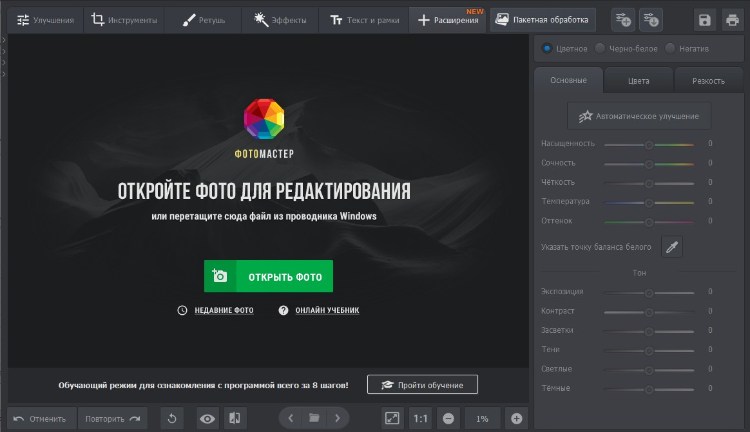
Пробная версия подходит именно для знакомства с интерфейсом: она действует пять дней, но сохранение обработанного фото в ней недоступно. Это важно учитывать при сравнении — для проверки результата лучше оценивать не только то, насколько легко двигаются ползунки, но и насколько предсказуемо ведут себя детали в светах, кожа, нейтральные оттенки и мелкая фактура при просмотре на 100%. Полная версия работает локально; для базовой проявки не требуется строить каталог или переносить всю коллекцию в отдельную базу.
Кому подойдет. Начинающему фотографу, которому важно быстро понять логику RAW-проявки, а также пользователю, обрабатывающему отдельные съемки без необходимости вести огромный каталог. Для предметных, семейных и контентных серий практичен пакетный режим: сначала доводится один репрезентативный кадр, затем базовые настройки переносятся на снимки с тем же светом, после чего каждый кадр проверяется отдельно.
2. Adobe Lightroom Classic — каталог и проявка для больших серий
Платформа: Windows, macOS
Лицензия: платная подписка; доступна 7-дневная пробная версия в составе фотопланов Adobe
Русский язык: есть
Lightroom Classic удобен, когда обработка начинается не с одного файла, а с отбора сотен или тысяч кадров. Текущая ветка 15 получила в августе 2026 года обновление 15.5. В ней сочетаются каталог, модуль проявки, рейтинги, метки, коллекции, фильтрация и синхронизация настроек. Исходный RAW не переписывается: программа хранит инструкции редактирования и формирует итоговый файл только при экспорте. Благодаря этому один и тот же исходник можно интерпретировать по-разному без создания нескольких тяжелых копий.
Сильная сторона Lightroom Classic раскрывается в повторяемом процессе. После импорта фотограф отмечает брак, присваивает рейтинги или цветовые метки, выбирает серию с одинаковым светом и настраивает один опорный кадр. Затем нужные параметры синхронизируются на остальные снимки. Экспозицию и баланс белого можно переносить на всю сцену, а кадрирование, локальные маски или точечную ретушь оставить индивидуальными. Для портретов и репортажа это заметно надежнее, чем механически применять абсолютно одинаковый пресет ко всем фотографиям.
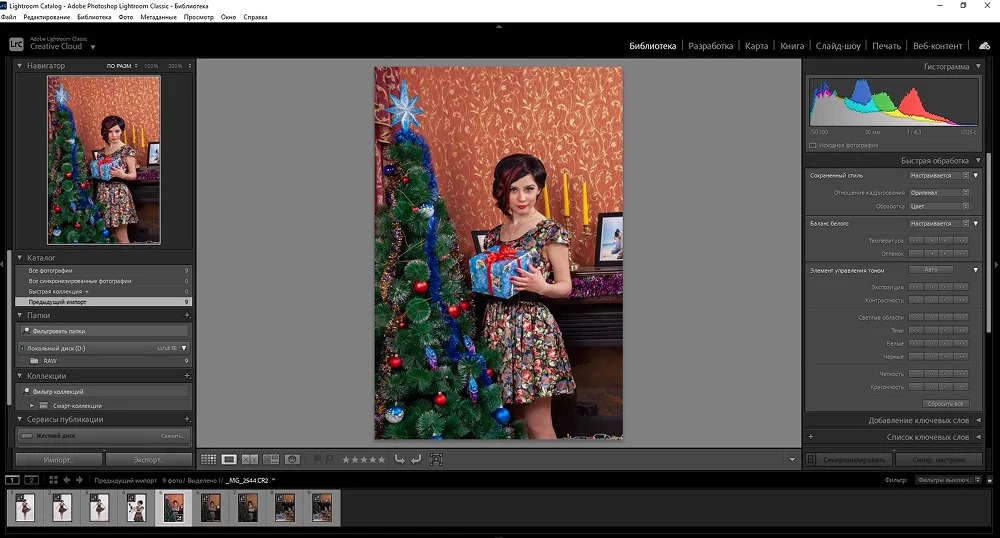
В Lightroom Classic доступны маски объекта, неба, фона, людей, кисти, линейные и радиальные градиенты, а также маски по диапазону. В версии 15.5 расширены параметры растушевки и края маски. Это полезно не как эффект сам по себе, а как способ отделить общую проявку от локальной: например, не поднимать экспозицию всего кадра ради затемненного лица и не усиливать резкость на гладком фоне вместе с глазами и волосами.
Для актуальной версии требуется Windows 10 22H2 или Windows 11 23H2 и новее; минимально заявлено 8 ГБ оперативной памяти. На macOS требования также относятся к современным версиям системы. Программа устанавливается на компьютер, но активация привязана к Adobe ID и подписке; проверка лицензии выполняется периодически. Русская локализация официально входит в список поддерживаемых языков.
Кому подойдет. Фотографу с регулярными съемками, большим количеством файлов и привычкой сначала отбирать, потом редактировать. Свадьбы, репортаж, путешествия, коммерческие каталоги и длительные проекты выигрывают от связки «импорт → отбор → синхронизация → индивидуальные локальные правки → пакетный экспорт».
3. darktable — бесплатный полный цикл с базой и XMP
Платформа: Windows, macOS, Linux
Лицензия: бесплатно, свободное ПО GPLv3
Русский язык: есть
darktable — не просто конвертер одного RAW-файла, а полноценная среда с виртуальным световым столом и темной комнатой. Актуальная версия 5.6.1 выпущена 27 августа 2026 года. В Lighttable выполняются импорт, просмотр, отбор, рейтинг и управление коллекцией, а в Darkroom — проявка. Программа хранит сведения о файлах и правках в своей базе, а XMP-файлы могут использоваться как дополнительная копия истории обработки рядом с оригиналами.
С точки зрения сохранности это одна из самых полезных особенностей. darktable прямо рекомендует создавать XMP при импорте или после первой правки: тогда исходный RAW и соответствующий sidecar образуют переносимую пару, из которой можно восстановить историю обработки после повторного импорта. Одновременно нужно резервировать и базу программы, если важны коллекции, расположение файлов и другие сведения фототеки. Такой подход требует чуть больше дисциплины, зато не привязывает результат только к одному каталогу на одном компьютере.
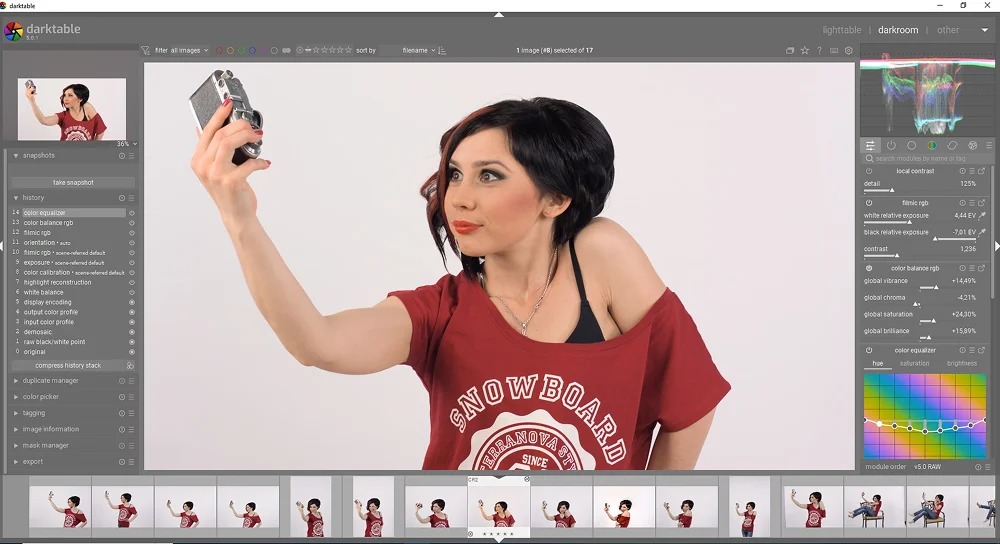
По глубине настройки darktable рассчитан на пользователя, готового понимать этапы обработки. Здесь есть модули экспозиции, цветового баланса, тонального отображения, резкости, шумоподавления, локальных масок и управления цветом. В ветке 5.6 появился опциональный AI-подсистемный блок и маскирование объектов; AI-функции можно отключить, а модели загружаются отдельно. Это не превращает программу в редактор «одной кнопки»: ручная настройка порядка и параметров модулей остается важной частью процесса.
При выборе darktable стоит заранее проверить поддержку конкретной камеры и варианта RAW. У свободных конвертеров новые или нестандартные разновидности сжатых файлов иногда появляются не одновременно с выпуском камеры. Если модель только вышла, не стоит удалять исходники после первой неудачной попытки открытия: обновление декодера в следующей версии способно решить проблему без пересъемки или конвертации оригинала.
Кому подойдет. Пользователю, которому нужен бесплатный Lightroom-подобный рабочий процесс с фототекой, но без подписки. Особенно уместен darktable на Linux и в случаях, когда важны открытый исходный код, локальная обработка и возможность самостоятельно контролировать, где лежат RAW, XMP и база.
4. RawTherapee — глубокая проявка и очередь экспорта
Платформа: Windows, macOS, Linux
Лицензия: бесплатно, свободное ПО GPLv3
Русский язык: есть
RawTherapee 5.13 вышел 26 июля 2026 года. Программа сохраняет свою специализацию: это в первую очередь RAW-процессор с очень подробным контролем демозаики, тонов, цвета, локальных корректировок, шума, резкости и оптики. В отличие от каталогизаторов, она не заставляет строить сложную базу коллекции перед началом работы: можно открыть папку, просмотреть исходники в файловом браузере, перейти к проявке и отправить готовые задания в очередь.
Для фотографа, который любит разбираться в природе изображения, RawTherapee ценен числом параметров, доступных до растрирования результата. Баланс белого, кривые, управление светами и тенями, цветовые пространства, шумоподавление и повышение микроконтраста можно настраивать детальнее, чем в простых редакторах. Цена этой свободы — более высокая сложность: соседние ползунки способны влиять на одно и то же визуальное ощущение разными способами, поэтому случайное усиление всех «детализирующих» настроек подряд быстро приводит к ореолам, зернистому шуму и неестественным границам.
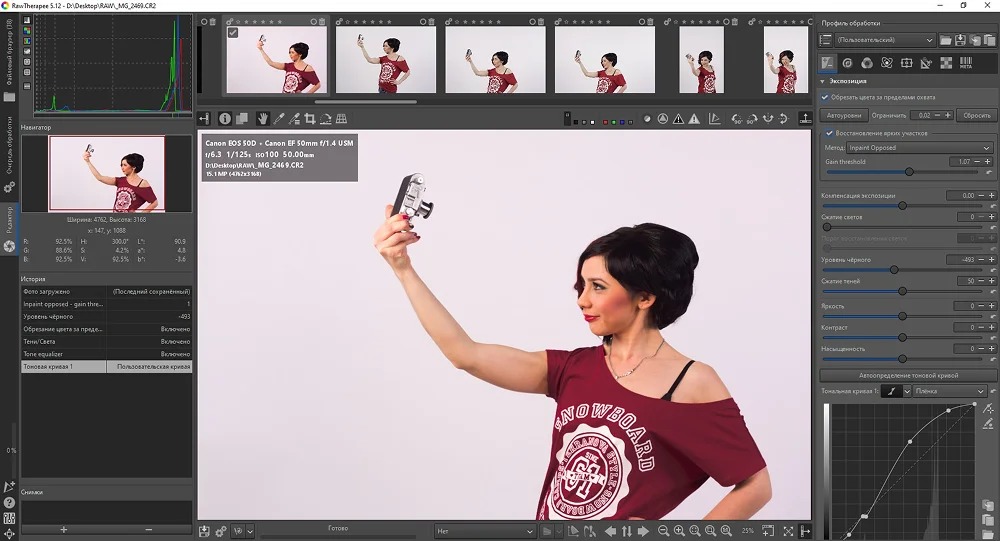
Правки могут храниться в PP3-файлах рядом с изображениями. Это удобно для резервного копирования и переноса настроек: оригинал не меняется, а текстовый sidecar описывает параметры проявки. Для серии можно скопировать профиль обработки и применить его к другим кадрам, а затем отправить выбранные изображения в очередь. Очередь отделяет редактирование от длительного финального рендера: фотограф продолжает настраивать снимки, а экспорт запускает позже для всей группы.
Версия 5.13 распространяется для Windows и Linux в вариантах x86_64 и ARM64; на macOS доступны сборки для Apple Silicon и Intel с различающимися требованиями к системе. Интерфейс локализован более чем на 15 языков, включая русский. Отсутствие подписки здесь не означает «облегченную» функциональность — программа бесплатна из-за модели свободного ПО, а не из-за урезанного набора инструментов.
Кому подойдет. Фотографу, которому важнее качество и управляемость проявки отдельных папок, чем развитая DAM-система. RawTherapee особенно полезен для пейзажа, предметной съемки, архитектуры и технически сложных кадров, где есть время отдельно настроить цвет, шум, резкость и оптические поправки.
5. Capture One Pro — студийный tethering, Sessions и точная работа с цветом
Платформа: Windows, macOS
Лицензия: платная; подписка или бессрочная лицензия на конкретную версию
Русский язык: есть
Capture One Pro строит рабочий процесс вокруг двух организационных моделей — Catalogs и Sessions. Каталог подходит для долговременной фототеки, а сессия удобна для отдельной коммерческой съемки: папки проекта, отбор, обработка и результат остаются собраны в понятной структуре. Именно Sessions вместе со съемкой напрямую в программу делают Capture One особенно заметным в предметной, рекламной и портретной студии, где изображение нужно оценить на большом мониторе сразу после спуска затвора.
Интерфейс можно перестраивать: браузер миниатюр, Viewer и панели инструментов размещаются под конкретную задачу, включая двухмониторную конфигурацию. Цветовые инструменты, кривые, экспозиция, резкость, локальные слои и маски работают рядом с профилями камер. При съемке подключенной камерой Live View помогает проверить композицию и фокус до кадра, а поступившие файлы сразу попадают в текущий проект. Если подбирается техника именно для такого процесса, полезно отдельно сопоставить требования к камере с рейтингом фотоаппаратов для предметной съемки.
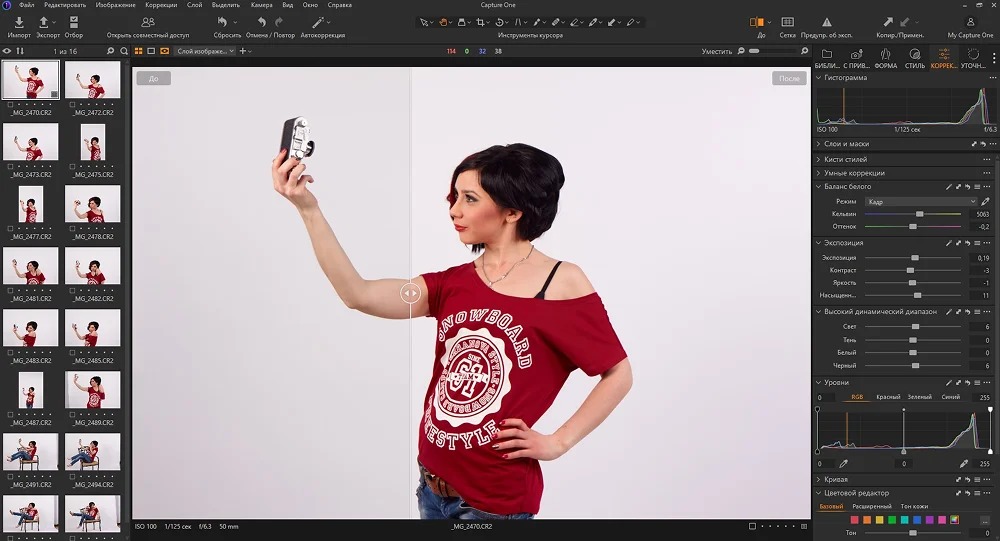
Лицензирование требует внимательности. Подписка дает доступ к актуальным функциональным версиям, а бессрочная лицензия Capture One Pro закрепляется за определенной веткой: программа остается доступной, пока поддерживается системой и железом, но переход на более новую функциональную версию может потребовать отдельного обновления лицензии. Это важнее разницы в стартовой цене, если программа используется несколько лет на рабочем компьютере.
Минимальные требования текущей ветки включают 8 ГБ ОЗУ, Windows 10 22H2/Windows 11 23H2 и новее либо macOS 14 и новее. Для больших файлов, 4K-мониторов и тяжелых AI-операций рекомендуется заметно более производительная конфигурация. Интернет нужен для активации лицензии и облачных сервисов Capture One Live, но основная настольная проявка выполняется локально.
Кому подойдет. Коммерческому фотографу, который снимает с камерой, подключенной к компьютеру, или требует точного контроля цвета и структуры проекта. Для домашней обработки нескольких десятков кадров преимущества Sessions и tethering могут оказаться избыточными; для студии они, наоборот, экономят отдельный этап копирования, сортировки и первичного просмотра.
6. ACDSee Photo Studio Ultimate 2026 — Windows-фототека, RAW и слои в одном приложении
Платформа: Windows
Лицензия: платная, бессрочная лицензия для версии 2026
Русский язык: есть
ACDSee Photo Studio Ultimate 2026 объединяет три задачи, которые в других системах нередко разделены между программами: управление фототекой, неразрушающая RAW-проявка и пиксельное редактирование со слоями. Это особенно удобно на Windows, если после проявки нужно не переходить в отдельный редактор ради текста, композита, маски слоя или более глубокой ретуши.
В Manage Mode программа работает с папками, рейтингами, категориями, метаданными, поиском и AI Keywords. Важное отличие от жестко импортируемой фототеки — ACDSee может начинать каталогизацию по мере просмотра папок на диске. В Develop Mode находятся неразрушающие RAW-настройки, а Edit Mode предназначен для более прямого пиксельного редактирования. Такое разделение полезно: сначала корректируются экспозиция, баланс белого, цвет и детализация исходника, а затем, только при необходимости, изображение переходит к слоям и операциям, которые уже ближе к классическому растровому редактору.
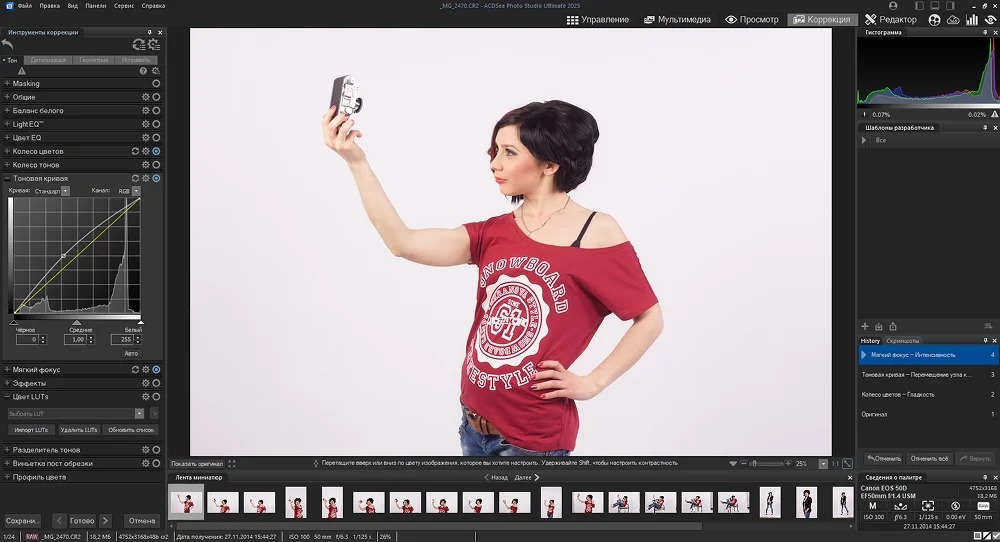
Для больших серий предусмотрены пакетная проявка и Batch Export. Можно задать папку назначения, схему имени, формат и размер, а затем отслеживать очередь в Activity Manager. Пресеты проявки применяются сразу к группе выбранных файлов. В 2026-й версии также используются AI-инструменты, включая маски и автоматические категории; если видеокарта не соответствует требованиям DirectX 12 для аппаратного ускорения, часть AI-операций выполняется на процессоре, что увеличивает время ожидания.
Ultimate — именно Windows-продукт. Отдельная программа Photo Studio for Mac существует как другая редакция и не должна восприниматься как полная копия Ultimate по функциям. Поэтому пользователю, который регулярно меняет Windows и macOS, разумнее выбирать один из кроссплатформенных вариантов этого рейтинга. Зато в Windows ACDSee закрывает весь путь от сортировки и метаданных до RAW и послойной доводки без обязательной подписки.
Кому подойдет. Пользователю Windows, которому нужен единый рабочий центр: от каталогизации и рейтингов до проявки и послойной обработки. Особенно разумный сценарий — коммерческая фототека, где часть файлов требует только массовой коррекции, а несколько финальных кадров дополнительно дорабатываются слоями.
7. DxO PhotoLab 10 — шумоподавление, оптика и локальные маски
Платформа: Windows, macOS
Лицензия: платная бессрочная; полнофункциональная пробная версия на 30 дней
Русский язык: нет
DxO PhotoLab 10 вышел 1 сентября 2026 года. Его сильная сторона — техническая обработка RAW: демозаика, DeepPRIME-шумоподавление, коррекция объектива и камеры на основе профилей, а затем локальная доводка. Программа сверяет конкретную комбинацию камеры и объектива с базой DxO Modules и предлагает профиль, рассчитанный для этой связки. Для съемки на высокой ISO или оптики с заметными искажениями это позволяет начинать творческую коррекцию уже после базового технического исправления изображения.
В версии 10 добавлены Depth Masks, которые строят карту глубины сцены и позволяют отделять передний, средний и задний план, расширена система U Point, появился Control Brush, обновлены цветокоррекция и AI-маскирование. Для пейзажа удобно сначала исправить оптику и шум, затем раздельно выровнять яркость неба и земли. Если исходный кадр снят с широким динамическим диапазоном, такая локальная работа позволяет избежать грубого глобального подъема теней. Для самой съемки полезны и базовые приемы из руководства о том, как фотографировать пейзажи: корректная экспозиция на этапе камеры снижает объем восстановления в редакторе.
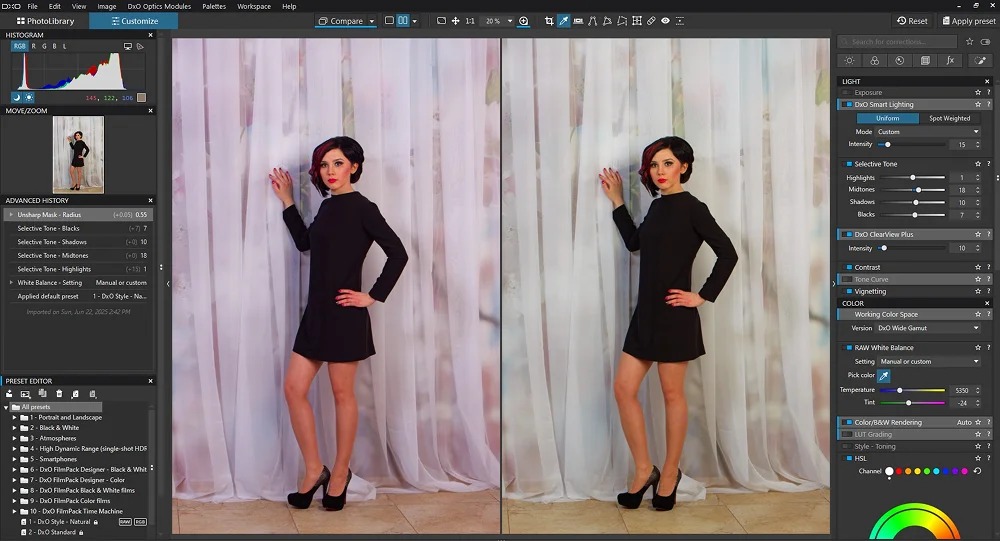
Пробная версия PhotoLab 10 работает 30 дней без водяных знаков, отключенных инструментов и лимита на число обрабатываемых файлов. После покупки используется бессрочная лицензия: ежемесячная оплата не нужна, а переход на будущую крупную версию остается отдельным решением. При этом поддержка конкретного RAW зависит от наличия модели камеры в базе; самые новые камеры могут получить совместимость спустя некоторое время после релиза.
Аппаратные требования версии 10 выше, чем у легких редакторов. Для Windows заявлены 16 ГБ ОЗУ и 30 ГБ свободного места; AI-функции особенно чувствительны к производительности GPU. Это не означает, что каждое действие постоянно нагружает видеокарту одинаково, но DeepPRIME и сложные маски стоит проверять именно на своем компьютере в пробный период. Интерфейс PhotoLab 10 доступен на английском, французском, немецком, японском и упрощенном китайском; русского в списке нет.
Кому подойдет. Фотографу, который часто работает на высокой ISO, снимает оптикой с заметными аберрациями или хочет получить максимально чистую техническую основу до творческой цветокоррекции. Для старого ноутбука разумно сначала прогнать несколько тяжелых RAW через пробную версию и измерить не только качество, но и реальное время экспорта серии.
8. Luminar Neo — RAW-проявка с упором на автоматизированные правки
Платформа: Windows, macOS
Лицензия: платная; доступна бессрочная лицензия и 7-дневная пробная версия
Русский язык: нет
Luminar Neo подходит тем, кто хочет быстрее перейти от технической проявки к визуальному результату. Программа открывает RAW собственным движком, содержит Develop-инструменты с профилями камеры, кривыми, коррекцией дисторсии и хроматических аберраций, а затем предлагает AI-функции для локальных и творческих преобразований. Это не отменяет ручную проверку: автоматическое выделение объекта или неба нужно оценивать по мелким границам — волосам, веткам, прозрачным объектам и контрастным контурам.
Рабочий процесс в Luminar Neo удобно строить в два этапа. На первом RAW приводится к нейтральному состоянию: корректируются баланс белого, экспозиция, света и тени, профиль объектива, шум и детализация. На втором добавляются локальные маски, слои и творческие инструменты. Если начать с эффектов до исправления экспозиции, сильные стили могут скрыть клиппинг каналов или чрезмерный шум, который затем обнаружится уже на финальном экспорте.
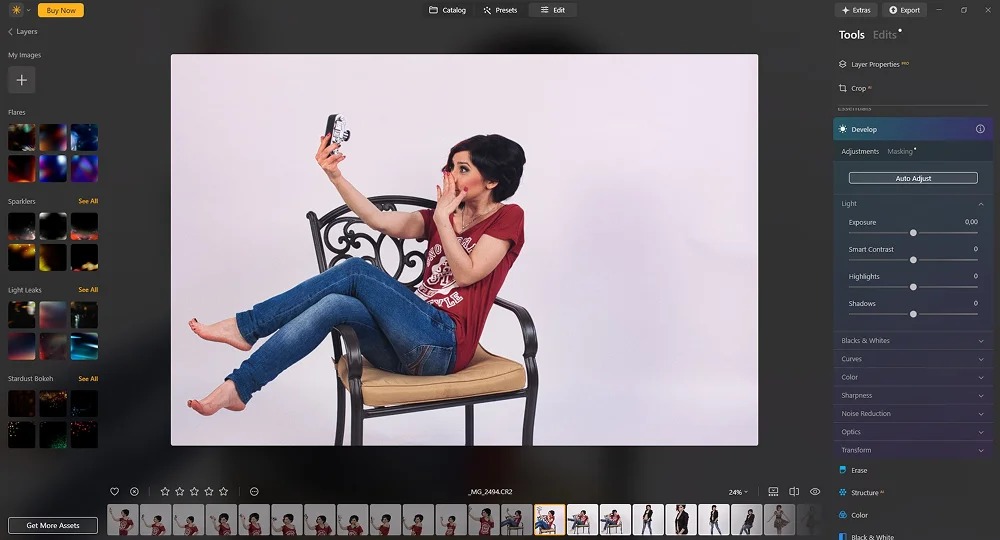
Программа работает как самостоятельный редактор и как плагин для Lightroom Classic, Photoshop и Photos на macOS. Это удобно, если основная фототека уже живет в другой системе: отдельные кадры можно отправлять в Luminar для творческой доводки, не меняя основной способ отбора и хранения. Минимально заявлено 8 ГБ ОЗУ, при этом 16 ГБ рекомендуются; на Windows требуется 64-битная Windows 10 1909 или новее, на Mac — macOS 12 или новее.
Интерфейс актуальной настольной версии на официальной странице указан как английский; русской локализации нет. Семидневный пробный период позволяет проверить, насколько быстро на конкретном компьютере работают маски и AI-эффекты. Бессрочная лицензия удобна для пользователя, который не хочет обязательную ежемесячную оплату, но перед покупкой стоит отдельно смотреть состав конкретного плана: дополнительные сервисы и контент могут иметь свои условия, отличные от права на само настольное приложение.
Кому подойдет. Автору контента, портретному или пейзажному фотографу, которому важна быстрая творческая доводка и не хочется собирать длинную цепочку отдельных эффектов вручную. Для сложной систематизации десятков тысяч кадров логичнее сравнить его с Lightroom Classic или ACDSee, а не оценивать только по количеству AI-инструментов.
Как выбрать RAW-редактор под свой рабочий процесс
Самая частая ошибка при выборе — сравнивать количество ползунков. Для фотографии важнее путь от карты памяти до готового файла. Два редактора могут одинаково менять экспозицию, но радикально отличаться в отборе, хранении правок, пакетной синхронизации, локальных масках и экспорте. Перед установкой сформулируйте типичную съемку: сколько кадров приходит за раз, насколько они похожи по свету, нужна ли съемка с компьютера, как долго должны храниться правки и на каких устройствах проект будет открываться.
Для первого знакомства с RAW
Нужен редактор, в котором легко увидеть связь между настройкой и изображением. В этом сценарии ФотоМАСТЕР дает короткую траекторию: открыть RAW, поправить экспозицию и баланс белого, вернуть света и тени, отрегулировать цвет, проверить шум, экспортировать. Luminar Neo тоже снижает порог входа за счет автоматизированных инструментов, но работает на английском. Важно не стремиться сразу использовать все эффекты: полезнее научиться получать нейтральную чистую проявку, которую можно повторить на другой фотографии.
Для большой фототеки и регулярных съемок
Когда за год накапливаются десятки тысяч кадров, скорость проявки одного RAW становится лишь частью задачи. Нужны рейтинг, метки, поиск, коллекции, быстрый отбор похожих кадров и надежное резервное копирование базы. Здесь сильнее Lightroom Classic, darktable и ACDSee Photo Studio Ultimate. Выбирая между ними, оцените не только интерфейс, но и модель хранения: где лежит база, что записывается в sidecar, как перенести проект на новый компьютер и можно ли восстановить правки, имея только оригиналы и служебные файлы.
Для студии и предметной съемки
В студии время часто теряется не на коррекции цвета, а между кадром и оценкой результата. Capture One Pro позволяет строить съемку вокруг Sessions и tethering: изображение появляется на мониторе, где сразу видны фокус, блики, складки, пыль и точность композиции. Для предметной серии полезно создать тестовый кадр с серой картой или нейтральным объектом, настроить базовый цвет и экспозицию, а затем применять согласованные настройки к последующим кадрам. Это уменьшает расхождения между товарами, снятыми при одном свете.
Для высокой ISO и сложной оптики
Если основная проблема исходников — шум, мелкая фактура и оптические дефекты, стоит сначала проверить DxO PhotoLab 10. Его смысл не в количестве художественных фильтров, а в обработке RAW до того, как фотограф начнет агрессивно поднимать тени или резкость. Сравнивать шумоподавление нужно на реальном кадре со своей камеры: кожа, волосы, шерсть, листва и мелкий текст показывают артефакты лучше, чем гладкое небо. Обязательно оценивайте не только 100%-ный просмотр, но и итоговый размер экспорта — лишняя микрорезкость, заметная на мониторе, при публикации может исчезнуть, а пластичная фактура кожи останется.
Для бесплатного локального процесса
darktable и RawTherapee не требуют покупки. Выбор между ними определяется не «профессиональностью», а структурой работы. darktable логичнее, если нужна фототека, рейтинги и цельный процесс от импорта до экспорта. RawTherapee удобнее, если исходники уже разложены по папкам и нужен детальный RAW-процессор без центрального каталога. В обоих случаях полезно сразу настроить сохранение sidecar и включить их в резервное копирование.
Для RAW и послойной доводки в одном приложении
ACDSee Photo Studio Ultimate 2026 закрывает этот сценарий на Windows: Develop Mode сохраняет неразрушающую логику RAW, а Edit Mode дает слои. Это удобно для фотографа, который регулярно добавляет локальные элементы, текст, сложные маски или композит, но не хочет после каждой проявки переключаться в отдельный растровый редактор. Если же послойная работа требуется только изредка, нет смысла выбирать программу только по этому критерию.
Проверка RAW-редактора за 15 минут
Сравнивать программы по чужим демонстрационным снимкам мало полезно: алгоритмы по-разному реагируют на конкретную камеру, объектив, ISO и сцену. Для быстрой оценки достаточно одного сложного RAW и небольшой серии из 8–12 похожих кадров. Лучше взять фотографию с ярким участком, глубокими тенями, кожей или нейтральным объектом, мелкой фактурой и зоной вне фокуса.
- Откройте один и тот же RAW без творческого пресета. Сначала приведите все редакторы к максимально нейтральному старту. Автоматическое улучшение, пленочный профиль или готовый стиль искажает сравнение движка.
- Проверьте баланс белого. Используйте нейтральный участок пипеткой, затем вручную поправьте температуру и оттенок. Следите, чтобы серые объекты не уходили в зеленый или пурпурный, а кожа не становилась оранжевой.
- Верните света и тени. Снизьте экспозицию или света до появления текстуры в ярких областях, затем аккуратно поднимите тени. Если вместе с деталями вылезает сильный цветной шум или серый ореол, оцените предел восстановления.
- Перейдите к масштабу 100%. Настройте шумоподавление и резкость. Ищите не максимальную «четкость», а баланс: мелкая текстура должна оставаться естественной, а вокруг контрастных краев не должны появляться светлые и темные контуры.
- Сделайте одну локальную коррекцию. Осветлите лицо, затемните небо или поднимите тени на предмете. Оцените скорость создания маски, возможность уточнить ее границу и простоту последующего изменения.
- Перенесите базовые настройки на серию. Примените экспозицию, цвет и базовую детализацию к десяти кадрам, но не копируйте автоматически индивидуальное кадрирование и ретушь. Посмотрите, насколько легко исключить лишние параметры из синхронизации.
- Экспортируйте одинаковый JPEG или TIFF. Поставьте одинаковые размеры и цветовое пространство, затем откройте результаты в одном просмотрщике. Сравнение внутри разных редакторов некорректно из-за различий интерфейса, масштаба и фоновой яркости.
- Закройте программу и откройте проект снова. Убедитесь, что рейтинг, история, маски и параметры проявки сохранились. После этого найдите, какие файлы или базы потребуется резервировать.
Такой тест показывает гораздо больше, чем список функций. Если на третьем шаге редактор хорошо восстанавливает свет, но на шестом неудобно переносит настройки, он подойдет для одиночных пейзажей и окажется медленным на свадьбе. Если программа быстро сортирует тысячу кадров, но ее локальные маски требуют долгой ручной доводки, это тоже станет понятно до покупки.
Что нужно сохранить вместе с RAW, чтобы не потерять правки
Неразрушающее редактирование не изменяет исходный RAW, поэтому визуальный результат существует в виде набора инструкций. Потерять эти инструкции проще, чем сам файл: достаточно скопировать только папку с исходниками и забыть базу или sidecar. Перед переносом на новый компьютер полезно понимать, где конкретная программа хранит историю.
| Редактор | Что хранит правки | Что резервировать |
|---|---|---|
| ФотоМАСТЕР | Рабочие настройки применяются в рамках редактирования файла | Оригинальные RAW и готовые экспортированные версии; для повторной доводки не удалять исходники |
| Lightroom Classic | Каталог; часть метаданных и настроек может записываться в XMP | RAW, каталог, связанные превью по необходимости и XMP, если они используются |
| darktable | База программы и XMP-sidecar | RAW, XMP, резервная копия library.db и конфигурации |
| RawTherapee | PP3-профили обработки | RAW и соответствующие PP3; отдельно — пользовательские профили и пресеты |
| Capture One Pro | Каталог или Session со служебными данными | Исходники и полный каталог/сессию вместе со структурой папок |
| ACDSee Photo Studio Ultimate 2026 | База, метаданные и настройки Develop | RAW, базу и пользовательские пресеты; экспортировать важные метаданные по принятой схеме |
| DxO PhotoLab 10 | База и DOP-sidecar | RAW и DOP; при переносе между системами учитывать ограничения совместимости служебных данных |
| Luminar Neo | Каталог и данные проекта | Исходники и каталог программы; финальные экспортированные изображения хранить отдельно |
Главное правило — не считать готовый JPEG полноценной заменой RAW-проекта. JPEG фиксирует визуальный результат, но не возвращает исходную гибкость проявки. И наоборот, один RAW без каталога или sidecar не хранит ваши рейтинги, маски и последовательность коррекций. Для значимой съемки полезны три уровня: неизмененные оригиналы, служебные данные редактора и отдельная папка с финальными файлами для передачи или публикации.
Перед крупным обновлением редактора копия проекта особенно важна. darktable прямо предупреждает, что база новой крупной ветки может перестать открываться старой версией. Capture One при обновлении каталогов и Sessions также использует миграцию структуры. Практически это означает: сначала резервная копия, затем обновление приложения, затем проверка нескольких проектов, и только после этого удаление старой версии.
Чек-лист перед экспортом RAW
Даже хорошая проявка может потерять качество на последнем шаге. Перед сохранением серии полезно пройти короткую проверку в одном и том же порядке.
- Экспозиция и клиппинг. Проверьте предупреждения пересвета и провала в тенях. Не каждый чисто белый пиксель является ошибкой: блик на металле или лампа могут быть без фактуры, но важные детали одежды, облаков и кожи должны сохраняться там, где они были записаны камерой.
- Баланс белого и нейтральные оттенки. Сравните кадры серии рядом. Маленькое изменение температуры между соседними фотографиями заметнее, чем абсолютная цифра на одном снимке.
- Шум и резкость при 100%. Проверяйте зоны в фокусе и вне его. Шумоподавление не должно превращать волосы, ткань и траву в пластичную поверхность, а резкость — создавать ореолы.
- Локальные маски. Просмотрите края волос, дерева, одежды, стекла и других сложных объектов. Автоматическое выделение полезно как старт, но ошибки маски особенно заметны после сильного осветления или затемнения.
- Геометрия и кадрирование. После коррекции перспективы часть изображения обрезается. Проверьте края, горизонт и важные детали у рамки.
- Цветовое пространство. Для обычной веб-публикации безопасным выбором остается sRGB, если площадка не требует иного профиля. Для дальнейшей печати или обработки параметры согласуют с следующим этапом процесса.
- Формат и глубина. JPEG подходит для финальной передачи и сети; TIFF целесообразен, когда нужен тяжелый промежуточный файл без типичных потерь JPEG и предполагается дальнейшая обработка.
- Размер. Не увеличивайте разрешение «на всякий случай». Экспортируйте под реальное назначение: печать, сайт, маркетплейс, соцсеть или передачу заказчику.
- Метаданные. Перед публикацией решите, нужно ли оставлять GPS, серийный номер камеры и другие служебные поля. Для публичных файлов лишняя геолокация иногда нежелательна.
- Имя файла. Серийная схема именования должна сортироваться одинаково на разных компьютерах: название проекта, дата или номер кадра полезнее случайного набора после многократного экспорта.
После экспорта откройте несколько файлов вне RAW-редактора. Это ловит ошибки, которые легко пропустить внутри рабочей среды: неверный размер, профиль, чрезмерное сжатие, не ту папку назначения или случайно примененный водяной знак.
Типичные проблемы при проявке RAW и как их диагностировать
Редактор не открывает RAW новой камеры
Сначала проверьте точную модель камеры и тип файла. Один бренд может использовать несколько разновидностей RAW, включая разные варианты сжатия. Затем обновите редактор до актуальной версии и сверьте поддержку камеры. Если совместимости еще нет, сохраните оригиналы без изменений и не превращайте единственную копию в JPEG. Поддержка новых моделей часто добавляется обновлениями, поэтому исходник остается самым ценным материалом.
После подъема теней появился цветной шум
Это не всегда недостаток программы: глубокие тени содержат меньше полезного сигнала, и сильное осветление поднимает вместе с деталями шум матрицы. Сначала нормализуйте общую экспозицию и баланс белого, затем отдельно настройте цветной и яркостный шум. Не компенсируйте шум чрезмерным уменьшением резкости всего кадра. В сложной серии сравните результат обычного алгоритма и специализированного шумоподавления DxO или современных AI-модулей других редакторов на одинаковом масштабе.
Цвет на экспорте отличается от рабочего окна
Проверьте три вещи: встроенный цветовой профиль файла, поддержку управления цветом в просмотрщике и профиль монитора. Если один редактор показывает Adobe RGB или Display P3 корректно, а простой просмотрщик трактует значения как sRGB, картинка может выглядеть иначе без изменения самих пикселей. Для веба тестовый экспорт в sRGB помогает отделить ошибку цветового менеджмента от ошибки проявки.
Правки пропали после переноса папки
Причина обычно в разрыве между исходником и служебными данными. Lightroom Classic может потерять путь к файлу, если его переместили вне программы; darktable опирается на базу и XMP; RawTherapee — на PP3; DxO — на базу и DOP. Возвращать все вручную не нужно, пока сохранены служебные файлы: сначала восстановите исходную структуру или укажите редактору новое местоположение, затем проверьте, подхватились ли sidecar и история.
Серия выглядит неровной, хотя применен один пресет
Пресет повторяет числовые настройки, но не делает свет одинаковым. Облако, поворот модели, отражение от стены или изменение выдержки меняют исходник. Поэтому базовую синхронизацию используют как старт, а затем просматривают серию группами. Особенно осторожно переносите локальные маски, кадрирование и баланс белого: эти параметры чаще требуют индивидуальной коррекции.
После шумоподавления исчезла фактура
Сравните не только «до/после», но и несколько уровней интенсивности. При слишком сильном шумодаве гладкие поверхности выглядят чисто, однако волосы, ресницы, ткань, мелкая листва и текст теряют структуру. После этого повышение резкости не возвращает реальную детализацию, а лишь подчеркивает оставшиеся границы. Сначала ищите минимальное шумоподавление, достаточное для конечного размера изображения, и только затем добавляйте выходную резкость.
Редактор работает медленно на одном и том же RAW
Разделите задержки по этапам. Если тормозит листание, проблема может быть в превью, диске или размере фототеки. Если медленны только AI-маски и шумоподавление — проверьте видеокарту, видеопамять и поддержку аппаратного ускорения. Если зависает пакетный экспорт, оцените свободное место и температуру системы. Такой разбор точнее, чем общий вывод «программа тяжелая»: разные операции упираются в разные компоненты компьютера.
Частые вопросы о RAW-редакторах
Нужно ли сразу конвертировать фирменный RAW в DNG?
Нет необходимости делать это автоматически для каждой съемки. Родной RAW сохраняет исходный файл камеры и максимально прост для повторной проверки совместимости в будущем. DNG полезен в конкретном процессе, когда нужна совместимость с выбранным программным набором или единая схема хранения. Если конвертация все же используется, оригинал разумно не удалять до проверки DNG, метаданных и резервной копии.
RAW всегда даст лучшее изображение, чем JPEG из камеры?
RAW дает больше свободы для последующей интерпретации, но не гарантирует красивый результат сам по себе. Камера уже применяет к JPEG собственную обработку: баланс, контраст, цвет, шумоподавление и резкость. Чтобы RAW выглядел убедительнее, эти решения нужно осознанно повторить или заменить. Для кадров, которые не требуют коррекции и сразу отправляются в публикацию, хорошо настроенный камерный JPEG может быть практичнее.
Можно ли хранить только RAW и каждый раз экспортировать заново?
Для личной работы — да, если надежно сохраняются исходники и данные редактирования. Для заказов и завершенных проектов лучше дополнительно хранить финальные экспортированные файлы. Версия редактора, профиль камеры, шрифт, плагин или алгоритм могут измениться, поэтому через несколько лет повторный экспорт не всегда будет побитово совпадать с тем, что было передано клиенту.
Как понять, что бесплатного редактора уже недостаточно?
Ориентируйтесь не на цену и не на стаж, а на узкое место процесса. Если darktable или RawTherapee дают нужное качество и скорость, переход на подписку ничего не улучшит автоматически. Платный продукт становится оправданным, когда нужна конкретная функция: студийный tethering Capture One, глубоко интегрированный каталог Lightroom Classic, слойный Windows-процесс ACDSee, специализированная обработка шума и оптики DxO или быстрые творческие AI-инструменты Luminar Neo.
Какой RAW-редактор выбрать
Для быстрого старта без сложной фототеки логичен ФотоМАСТЕР: русскоязычный интерфейс, понятная базовая проявка и пакетный режим сокращают путь до готового файла. Для регулярной работы с большой коллекцией сильнее Lightroom Classic, а бесплатной альтернативой с похожей логикой «фототека + проявка» служит darktable. RawTherapee имеет смысл выбирать, когда на первом месте детальная настройка RAW и очередь обработки, а не каталог.
Студийному фотографу важнее возможности Capture One Pro: Sessions, съемка с компьютера и перестраиваемое рабочее место. В Windows ACDSee Photo Studio Ultimate 2026 закрывает сразу каталог, RAW и слои. DxO PhotoLab 10 стоит рассматривать прежде всего ради технической обработки шума и оптики, а Luminar Neo — когда после базовой проявки нужен быстрый переход к маскам и творческим AI-правкам.
Финальное решение лучше принимать на своих исходниках. Возьмите один сложный RAW и короткую серию, повторите одинаковые действия в двух-трех подходящих программах, сравните не только картинку, но и время отбора, пакетную работу, сохранность правок и экспорт. Именно эти этапы определяют, насколько редактор впишется в реальную съемку после того, как эффект от нового интерфейса перестанет иметь значение.












