


Замена фона нужна в очень разных ситуациях: отделить товар от стола и поставить его на белое поле, перенести портрет в другой интерьер, собрать коллаж, сделать прозрачный PNG для макета или просто убрать отвлекающее окружение. Ошибка при выборе редактора обычно проявляется не на кнопке удаления, а позже — на волосах, полупрозрачных деталях, тенях, мелких отверстиях между пальцами и в момент подстановки нового заднего плана. Поэтому полезно смотреть не только на автоматическое вырезание, но и на возможность вручную вернуть или стереть участки маски, скорректировать край и нормально закончить композицию.
В подборке собраны настольные, мобильные и браузерные редакторы, которые регулярно встречаются в материалах о смене фона и продолжают быть доступны. Первая позиция — ФотоМАСТЕР: это отдельный настольный фоторедактор с понятным полуавтоматическим выделением. Дальше идут приложения и сервисы с автоматической сегментацией, масками, слоями и пакетной обработкой. Порядок не означает, что один вариант объективно превосходит все остальные: для каталога из сотен товаров требования отличаются от одиночного портрета, а для коллажа на смартфоне важнее слои и маски, чем массовый экспорт.
Если задача выходит за пределы быстрой смены окружения и требует сложного композитинга, точной работы со слоями и многократного редактирования масок, полезно отдельно посмотреть возможности Adobe Photoshop. В этой подборке акцент сделан именно на инструментах, где фон можно убрать или заменить без построения полноценного многослойного проекта с нуля.
- Коротко: какой редактор для какой задачи
- 1. ФотоМАСТЕР — понятная замена фона на компьютере
- 2. LightX — автоматическое вырезание с ручной коррекцией
- 3. Adobe Photoshop Express — быстрая смена фона в мобильном редакторе Adobe
- 4. Superimpose — слои и маски для ручного фотомонтажа
- 5. Apowersoft Background Eraser — автоматическое вырезание и массовая обработка
- 6. Facetune — смена окружения в портретном редакторе
- 7. Picsart — фон, слои и дизайн в браузере и на телефоне
- 8. Photoroom — фон и пакетный процесс для товарных изображений
- Как выбрать программу под конкретную задачу
- Как проверить новый редактор за 15 минут
- Как менять фон так, чтобы монтаж не выдавал себя
- 1. Подготовьте исходник до вырезания
- 2. Сначала отделите объект, потом выбирайте красивый фон
- 3. Разделяйте «стереть лишнее» и «вернуть потерянное»
- 4. Следите за ореолом старого фона
- 5. Согласуйте масштаб и перспективу
- 6. Сопоставьте свет и цвет
- 7. Не забывайте о контактной тени
- 8. Сравните резкость и шум
- 9. Выбирайте формат по дальнейшей задаче
- 10. Проверяйте итог не только в редакторе
- Что ломается чаще всего и как это диагностировать
- Волосы исчезают вместе с фоном
- Вокруг объекта осталась белая или цветная полоса
- Пропали отверстия между деталями
- Объект выглядит наклеенным
- Белый товар исчезает на белом фоне
- Прозрачный PNG после отправки стал белым
- Пакетная обработка повторяет одну и ту же ошибку
- Чек-лист перед сохранением и публикацией
- Частые вопросы
- Можно ли заменить только небо, не вырезая весь объект?
- Что делать со стеклом, вуалью, дымом и другими полупрозрачными деталями?
- Ретушировать фотографию до смены фона или после?
- Как один раз вырезать объект и затем использовать его на нескольких фонах?
- Итог: выбирайте по продолжению рабочего процесса
- Предложить модель для рейтинга
Коротко: какой редактор для какой задачи
| Редактор | Где работает | Как отделяет объект | Ручная доработка | Когда особенно уместен |
|---|---|---|---|---|
| ФотоМАСТЕР | Windows, macOS; отдельное приложение есть для iPhone | Полуавтоматическое выделение объекта и фона | Кисти «Объект», «Фон», «Ластик», растушёвка | Локальная обработка одиночных фото на компьютере |
| LightX | Браузер, iOS, Android | AI-удаление фона | Magic Brush и Magic Erase | Мобильная обработка и прозрачный PNG |
| Adobe Photoshop Express | iOS, Android | Quick Action Replace Background | Инструменты выделения и выборочного редактирования | Быстрые правки в мобильном приложении Adobe |
| Superimpose | iOS/iPadOS и Android | Auto Cut-Out и маскирование | Кисти, лассо и другие виды масок | Фотомонтаж из переднего и заднего плана |
| Apowersoft Background Eraser | Настольная и мобильные версии | Автоматическое вырезание | Keep/Remove и Magic Brush | Серии портретов и предметных кадров |
| Facetune | iPhone и Android | Backdrop | Кисть и ластик для восстановления/удаления | Портреты и селфи с быстрой заменой окружения |
| Picsart | Браузер, iOS, Android | Remove BG | Erase и Restore | Социальный контент, коллажи, работа со слоями |
| Photoroom | Браузер, iOS, Android | Background Remover | Edit Cutout: Erase и Restore | Карточки товаров и пакетная замена фона |
Самое заметное различие — не между «автоматикой» и «ручным способом», а между редакторами, где автоматическое выделение можно исправить, и инструментами, где пользователь почти не управляет маской. Для портрета с гладким контуром автоматического вырезания часто достаточно. Для волос, меха, велосипеда со спицами, украшений, стекла и предметов с отверстиями ручная доработка становится обязательной частью процесса. Второй критерий — что делать после вырезания: оставить прозрачность, поставить ровный цвет, импортировать собственный фон, добавить тень или собрать композицию из нескольких слоёв.
1. ФотоМАСТЕР — понятная замена фона на компьютере
ФотоМАСТЕР 23.0 — настольный фоторедактор с отдельным инструментом «Замена фона». Версия для Windows поддерживает Windows 11, 10, 8 и 7; также доступна версия для macOS. Для рассматриваемой задачи важнее не перечень эффектов, а сама схема выделения: пользователь отмечает сохраняемый объект зелёной кистью и удаляемое окружение красной. Точную обводку по каждому пикселю делать не требуется, после первичного расчёта контур можно исправить вручную.
Стоимость: пробная версия действует 5 дней, но сохранение результата в ней недоступно. Полная версия продаётся по бессрочной лицензии без автоматической подписки.
Рабочий маршрут начинается в разделе «Инструменты» → «Замена фона». Кистью «Объект» нужно провести несколько штрихов внутри человека или предмета, затем кистью «Фон» обозначить область, которую следует удалить. «Ластик» стирает ошибочные штрихи. После перехода дальше редактор показывает результат отделения; остатки окружения убираются красной кистью, а случайно потерянные фрагменты возвращаются зелёной. Параметр «Растушёвка» смягчает границу маски. На финальном этапе можно выбрать цвет, картинку из встроенного набора или собственное изображение, а вырезанный объект допускается сохранить на прозрачном фоне.
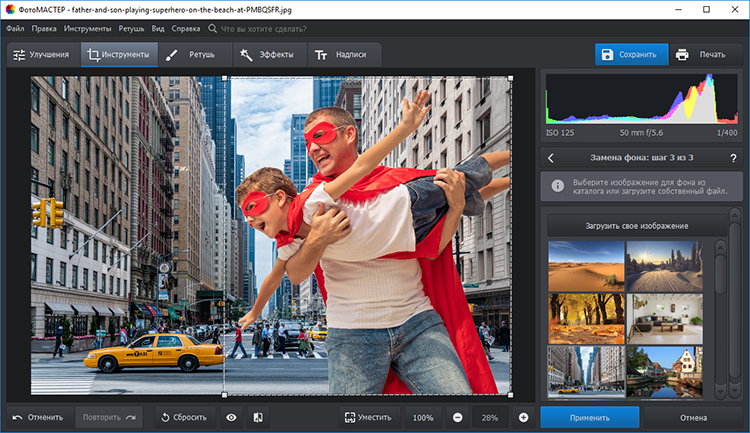
Для фотографа полезна последовательность «сначала базовая коррекция, потом вырезание». Редактор открывает RAW-файлы, поэтому экспозицию, баланс белого и общую тональность можно привести к норме до монтажа. После подстановки нового заднего плана стоит ещё раз оценить яркость и цвет объекта: хорошо вырезанная модель всё равно будет выглядеть вставленной, если её освещение не согласуется с окружением. Для белого каталожного фона, наоборот, главным становится чистый контур без серых или цветных ореолов.
ФотоМАСТЕР уместен, когда нужно работать на большом экране и контролировать край без сложной системы слоёв. Полуавтоматическая логика особенно понятна на одиночных портретах, предметных снимках и простых коллажах. Для массового каталога в сотни кадров логичнее смотреть в сторону редакторов с пакетным режимом: здесь сильная сторона — последовательная работа над отдельной фотографией, а не конвейер.
2. LightX — автоматическое вырезание с ручной коррекцией
LightX интересен тем, что один и тот же тип задачи доступен в браузере и мобильных приложениях. Веб-инструмент автоматически удаляет фон, а для исправления маски предлагает Magic Brush и Magic Erase. Прозрачный результат можно сохранить в PNG. Мобильные версии работают на iOS и Android; в приложении доступны удаление фона, подстановка однотонного цвета и дальнейшая обработка снимка.
Стоимость: мобильные приложения устанавливаются бесплатно; в iOS доступны встроенные покупки, Android-версия содержит рекламу и покупки. Расширенные возможности LightX Pro и AI-операции оплачиваются отдельно.
Практическая ценность LightX появляется на краях, где однокнопочная сегментация ошибается. После первичного удаления не стоит сразу экспортировать файл. Сначала приблизьте участки с волосами, тонкими ремнями, украшениями и промежутками между руками и корпусом. Magic Erase помогает убрать лишние фрагменты старого окружения, Magic Brush — восстановить нужные области. Для фонового изображения можно использовать фотографию, а для нейтральной карточки товара — ровный цвет. Если нужен только объект без окружения, сохранение в PNG удерживает прозрачность.
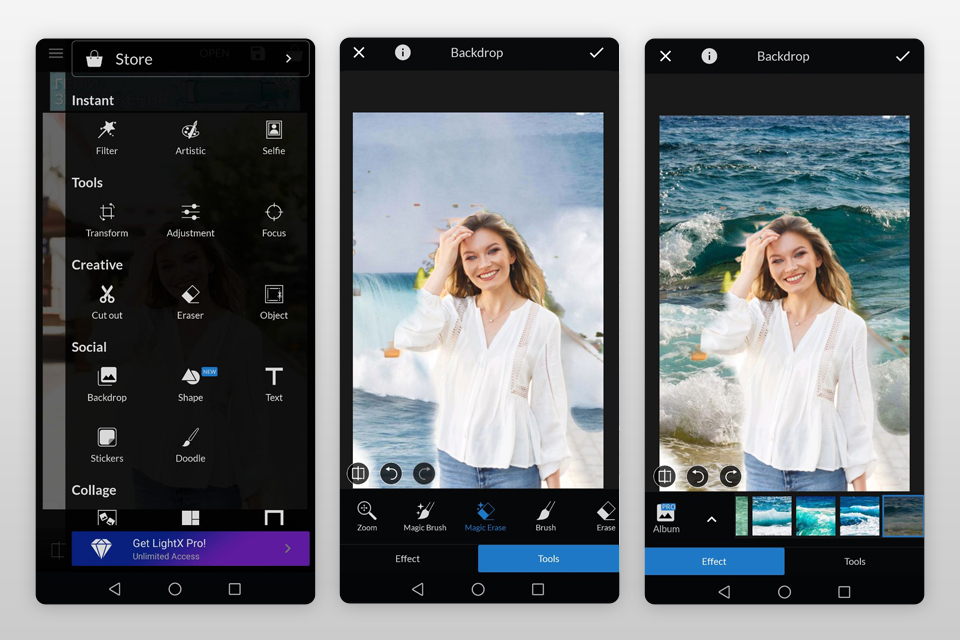
LightX хорошо подходит для короткого мобильного цикла: снять кадр, убрать окружение, поправить контур, поставить новый задник и отправить готовую картинку дальше. На маленьком экране нужно чаще увеличивать изображение — особенно там, где фон близок по цвету к объекту. Сам факт автоматического отделения не гарантирует аккуратный край: качество исходного кадра, контраст между объектом и окружением и наличие смаза напрямую влияют на то, сколько ручной работы останется.
Сервис также полезен тем, кто периодически переходит с компьютера на смартфон и обратно и не хочет осваивать тяжёлый настольный редактор ради одной операции. Однако при серийной предметной съёмке удобнее инструмент с явно организованным пакетным режимом. LightX сильнее в одиночной творческой обработке, прозрачных PNG и быстрой смене окружения, чем в производственном потоке из сотен однотипных карточек.
3. Adobe Photoshop Express — быстрая смена фона в мобильном редакторе Adobe
Photoshop Express решает задачу через Quick Action «Replace Background». На iPhone пользователь выбирает эту команду на главном экране, открывает фотографию с отчётливо видимым объектом, задаёт новое фоновое изображение и при необходимости использует Edit, Rotate или Blend. На Android после выбора Replace Background доступна команда Remove, а затем COLOR и SELECTION TOOLS для изменения окружения и области выделения. Это не перенос настольного Photoshop в телефон, а отдельный упрощённый редактор с собственным набором быстрых операций.
Стоимость: приложение распространяется бесплатно со встроенными покупками; расширенный набор возможностей доступен в Premium.
Для смены окружения Photoshop Express особенно логичен у пользователя, который уже обрабатывает снимки в мобильном приложении Adobe и не хочет передавать файл в другой сервис. Сначала выполняется автоматическое отделение объекта, затем оценивается маска. При сложной границе можно использовать инструменты выделения и выборочного редактирования, а уже после этого менять фон. В iOS дополнительная команда Blend помогает управлять взаимодействием элементов композиции, но для многослойной ручной сборки возможностей полноценного Photoshop всё равно больше.
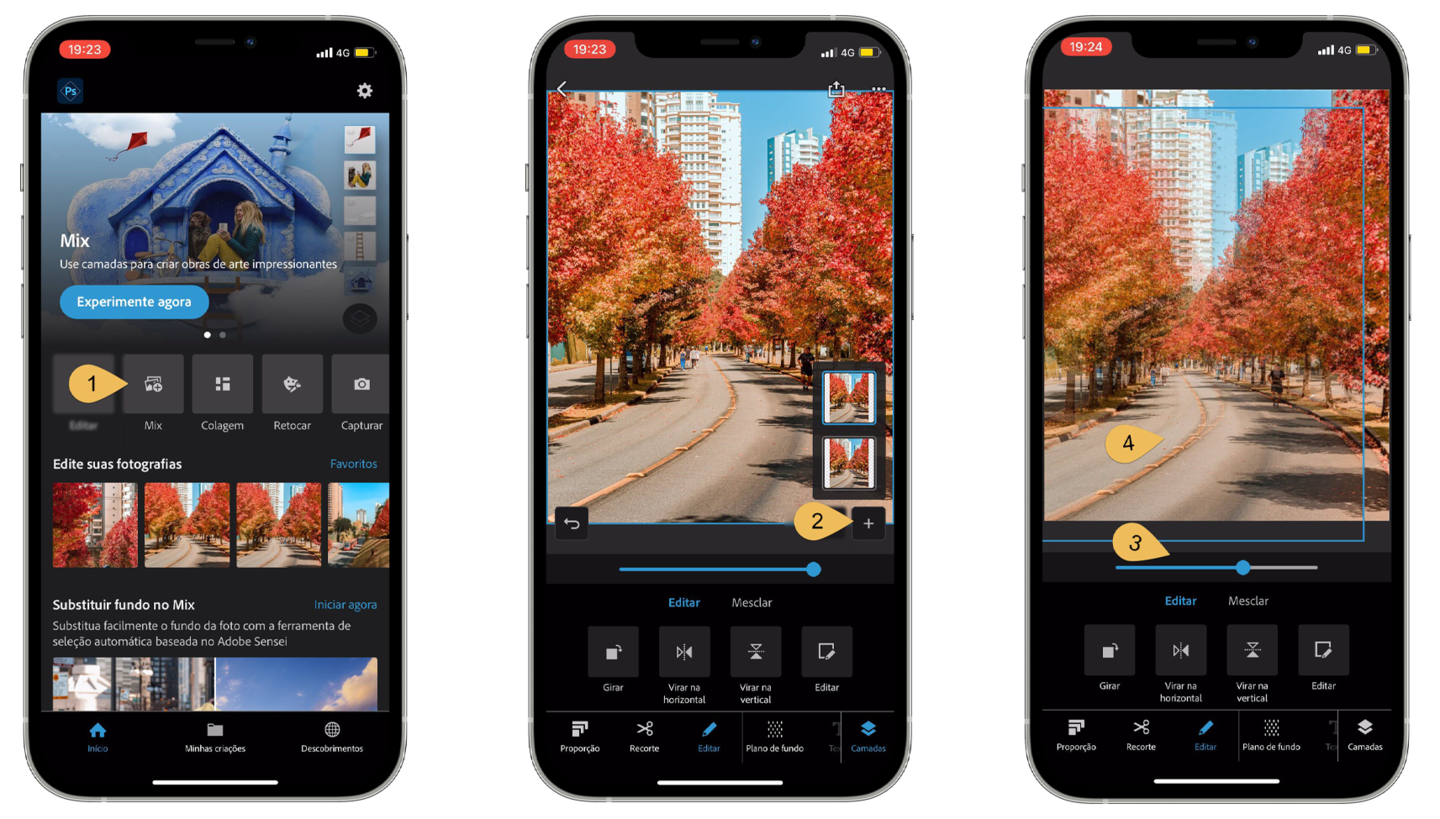
При обработке портрета стоит выбирать исходник с ясной границей между моделью и окружением. Это прямо соответствует логике Adobe: для Replace Background предлагается фотография с хорошо различимым объектом. На контрастном фоне автоматическое отделение требует меньше исправлений; на пёстром фоне с волосами и прозрачными аксессуарами результат нужно осматривать при увеличении. Не следует путать удачную миниатюру с готовым файлом: тонкая светлая кайма вокруг тёмных волос становится заметнее после подстановки тёмного задника, а тёмная кайма — после белого.
Photoshop Express подходит для единичных кадров, публикаций в соцсетях и мобильных макетов. Если новая композиция состоит из нескольких независимых объектов, требуется сложная маска, точная трансформация слоёв или возврат к файлу через несколько этапов работы, удобнее переходить к полноценному многослойному редактору. В пределах быстрой замены фона Express сокращает путь до нескольких действий и остаётся частью привычной мобильной среды Adobe.
4. Superimpose — слои и маски для ручного фотомонтажа
Superimpose отличается от типичного «удалителя фона» тем, что строит задачу вокруг композиции из переднего и заднего плана. Классическое приложение позволяет загрузить фон, добавить переднее изображение, скрыть ненужную часть переднего слоя маской, затем переместить, масштабировать, повернуть и при необходимости скорректировать цвет. В актуальной версии также есть Auto Cut-Out и AI-инструменты, но ручное маскирование остаётся важной частью продукта.
Стоимость: в App Store классический Superimpose доступен для бесплатной установки со встроенными покупками; Android-версия продаётся как платное приложение. Условия и набор функций различаются между платформами и редакциями семейства Superimpose.
Такой подход удобен, когда фон меняют не ради «чистого белого», а ради настоящего фотомонтажа. После загрузки двух изображений передний план можно вырезать разными типами масок: кистью, лассо, инструментами по сходству цвета и геометрическими областями. Затем объект размещается на нужном месте, а его экспозиция, контраст, оттенок и насыщенность корректируются относительно нового окружения. Приложение поддерживает режимы наложения и многослойное редактирование, поэтому одна смена фона легко превращается в более сложную композицию.
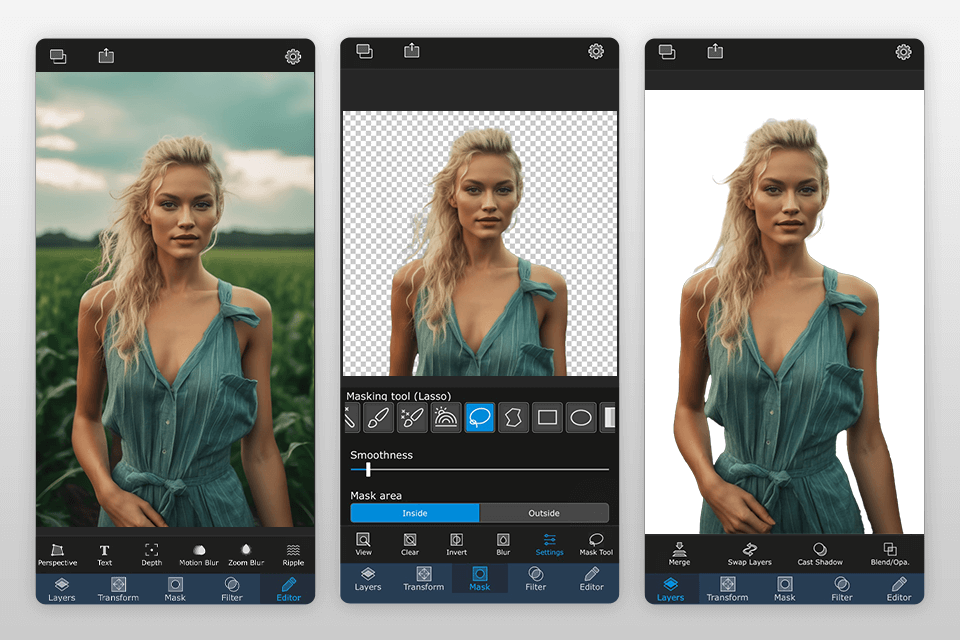
В фотографии это даёт больше контроля над правдоподобием. Недостаточно поставить модель поверх красивого изображения: нужно совместить масштаб, перспективу, направление света и общий цвет. Если задний план снят широкоугольным объективом с выраженной перспективой, а модель — длиннофокусным объективом с более «плоским» рисунком, геометрическое несоответствие останется заметным даже при аккуратной маске. Superimpose позволяет отдельно трансформировать слои и подстраивать тон, поэтому подходит для таких задач лучше однокнопочного сервиса.
Цена этого контроля — более длинный рабочий процесс. Для десятков однотипных карточек товара ручные маски и трансформации будут избыточны. Зато для коллажей, обложек, сюрреалистического монтажа и точной мобильной сборки Superimpose предлагает то, чего часто нет у простых стирателей: сама маска и каждый слой остаются объектами редактирования.
5. Apowersoft Background Eraser — автоматическое вырезание и массовая обработка
Apowersoft Background Eraser специализируется именно на отделении объектов. Программа автоматически строит вырезку, а при ошибке предлагает Keep/Remove для точного контроля. В настольном руководстве также описаны ручной режим, Brush и Magic Brush. После отделения объект можно оставить на прозрачности, поставить на однотонный цвет, выбрать шаблон или собственную фоновую картинку. Отдельный режим предназначен для массового удаления окружения.
Стоимость: платная модель настольной версии построена на пакетах изображений; магазин предлагает пакеты с фиксированным числом обработок без срока использования.
Для одиночной фотографии рабочий процесс прямолинеен: импортировать снимок, дождаться автоматической вырезки, открыть ручную коррекцию, проверить спорные места и только после этого менять задник. В режиме Manual кисть Remove удаляет лишнее, Keep возвращает нужную часть объекта. Magic Brush работает по близким цветам и помогает быстрее очистить крупную однородную область. Затем команда Change background открывает выбор цвета, шаблона или изображения.
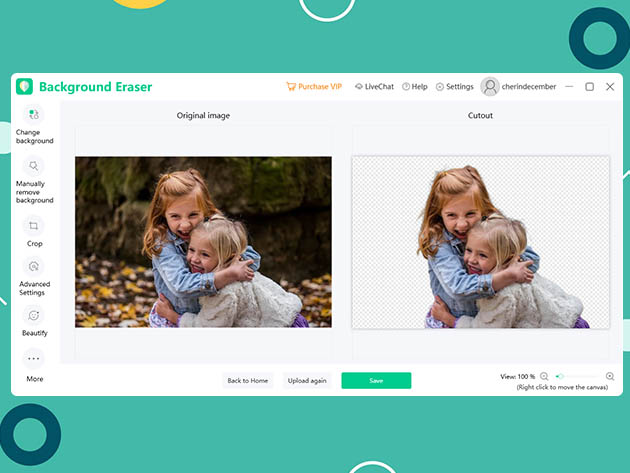
Серийный режим особенно полезен для предметной съёмки, где исходники сделаны в похожих условиях. При одинаковом освещении, расстоянии до фона и масштабе товара автоматическая обработка ведёт себя предсказуемее, а проверка сводится к нескольким типовым зонам: тонкие ручки, прозрачные части упаковки, мех, сетка, блестящие грани. Перед крупной партией стоит отдельно сверить лимиты выбранной версии и доступный объём обработок: у Apowersoft оплата привязана к пакетам изображений, поэтому производственный сценарий зависит не только от качества маски, но и от размера серии.
Практический компромисс здесь понятен: сервис быстрее ручного монтажа, но стоимость привязана к объёму обработок. Для редких задач пакетная модель позволяет оплачивать ограниченный объём обработок без постоянной подписки; при регулярном потоке нужно заранее считать число изображений и понимать, сколько повторных выгрузок потребуется после контроля качества. Автоматическое удаление не отменяет финальной визуальной проверки каждого важного кадра.
6. Facetune — смена окружения в портретном редакторе
Facetune рассматривает фон как часть портретной обработки. Инструмент Backdrop умеет убрать исходное окружение, заменить его сплошным цветом, готовым вариантом или фотографией из Camera Roll. После выбора нового задника доступны Fix и Adjust, а отдельные элементы исходного изображения можно вернуть ластиком или удалить кистью. Приложение работает на iPhone и Android.
Стоимость: Backdrop можно оценить в рамках 7-дневного бесплатного периода; полный доступ к возможностям Facetune оформляется по подписке.
Главный сценарий — портрет, селфи или контент, где фон является продолжением общей ретуши. Пользователь сначала открывает изображение, выбирает Backdrop, затем задаёт новый задник. Если автоматическое отделение съело часть волос или одежды, нужный участок восстанавливается. После замены важно не уходить сразу в косметическую ретушь: сначала лучше проверить контур на контрастном фоне. Светлая кайма вокруг тёмной одежды и серые остатки старого окружения обычно заметнее на ровной заливке, чем на пёстром шаблоне.
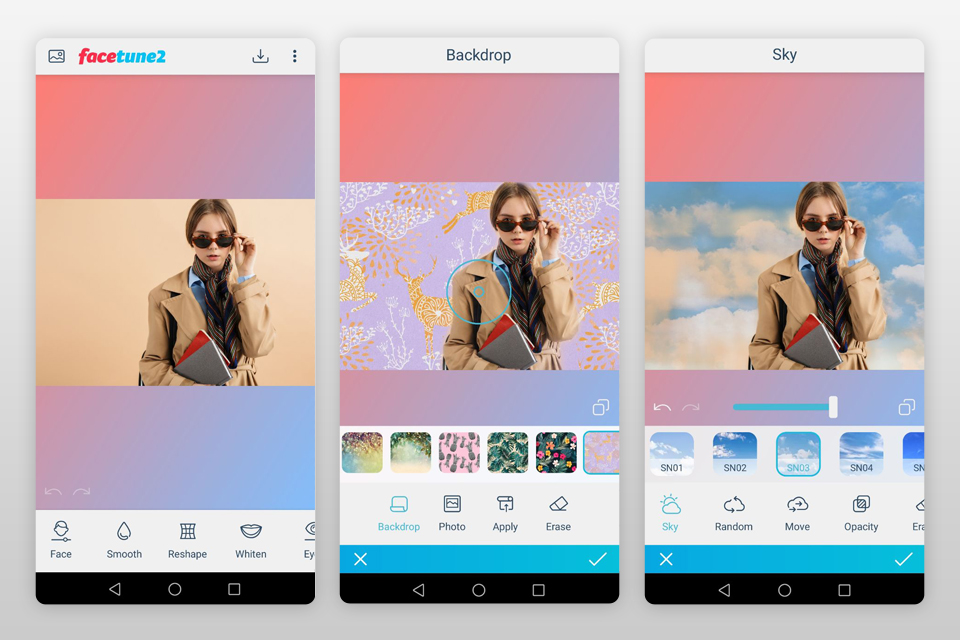
Facetune не стоит выбирать только потому, что в нём есть удаление фона. Его смысл раскрывается, когда после монтажа требуется продолжить портретную обработку в том же приложении. Если задача — вырезать сотню предметов на белый фон, специализированный пакетный сервис рациональнее. Если же нужно подготовить несколько портретов, поменять окружение и затем согласовать яркость, цвет и другие параметры лица и кадра, единая мобильная среда уменьшает число переходов между приложениями.
С осторожностью следует относиться к слишком сильной ретуши после монтажа. Замена окружения уже меняет контекст кадра, а агрессивное сглаживание кожи, геометрические деформации и локальное осветление усиливают визуальное отделение объекта от задника. Для естественного результата приоритетнее совпадение света и цвета, чем количество применённых эффектов.
7. Picsart — фон, слои и дизайн в браузере и на телефоне
Picsart объединяет удаление фона с редактором макетов. На мобильном устройстве нужно открыть фотографию через кнопку «+» и выбрать Remove BG; система автоматически отделяет основной объект. В веб-редакторе Remove Background появляется на верхней панели после выбора изображения. Для дополнительного слоя операция работает отдельно, поэтому фон можно убирать у нескольких объектов внутри одного дизайна. Ошибки маски исправляются командами Erase и Restore.
Стоимость: редактор имеет бесплатный доступ, а расширенные возможности предлагаются в платных планах. Продвинутое удаление фона и массовая обработка входят в Picsart Pro; доступность пробного периода зависит от аккаунта и выбранного плана.
После Remove BG изображение становится отдельным редактируемым слоем, исходная фотография при этом не изменяется. Это важное отличие от простого одноразового стирателя: объект можно перемещать, сочетать с другими элементами и повторно дорабатывать. В качестве нового окружения доступны сплошные цвета, изображения и AI-сцены. Для сложного контура рекомендуется пройти край Erase/Restore, особенно на волосах и тонких деталях.
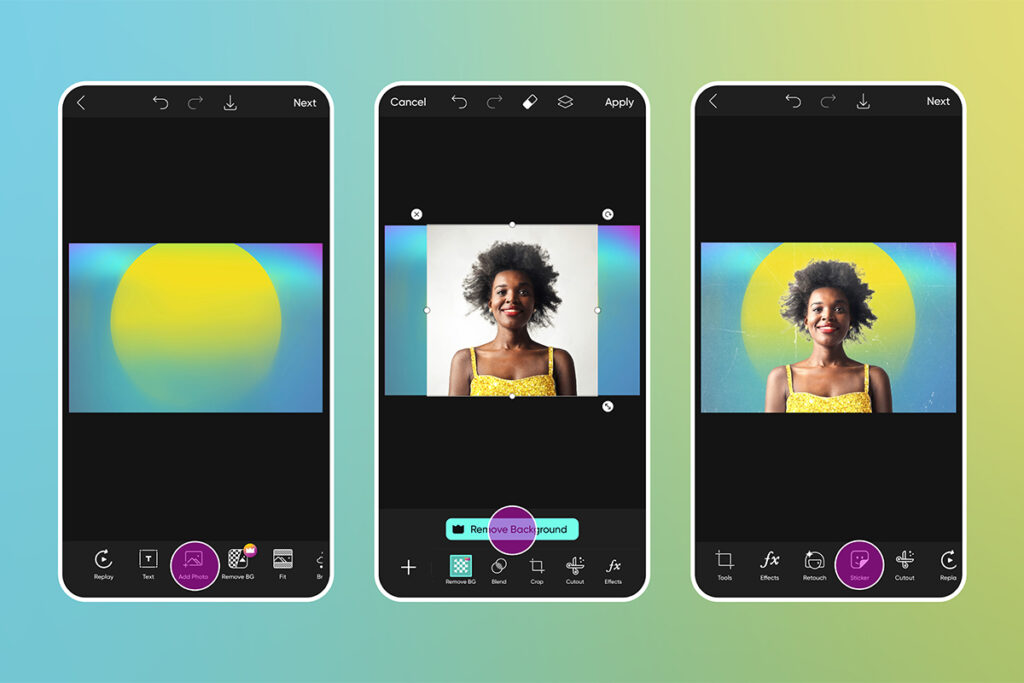
Редактор полезен создателям контента, которым после отделения объекта нужно сразу оформить карточку, постер, сторис или коллаж. Здесь ценность не в самой автоматической сегментации, а в продолжении работы: добавлении слоёв, графики и фона внутри того же холста. Для предметной съёмки это позволяет собрать простую товарную карточку без перехода в другой редактор. Для максимально точного коммерческого монтажа всё равно следует оценивать край на увеличении и проверять, не изменился ли масштаб объекта относительно исходной задумки.
Pro-план поддерживает массовое редактирование до 50 изображений за одну операцию, поэтому Picsart подходит и как промежуточный инструмент для небольших серий. Для большого каталога отдельный пакетный интерфейс Photoroom даёт более прямой контроль над серией. Picsart сильнее там, где после вырезания начинается дизайн, а не заканчивается обработка.
8. Photoroom — фон и пакетный процесс для товарных изображений
Photoroom строит работу вокруг автоматического отделения объекта и последующего оформления. Background Remover доступен на всех платформах: пользователь загружает изображение, сервис удаляет окружение, после чего в редакторе можно добавить другой фон, текст, графику и тени. Для проблемных контуров предназначен Edit Cutout с Erase и Restore. Отдельный Batch-интерфейс обрабатывает несколько изображений и позволяет менять фон, размер и положение сразу у серии.
Стоимость: есть Free-план с ограниченным набором возможностей и лимитом экспорта. Pro, Max и Ultra расширяют лимиты и функции; экспорт из Batch доступен в платных планах.
Для одного изображения в веб-версии путь начинается с AI Tools → Background Remover. После загрузки старое окружение удаляется автоматически. Затем можно перейти в редактор, задать новый фон и скачать итог. Если контур неверен, Edit Cutout позволяет стереть лишний участок или восстановить потерянный. Само удаление фона не расходует AI-кредиты, но сохранение учитывается в лимите экспорта соответствующего плана.
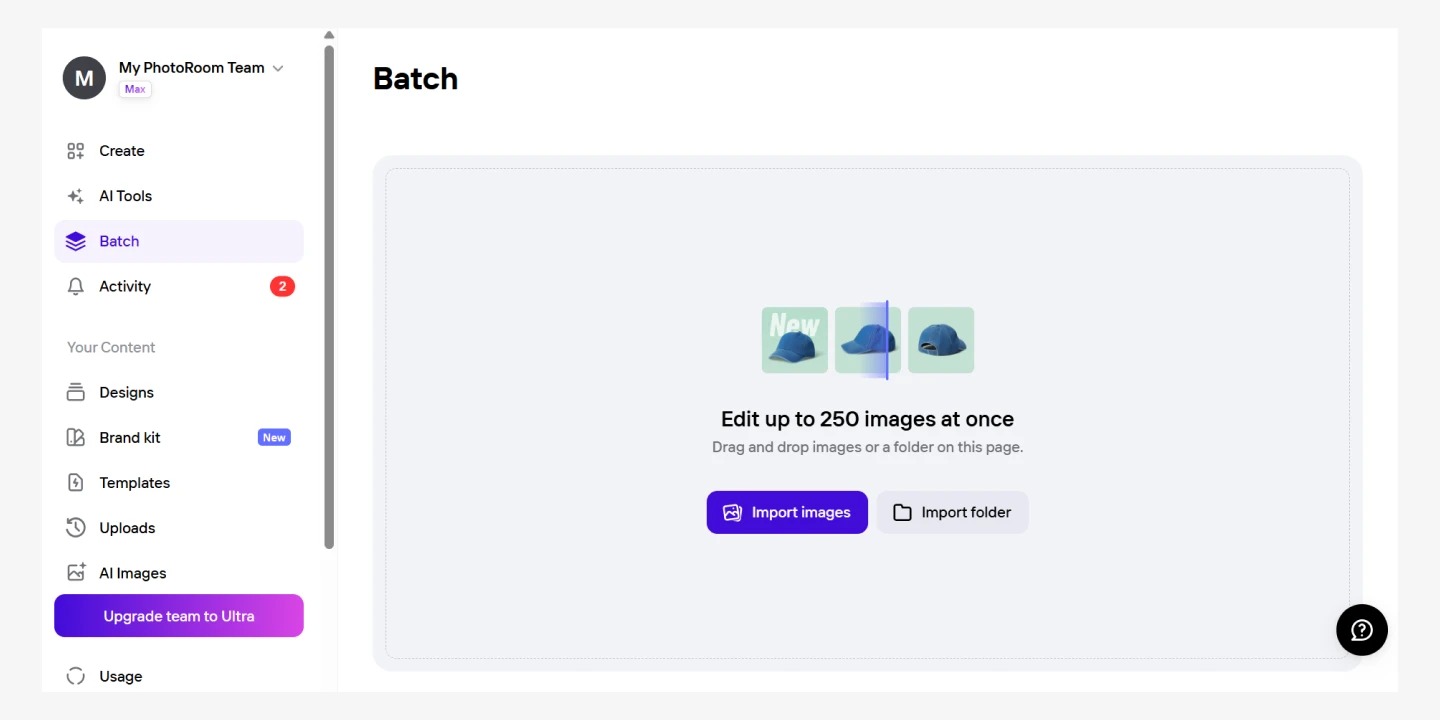
Batch превращает Photoroom из разового «ластика» в производственный инструмент. В веб-версии изображения импортируются в сетку; пользователь выбирает нужные кадры, открывает Background и активирует Remove original backgrounds. Затем для серии можно поставить один цвет, обычное изображение или AI Background. В актуальном интерфейсе исходные фоны при импорте в Batch сохраняются до тех пор, пока пользователь сам не активирует их удаление — это важно для контроля, потому что массовая операция не начинается автоматически.
Такой процесс подходит интернет-магазинам и небольшим предметным съёмкам, где фон должен быть единообразным. До запуска серии полезно обработать 5–10 разных по сложности товаров: матовый предмет, блестящий, белый на светлом фоне, тёмный на тёмном, объект с мелкими отверстиями. Если маска стабильно ошибается в одном типе геометрии, лучше изменить схему съёмки или заранее выделить кадры для ручной доработки, чем исправлять всю партию после экспорта.
Как выбрать программу под конкретную задачу
Выбор проще начинать не с названия приложения, а с конечного файла. Прозрачный объект для верстки, готовая JPEG-карточка на белом фоне и многослойный коллаж — три разных результата, хотя на первом шаге везде удаляется одно и то же окружение. Важен и следующий этап: одна программа заканчивает работу после вырезания, другая позволяет собрать композицию, а третья рассчитана на десятки однотипных кадров.
| Задача | Инструмент | Результат | Что проверить |
|---|---|---|---|
| Один портрет на компьютере | ФотоМАСТЕР | Готовая композиция или объект на прозрачном фоне | Волосы, края одежды, ореол старого фона, направление света |
| Прозрачный объект для другого макета | LightX или Picsart | PNG с прозрачностью | Альфа-канал, тонкие детали, отсутствие цветной каймы |
| Мобильный многослойный фотомонтаж | Superimpose | Композиция из переднего плана и нового задника | Масштаб, перспектива, цвет и локальная маска |
| Портрет с дальнейшей ретушью | Facetune | Портрет с новым окружением и локальными правками | Волосы, кожа у контура, соответствие света фону |
| Быстрая смена фона на смартфоне | Adobe Photoshop Express или LightX | Готовое изображение для публикации | Точность автоматического выделения и качество сохранённого файла |
| Небольшая предметная серия | Apowersoft Background Eraser | Набор вырезанных объектов или кадров с единым фоном | Ошибки маски и доступный объём обработок |
| Каталог товаров | Photoroom | Серия оформленных карточек | Единообразие масштаба, фона, теней и ограничения пакетного экспорта |
Есть и более узкие альтернативы. Для браузерной обработки без установки на сайте есть отдельные обзоры PicWish и Cutout.Pro. Когда особенно важна ручная доводка маски в браузере, полезно сравнить их с Clipping Magic. На iPhone для отдельной операции без большого фоторедактора существует Magic Eraser Background Editor.
Как проверить новый редактор за 15 минут
Перед оплатой или переносом постоянного процесса полезнее проверить один реальный кадр, чем долго сравнивать списки эффектов. Возьмите фотографию, похожую на будущую работу: для портрета — волосы и одежду со сложным краем, для товара — тонкие детали, отверстия или отражающие поверхности. Не выбирайте искусственно простой объект на идеально контрастном фоне: такой пример почти ничего не говорит о поведении маски в обычной съёмке.
- Откройте исходник и найдите именно инструмент фона. Убедитесь, что путь к нему понятен без длинной цепочки промежуточных действий. Для регулярной обработки лишние переходы повторяются на каждом файле.
- Запустите автоматическое отделение и ничего не исправляйте. Сначала оцените исходную маску: волосы, пальцы, ремешки, прозрачные детали и отверстия. Так видно, сколько работы редактор перекладывает на ручную коррекцию.
- Потратьте не больше пяти минут на край. Проверьте Erase/Restore, Keep/Remove или аналогичные средства. Важна не скорость кисти сама по себе, а возможность вернуть случайно удалённую часть объекта без повторного запуска всей операции.
- Подставьте два контрастных задника. Светлый фон выявляет тёмные остатки старого окружения, тёмный — светлую кайму. Затем поставьте фон, близкий к реальной задаче, и сравните масштаб, перспективу и освещение.
- Сохраните прозрачную и готовую версии. Для дальнейшего монтажа проверьте PNG с прозрачностью, для публикации — финальный файл с новым фоном. Откройте их вне редактора и рассмотрите край в 100% масштабе. Если бесплатный или пробный режим блокирует сохранение, это нужно обнаружить до начала большой серии.
Для каталога повторите этот мини-тест на трёх разных типах предметов. Один удачный кадр не показывает, как алгоритм ведёт себя на стекле, мехе и близких по тону границах. Если ошибки повторяются в одной геометрии, выгоднее изменить съёмку или заранее отделить такие файлы для ручной обработки.
Как менять фон так, чтобы монтаж не выдавал себя
1. Подготовьте исходник до вырезания
Автоматическое отделение легче работает там, где объект визуально отличается от окружения. При съёмке товара оставляйте небольшой запас вокруг предмета и избегайте смаза на контуре. Для портрета не обрезайте волосы, кисти рук и одежду у края кадра, если эти части понадобятся в новой композиции. Если исходник слишком тёмный, сначала поднимите экспозицию и восстановите цвет настолько, чтобы границы объекта читались; сильный шум и смаз делают тонкие детали неоднозначными для любой маски.
2. Сначала отделите объект, потом выбирайте красивый фон
Пёстрый фон скрывает ошибки маски, поэтому проверять вырезку лучше на простом контрастном цвете. Для тёмного объекта временно поставьте светло-серую или белую заливку, для светлого — тёмно-серую. Просмотрите волосы, мех, отверстия, края одежды, колёса, спицы, серьги, тонкие ремешки и участки вокруг пальцев. Только после очистки маски подставляйте финальное окружение.
3. Разделяйте «стереть лишнее» и «вернуть потерянное»
У большинства сильных редакторов эти действия разведены: Remove/Keep, Erase/Restore, Magic Erase/Magic Brush. Это принципиально удобнее одного ластика, потому что позволяет работать итерациями. Сначала уберите очевидный остаток старого задника, затем верните случайно срезанный локон или край одежды. Не пытайтесь исправить всё одним широким мазком: чем уже спорная зона, тем меньший размер кисти нужен.
4. Следите за ореолом старого фона
После вырезания вокруг объекта иногда остаётся тонкая кайма цвета прежнего окружения. Она особенно заметна, когда меняется тональность: модель со светлого неба переносится в тёмный интерьер или тёмный товар ставится на чисто белое поле. Уменьшать объект или размывать всю границу ради маскировки не стоит — так теряются детали. Лучше точечно скорректировать маску и проверить край на двух контрастных подложках.
5. Согласуйте масштаб и перспективу
Правильный контур ещё не делает монтаж правдоподобным. Горизонт, высота камеры и фокусное восприятие нового фона должны не конфликтовать с передним планом. Человек, снятый с уровня груди, будет выглядеть странно на заднике, где камера явно была у пола. Аналогично предмет, снятый почти фронтально, нельзя бездумно ставить на стол, показанный сверху. В Superimpose и других слойных редакторах объект можно трансформировать; в более простых приложениях лучше сразу подбирать фон с близкой точкой съёмки.
6. Сопоставьте свет и цвет
Посмотрите, с какой стороны на объект падает основной свет и насколько жёсткая тень. Если на новом фоне солнце находится справа, а лицо освещено слева, зритель считывает несоответствие раньше, чем замечает край маски. Затем сравните цветовую температуру: холодный объект на тёплом закатном фоне требует коррекции. Не нужно стремиться к одинаковому цвету всего кадра; задача — сделать так, чтобы объект мог существовать в предложенном освещении.
7. Не забывайте о контактной тени
Предмет на поверхности должен ощущаться стоящим, а не парящим. Для товарной карточки иногда достаточно мягкой тени под нижним контуром. В сложном монтаже направление и плотность тени должны соответствовать фону. Если приложение не даёт контролировать тень, выберите фон без явно выраженной поверхности или завершите композицию в редакторе со слоями. Photoroom и Superimpose имеют инструменты, которые позволяют продолжить оформление после вырезания.
8. Сравните резкость и шум
Новый фон из стоковой фотографии нередко заметно резче и чище, чем объект, снятый смартфоном при слабом свете. Обратная ситуация тоже встречается: идеально резкий товар выглядит наклеенным на сильно размытый или низкокачественный задник. При необходимости фон лучше слегка смягчить, чем агрессивно повышать резкость объекта. Зерно и шум не должны быть идентичными, но резкий разрыв между слоями выдаёт композит.
9. Выбирайте формат по дальнейшей задаче
Если объект нужно передать дизайнеру, использовать в презентации или позже поставить на несколько разных фонов, сохраняйте версию с прозрачностью в PNG. JPEG не хранит прозрачный фон: прозрачные области придётся заменить цветом. Когда композиция уже закончена и прозрачность больше не нужна, JPEG удобен для публикации и уменьшения размера файла. Исходный файл лучше не заменять — сохраняйте результат отдельно, чтобы можно было перестроить маску без повторного сжатия.
10. Проверяйте итог не только в редакторе
Откройте экспортированный файл отдельно и увеличьте его до 100%. Проверьте четыре зоны: край объекта, мелкие детали, переход к поверхности и фон в углах. Затем уменьшите изображение до фактического размера публикации. На большом увеличении видны технические дефекты, а в реальном размере — несогласованный масштаб, свет и композиционный баланс. Только после обеих проверок имеет смысл запускать массовый экспорт серии.
Что ломается чаще всего и как это диагностировать
Волосы исчезают вместе с фоном
Причина обычно в низком контрасте или слишком агрессивной маске. Используйте режим восстановления — Keep, Restore, Magic Brush или зелёную кисть «Объект» в зависимости от редактора — и верните крупные пряди. Не пытайтесь восстановить каждый отдельный волос на слабом исходнике: важнее сохранить естественный внешний силуэт и не создать тяжёлую «шапку» из полупрозрачной каймы.
Вокруг объекта осталась белая или цветная полоса
Это остаток исходного окружения. Поставьте временный фон противоположной яркости, уменьшите размер кисти и удалите кайму только там, где она действительно принадлежит старому фону. Слишком сильная растушёвка замаскирует полосу, но одновременно размоет настоящий контур. На текстиле, мехе и волосах лучше оставить естественно неоднородную границу, чем получить гладкий пластиковый силуэт.
Пропали отверстия между деталями
Одна из типичных ошибок сегментации — внутреннее пространство принимается за часть объекта, например между спицами, ручками сумки, пальцами или элементами мебели. Эти зоны нужно просматривать отдельно. В приложении с Erase/Remove вычистите каждое крупное отверстие, затем уменьшите изображение и проверьте, не стали ли тонкие перемычки слишком толстыми или рваными.
Объект выглядит наклеенным
Если край чистый, проблема почти всегда уже не в маске. Сравните направление света, положение горизонта, контраст, цветовую температуру и резкость. Затем проверьте контактную тень. Иногда достаточно немного затемнить объект со стороны, противоположной предполагаемому свету, или выбрать другой фон с похожей схемой освещения. В сложном случае проще заменить задник, чем пытаться радикально перестроить свет на переднем плане.
Белый товар исчезает на белом фоне
Для каталога белый фон не означает отсутствие объёма. Если край белой упаковки теряется, оставьте естественное тональное разделение по контуру и не выжигайте светлые участки до чистого белого. На этапе маски временно используйте серый фон, чтобы увидеть границу. Финальную белую заливку возвращайте после очистки, сохраняя видимые грани предмета и мягкую тень там, где она нужна композиции.
Прозрачный PNG после отправки стал белым
Сначала убедитесь, что файл действительно сохранён как PNG с прозрачностью, а не как JPEG. Затем проверьте его в редакторе или просмотрщике, который показывает шахматную подложку прозрачных областей. Некоторые мессенджеры и платформы создают превью на белом фоне или перекодируют изображение. Для передачи рабочего вырезанного объекта надёжнее отправлять исходный PNG как файл, а не как автоматически сжатую фотографию.
Пакетная обработка повторяет одну и ту же ошибку
Остановите серию и найдите общий признак: белый товар на светлом фоне, блестящая кромка, сетчатая фактура, стекло или тёмный предмет на чёрном. Затем обработайте один репрезентативный кадр вручную. Если ошибка связана со схемой съёмки, быстрее изменить фон или свет при съёмке оставшейся партии, чем исправлять одинаковый дефект на каждой карточке. Для уже отснятого материала разделите серию на простые и сложные группы.
Чек-лист перед сохранением и публикацией
- Контур: на увеличении нет остатков старого окружения, случайно срезанных частей и грубой светлой/тёмной каймы.
- Мелкие детали: сохранены волосы, ремешки, украшения, ручки, спицы и отверстия, которые должны быть видны.
- Геометрия: масштаб объекта соответствует сцене, линия горизонта и точка съёмки не конфликтуют.
- Свет: направление и жёсткость освещения переднего плана правдоподобны для нового задника.
- Цвет: объект не выглядит чрезмерно холодным или тёплым относительно сцены; насыщенность не выпадает из общего изображения.
- Контакт с поверхностью: стоящий объект не «висит» без тени и не проваливается в слишком тёмную подложку.
- Резкость: передний план и фон не конфликтуют из-за радикально разной детализации или сильного шума.
- Формат: PNG выбран, когда нужна прозрачность; JPEG — когда фон уже окончательный и прозрачные области не требуются.
- Размер: сохранён файл достаточного разрешения для площадки, печати или дальнейшей верстки; миниатюра не используется как мастер-файл.
- Серия: перед массовой выгрузкой проверены несколько наиболее сложных кадров, а не только самый простой пример.
Для коммерческих и конфиденциальных материалов отдельно учитывайте способ обработки. Браузерные AI-инструменты принимают изображение через веб-интерфейс, поэтому до загрузки неопубликованной продукции, документов или клиентских кадров следует изучить действующие условия хранения и обработки данных конкретного сервиса. Когда политика проекта требует работать внутри установленного редактора, выбирайте настольный процесс и не переносите файлы в облачный инструмент без согласования.
Частые вопросы
Можно ли заменить только небо, не вырезая весь объект?
Да, когда редактор имеет отдельный инструмент для неба. В ФотоМАСТЕРе это самостоятельная операция «Инструменты» → «Замена неба»: программа определяет область неба, после чего можно выбрать вариант из каталога или загрузить своё изображение и доработать результат. Такой путь быстрее полного вырезания человека или пейзажа, потому что маска строится под конкретный тип области. Полная замена фона нужна, когда меняется не только верхняя часть кадра, а всё окружение вокруг объекта.
Что делать со стеклом, вуалью, дымом и другими полупрозрачными деталями?
У таких объектов недостаточно бинарной маски «оставить или удалить»: через материал должен частично просматриваться новый фон. Простые автоматические редакторы часто делают стекло непрозрачным или вырезают вместе с окружением. Для сложной композиции лучше сохранить максимально чистый исходник и перейти к редактору со слоями и полноценной маской, например к Adobe Photoshop. В предметной съёмке стекла и сетки ещё эффективнее заранее подобрать ровный фон и схему света, чтобы отделение не требовало реконструировать прозрачность после съёмки.
Ретушировать фотографию до смены фона или после?
Базовую техническую коррекцию разумно делать до вырезания: поправить экспозицию, баланс белого и заметный шум, чтобы границы объекта читались стабильнее. После замены окружения выполняют правки, зависящие уже от новой сцены: согласуют яркость и температуру переднего плана, затем оценивают тень, локальный контраст и цветную кайму. Детальную портретную ретушь можно оставить на конец, но исходник и рабочую версию с маской лучше хранить отдельно от финального JPEG.
Как один раз вырезать объект и затем использовать его на нескольких фонах?
Сохраните отдельную версию в PNG с прозрачностью, а при наличии проектного формата — ещё и редактируемый проект или сессию. Тогда новая вариация начинается не с повторной сегментации, а с уже подготовленного переднего плана. В Superimpose можно сохранять сессии с композицией, а в слойных редакторах объект остаётся отдельным элементом. Для серии карточек держите прозрачный мастер-файл без текста и декоративных элементов, а каждую готовую версию экспортируйте отдельно: так смена цвета или изображения фона не ухудшает контур повторным JPEG-сжатием.
Итог: выбирайте по продолжению рабочего процесса
Для одиночной замены на компьютере ФотоМАСТЕР предлагает наглядную схему «объект — фон — коррекция границы». LightX и Photoshop Express удобны, когда работа начинается и заканчивается на смартфоне. Superimpose нужен там, где смена окружения превращается в многослойный фотомонтаж. Facetune логичен для портретов, Picsart — для дизайна и социальных макетов после вырезания. Apowersoft Background Eraser и Photoroom сильнее ориентированы на повторяющиеся операции, причём Photoroom особенно удобен для пакетного товарного процесса.
Независимо от программы, качество определяет одна последовательность: чистый исходник, аккуратная маска, ручная проверка сложных краёв, согласование масштаба и света, затем правильный формат экспорта. Автоматическое удаление сокращает первый этап, но финальную оценку композиции не заменяет.












