


Когда трек звучит тихо, мутно, резко, перегруженно или в нём слышны фон, щелчки и другие дефекты, одной кнопки «улучшить» обычно недостаточно. Причины различаются: частотный дисбаланс исправляют эквализацией, неровную динамику — компрессией и нормализацией, отдельные шумы — реставрационными инструментами, а проблемы внутри уже сведённой композиции иногда удобнее разбирать после разделения на вокал и инструменты. Поэтому программы для улучшения качества музыки в этом рейтинге относятся к нескольким классам и решают разные части задачи.
Для редактирования самого файла нужны аудиоредакторы; для изменения звука всех приложений Windows — системный процессор; для автоматического выравнивания готового материала — облачный сервис; для извлечения вокала, ударных или баса из готового микса — разделитель стемов. Важный ориентир: повышение битрейта MP3 или простое сохранение в WAV не возвращает детали, уже потерянные при сжатии. Сначала стоит определить дефект, затем выбрать инструмент и только после этого менять звук.
- Коротко: какую программу выбрать под задачу
- Рейтинг программ для улучшения качества музыки
- 1. АудиоМАСТЕР — быстрая коррекция музыки на Windows
- 2. Audacity — бесплатная многодорожечная обработка
- 3. FxSound — улучшение воспроизведения во всей Windows
- 4. Auphonic — автоматическая нормализация и контроль уровней
- 5. Adobe Audition — спектральная реставрация и многодорожечное сведение
- 6. ocenaudio — простой редактор с предпрослушиванием эффектов
- 7. LALAL.AI — разделение вокала и инструментов для точечной правки
- 8. Sound Forge 2026 — точная реставрация одного файла
- Что именно означает «улучшить качество музыки»
- Трек тихий, но не искажён
- Музыка мутная или слишком резкая
- Слышны фон, гул, щелчки или треск
- Проблема находится внутри уже сведённого микса
- Плохо звучит только на конкретных колонках или наушниках
- Исходник сильно сжат с потерями
- Безопасный рабочий процесс: от исходника до готового файла
- 1. Сохраните нетронутый оригинал
- 2. Проверьте уровень и найдите самый сложный участок
- 3. Сначала исправляйте дефекты, затем меняйте характер звука
- 4. Корректируйте частоты небольшими шагами
- 5. Не используйте компрессор как регулятор общей громкости
- 6. Сравнивайте на одинаковой громкости
- 7. Экспортируйте мастер и копию для распространения отдельно
- Типичные ошибки и как найти причину
- Как оценить результат без дорогой студии
- Частые вопросы
- Нужно ли повышать частоту дискретизации перед обработкой музыки?
- Когда при экспорте нужен dither?
- WAV или FLAC лучше для мастер-копии?
- Нужно ли переводить стереозапись в моно перед очисткой?
- Что такое DC offset и почему его стоит проверить?
- Как организовать версии, чтобы не потерять исходник и удачную обработку?
- Вывод
- Предложить модель для рейтинга
Коротко: какую программу выбрать под задачу
| Инструмент | Тип | Где работает | Для чего особенно полезен | Главное ограничение |
|---|---|---|---|---|
| АудиоМАСТЕР | Настольный аудиоредактор | Windows | Быстрая правка громкости, эквализация, обрезка, эффекты и конвертация | Нет версий для macOS и Linux |
| Audacity | Многодорожечный аудиоредактор | Windows, macOS, Linux | Бесплатная ручная обработка, монтаж, нормализация и эффекты | Для части форматов нужен FFmpeg; интерфейс рассчитан на вдумчивую настройку |
| FxSound | Системный улучшатель воспроизведения | Windows | Коррекция звука на колонках и наушниках без изменения музыкальных файлов | Не ремонтирует и не экспортирует исходный трек |
| Auphonic | Автоматическая облачная постобработка | Браузер | Нормализация громкости, контроль пиков и аккуратная обработка готового файла | Сервис ориентирован прежде всего на речь; музыкальный материал требует осторожных настроек |
| Adobe Audition | Профессиональный аудиоредактор | Windows, macOS | Спектральная реставрация, точный монтаж, многодорожечное сведение и анализ | После пробного периода требуется подписка |
| ocenaudio | Однофайловый аудиоредактор | Windows, macOS, Linux | Быстрая эквализация и обработка с прослушиванием эффекта в реальном времени | Не заменяет полноценную DAW для сложного многодорожечного сведения |
| LALAL.AI | Разделитель стемов | Веб, Windows, macOS, Linux, мобильные приложения | Извлечение вокала и отдельных инструментов для последующей точечной правки | Не является мастеринговым редактором; разделение способно оставлять артефакты |
| Sound Forge 2026 | Профессиональный waveform-редактор | Windows 11 | Точная реставрация, пакетная обработка, измерение уровней и работа с отдельными файлами | Не предназначен для многодорожечного аранжирования как DAW |
Самое важное различие проходит не между «простыми» и «профессиональными» решениями, а между обработкой файла и обработкой воспроизведения. FxSound меняет то, что слышно через выбранное устройство Windows, но исходный MP3 или FLAC остаётся прежним. АудиоМАСТЕР, Audacity, Audition, ocenaudio и Sound Forge редактируют аудиоматериал и позволяют получить новый файл. LALAL.AI сначала раскладывает микс на составляющие, а Auphonic автоматизирует часть финальной обработки.
Рейтинг программ для улучшения качества музыки
1. АудиоМАСТЕР — быстрая коррекция музыки на Windows
Стоимость: версия «Стандарт» — 690 ₽; доступна пробная загрузка. Лицензия бессрочная, обновления после покупки включены на 12 месяцев.
АудиоМАСТЕР подходит для ситуации, когда нужно открыть готовую песню, подправить баланс частот или громкость, удалить лишний фрагмент и сохранить результат без изучения сложной студийной среды. Актуальная версия 3.58 работает в Windows 11, 10, 8, 7 и XP, имеет русскоязычный интерфейс и открывает распространённые аудиоформаты, включая MP3, FLAC, OGG, WAV и AC3. Для домашней коллекции это заметно упрощает работу: не требуется собирать многодорожечный проект только ради одной корректировки.
Для улучшения музыки здесь наиболее полезны эквалайзер, изменение громкости, выравнивание уровня, частотные фильтры и визуальная звуковая волна. Эквалайзер можно использовать с готовыми пресетами или настраивать вручную; перед применением доступно прослушивание результата. Программа также умеет обрезать и соединять записи, извлекать звук из видео, менять темп и высоту тона, добавлять эхо и другие эффекты. Эти функции не превращают слабый исходник в студийный мастер, но закрывают типовые операции над одним файлом.
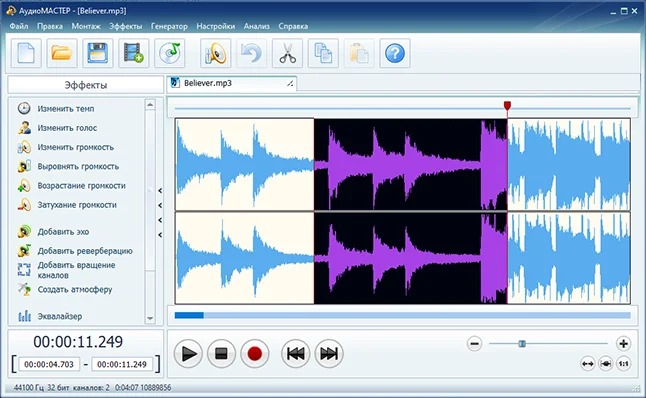
Рациональный порядок работы — сделать копию исходника, открыть её через стартовое окно, сначала исправить явные дефекты и частотный перекос, затем выровнять уровень и только после этого добавлять творческие эффекты. При обработке музыки пресеты эквалайзера лучше воспринимать как отправную точку: усиление баса или высоких частот способно одновременно подчеркнуть шум, резкость тарелок или перегрузку. После каждого существенного изменения полезно сравнивать обработанный фрагмент с исходником на одинаковой субъективной громкости.
2. Audacity — бесплатная многодорожечная обработка
Стоимость: бесплатно; Audacity распространяется как ПО с открытым исходным кодом по GPL v3.
Audacity 4.0.0 вышел 3 сентября 2026 года и заметно изменил интерфейс: приложение переведено на Qt, появились новые рабочие пространства Modern, Classic и Music, переработана работа с клипами. Программа доступна для Windows, macOS и Linux. Она подходит и для одиночной песни, и для проекта с несколькими дорожками: можно редактировать клипы, записывать звук, выравнивать уровни, применять эквализацию, фильтры, шумоподавление и другие эффекты.
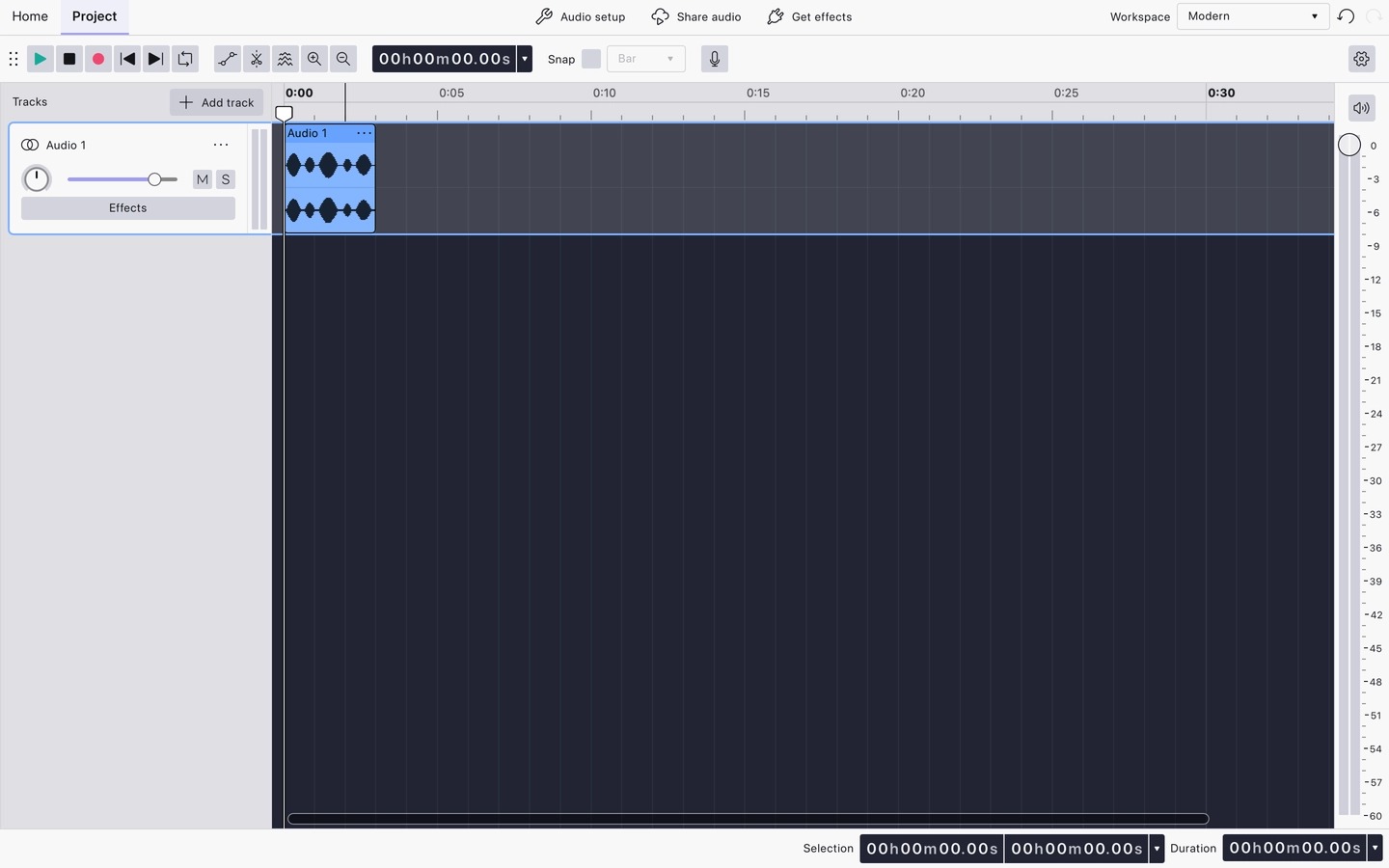
Для улучшения готового трека особенно полезна комбинация EQ and filters, Noise removal and repair, Loudness Normalisation, Compressor и Limiter. В Audacity 4 Compressor, Limiter и Reverb можно поставить в цепочку как realtime-эффекты: они обрабатывают сигнал при воспроизведении, не переписывая исходное аудио внутри проекта. Их можно отключать и менять местами, поэтому сравнивать настройки безопаснее, чем при последовательной необратимой обработке. Остальные эффекты из меню Effect применяются к выбранному аудио и изменяют его внутри проекта, хотя действие остаётся доступно для отмены до закрытия истории.
Для музыки удобно начать с рабочего пространства Music, импортировать исходник и не трогать запас по уровню до завершения эквализации и реставрации. Затем можно добавить компрессор, если динамика действительно мешает, и лимитер в конце цепочки для контроля самых высоких пиков. Встроенная нормализация по громкости полезнее простого «сделать максимально громко», когда нужно привести несколько файлов к сопоставимому уровню. При экспорте в дополнительные форматы вроде M4A, WMA и AC3 может понадобиться библиотека FFmpeg.
Версия 4 открывает проекты формата .aup3 от Audacity 3, но собственный формат нового поколения следует учитывать при совместной работе с компьютерами, где установлена старая ветка редактора. Ещё один нюанс касается ARM-сборок: сборки для Windows ARM64 и Linux ARM64 имеют ограничения на плагины. Для обычных x86-64 систем набор возможностей шире.
3. FxSound — улучшение воспроизведения во всей Windows
Стоимость: бесплатно; с 2023 года FxSound развивается как проект с открытым исходным кодом.
FxSound отличается от остальных участников рейтинга принципом работы. Это не редактор WAV или MP3, а системный аудиопроцессор для Windows. Он перехватывает воспроизводимый звук и меняет тембр, громкость, пространственный баланс и динамику перед выводом на выбранные колонки или наушники. Поэтому программа удобна, когда музыка сама по себе устраивает, а слабым звеном являются ноутбучные динамики, недорогие наушники или неудачный частотный баланс конкретной акустики.
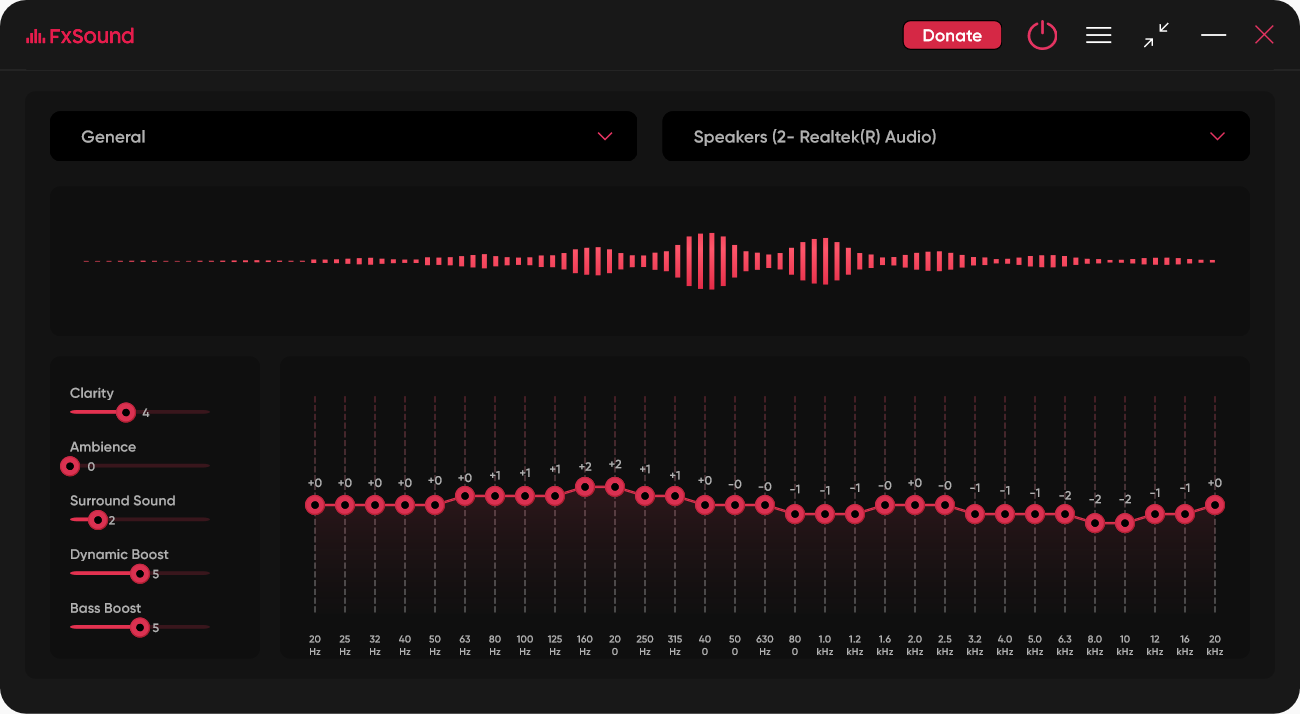
В интерфейсе есть эквалайзер, пресеты и отдельные эффекты для ясности, окружения, пространственного ощущения, динамического усиления и баса. Для музыки безопаснее начинать с пресета Music, затем менять по одному параметру и регулярно выключать обработку для сравнения. Если при активации пресета стало просто громче, а не детальнее, оценивать вариант нужно после выравнивания субъективной громкости: более громкий сигнал почти всегда воспринимается эффектнее при коротком сравнении.
FxSound не стоит использовать как средство «реставрации файла». Щелчок винила, цифровой клиппинг, артефакты кодека и шум, записанный внутрь композиции, останутся в исходнике. Программа лишь изменит их вместе с полезным сигналом. Зато ничего не нужно пересохранять: коррекция применяется к плееру, браузеру и другим приложениям, которые воспроизводят звук через выбранное устройство Windows. Это удобно для постоянной компенсации особенностей одной пары колонок или наушников.
4. Auphonic — автоматическая нормализация и контроль уровней
Стоимость: бесплатный план даёт 2 часа обработанного аудио в месяц; готовые файлы бесплатного аккаунта содержат Auphonic Jingle. Для большего объёма продаются ежемесячные и разовые кредиты.
Auphonic — облачная система автоматической постобработки, сильная сторона которой заключается в измеряемом приведении материала к заданной громкости и контроле true peak. Сервис также предлагает фильтрацию, шумоподавление, адаптивное выравнивание, кодирование и статистику результата. Для музыки это не универсальный мастеринг в один клик: многодорожечный алгоритм Auphonic рассчитан прежде всего на речевые проекты и не предназначен для чисто музыкальных произведений. Поэтому в музыкальном сценарии разумнее использовать Singletrack для уже сведённого моно- или стереофайла и включать только нужные алгоритмы.
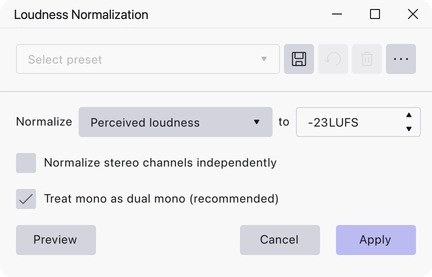
Типичный музыкальный сценарий — привести готовые файлы одной подборки к предсказуемой громкости или получить финальную копию с контролем пиков. В настройках Loudness Normalization выбирают цель, затем отдельно ограничивают максимальный пик. Если композиция обладает большой художественно заданной динамикой, Adaptive Leveler не следует воспринимать как обязательный этап: автоматическое выравнивание меняет соотношение тихих и громких участков. Для музыки предусмотрен отдельный Music Gain и классификация музыкальных сегментов, а в редакторе можно отключать шумоподавление на фрагментах, где оно нежелательно.
Особенно аккуратно следует обращаться с denoise. Чрезмерное пользовательское значение шумоподавления способно давать артефакты или повреждать музыкальные сегменты. Поэтому логичнее сначала обработать короткий фрагмент с тихим вступлением, плотным припевом и послезвучиями, прослушать его в наушниках и лишь затем запускать весь трек. Для серии файлов у платных планов доступны batch productions и watch folders, которых нет в бесплатном режиме.
5. Adobe Audition — спектральная реставрация и многодорожечное сведение
Стоимость: пробный период — 7 дней; затем отдельный план Audition в США стоит US$22.99 в месяц при годовом плане с ежемесячной оплатой.
Adobe Audition нужен там, где «улучшить музыку» означает не просто добавить бас, а найти конкретный дефект и исправить его с контролем над частотой, временем и уровнем. В Waveform Editor доступна обычная форма волны и Spectral Frequency Display: в спектральном виде дефекты отображаются по времени и частоте, поэтому одиночный свист, щелчок или посторонний звук можно локализовать точнее, чем по одной амплитуде. Для сложной композиции есть Multitrack Editor с несколькими дорожками, автоматизацией, эффектами, микшером и финальным mixdown.
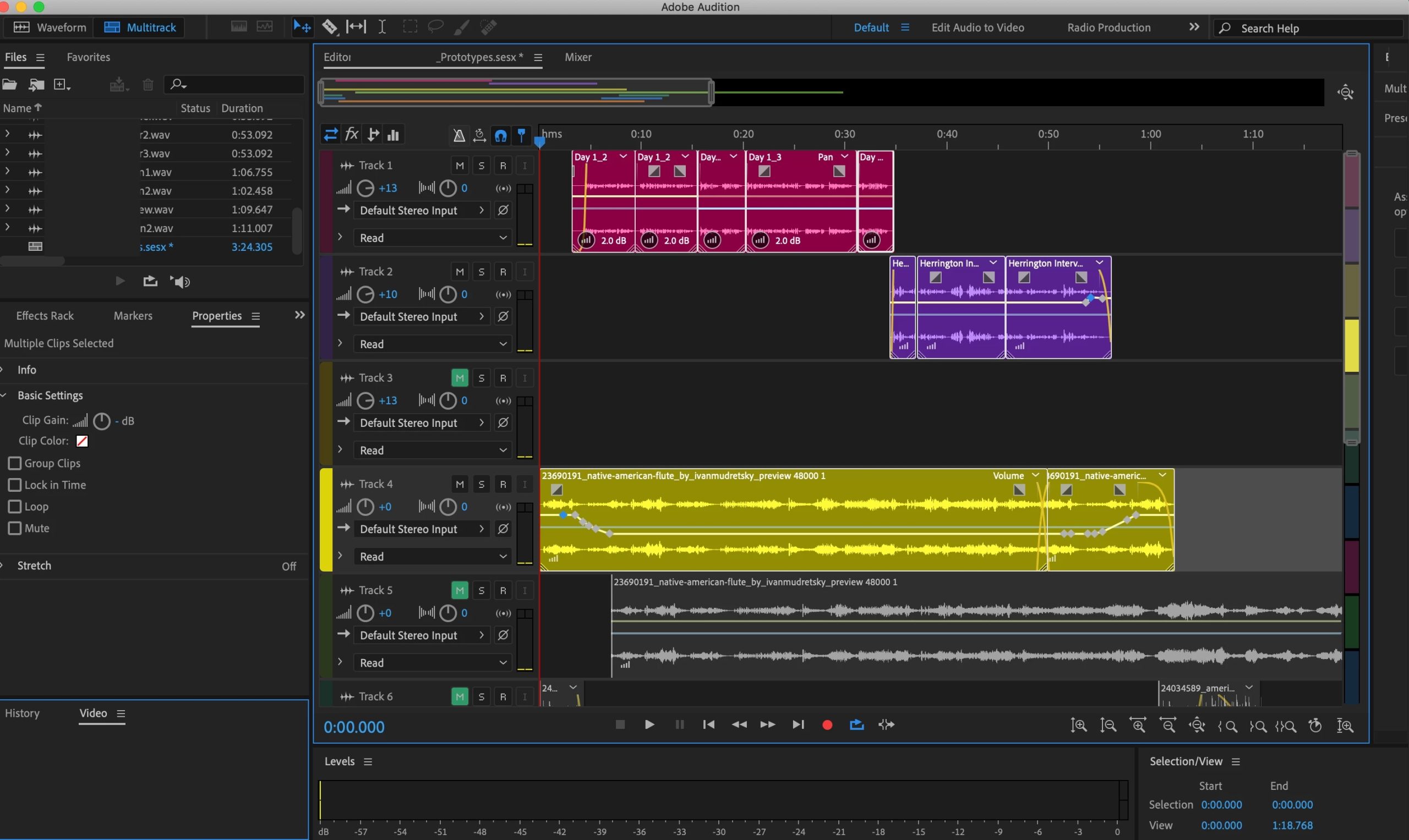
Для оцифрованной пластинки или кассеты полезна связка Diagnostics и спектрального представления: клики и другие локальные дефекты проще обнаруживать отдельно от музыкального содержания. Для нового проекта Multitrack Editor позволяет свести вокал, инструменты и эффекты без постоянной перезаписи исходников. Многодорожечная среда работает недеструктивно; напротив, операции в Waveform Editor изменяют открытый файл внутри редактора, поэтому перед реставрацией важна резервная копия оригинала.
Audition также умеет сопоставлять уровни клипов и предоставляет анализ фазы, частоты и амплитуды. Это важно, когда проблема воспринимается как «плохое качество», хотя на деле причиной является слишком сильный разброс громкости, фазовые отношения каналов или отдельный частотный резонанс. Для музыки лучше сначала диагностировать такой дефект, затем применять минимальную коррекцию, а не собирать длинную цепочку эффектов по привычке.
При работе со звуком для видео Audition часто используется вместе с монтажной системой, но для проекта, где изображение и звук обрабатываются в одной среде, полезно также посмотреть разбор DaVinci Resolve с модулем Fairlight. Fairlight решает задачу внутри видеопроекта, тогда как Audition остаётся специализированным аудиоредактором.
6. ocenaudio — простой редактор с предпрослушиванием эффектов
Стоимость: бесплатно.
ocenaudio занимает промежуточное место между элементарной утилитой и большой студийной средой. Версия 3.21.3 доступна для Windows 10 и новее в 64-битном варианте, macOS 14.4+ в основной ветке и Linux; для старых macOS доступна отдельная legacy-сборка. Программа рассчитана прежде всего на редактирование и анализ отдельных файлов и не заставляет создавать многодорожечную сессию ради эквализации одной песни.
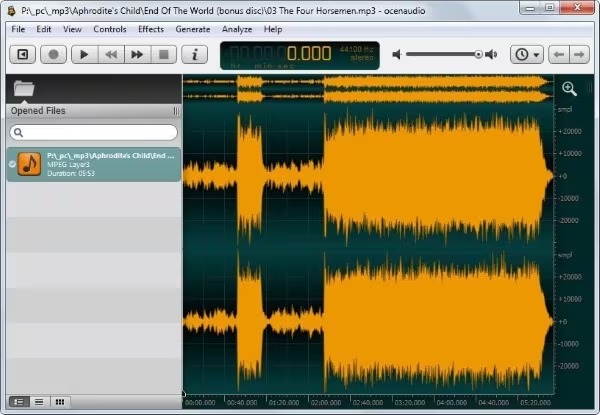
Одна из наиболее полезных функций для коррекции музыки — real-time preview эффектов. При настройке EQ, gain и фильтров результат слышен во время изменения параметров, поэтому легче остановиться до того, как коррекция станет чрезмерной. Аналогичный режим работает с поддерживаемыми VST-плагинами. Для точечной обработки можно выделить несколько несмежных участков одного файла и применить эффект ко всем выбранным областям одновременно.
Полноценная спектрограмма помогает понять, где находится постоянный тон, избыток низкочастотной энергии или слишком яркий диапазон. Она не принимает решение за пользователя, но даёт дополнительную визуальную опору. Для длинных записей ocenaudio использует собственную систему управления памятью и рассчитан на работу с крупными файлами без необходимости целиком держать их в оперативной памяти.
Этот вариант особенно логичен для пользователя, которому Audition избыточен, а в Audacity не нужна многодорожечная часть. Рабочий цикл получается коротким: открыть копию WAV или FLAC, найти проблемный участок, запустить EQ или фильтр, подобрать настройку на слух с real-time preview, сравнить с обходом эффекта и сохранить отдельный обработанный файл. Для сложного сведения с десятками дорожек нужен другой класс ПО.
7. LALAL.AI — разделение вокала и инструментов для точечной правки
Стоимость: план Starter бесплатный и даёт 10 минут в Relaxed Queue с предварительным прослушиванием; скачивание полного результата требует Lite или Pro. Lite стоит $9.99 при помесячной оплате или $90 в год, Pro — $19.99 в месяц или $180 в год.
LALAL.AI полезен в другом типе проблем: когда дефект находится внутри готового стереомикса, а исходных дорожек нет. Сервис умеет отделять вокал и инструментал, ударные, бас, электрогитару, акустическую гитару, фортепиано, синтезатор, струнные, духовые, а также голос и шум. После разделения можно перенести нужный стем в Audacity, Audition, ocenaudio или другой редактор, исправить конкретный компонент и затем собрать новый микс.
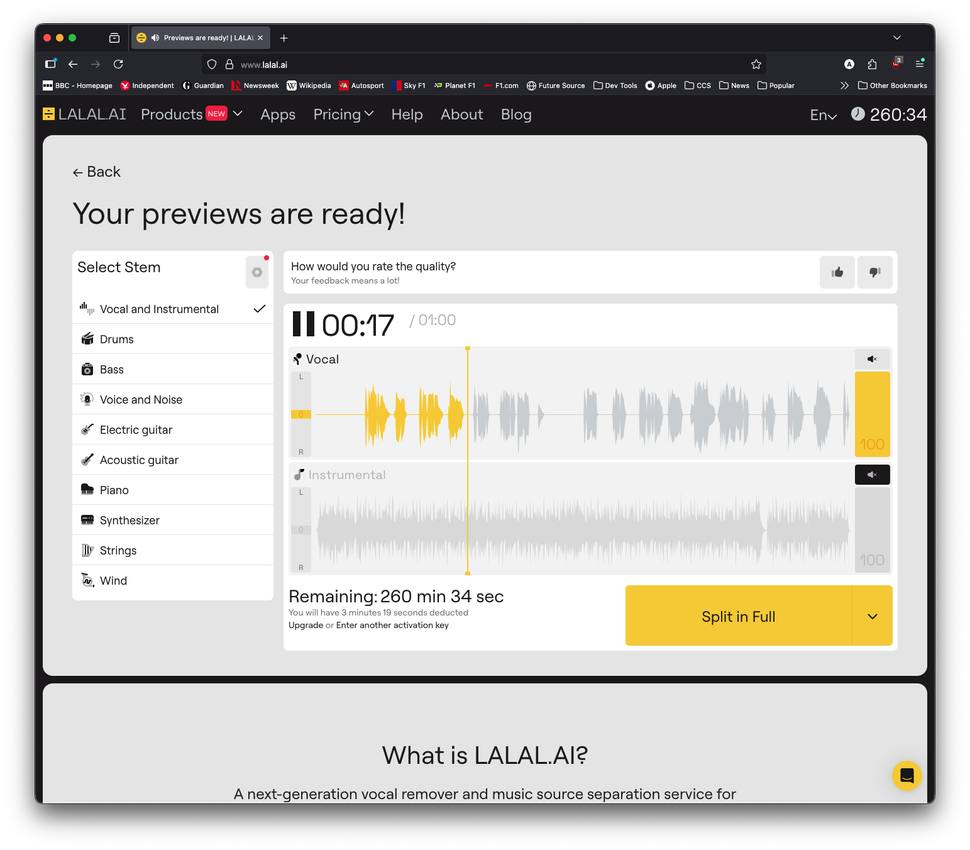
Такой способ не стоит путать с повышением разрешения аудио. Нейросеть пытается оценить, какие элементы принадлежат выбранному источнику, поэтому на сложных местах возможны остатки соседних инструментов, фазоподобные оттенки и другие артефакты. Перед оплатой полного разделения полезно прослушать самые трудные участки: плотный припев, тарелки, реверберационные хвосты и места, где вокал пересекается с синтезаторами или гитарами.
Помимо веб-версии существуют приложения для Windows, macOS и Linux, а минуты аккаунта общие для платформ. В стандартном режиме настольное приложение отправляет материал на облачную обработку. У подписчиков Pro доступен локальный режим Lyra: модель работает на устройстве без отправки аудио на сервер и без списания минут. Локальная Lyra поддерживает семь стемов и не включает весь набор облачных параметров, поэтому её сценарий — конфиденциальная или офлайн-работа, а не полная копия облачной системы.
Для улучшения старого микса разумная последовательность такова: сначала отделить проблемный компонент, затем оценить изоляцию в соло и вместе с остатком композиции, после чего в обычном редакторе выполнить умеренную эквализацию, реставрацию или автоматизацию громкости. Иногда артефакты разделения оказываются заметнее исходного недостатка — тогда качественнее оставить исходный микс и ограничиться общей коррекцией.
8. Sound Forge 2026 — точная реставрация одного файла
Стоимость: доступен 15-дневный полнофункциональный пробный период; после него требуется платная лицензия Sound Forge 2026.
Sound Forge 2026 — специализированный waveform-редактор для Windows 11. Его сильная сторона — детальная работа с отдельным моно-, стерео- или многоканальным файлом: редактирование по отсчётам, измерение уровней, спектральный анализ, пакетные операции и реставрация. В текущей версии поддерживаются VST2, VST3 и ARA, а встроенные инструменты включают Noise Reduction, Click and Crackle Removal, Clipped Peak Restoration и другие операции восстановления.
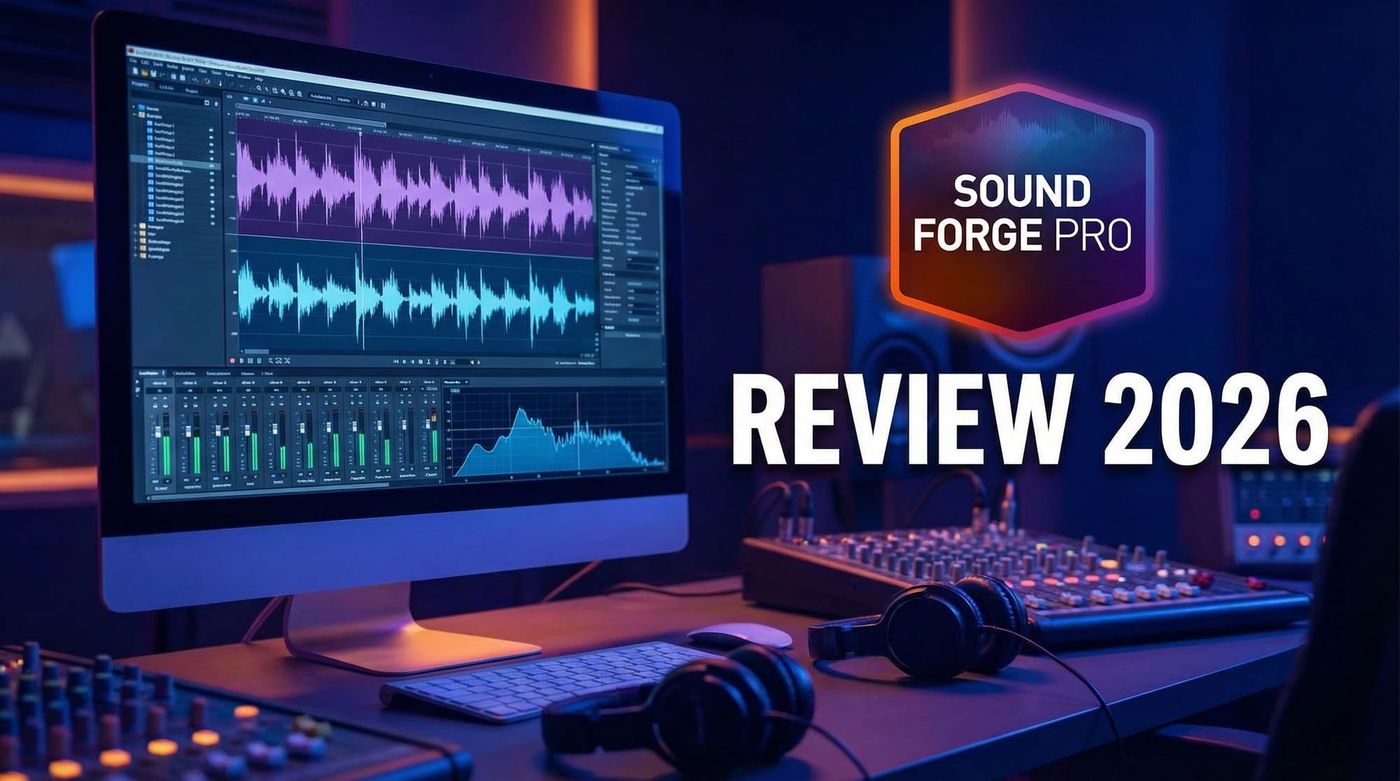
Для оцифрованного винила такой подход удобен: сначала можно найти короткие щелчки и треск, затем проверить клиппинг, после этого убрать устойчивый фон и только в конце переходить к эквализации и общей динамике. Чем короче и конкретнее дефект, тем меньше риск затронуть полезную музыкальную информацию. В Sound Forge есть режим Preview, а удержание Shift при Preview позволяет услышать исходный сигнал в обход обработки — это помогает сравнивать эффект без постоянного применения.
В пакетном сценарии Batch Converter полезен, когда одна и та же техническая операция нужна серии файлов. При этом музыкальную коррекцию не стоит автоматически копировать между разными треками: резонанс, спектральный баланс и динамический рисунок отличаются. Пакетно безопаснее выполнять унифицированные технические действия, а художественную EQ- и динамическую обработку проверять на каждом файле.
Sound Forge принципиально отличается от DAW. Программа умеет записывать и редактировать многоканальные файлы, но не предназначена для аранжирования независимых дорожек группы на многодорожечной временной шкале. Для сведения музыки из отдельных инструментов нужен DAW или многодорожечный редактор; Sound Forge логичнее использовать для мастера, семплов, оцифровок и точной реставрации отдельных файлов.
Что именно означает «улучшить качество музыки»
Одно и то же субъективное описание «плохо звучит» может означать несколько совершенно разных технических проблем. Неправильная диагностика часто даёт противоположный эффект: попытка убрать мутность усилением высоких подчёркивает шипение, а попытка сделать тихий трек громким простым увеличением уровня приводит к клиппингу. Перед обработкой полезно сформулировать проблему максимально конкретно.
Трек тихий, но не искажён
Сначала нужно отличить низкую пиковую амплитуду от большой динамической разницы между тихими и громкими эпизодами. Обычная нормализация сдвигает уровень всей записи относительно выбранной цели и не меняет внутреннюю динамику. Компрессор уменьшает разницу между участками, а лимитер ограничивает пики выше порога. Для музыкального материала это разные операции: трек с широким динамическим диапазоном нельзя автоматически считать «некачественным» только потому, что он тише современного плотного мастера.
Если задача — собрать плейлист с более ровным ощущением громкости, полезна нормализация по воспринимаемой громкости, а не только по пику. Audacity и Auphonic дают соответствующие инструменты; в профессиональных редакторах доступны дополнительные измерители. После обработки важно оставить запас по пикам, особенно перед кодированием в формат с потерями, потому что перекодирование способно создавать межсемпловые пики выше ожидаемого уровня.
Музыка мутная или слишком резкая
Здесь нужен эквалайзер, но не готовая «улыбка» частот для любого жанра. Сначала стоит послушать, относится ли проблема ко всему миксу или к одному источнику. В готовом стереофайле широкое усиление верхов одновременно поднимет тарелки, шум, шипящие призвуки и реверберацию. Аналогично чрезмерный подъём низа делает удар и бас внушительнее только до момента, когда исчезает запас по уровню и микс начинает звучать гулко.
Для общей коррекции удобны АудиоМАСТЕР, Audacity и ocenaudio; в Audition и Sound Forge дополнительно помогают спектральные средства анализа. Изменять лучше небольшие диапазоны, регулярно сравнивая с исходником. Важна не форма кривой сама по себе, а исчезновение конкретного недостатка без появления нового.
Слышны фон, гул, щелчки или треск
Разные шумы требуют разных методов. Постоянный электрический гул занимает узкие частотные области, широкополосное шипение распределено по спектру, а виниловые щелчки являются короткими импульсными дефектами. Универсальное сильное шумоподавление легко превращает тихие хвосты реверберации и высокочастотные детали в металлические или «водянистые» артефакты. Для реставрации ценного материала лучше делать несколько слабых проходов или точечно исправлять наиболее заметные дефекты.
Adobe Audition удобен спектральным выделением, Sound Forge — специализированными модулями Click and Crackle Removal и Noise Reduction. В Audacity доступны собственные средства Noise removal and repair. АудиоМАСТЕР предлагает более простой путь через эквалайзер и готовые настройки. Независимо от программы сначала сохраняется оригинал без изменений.
Проблема находится внутри уже сведённого микса
Если вокал слишком громкий, а инструментал устраивает, общий эквалайзер не способен независимо изменить только голос. Здесь может помочь разделение на стемы в LALAL.AI. После извлечения вокала и инструментальной части каждую составляющую редактируют отдельно, затем заново сводят. Это полезный спасательный процесс, но не эквивалент исходным студийным дорожкам: нейросеть восстанавливает разделение из смеси и неизбежно работает с ограниченной информацией.
Критичный этап — прослушивание стемов не только по отдельности, но и после обратного сложения. Иногда небольшая «грязь» в соло почти не слышна в полном миксе; попытка агрессивно очистить её создаёт более заметные потери атаки или пространства. Исправлять следует то, что мешает в конечном музыкальном контексте.
Плохо звучит только на конкретных колонках или наушниках
В таком случае редактировать музыкальную библиотеку нерационально. Одна и та же компенсация, записанная в тысячи файлов, затем будет звучать неправильно на другой акустике. Для Windows лучше использовать системный эквалайзер вроде FxSound и оставить исходники неизменными. Коррекция привязывается к устройству воспроизведения и легко отключается при смене наушников или колонок.
Исходник сильно сжат с потерями
Перекодирование MP3 с низким битрейтом в MP3 320 кбит/с, FLAC или WAV увеличивает размер файла, но не возвращает спектральные детали, которые исходный кодек уже отбросил. Конвертер меняет упаковку данных, а не восстанавливает оригинальную запись. Для обычного преобразования контейнера или формата можно использовать отдельные утилиты; например, на TopFotograf есть обзор Format Factory для конвертации медиа. Улучшение качества начинается не с расширения файла, а с поиска лучшего исходника либо аккуратной реставрации доступного материала.
Безопасный рабочий процесс: от исходника до готового файла
1. Сохраните нетронутый оригинал
Первое действие — не эквалайзер, а копия. Исходник лучше хранить отдельно и не перезаписывать после каждого шага. Для промежуточной обработки предпочтителен несжатый WAV или lossless-формат вроде FLAC, если выбранный редактор и дальнейший процесс его полностью поддерживают. Последовательное сохранение в MP3 после каждой стадии добавляет новые потери кодирования и затрудняет сравнение.
Если материал получен с CD, рекордера или оцифровки, отдельно хранится первичная версия до реставрации. Она нужна не только для отката: через несколько месяцев может появиться более подходящий алгоритм, и обработку получится повторить без наследования старых ошибок.
2. Проверьте уровень и найдите самый сложный участок
Не нужно слушать всю часовую запись после каждой настройки. Для первичного контроля достаточно выбрать несколько характерных отрывков: тихое начало, плотный припев, участок с яркими тарелками, низкочастотным басом и самый громкий транзиент. Именно на сложных фрагментах раньше проявляются металлический шум после denoise, перегрузка от эквализации и чрезмерное сжатие.
В waveform-редакторе проверяются пики, в спектральном отображении — распределение энергии по частотам, а измеритель громкости помогает не путать «лучше» и «громче». В стереофайле полезно также убедиться, что левый и правый каналы ведут себя ожидаемо и проблема не связана с ошибочным каналом или фазовыми отношениями.
3. Сначала исправляйте дефекты, затем меняйте характер звука
Щелчки, сильный гул и отдельные технические артефакты обычно обрабатывают до художественной эквализации и компрессии. Причина проста: компрессор может поднять тихий фон относительно полезного сигнала, а усиление верхних частот — сделать шипение заметнее. Если сначала подчистить явные дефекты, последующие операции работают с более предсказуемым материалом.
Реставрация не должна уничтожать атаку инструментов. После удаления щелчков стоит проверить барабаны и перкуссию; после шумоподавления — тарелки, дыхание пространства и хвосты реверберации. Для старой оцифровки иногда лучше оставить слабый равномерный фон, чем получить постоянно меняющуюся цифровую текстуру.
4. Корректируйте частоты небольшими шагами
Эквалайзер эффективнее, когда решает конкретную задачу. Широкий низкочастотный гул, назойливая середина и слишком яркий верх требуют разной ширины полосы и разной величины изменения. Большой подъём нескольких диапазонов одновременно уменьшает запас по уровню и усложняет понимание, что именно улучшило или испортило результат.
Удобная техника — сначала на коротком фрагменте намеренно найти область, которая сильнее всего связана с недостатком, затем уменьшить величину коррекции до умеренной. В ocenaudio помогает real-time preview; в Audacity realtime-цепочка подходит для компрессора и лимитера, а EQ применяют через меню эффектов; в профессиональных редакторах можно использовать их собственные режимы предварительного прослушивания.
5. Не используйте компрессор как регулятор общей громкости
Компрессор меняет динамический диапазон: когда сигнал превышает заданный порог, громкие участки уменьшаются относительно тихих. После компенсационного усиления общий уровень действительно может стать выше, но цена — изменение атаки, плотности и музыкальной выразительности. Для трека, который просто тихий и уже хорошо сбалансирован, сначала проверяют обычную нормализацию или gain.
Лимитер выполняет другую задачу — удерживает пики ниже потолка. Он полезен в конце цепочки, но чрезмерное ограничение превращает живую композицию в плотный и утомляющий сигнал. Если индикатор показывает постоянную сильную работу лимитера, лучше вернуться к предыдущим этапам, а не продолжать поднимать громкость.
6. Сравнивайте на одинаковой громкости
Это один из наиболее важных способов не обмануть слух. После EQ, компрессора или enhancer-пресета обработанная версия нередко становится громче исходной. При быстром переключении громкая версия воспринимается более насыщенной и детальной даже тогда, когда баланс объективно стал хуже. Перед A/B-сравнением уровни нужно приблизить друг к другу.
Слушать полезно минимум на двух системах: основных наушниках или мониторах и обычном массовом устройстве — например, ноутбучных динамиках. Цель не в том, чтобы каждый вариант звучал одинаково, а в том, чтобы коррекция не решала проблему на одной системе ценой серьёзного дефекта на другой.
7. Экспортируйте мастер и копию для распространения отдельно
После обработки сохраняется высококачественный мастер, а MP3, AAC и другие версии для публикации создаются уже из него. Это позволяет не возвращаться к цепочке эффектов при каждом новом требовании по формату. Если музыка затем войдёт в ролик, звук удобнее передавать в монтаж без дополнительного промежуточного lossy-кодирования. Для такой работы пригодится обзор DaVinci Resolve для видео, цвета и звука.
После экспорта файл обязательно открывают заново и прослушивают начало, самый громкий участок, переходы и конец. Отдельно проверяются частота дискретизации, число каналов и отсутствие неожиданного клиппинга. Наличие корректного файла на диске — это часть процесса, а не формальность после обработки.
Типичные ошибки и как найти причину
| Симптом после обработки | Вероятная причина | Что проверить |
|---|---|---|
| Тарелки и реверберация стали металлическими | Слишком сильное шумоподавление | Снизить глубину denoise, отключить его на музыкально насыщенных сегментах и сравнить хвосты на одинаковой громкости |
| После EQ трек стал ярче, но быстро утомляет | Чрезмерный подъём верхней середины или высоких | Вернуть часть усиления, проверить шипящие, тарелки и шум на плотном участке |
| Композиция стала громкой, но «плоской» | Слишком сильная компрессия или постоянная работа лимитера | Уменьшить gain reduction, восстановить динамический запас, сравнить атаку барабанов до и после |
| После монтажа в точке склейки слышен щелчок | Разрез пришёлся на ненулевое значение волны или возник скачок уровня | Переместить границу к нулевому пересечению и сделать короткий кроссфейд; в Audacity для привязки к zero crossing используется команда с клавишей Z |
| MP3 после сохранения стал больше, но не детальнее | Повышен битрейт уже сжатого исходника | Найти lossless- или более качественный источник; не считать перекодирование восстановлением |
| После разделения на стемы вокал звучит фазово и с «призраками» инструментов | Ошибки source separation на пересекающихся частотах | Прослушать другой алгоритм разделения, уменьшить последующую агрессивную обработку либо вернуться к исходному миксу |
| На одном устройстве звук хороший, на другом слишком басовый | Коррекция компенсировала конкретные наушники или колонки, а затем была записана в файл | Сделать устройство-зависимую EQ системной, например через FxSound, а мастер оставить нейтральным |
| После экспорта появились пики или искажения | Недостаточный запас уровня либо изменение сигнала при кодировании | Проверить финальный файл отдельным измерителем, оставить запас по пикам и повторить экспорт из lossless-мастера |
Диагностика быстрее, если менять одну вещь за раз. Когда одновременно включены denoise, несколько полос EQ, компрессор, стереорасширение и лимитер, понять источник неприятного оттенка сложно. Отключение эффектов по одному обычно быстрее нового мастеринга с нуля. В редакторах с realtime-цепочкой полезно использовать bypass каждого модуля; в деструктивном процессе — хранить промежуточные версии только после действительно значимых этапов.
Как оценить результат без дорогой студии
Даже без измерительного комплекса можно провести полезную проверку. Сначала сравниваются исходник и обработка на одинаковой громкости. Затем слушаются несколько заранее выбранных фрагментов, а не случайное место. После этого файл воспроизводится на второй системе и в обычной бытовой ситуации. Если улучшение заметно только при более высокой громкости или только на одной паре наушников, коррекцию стоит пересмотреть.
Для старых записей отдельно проверяются атаки, высокочастотные хвосты и тишина между фразами. Реставрационные алгоритмы чаще всего выдают себя именно там: щелчок исчезает вместе с атакой малого барабана, а шум превращается в движущуюся цифровую текстуру. Для современной электронной музыки важнее проконтролировать низ и лимитер: чрезмерный бас быстро съедает запас по уровню, а слишком плотное ограничение пиков лишает ударные контраста.
Финальная проверка должна учитывать назначение. Мастер для долгого хранения имеет смысл сохранить в lossless; копию для телефона или сайта можно кодировать отдельно. Трек для видео проверяется уже вместе с другими элементами звуковой дорожки: музыкой, голосом и эффектами. Если основная задача связана с расшифровкой и речевым монтажом, а музыка вторична, есть смысл отдельно изучить обзор Descript для видео и подкастов, потому что его рабочий процесс строится вокруг текста и речи, а не музыкального мастеринга.
Частые вопросы
Нужно ли повышать частоту дискретизации перед обработкой музыки?
Само по себе преобразование 44,1 кГц в 96 или 192 кГц не создаёт частоты и детали, которых не было в исходной записи. Для готового файла безопаснее сохранять исходную частоту дискретизации, пока конкретный рабочий процесс не требует другой. Лишнее преобразование добавляет ещё одну операцию ресэмплинга и не является способом восстановления качества. Если материал собирается в многодорожечную сессию, все файлы приводят к частоте проекта один раз с качественным алгоритмом преобразования.
Когда при экспорте нужен dither?
Dither относится не к «улучшению» тембра, а к снижению разрядности. Его применяют при финальном переходе из более высокой разрядности в более низкую, например из 32-bit float в 16-bit PCM, чтобы сделать ошибки квантования менее заметными. Добавлять dither на каждом промежуточном сохранении не нужно. Пока проект продолжает обрабатываться, лучше сохранять рабочий мастер в высокой разрядности и выполнять финальное понижение один раз при подготовке конкретной версии.
WAV или FLAC лучше для мастер-копии?
Оба формата могут хранить аудио без потерь. WAV с PCM не использует сжатие и широко поддерживается редакторами, видеомонтажом и профессиональными системами. FLAC уменьшает размер без потери аудиоданных и удобен для музыкальной библиотеки, где важны теги и экономия места. Для мастер-копии выбор определяется совместимостью следующего этапа: если файл пойдёт в монтаж, мастеринг или обмен между разными программами, WAV часто проще; для долгого хранения музыки FLAC позволяет сэкономить место без перехода к lossy-кодеку.
Нужно ли переводить стереозапись в моно перед очисткой?
Нет, если конечный материал должен остаться стереофоническим. Левый и правый каналы могут содержать разную полезную информацию, фазовые различия и пространственные признаки. Сведение в моно меняет сам микс и иногда выявляет фазовые отмены, поэтому это отдельная операция, а не обязательная подготовка к denoise или реставрации. При поиске дефекта полезнее сначала проверить каждый канал отдельно и понять, находится ли помеха в одном из них или присутствует в обоих.
Что такое DC offset и почему его стоит проверить?
DC offset — постоянное смещение средней линии волновой формы относительно нуля. Оно не добавляет музыкальной информации, но съедает часть доступного запаса по уровню и способно осложнять точные монтажные операции. В редакторе такой дефект виден как устойчиво смещённая вверх или вниз форма волны при отсутствии соответствующего постоянного звукового сигнала. Коррекцию DC offset выполняют до нормализации и лимитирования, после чего снова проверяют пики.
Как организовать версии, чтобы не потерять исходник и удачную обработку?
Нетронутый файл хранится отдельно и никогда не заменяется экспортом из редактора. Для работы удобно иметь один редактируемый проект или высококачественный промежуточный мастер, а варианты называть по операции или назначению: например, «restored», «master», «web» и «video». После окончательного согласования мастер остаётся lossless, а версии для телефона, сайта, ролика или отправки создаются из него. Такая схема упрощает возврат к предыдущему этапу и не заставляет повторно кодировать уже сжатую копию.
Вывод
Выбор программы определяется природой дефекта. Для быстрой локальной обработки на Windows АудиоМАСТЕР объединяет эквалайзер, громкость, монтаж и конвертацию в простом интерфейсе. Audacity даёт бесплатный многодорожечный процесс на трёх настольных платформах. ocenaudio удобен, когда нужен лёгкий однофайловый редактор с прослушиванием эффектов в реальном времени. Adobe Audition и Sound Forge 2026 уместны для сложной реставрации, анализа и точного контроля.
Если менять сам файл не нужно, а требуется компенсировать особенности Windows-компьютера, колонок или наушников, логичнее FxSound. Auphonic полезен для измеряемой нормализации и автоматической финальной обработки, но музыкальный материал в нём требует консервативных настроек. LALAL.AI решает отдельную задачу — извлекает вокал и инструменты из готового микса, чтобы проблемный компонент можно было редактировать отдельно.
Независимо от инструмента безопасная стратегия одинакова: сохранить оригинал, определить конкретный недостаток, исправлять его минимально необходимым способом, сравнивать результат на одинаковой громкости и экспортировать финальный мастер отдельно от версий для распространения. Такой процесс даёт больше контроля над качеством, чем цепочка случайных «улучшателей» и многократное перекодирование одного и того же файла.












