


Первый трек редко требует сразу осваивать огромную студию со сложной маршрутизацией, десятками шин и коллекцией сторонних плагинов. Новичку важнее другое: быстро записать голос или инструмент, собрать ритм и гармонию, отредактировать неудачные фрагменты, свести дорожки без перегруза и сохранить результат в обычный аудиофайл. Именно по этому рабочему маршруту имеет смысл выбирать программу, а не по количеству функций в рекламном списке.
В подборке есть два разных класса инструментов. АудиоМАСТЕР и Audacity прежде всего редактируют и записывают готовый звук: они подходят для голоса, гитары, минусовки, озвучки и простой сборки аудио. GarageBand, FL Studio, Ableton Live, Fender Studio Pro, Cubase и LMMS — цифровые звуковые рабочие станции или близкие к ним секвенсоры, где можно строить композицию из MIDI, виртуальных инструментов, сэмплов и аудиодорожек. Если цель — именно сочинять музыку с нуля, это различие важнее места в списке.
Порядок ниже отражает удобство разных стартовых сценариев, а не универсальную шкалу качества. Для человека, которому нужно записать голос поверх фонограммы, сложная DAW способна только замедлить первые шаги. Для битмейкера или автора электронной музыки, наоборот, простой редактор волны быстро упрётся в отсутствие полноценного Piano Roll, виртуальных инструментов и автоматизации.
- Коротко: какую программу выбрать для первой задачи
- Рейтинг программ для начинающего музыканта
- 1. АудиоМАСТЕР — когда нужно начать с записи и обработки готового звука
- 2. GarageBand — бесплатная полноценная студия для владельцев Mac
- 3. FL Studio — для битов, электронной музыки и работы через Piano Roll
- 4. Ableton Live 12 Intro — для лупов, импровизации и быстрой сборки аранжировки
- 5. Fender Studio Pro — актуальное продолжение Studio One Pro
- 6. Cubase Elements 15 — для линейной записи, MIDI и работы с гармонией
- 7. Audacity 4 — бесплатный редактор для записи и монтажа аудио
- 8. LMMS — бесплатный секвенсор для MIDI, синтезаторов и сэмплов
- Как выбрать программу не по названию, а по первой реальной задаче
- Если основа — живой голос или инструмент
- Если основа — MIDI, синтезаторы и сэмплы
- Если музыка создаётся для видео
- Первый час в любой DAW: рабочий маршрут без лишней теории
- 1. Проверьте аудиоустройство до создания музыки
- 2. Создайте очень короткий ритм
- 3. Добавьте одну гармоническую партию
- 4. Запишите живой источник, когда он нужен вашему жанру
- 5. Соберите минимальную форму песни
- 6. Выставьте уровни до эффектов
- 7. Добавьте только один понятный эффект
- 8. Экспортируйте WAV и проверьте файл вне программы
- Что проверить до покупки или переноса проекта
- Проектный файл не является универсальным форматом
- Редакция может менять сам рабочий процесс
- Плагины важны только после проверки совместимости
- Лицензия и обновления — разные вещи
- Типичные проблемы новичка и быстрая диагностика
- Программа показывает вход, но запись пустая
- В наушниках голос слышен с заметным запозданием
- На мастер-канале загорается перегруз
- MIDI-клавиатура подключена, но ничего не звучит
- Плагин установлен, но DAW его не видит
- Проект открылся без части звуков
- После экспорта файл тише или отличается от воспроизведения в DAW
- Проект стал щёлкать и прерываться
- Минимальный набор оборудования для старта
- Частые вопросы
- Нужна ли MIDI-клавиатура, чтобы сочинять музыку?
- Можно ли сделать полноценную песню только в бесплатной программе?
- Что выбрать: WAV или MP3 для финального файла?
- Нужно ли сразу устанавливать сторонние VST?
- Какая программа лучше для записи вокала?
- Итог: выбирайте программу по способу создания первого трека
- Предложить модель для рейтинга
Коротко: какую программу выбрать для первой задачи
| Программа | Тип | Платформы | Запись аудио | MIDI и инструменты | Стоимость старта | Для чего удобна вначале |
|---|---|---|---|---|---|---|
| АудиоМАСТЕР | аудиоредактор | Windows | да | нет полноценного DAW-секвенсора | пробный период, затем от 690 ₽ | голос, гитара, обрезка, склейка, обработка готового аудио |
| GarageBand | DAW | macOS | да | да | бесплатно | первый полноценный трек на Mac, петли, Drummer, MIDI |
| FL Studio | DAW | Windows, macOS | в Producer Edition и выше | да | бессрочная пробная версия с ограничением проектов; лицензии от $99 | биты, электронная музыка, работа через Piano Roll и паттерны |
| Ableton Live 12 Intro | DAW | Windows, macOS | да | да | $99 | лупы, импровизация, аранжировка и лайв-подход |
| Fender Studio Pro | DAW, продолжение Studio One | Windows, macOS | да | да | $199.99 за бессрочную лицензию | запись группы, аранжировка, микс, мастеринг в одной среде |
| Cubase Elements 15 | DAW | Windows, macOS | да | да | $99.99 | линейная запись, MIDI, гармония и более традиционный студийный процесс |
| Audacity 4 | аудиоредактор | Windows, macOS, Linux | да | нет MIDI-дорожек в версии 4.0 | бесплатно | запись и монтаж аудио, подкасты, чистка и экспорт |
| LMMS | секвенсор/DAW | Windows, macOS, Linux | не записывает звук напрямую | да | бесплатно | электронная музыка, MIDI, синтезаторы и сэмплы без бюджета |
Самая важная развилка здесь — источник материала. Вокал, гитара и другие живые источники требуют нормальной многодорожечной записи и контроля задержки. Для электронной музыки на первом месте оказываются Piano Roll, сэмплеры, синтезаторы и удобное повторение паттернов. А когда музыка готовится как часть ролика, полезно заранее понимать, где закончится работа со звуком и начнётся монтаж изображения: например, DaVinci Resolve объединяет монтаж и отдельную аудиосреду Fairlight, поэтому финальную синхронизацию с видео можно оставить видеоредактору.
Рейтинг программ для начинающего музыканта
1. АудиоМАСТЕР — когда нужно начать с записи и обработки готового звука
АудиоМАСТЕР стоит воспринимать не как замену FL Studio или Cubase, а как простой вход в работу со звуком. В программе открывается обычная форма волны, где можно записать сигнал с микрофона, вырезать лишний участок, соединить несколько файлов, изменить громкость, применить эквалайзер и эффекты, а затем сохранить результат. Для первого опыта это полезнее сложной студии, когда задача звучит как «записать голос поверх фонограммы», «почистить гитарный дубль» или «сделать аудиодорожку для видео».
Текущая версия 3.58 работает в Windows 11, 10, 8, 7 и XP. Интерфейс русскоязычный. Среди явно поддерживаемых форматов на странице продукта перечислены MP3, FLAC, OGG, WAV и AC3. Есть запись с микрофона, извлечение звука из видео, обрезка и объединение файлов. Важное ограничение для темы создания музыки: это редактор аудиофайлов, а не полноценная MIDI-станция. Здесь нет рабочего процесса, где барабаны, бас, синтезатор и автоматизация собираются как независимые MIDI-партии по всей аранжировке.
Стоимость: пробный период рассчитан на 5 дней; базовая редакция на момент подготовки материала стоит от 690 ₽. Лицензия приобретается для Windows, а обновления после покупки предоставляются в течение года.
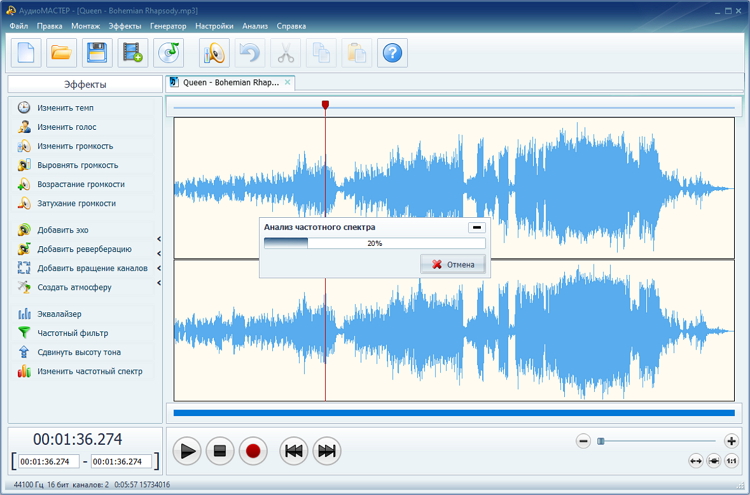
Для первой записи разумный маршрут короткий. Создайте запись с микрофона или откройте WAV/MP3, удалите пустоту в начале и конце, отрегулируйте громкость и только после этого применяйте эквализацию или эффект. При сведении голоса с фоновой музыкой стоит заранее привести оба файла к нужной громкости: функция наложения объединяет дорожки, но не даёт такого же свободного дальнейшего редактирования независимых треков, как многодорожечная DAW.
Кому подходит. Начинающему автору озвучки, вокалисту, гитаристу или видеографу, которому нужно уверенно работать с готовой звуковой дорожкой. Для песни с несколькими независимыми партиями и виртуальными инструментами лучше сразу переходить к DAW из следующих пунктов. Если звук нужен именно для ролика, полезно отдельно посмотреть возможности редактора ВидеоМОНТАЖ: там музыка уже становится частью общей видеомонтажной шкалы.
2. GarageBand — бесплатная полноценная студия для владельцев Mac
GarageBand — один из самых понятных способов перейти от простого редактирования аудио к настоящему музыкальному проекту. В версии для Mac есть аудио- и программные инструментальные дорожки, Apple Loops, виртуальные инструменты, Drummer, Piano Roll, редактор нот и автоматизация. Интерфейс остаётся достаточно компактным: библиотека звуков находится слева, дорожки — в центре, редактор выбранного материала открывается снизу. Такое устройство позволяет сначала собрать простую композицию, а уже потом разбираться с деталями.
В актуальном руководстве Apple указана GarageBand 10.4.14. Программа записывает голос и инструменты, умеет работать с несколькими аудиодорожками, импортирует аудио и MIDI, поддерживает сторонние Audio Units и позволяет редактировать партии в Piano Roll. Для пользователя, который никогда не открывал DAW, полезны Apple Loops и Drummer: ритмическую основу можно получить без ручного программирования каждой ноты, после чего добавить бас, клавишные или живую запись.
Стоимость: GarageBand распространяется бесплатно. В этом рейтинге речь прежде всего о версии для Mac; у Apple также есть отдельные варианты GarageBand для iPhone и iPad с мобильным интерфейсом.
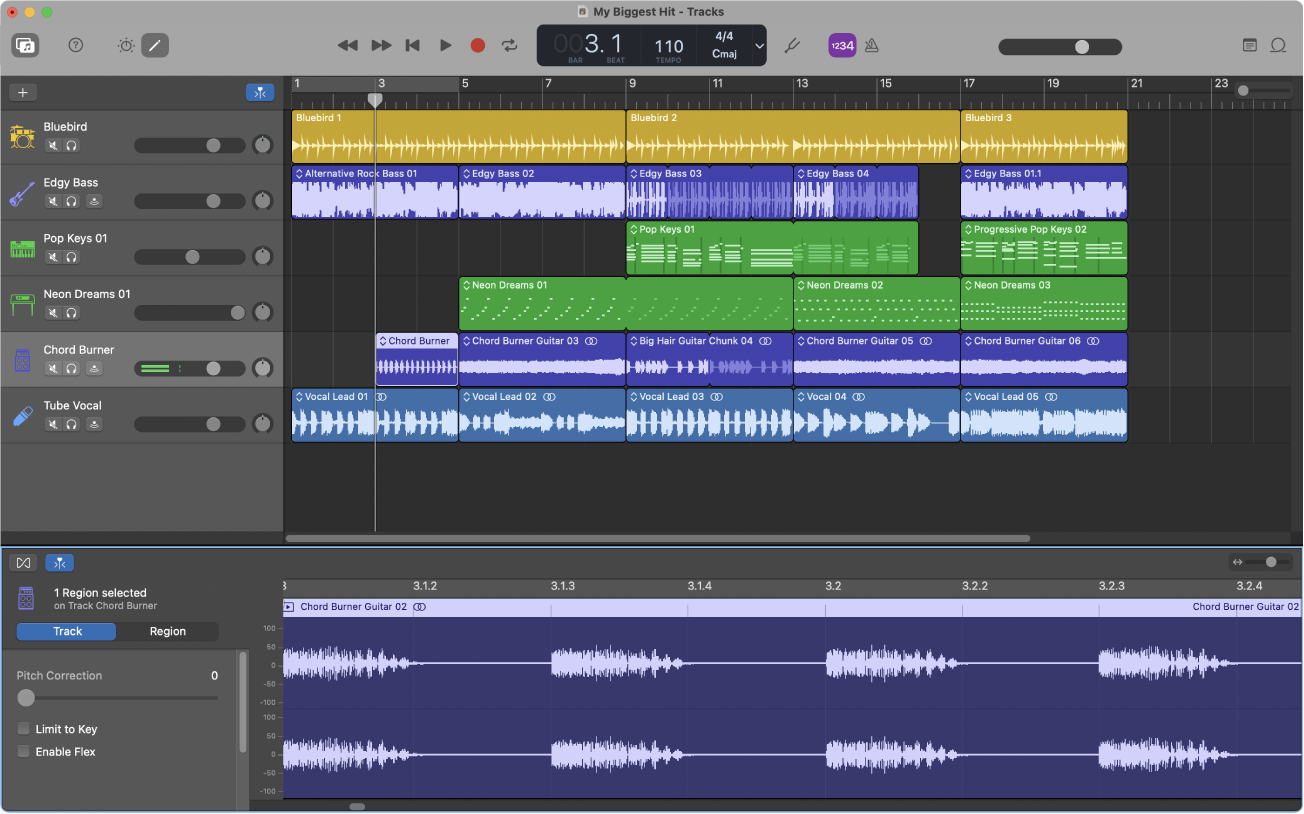
Для первого трека не нужно начинать с чистого листа. Создайте проект, добавьте Drummer или подходящий Apple Loop, затем откройте дорожку программного инструмента и запишите несколько аккордов с компьютерной или MIDI-клавиатуры. После этого можно подключить микрофон, создать аудиодорожку и записать вокал. В конце оставьте на мастер-канале запас по уровню, прослушайте начало и окончание трека и экспортируйте готовую композицию.
GarageBand особенно удобен как обучающий мост к Logic Pro: базовая логика дорожек, регионов и многих инструментов схожа. При этом новичку не приходится сразу покупать профессиональную станцию. Ограничение очевидно — это вариант для экосистемы Apple. Если основной компьютер работает под Windows или Linux, освоение GarageBand не даёт практического рабочего места на этой машине.
Кому подходит. Владельцу Mac, который хочет бесплатно пройти весь путь от идеи до готового трека: программировать барабаны, играть MIDI-партии, записывать микрофон и сводить дорожки. Для такого сценария это один из самых беспроблемных стартов без искусственных ограничений пробной версии.
3. FL Studio — для битов, электронной музыки и работы через Piano Roll
FL Studio строит музыкальный процесс вокруг Channel Rack, Piano Roll, Playlist и Mixer. Новичку это даёт очень наглядную цепочку: выбрать источник звука, создать ритм или MIDI-партию, разложить паттерны на Playlist и затем свести каналы в Mixer. Для битмейкинга и электронной музыки такая логика часто понятнее традиционной записи «слева направо», особенно когда основа трека рождается из коротких повторяющихся фраз.
Актуальная FL Studio 2026 доступна для Windows и macOS. В программе есть Piano Roll, полноценная аранжировка, автоматизация, MIDI, микшер и поддержка сторонних VST2, VST3, Audio Unit и CLAP. Важная деталь редакций: запись внешнего и внутреннего аудио в Playlist доступна начиная с Producer Edition. Поэтому Fruity Edition годится для MIDI, паттернов и сэмплов, но вокалисту или гитаристу выгоднее сразу оценивать Producer Edition.
Стоимость: линейка лицензий начинается от $99. Лицензия покупается один раз и включает бесплатные будущие обновления выбранной редакции. Пробная версия не ограничена по времени, открывает все функции и позволяет экспортировать результат, но не даёт повторно открыть сохранённый проект .flp до покупки лицензии.
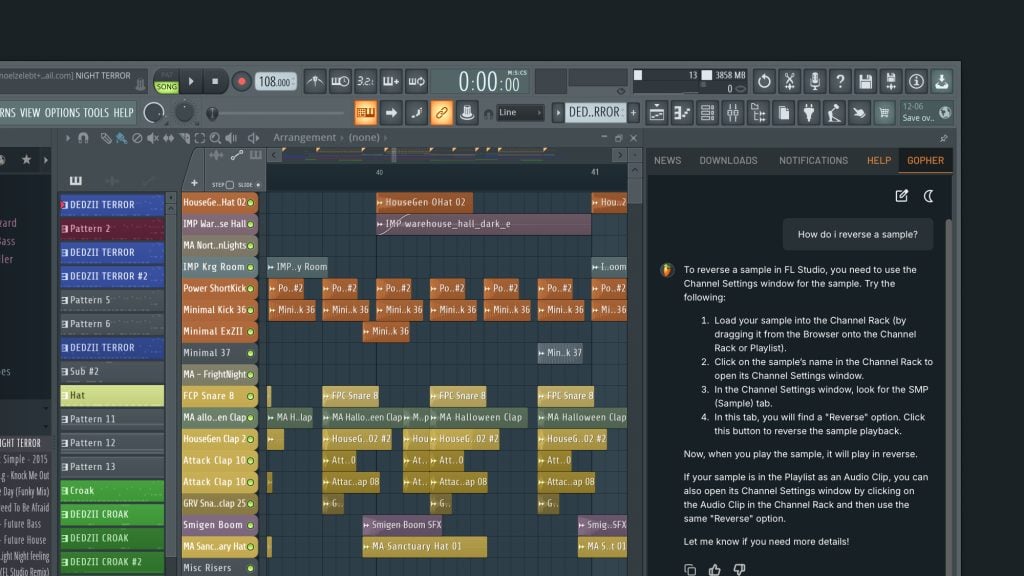
Ограничение пробного режима легко недооценить. Экспорт WAV или MP3 работает, но проект, закрытый после сохранения, нельзя продолжить редактировать в пробной версии. Поэтому использовать trial как постоянную бесплатную DAW не стоит. Он подходит для знакомства: собрать небольшой трек за один сеанс, проверить интерфейс, плагины и задержку, сохранить аудио и только после этого решить, нужна ли лицензия.
Первый проект лучше строить из четырёх элементов: ударные, бас, гармония и простая мелодия. Создайте паттерн ударных, нарисуйте бас в Piano Roll, добавьте аккорды и перенесите паттерны в Playlist. Когда структура начинает звучать как песня, назначьте каналы на Mixer, выставьте уровни и лишь затем добавляйте эффекты. Так новичок не тонет в сотне встроенных устройств и сразу понимает связь между нотами, аранжировкой и миксом.
Кому подходит. Битмейкеру, электронному музыканту и автору, который начинает композицию с ритма, MIDI и сэмплов. Для чисто голосового монтажа FL Studio избыточна, а для живой многодорожечной записи её интерфейс стоит сравнить с более линейными Cubase или Fender Studio Pro.
4. Ableton Live 12 Intro — для лупов, импровизации и быстрой сборки аранжировки
Ableton Live отличается от большинства DAW тем, что предлагает два равноправных взгляда на материал. Session View предназначен для запуска клипов, лупов и импровизации, а Arrangement View — для обычной линейной композиции на временной шкале. Новичок может сначала набросать несколько музыкальных идей как независимые клипы, попробовать разные сочетания, а затем собрать удачные фрагменты в последовательную песню.
Редакция Live 12 Intro рассчитана именно на вход в систему: в ней доступно до 16 аудио- и MIDI-дорожек, 16 сцен и более 5 ГБ звуков. В Intro остаются основные принципы Live — Session и Arrangement View, работа с аудио и MIDI, автоматизация, инструменты и эффекты. Лимит в 16 дорожек заметен на больших проектах, но для первой законченной композиции он дисциплинирует: приходится оставлять только действительно нужные слои.
Стоимость: Live 12 Intro стоит $99. Более дорогие Standard и Suite снимают часть ограничений и дают существенно больше контента и устройств, но для освоения базового процесса покупать их сразу не обязательно.
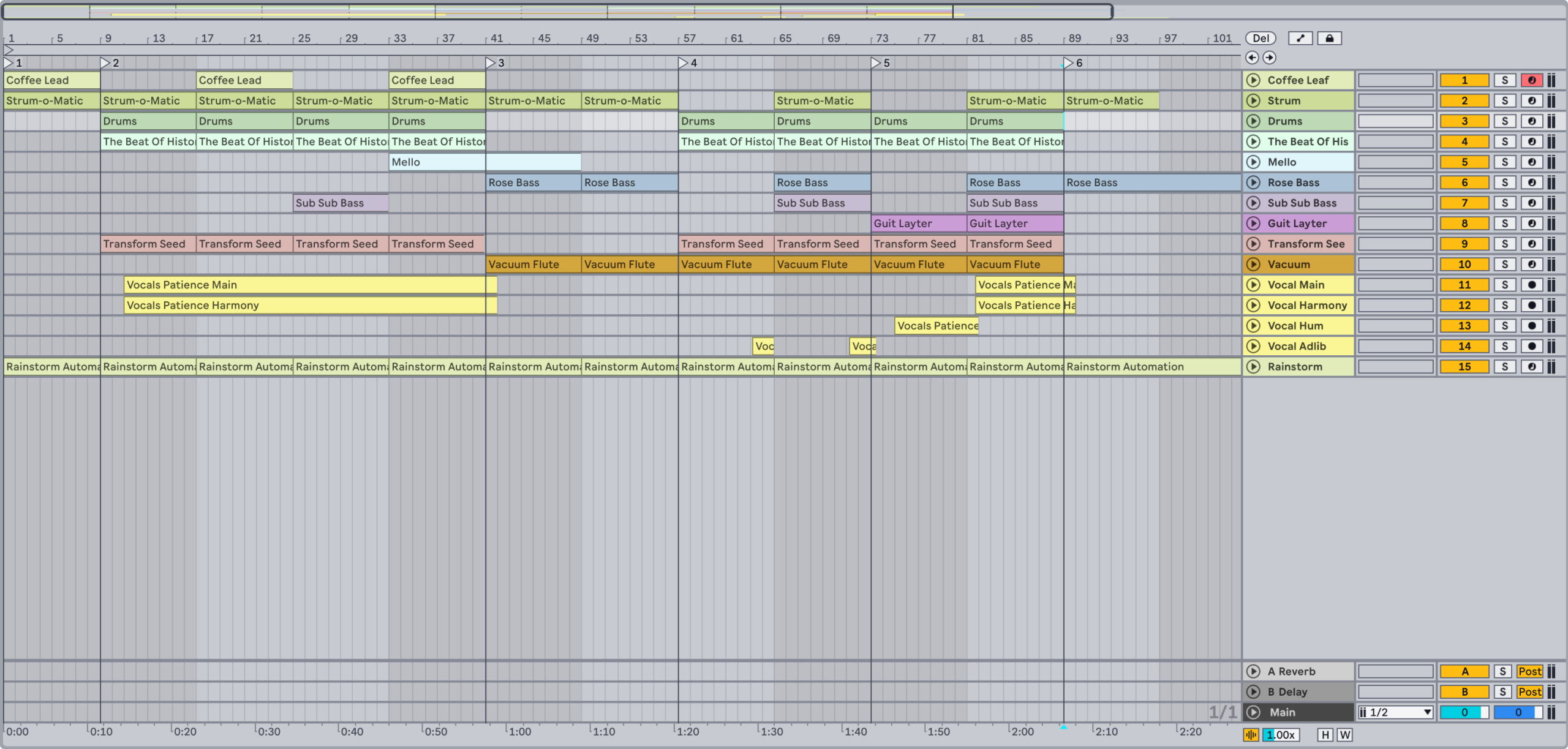
Лучший учебный сценарий для Live — не пытаться изучить все устройства по меню. Создайте один MIDI-клип с барабанами, второй с басом и третий с аккордами, запустите их в Session View и попробуйте несколько сочетаний. Затем перенесите или запишите последовательность в Arrangement View и доведите форму до вступления, основной части и окончания. Так становится понятна главная идея программы: сначала музыкальные блоки, потом окончательная форма.
Live хорошо подходит и для работы с аудио. В Arrangement View клипы можно перемещать и растягивать, использовать автоматизацию и микшер. Для живого выступления Session View позволяет запускать сцены и клипы без жёсткой привязки к линейной песне. Это сильная сторона, но одновременно источник первой путаницы: новичку приходится понять, почему два представления существуют параллельно и какое из них сейчас управляет звучанием.
Кому подходит. Автору электронной музыки, исполнителю с лупами и человеку, который хочет превращать короткие идеи в аранжировку через импровизацию. Для традиционной записи рок-группы или большого количества живых дублей линейные Studio Pro и Cubase могут казаться привычнее.
5. Fender Studio Pro — актуальное продолжение Studio One Pro
В старых подборках эта DAW встречается как Studio One. В январе 2026 года Fender объединила программное направление и переименовала Studio One Pro в Fender Studio Pro. Поэтому при выборе сейчас важно не искать старую бесплатную Prime как актуальную редакцию: современная настольная станция называется Fender Studio Pro и продолжает проект Studio One с тем же общим подходом к записи, аранжировке и микшированию.
Текущая Fender Studio Pro 8.1 работает как универсальная DAW для записи, MIDI, виртуальных инструментов, сведения, мастеринга и подготовки выступления. В интерфейсе сохранён принцип drag-and-drop, появились Channel и Arrangement Overviews, а в комплект входят более 45 собственных эффектов и 9 виртуальных инструментов. Для новичка ценен именно единый рабочий контур: не нужно экспортировать песню в отдельную программу только ради базового мастеринга или подготовки финальной последовательности.
Стоимость: стандартная цена бессрочной лицензии составляет $199.99; вместе с ней предоставляется год новых функциональных обновлений. Есть годовой вариант Pro+ за $179.99 и помесячный Pro+ за $19.99. Пользователь сохраняет приобретённую бессрочную версию, а дальнейший период новых функций после включённого года оплачивается отдельно при необходимости.
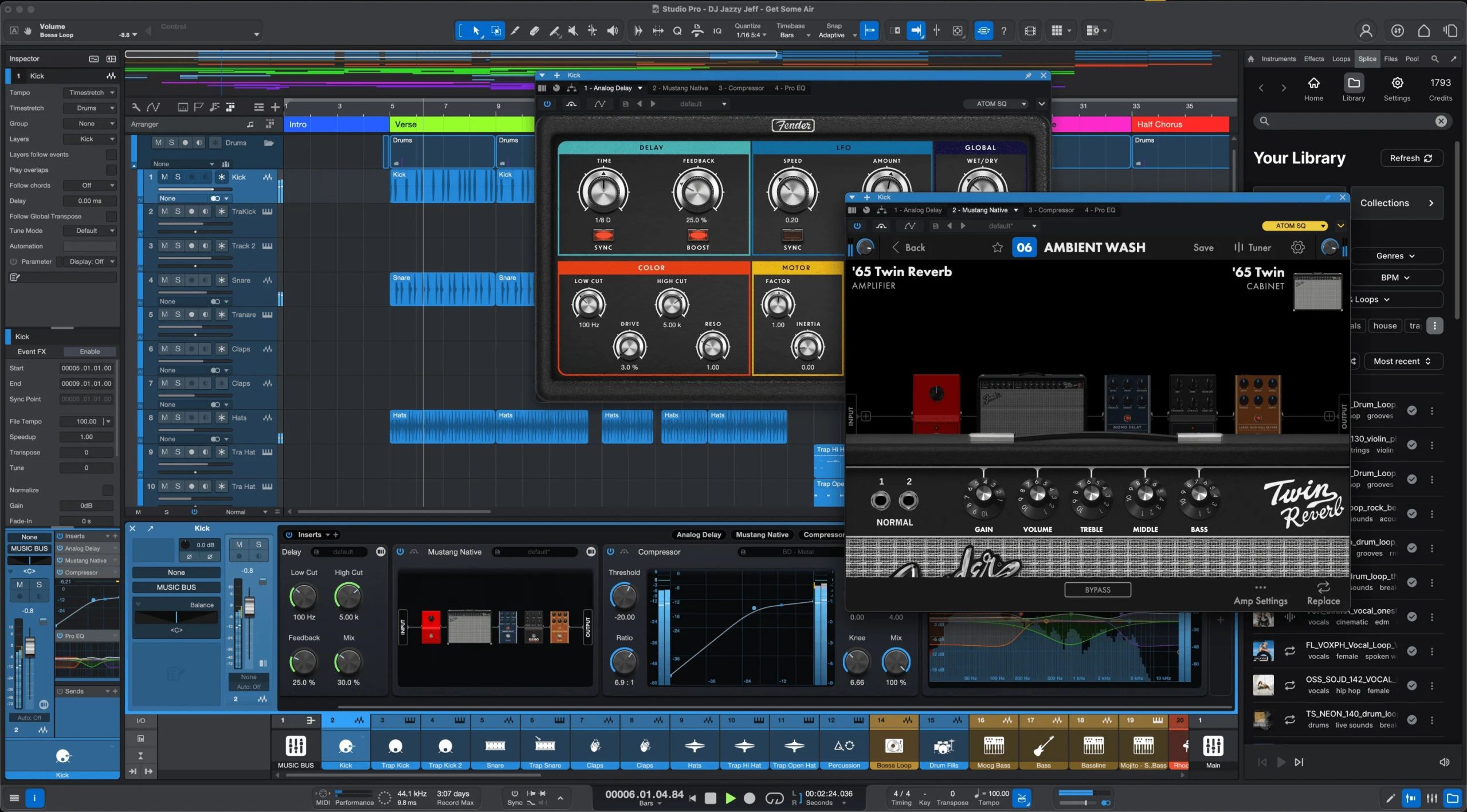
Для первого проекта здесь логичен традиционный студийный путь. Сначала настройте аудиоинтерфейс, создайте одну дорожку под ритмическую основу и одну под голос или инструмент, запишите короткий дубль и убедитесь, что мониторинг не запаздывает. Затем добавьте виртуальный инструмент или MIDI-партию, соберите форму песни и только после этого переходите к глубокой обработке. Drag-and-drop снижает количество технических действий: многие звуки и эффекты переносятся на нужное место напрямую из браузера.
Переименование имеет практическое значение при поиске инструкций и лицензии. Материалы по Studio One 7 остаются полезными для знакомых принципов, но покупать и обновлять продукт теперь нужно как Fender Studio Pro. Текущий продукт также включает интеграции Splice и Moises, собственное разделение стемов, преобразование аудио в MIDI и инструменты для гармонии, однако эти функции лучше осваивать после базовой записи и микса — иначе начинающий теряет связь между исходным сигналом и обработанным результатом.
Кому подходит. Музыканту, который планирует не только программировать биты, но и регулярно записывать вокал, гитару или несколько живых источников и хочет расти в одной системе. Это более долгосрочный старт, чем простой аудиоредактор, но и порог входа по цене выше.
6. Cubase Elements 15 — для линейной записи, MIDI и работы с гармонией
Cubase Elements 15 — младшая коммерческая редакция Cubase, рассчитанная на старт без покупки Pro. В ней есть аудиозапись, MIDI, редакторы, Chord Pads, Scale Assistant, Retrospective Record, Groove Agent SE, HALion Sonic, Iconica Sketch, Flux и Sampler Track. Для новичка это означает, что из коробки можно записать микрофон, создать барабаны, сыграть MIDI-партию и собрать аранжировку без отдельного набора инструментов.
Elements 15 работает в 64-битных Windows 10 22H2 и Windows 11 24H2 или новее, а на Mac — в поддерживаемых текущей версией macOS Sonoma, Sequoia и Tahoe. Активация требует подключения к интернету один раз; постоянное соединение для обычной работы после активации не требуется. Лицензию можно активировать на трёх компьютерах одновременно.
Стоимость: Cubase Elements 15 стоит $99.99. Более дорогие Artist и Pro расширяют набор инструментов, обработку и профессиональные функции, но начальная редакция уже содержит основные средства записи и MIDI.
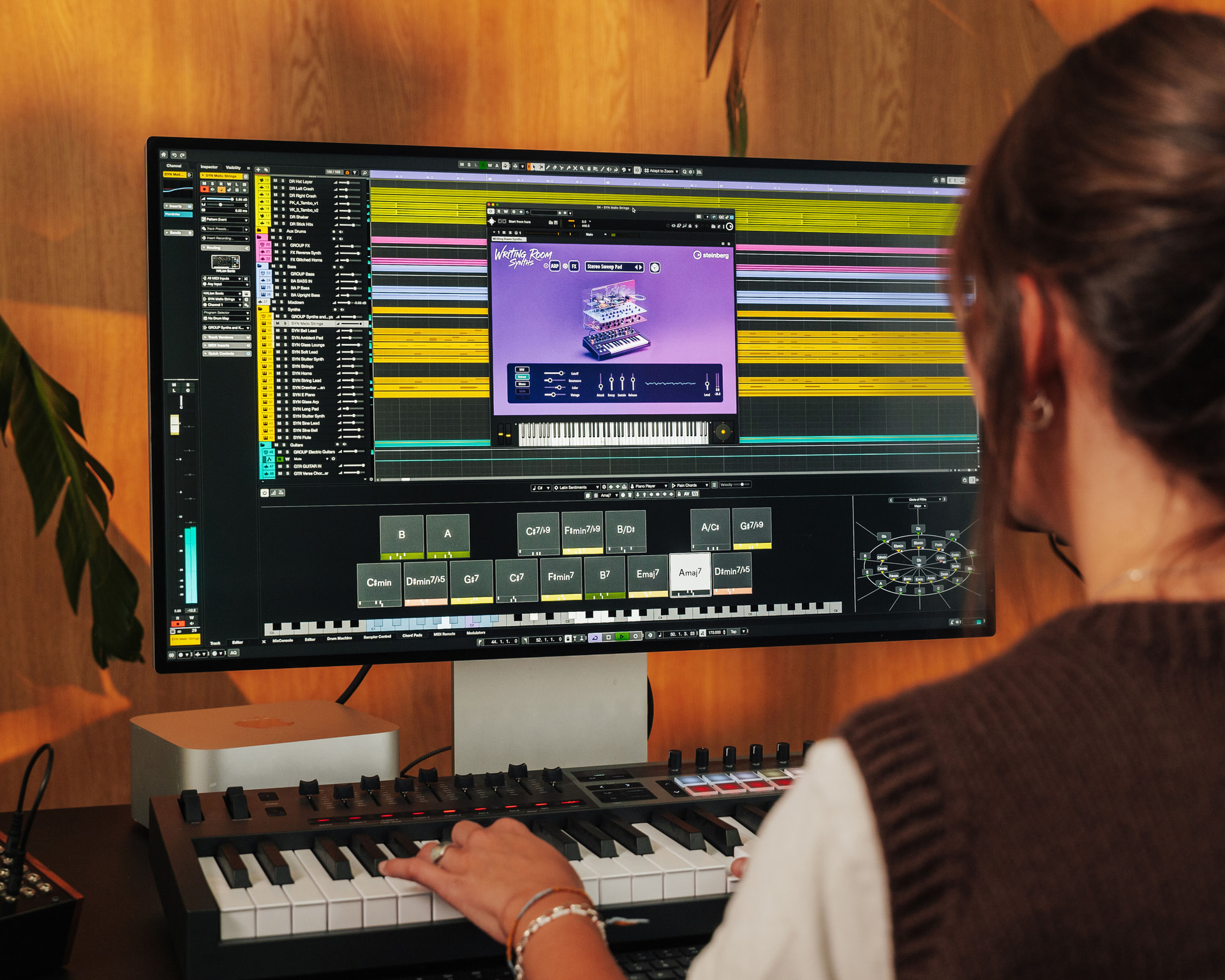
Сильная сторона Cubase для обучения — традиционная студийная логика. Дорожка имеет понятную роль, события располагаются слева направо, MIDI редактируется отдельно, а микшер отражает каналы проекта. Chord Pads и Scale Assistant помогают новичку не только «нажать правильную кнопку», но и видеть гармоническую структуру. Retrospective Record полезен при импровизации: сыгранные MIDI-данные можно восстановить даже когда обычная запись не была заранее включена.
Первый проект лучше начать без десятков виртуальных инструментов. Добавьте Groove Agent SE для барабанов, один инструмент HALion Sonic и одну аудиодорожку для голоса или гитары. Соберите 8–16 тактов, отрегулируйте баланс и повторите фрагмент в аранжировке. Когда базовая форма готова, подключайте Chord Track, автоматизацию и эффекты. Такой порядок помогает понять устройство Cubase, а не просто открыть большой набор окон.
Кому подходит. Начинающему, который хочет учиться традиционному многодорожечному производству, записывать живые источники и серьёзно работать с MIDI и гармонией. Для человека, ориентированного только на быстрые петли и сценическое управление клипами, Ableton Live обычно логичнее по самой модели работы.
7. Audacity 4 — бесплатный редактор для записи и монтажа аудио
Audacity часто попадает в списки программ для создания музыки, но важно правильно определить его роль. Это бесплатный многодорожечный аудиоредактор и рекордер, а не полноценная MIDI-DAW. Он отлично подходит для записи голоса или инструмента, нарезки дублей, удаления пауз, применения эффектов, сборки нескольких аудиофрагментов и экспорта. Но проект с виртуальными синтезаторами и нотными партиями строить здесь неудобно, а в Audacity 4.0 MIDI/Note Tracks пока вообще отсутствуют.
3 сентября 2026 года вышла Audacity 4.0.0. Интерфейс был переработан на Qt: появились рабочие пространства, новая модель редактирования клипов, более гибкая запись и обновлённая организация панелей. Проекты используют новый формат .aup4; файлы .aup3 из Audacity 3 можно открыть и преобразовать, при этом исходный файл не перезаписывается автоматически. Программа доступна для Windows, macOS и Linux.
Стоимость: бесплатно, исходный код открыт. Учётная запись audio.com не обязательна для локальной работы: при первоначальной настройке вход можно пропустить.
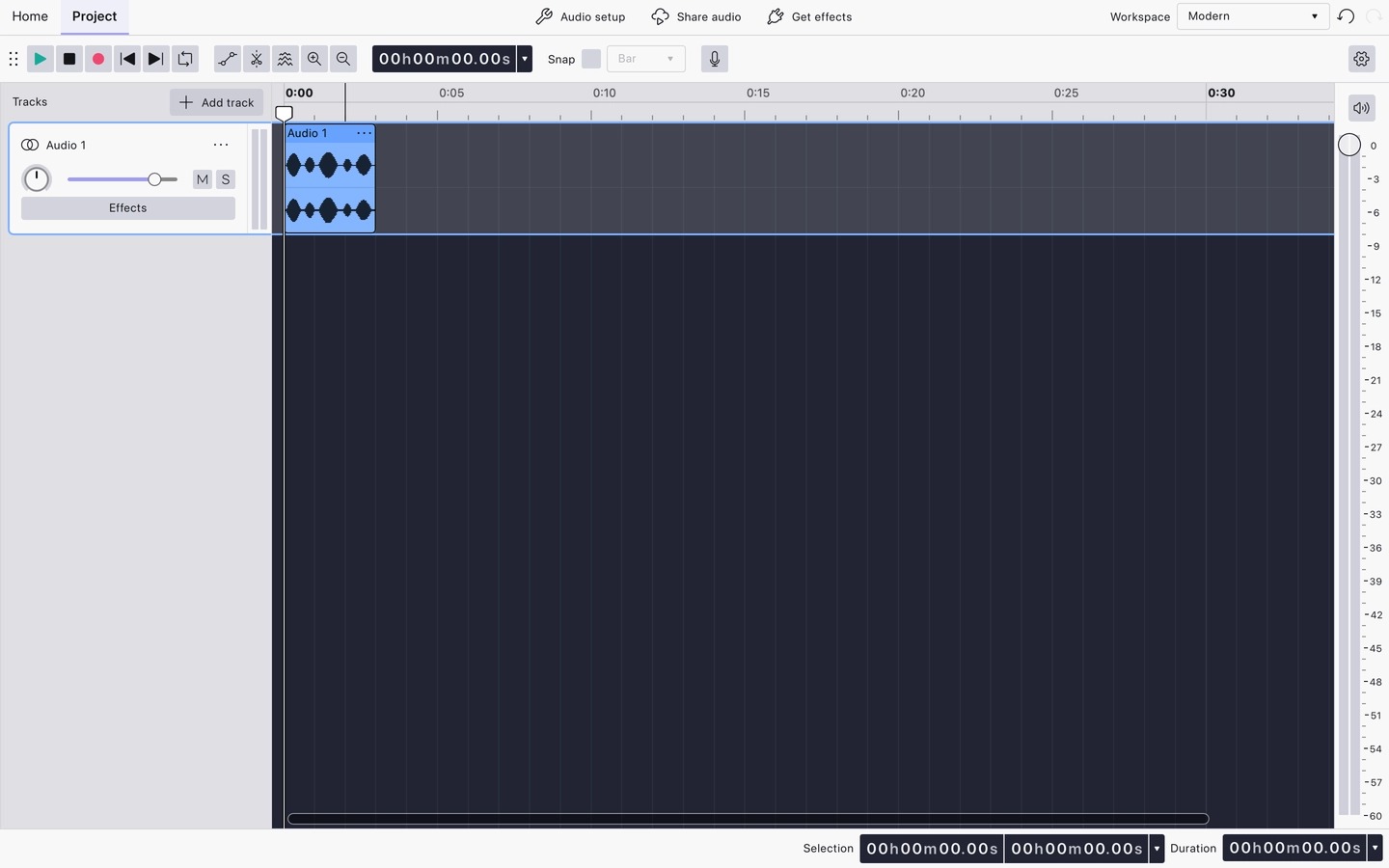
У версии 4.0 есть важный нюанс актуальности. После крупной переработки часть функций Audacity 3 ещё не перенесена: среди отсутствующих в 4.0 перечислены Time Tracks, Note/MIDI Tracks, Mixer, Macro Manager, VAMP и LADSPA hosting, а также некоторые инструменты экспорта, анализа и эффектов. Поэтому переход с 3.x стоит рассматривать как обновление рабочего процесса, а не как строгое добавление функций поверх старой версии.
Для начинающего запись проста: выбрать вход и выход в Audio Setup, создать дорожку, проверить уровень микрофона, записать короткий тест и убедиться, что пики не упираются в максимальный уровень. После записи можно разделить клип, удалить неудачные места, сделать плавные границы, поставить эффекты и экспортировать результат. Если материал предназначен для подкаста или разговорного видео, такой процесс часто быстрее полноценной DAW; для более тексто-ориентированного монтажа можно сравнить его с Descript и его монтажом через расшифровку.
Кому подходит. Вокалисту, подкастеру, видеографу и музыканту, которому нужен бесплатный инструмент для чистой работы с записанным звуком. Для сочинения электронной музыки без бюджета логичнее LMMS; для полноценного бесплатного старта на Mac — GarageBand.
8. LMMS — бесплатный секвенсор для MIDI, синтезаторов и сэмплов
LMMS закрывает нишу, которую не закрывает Audacity: бесплатное сочинение музыки из MIDI, синтезаторов, сэмплов, паттернов и автоматизации на Windows, macOS и Linux. В интерфейсе есть Song Editor, Piano Roll, Beat+Bassline Editor, Automation Editor и микшер. Это особенно полезно для электронной музыки, где значительная часть материала создаётся внутри компьютера.
Текущая стабильная версия на странице загрузки — 1.2.2. Параллельно доступна 1.3.0-alpha.2 с новыми функциями, ARM-сборками и обновлёнными требованиями. Alpha прямо обозначена как предварительная: возможны сбои, а проект, сохранённый в этой ветке, нельзя открыть в прежних версиях. Для первого серьёзного проекта разумнее использовать стабильную сборку, а alpha ставить отдельно только ради конкретной новой функции.
Стоимость: бесплатно, проект распространяется как open-source. Стабильные сборки есть для Windows, macOS и Linux.
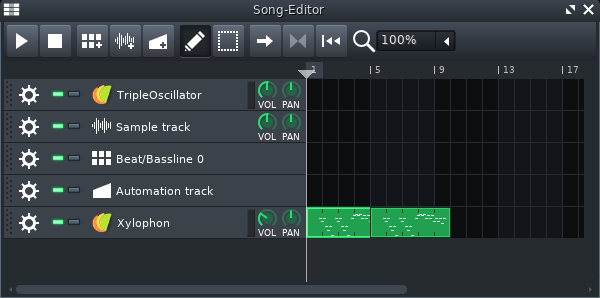
Главное ограничение LMMS нужно знать до установки: программа не записывает звук с микрофона и не редактирует записанный материал как Audacity. Документация прямо отделяет sample track от рекордера: на неё загружается уже существующий аудиофайл. Поэтому LMMS отлично подходит для MIDI и внутреннего синтеза, но вокал или живую гитару придётся записывать в другом приложении и затем импортировать как аудио.
Первый трек удобно начать с Beat+Bassline Editor: сделать простой ритм, затем перетащить встроенный инструмент в Song Editor и открыть Piano Roll для басовой партии. Следующим слоем добавить аккорды, после чего распределить блоки по структуре песни. Только когда аранжировка понятна, имеет смысл открывать Automation Editor и микшер. Такой порядок близок к FL Studio по идее паттернов, но не требует покупки лицензии.
Кому подходит. Начинающему электронному музыканту на Windows, macOS или Linux, который не хочет платить за DAW и готов строить музыку в основном из MIDI, синтезаторов и заранее записанных сэмплов. Для регулярной записи вокала удобнее GarageBand, Cubase, Fender Studio Pro или FL Studio Producer Edition.
Как выбрать программу не по названию, а по первой реальной задаче
Список функций мало помогает, пока не понятен способ создания музыки. Перед установкой ответьте на один вопрос: откуда появится первый музыкальный материал? Это сразу отсекает половину неподходящих вариантов.
| Первый сценарий | Что потребуется | Подходящие варианты | Что проверить до начала |
|---|---|---|---|
| Записать голос под готовый минус | микрофонная запись, обрезка, баланс и экспорт | АудиоМАСТЕР, Audacity; для дальнейшего роста — GarageBand, Cubase, Fender Studio Pro | видит ли программа нужный вход, нет ли перегруза и задержки |
| Сделать бит и бас без живой записи | Piano Roll, ударные, сэмплы, автоматизация | FL Studio, LMMS, Ableton Live | понятна ли работа с паттернами и удобно ли редактировать MIDI |
| Записать гитару и вокал по отдельности | несколько аудиодорожек, мониторинг, эффекты, микшер | GarageBand, Cubase Elements, Fender Studio Pro, FL Studio Producer | драйвер аудиоинтерфейса и комфортная задержка |
| Собирать трек из лупов и импровизировать | быстрый запуск клипов, темп, варпинг, сцены | Ableton Live | понимаете ли разницу Session и Arrangement View |
| Учиться гармонии и MIDI-аранжировке | Piano Roll, аккорды, виртуальные инструменты | Cubase, GarageBand, FL Studio, Fender Studio Pro | удобны ли редактор нот/аккордов и MIDI-ввод |
| Начать без бюджета на Windows или Linux | бесплатная запись или секвенсор | Audacity для аудио, LMMS для MIDI и синтеза | нужна ли именно запись микрофона или только внутренние инструменты |
Если основа — живой голос или инструмент
Главный параметр здесь не количество синтезаторов, а стабильная запись. Нужны правильный вход, мониторинг и возможность работать с дублями. Даже простой USB-микрофон сначала стоит записать без реверберации и тяжёлых цепочек эффектов. Если чистая дорожка звучит ровно и без щелчков, обработку можно добавить позже. Сильная компрессия или шумоподавление на этапе записи затрудняют исправление ошибок.
АудиоМАСТЕР и Audacity подходят для короткой записи и редактирования. Если песня состоит из голоса, двух гитар, баса и нескольких дополнительных дорожек, лучше сразу открыть GarageBand, Cubase или Fender Studio Pro. FL Studio тоже записывает аудио в Producer Edition и выше, но её сильная сторона всё же особенно заметна там, где живые дорожки соседствуют с большим количеством MIDI и паттернов.
Если основа — MIDI, синтезаторы и сэмплы
Здесь комфорт Piano Roll влияет на скорость сильнее, чем качество микрофонного тракта. Для начала достаточно нарисовать восьмитактовую партию, менять длину нот, velocity и квантование, а затем быстро копировать материал по аранжировке. FL Studio особенно сильна в таком процессе; LMMS даёт похожую базовую идею бесплатно; GarageBand и Cubase предлагают более традиционное сочетание MIDI с аудиодорожками.
Не стоит загружать десятки сторонних VST до первого законченного трека. Встроенного синтезатора, сэмплера, барабанов, эквалайзера, компрессора и реверберации достаточно, чтобы понять аранжировку и баланс. Большая коллекция плагинов на старте чаще создаёт проблему выбора и совместимости, чем улучшает музыку.
Если музыка создаётся для видео
Для саундтрека важны не только ноты, но и точная длительность. Полезно сразу поставить ориентир по времени: например, 30, 60 или 90 секунд, обозначить начало кульминации и окончание. Музыку лучше собирать так, чтобы её можно было укоротить по музыкальным фразам, а не обрезать посередине хвоста реверберации. Финальную синхронизацию, фейды и точное попадание в монтажные точки можно оставить видеоредактору.
Экспортируйте музыкальную мастер-дорожку в несжатом WAV, а уже для предпросмотра или публикации используйте сжатый формат по требованиям проекта. Если в видеоредакторе планируется дальнейшая обработка речи и музыки, сохраните отдельные стемы — например, музыка без ударных, ударные и дополнительные эффекты. Это даёт больше свободы при финальном монтаже, чем один уже сведённый MP3.
Первый час в любой DAW: рабочий маршрут без лишней теории
Интерфейсы отличаются, но базовая последовательность похожа. Для сравнения DAW используйте один небольшой проект: так различия проявятся быстрее, чем при чтении списков функций.
1. Проверьте аудиоустройство до создания музыки
Выберите нужный выход и, для записи, вход аудиоинтерфейса или микрофона. Запустите метроном или встроенный звук. Если он идёт не в те колонки, сначала исправьте маршрутизацию. В Windows для музыкальной записи нужен драйвер с низкой задержкой; Audacity 4 в официальных Windows-сборках поддерживает ASIO.
2. Создайте очень короткий ритм
Четырёх или восьмитактового рисунка достаточно. В FL Studio используйте паттерн, в LMMS — Beat+Bassline Editor, в GarageBand — Drummer или луп, в Ableton — MIDI-клип. Задача — проверить, насколько быстро находятся звуки, создаются ноты, меняется темп и повторяется фрагмент.
3. Добавьте одну гармоническую партию
Выберите встроенное пианино или синтезатор и запишите два–четыре аккорда. MIDI-клавиатура необязательна: ноты можно вводить мышью. Затем откройте Piano Roll и измените одну ноту, её длительность и позицию. Этот шаг быстро показывает, насколько понятен редактор MIDI.
4. Запишите живой источник, когда он нужен вашему жанру
Создайте аудиодорожку, назначьте вход и сделайте короткий дубль без перегруза. Цифровой клиппинг на входе нельзя исправить компрессором после записи. При заметной задержке голоса или гитары уменьшите буфер драйвера либо используйте direct monitoring аудиоинтерфейса.
5. Соберите минимальную форму песни
Скопируйте фрагмент так, чтобы появились вступление, основная часть и окончание. Ableton собирает клипы в Session View, FL Studio раскладывает паттерны в Playlist, Cubase и Fender Studio Pro опираются на временную шкалу, GarageBand — на регионы. Уже здесь видно, какой подход к аранжировке понятнее.
6. Выставьте уровни до эффектов
Выставьте фейдеры так, чтобы слышались все важные элементы. Не делайте трек «громким» мастер-фейдером: на выходе не должно быть цифрового перегруза, а по пикам нужен запас. Обработку добавляйте после базового баланса.
7. Добавьте только один понятный эффект
Добавьте реверберацию на вокал или эквалайзер на инструмент, измените один параметр и сравните результат с bypass. Если разница непонятна, эффект пока не нужен. Для первого проекта достаточно встроенной обработки выбранной DAW.
8. Экспортируйте WAV и проверьте файл вне программы
Проект хранит дорожки, плагины и настройки, а WAV или MP3 — отрендеренный звук. Откройте экспорт обычным плеером, прослушайте начало, самый громкий участок и конец. Проверьте хвосты эффектов, тишину и перегруз.
Что проверить до покупки или переноса проекта
Проектный файл не является универсальным форматом
Проекты FL Studio, Ableton Live, GarageBand, Cubase и Fender Studio Pro не предназначены для прямого взаимного открытия. Даже когда обе программы поддерживают один и тот же WAV или MIDI, сам проект содержит собственную структуру дорожек, плагины, автоматизацию и маршрутизацию. Поэтому переход лучше готовить заранее: экспортировать отдельные аудиодорожки одинаковой длины от общего нулевого времени, сохранить MIDI для инструментальных партий и записать важные настройки эффектов.
Для долгосрочного хранения полезно иметь не только основной проект, но и WAV-стемы, финальный мастер и MIDI там, где он нужен. Если через несколько лет исчезнет плагин или поменяется система лицензирования, аудиостемы всё равно останутся воспроизводимыми. Особенно важно «замораживать» сторонние инструменты, от которых зависит уникальный тембр.
Редакция может менять сам рабочий процесс
Название одной программы не гарантирует одинаковый набор функций во всех лицензиях. В FL Studio запись аудио начинается с Producer Edition, в Ableton Live Intro ограничено количество дорожек, а Cubase Elements является младшей редакцией большой линейки. Перед оплатой сравнивайте именно ту редакцию, которую собираетесь купить, с вашим первым реальным проектом: сколько будет живых дорожек, нужны ли сторонние плагины, сколько виртуальных инструментов планируется.
Пробная версия тоже не всегда равна бесплатной. У FL Studio trial работает бессрочно и позволяет экспорт, но блокирует повторное открытие сохранённого проекта. В АудиоМАСТЕР пробный период ограничен по времени. Audacity, LMMS и GarageBand не превращаются в урезанный режим после нескольких дней — они доступны бесплатно в своём обычном формате.
Плагины важны только после проверки совместимости
VST3 стал наиболее распространённым настольным форматом на Windows и поддерживается многими DAW, но конкретная совместимость зависит от системы и архитектуры процессора. На Apple Silicon старые Intel-плагины иногда требуют Rosetta или обновления. В Fender Studio Pro 7/8 загружаются 64-битные плагины; старые 32-битные модули напрямую не поддерживаются. В Cubase 15 VST2 больше не считается официально поддерживаемым форматом, хотя на некоторых системах его можно включить через сканер с ограничениями.
Новичку лучше не строить первый трек вокруг старого плагина, который уже снят с поддержки. Чем больше сторонних компонентов, тем выше риск, что проект не откроется после обновления ОС или переезда на новый компьютер. Начните с встроенных инструментов, а сторонние добавляйте только тогда, когда точно понимаете, чего не хватает.
Лицензия и обновления — разные вещи
FL Studio включает бесплатные будущие обновления купленной редакции. Fender Studio Pro продаёт бессрочную текущую версию с годом новых функциональных релизов. Ableton и Cubase используют свои платные поколения и редакции. С точки зрения бюджета важно считать не только цену входа, но и необходимость будущих апгрейдов. При этом старый проект не обязан требовать каждый новый релиз: рабочую стабильную систему часто разумно обновлять после завершения важной работы, а не посреди неё.
Типичные проблемы новичка и быстрая диагностика
Программа показывает вход, но запись пустая
Сначала проверьте, выбран ли правильный физический вход, а не только создана ли дорожка. Затем убедитесь, что дорожка переведена в режим готовности к записи и операционная система разрешает приложению доступ к микрофону. На ноутбуке часто одновременно существуют встроенный микрофон, USB-гарнитура и вход аудиоинтерфейса; название устройства в системе и номер входа в DAW должны совпадать.
В наушниках голос слышен с заметным запозданием
Это задержка мониторинга. Уменьшите размер буфера в драйвере аудиоустройства, закройте тяжёлые фоновые задачи и на время записи отключите плагины, добавляющие большую задержку. Если интерфейс поддерживает direct monitoring, для вокала и гитары можно слушать входной сигнал напрямую через устройство. После записи буфер разрешается увеличить: при сведении стабильность важнее минимальной задержки.
На мастер-канале загорается перегруз
Убавьте источники, а не просто мастер-фейдер после перегруженной цепочки. Начните с самых громких дорожек и оставьте запас. Если клиппинг возник уже на входе микрофонного предусилителя или при записи, перезапишите дубль с меньшим усилением. Красный индикатор на финальном выходе — не способ сделать мастер громче, а признак, что сумма сигналов вышла за допустимый уровень.
MIDI-клавиатура подключена, но ничего не звучит
MIDI не содержит аудио сам по себе. Клавиатура передаёт команды нот, поэтому на дорожке должен быть загружен виртуальный инструмент, а вход MIDI — назначен или автоматически распознан. Проверьте, реагирует ли индикатор MIDI при нажатии клавиш. Если данные приходят, но звука нет, проблема находится дальше по цепочке: инструмент, канал, выход или мониторинг.
Плагин установлен, но DAW его не видит
Проверьте формат и архитектуру. Современная 64-битная DAW не обязана загружать старый 32-битный модуль. На Windows VST3 обычно устанавливается в системный каталог VST3; в некоторых программах дополнительные пути VST задаются вручную. После установки выполните повторное сканирование в менеджере плагинов. На Apple Silicon отдельно проверяйте, есть ли нативная версия плагина или требуется запуск DAW через Rosetta.
Проект открылся без части звуков
Чаще всего отсутствует сторонний плагин, сэмпл или библиотека, которая находилась в другой папке. Перед переносом проекта соберите связанные файлы средствами самой DAW, а важные виртуальные инструменты дополнительно экспортируйте в аудио. Если используются сэмплы из личных папок, не перемещайте их после завершения проекта без функции релокации или сбора медиа.
После экспорта файл тише или отличается от воспроизведения в DAW
Откройте экспорт в новом плеере и сравнивайте при одинаковой громкости системы. Проверьте, не оставлены ли solo/mute, не выключен ли мастер-эффект при рендере и не экспортирован ли только выделенный диапазон. Если разница возникает из-за нормализации плеера или стриминговой функции, отключите её на время сравнения. Для технической проверки полезнее WAV, чем MP3, потому что он не добавляет потерь кодирования.
Проект стал щёлкать и прерываться
Увеличьте аудиобуфер, заморозьте или отрендерите тяжёлые виртуальные инструменты, отключите ненужные эффекты и проверьте загрузку процессора. Малый буфер нужен прежде всего во время живой записи; при сведении его можно увеличить. Если проблема появляется только на одном проекте, поочерёдно отключайте тяжёлые плагины, чтобы найти конкретный источник нагрузки.
Минимальный набор оборудования для старта
Для электронной музыки достаточно компьютера и знакомых наушников; MIDI-клавиатура необязательна. Для записи голоса или гитары нужен соответствующий микрофонный либо инструментальный вход, а аудиоинтерфейс упрощает настройку усиления и работу с низкой задержкой. Студийные мониторы не обязательны для первого проекта: полезнее после экспорта проверить трек ещё на одном устройстве и убедиться, что основные партии не исчезают и баланс не разваливается.
Частые вопросы
Нужна ли MIDI-клавиатура, чтобы сочинять музыку?
Нет. Ноты можно вводить мышью в Piano Roll, а многие программы позволяют использовать компьютерную клавиатуру. MIDI-клавиатура становится полезной, когда хочется играть партии в реальном времени и записывать динамику исполнения. Для первых барабанных паттернов, баса и аккордов она не обязательна.
Можно ли сделать полноценную песню только в бесплатной программе?
Да. GarageBand даёт полный музыкальный процесс на Mac, LMMS — MIDI и электронную аранжировку на трёх настольных системах, Audacity — запись и монтаж аудио. Ограничение определяется не ценой, а сценарием: LMMS не записывает микрофон напрямую, Audacity 4 не является MIDI-DAW, а GarageBand привязан к экосистеме Apple.
Что выбрать: WAV или MP3 для финального файла?
Для мастер-копии и дальнейшего видеомонтажа лучше сохранять WAV: это несжатый формат без потерь кодирования. MP3 удобен для быстрой отправки и публикации там, где важен небольшой размер. Практичная схема — хранить один WAV-мастер и отдельно делать сжатые версии под конкретную площадку.
Нужно ли сразу устанавливать сторонние VST?
Нет. Сначала закончите хотя бы один короткий трек встроенными средствами. Это покажет, чего реально не хватает: конкретного синтезатора, эмуляции усилителя, оркестровой библиотеки или эффекта. Такой порядок уменьшает риск несовместимости и помогает не зависеть от случайной коллекции плагинов.
Какая программа лучше для записи вокала?
Для одного голоса или озвучки достаточно АудиоМАСТЕР или Audacity. Для песни, где вокал должен существовать рядом с MIDI, виртуальными инструментами и несколькими дублями, удобнее GarageBand, Cubase Elements, Fender Studio Pro или FL Studio Producer Edition. Ableton Live также записывает аудио, особенно если проект одновременно строится из клипов и лупов.
Итог: выбирайте программу по способу создания первого трека
Для простой записи и обработки готового звука АудиоМАСТЕР даёт короткий и понятный путь в Windows, а Audacity 4 решает похожие задачи бесплатно на трёх настольных системах. Но оба инструмента не стоит принимать за полную замену MIDI-DAW.
Владельцу Mac, который хочет бесплатно пройти от барабанов и MIDI до вокала и финального экспорта, логично начать с GarageBand. Для битов и электронной музыки наиболее естественны FL Studio и LMMS: первая предлагает гораздо более развитую коммерческую экосистему и аудиозапись в Producer Edition, вторая остаётся бесплатной, но не записывает микрофон напрямую. Ableton Live 12 Intro стоит выбирать тогда, когда музыкальные идеи удобнее собирать из клипов и лупов, а не сразу раскладывать по линейной песне.
Если цель — постепенно перейти к серьёзной домашней студии с регулярной записью, MIDI и сложным миксом, Cubase Elements 15 и Fender Studio Pro дают более традиционный студийный фундамент. Самый полезный тест перед окончательным выбором — не смотреть на количество функций, а за один вечер записать или запрограммировать восемь тактов, собрать небольшую форму и экспортировать WAV. Программа, в которой этот путь понятен без постоянной борьбы с интерфейсом, и будет правильной отправной точкой для следующих проектов.












