


Когда в одной папке лежат MP3 из разных альбомов, старых дисков, диктофонных записей и конвертированных роликов, одинаковое положение регулятора громкости не гарантирует одинаковое восприятие треков. Одна композиция звучит заметно тише, следующая резко «прыгает» вверх, а у третьей высокий пик мешает поднять общий уровень. Исправлять такую коллекцию вручную по одному файлу неудобно: сначала нужно понять, что именно требуется выровнять — максимальный пик, средний уровень или воспринимаемую громкость.
В рейтинг вошли программы, которые регулярно встречаются в материалах о нормализации MP3 и при этом решают разные варианты задачи. АудиоМАСТЕР поставлен первым как простой русскоязычный редактор для ручной обработки отдельных файлов. MP3Gain специализируется именно на массовом выравнивании MP3 без повторного перекодирования. Audacity, Sound Forge и Adobe Audition дают больше контроля над измерением и обработкой, Sound Normalizer рассчитан на пакетную нормализацию нескольких форматов, Audiograbber полезен при подготовке музыки с CD, а ocenaudio подходит для быстрого ручного редактирования на разных настольных системах.
Главный критерий выбора — не количество эффектов, а способ изменения уровня. Для большой музыкальной папки важнее одинаковая субъективная громкость и отсутствие лишнего MP3-перекодирования. Для подкаста или звуковой дорожки видео полезнее LUFS, true peak, компрессор и контроль динамики. Поэтому программы ниже сравниваются не как взаимозаменяемые редакторы, а по тому, насколько предсказуемо они решают конкретную задачу.
- Коротко: какую программу выбрать
- Что именно нужно выравнивать: пик, средний уровень или громкость в LUFS
- Рейтинг программ для выравнивания громкости MP3
- 1. АудиоМАСТЕР — понятная нормализация отдельных MP3 на Windows
- 2. MP3Gain — массовое выравнивание MP3 без повторного кодирования
- 3. Audacity — бесплатный редактор с отдельной нормализацией по пику и LUFS
- 4. Sound Forge Pro — peak, RMS и loudness-нормализация с контролем true peak
- 5. Sound Normalizer — пакетная нормализация MP3, FLAC, OGG, APE, WAV и MP4
- 6. Adobe Audition — Match Loudness для серии файлов и заданного стандарта
- 7. Audiograbber — нормализация в процессе переноса музыки с CD
- 8. ocenaudio — быстрый ручной редактор с предварительным прослушиванием эффектов
- Как выровнять папку MP3 и не испортить исходники
- 1. Разделите сборник и цельные альбомы
- 2. Не работайте единственной копией
- 3. Сначала анализируйте, потом меняйте
- 4. Оставляйте запас перед цифровым нулём
- 5. Сравнивайте на одинаковой громкости плеера
- 6. Проверяйте не только громкость, но и искажения
- 7. Для звука из видео не делайте лишнюю конвертацию
- Типичные ошибки при нормализации MP3
- Одинаковый пик, но песни всё равно звучат по-разному
- После нормализации появился хрип на ударах
- Тихий куплет остался тихим, хотя файл нормализован
- После обработки изменился стереобаланс
- Сотня файлов обработалась, но качество стало хуже
- Программа показывает норму, а на телефоне переходы всё равно различаются
- Как выбрать программу под конкретную задачу
- Частые вопросы
- Можно ли сделать все MP3 одинаково громкими без потери качества?
- Какое значение громкости поставить?
- Нужно ли нормализовать уже современные громкие треки?
- Что лучше для автомобильной флешки: MP3Gain или редактор?
- Почему нельзя просто поднять громкость каждого файла до 100%?
- Вывод
- Предложить модель для рейтинга
Коротко: какую программу выбрать
| Программа | Основной сценарий | Как работает с уровнем | Пакетная работа | Что учитывать |
|---|---|---|---|---|
| АудиоМАСТЕР | Быстро обработать один MP3 на Windows | Нормализация выбранного файла или фрагмента | Основной процесс построен вокруг открытого файла | Пиковое выравнивание не заменяет компрессию и LUFS-анализ |
| MP3Gain | Сделать большую MP3-коллекцию ровнее по восприятию | ReplayGain-подобный анализ и изменение gain без декодирования и повторного MP3-кодирования | Да, работа со списком файлов и альбомами | Интерфейс и классическая Windows-оболочка заметно устарели |
| Audacity | Нормализовать и при необходимости отредактировать звук | Есть отдельные эффекты Normalize и Loudness Normalization | В Audacity 4.0 автоматизация ограничена по сравнению с веткой 3.7 | Нужно различать пик и LUFS, иначе одинаковые пики могут звучать по-разному |
| Sound Forge Pro | Точная редакторская и мастеринговая обработка | Peak, RMS и loudness normalization, контроль true peak | Да, в том числе массовые операции | Инструмент заметно сложнее простых нормализаторов |
| Sound Normalizer | Пакетно проверить и нормализовать библиотеку разных форматов | Тест и нормализация MP3, MP4, FLAC, Ogg, APE и WAV | Да | Только Windows, требуется запуск с административными правами |
| Adobe Audition | Привести группу файлов к заданному стандарту громкости | Match Loudness с LUFS, true peak и отраслевыми стандартами | Да, сразу для нескольких файлов | Избыточен, если нужно лишь выровнять папку музыки |
| Audiograbber | Нормализовать треки при извлечении музыки с CD | Нормализация встроена в процесс риппинга и кодирования | Удобен для серии дорожек CD | Версия 1.83 2020 Edition — старый специализированный инструмент |
| ocenaudio | Быстро вручную поправить отдельные файлы | Эффекты уровня с предварительным прослушиванием и выделением фрагментов | Ориентирован на интерактивное редактирование | Не заменяет специализированный пакетный loudness-процессор |
Для десятков и сотен песен, которые нужно просто привести к близкой субъективной громкости, логичнее начинать с MP3Gain или Sound Normalizer. Для точного контроля LUFS и true peak сильнее Adobe Audition и Sound Forge Pro. Если нужно одновременно обрезать запись, убрать шум, изменить тембр или подготовить фрагмент к монтажу, практичнее полноценный аудиоредактор. При работе со звуковой дорожкой видео пригодится также разбор DaVinci Resolve с инструментами Fairlight: там нормализация становится частью монтажа и сведения, а не отдельной операцией над MP3.
Что именно нужно выравнивать: пик, средний уровень или громкость в LUFS
Слово «нормализация» объединяет несколько разных операций. Самая простая — пиковая нормализация. Программа находит самый высокий отсчёт в файле и прибавляет или убавляет одинаковое усиление для всей записи так, чтобы этот пик оказался, например, на -1 dBFS. Динамика композиции при этом в целом сохраняется: тихие места не «подтягиваются» отдельно от громких. Если два трека имеют одинаковый пик, но один сильно сжат компрессором, а другой сохраняет широкий динамический диапазон, они всё равно могут восприниматься с разной громкостью.
Для музыкальной коллекции полезнее измерение, которое учитывает среднюю или воспринимаемую громкость. MP3Gain использует алгоритм Replay Gain: оценивает, насколько громко композиция воспринимается человеком, а затем меняет коэффициент усиления внутри структуры MP3 без обычного цикла «декодировать в PCM → обработать → снова сжать в MP3». Это важно для музыкальной коллекции: повторное lossy-кодирование не добавляется, поэтому выравнивание не вносит ещё один этап потерь, характерный для пересохранения MP3 после редактирования в традиционном редакторе.
LUFS применяется там, где нужен измеримый целевой уровень. Это не «процент громкости», а единица, связанная с алгоритмами оценки воспринимаемой громкости. Audacity предлагает Loudness Normalization с целевым значением в LUFS, Adobe Audition — Match Loudness для нескольких файлов, Sound Forge Pro — нормализацию по стандартам громкости и отдельные loudness-метры. Такой подход особенно полезен для подкастов, видео, рекламы и других материалов, где уровень должен соответствовать заданному рабочему стандарту.
Отдельно стоит true peak — оценка пикового уровня с учётом того, что после цифро-аналогового восстановления или кодирования в lossy-формат фактический максимум может оказаться выше видимого sample peak. Поэтому ставить пик ровно в 0 dBFS перед повторным экспортом в MP3 рискованно. Audacity по умолчанию предлагает -1 dB для обычного Normalize, а документация Sound Forge рекомендует примерно -0,9 dB как разумную отправную точку перед сжатием в MP3. Это не универсальная «магическая цифра», а запас, снижающий риск перегруза после кодирования.
Нормализация также не равна компрессии. Если в самой песне куплет записан тихо, а припев резко громче, постоянное усиление сохранит эту разницу. Компрессор действует иначе: уменьшает динамический диапазон, воздействуя на громкие и тихие участки не одинаково. Поэтому при проблеме «внутри одной записи всё время приходится крутить громкость» сначала нужно понять, мешает ли общий уровень файла или слишком большой разброс между его фрагментами. Во втором случае одного нормализатора недостаточно.
Рейтинг программ для выравнивания громкости MP3
1. АудиоМАСТЕР — понятная нормализация отдельных MP3 на Windows
АудиоМАСТЕР подходит, когда вместе с уровнем нужно сделать обычную редакторскую работу: обрезать начало или конец, склеить фрагменты, убрать часть шума, изменить темп или сохранить запись в другом формате. Актуальная версия 3.58 работает в Windows 11, 10, 8, 7 и XP, интерфейс русскоязычный. Программа открывает MP3, FLAC, OGG, WAV, AC3 и другие аудиоформаты и позволяет сохранить результат в MP3, FLAC, WAV или OGG.
Для нашей задачи важен инструмент «Выровнять громкость». Он применяется ко всей записи или к выделенному фрагменту. Это удобно, если проблемный участок известен заранее: например, один кусок интервью заметно тише соседнего. В таком сценарии не нужно строить цепочку эффектов — достаточно выделить фрагмент на осциллограмме и выполнить одну операцию.
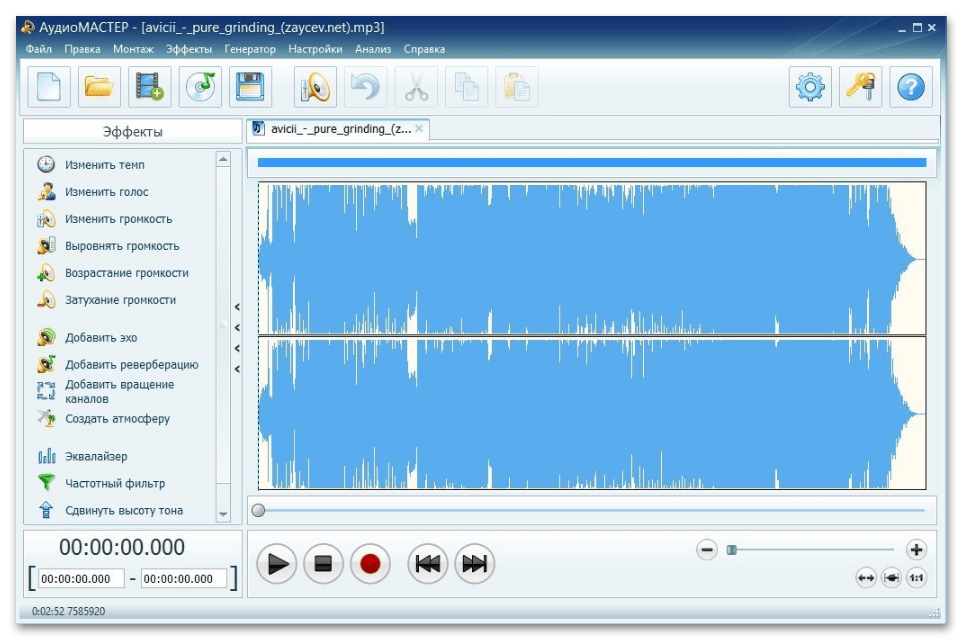
Как выровнять MP3:
- В стартовом окне нажмите «Открыть файл» и выберите MP3.
- Оставьте выбранной всю дорожку либо выделите мышью только проблемный отрезок.
- Нажмите «Выровнять громкость» на левой панели и дождитесь обработки.
- Прослушайте начало, самый громкий фрагмент и переходы между тихими и громкими участками.
- Чтобы сохранить исходник, используйте «Файл» → «Сохранить как…», задайте новое имя и параметры MP3. Кнопка с дискетой перезаписывает исходный файл.
У метода есть важное ограничение. При коротком высоком всплеске пиковая нормализация ориентируется на этот всплеск, и остальная запись может остаться слишком тихой. Для материала с большим внутренним перепадом громкости нужен компрессор или ручная обработка участков, а не повторное нажатие одной и той же команды. Поэтому АудиоМАСТЕР хорош для понятной бытовой коррекции, но не заменяет инструмент контроля LUFS для большой библиотеки.
Кому подходит: пользователю Windows, которому нужно быстро исправить один или несколько проблемных файлов и заодно выполнить простую редактуру. Если задача — сотни песен на флешке без дополнительного MP3-перекодирования, следующий вариант точнее попадает в сценарий.
2. MP3Gain — массовое выравнивание MP3 без повторного кодирования
MP3Gain — узкоспециализированный инструмент: он анализирует MP3 и меняет их уровень без обычного повторного сжатия. Вместо приведения всех максимальных пиков к одной отметке программа оценивает воспринимаемую громкость, после чего корректирует gain внутри MP3. Для коллекции, где нежелательно ещё раз перекодировать каждый файл, это принципиальное преимущество перед универсальными аудиоредакторами.
Программа особенно удобна для флешек, старых медиаплееров, автомобильных систем и локальных музыкальных коллекций. Можно добавить сразу список файлов, выполнить анализ, посмотреть рассчитанное изменение и применить его ко всей подборке. MP3Gain также различает работу с отдельными треками и альбомом. В режиме треков каждый файл стремится к общей целевой воспринимаемой громкости; при альбомном подходе сохраняются задуманные различия между тихими и громкими композициями внутри одного релиза, а общий уровень альбома сдвигается как единое целое.
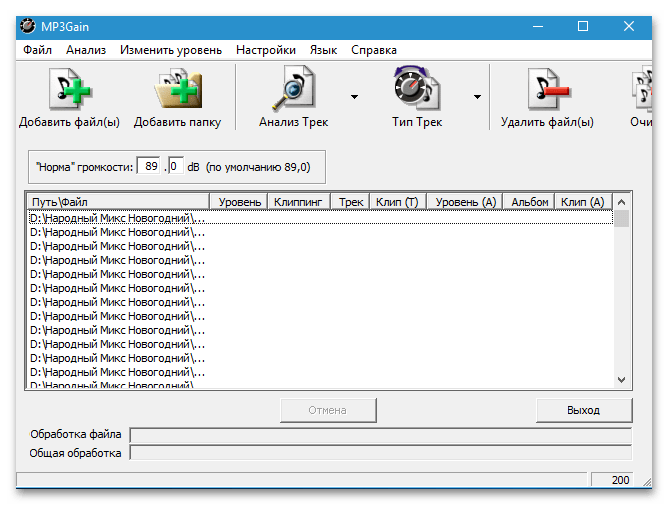
Практический порядок:
- Сделайте копию папки, если коллекция важна: операция обратима при наличии служебной информации, но резервная копия всё равно надёжнее любого отката.
- Добавьте файлы или папку и сначала выполните анализ, не меняя данные.
- Сравните рассчитанное усиление и предупреждения о возможном клиппинге для самых громких треков.
- Для случайной сборной папки используйте трековый подход. Для цельного альбома — альбомный, чтобы не разрушать относительный баланс между композициями.
- Примените gain и после этого прослушайте несколько самых тихих и самых громких файлов на одном и том же уровне плеера.
MP3Gain остаётся доступным на SourceForge, но его классическая графическая оболочка относится к старой эпохе Windows. Это не делает алгоритм бесполезным, однако внешний вид, установка и поведение на современных системах требуют большей терпимости, чем у свежих редакторов. Ещё один нюанс — программа специализирована на MP3; для FLAC, WAV и смешанных библиотек удобнее Sound Normalizer или другой современный пакетный процессор.
Кому подходит: владельцу большой MP3-коллекции, который хочет сделать переходы между песнями спокойнее и при этом не пересохранять каждую композицию через новый MP3-энкодер.
3. Audacity — бесплатный редактор с отдельной нормализацией по пику и LUFS
Audacity полезен тем, что не смешивает два разных метода в одной кнопке. Эффект Normalize задаёт максимальный пик и по умолчанию оставляет небольшой запас до цифрового нуля. Loudness Normalization измеряет воспринимаемую громкость и позволяет задать цель в LUFS или RMS. Для сборника из неодинаково мастеренных композиций второй вариант обычно осмысленнее, если задача именно в субъективно близкой громкости.
На момент подготовки материала актуальна Audacity 4.0.0, выпущенная 3 сентября 2026 года. Ветка 4.0 получила новый интерфейс на Qt и формат проектов .aup4, но стартовый релиз ещё не содержит части привычных возможностей Audacity 3. В частности, Macro Manager и scripting pipe отсутствуют, а некоторые функции экспорта и рендеринга ещё возвращаются в новые версии. Поэтому Audacity 4 хорош для ручной обработки и контроля отдельных файлов, но именно массовая автоматизация сейчас удобнее в специализированных программах. Версия 3.7.9 остаётся доступной в официальном разделе предыдущих выпусков, однако это уже прошлое поколение интерфейса.
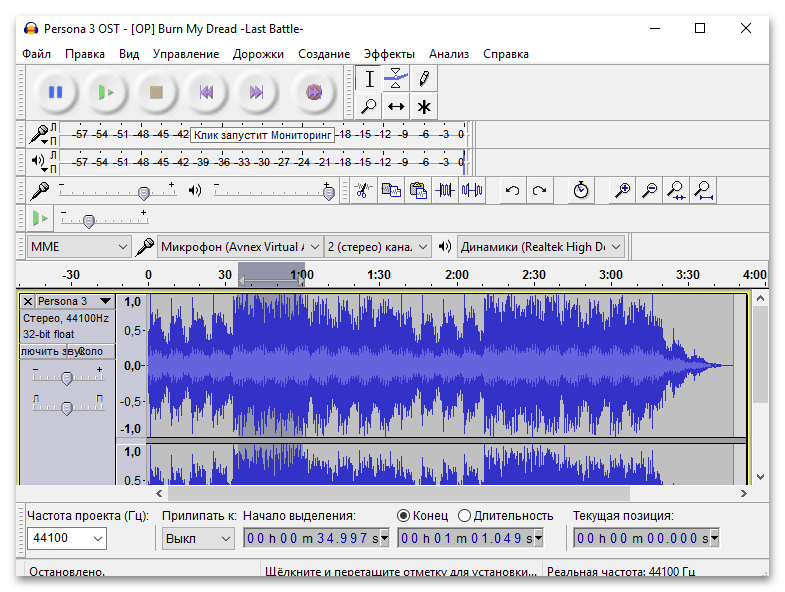
Для одинаковой воспринимаемой громкости:
- Импортируйте MP3 и выделите нужную дорожку или весь материал.
- Откройте Effect → Volume and compression → Loudness Normalization.
- В режиме perceived loudness задайте нужное значение LUFS. Не меняйте стереоканалы независимо, если исходный баланс левого и правого каналов корректен.
- Примените эффект и прослушайте запись целиком либо контрольные участки.
- Экспортируйте копию MP3, не заменяя исходный файл до проверки.
Если нужно лишь привести пик к безопасному потолку, используется Effect → Volume and compression → Normalize. В этом диалоге можно задать максимальный пик; значение по умолчанию -1 dB оставляет запас перед 0 dBFS. Путать эти две операции не стоит: Normalize выравнивает максимальную амплитуду, а Loudness Normalization стремится к заданной воспринимаемой громкости. Одинаковый пик сам по себе не означает одинаковое звучание по уровню.
Кому подходит: тем, кому нужно не просто «поднять все песни», а измерить громкость, выбрать метод нормализации и при необходимости отредактировать сам звук. Для единичного MP3 интерфейс может показаться избыточным, но для подкаста или записи с неоднородными фрагментами контроль заметно выше.
4. Sound Forge Pro — peak, RMS и loudness-нормализация с контролем true peak
Sound Forge Pro 2026 рассчитан на точное редактирование аудиофайлов и даёт три полезных для нашей темы подхода: нормализацию по максимальному пику, по среднему RMS и по стандартам громкости. В окне Process → Normalize можно сначала просканировать материал, затем выбрать цель и метод. Для Loudness Normalize предусмотрены EBU R128 и ITU-R BS.1770/1771, а встроенные loudness-метры показывают momentary, short-term, integrated loudness, loudness range и true peak.
Такой набор полезен, когда обычного «сделать песни одинаково громкими» уже мало. Например, при подготовке аудио к ролику можно сначала привести интегральную громкость к рабочей цели, затем проверить true peak и уже после этого кодировать MP3. Документация отдельно предупреждает, что пики около 0 dB могут стать перегруженными после lossy-сжатия; в качестве отправной точки для peak normalization предлагается примерно -0,9 dB.
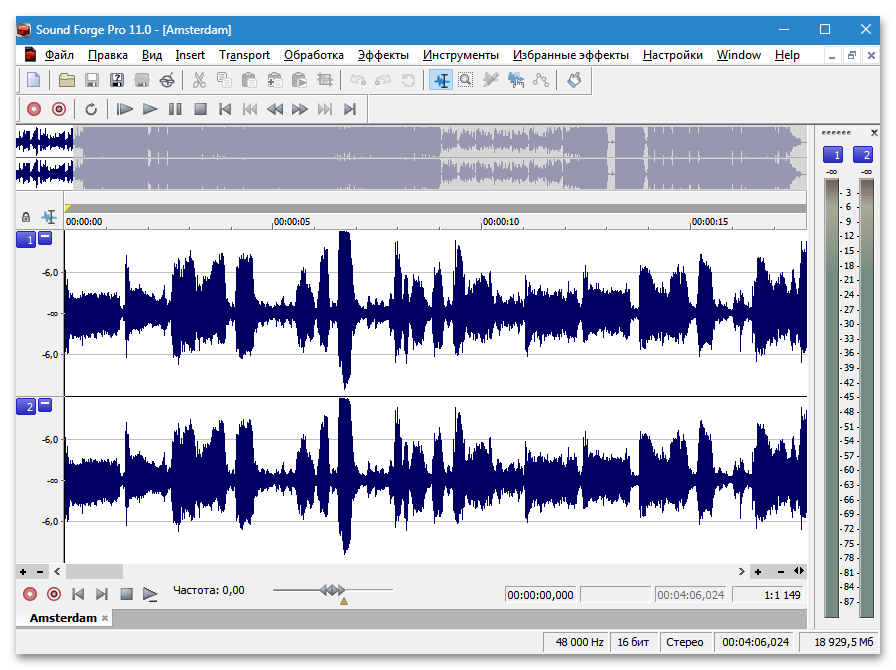
Как использовать для MP3:
- Откройте файл и при необходимости выделите часть дорожки; без выделения анализируется весь материал.
- Выберите Process → Normalize и нажмите Scan Levels.
- Для простого ограничения максимума выберите Peak level. Для более близкой субъективной громкости — Average RMS level либо Loudness Normalize.
- При loudness-нормализации задайте стандарт и проверьте ограничение true peak. Если материал имеет очень широкий внутренний разброс, оцените необходимость динамического лимитирования отдельно.
- Сохраните результат под новым именем и после MP3-кодирования ещё раз проверьте пики или loudness log, потому что кодек способен изменить итоговые уровни.
Программа умеет ускорять рутину: несколько файлов можно обрабатывать через пакетные процессы и даже через действия в контекстном меню Проводника, если соответствующая интеграция была включена при установке. Это делает Sound Forge сильнее обычного одиночного редактора, когда нужно повторять одно и то же действие над серией файлов, но интерфейс и количество параметров требуют понимания, что именно измеряет выбранный режим.
Кому подходит: пользователю, которому важны измеряемые уровни, true peak и воспроизводимый процесс, а нормализация является частью более широкой аудиообработки.
5. Sound Normalizer — пакетная нормализация MP3, FLAC, OGG, APE, WAV и MP4
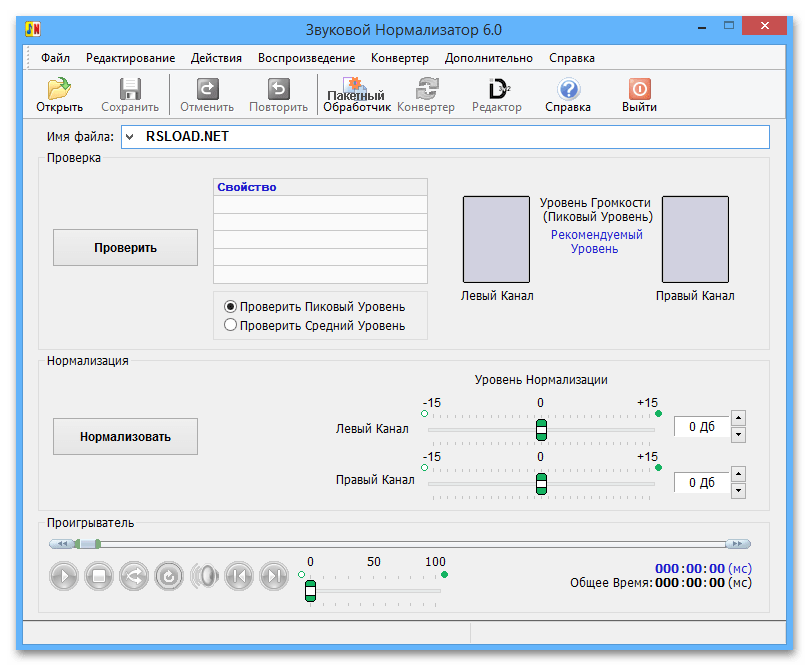
Sound Normalizer 8.8 специализируется на проверке и изменении уровня сразу в наборе аудиоформатов. Версия 8.8 вышла 21 сентября 2024 года, работает в Windows Vista, 7, 8, 10 и 11, имеет русский интерфейс и поддерживает MP3, MP4 с AAC/ALAC, WAV, FLAC, OGG и APE. В этой версии добавлена защита от клиппинга. Программа умеет пакетно анализировать, нормализовать и конвертировать файлы, что выгодно отличает её от редакторов, ориентированных на одну открытую дорожку.
Для MP3 используется анализ среднего уровня, для ряда других форматов доступны также peak и RMS-варианты. Программа может проверять и нормализовать каналы отдельно. Это не всегда нужно: независимая коррекция левого и правого каналов способна изменить исходный стереобаланс. Такой режим оправдан, когда каналы действительно записаны с разным уровнем, а не просто содержат естественные различия стереомикса.
Рабочий сценарий:
- Добавьте копии файлов в список и сначала выполните тест уровня, не запуская нормализацию вслепую.
- Отсортируйте проблемные композиции по результатам измерения и проверьте, нет ли уже очень громких файлов.
- Запустите пакетную нормализацию для выбранной группы.
- Сравните итог на нескольких контрастных треках: тихой акустической записи, плотной современной композиции и файле с резкими пиками.
- Не включайте независимую нормализацию каналов без причины — это отдельный коррекционный режим, а не способ «сделать лучше» любую стереозапись.
Sound Normalizer удобен для смешанной медиатеки: не нужно выбирать одну программу для MP3, другую для FLAC, третью для WAV. Однако часть операций конвертации использует встроенные кодировщики, поэтому при сохранении MP3 вопрос повторного lossy-кодирования остаётся важным. Для чисто MP3-коллекции, где задача сводится только к уровню и нужно избежать перекодирования, MP3Gain остаётся более специализированным вариантом.
Кому подходит: владельцу большой папки с MP3, FLAC, OGG и WAV, которому важна именно массовая нормализация, а не монтаж и эффекты.
6. Adobe Audition — Match Loudness для серии файлов и заданного стандарта
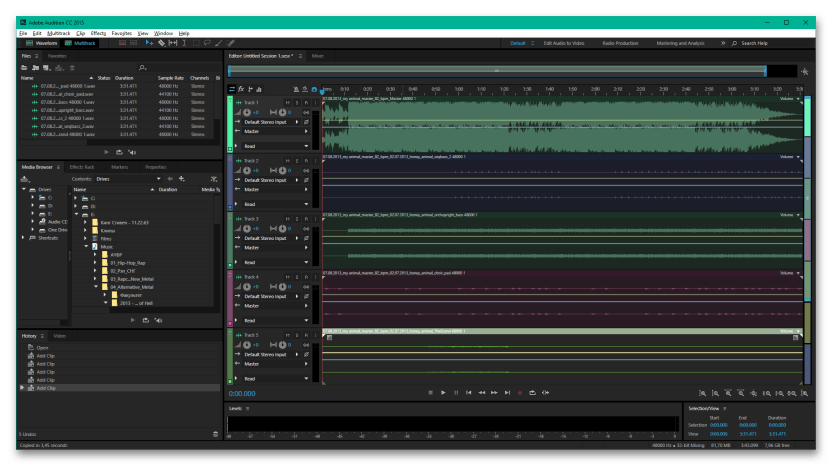
Adobe Audition нужен там, где громкость — измеряемая часть производственного процесса. В актуальном выпуске September 2026 программа имеет версию 26.5. Панель Window → Match Loudness принимает сразу несколько аудиофайлов, сканирует их, показывает текущие значения и затем приводит материал к выбранному стандарту. Доступны ITU BS.1770, EBU R128, ATSC A/85 и другие варианты, а вместе с целевой loudness задаются tolerance и Maximum True Peak Level.
Для музыкальной папки это заметно сложнее MP3Gain, зато в работе с подкастом, рекламой, озвучкой и видеоматериалами даёт воспроизводимый результат. Можно не подбирать усиление «на слух», а видеть измерение до обработки и проверять ограничения по true peak. Панель рассчитана именно на несколько файлов, поэтому не приходится повторять одну и ту же последовательность для каждого MP3 вручную.
Как привести несколько файлов к одной громкости:
- Откройте Window → Match Loudness.
- Перетащите в панель несколько файлов и нажмите Scan, чтобы получить исходные измерения.
- Разверните Match Loudness Settings и выберите в Match To подходящий стандарт или тип измерения.
- Задайте целевую loudness, допуск и Maximum True Peak Level.
- Нажмите Run, затем проверьте итоговые значения и прослушайте несколько переходов между файлами.
- Экспортируйте результат в отдельную папку, если исходники должны остаться неизменными.
Важно не переносить настройки из телевизионного стандарта в музыкальную коллекцию автоматически. Например, -23 LUFS характерны для EBU R128, но это не универсальная целевая громкость для каждой песни или каждого стримингового сценария. Сила Audition не в одной заранее выбранной цифре, а в том, что пользователь задаёт измеримый стандарт под конкретную задачу и одинаково применяет его ко всей серии.
Кому подходит: тем, кто готовит несколько аудиофайлов к публикации по единому техническому стандарту или уже использует Audition для подкастов, озвучки и постобработки.
7. Audiograbber — нормализация в процессе переноса музыки с CD
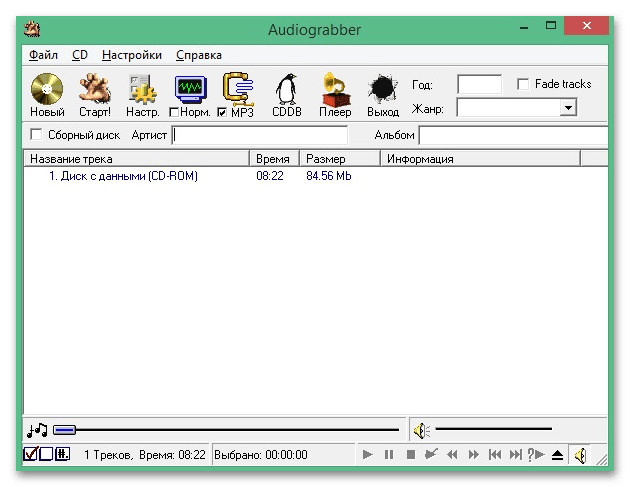
Audiograbber стоит рассматривать не как современный универсальный редактор, а как специализированный инструмент для риппинга аудио-CD и записи. Актуальная официальная сборка называется Audiograbber 1.83 2020 Edition: она бесплатна с рекламой, включает MP3-функции без отдельного старого MP3-плагина и использует gnudb для получения данных о дисках. Для интерфейса доступен отдельный русский языковой файл.
Нормализация здесь полезна именно в цепочке «аудио-CD → цифровые файлы». Можно настроить параметры до кодирования и получить серию дорожек с более согласованным уровнем уже на этапе извлечения. Если музыка ещё не оцифрована, это удобнее, чем сначала сделать десятки MP3, а затем отправлять их в отдельный редактор.
Когда использовать:
- Вставьте аудио-CD и получите список дорожек.
- Проверьте параметры кодирования и папку сохранения до начала массового извлечения.
- Включите нормализацию в настройках обработки, если диски или отдельные дорожки имеют заметно разный уровень.
- Сделайте пробный экспорт одной-двух контрастных композиций и прослушайте их на одинаковой громкости плеера.
- Только после проверки запускайте обработку всего диска.
Для уже готовой библиотеки из MP3 Audiograbber проигрывает специализированным нормализаторам. Ему также не стоит приписывать актуальность современных редакторов: поколение 1.83 сохраняет старую архитектуру и интерфейс. Поэтому его место в рейтинге связано с конкретным сценарием — переносом музыки с дисков, а не с общей обработкой медиатеки в 2026 году.
Кому подходит: тому, кто оцифровывает собственные аудио-CD и хочет выровнять уровень ещё до того, как готовые MP3 попадут в медиатеку.
8. ocenaudio — быстрый ручной редактор с предварительным прослушиванием эффектов
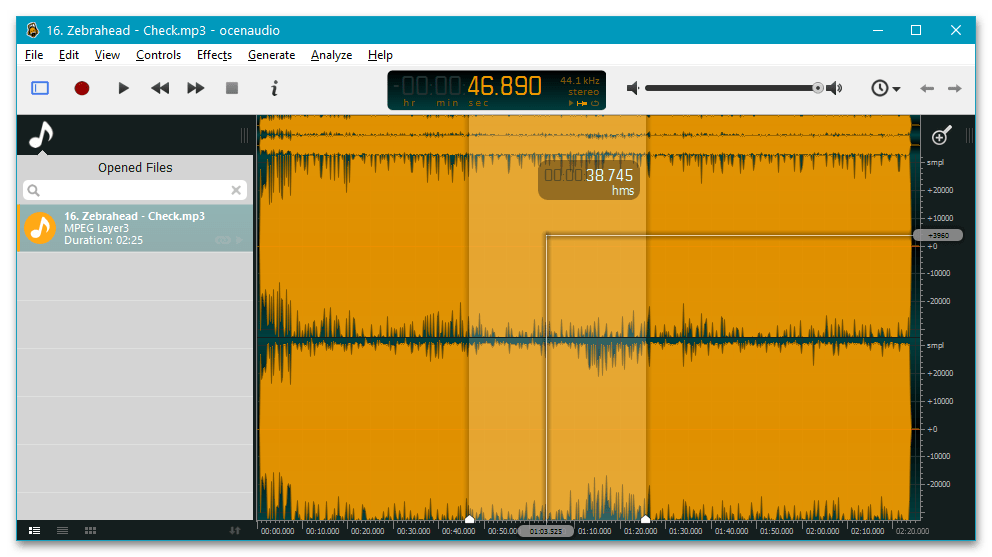
ocenaudio полезен, когда не нужен тяжёлый многодорожечный проект. Актуальная версия 3.21.3 доступна для Windows 10 и новее в 64-битном варианте, macOS и Linux. Редактор поддерживает VST-плагины, показывает waveform и спектрограмму, умеет одновременно держать открытыми несколько файлов и даёт real-time preview для эффектов уровня, эквализации и фильтрации.
Для нормализации важна multi-selection: можно выделить несколько несмежных участков одного файла и применить эффект к ним одновременно. Это удобно для интервью, лекции или записи, где отдельные реплики заметно тише остальных. В отличие от MP3Gain, программа рассчитана не на автоматическое выравнивание всей библиотеки, а на интерактивное прослушивание и редактирование конкретного материала.
Как работать безопасно:
- Откройте MP3 и сначала прослушайте проблемные места, ориентируясь не только на высоту волны, но и на фактическое восприятие.
- Выделите весь файл для общего изменения либо несколько фрагментов через multi-selection.
- Выберите нужный эффект уровня и используйте предварительное прослушивание до применения.
- Сравните обработанный участок с соседними фрагментами, чтобы не получить резкий скачок на границе.
- Сохраните копию, а исходный MP3 оставьте отдельно, если возможен дальнейший монтаж.
Сильная сторона ocenaudio — скорость ручной работы. Даже длинные файлы редактор обрабатывает с экономным использованием памяти, а эффекты можно оценивать до окончательного применения. Но для сотен песен подход остаётся слишком ручным: в этом случае нужны MP3Gain, Sound Normalizer или панель массового loudness-выравнивания в Audition.
Кому подходит: пользователю Windows, macOS или Linux, которому нужно быстро поправить несколько файлов или отдельных участков и сразу услышать результат.
Как выровнять папку MP3 и не испортить исходники
Независимо от программы безопасный процесс начинается не с кнопки Normalize, а с копии файлов и определения цели. Музыкальная коллекция, подкаст и звуковая дорожка видео требуют разных измерений. Если просто сделать всем файлам одинаковый пик, результат может остаться субъективно неровным. Если бездумно поднять среднюю громкость, отдельные пики уйдут в перегруз. Если повторно сохранять старые MP3 несколько раз, качество будет постепенно теряться из-за последовательного lossy-кодирования.
1. Разделите сборник и цельные альбомы
В случайной подборке из разных источников обычно хочется, чтобы каждая композиция воспринималась примерно одинаково громко. Здесь уместен трековый анализ MP3Gain или массовый loudness-процесс. В цельном альбоме тихая интерлюдия, акустический трек или вступление могут быть намеренно тише. Полное выравнивание каждого файла разрушит авторский баланс. Для таких релизов предпочтительнее альбомный подход, который сдвигает весь набор на общий коэффициент и сохраняет относительные различия.
2. Не работайте единственной копией
Создайте отдельную папку «исходники» и не экспортируйте результат поверх неё, пока не проверили несколько треков. Это особенно важно в редакторах, которые декодируют MP3, изменяют PCM и затем снова кодируют файл. MP3Gain избегает обычного перекодирования, но всё равно изменяет данные файла и может добавлять служебные теги, поэтому резервная копия остаётся полезной.
3. Сначала анализируйте, потом меняйте
Если программа умеет показать уровень до обработки, используйте эту стадию. В MP3Gain сначала запускается анализ, в Sound Normalizer — тест, в Adobe Audition — Scan, в Sound Forge — Scan Levels. Так сразу видно, какие файлы действительно выбиваются из диапазона и где увеличение уровня связано с риском клиппинга. Массовое применение без предварительной оценки делает диагностику сложнее: после обработки уже приходится выяснять, почему именно один трек стал хуже.
4. Оставляйте запас перед цифровым нулём
0 dBFS — верхняя граница цифрового уровня, а не желательная цель для каждого MP3. После lossy-кодирования могут появиться межсемпловые пики, поэтому небольшой запас безопаснее. В простом peak-процессе ориентир около -1 dBFS практичнее, чем стремление во что бы то ни стало «заполнить шкалу до конца». Если программа умеет true peak, контролируйте именно его на финальном файле.
5. Сравнивайте на одинаковой громкости плеера
После обработки выключите автоматическое выравнивание в самом плеере, если оно включено, иначе невозможно понять, что сделал файл, а что — воспроизводящее приложение. Выберите три-пять треков с разным характером: тихий акустический, плотный современный мастер, запись с широким динамическим диапазоном, старый MP3 и композицию с резкими ударными. Переключайтесь между ними без изменения системной громкости. Разница должна стать предсказуемее, а не просто «всё громче».
6. Проверяйте не только громкость, но и искажения
После массовой обработки прослушайте наиболее громкие места в наушниках и на обычных колонках. Хрип, жёсткие щелчки и грубое ограничение транзиентов — признаки того, что уровень поднят слишком агрессивно или сработал лимитер. В Sound Forge и Audition дополнительно проверяйте true peak; в MP3Gain обращайте внимание на предупреждения анализа. Если проблема появилась только после нового MP3-экспорта, снизьте целевой уровень и повторите экспорт из исходника, а не из уже перекодированной копии.
7. Для звука из видео не делайте лишнюю конвертацию
Если исходник — видеоролик, сначала извлеките звук в подходящем формате и только затем нормализуйте, либо обрабатывайте аудио внутри монтажной программы. Для конвертации разных медиаформатов можно использовать Format Factory, а для получения аудиофайла из онлайн-видео — посмотреть возможности 4K YouTube to MP3. Чем меньше промежуточных MP3-пересохранений, тем меньше поколений lossy-сжатия.
Типичные ошибки при нормализации MP3
Одинаковый пик, но песни всё равно звучат по-разному
Причина: использована peak normalization, а композиции имеют разную плотность и динамический диапазон. Трек с постоянно высоким RMS будет восприниматься громче трека с тем же пиком, но широкими паузами и тихими фрагментами.
Что делать: для музыкальной подборки использовать анализ воспринимаемой громкости в MP3Gain, Loudness Normalization в Audacity или Match Loudness в Adobe Audition. Peak normalization оставить для задачи «поднять максимум до безопасной границы».
После нормализации появился хрип на ударах
Причина: целевой уровень слишком близок к 0 dBFS, а после MP3-кодирования пики стали выше либо материал уже был близок к перегрузке.
Что делать: вернуться к исходнику, снизить целевой peak, оставить запас и повторить экспорт. В программе с true peak-контролем дополнительно проверить межсемпловые пики. Не лечить клиппинг очередным пересохранением уже повреждённого MP3.
Тихий куплет остался тихим, хотя файл нормализован
Причина: нормализация обычно применяет одно усиление ко всему выделенному материалу и сохраняет внутренний динамический рисунок. Если в записи есть очень громкий короткий пик, он способен ограничить допустимое усиление всего файла.
Что делать: сначала определить, нужен ли компрессор, лимитер или ручная обработка отдельных фрагментов. В АудиоМАСТЕР и ocenaudio можно выделять проблемные участки; в более сложных редакторах применяются динамические процессоры. Нормализация и компрессия решают разные задачи.
После обработки изменился стереобаланс
Причина: левый и правый каналы были нормализованы независимо, хотя исходный микс уже имел правильный баланс.
Что делать: для обычной стереомузыки применять одинаковое усиление к обоим каналам. Независимый режим оставлять для записей, где дисбаланс каналов является реальной технической ошибкой. В Audacity соответствующий флажок по умолчанию выключен именно для сохранения стереобаланса.
Сотня файлов обработалась, но качество стало хуже
Причина: MP3 были декодированы, а затем снова сохранены с низким битрейтом или неоднократно проходили через lossy-энкодер. Нормализация сама по себе не обязана ухудшать звук, но способ сохранения может это сделать.
Что делать: для чистого выравнивания MP3-коллекции использовать инструмент без повторного кодирования, например MP3Gain. Если редактор необходим, работать из исходника и экспортировать итог только один раз с подходящими настройками. Промежуточные версии лучше хранить в несжатом или lossless-формате, когда дальнейшая обработка действительно нужна.
Программа показывает норму, а на телефоне переходы всё равно различаются
Причина: плеер может включать собственный ReplayGain, Sound Check, нормализацию или эквалайзер; разные устройства также имеют неодинаковые усилители и динамики. Дополнительная обработка плеера маскирует или меняет эффект, записанный в файле.
Что делать: для контрольного сравнения отключить автоматическое выравнивание в приложении воспроизведения и эквалайзер, затем повторить тест. После проверки можно вернуть привычные настройки плеера, но не смешивать их с оценкой качества обработанного файла.
Как выбрать программу под конкретную задачу
| Задача | Что взять | Почему |
|---|---|---|
| Большая папка только из MP3 | MP3Gain | Анализ воспринимаемой громкости, массовая обработка и отсутствие обычного повторного MP3-кодирования |
| MP3, FLAC, OGG и WAV вперемешку | Sound Normalizer | Один пакетный процесс для нескольких форматов |
| Один файл плюс простая редактура | АудиоМАСТЕР | Русский интерфейс, выделение фрагмента, нормализация и сохранение в одном окне |
| Бесплатная ручная работа с LUFS | Audacity | Есть Loudness Normalization и отдельный Normalize для пиков |
| Профессиональная проверка peak/RMS/LUFS | Sound Forge Pro | Три подхода к нормализации, loudness-метры, true peak и пакетные функции |
| Серия файлов по вещательному или производственному стандарту | Adobe Audition | Match Loudness обрабатывает несколько файлов по ITU, EBU, ATSC и другим стандартам |
| Оцифровка коллекции аудио-CD | Audiograbber | Нормализация встроена в процесс извлечения и кодирования дорожек |
| Быстрые ручные правки на Windows, macOS или Linux | ocenaudio | Лёгкий редактор, multi-selection и предварительное прослушивание эффектов |
Не стоит выбирать самый сложный редактор «на вырост», если он добавит только лишние этапы. Для музыкальной флешки достаточно инструмента, который анализирует громкость и массово меняет уровень. Для ролика, подкаста или записи голоса уже важны LUFS, true peak, динамическая обработка и возможность быстро вернуться к исходнику. Если нормализация входит в видеомонтаж, имеет смысл также сравнить звуковые возможности Pinnacle Studio с отдельным аудиоредактором: иногда корректировать дорожку удобнее без промежуточного MP3-экспорта.
Частые вопросы
Можно ли сделать все MP3 одинаково громкими без потери качества?
Для MP3 наиболее близок к этой задаче MP3Gain: он меняет gain в структуре MP3 без обычного декодирования и повторного lossy-кодирования. Это не означает, что файл вообще не изменяется: программа записывает новые значения и может использовать служебные теги. Поэтому для важной коллекции всё равно разумно сохранить исходную копию. В традиционном редакторе после обработки MP3 обычно экспортируется заново, а значит проходит через энкодер ещё раз.
Какое значение громкости поставить?
Единого значения для всех сценариев нет. Для peak normalization важно оставить запас перед 0 dBFS; Audacity использует -1 dB как стандартное значение своего Normalize, а Sound Forge приводит -0,9 dB как практическую стартовую точку перед MP3-сжатием. Для LUFS цель зависит от назначения материала: вещательные стандарты, подкасты и музыкальное прослушивание используют разные рабочие уровни. Поэтому сначала выбирают способ доставки, а затем цифру.
Нужно ли нормализовать уже современные громкие треки?
Не обязательно. Современный мастер может уже иметь высокий средний уровень и малый динамический запас. Дополнительное усиление не сделает его качественнее, а попытка поднять уровень к цифровому максимуму повышает риск клиппинга. В пакетной подборке полезнее сначала выполнить анализ и менять только те файлы, которые действительно выбиваются из общей картины.
Что лучше для автомобильной флешки: MP3Gain или редактор?
Если на флешке только готовые MP3 и не требуется монтаж, MP3Gain обычно ближе к задаче: можно проанализировать всю папку и изменить громкость без обычного повторного кодирования. Редактор нужен, когда отдельные файлы требуют обрезки, компрессии, удаления шума или ручной коррекции конкретных фрагментов. Для сборников из разных источников сначала полезно проверить несколько треков в реальной магнитоле, потому что некоторые головные устройства сами применяют обработку или имеют разную реакцию на служебные теги.
Почему нельзя просто поднять громкость каждого файла до 100%?
Процент не описывает воспринимаемую громкость и не показывает запас до клиппинга так же точно, как dBFS, RMS, LUFS и true peak. Два файла с одинаковым максимумом способны звучать совершенно по-разному. Кроме того, чрезмерное усиление упирается в цифровой потолок и создаёт искажения. Поэтому надёжный процесс начинается с измерения и выбора подходящего типа нормализации, а не с максимального положения ползунка.
Вывод
Для обычной MP3-коллекции главный выбор проходит между простотой и точностью метода. АудиоМАСТЕР удобен, когда нужно открыть конкретный файл, быстро выровнять уровень и параллельно сделать простую редактуру. MP3Gain лучше соответствует массовой обработке готовых MP3: он ориентируется на воспринимаемую громкость и не запускает обычное повторное кодирование. Sound Normalizer полезен для смешанной библиотеки форматов.
Если громкость является частью производства контента, возможностей простого нормализатора быстро становится мало. Audacity даёт бесплатный LUFS-процесс и отдельный peak Normalize, Sound Forge Pro добавляет RMS, стандартизированную loudness-нормализацию, true peak и пакетные действия, Adobe Audition — удобную Match Loudness для серии файлов и заданного стандарта. Audiograbber остаётся уместным при риппинге CD, а ocenaudio — при быстрой ручной коррекции отдельных записей.
Перед обработкой сохраните оригиналы, определите, нужно ли сравнять отдельные песни или сохранить динамику цельного альбома, сначала выполните анализ, а после экспорта проверьте самые громкие и самые тихие фрагменты на одном уровне воспроизведения. Такой порядок важнее выбора конкретного интерфейса: он защищает от трёх типичных ошибок — лишнего перекодирования MP3, клиппинга и попытки исправить компрессором или нормализацией не ту проблему.












