


Чтобы вырезать припев для ролика, убрать тишину в начале записи или оставить из длинного трека только нужный фрагмент, полноценная студия звукозаписи обычно не нужна. Но простая кнопка «Обрезать» решает задачу качественно только тогда, когда редактор даёт точно поставить границы, прослушать переход и сохранить файл в подходящем формате. Для MP3 дополнительно важен способ обработки: одни программы редактируют сжатый поток без полного повторного кодирования, другие декодируют звук и затем создают новый файл при экспорте.
В рейтинг вошли настольные редакторы, которые регулярно используются именно для нарезки и базового монтажа звука. Первой рассматривается АудиоМАСТЕР как понятный русскоязычный вариант для Windows. Далее идут более универсальные и специализированные инструменты: от бесплатного Audacity до mp3DirectCut, который рассчитан на прямую работу с MP3 и AAC. При выборе учитывались точность выделения, удобство контроля начала и конца фрагмента, поддерживаемые платформы, способ экспорта и то, насколько оправдана сложность программы для обычной задачи обрезки.
- Коротко: какую программу выбрать для обрезки музыки
- Что важно при обрезке музыки
- Точность выделения и масштаб формы волны
- Повторное кодирование и качество
- Экспорт и сохранность оригинала
- Рейтинг программ для обрезки музыки
- 1. АудиоМАСТЕР — понятная обрезка и сохранение фрагмента в Windows
- 2. Audacity — бесплатный редактор для точной ручной работы
- 3. Free Audio Editor — простой Windows-редактор для нарезки и разделения треков
- 4. mp3DirectCut — обрезка MP3 и AAC без полного перекодирования
- 5. WavePad — обрезка с эффектами и версиями для разных устройств
- 6. Adobe Audition — для монтажа, реставрации и сложных звуковых проектов
- 7. ocenaudio — лёгкий кроссплатформенный редактор с предпрослушиванием эффектов
- Как обрезать музыку без щелчков и лишней потери качества
- 1. Сделайте копию исходного файла
- 2. Определите, нужна ли точность до отсчёта
- 3. Увеличьте масштаб перед установкой границы
- 4. Используйте короткий фейд, когда жёсткая граница слышна
- 5. Не повышайте громкость автоматически
- 6. Выберите формат результата по дальнейшему использованию
- 7. Прослушайте готовый файл, а не только проект
- Проверка программы за 15 минут
- Задача, подходящий инструмент и контроль результата
- Что делать, если музыка находится внутри видео
- Когда удобнее онлайн-обрезка
- Чек-лист перед экспортом
- Типичные проблемы после обрезки и как их диагностировать
- На границе слышен щелчок
- Фрагмент начинается слишком поздно
- После сохранения звук стал хуже
- Файл не открывается в редакторе
- Экспортированный файл слишком большой
- Автоматическое деление создало лишние треки
- Частые вопросы
- Можно ли обрезать MP3 вообще без потери качества?
- Что лучше для рингтона: MP3 или WAV?
- Нужно ли оставлять запас до начала песни?
- Почему после обрезки длительность отличается на доли секунды?
- Нужна ли отдельная программа, если музыка будет в видео?
- Итог
- Предложить модель для рейтинга
Коротко: какую программу выбрать для обрезки музыки
| Программа | ОС | Русский язык | Главный сценарий | Что учитывать |
|---|---|---|---|---|
| АудиоМАСТЕР | Windows | Есть | Быстро вырезать или сохранить часть песни без сложного интерфейса | Работает только в Windows |
| Audacity | Windows, macOS, Linux | Есть | Точная ручная обрезка, фейды, обработка и дальнейший монтаж | Инструментов заметно больше, чем требуется для одной нарезки |
| Free Audio Editor | Windows | Есть | Разделить запись на части или быстро убрать ненужные участки | Ориентирован на базовое редактирование |
| mp3DirectCut | Windows; Linux через Wine | Не подтверждён | Резать MP3 и AAC без полного повторного кодирования | Интерфейс технический, а точка реза связана со структурой сжатого потока |
| WavePad | Windows, macOS, iOS, Android, Chromebook | Есть | Обрезка плюс шумоподавление, нормализация и другие эффекты | Бесплатная редакция предназначена для личного некоммерческого использования |
| Adobe Audition | Windows, macOS | Есть | Монтаж, реставрация и подготовка звука в профессиональном рабочем процессе | Подписка и высокие системные требования избыточны для разовой нарезки |
| ocenaudio | Windows, macOS, Linux | Не подтверждён | Быстрая визуальная обрезка с предпрослушиванием эффектов | Меньше средств для сложного многодорожечного монтажа |
Для обычной песни важнее не количество эффектов, а контроль границ. Перед сохранением полезно прослушать несколько секунд до и после каждой точки реза. Если на стыке появился щелчок, границу следует сдвинуть к спокойному участку формы волны либо сделать очень короткий fade-in или fade-out. Для музыкального фрагмента под видео лучше сразу учитывать синхронизацию с изображением: в таком процессе удобнее работать в видеоредакторе, например в CapCut Desktop, а отдельный аудиоредактор использовать для подготовки исходного трека.
Что важно при обрезке музыки
Точность выделения и масштаб формы волны
Хороший редактор показывает форму волны и позволяет приблизить участок вокруг границы. Это особенно заметно на речи, ударных и музыке с резким началом: ошибка даже на небольшой доле секунды может оставить обрыв согласной, щелчок или лишний удар. Полезны воспроизведение выделения по циклу, маркеры и возможность вводить время числом. Для грубой нарезки рингтона достаточно визуального выделения мышью, а для заставки, подкаста или синхронизации с видео нужна более точная шкала времени.
Повторное кодирование и качество
MP3 и AAC — форматы со сжатием с потерями. Когда редактор сначала декодирует такой файл, а затем снова сохраняет его в MP3 или AAC, выполняется ещё один цикл кодирования. При разумном битрейте разница не всегда заметна на слух, но для многократных операций лучше избегать лишних поколений сжатия. mp3DirectCut решает эту задачу иначе: для совместимых MP3 и AAC он меняет границы и параметры потока без полного перекодирования. Это сохраняет уже имеющееся качество и ускоряет экспорт, но точность реза зависит от устройства сжатого аудиопотока.
Если требуется монтаж с эффектами, выравниванием громкости, реставрацией или точной работой на уровне отсчётов, удобнее декодировать звук в редакторе и выполнять обработку в несжатом виде. Промежуточную мастер-копию рационально сохранить в WAV или FLAC, а MP3 сделать один раз в самом конце. WAV обычно занимает больше места, зато не добавляет потерь от сжатия; FLAC уменьшает объём без потери аудиоданных.
Экспорт и сохранность оригинала
Исходный файл лучше не перезаписывать. Даже при простой обрезке может выясниться, что вступление удалено слишком резко или финальный хвост нужен для плавного затухания. Сохранение результата под новым именем оставляет возможность вернуться к полной записи. Перед экспортом проверьте формат, частоту дискретизации и каналность, если программа предлагает их менять: для простой нарезки без необходимости не нужно одновременно конвертировать стерео в моно или менять частоту дискретизации.
Рейтинг программ для обрезки музыки
1. АудиоМАСТЕР — понятная обрезка и сохранение фрагмента в Windows
ОС: Windows 11, 10, 8, 7 и XP.
Русский язык: есть.
АудиоМАСТЕР подходит пользователю, которому нужно открыть песню, отметить фрагмент на форме волны и получить готовый файл без освоения многодорожечной студии. В актуальной версии 3.58 редактор совмещает нарезку с базовой обработкой: умеет соединять аудио, записывать звук, извлекать звуковую дорожку из видео, работать с эффектами и сохранять результат в распространённых форматах. Для простой задачи особенно полезно то, что основная операция выполняется прямо в одном окне: дорожка видна целиком, а выделение задаётся на временной шкале.
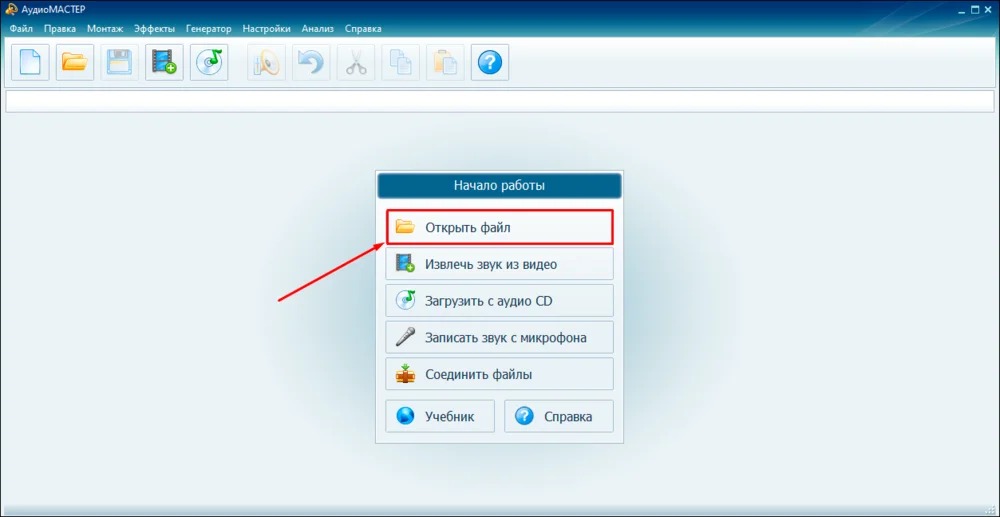
Есть два типичных маршрута. Если требуется оставить только припев или короткую реплику, удобнее выделить нужный участок и сохранить его как отдельный файл. Если задача обратная — удалить паузу, неудачный дубль или середину записи, — выделяется ненужный диапазон и применяется удаление. Такой подход проще, чем сначала делить исходник на несколько файлов и затем собирать оставшиеся части.
Редактор поддерживает MP3, WAV, FLAC и OGG для распространённых сценариев сохранения, а также другие аудиоформаты. Если музыка взята из видеозаписи, отдельное предварительное конвертирование не обязательно: в программе есть извлечение аудио из видео. Для пользователя, который регулярно делает рингтоны, короткие подложки и звуковые фрагменты для слайд-шоу, это сокращает число промежуточных операций.
При обрезке стоит сначала увеличить масштаб вокруг начала фрагмента. Граница, поставленная непосредственно на резком фронте ударного инструмента или голоса, может дать неприятный старт. После выделения прослушайте начало, затем отдельно финал. Если нужен мягкий выход, лучше сделать короткое затухание, а уже после этого экспортировать. Такой порядок важнее автоматического повышения громкости: нормализация меняет уровень сигнала, но не исправляет неудачно выбранную точку реза.
АудиоМАСТЕР особенно удобен, когда результат нужен в знакомом аудиоформате и не требуется сложная многодорожечная сессия. Ограничение здесь очевидно: программа ориентирована на Windows. Для macOS или Linux разумнее выбрать Audacity либо ocenaudio. Для десятков MP3, которые нужно порезать без повторного кодирования, более специализированным вариантом будет mp3DirectCut.
Кому подходит. Пользователю Windows, который хочет быстро обрезать песню на русском языке, но при этом иметь запас функций для склейки, конвертации и простой обработки. Для первого знакомства достаточно выполнить одну пробную нарезку на копии исходника и проверить начало, конец и формат полученного файла.
2. Audacity — бесплатный редактор для точной ручной работы
ОС: Windows, macOS и Linux.
Русский язык: есть.
Audacity стоит выбирать, когда простая обрезка постепенно превращается в полноценную обработку: нужно убрать шумный хвост, сделать фейд, склеить несколько фрагментов, выровнять уровень или посмотреть спектр. Это свободный редактор с открытым исходным кодом. Актуальная ветка 4.0 получила новый интерфейс на Qt, рабочие пространства и обновлённую работу с клипами. При этом базовая логика остаётся знакомой: аудио отображается на временной шкале, нужный диапазон выделяется, а затем удаляется, копируется или переносится.
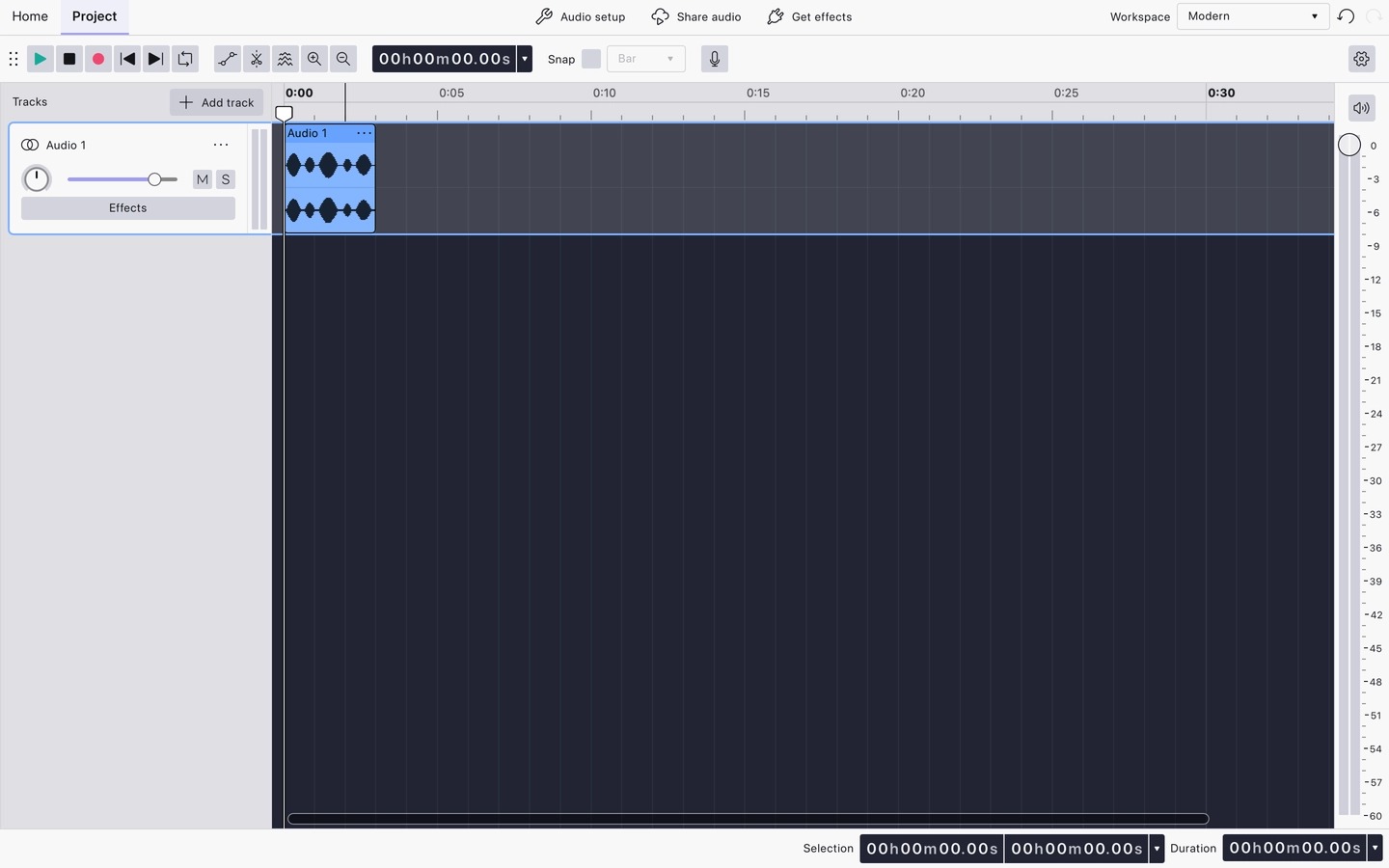
Для обрезки удобен принцип неразрушающего монтажа клипов внутри проекта: сначала импортируется запись, затем выделяется ненужный участок или формируется отдельный клип. До финального экспорта исходный медиафайл не меняется. Это полезно, когда нужно сравнить несколько вариантов длительности или вернуть ранее удалённый фрагмент. Проект сохраняется отдельно от итогового MP3 или WAV, поэтому проектный файл не следует путать с готовой музыкой для плеера.
Audacity работает с основными аудиоформатами, а для части дополнительных форматов использует FFmpeg. Если исходник в M4A, WMA или другом контейнере, который не открывается штатно, сначала стоит проверить наличие подходящего FFmpeg-модуля, а не конвертировать файл через случайный онлайн-сервис. Для MP3, WAV, FLAC и OGG базовый процесс заметно проще. При экспорте в MP3 редактор заново кодирует аудио, поэтому для промежуточной работы лучше держать проект либо несжатую/без потерь копию.
Сильная сторона Audacity — контроль границ. Масштаб можно увеличить до очень короткого участка, прослушать выделение циклически, поставить маркер и сформировать плавное начало или конец. Для речи это помогает не отрезать дыхание или согласную; для музыки — не разрубить атаку инструмента. При необходимости можно перейти от формы волны к спектральному представлению и искать шум или щелчок по частотной структуре, хотя для простой нарезки это уже дополнительный уровень работы.
В сентябре 2026 года актуальна версия 4.0.0. Переход на крупную ветку 4.0 сопровождается изменениями: часть старых функций и расширений ещё не перенесена полностью. В текущей версии недоступны некоторые инструменты прежней ветки, включая Time Tracks, MIDI/Note Tracks, старый Macro Manager и ряд хостов плагинов. Для обрезки музыки эти ограничения не критичны, но пользователю со старыми автоматизированными проектами важно не воспринимать 4.0 как полностью идентичную предыдущим выпускам.
Кому подходит. Тем, кому важна бесплатность, кроссплатформенность и точность ручного монтажа. Audacity особенно логичен для подкаста, дикторской записи и музыки, где после обрезки нужны фейды, коррекция уровня или дополнительная очистка.
3. Free Audio Editor — простой Windows-редактор для нарезки и разделения треков
ОС: Windows 11, 10, 8 и 7.
Русский язык: есть.
Free Audio Editor от DVDVideoSoft сохраняет узкую специализацию: открыть звуковой файл, выделить участок и сохранить либо разделить запись по отмеченным границам. Актуальная версия 4.5.20.831 рассчитана на Windows и остаётся бесплатной. Программа поддерживает MP3, WAV, AAC, AC3, M4A, MP2, OGG, WMA и FLAC, поэтому подходит не только для типичной песни в MP3, но и для дорожек, полученных с разных бытовых устройств.
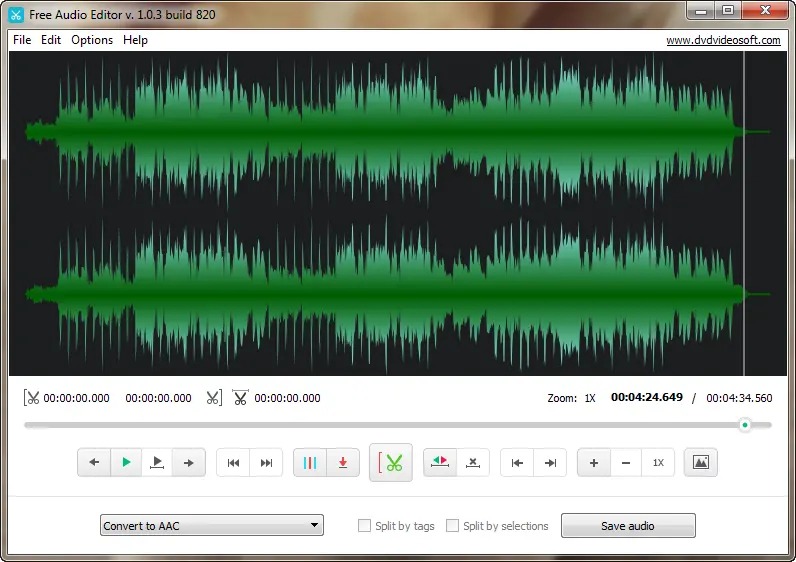
Рабочий процесс почти не требует подготовки. Файл добавляется кнопкой Add file или перетаскиванием в окно, затем на шкале задаются начало и конец. После этого можно сохранить обработанное аудио, разбить его по выделениям или использовать метки. Такой подход удобен при оцифровке длинной записи, где требуется получить несколько отдельных композиций, а не один короткий рингтон.
При делении длинного файла полезно сначала пройти всю запись и расставить границы, а экспорт запускать после проверки последовательности. Это снижает риск пропустить одну композицию или получить два куска с перекрывающимися концами. Для концертной записи с аплодисментами между песнями стоит оставить небольшой естественный хвост и не ставить границу точно в момент последнего музыкального удара.
Free Audio Editor также умеет изменять громкость и выполнять конвертацию, но его ценность в рейтинге именно в прямом интерфейсе для нарезки. Если задача требует многодорожечной сборки, детальной реставрации или расширяемой системы эффектов, Audacity и Adobe Audition предлагают больше контроля. Если принципиально важно сохранить MP3 без полного перекодирования, mp3DirectCut лучше соответствует этой цели.
Кому подходит. Пользователю Windows, которому нужен бесплатный редактор для одной дорожки и понятное разделение длинных записей на части. Это практичный вариант для лекций, диктофонных файлов и музыкальных сборников без сложного монтажа.
4. mp3DirectCut — обрезка MP3 и AAC без полного перекодирования
ОС: Windows; запуск в Linux поддерживается через Wine.
Русский язык: не подтверждён в текущем перечне локализаций.
mp3DirectCut заметно отличается от обычных редакторов. Он рассчитан на прямое изменение сжатого MP3 и AAC-потока, поэтому для типичных операций не декодирует весь файл в PCM и не кодирует его заново при сохранении. В результате вырезание рекламного блока, тишины или лишнего фрагмента выполняется быстро и не добавляет нового поколения потерь к уже сжатому звуку. Актуальная настольная версия — 2.40.
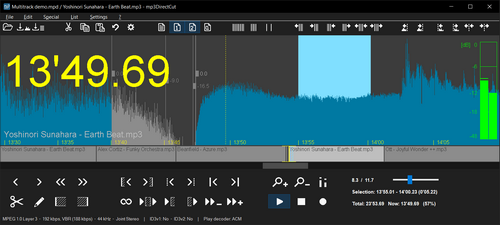
Такой способ особенно полезен при обработке уже готовой музыкальной библиотеки. Если есть десятки MP3, которые нужно укоротить, разделить по трекам или убрать из них начало и конец, полное декодирование и повторное кодирование каждого файла не требуется. Программа также поддерживает разбиение на части, cue sheets, обнаружение пауз, пакетные операции и редактирование тегов. Для MP3 доступны изменение уровня, нормализация и простые фейды в рамках возможностей самого формата.
Главный компромисс связан с точностью. Сжатый MPEG-аудиопоток состоит из кадров, поэтому прямой монтаж не равен произвольному резу на уровне отдельного PCM-отсчёта. Для обычного начала песни или рекламной вставки это редко мешает, а для ювелирной синхронизации семпла с видеокадром удобнее использовать Audacity, Audition или ocenaudio и выполнить финальное кодирование один раз после монтажа.
AAC поддерживается напрямую, но контейнеры требуют внимания. Для M4A/MP4 программа может извлекать AAC с помощью ffmpeg.exe, однако сама по себе не собирает отредактированный AAC обратно в контейнер MP4. Поэтому владельцу большой библиотеки M4A стоит заранее проверить конечный формат. Это пример ситуации, когда слово «поддерживается» не означает идентичный рабочий процесс для всех расширений.
Интерфейс mp3DirectCut утилитарный. Новичку потребуется разобраться в обозначениях границ и режимах сохранения, зато после освоения программа хорошо подходит для повторяющейся задачи. Перед массовой обработкой разумно взять копию одного файла, сделать типичный рез, сохранить под новым именем, сравнить длительность и прослушать обе границы. Только после этого стоит применять тот же порядок к серии треков.
Кому подходит. Тем, кто режет прежде всего MP3/AAC и хочет избежать лишнего повторного кодирования. Для большой музыкальной коллекции и множества однотипных правок это один из самых рациональных специализированных вариантов.
5. WavePad — обрезка с эффектами и версиями для разных устройств
ОС: Windows, macOS, iOS, Android и Chromebook.
Русский язык: есть.
WavePad занимает промежуточное место между простым резаком и полноценным аудиоредактором. В нём есть обычные Cut, Copy, Paste и Trim, но рядом доступны нормализация, эквалайзер, огибающая, реверберация, эхо, реверс, шумоподавление и изменение частоты дискретизации. Поэтому программа удобна, когда после обрезки запись нужно немного привести в порядок, не переходя в большую многодорожечную среду.
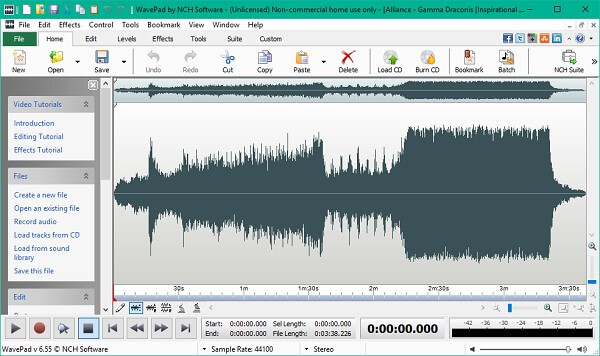
Настольная версия для Windows продолжает активно обновляться; в сентябре 2026 года актуальна ветка 24.x. Бесплатная редакция не ограничена по сроку, но предназначена для личного некоммерческого использования. Для домашней нарезки этого достаточно: базовые инструменты редактирования доступны без необходимости переходить к профессиональному пакету. Коммерческий сценарий требует учитывать условия лицензии.
Для длинной записи полезны функции автоматического разделения. WavePad умеет делить MP3, WAV, OGG и FLAC по числу частей, длительности или паузам. Это удобнее ручного выделения каждого блока, когда оцифрована кассета, концерт или лекция. Однако автоматическое обнаружение пауз нужно проверять: тихий музыкальный проигрыш или длинная пауза в речи не всегда означает реальную границу нового файла.
При работе с голосом после обрезки часто хочется применить нормализацию и шумоподавление. Здесь важно не складывать эффекты автоматически. Сначала удаляют ненужные области, затем прослушивают оставшийся материал, после чего применяют только необходимую коррекцию. Шумоподавление при слишком агрессивной настройке способно изменить тембр и добавить металлические артефакты, а нормализация не восстанавливает уже перегруженный и клиппированный сигнал.
Мобильные версии полезны, когда фрагмент нужно подготовить на телефоне или планшете. Но если задача требует точного попадания в короткий переход, большой экран компьютера всё равно удобнее: на нём проще масштабировать форму волны и сравнивать несколько границ. Кроссплатформенность WavePad в первую очередь даёт выбор устройства, а не идентичный профессиональный рабочий процесс на всех экранах.
Кому подходит. Тем, кто хочет в одной программе не только укоротить музыку, но и выполнить базовую обработку. WavePad также удобен пользователям, которые работают и на компьютере, и на мобильном устройстве.
6. Adobe Audition — для монтажа, реставрации и сложных звуковых проектов
ОС: Windows и macOS.
Русский язык: есть.
Adobe Audition имеет смысл выбирать не ради одной кнопки обрезки, а когда звуковой фрагмент является частью более серьёзного постпродакшена. Программа совмещает Waveform Editor для редактирования отдельного файла и Multitrack для многодорожечного монтажа. Можно точно поставить границы, работать с маркерами, спектральным отображением, фейдами, восстановлением записи и миксом нескольких дорожек. В сентябре 2026 года актуальна версия 26.5.
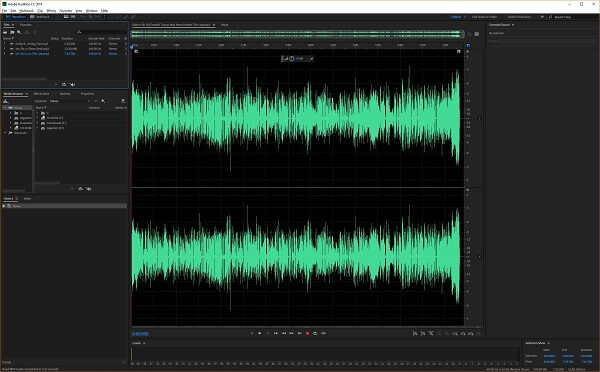
Важное различие между режимами — характер редактирования. В Waveform Editor изменения применяются к открытому аудиофайлу как к отдельной звуковой сущности, поэтому перед необратимыми операциями особенно важно сохранить копию. Multitrack строится вокруг клипов и сессии: исходные медиафайлы остаются отдельными, а монтажные решения хранятся в проекте. Для подкаста, интервью или видео с несколькими звуковыми дорожками второй подход безопаснее и гибче.
Для одной песни последовательность проста: открыть файл, увеличить масштаб, выделить ненужный участок, удалить или оставить нужный диапазон, сделать фейд при необходимости и экспортировать копию. Но преимущество Audition раскрывается, когда одновременно нужны диагностика проблемного звука и монтаж. Спектральное представление помогает визуально находить отдельные шумы, а инструменты реставрации работают точнее, чем простые фильтры бытовых резаков.
Цена такой универсальности — требования и модель распространения. Современная версия требует Windows 11 версии 24H2 или новее либо macOS 14 Sonoma или новее, минимум 8 ГБ оперативной памяти и использует систему подписки Adobe. Для активации и проверки подписки требуется подключение к интернету и учётная запись Adobe. Есть семидневная полнофункциональная пробная версия. Если задача ограничивается тем, чтобы один раз вырезать 30 секунд из песни, такая среда экономически и организационно не оправдана.
Audition лучше рассматривать как рабочую станцию для тех, кто уже находится в экосистеме Adobe или регулярно готовит звук для видео. Когда музыка используется внутри видеомонтажа, можно выстроить более связный процесс с монтажной программой и возвращаться к исходному аудио без серии промежуточных MP3. Для разовой обработки проще выбрать АудиоМАСТЕР, Free Audio Editor или ocenaudio.
Кому подходит. Монтажёрам, авторам подкастов, видеографам и пользователям, которым после нарезки нужны реставрация, анализ и многодорожечная сборка. Выбирать Audition только ради короткого рингтона нет практического смысла.
7. ocenaudio — лёгкий кроссплатформенный редактор с предпрослушиванием эффектов
ОС: Windows, macOS и Linux.
Русский язык: не подтверждён в текущем перечне локализаций.
ocenaudio рассчитан на быструю работу с одним или несколькими аудиофайлами без перегруженной многодорожечной архитектуры. Актуальная версия 3.21.3 доступна для Windows, macOS и Linux. Программа умеет работать с формой волны и спектрограммой, поддерживает множественное выделение и VST-плагины, а эффекты можно прослушивать в реальном времени до применения. Для обрезки это означает простой цикл: поставить границы, сравнить переход, при необходимости сделать фейд и сохранить копию.
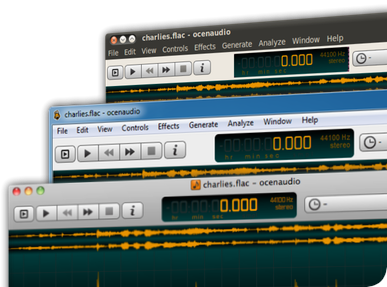
Множественное выделение полезно, когда в записи несколько одинаковых пауз или нежелательных участков. Вместо последовательного удаления каждого диапазона можно отметить несколько областей и обработать их в рамках одного сеанса. Это не заменяет автоматический пакетный конвейер, но ускоряет ручную очистку лекции, интервью или длинного музыкального файла.
Предпрослушивание эффектов помогает не применять обработку вслепую. Например, перед окончательным fade-out можно менять параметры и сразу слышать, насколько естественно заканчивается фрагмент. Для музыкальной заставки это удобнее, чем несколько раз экспортировать разные варианты. Поддержка VST расширяет набор обработки, но для задачи нарезки сторонние плагины обычно не нужны.
ocenaudio хорошо работает как промежуточный вариант между минимальным резаком и Audacity. Интерфейс проще, а основные операции с формой волны находятся на виду. При этом нет развитой многодорожечной среды уровня Audition. Если требуется собрать голос, музыку и эффекты на отдельных дорожках с автоматизацией, стоит переходить к более крупному редактору. Если нужно быстро подготовить отдельный чистый фрагмент на Mac или Linux, ocenaudio особенно уместен.
Кому подходит. Пользователям macOS и Linux, которым нужен визуальный редактор без тяжёлой студии, а также владельцам Windows, предпочитающим быстрый ручной монтаж с предварительным прослушиванием эффектов.
Как обрезать музыку без щелчков и лишней потери качества
1. Сделайте копию исходного файла
Первый файл, полученный с диктофона, камеры, телефона или музыкальной библиотеки, лучше оставить нетронутым. Работайте с копией или сохраняйте результат под новым именем. Это особенно важно в редакторах с прямым изменением файла и при пакетной обработке: неверная граница обнаруживается уже после прослушивания, а вернуть удалённый материал без оригинала невозможно.
2. Определите, нужна ли точность до отсчёта
Для начала песни, звонка телефона и удаления длинной тишины обычно достаточно визуальной формы волны. Для семпла, который должен попадать в монтажный такт, или реплики, синхронизированной с видеокадром, нужна более точная шкала. В этом случае удобнее Audacity, Audition или ocenaudio. Если цель — быстро убрать большой фрагмент из MP3 без нового кодирования, преимущество у mp3DirectCut.
3. Увеличьте масштаб перед установкой границы
Не режьте трек, глядя на всю песню целиком. Приблизьте начало предполагаемого фрагмента так, чтобы видеть отдельный переход формы волны. Затем прослушайте короткий участок вокруг точки. На финале повторите то же действие. Такой контроль занимает меньше времени, чем повторный экспорт после обнаружения отрезанной атаки или лишней паузы.
4. Используйте короткий фейд, когда жёсткая граница слышна
Щелчок возникает, когда сигнал обрывается в неудобной точке и возникает резкий скачок амплитуды. Сдвиг границы к более спокойному месту часто решает проблему. Если музыкальная структура не позволяет перемещать рез, примените короткий fade-in или fade-out. Фейд должен скрывать технический стык, а не заметно менять музыкальную фразу.
5. Не повышайте громкость автоматически
Обрезка сама по себе не требует нормализации. Если исходная песня уже имеет нормальный уровень, дополнительное усиление не улучшит качество. Нормализация полезна для приведения пиков к заданному уровню, но она не восстанавливает клиппированный сигнал и не делает тихую запись менее шумной. Сначала решите задачу монтажа, затем отдельно оценивайте необходимость коррекции громкости.
6. Выберите формат результата по дальнейшему использованию
Для пересылки и бытового прослушивания удобен MP3, для монтажа и промежуточного хранения — WAV или FLAC. Если исходник уже MP3 и нужно только укоротить его, mp3DirectCut позволяет избежать нового полного кодирования. Если применялись эффекты, смешивание или сложный монтаж, редактор всё равно должен пересчитать аудио, и тогда лучше делать один финальный экспорт после всех правок.
7. Прослушайте готовый файл, а не только проект
После экспорта откройте именно получившийся файл в обычном плеере. Проверьте первые и последние секунды, общую длительность, отсутствие пропавшего канала и ожидаемую громкость. Это помогает заметить ошибку формата или неверно выбранный диапазон, которую внутри проекта можно пропустить.
Проверка программы за 15 минут
Перед тем как переносить в новый редактор десятки треков, достаточно одной короткой контрольной задачи. Возьмите копию знакомой песни, где легко услышать начало куплета или припева. Откройте её и оцените, насколько быстро программа позволяет приблизить форму волны и поставить границу. Затем оставьте фрагмент длительностью примерно 20–30 секунд, добавьте плавный выход только при необходимости и сохраните результат под новым именем.
- Открытие. Файл должен загрузиться без предварительного конвертирования для вашего основного формата.
- Навигация. Проверьте масштабирование, запуск с текущей позиции и повторное прослушивание границы.
- Редактирование. Удалите ненужный участок или сохраните выделение. Отмена действия должна быть доступна до финального сохранения проекта или файла.
- Экспорт. Выберите тот формат, которым действительно будете пользоваться, а не первый пункт списка.
- Контроль. Откройте результат отдельно и прослушайте начало, середину и конец. Сравните длительность и убедитесь, что стереоканалы сохранились.
Эта мини-проверка сразу выявляет главное: подходит ли программа вашему формату, удобно ли попадать в нужный момент и понятен ли экспорт. Если на одном тестовом треке приходится искать функции по нескольким меню, а нужна только ежедневная нарезка, более простой инструмент окажется практичнее независимо от количества дополнительных эффектов.
Задача, подходящий инструмент и контроль результата
| Задача | Что выбрать | Что должно получиться | Что проверить |
|---|---|---|---|
| Быстро вырезать припев в Windows | АудиоМАСТЕР или Free Audio Editor | Отдельный файл с нужным диапазоном | Начало без обрезанной атаки, конец без щелчка |
| Точно обработать речь | Audacity или ocenaudio | Чисто смонтированный фрагмент с аккуратными границами | Слова не обрезаны, паузы звучат естественно |
| Массово укоротить MP3 | mp3DirectCut | Файлы без полного повторного кодирования | Границы и длительность каждого трека |
| Обрезать и дополнительно почистить запись | WavePad | Готовый фрагмент после базовой коррекции | Нет артефактов от чрезмерного шумоподавления |
| Подготовить звук для профессионального видеопроекта | Adobe Audition | Монтажная сессия и финальный мастер-файл | Синхронизация, пики, формат передачи в монтаж |
Что делать, если музыка находится внутри видео
Когда аудио нужно только извлечь из ролика и затем укоротить, можно использовать редактор с функцией извлечения звука, например АудиоМАСТЕР. Но если обрезка должна совпадать с видеорядом, отдельное редактирование музыки создаёт лишний этап: проще укоротить дорожку непосредственно на монтажной шкале. Для конвертации и извлечения дорожек без сложного монтажа пригодятся специализированные решения — например, ВидеоМАСТЕР или более технический FFmpeg.
Перед извлечением проверьте, какая дорожка нужна: в контейнере может быть несколько аудиопотоков с разными языками или вариантами микса. После извлечения не стоит сразу переводить звук в MP3, если впереди редактирование. Для промежуточной обработки лучше использовать формат без потерь, а компактную копию сделать после завершения монтажа.
Когда удобнее онлайн-обрезка
Если программное обеспечение устанавливать нельзя, разовую короткую запись можно обрезать в браузере. У TopFotograf есть отдельные разборы 123Apps и Clideo. Такой путь удобен на чужом компьютере или для единичной операции, но файл приходится передавать веб-сервису. Для личных голосовых записей, материалов клиента и больших подборок локальная настольная программа даёт более предсказуемый контроль над тем, где находится исходник.
Онлайн-сервис также зависит от скорости соединения: сначала файл загружается, затем результат скачивается обратно. С длинным WAV это менее рационально, чем открыть запись локально. Для короткого MP3 разница невелика, а для нескольких гигабайт аудио преимущество настольного редактора становится очевидным.
Чек-лист перед экспортом
- Границы. Прослушаны несколько секунд вокруг старта и конца; нет отрезанного слога, атаки инструмента или лишней паузы.
- Фейды. Плавный вход и выход применены только там, где жёсткий рез слышен.
- Громкость. После обработки нет перегруза; нормализация не включена автоматически без необходимости.
- Формат. Для дальнейшего монтажа выбран WAV или FLAC, для обычного распространения — подходящий сжатый формат.
- Имя файла. Результат сохранён отдельно от исходника и его назначение понятно по названию.
- Каналы. Стерео не превратилось в моно без осознанной причины.
- Контрольное прослушивание. Проверен уже экспортированный файл в обычном проигрывателе.
Типичные проблемы после обрезки и как их диагностировать
На границе слышен щелчок
Сначала приблизьте форму волны и сдвиньте точку реза на небольшой участок, где сигнал проходит ближе к нулевому уровню. Если музыкальная фраза не позволяет двигать границу, добавьте короткий фейд. Повторный экспорт с более высоким битрейтом сам по себе щелчок не устраняет, потому что причина находится в монтажной границе.
Фрагмент начинается слишком поздно
Не ставьте начало по моменту, когда звук уже стал громким. У вокала перед основной гласной есть согласная и дыхание, у ударного инструмента — быстрая атака. Вернитесь в проект, увеличьте масштаб и оставьте небольшой запас перед слышимым событием. Затем снова прослушайте начало с обычной громкостью.
После сохранения звук стал хуже
Проверьте, не был ли MP3 повторно экспортирован с существенно более низкими параметрами. Для серии правок храните промежуточный материал без потерь и сжимайте в конце. Если задача состояла только в нарезке MP3/AAC без эффектов, используйте mp3DirectCut, чтобы избежать полного повторного кодирования совместимого потока.
Файл не открывается в редакторе
Расширение не всегда описывает реальный кодек и контейнер. В Audacity часть форматов открывается через FFmpeg, а mp3DirectCut по-разному обращается с чистым AAC и M4A/MP4-контейнером. Определите реальный формат исходника и используйте поддерживаемый путь импорта. Не переименовывайте расширение вручную: изменение имени не преобразует аудиоданные.
Экспортированный файл слишком большой
Сначала проверьте формат результата. Несжатый WAV закономерно занимает больше места, чем MP3; для дальнейшего монтажа такой размер нормален. Для телефона, мессенджера или простого прослушивания можно сделать дополнительную MP3-копию после завершения редактирования. Не заменяйте мастер-файл единственной сжатой версией, если материал ещё будет обрабатываться.
Автоматическое деление создало лишние треки
Функции разбиения по тишине воспринимают длинные тихие участки как возможные границы. В концерте, аудиокниге или подкасте это не всегда соответствует структуре материала. Увеличьте порог или продолжительность паузы, если программа это позволяет, либо расставьте границы вручную. После автоматического анализа обязательно просмотрите список всех получившихся частей до массового экспорта.
Частые вопросы
Можно ли обрезать MP3 вообще без потери качества?
Да, если программа выполняет прямое редактирование сжатого потока без полного повторного кодирования. Для этого подходит mp3DirectCut. Но такой способ связан с кадровой структурой MP3 и не даёт той же свободы, что монтаж декодированного PCM-аудио. Если нужны эффекты, точная реставрация или сложные стыки, звук придётся обработать в обычном редакторе и затем один раз экспортировать.
Что лучше для рингтона: MP3 или WAV?
Для большинства бытовых сценариев компактный MP3 удобнее по размеру. WAV полезен как промежуточный файл, когда фрагмент ещё будет монтироваться или обрабатываться. Конкретный формат рингтона также должен поддерживаться устройством, поэтому после создания файла его стоит открыть и проверить именно на том телефоне, где он будет использоваться.
Нужно ли оставлять запас до начала песни?
Небольшой запас нужен, если начало содержит атаку инструмента, дыхание или согласную, которые легко срезать слишком точной визуальной границей. Окончательное решение принимается по прослушиванию. Для заставки с жёстким синхронным стартом, наоборот, лишняя тишина мешает, поэтому начало выравнивается точнее.
Почему после обрезки длительность отличается на доли секунды?
Для прямого монтажа MP3/AAC причина может быть в кадровой структуре сжатого потока. В обычных редакторах на длительность также влияют точность выделения и параметры экспорта. Если длина должна совпасть с видеомонтажом, работайте на временной шкале редактора с более точным представлением и проверяйте готовый файл по фактическому времени.
Нужна ли отдельная программа, если музыка будет в видео?
Не всегда. Если требуется только укоротить дорожку под длительность ролика, удобнее сделать это в видеоредакторе, чтобы видеть синхронизацию с кадрами. Отдельный аудиоредактор нужен, когда до монтажа требуется очистить запись, сделать сложный стык, восстановить звук или подготовить мастер-файл.
Итог
Для простой обрезки музыки в Windows наиболее прямой сценарий дают АудиоМАСТЕР и Free Audio Editor. Audacity лучше подходит, когда нужна бесплатная кроссплатформенная программа с точным монтажом и запасом средств обработки. mp3DirectCut стоит выбирать для массовой нарезки MP3/AAC без полного повторного кодирования. WavePad полезен, когда после реза нужны базовые эффекты и версии для разных устройств. Adobe Audition оправдан в профессиональном постпродакшене, а ocenaudio — когда нужен лёгкий визуальный редактор на Windows, macOS или Linux.
Независимо от программы качество результата чаще определяется не количеством функций, а тремя действиями: точной установкой границ, осознанным выбором формата экспорта и контрольным прослушиванием готового файла. Исходник лучше сохранять отдельно, а сжатие в MP3 или AAC выполнять один раз после завершения всех операций, кроме тех случаев, когда используется прямой монтаж совместимого потока без перекодирования.












