


RAW нужен не ради самого расширения файла, а ради запаса данных, который остаётся у фотографа до финальной проявки. Один конвертер удобнее для быстрой обработки нескольких кадров, другой — для студийной съёмки с компьютера, третий — для шумных кадров на высоком ISO, а четвёртый нужен только затем, чтобы превратить RAW в JPEG без установки программы. Поэтому сравнивать такие инструменты имеет смысл не по числу ползунков, а по тому, как они вписываются в реальный путь кадра: от отбора и коррекции экспозиции до цветовой настройки, шумоподавления, пакетного экспорта и передачи файла в ретушь.
В подборке ниже собраны семь разных по устройству вариантов. ФотоМАСТЕР открывает список как русскоязычный настольный редактор с понятным маршрутом от RAW к готовому файлу. Adobe Camera Raw логичен внутри Photoshop и Bridge, Capture One Pro ориентирован на студийный процесс и съёмку с компьютера, Lightroom — на фототеку и работу между устройствами, DxO PhotoLab — на оптические коррекции и вычислительное шумоподавление, RawTherapee — на бесплатную локальную проявку с глубокими настройками, а Zamzar закрывает разовую конвертацию в браузере. Это не семь одинаковых программ: у каждой свой уровень контроля и своя цена компромисса.
- Коротко: какой RAW-конвертер для какой задачи
- На что смотреть при выборе RAW-конвертера
- 1. ФотоМАСТЕР — понятная проявка RAW без сложной системы каталогов
- Как построить рабочий процесс
- 2. Adobe Camera Raw — проявка перед ретушью в Photoshop
- Когда открывать RAW как Smart Object
- 3. Capture One Pro — студия, Sessions и точный пакетный вывод
- Зачем нужны Export Recipes
- Кому полезна съёмка с компьютера
- 4. Adobe Lightroom — RAW-фототека между компьютером, телефоном и браузером
- Где облачная модель действительно помогает
- 5. DxO PhotoLab — шумоподавление и оптические коррекции
- Как оценивать DeepPRIME без самообмана
- 6. RawTherapee — бесплатная локальная проявка с глубокими настройками
- Когда выбирать 16-битный TIFF
- 7. Zamzar — когда нужно просто перевести RAW в другой формат
- Что учитывать перед загрузкой RAW
- Как не потерять качество при конвертации RAW
- Не заменяйте RAW единственной копией JPEG
- Сначала тон и баланс белого, потом локальная отделка
- Оценивайте шум и резкость при 100%
- Перед ретушью используйте 16-битный промежуточный файл
- Встраивайте цветовой профиль
- Не путайте DNG и готовое изображение
- Проверка RAW-конвертера за 15 минут
- Что переносится при смене RAW-конвертера
- Типичные проблемы и диагностика
- Новая камера снимает RAW, который программа не открывает
- RAW открывается, но цвет выглядит странно
- После шумоподавления исчезла фактура
- Экспортированный JPEG выглядит бледнее или насыщеннее
- На небе появились полосы после сильной коррекции
- Большая серия обрабатывается слишком медленно
- Онлайн-конвертер неудобен для рабочих RAW
- Как выбрать по сценарию
- Частые вопросы
- Стоит ли переводить все RAW в DNG для хранения?
- Нужно ли хранить RAW после того, как готов JPEG?
- Почему один RAW выглядит по-разному в разных программах ещё до ручной обработки?
- В каком формате передавать проявленный RAW ретушёру?
- Вывод
- Предложить модель для рейтинга
Коротко: какой RAW-конвертер для какой задачи
| Инструмент | Где работает | Сильный сценарий | Типичный результат |
|---|---|---|---|
| ФотоМАСТЕР | Windows, macOS | Понятная локальная проявка RAW и последующая обработка в одном окне | JPEG, PNG, TIFF |
| Adobe Camera Raw | Windows, macOS | Проявка перед ретушью в Photoshop, синхронизация настроек серии | JPEG, TIFF, PSD, DNG и открытие в Photoshop |
| Capture One Pro | Windows, macOS | Студийная съёмка, Sessions, каталоги, точная цветовая работа и пакетный вывод | JPEG, TIFF, PNG, DNG, PSD |
| Adobe Lightroom | Windows, macOS, iOS, Android, веб | Единая фототека, проявка и синхронизация между устройствами | JPEG, TIFF, DNG и оригинал с применяемыми настройками экспорта |
| DxO PhotoLab | Windows, macOS | RAW с высоким ISO, оптические дефекты объектива, детальная локальная обработка | JPEG, TIFF, линейный DNG |
| RawTherapee | Windows, macOS, Linux | Бесплатная локальная проявка с ручным контролем цвета, демозаики и резкости | JPEG, TIFF, PNG |
| Zamzar | Веб-браузер | Разовая смена формата без установки редактора | JPEG, PNG, TIFF, WebP и другие растровые форматы |
Для серьёзной обработки важна не только строка «поддерживает RAW». Камеры сохраняют данные в разных вариантах CR3, NEF, ARW, RAF, ORF, RW2 и других форматах, а новая модель камеры нередко требует обновления декодера. Перед переносом всего съёмочного материала стоит открыть несколько файлов именно со своей камеры и проверить, корректно ли читаются метаданные, профиль объектива, баланс белого и полная область кадра.
На что смотреть при выборе RAW-конвертера
Поддержка конкретной камеры. RAW — семейство форматов, а не единый универсальный контейнер. Совместимость лучше проверять по модели камеры, особенно сразу после выхода новой техники. Если программа не знает структуру свежего RAW, проблема проявляется не только отказом открыть файл: возможны некорректный цвет, отсутствие профиля, неверная геометрия или недоступность части специальных режимов камеры.
Качество базовой проявки. Конвертер сначала интерпретирует данные сенсора: выполняет демозаику, применяет профиль камеры, строит тон и цвет. Именно поэтому один и тот же RAW по умолчанию выглядит неодинаково в разных программах. Сравнивать стоит не стартовую яркость картинки, а запас восстановления светов и теней, естественность переходов кожи, мелкую фактуру, цвет в насыщенных участках и поведение шума.
Шум и резкость. Для высоких ISO важен баланс между подавлением яркостного и цветового шума и сохранением мелких деталей. Слишком агрессивная обработка превращает текстуру кожи, волос, травы и ткани в гладкую массу; чрезмерная резкость подчёркивает зерно и создаёт ореолы. Хороший процесс позволяет оценить эти эффекты при масштабе 100%, а не только в уменьшенном превью.
Локальные правки и маски. Для пейзажа часто нужны отдельная работа с небом и передним планом, для портрета — раздельная коррекция кожи, волос и фона, для предметной съёмки — точное управление бликами, цветом материала и фоном. Если после каждой такой задачи приходится сразу переходить в растровый редактор, роль RAW-конвертера в процессе уменьшается.
Пакетная работа. Репортаж, свадьба, каталог товаров и серийная предметная съёмка редко состоят из одного файла. Полезны копирование настроек между кадрами, очередь экспорта, правила именования, выбор размера и цветового профиля, а также возможность применить одинаковую базовую коррекцию к серии и затем довести отдельные кадры вручную.
Фототека или работа с папками. Каталог удобен, когда нужно искать кадры по дате, рейтингу, меткам и другим данным. Папочный процесс проще для небольших проектов и легче переносится между компьютерами. Для первичного технического отбора больших серий отдельно полезен FastRawViewer 2: он не заменяет проявку, но помогает оценить экспозицию и резко сократить объём материала до начала глубокой обработки.
Экспорт и цвет. JPEG подходит для сайта, отправки заказчику и большинства публикаций. TIFF с 16 битами на канал разумнее для дальнейшей ретуши и сложной цветокоррекции, потому что он сохраняет больший запас градаций. При передаче файла важно встраивать цветовой профиль и заранее понимать, в каком пространстве продолжится работа. DNG удобен для совместимости и хранения параметров проявки, но не является универсальным способом перенести все маски, локальные правки и фирменные функции между разными редакторами.
1. ФотоМАСТЕР — понятная проявка RAW без сложной системы каталогов
Платформы: Windows, macOS.
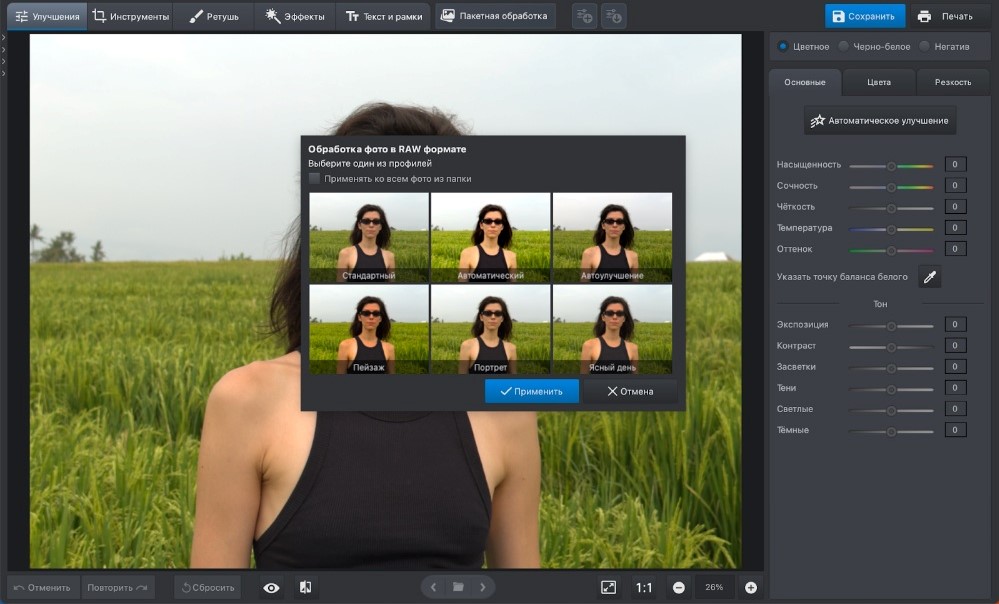
ФотоМАСТЕР 23.0 рассчитан на локальную обработку фотографий и не требует строить отдельную фототеку перед тем, как открыть кадр. RAW-файл загружается в редактор, после чего программа предлагает стартовый вариант проявки и переводит пользователя в обычное рабочее окно с коррекцией экспозиции, светов, теней, температуры, оттенка, цвета и резкости. Такой путь полезен фотографу, которому нужен готовый снимок, а не большая система управления тысячами кадров.
Интерфейс разделён на крупные рабочие группы: улучшения, инструменты, ретушь, эффекты, текст и рамки. Для RAW это означает, что после базовой проявки не нужно переключаться в отдельное приложение для кадрирования, локальной коррекции портрета или подготовки изображения к публикации. Есть пакетная обработка, поэтому одинаковую задачу можно выполнить для серии, а не сохранять каждый файл вручную.
Как построить рабочий процесс
- Откройте один характерный RAW из серии и выберите нейтральный стартовый вариант, если планируется ручная коррекция. Автоматический профиль удобнее использовать как отправную точку, а не как окончательный результат.
- Сначала выставьте баланс белого и общую экспозицию. Затем проверьте света и тени: так легче понять, сколько деталей реально сохраняется в файле, не маскируя проблему контрастом или насыщенностью.
- После тональной основы переходите к цвету и резкости. Для портрета оцените кожу при увеличении, для предметной съёмки — цвет материала и чистоту нейтрального фона, для пейзажа — отсутствие ореолов на контрастных границах.
- Перед сохранением выберите формат под следующий этап. JPEG подходит для готового результата, TIFF — для дальнейшей обработки с меньшим риском потерять плавные градации.
Пробная версия действует пять дней, но сохранение результата в ней недоступно. Поэтому оценивать интерфейс и поддержку своей камеры лучше до начала большой серии, а финальный экспорт планировать уже в активированной версии. Для регулярной работы это важнее, чем кажется: невозможность сохранить пробный результат не позволяет использовать тестовый период как временный производственный режим.
ФотоМАСТЕР уместен для фотографа, которому важны русскоязычный интерфейс, локальное хранение и сравнительно короткий путь от RAW до готового JPEG или TIFF. При коммерческой студийной съёмке, сложной цветовой работе по слоям или ведении многолетней фототеки другие позиции ниже дают более специализированные инструменты.
2. Adobe Camera Raw — проявка перед ретушью в Photoshop
Платформы: Windows, macOS.
Adobe Camera Raw — модуль проявки, встроенный в экосистему Photoshop и Bridge. В августе 2026 года актуальная ветка дошла до версии 18.6. Его сильная сторона не в отдельной библиотеке, а в связке «RAW → проявка → Photoshop»: фотограф настраивает баланс белого, тон, цвет, оптику, шум и локальные маски, а затем открывает результат в Adobe Photoshop для ретуши, композитинга или сложной работы со слоями.
Правки RAW недеструктивны: данные исходного файла не переписываются, а параметры хранятся как метаданные, в базе Camera Raw или в XMP рядом с файлом; для DNG настройки могут находиться внутри самого файла. Это удобно при возврате к кадру через месяц или год: можно изменить баланс белого, профиль, экспозицию или маску, не создавая ещё одну копию RAW.
При открытии нескольких кадров Filmstrip позволяет выбрать серию и синхронизировать настройки. Это особенно полезно, когда сцена снята при одном свете: базовый баланс белого, профиль, тон и часть локальных корректировок можно перенести на серию, а затем подстроить кадры с отличающейся экспозицией. Маски умеют выделять объект, небо, фон и отдельные типы содержимого, поэтому значительную часть локальной коррекции можно закончить до перехода в Photoshop.
Когда открывать RAW как Smart Object
Для сложной ретуши полезно передать кадр в Photoshop как смарт-объект. Тогда двойной щелчок по слою возвращает к параметрам Camera Raw, и проявку можно уточнить уже после начала работы со слоями. Это даёт более безопасный маршрут, чем ранняя фиксация спорного баланса белого или слишком жёсткого контраста в обычный пиксельный слой.
Camera Raw сохраняет обработанные копии в DNG, JPEG, TIFF и PSD. Для передачи в глубокую ретушь разумен 16-битный TIFF или открытие в Photoshop с подходящей глубиной и цветовым пространством; для публикации — JPEG после финального контроля размера и профиля. DNG имеет смысл, когда требуется сохранить RAW-подобный файл с параметрами Adobe и повысить совместимость с программами, читающими этот формат.
Эта позиция особенно рациональна для ретушёра и фотографа, у которого Photoshop уже является центром постобработки. Если конечная задача почти всегда заканчивается многослойным PSD, отдельный переход через другой RAW-редактор часто только усложняет передачу параметров.
3. Capture One Pro — студия, Sessions и точный пакетный вывод
Платформы: Windows, macOS.
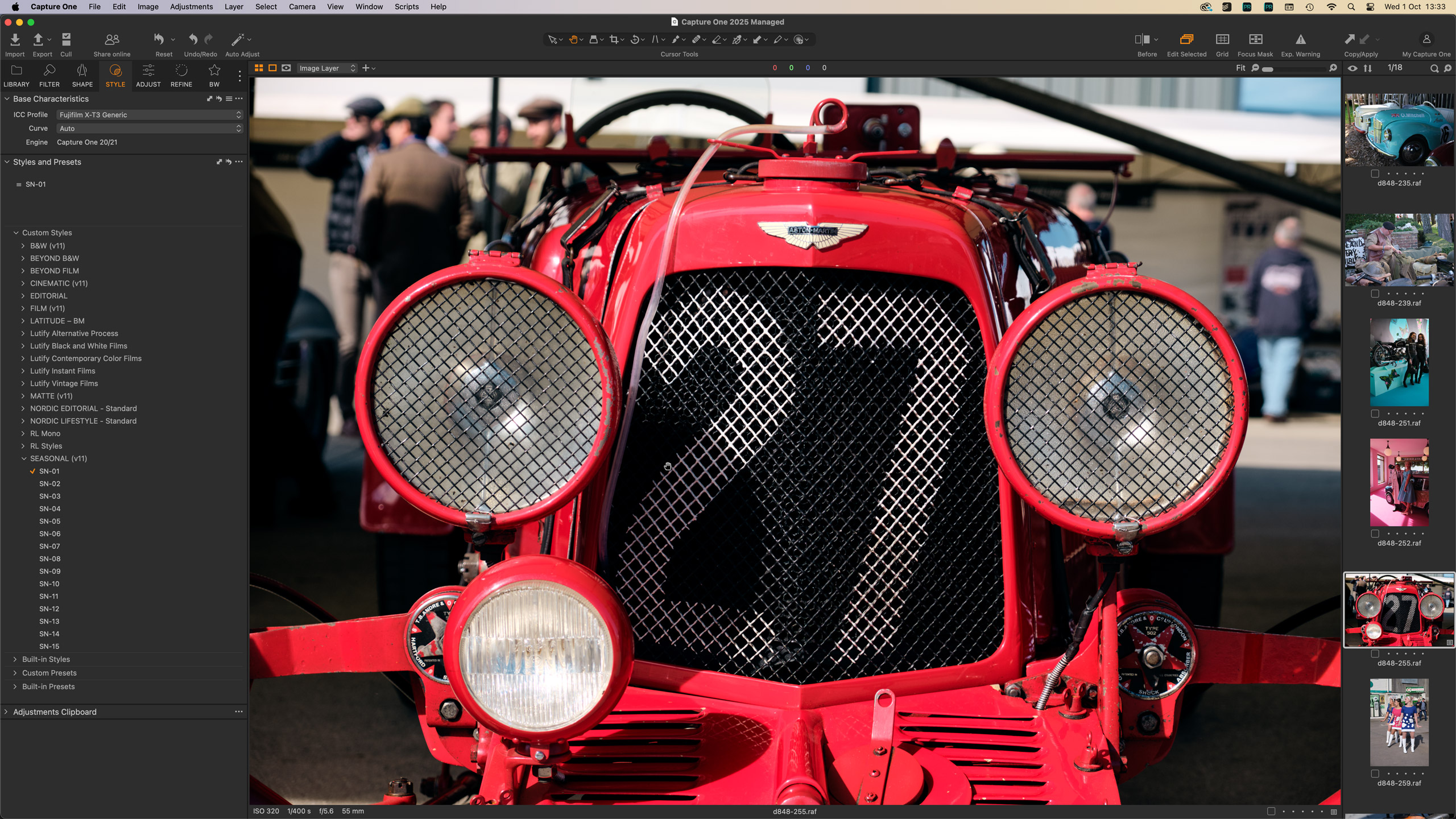
Capture One Pro объединяет RAW-проявку, управление файлами и съёмку с подключённой камеры. Программа поддерживает более 600 моделей камер, а для организации материала предлагает два разных подхода: Catalogs для долговременной фототеки и Sessions для отдельного проекта. Сессия удобна в предметной, рекламной и портретной студии: кадры, отбор, служебные папки и экспорт можно держать в структуре конкретной съёмки без создания большого общего каталога.
Цветовые инструменты, слои и маски позволяют строить сложную коррекцию внутри RAW-процесса. Это не отменяет ретушь, но уменьшает число случаев, когда фотографу нужно рано растрировать кадр. При съёмке товара полезно отдельно контролировать нейтральность фона и оттенок материала, в портрете — делить локальные коррекции по зонам, а в архитектуре — работать с геометрией и равномерностью тона до экспорта.
Зачем нужны Export Recipes
Export Recipes позволяют заранее задать несколько вариантов вывода: например, полноразмерный TIFF для ретуши, JPEG в sRGB для клиента и уменьшенный JPEG для быстрого просмотра. Для коммерческой серии это практичнее многократного ручного экспорта: одна и та же отобранная группа кадров может пройти через разные правила размера, профиля, формата, имени и метаданных.
Capture One импортирует RAW поддерживаемых камер, DNG, JPEG, TIFF, PNG, PSD и ряд других форматов. Для вывода доступны JPEG, TIFF, PNG, DNG и PSD. При этом список поддерживаемых RAW зависит от конкретной камеры и её режима съёмки, поэтому перед проектом с новой техникой стоит проверять модель и варианты файлов, а не ориентироваться на общее слово RAW.
Кому полезна съёмка с компьютера
При tethered-съёмке новый кадр сразу попадает на большой экран. Это меняет сам контроль результата: фокус на мелкой фактуре, положение блика на глянцевом предмете, складка ткани или выражение лица видны до того, как серия закончена. В студии такой процесс экономит не «время вообще», а конкретные пересъёмки, потому что техническая ошибка обнаруживается в момент съёмки. Для выездного пейзажа или любительской прогулки это преимущество, напротив, почти не играет роли.
Capture One Pro сильнее всего раскрывается там, где RAW-конвертер является частью съёмочного процесса, а не только этапом после него. Для студии, каталога товаров, портрета с клиентом у монитора и больших однотипных серий его организационные инструменты столь же важны, как сами ползунки проявки.
4. Adobe Lightroom — RAW-фототека между компьютером, телефоном и браузером
Платформы: Windows, macOS, iOS, Android, веб.
Adobe Lightroom в актуальной облачной ветке объединяет хранение, поиск, недеструктивную проявку и синхронизацию между устройствами. Версия Lightroom Desktop 9.5 вышла в августе 2026 года. В отличие от Camera Raw, здесь центральной сущностью становится не отдельный открытый файл, а библиотека снимков: рейтинг, отбор и обработка живут рядом, а изменения могут синхронизироваться с мобильными устройствами и веб-версией.
На компьютере Lightroom умеет работать и с локальными папками, поэтому каждое изображение не обязательно сразу помещать в облачный раздел. Но основное преимущество продукта раскрывается при общей библиотеке: начать отбор на ноутбуке, продолжить цветовую коррекцию на другом устройстве и показать подборку без ручного копирования каждой экспортированной версии.
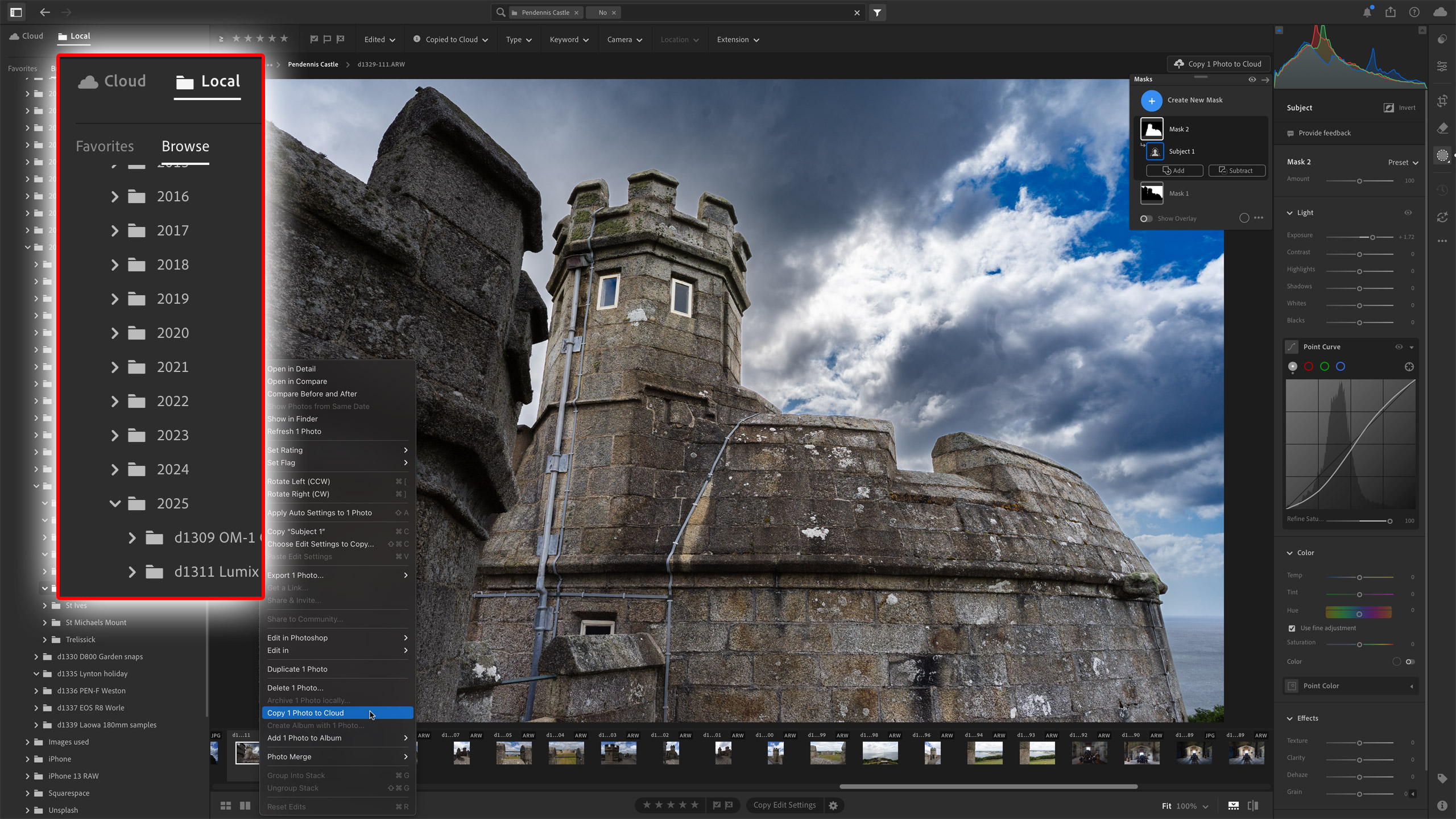
RAW-редактирование недеструктивно: программа хранит параметры обработки отдельно от исходных данных. Для серий можно копировать настройки, применять пресеты и синхронизировать базовую коррекцию. Маски позволяют отделить объект, фон и другие зоны, а инструменты света и цвета остаются одинаково узнаваемыми на разных устройствах.
Где облачная модель действительно помогает
Синхронизация полезна не сама по себе, а в конкретных сценариях. Фотограф может отобрать репортаж вне рабочего места, показать клиенту промежуточную подборку, внести небольшую коррекцию с планшета и затем закончить серию на основном компьютере. Для личной многолетней фототеки поиск и единая библиотека снижают зависимость от того, на каком диске находится конкретная папка.
Обратная сторона — подписочная модель и зависимость части процесса от облачной инфраструктуры. Если принципиально хранить всё только локально и не нужна синхронизация, функции Lightroom используются не полностью. В таком случае Capture One с Sessions, DxO PhotoLab или RawTherapee могут лучше соответствовать папочному процессу.
Lightroom стоит выбирать не только ради набора ползунков, который во многом родственен Camera Raw, а ради библиотеки и синхронизации. Если фотографии постоянно живут на нескольких устройствах, этот организационный слой становится главным преимуществом; для полностью локальной обработки он менее значим.
5. DxO PhotoLab — шумоподавление и оптические коррекции
Платформы: Windows, macOS.
DxO PhotoLab 10 строит RAW-процесс вокруг двух сильных технических направлений: коррекции пары «камера + объектив» через DxO Modules и вычислительного шумоподавления DeepPRIME 3 / DeepPRIME XD3. Это особенно заметно на кадрах с высоким ISO, где задача состоит не в том, чтобы сделать поверхность максимально гладкой, а в том, чтобы отделить шум от полезной мелкой структуры и не превратить детали в пластик.
Программа открывает RAW поддерживаемых камер, DNG, JPEG, TIFF и HEIF/HEIC, а экспортирует JPEG, 8- или 16-битный TIFF и линейный DNG. Линейный DNG интересен как промежуточный файл: тяжёлую обработку RAW можно выполнить в PhotoLab, а дальнейшую цветовую работу продолжить в другой совместимой программе, не переходя сразу к 8-битному финальному JPEG.
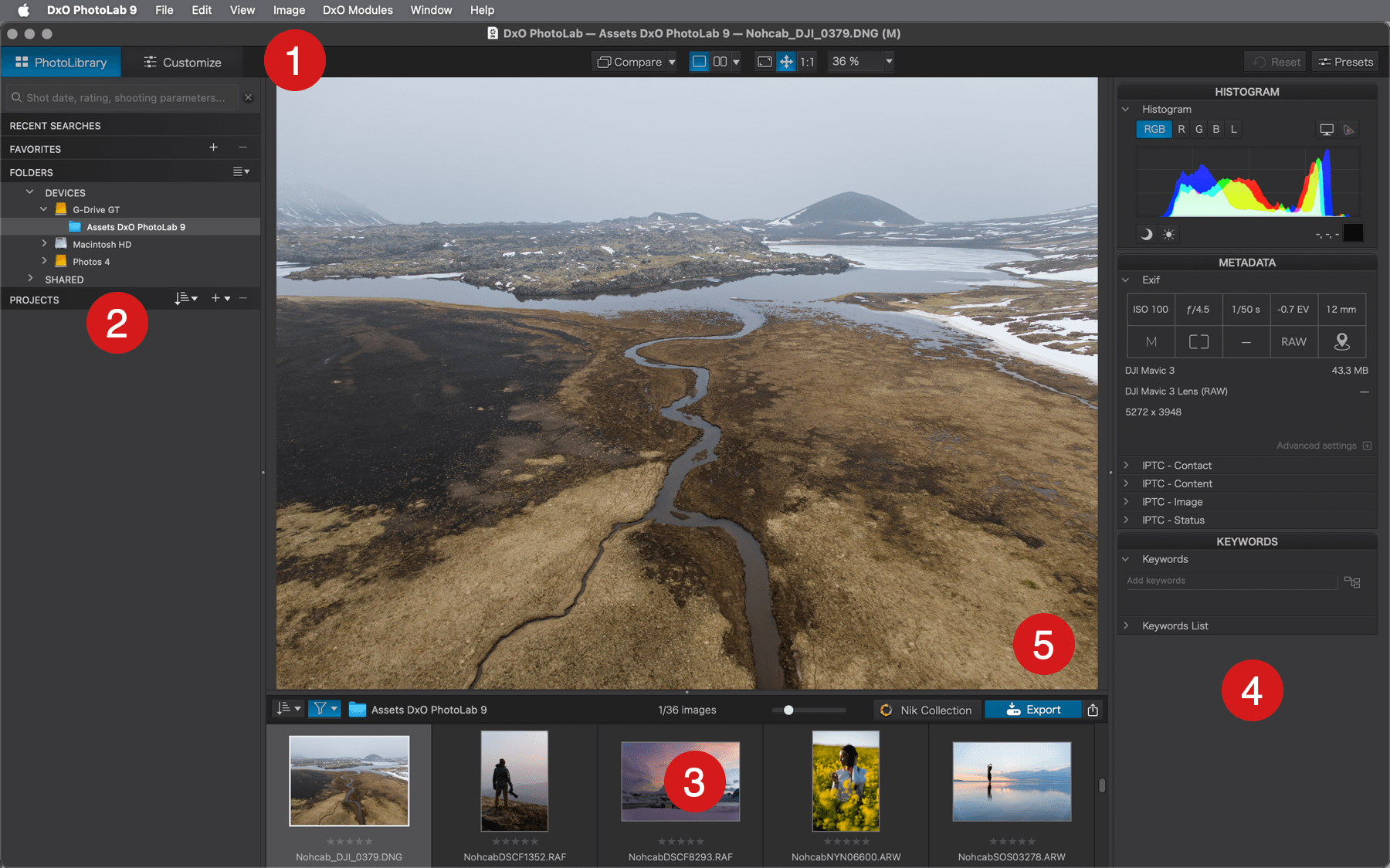
PhotoLab 10 также включает локальные маски и U Point, поэтому продукт не ограничивается ролью предварительного шумодава. Можно скорректировать отдельную область, не создавая пиксельный слой, и сохранить недеструктивный характер проявки до экспорта. Для сложной ретуши всё равно понадобится другой редактор, но техническую основу кадра — оптику, шум, тон и цвет — логично завершать раньше.
Как оценивать DeepPRIME без самообмана
Сравнивайте результат при масштабе 100% на участках с разной фактурой: кожа, волосы, ткань, листва, мелкий текст. Слишком сильное шумоподавление заметно не только по исчезновению зерна, но и по потере микроконтраста. После него не следует компенсировать всё чрезмерной резкостью: так появляются светлые и тёмные ореолы вокруг контрастных деталей.
Для фотографа, которому нужен только предварительный модуль шумоподавления и оптических исправлений перед другим редактором, на TopFotograf отдельно разобран DxO PureRAW. PhotoLab отличается тем, что оставляет пользователя внутри полноценной среды проявки и локальной коррекции.
У PhotoLab есть 30-дневный полнофункциональный пробный период без водяных знаков и экспортных ограничений. Это даёт возможность проверить не абстрактное качество, а свои камеры, объективы и типичные ISO до покупки. Лицензия PhotoLab бессрочная для приобретённой версии, без обязательной ежемесячной подписки.
PhotoLab особенно полезен фотографам, которые регулярно снимают при слабом свете, используют оптику с заметными искажениями или хотят получить технически чистый 16-битный файл до ретуши. Для простой конвертации одного хорошо экспонированного RAW его возможности будут избыточны.
6. RawTherapee — бесплатная локальная проявка с глубокими настройками
Платформы: Windows, macOS, Linux.
RawTherapee 5.13 вышел 26 июля 2026 года и распространяется как свободное ПО по GPLv3. Это полноценный настольный RAW-процессор без подписки и обязательной облачной загрузки. Он использует LibRaw и собственные механизмы обработки, поддерживает широкий круг RAW-файлов и даёт фотографу подробный контроль над демозаикой, тоном, цветом, шумом, резкостью и управлением цветовыми пространствами.
В версии 5.13 доработаны инструменты Gamut Compression и Abstract Profile. Такие функции показывают характер RawTherapee: программа рассчитана не только на быстрое «сделать светлее», а на пользователя, который хочет понимать, как ведёт себя цвет за пределами целевого охвата, какие первичные координаты используются и на каком этапе возникает клиппинг насыщенных оттенков.
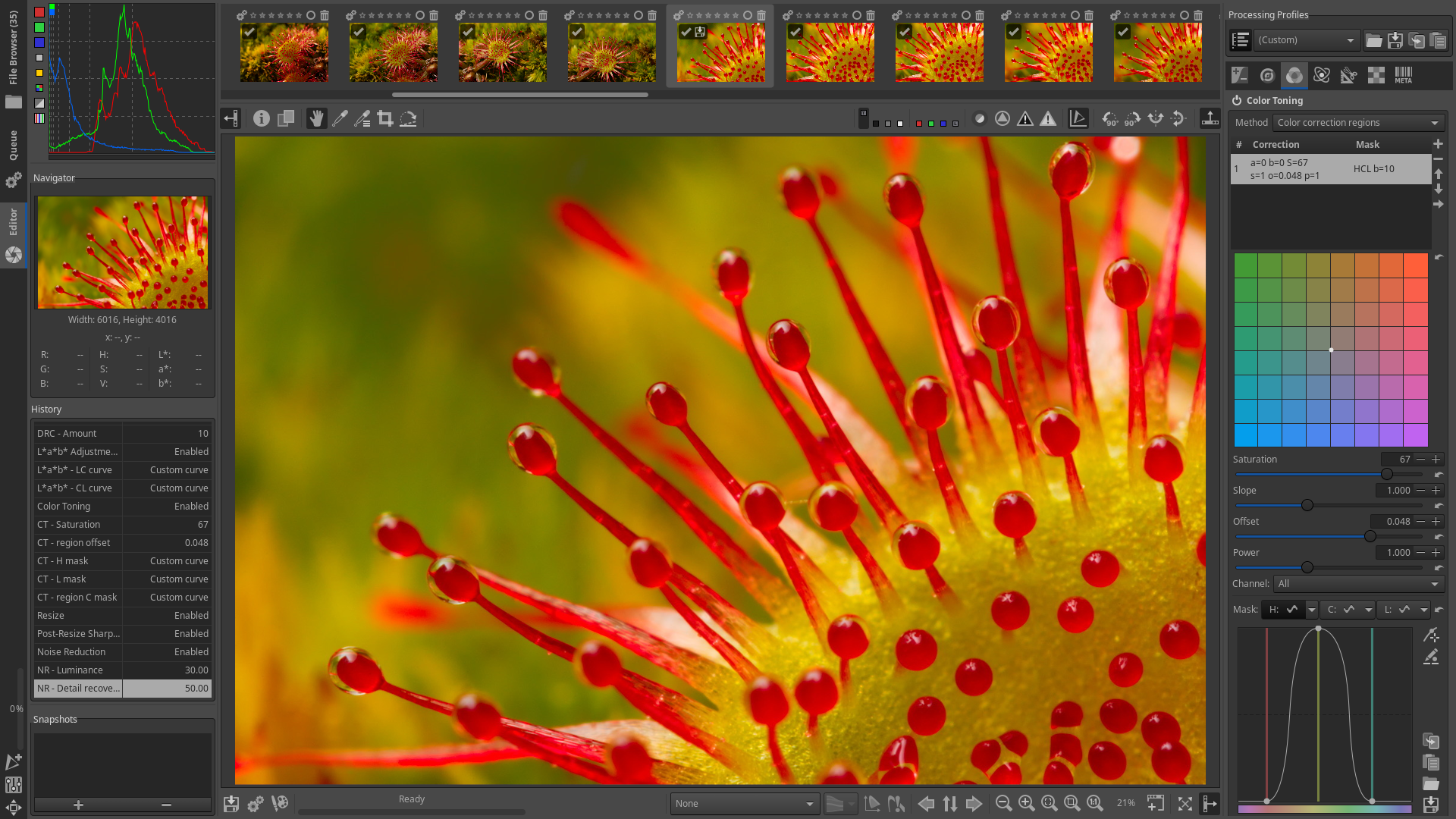
Работа может строиться без каталога: файлы остаются в привычных папках, параметры сохраняются отдельно, а готовые изображения отправляются в очередь. Это удобно для тех, кто не хочет импортировать всю фототеку в базу данных. Для крупной серии можно применить общий профиль обработки, затем корректировать отдельные кадры и запустить экспорт очередью.
Когда выбирать 16-битный TIFF
Если после RawTherapee планируется ретушь, композитинг или серьёзная локальная цветокоррекция в другом редакторе, лучше передавать 16-битный TIFF, а не JPEG. JPEG уже включает необратимое сжатие и 8-битную глубину на канал; повторные сильные кривые, градиенты и локальные правки быстрее проявят полосы и артефакты. JPEG разумнее оставить для окончательной выдачи, когда дальнейшая глубокая обработка не нужна.
RawTherapee не пытается заменить облачную библиотеку, мобильное приложение или студийную tethered-систему. В этом и преимущество, и ограничение: локальная проявка остаётся автономной, но организационные задачи нужно решать папками либо отдельным менеджером. Если нужна бесплатная программа с каталогом и недеструктивной обработкой, полезно сравнить подход с darktable.
RawTherapee подходит тем, кто предпочитает локальные файлы, готов разбираться в цвете и хочет получить высокий уровень контроля без оплаты. Новичку лучше начать с небольшого набора инструментов — экспозиции, баланса белого, тональной кривой, шума и резкости — и не пытаться менять все параметры одновременно.
7. Zamzar — когда нужно просто перевести RAW в другой формат
Платформы: веб-браузер.
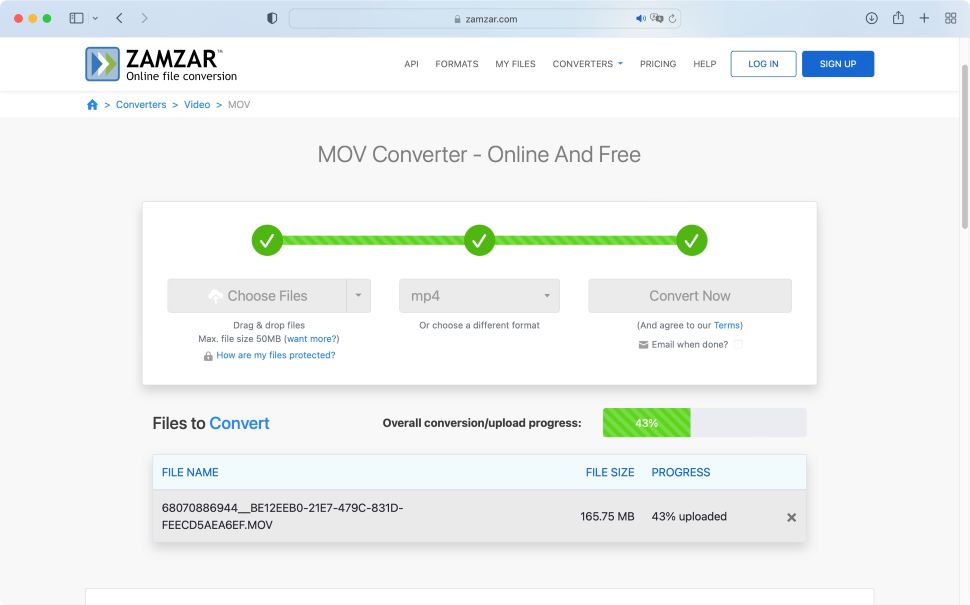
Zamzar принципиально отличается от остальных участников: это прежде всего онлайн-конвертер файлов, а не среда для художественной проявки. Пользователь загружает RAW, выбирает формат и запускает преобразование. Для RAW доступны выводы в JPEG, PNG, TIFF, WebP и другие графические форматы. Такой процесс удобен на чужом компьютере или при редкой задаче, когда устанавливать редактор не хочется.
Но простота здесь достигается отказом от значительной части RAW-контроля. В Zamzar нет рабочего пространства уровня Camera Raw или PhotoLab, где фотограф отдельно восстанавливает света, меняет профиль камеры, регулирует шум, маскирует небо и проверяет локальную резкость. Поэтому сервис разумно рассматривать как конвертер совместимости, а не как замену проявщику для ответственной съёмки.
Что учитывать перед загрузкой RAW
Бесплатный веб-режим ограничивает размер отдельного файла 50 МБ. Для современных многомегапиксельных камер этого уже может не хватать, особенно для несжатых или крупных RAW. Второй вопрос — конфиденциальность: файл загружается на сервер для обработки. Для личных кадров это может быть приемлемо, а для коммерческой предметной съёмки до публикации, закрытого проекта или материалов клиента локальный конвертер обычно безопаснее организационно, потому что данные не покидают компьютер.
Бесплатно преобразованные файлы хранятся на стороне сервиса ограниченное время — до 24 часов. Поэтому результат лучше скачать сразу и не использовать страницу загрузки как постоянное хранилище. Интернет также становится обязательной частью процесса: скорость зависит не только от конвертации, но и от отправки большого RAW и скачивания результата.
Zamzar имеет смысл держать как аварийный или разовый инструмент совместимости. Для фотографа, который снимает RAW постоянно, настольный проявщик удобнее уже потому, что позволяет принимать решения о цвете и деталях до фиксации результата в JPEG.
Как не потерять качество при конвертации RAW
Не заменяйте RAW единственной копией JPEG
JPEG — конечный формат доставки, но плохая замена цифровому негативу. После экспорта баланс белого, восстановление пересвеченных каналов и глубокая тональная коррекция работают уже с готовыми пикселями, а не с исходными данными сенсора. Даже если сейчас кадр кажется окончательно обработанным, новая версия конвертера или другой профиль через несколько лет может дать лучшее шумоподавление и цвет без пересъёмки.
Сначала тон и баланс белого, потом локальная отделка
Если экспозиция и баланс белого заданы неверно, локальные маски начинают компенсировать глобальную проблему. Практичнее сначала привести в порядок белую и чёрную точки, света, тени и нейтральные участки, затем оценить насыщенность и только после этого переходить к локальным зонам. Такой порядок уменьшает риск сделать кожу серой из-за попытки вернуть пересвеченный фон или получить цветной шум после чрезмерного вытягивания теней.
Оценивайте шум и резкость при 100%
Уменьшенное превью скрывает и шум, и ореолы. Для кадра с высоким ISO найдите три области: ровную тень, тонкую фактуру и контрастную границу. На тени видно цветной шум, на фактуре — потерю деталей, на границе — перешарп. Настройка, которая хорошо выглядит только в масштабе «вписать в окно», не обязательно выдержит печать или крупный экран.
Перед ретушью используйте 16-битный промежуточный файл
Когда RAW уже проявлен, но работа продолжается в растровом редакторе, 16-битный TIFF оставляет больше уровней на канал, чем обычный 8-битный JPEG. Это особенно важно для плавных градиентов неба, студийного фона, кожи и сложных кривых. После завершения ретуши можно создать отдельный JPEG для публикации, не уничтожая мастер-файл.
Встраивайте цветовой профиль
Файл без понятного профиля может выглядеть по-разному в программах и браузерах. Для веба чаще используют sRGB, поскольку это самый предсказуемый вариант для массовых устройств. Для дальнейшего профессионального редактирования допустимо более широкое пространство, но получатель должен знать, какое именно. Простое увеличение насыщенности не исправляет ошибку управления цветом.
Не путайте DNG и готовое изображение
DNG может хранить RAW-данные либо уже демозаицированный линейный результат в зависимости от способа создания. Поэтому один файл с расширением DNG не всегда равен другому по возможностям повторной проявки. Перед передачей в другой конвертер полезно понимать, сохранена ли исходная мозаика сенсора, встроен ли оригинал и какие фирменные данные камеры могли не перейти.
Проверка RAW-конвертера за 15 минут
Не нужно прогонять сотни фотографий, чтобы понять, подходит ли программа под конкретную камеру. Достаточно небольшой контрольной серии, в которой есть сложные для проявки участки. Такой тест оценивает не абстрактное «красиво», а те места, где различия между конвертерами влияют на реальную работу.
- Возьмите пять–семь RAW. Нужны кадр с яркими светами, тёмными тенями, высокое ISO, кожа, мелкая фактура и насыщенный цвет. Для своей специализации добавьте типичный сюжет: ткань и металл для предметной съёмки, листву для пейзажа, неон для репортажа.
- Отключите агрессивные готовые стили. Сравнивать лучше нейтральные стартовые варианты, иначе разница пресетов будет восприниматься как разница декодеров.
- Выровняйте экспозицию и баланс белого. Добейтесь сопоставимого общего вида, затем проверьте, сколько фактуры возвращается в светах и насколько чисто поднимаются тени.
- Откройте масштаб 100%. Сравните волосы, ткань, текст, листву и ровные тени. Следите за ложной детализацией, цветным зерном и ореолами.
- Скопируйте настройки на серию. Это показывает, насколько удобно обрабатывать десятки кадров, а не один демонстрационный снимок.
- Сделайте два экспорта. Первый — JPEG в sRGB для обычной выдачи, второй — 16-битный TIFF для ретуши. Проверьте размер, профиль, метаданные и совпадение внешнего вида с превью.
Если программа открывает RAW быстро, но требует вручную повторять одинаковые действия для каждого кадра, на большой серии потеряется больше времени, чем на самой проявке. И наоборот: сложный редактор не даёт преимущества, когда задача сводится к редкой конвертации одного файла.
Что переносится при смене RAW-конвертера
| Что есть в проекте | Переносимость | Что делать перед переходом |
|---|---|---|
| Оригинальные RAW | Высокая | Сохранить неизменённые файлы и структуру папок |
| JPEG и TIFF | Высокая | Хранить готовые версии с понятными именами и встроенным профилем |
| DNG | Обычно высокая, но зависит от типа DNG | Проверить открытие, параметры и наличие нужных метаданных в новом ПО |
| Рейтинги, метки, подписи | Частичная | Передать через XMP там, где обе программы читают одинаковые поля |
| Маски, слои и фирменные локальные правки | Низкая | Экспортировать важные финальные версии в TIFF или PSD |
| Каталоги, Sessions, облачная структура | Низкая | Сначала выгрузить оригиналы, готовые версии и критичные метаданные |
Главная ошибка при миграции — считать XMP универсальным контейнером всей обработки. XMP хорошо подходит для части описательных данных и параметров в родственных процессах, но сложная маска, нейросетевое выделение, фирменный профиль или локальный алгоритм одной программы не обязаны иметь эквивалент в другой. Поэтому перед сменой системы важно сохранить не только RAW, но и финальные мастер-версии значимых кадров.
Для коммерческой работы полезно держать простой принцип: RAW отвечает за возможность переосмыслить проявку, а 16-битный TIFF или PSD — за зафиксированный результат сложной ретуши. Тогда отказ от подписки, смена платформы или переход на другой конвертер не обнуляет выполненную работу.
Типичные проблемы и диагностика
Новая камера снимает RAW, который программа не открывает
Сначала обновите конвертер и проверьте поддержку конкретной модели. Расширение само по себе не доказывает совместимость: два файла CR3 или NEF от разных поколений камер могут требовать разные версии декодера. Для экосистемы Adobe временным мостом бывает актуальный Adobe DNG Converter, но перед массовым преобразованием нужно проверить один файл и убедиться, что сохраняются нужные метаданные и полный кадр.
RAW открывается, но цвет выглядит странно
Проверьте профиль камеры и баланс белого до попыток исправить всё HSL или насыщенностью. Неподходящий входной профиль способен сместить оттенки кожи и насыщенные цвета так, что дальнейшая ручная коррекция только усложнит задачу. Сравнивать две программы нужно после выбора близких по смыслу стартовых профилей, а не по их заводским умолчаниям.
После шумоподавления исчезла фактура
Уменьшите силу подавления яркостного шума и отдельно проверьте цветной шум. Затем снизьте резкость и посмотрите на изображение без неё: иногда ощущение «мыла» появляется из-за попытки компенсировать сильный шумодав чрезмерным шарпингом. Для портрета ориентируйтесь на волосы, ресницы и кожу, для предметной съёмки — на гравировку, ткань и мелкие кромки.
Экспортированный JPEG выглядит бледнее или насыщеннее
Проверьте встроенный ICC-профиль и приложение, в котором смотрите результат. Если файл подготовлен для веба, sRGB обычно даёт наиболее предсказуемое отображение на широком наборе устройств. Не лечите разницу дополнительной насыщенностью, пока не исключили ошибку управления цветом.
На небе появились полосы после сильной коррекции
Бандинг часто становится заметнее после тяжёлых кривых и локальных градиентов в 8-битном файле. Если планируется дальнейшая обработка, передавайте кадр из RAW-конвертера в 16-битном TIFF или открывайте его в редакторе с большей глубиной. Для готового JPEG избегайте повторных циклов сохранения с сильным сжатием.
Большая серия обрабатывается слишком медленно
Отделите отбор от тяжёлой финальной обработки. Сначала поставьте рейтинги и удалите явный брак, затем синхронизируйте лёгкие базовые настройки, а ресурсоёмкое шумоподавление и экспорт запускайте только для выбранных кадров. В Capture One и Lightroom помогает пакетный процесс, в RawTherapee — очередь, в Camera Raw — выбор серии в Filmstrip и синхронизация параметров.
Онлайн-конвертер неудобен для рабочих RAW
Проблема обычно не в самом формате, а в передаче большого объёма данных. Один RAW на 40–80 МБ при медленном исходящем канале загружается заметно дольше локальной обработки, а серия превращает браузерный способ в узкое место. Для закрытых материалов добавляется вопрос передачи данных третьей стороне. В такой ситуации настольный конвертер практичнее даже при более сложной установке.
Как выбрать по сценарию
Нужен понятный русскоязычный редактор без обязательного каталога. ФотоМАСТЕР даёт короткий маршрут от RAW к обычной обработке и готовому JPEG/TIFF. Его стоит рассматривать для индивидуальной работы на Windows или macOS, когда студийная tethered-система и многолетняя облачная библиотека не требуются.
Ретушь почти всегда продолжается в Photoshop. Adobe Camera Raw уменьшает число преобразований между приложениями. Проявку можно синхронизировать для серии, а важный кадр открыть как Smart Object и вернуться к параметрам RAW позже.
Съёмка идёт в студии с подключённой камерой. Capture One Pro объединяет получение кадра, просмотр на большом экране, Sessions, отбор, цвет и несколько вариантов экспорта. Здесь организационная часть программы влияет на результат не меньше, чем проявка.
Нужна единая фототека на нескольких устройствах. Lightroom логичен, когда работа действительно перемещается между компьютером, телефоном, планшетом и браузером. Если синхронизация не используется, часть ценности подписки теряется.
Главная проблема — высокий ISO и оптика. DxO PhotoLab стоит проверять на своих сложных кадрах: DeepPRIME и модули камеры/объектива рассчитаны именно на техническую очистку RAW до дальнейшей обработки.
Нужен бесплатный локальный инструмент с максимумом ручного контроля. RawTherapee предлагает развитую проявку без подписки и облака. Он требует больше времени на освоение, но не ограничивает базовый процесс платной редакцией.
Нужно один раз получить JPEG или TIFF и больше ничего. Zamzar решает задачу в браузере. Для регулярной съёмки он уступает настольным редакторам из-за отсутствия полноценной проявки, загрузки файлов на сервер и лимита размера в бесплатном режиме.
Частые вопросы
Стоит ли переводить все RAW в DNG для хранения?
Обязательной необходимости нет. Родной RAW сохраняет максимальную связь с экосистемой камеры и фирменными данными производителя. DNG удобен как более стандартизированный формат и иногда упрощает совместимость, но перед массовым преобразованием нужно проверить конкретную камеру и дальнейшие программы. Самый консервативный вариант — хранить родные RAW, а DNG использовать тогда, когда он решает конкретную проблему совместимости или рабочего процесса.
Нужно ли хранить RAW после того, как готов JPEG?
Да, если кадр имеет ценность. JPEG фиксирует уже принятые решения о балансе белого, тоне, цвете и части детализации. RAW оставляет возможность заново проявить фотографию в другом конвертере, применить более новый алгоритм шумоподавления или подготовить версию под другую печать. Для временных технических кадров правила хранения могут быть проще, но отобранный материал лучше не заменять единственным JPEG.
Почему один RAW выглядит по-разному в разных программах ещё до ручной обработки?
Потому что конвертер должен интерпретировать данные сенсора. Отличаются профиль камеры, демозаика, тональная кривая, стартовая резкость, подавление шума и другие значения по умолчанию. Поэтому «красивее сразу после открытия» не равно «лучше проявляет». Корректнее привести два варианта к сопоставимой экспозиции и балансу белого, затем сравнивать свет, тени, фактуру, шум и цвет.
В каком формате передавать проявленный RAW ретушёру?
Для глубокой ретуши обычно подходит 16-битный TIFF с встроенным цветовым профилем; в процессе Adobe удобен PSD или открытие через Smart Object, если нужно возвращаться к Camera Raw. JPEG лучше оставлять для финальной выдачи, когда сильная последующая обработка не планируется. Сам RAW также стоит сохранить отдельно, чтобы проявку можно было пересобрать.
Вывод
Выбор RAW-конвертера начинается не с списка функций, а с места, где заканчивается ваша работа. Для короткого локального маршрута с русским интерфейсом удобен ФотоМАСТЕР. Если RAW является входом в Photoshop, логичнее Camera Raw. Студийной съёмке и проектным Sessions соответствует Capture One Pro, многоплатформенной фототеке — Lightroom, сложному высокому ISO и оптическим коррекциям — DxO PhotoLab. RawTherapee закрывает бесплатную локальную проявку с глубоким ручным контролем, а Zamzar остаётся инструментом разовой смены формата.
Перед окончательным выбором откройте в двух–трёх подходящих программах одни и те же сложные кадры со своей камеры, сравните восстановление светов и теней, мелкую фактуру, шум и цвет, затем обработайте небольшую серию и сделайте финальный экспорт. Именно такой короткий рабочий прогон показывает, насколько конвертер подходит вашей съёмке, а не чужой демонстрационной фотографии.












