


Сделать снимок «старым» можно за несколько секунд, но убедительный результат редко сводится к одному сепия-фильтру. У фотографии из семейного архива, цветной плёнки 1980-х, дешёвой компактной камеры 1990-х и моментального снимка разная фактура: контраст, характер зерна, цветовой сдвиг, выцветание, виньетка, засветки, рамка и даже способ, которым дефекты распределены по кадру. Поэтому программа с эффектом старого фото должна либо давать несколько управляемых компонентов, либо хорошо имитировать конкретную камеру и не заставлять собирать стиль вручную.
В подборке собраны настольные редакторы, мобильные приложения и браузерные сервисы, которые подходят именно для ретро-стилизации. Полноценные редакторы полезнее, когда нужен контроль над тоном и цветом, а эмуляторы камер — когда важнее характер готового кадра прямо во время съёмки. Если задача обратная — не состарить современный снимок, а убрать царапины, выцветание и другие дефекты реального архива, лучше ориентироваться на инструменты для восстановления старых фотографий: это другой рабочий процесс.
- Коротко: что выбрать под конкретную задачу
- Из чего складывается правдоподобный эффект старой фотографии
- Рейтинг программ с эффектом старого фото
- 1. ФотоМАСТЕР — быстрый ретро-эффект на компьютере
- 2. VSCO — плёночные пресеты и единый стиль серии
- 3. Adobe Lightroom — винтаж поверх полноценной RAW-обработки
- 4. Picsart — ретро-фильтры плюс дизайн и коллаж
- 5. Huji Cam — эффект любительской камеры конца 1990-х
- 6. Adobe Photoshop — максимальный ручной контроль
- 7. Afterlight — мобильные film-пресеты и аналоговые дефекты
- 8. KUNI Cam — рецепты, LUT и плёночные накладки
- 9. RNI Films — аккуратная имитация типов фотоплёнки
- 10. Dazz Cam — набор виртуальных ретро-камер
- 11. NOMO CAM — цифровая «проявка» и профиль конкретной камеры
- 12. Fotor — универсальный винтаж в браузере и приложениях
- 13. LunaPic — бесплатный ретро-эффект без установки
- Как сделать винтаж правдоподобным: рабочий порядок
- 1. Начните не с фильтра, а с исходника
- 2. Выберите эпоху или тип носителя
- 3. Постройте цвет и тон
- 4. Добавьте зерно после основной коррекции
- 5. Накладывайте дефекты выборочно
- 6. Проверьте края и рамку
- 7. Экспортируйте отдельную версию
- Проверка программы и пресета за 15 минут
- Что сохранять, чтобы не потерять результат и возможность переделки
- Почему винтаж выглядит как дешёвый фильтр: диагностика
- Кожа стала оранжевой или зелёной
- Зерно похоже на цифровую рябь
- Световая утечка закрывает главный объект
- Кадр стал плоским и серым
- Эффект выглядит «слишком старым» сразу во всех отношениях
- На одном кадре пресет хорош, на другом ломает цвет
- После публикации исчезла тонкая фактура
- Чек-лист перед экспортом
- Как выбрать программу по сценарию
- Частые вопросы
- Стоит ли повышать резкость до или после добавления зерна?
- Как привести к одному ретро-стилю фотографии, снятые разными камерами?
- Можно ли накладывать два винтажных пресета один на другой?
- Как использовать датировочный штамп, чтобы кадр не выглядел случайным?
- Нужно ли менять EXIF-метаданные у стилизованной фотографии?
- Чем имитация плёночного кадра отличается от имитации старого бумажного отпечатка?
- Вывод
- Предложить модель для рейтинга
Коротко: что выбрать под конкретную задачу
| Программа | Тип | Что даёт ретро-эффект | Когда особенно уместна |
|---|---|---|---|
| ФотоМАСТЕР | настольный редактор | готовые эффекты, тонирование, LUT, виньетка, текстуры | быстрая обработка на Windows и macOS без сложного слоями проекта |
| VSCO | мобильный и веб-редактор | плёночные пресеты, Grain, Fade, Vignette, рецепты | серии для соцсетей с единым визуальным стилем |
| Adobe Lightroom | RAW-редактор и фотокаталог | пресеты, кривая, цвет, зерно, виньетка, локальные маски | винтаж поверх полноценной цветокоррекции и RAW-проявки |
| Picsart | веб и приложения | ретро-фильтры, эффекты, рамки, текстуры и коллажные элементы | стилизованный контент, где обработка смешивается с дизайном |
| Huji Cam | мобильная камера | эффект любительской камеры конца 1990-х, дата и случайные артефакты | съёмка «как с мыльницы» без долгой постобработки |
| Adobe Photoshop | профессиональный пиксельный редактор | слои, кривые, фильтры, шум, текстуры, маски, режимы наложения | ручная стилизация с максимальным контролем и обратимостью |
| Afterlight | мобильный редактор | film-пресеты, пыль, засветки, halation, grain, цветовой сдвиг | быстрый мобильный результат с большим набором аналоговых дефектов |
| KUNI Cam | мобильный редактор | фильтры, зерно, dust, light leaks, HSL и рецепты | повторяемый стиль для ленты или небольшой серии |
| RNI Films | редактор экосистемы Apple | эмуляции negative/slide/instant/B&W, плёночное зерно, bloom и halation | аккуратная имитация типов фотоплёнки |
| Dazz Cam | камера-эмулятор | набор виртуальных камер и форматов 135, 120, half-frame, instant и других | съёмка с заранее выбранной «камерой» и характером кадра |
| NOMO CAM | камера-эмулятор | профили камер, кривые, зерно, пыль, засветки, виньетка и рамки | эффект проявленного любительского кадра на смартфоне |
| Fotor | веб, desktop и mobile | Vintage/film-фильтры, регулировка интенсивности, базовая коррекция | обработка без привязки к одному устройству |
| LunaPic | браузерный редактор | Retro, Vintage, Sepiatone, Lomo, Vignette и другие эффекты | разовая бесплатная стилизация прямо в браузере |
Для простого портрета или снимка с телефона разумно начинать с готового пресета и затем ослаблять его интенсивность. Для RAW-файла лучше сначала выровнять экспозицию, баланс белого и тональный диапазон, а уже после строить ретро-образ. Камеры-эмуляторы дают меньше контроля, зато сохраняют важную часть аналоговой эстетики: ограничение выбора происходит до нажатия на спуск, а не после бесконечного перебора фильтров.
Из чего складывается правдоподобный эффект старой фотографии
Цвет задаёт эпоху сильнее, чем рамка и царапины. Старые цветные отпечатки часто ассоциируются с тёплым сдвигом, ослабленными синими или зелёными оттенками и менее нейтральными тенями. Плёночная стилизация 1990-х, напротив, может сохранять насыщенный цвет, но добавлять характерный контраст и вспышку. Поэтому универсальный «винтажный» пресет не обязан одинаково хорошо работать с интерьером, портретом и ночным кадром.
Тональная кривая отвечает за ощущение выцветания. Поднятая чёрная точка делает тени менее глубокими, а мягкое снижение контраста напоминает старый отпечаток. Но если одновременно поднять чёрную точку, сильно убрать контраст и наложить плотную дымку, фотография становится серой. Для цифрового исходника лучше сохранять различимость крупных теневых деталей, а эффект строить постепенно.
Зерно не равно обычному цифровому шуму. Убедительная имитация плёнки не должна выглядеть одинаково крупной во всех зонах кадра и не должна уничтожать кожу, мелкий текст или фактуру ткани. На маленьком изображении для соцсети чрезмерное зерно после уменьшения может превратиться в грязную рябь, поэтому проверять его нужно уже в том размере, в котором файл будет опубликован.
Оптические и физические дефекты — виньетка, засветка, halation вокруг ярких источников, пыль, царапины, рамка — работают лучше дозированно. Когда одинаковая царапина повторяется на нескольких кадрах серии, а яркая оранжевая засветка каждый раз проходит через лицо, искусственность становится заметнее самого стиля. Хороший редактор позволяет либо менять положение дефекта, либо регулировать его силу, либо вовсе оставить часть кадров чистыми.
Наконец, важна логика эпохи. Датировочный штамп, VHS-помехи, рамка моментального снимка и имитация негативной плёнки относятся к разным визуальным системам. Их можно смешивать как художественный приём, но для правдоподобной стилизации лучше выбрать один ориентир. Тем, кто хочет сравнить цифровую имитацию с исходной эстетикой, полезно посмотреть, как устроены плёночные фотоаппараты и типичные сценарии съёмки на них.
Рейтинг программ с эффектом старого фото
1. ФотоМАСТЕР — быстрый ретро-эффект на компьютере
Платформы: Windows 7–11, macOS 12 и новее.
Лицензия: платная; доступна 5-дневная пробная версия, в которой сохранение результата отключено.
ФотоМАСТЕР удобен, когда исходник уже снят и нужен понятный настольный процесс без сложной системы слоёв. В актуальной версии есть коллекция эффектов, 3D LUT-коррекция, тонирование, работа с виньеткой, базовыми параметрами света и цвета, а также пакетная обработка. Это позволяет собрать старый фотоэффект двумя способами: взять готовый стиль как основу или вручную соединить цветовой сдвиг, контраст, затемнение краёв и текстурные признаки.
Для одиночного портрета рабочая последовательность проста: открыть фотографию, сначала исправить экспозицию и баланс белого, затем выбрать ретро-эффект или LUT, снизить его силу до уровня, при котором кожа не становится неестественно жёлтой или красной, и в конце добавить виньетку. Если задача — не плёночная камера, а именно состаренный отпечаток, дополнительно уместны тонирование и текстуры. В редакторе есть поддержка распространённых растровых форматов и RAW, поэтому стилизацию можно начинать не только с готового JPEG.
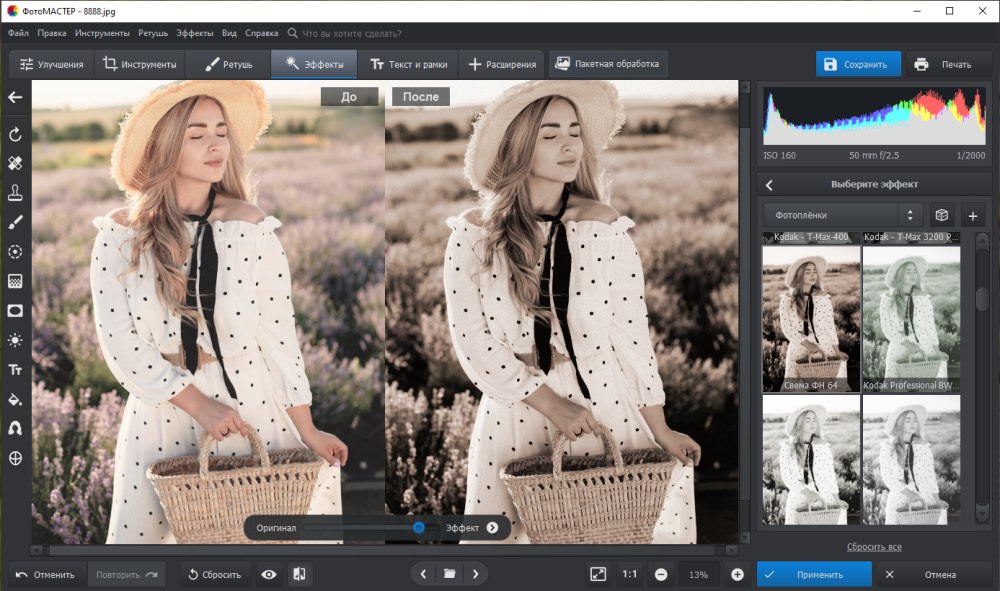
Лучший сценарий — быстро стилизовать готовые фотографии на компьютере, сохранив возможность вручную ослабить эффект и поправить тон. Для сложной имитации конкретной эмульсии или старого отпечатка с несколькими отдельными текстурами логичнее использовать редактор со слоями.
2. VSCO — плёночные пресеты и единый стиль серии
Платформы: iPhone, Android и Studio on Web в настольном браузере.
Лицензия: есть бесплатный Starter с ограниченным набором пресетов; расширенные библиотеки и инструменты доступны в платных членствах.
VSCO остаётся одним из самых прямых способов получить плёночную эстетику без ручного построения эффекта с нуля. В редакторе используются пресеты, а отдельные инструменты Grain, Fade и Vignette позволяют вывести кадр из состояния «применил фильтр» к более осмысленной стилизации. Рецепты помогают сохранить сочетание правок и повторить его на следующей фотографии, что особенно важно для серии.
Сильная сторона VSCO — не количество декоративных накладок, а повторяемость цветового характера. Для ленты из десяти кадров полезнее выбрать один пресет, настроить его интенсивность, затем одинаково работать с зерном и выцветанием, чем на каждом снимке брать новый фильтр. Веб-студия добавляет работу на большом экране, а мобильные приложения сохраняют быстрый процесс для кадров со смартфона.
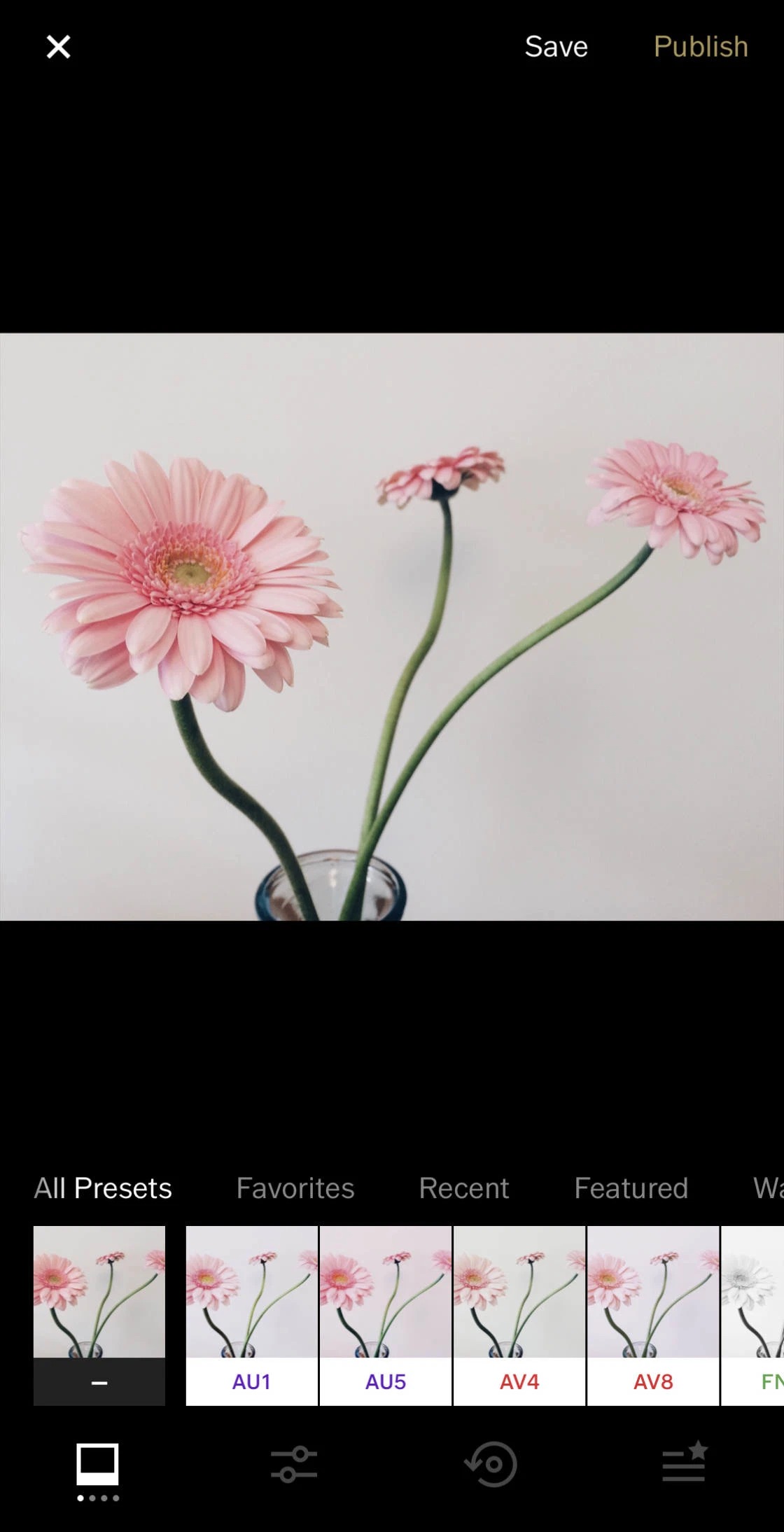
VSCO стоит выбирать для серии, где важнее стабильный цвет и характер плёнки, чем искусственные царапины. После настройки одного удачного рецепта полезно проверить три разных кадра — светлый, тёмный и с кожей: одинаковая сила пресета не всегда одинаково хорошо работает на разной экспозиции.
3. Adobe Lightroom — винтаж поверх полноценной RAW-обработки
Платформы: Windows, macOS, iOS, Android и веб.
Лицензия: мобильная версия имеет бесплатный набор функций; премиальные возможности, синхронизация и настольный рабочий процесс связаны с платными планами Adobe.
Lightroom подходит не столько для «старения» фотографии декоративными накладками, сколько для построения плёночного тона на качественно проявленном исходнике. Здесь можно сначала исправить экспозицию, баланс белого и оптические проблемы, затем перейти к профилю или пресету, кривой, цветовым настройкам, зерну и виньетке. В 2026 году Adobe добавила набор Film-Inspired presets, поэтому плёночная стилизация является актуальной частью редактора, а не обходным приёмом.
Для RAW-файла это принципиальное преимущество: зерно и выцветание накладываются после восстановления светов и теней, а не маскируют ошибки исходника. Если лицо оказалось темнее фона, локальная маска позволяет исправить его отдельно и не разрушать общий ретро-цвет. Для человека, который уже ведёт каталог в Lightroom, отдельное приложение ради винтажа часто не нужно.
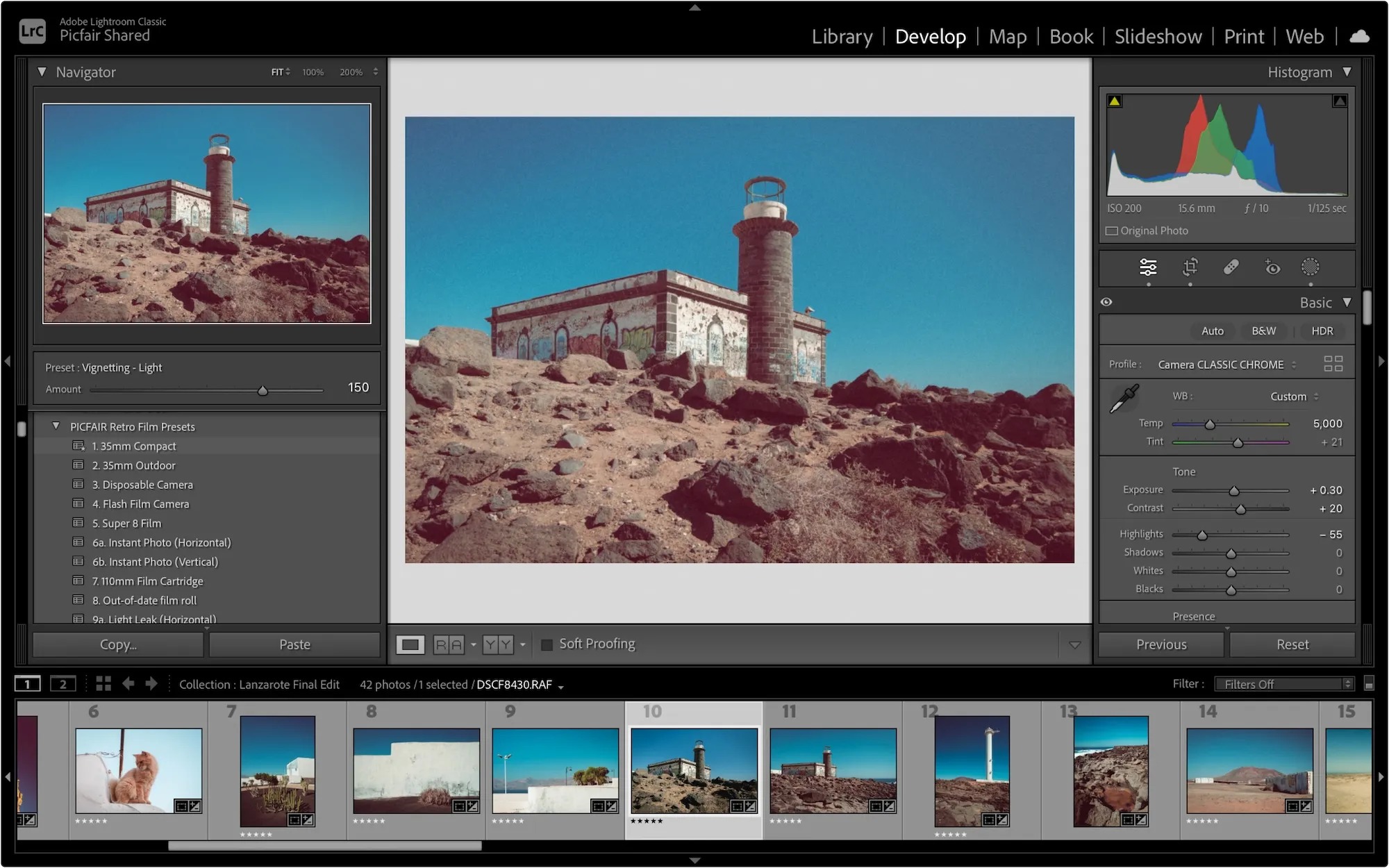
Lightroom особенно уместен у фотографа, который получает RAW с камеры и хочет стилизовать серию без потери контроля над исходной экспозицией. Если RAW требуется доработать более глубоко, полезно отдельно разобраться с проявкой в Adobe Camera Raw: принципы работы с тоном и цветом здесь близки.
4. Picsart — ретро-фильтры плюс дизайн и коллаж
Платформы: веб, Windows, iOS и Android.
Лицензия: есть бесплатный режим; часть эффектов, контента и расширенных функций относится к платным подпискам.
Picsart полезен, когда «старое фото» — лишь часть оформленного визуала. Помимо эффектов и фильтров, здесь есть рамки, стикеры, текст, вырезание и другие инструменты композиции. В каталоге присутствуют ретро- и vintage-эффекты, причём силу обработки можно регулировать. За счёт этого Picsart подходит не только для имитации плёнки, но и для постера, истории, коллажа или обложки с архивной эстетикой.
Для реалистичного фото лучше использовать минимум декоративных элементов: выбрать один ретро-эффект, снизить интенсивность, поправить контраст и только после этого решить, нужна ли рамка. Если одновременно добавить виньетку, бумажную текстуру, плёночную засветку, несколько наклеек и сильное зерно, результат быстро превращается из фотографии в дизайн-макет — иногда это цель, но это уже другой жанр.
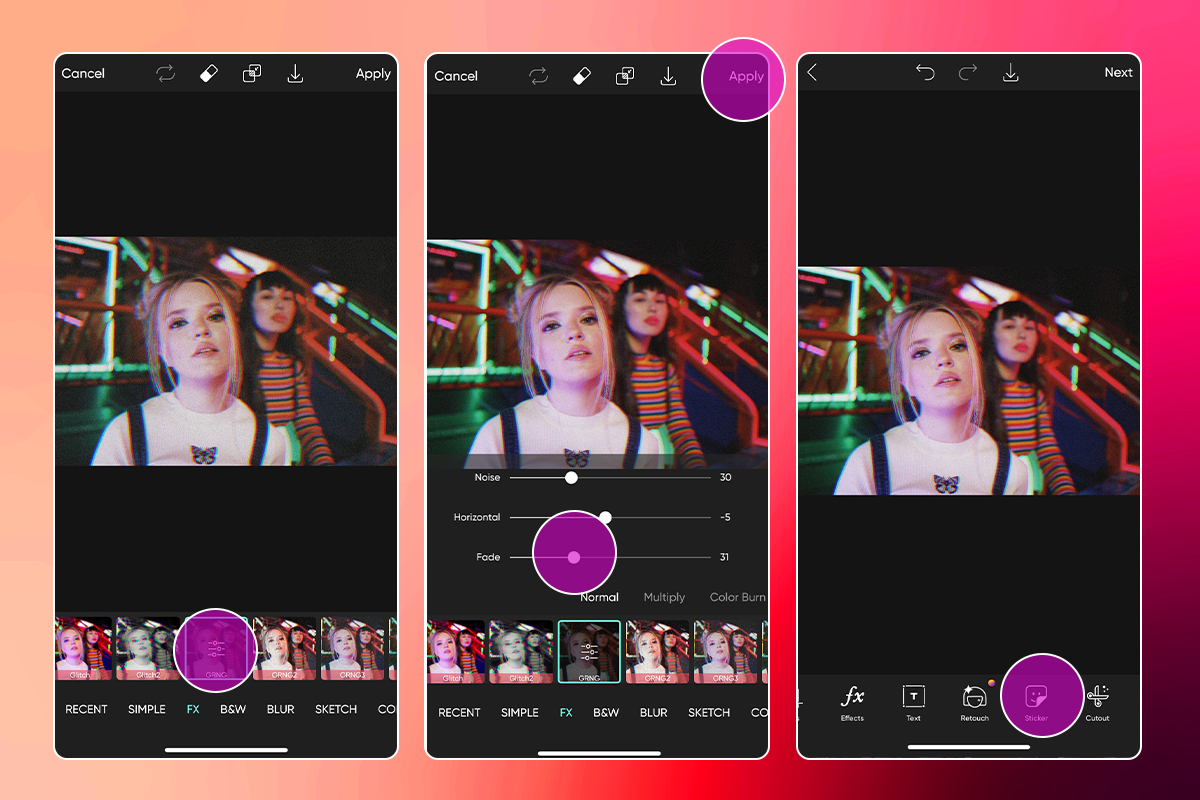
Выбор для автора, которому нужен не только цвет «под плёнку», но и законченная публикация. Для чистой фотокоррекции без дизайна Lightroom или VSCO дают более сфокусированный процесс.
5. Huji Cam — эффект любительской камеры конца 1990-х
Платформы: iPhone/iPad и Android.
Лицензия: базовое приложение бесплатно; на платформах доступны дополнительные покупки, а Android-версия содержит рекламу.
Huji Cam строит впечатление не вокруг привычного редактора, а вокруг процесса съёмки. Интерфейс напоминает одноразовую компактную камеру, а результат стилизуется под любительские кадры конца 1990-х. Приложение добавляет характерный цвет, дату и вариативные артефакты, поэтому фотографу не приходится отдельно настраивать зерно, засветки и рамку.
Такой подход хорошо работает на прогулках, вечеринках и семейных сценах, где важна спонтанность. У Huji меньше смысла для каталожной обработки готового архива: основной сценарий — снять кадр уже внутри приложения и принять ограничения выбранной эстетики. Именно ограничение и создаёт убедительность: не каждое изображение проходит через десяток ручных регуляторов.
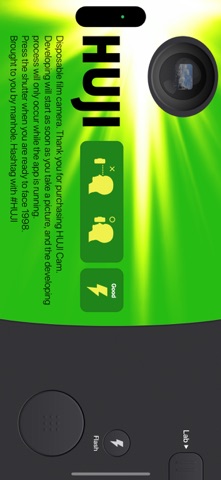
Huji Cam уместен, если хочется не «состарить» фотографию после съёмки, а заранее принять визуальные ограничения дешёвой камеры. Для коммерческого портрета, где нужно точно удержать тон кожи, лучше сначала использовать обычную камеру смартфона, а эффект добавлять в редакторе.
6. Adobe Photoshop — максимальный ручной контроль
Платформы: Windows, macOS, веб, iPhone/iPad и Android.
Лицензия: настольная версия и полноценный веб-процесс входят в платные планы Adobe; мобильное приложение имеет бесплатный уровень и дополнительные премиальные возможности.
Photoshop нужен тогда, когда старое фото должно выглядеть не как готовый фильтр, а как собранная вручную обработка. Ключевое преимущество — слои, маски и Smart Filters. Цвет, контраст, зерно, световая утечка, бумажная фактура и царапины можно держать раздельно, изменять непрозрачность каждого элемента и ограничивать его маской. Исходник при этом остаётся отдельным слоем, поэтому стиль легко смягчить спустя несколько итераций.
Базовая схема винтажного портрета выглядит так: перевести цвет в нужное направление через корректирующие слои, сформировать мягкую тональную кривую, добавить отдельный слой с зерном или шумом, затем наложить текстуру и засветку с подходящим режимом смешивания. Виньетку разумно делать последней, когда композиция уже определена. Для монохромного «архивного» вида полезнее управляемый Black & White, чем простое обесцвечивание: можно контролировать вклад разных исходных цветов в яркость серого.
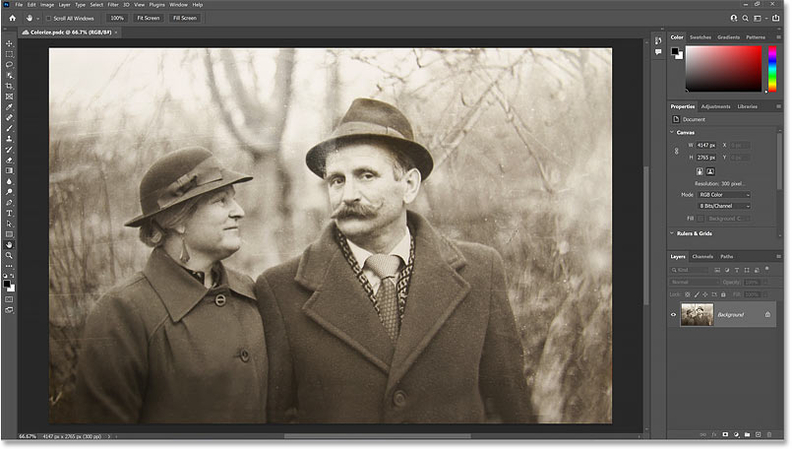
Photoshop лучше использовать для изображений, где винтажная стилизация является частью авторской ретуши: обложки, рекламного кадра, фотомонтажа или большого отпечатка. Для серии из сотен файлов разумнее подготовить базовый цвет в Lightroom, а в Photoshop отправлять только отдельные финальные кадры.
7. Afterlight — мобильные film-пресеты и аналоговые дефекты
Платформы: iOS/iPadOS и Android.
Лицензия: бесплатная загрузка с покупками внутри приложения; расширенные наборы и функции доступны через платный доступ.
Afterlight закрывает промежуток между простым пресетом и ручным композитингом. В приложении есть большая библиотека film-inspired presets, а также отдельные эффекты пыли, световых утечек, винтажной бумаги и других текстур. Дополнительные параметры, включая Grain, Curves, Vignette, halation и цветовые сдвиги, позволяют регулировать характер кадра после выбора основы.
Для портрета полезно начать с пресета с умеренной цветовой трансформацией, затем добавить небольшой Grain и проверить светлые участки кожи. Halation имеет смысл только возле реально ярких контуров: сильное красно-оранжевое свечение по всему кадру быстро выдаёт цифровой фильтр. Пыль тоже лучше оставлять слабой и не накладывать плотный рисунок на глаза.
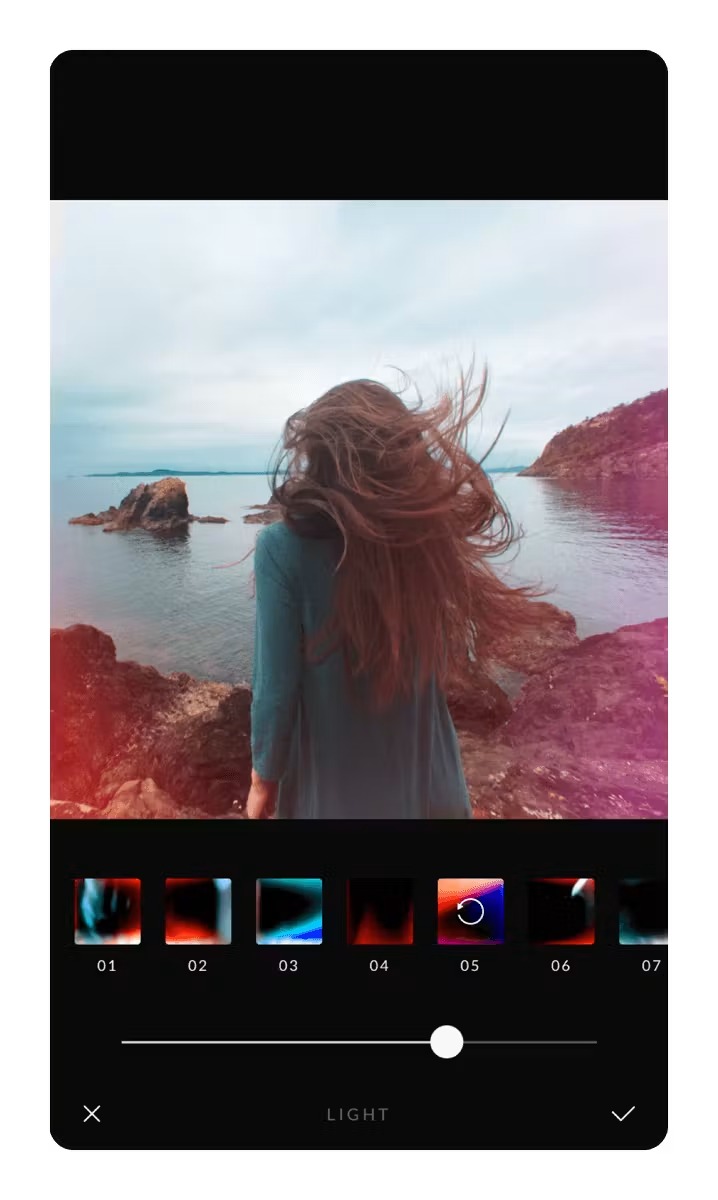
Afterlight рационален для пользователя, который хочет менять зерно, пыль и засветки отдельно, но не хочет собирать каждый дефект слоями в Photoshop.
8. KUNI Cam — рецепты, LUT и плёночные накладки
Платформы: iPhone/iPad и Android.
Лицензия: бесплатная загрузка с покупками внутри приложения и платными функциями.
KUNI Cam ориентирован на последовательную стилизацию фото и видео. В актуальном приложении есть более 190 фильтров, свыше 100 вариантов световых утечек и пыли, HSL-коррекция, рецепты и импорт LUT/CUBE. Рецепт особенно полезен для ретро-серии: он фиксирует сочетание настроек, после чего стиль можно повторять, а не подбирать заново по памяти.
Наличие HSL делает KUNI гибче многих «камерных» приложений. Если готовый фильтр слишком сильно уводит кожу в оранжевый, можно точнее вмешаться в оттенок и насыщенность отдельных цветовых диапазонов. Световые утечки и dust стоит добавлять уже после цветовой основы: так проще понять, действительно ли кадру нужна декоративная фактура или достаточно одного фильтра и зерна.
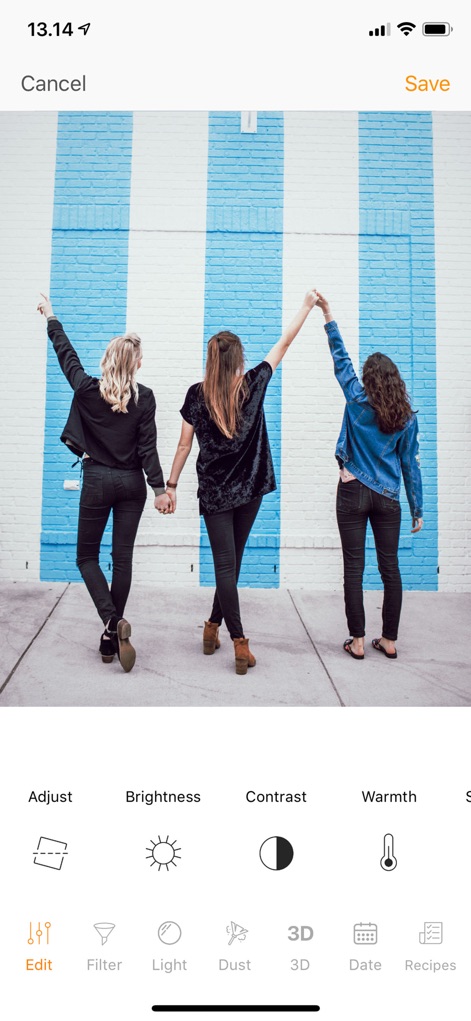
KUNI Cam лучше всего работает как редактор серии для соцсетей: сначала один рецепт, затем точечная корректировка отдельных кадров, а не новый фильтр на каждом снимке.
9. RNI Films — аккуратная имитация типов фотоплёнки
Платформы: iPhone, iPad; совместимая App Store-версия запускается на Mac с Apple Silicon.
Лицензия: бесплатная загрузка с покупками внутри приложения; дополнительные наборы и функции приобретаются отдельно или через платный доступ.
RNI Films строит библиотеку не вокруг абстрактных названий «Vintage 1» и «Retro 2», а вокруг категорий фотоматериала: negative, slide, instant, black-and-white и других плёночных групп. Это помогает выбрать характер обработки до настройки мелких деталей. В редакторе также есть плёночное зерно, bloom и halation, поэтому стилизация не ограничивается одной цветовой таблицей.
Для портрета разумно начать с группы negative, для контрастного городского цвета — сравнить слайдовую эстетику, для нарочито бытового кадра — instant. После выбора профиля следует вернуть внимание к экспозиции: красивый цвет не компенсирует выбитое лицо или проваленные тени. Реалистичнее слегка ослабить профиль и сохранить естественную светотеневую структуру исходника.
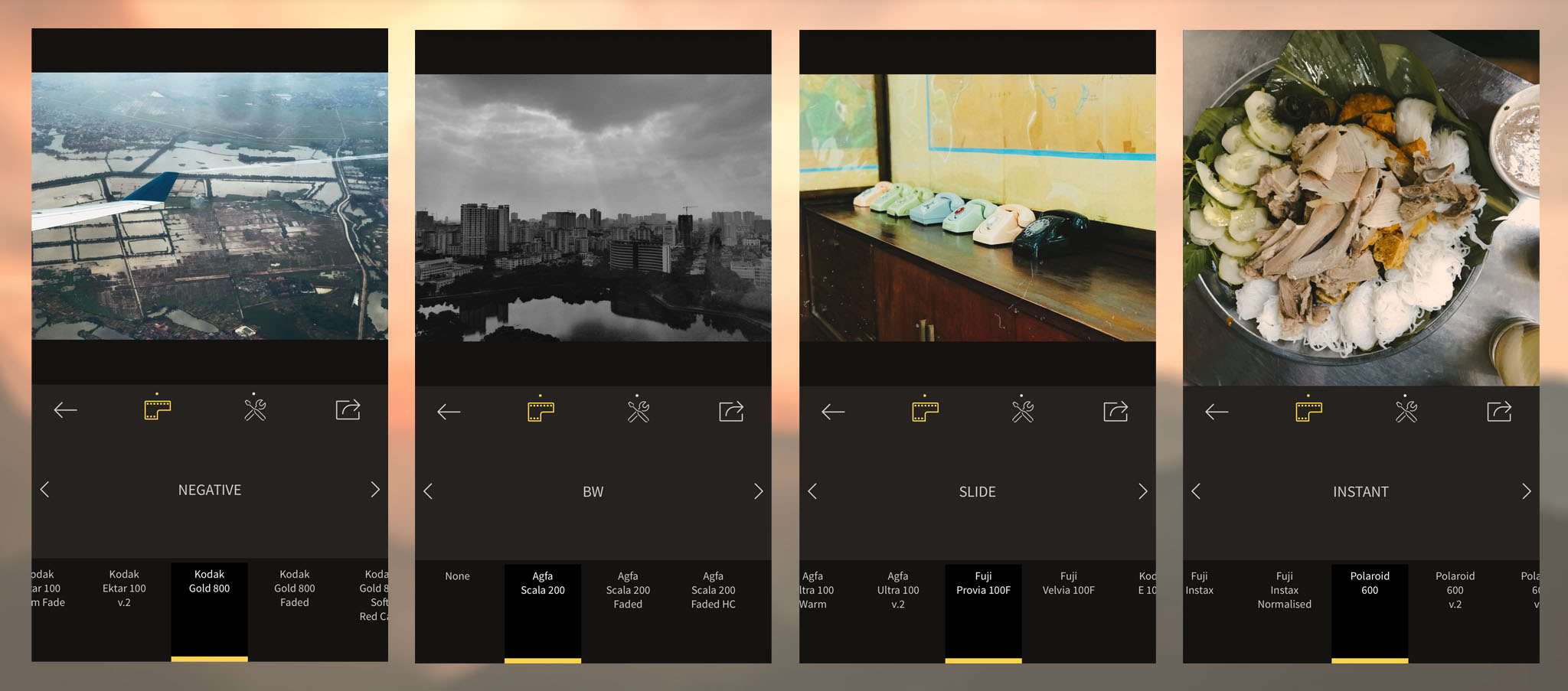
RNI Films — хороший вариант для тех, кто хочет, чтобы винтаж начинался с характера фотоматериала. Для пыли, сложных царапин и состаренной бумаги потребуется другой редактор или дополнительный этап.
10. Dazz Cam — набор виртуальных ретро-камер
Платформы: iPhone и iPad.
Лицензия: бесплатная загрузка с покупками внутри приложения; полный набор камер и аксессуаров относится к Dazz Pro.
Dazz Cam от DAZZ PTE. LTD. важно не путать с одноимёнными приложениями других разработчиков. В этой версии пользователь выбирает виртуальную камеру, а не просто фильтр. Приложение имитирует разные ретро-форматы и классы устройств: 135, 120, half-frame, instant, toy camera, disposable camera и другие, а также умеет работать с ретро-видео.
Камера-ориентированный процесс дисциплинирует: сначала выбирается визуальный характер, потом делается снимок. На поддерживаемых камерах доступны дополнительные параметры и аксессуары, а часть режимов умеет импортировать уже снятые фото. Для серии лучше ограничиться одной или двумя «камерами», иначе разница между кадрами становится сильнее, чем связь между ними.
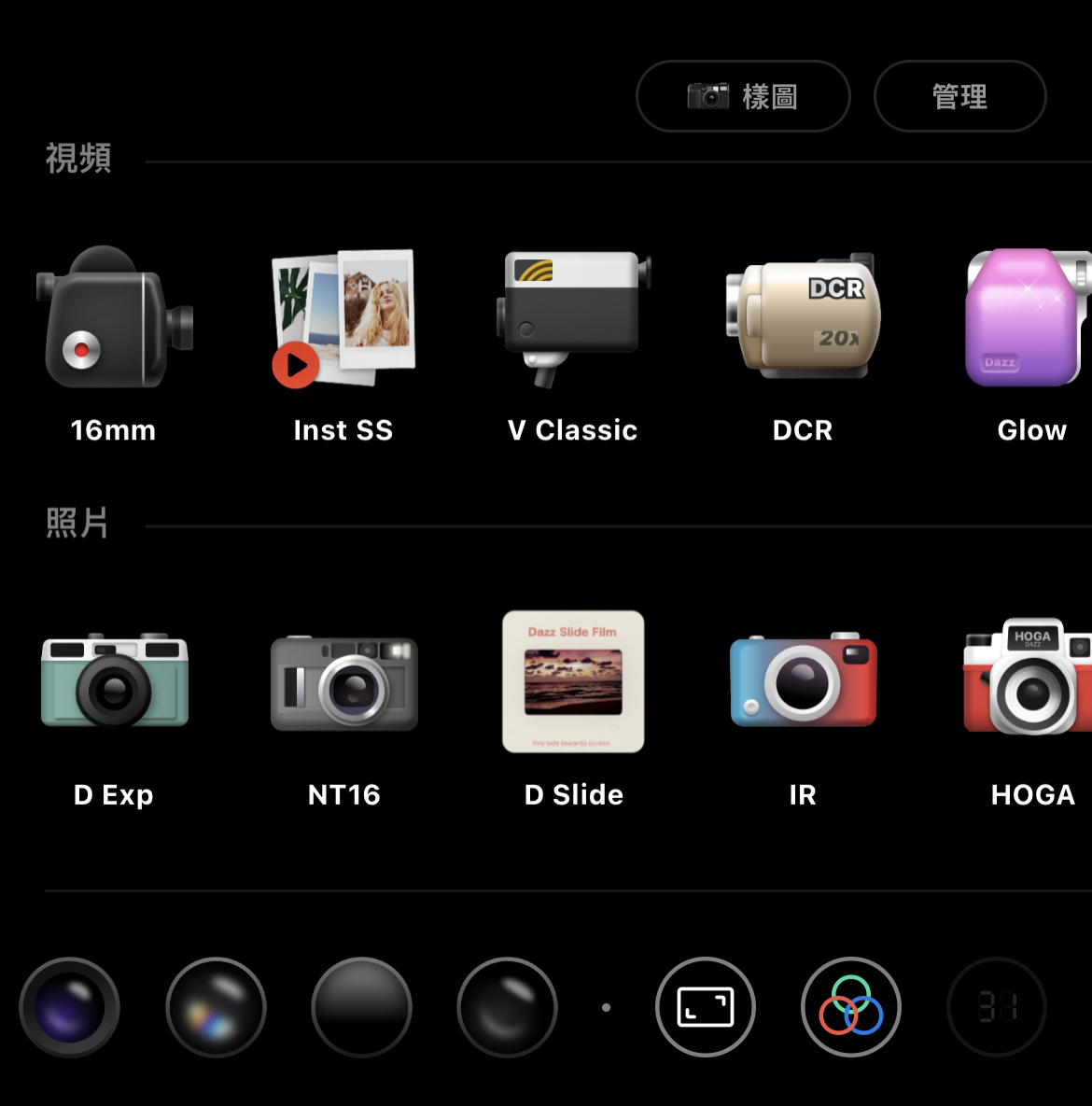
Dazz Cam стоит брать ради самого процесса съёмки. Если исходники уже накоплены и их нужно одинаково обработать пакетно, настольный или каталоговый редактор будет практичнее.
11. NOMO CAM — цифровая «проявка» и профиль конкретной камеры
Платформы: iPhone и Android.
Лицензия: бесплатная загрузка с покупками внутри приложения; расширенные возможности относятся к NOMO PRO.
NOMO CAM тоже работает через метафору отдельных камер. Аналоговый характер складывается из кривой, зерна, пыли, световых утечек, виньетки, резкости и рамки. Важная деталь интерфейсной логики — имитация времени проявки: результат не обязательно появляется мгновенно. В PRO-режиме доступны дополнительные удобства, в том числе импорт фотографий и отключение ожидания проявки.
Здесь полезно не «улучшать» каждый кадр после съёмки, а выбрать камеру под сюжет. Мягкий портрет, дневная улица и ночная вспышка требуют разного характера, и смена виртуальной камеры зачастую даёт более цельный результат, чем попытка вручную выровнять один профиль под всё. При обработке готового файла импорт становится именно редакторским сценарием, но он относится к платным возможностям.
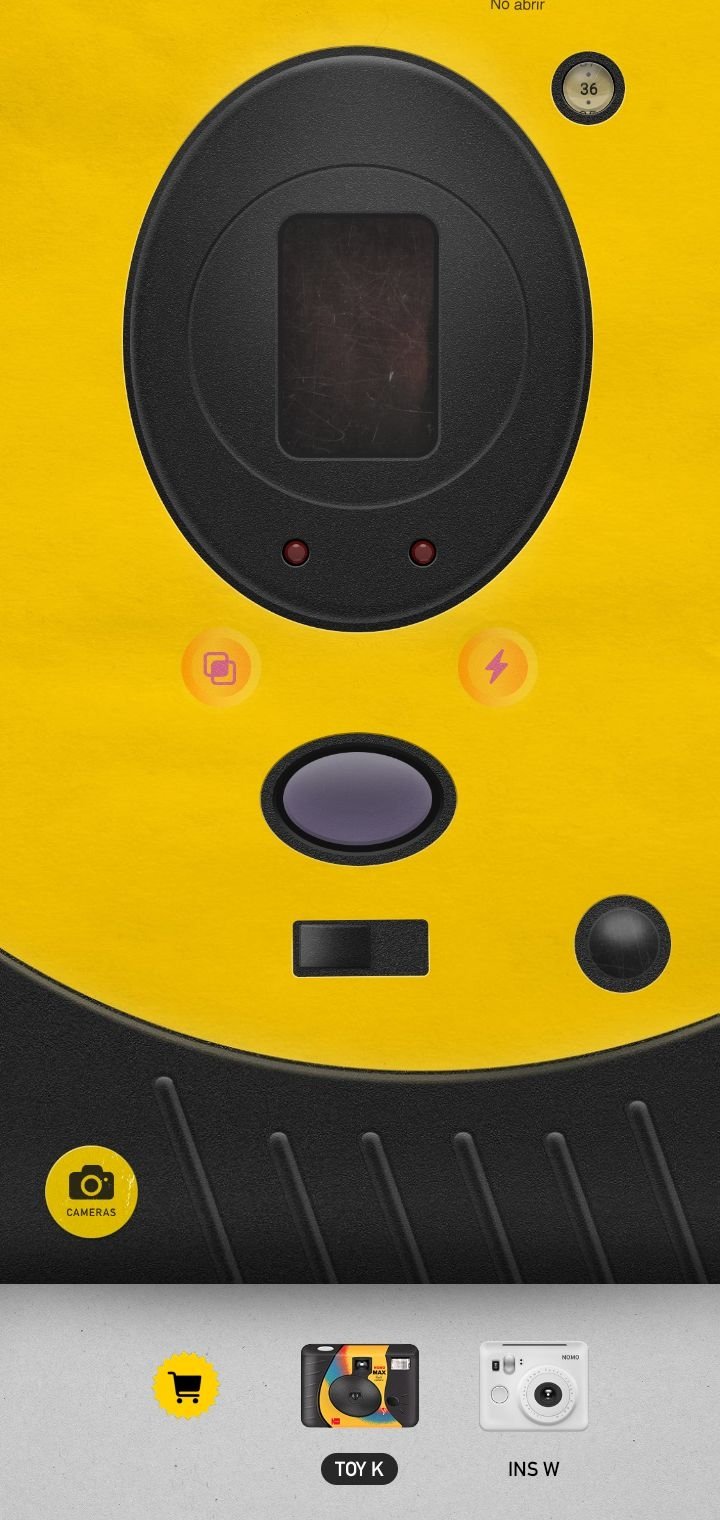
NOMO CAM подходит тем, кому нравится эстетика «проявленного» мобильного снимка. Для точной коммерческой цветокоррекции лучше сохранить обычный исходник и делать ретро-версию отдельно.
12. Fotor — универсальный винтаж в браузере и приложениях
Платформы: веб, Windows, macOS, iOS и Android.
Лицензия: есть бесплатный уровень и платные планы Pro/Pro+.
Fotor полезен там, где важна доступность на разных устройствах. Для ретро-обработки у сервиса есть Vintage и film-подобные фильтры с настройкой интенсивности; после них можно довести экспозицию, контраст и другие базовые параметры. На компьютере доступна пакетная обработка, поэтому Fotor ближе к универсальному редактору, чем к одноразовой веб-игрушке.
Рабочий приём — сначала выровнять фотографию, потом выбрать один vintage-фильтр и снизить его силу. Сильный пресет на плохо экспонированном кадре часто усиливает проблему: тени получают грязный оттенок, а светлые области становятся плоскими. Если серия состоит из кадров разной яркости, перед пакетным применением нужно хотя бы разделить их на группы по экспозиции.
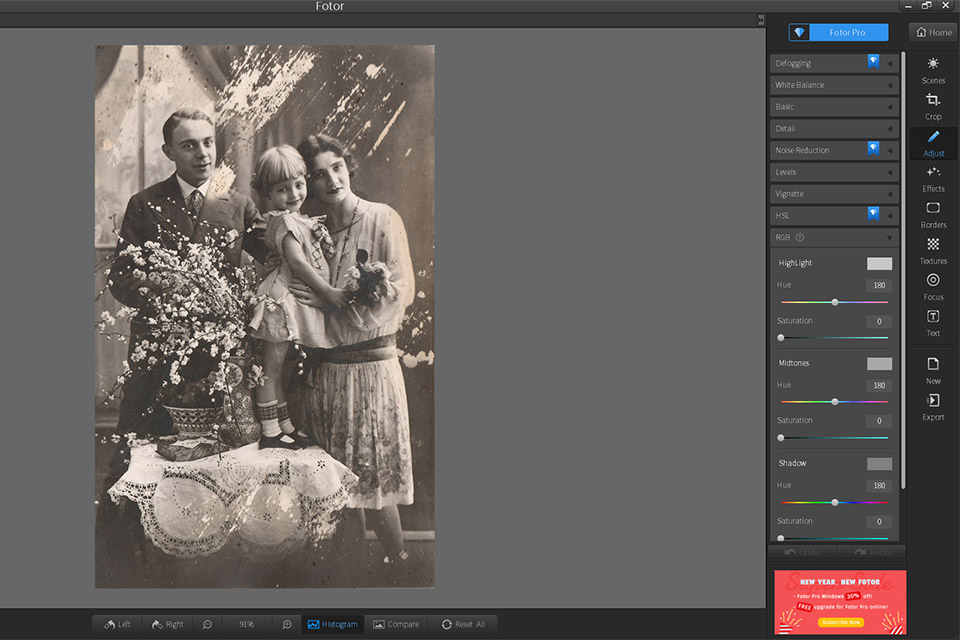
Fotor удобен как межплатформенный компромисс: начать на одном устройстве, получить готовый ретро-кадр без освоения профессиональной RAW-системы и при необходимости обработать серию на компьютере.
13. LunaPic — бесплатный ретро-эффект без установки
Платформы: веб-браузер.
Лицензия: бесплатный веб-сервис.
LunaPic выглядит старомодно даже по меркам веб-редакторов, но для темы это не мешает функциональности. В меню фильтров есть отдельные Retro, Vintage, Sepiatone, Lomo и Vignette, поэтому пользователь может быстро получить базовый старый фотоэффект без установки программы. Интенсивность некоторых эффектов регулируется прямо на странице результата.
Сервис лучше использовать для разовой фотографии, а не как центр большого рабочего процесса. Сначала подготовьте копию изображения в нормальном размере, примените один цветовой эффект, затем проверьте, нужна ли виньетка. Если после Sepiatone добавить ещё несколько цветовых фильтров подряд, оттенки быстро перестают быть предсказуемыми, поэтому здесь особенно полезен принцип «один основной эффект плюс одна-две корректировки».
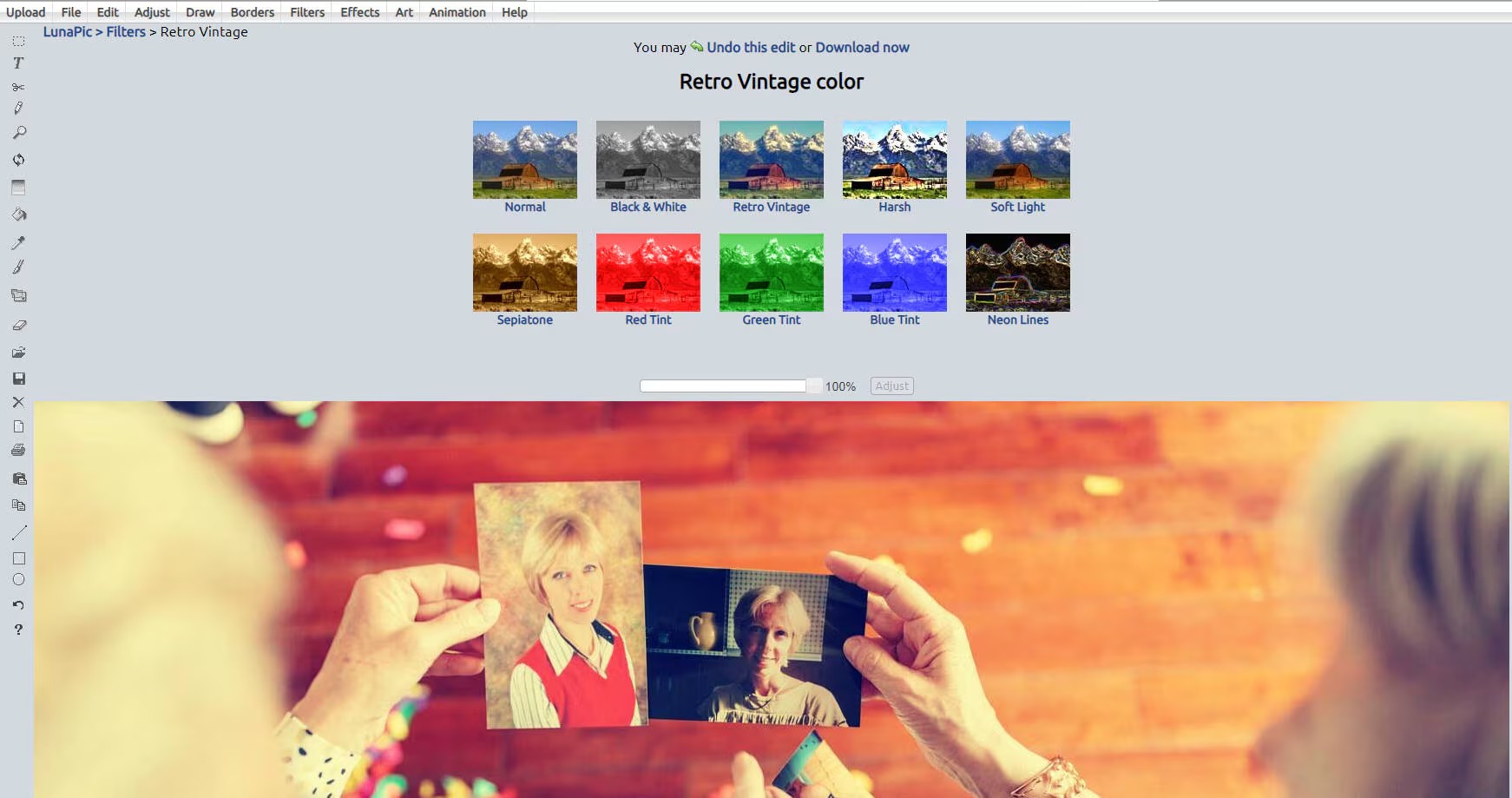
LunaPic разумно держать как быстрый браузерный вариант, когда нужна одна стилизованная копия, а устанавливать приложение или покупать подписку нет смысла.
Как сделать винтаж правдоподобным: рабочий порядок
1. Начните не с фильтра, а с исходника
Слишком тёмный JPEG, кадр с выбитыми бликами или сильно ошибочным балансом белого не становится лучше от винтажного пресета. Сначала исправьте техническую основу: экспозицию, горизонт, кадрирование, грубые цветовые ошибки. У RAW есть больше запаса для возврата светов и теней, поэтому старый стиль лучше строить после базовой проявки.
2. Выберите эпоху или тип носителя
Сформулируйте цель одним предложением: «цветной любительский кадр 1990-х со вспышкой», «выцветший семейный отпечаток», «мягкая негативная плёнка», «моментальная фотография». Это сразу отсекает лишние эффекты. VHS-полосы не нужны фотографии под 35-мм плёнку, а рамка Polaroid не делает любой снимок моментальным.
3. Постройте цвет и тон
Сначала работайте с тем, что занимает весь кадр: контрастом, чёрной точкой, балансом тёплого и холодного, насыщенностью. Готовый пресет удобен как старт, но редко обязан оставаться на 100%. Снижение интенсивности часто делает эффект убедительнее, потому что сохраняется нормальная кожа и исходная светотень.
4. Добавьте зерно после основной коррекции
Зерно оценивают не только на увеличении 100%, но и в конечном масштабе. Если файл пойдёт в соцсеть шириной около экрана смартфона, крупная фактура после уменьшения уплотнится. Для печати, наоборот, слишком мелкое цифровое зерно может практически исчезнуть. Полезно сохранить тестовую копию и посмотреть её ровно там, где будет показан финал.
5. Накладывайте дефекты выборочно
Световая утечка должна подчиняться свету кадра. Пыль и царапины не обязаны быть равномерными. В Photoshop это решается маской; в мобильном редакторе — выбором другой накладки или уменьшением интенсивности. Если лицо стало главным носителем дефекта, ослабьте накладку прежде, чем усиливать другие параметры.
6. Проверьте края и рамку
Сильная виньетка часто выглядит убедительно в миниатюре и слишком грубо на полном размере. Осмотрите углы, особенно если важные объекты расположены близко к краю. Рамка должна соответствовать выбранной эстетике: белая широкая рамка instant, скруглённые углы старого отпечатка и чёрная граница скана плёнки дают разное ощущение.
7. Экспортируйте отдельную версию
Не заменяйте единственный исходный файл стилизованным JPEG. Сохраните оригинал отдельно, а ретро-версию экспортируйте как новую копию. В редакторах с проектом или неразрушающими настройками имеет смысл сохранить и редактируемую версию: через месяц может потребоваться уменьшить зерно, сменить рамку или вывести файл в другом размере.
Проверка программы и пресета за 15 минут
Длинная библиотека фильтров ничего не говорит о том, насколько редактор подходит именно вашим кадрам. Быструю проверку лучше проводить на трёх фотографиях: дневной портрет, контрастная улица и вечерний кадр. Такой набор сразу показывает, как пресет ведёт себя с кожей, глубокими тенями и источниками света.
- Откройте один и тот же исходник. Не сравнивайте программы на разных фотографиях: иначе непонятно, что улучшил редактор, а что изначально было в кадре.
- Выберите один ретро-стиль. Не листайте десятки вариантов. Возьмите тот, который ближе к выбранной эпохе, и снизьте интенсивность до умеренной.
- Добавьте только одно дополнительное свойство. Например, Grain или Vignette. Если после этого кадр уже читается как плёночный, пыль и засветки не обязательны.
- Проверьте лицо и нейтральные объекты. Белая рубашка, серая стена и кожа быстро показывают чрезмерный цветовой сдвиг.
- Экспортируйте. Откройте готовый файл вне редактора и сравните с предварительным просмотром. Так обнаруживаются слишком сильное сжатие, изменение размера и эффекты, которые выглядели хорошо только на маленьком preview.
- Повторите на тёмном и светлом кадре. Если один и тот же рецепт разваливается на другой экспозиции, его лучше сохранить как основу, а не как полностью автоматический пресет.
Для мобильных камер Huji, Dazz и NOMO проверка немного другая: сделайте несколько кадров одной сцены с неизменным светом и разными виртуальными камерами. Сравнивайте не только «красивее или хуже», а характер теней, вспышки, зерна, цвет кожи и то, насколько эффект стабилен от снимка к снимку.
Что сохранять, чтобы не потерять результат и возможность переделки
| Что сохранить | Зачем | Что произойдёт, если оставить только финальный JPEG |
|---|---|---|
| Исходник | возврат к нормальной фотографии без стилизации | нельзя полностью убрать уже запечённые зерно, оттенок и дефекты |
| Редактируемый проект или неразрушающие настройки | изменение силы эффекта, масок и отдельных слоёв | правки придётся повторять с начала |
| Пресет или рецепт | повторение стиля на серии | совпадение цвета придётся восстанавливать вручную |
| Финальный файл полного размера | печать и архив | версия из соцсети может оказаться слишком маленькой или пережатой |
| Уменьшенная публикационная копия | контроль того, как зерно и резкость выглядят после ресайза | сервис сам выполнит уменьшение, и фактура может измениться непредсказуемо |
У камер-эмуляторов отдельного проекта обычно нет, поэтому особенно важен исходный файл, если приложение умеет его сохранять, либо параллельная съёмка обычной камерой в ответственной ситуации. У Photoshop имеет смысл оставить PSD с корректирующими слоями и масками; у Lightroom — неразрушающие настройки в каталоге и финальный экспорт; у VSCO и KUNI — рецепт или повторяемый набор параметров.
Почему винтаж выглядит как дешёвый фильтр: диагностика
Кожа стала оранжевой или зелёной
Причина обычно в слишком сильном пресете поверх уже тёплого или холодного исходника. Сначала уменьшите интенсивность эффекта. Затем скорректируйте баланс белого или отдельный цветовой диапазон, если редактор это позволяет. Не пытайтесь лечить оттенок кожи добавлением второго противоположного фильтра: так сложнее контролировать нейтральные тона.
Зерно похоже на цифровую рябь
Проверьте файл в конечном размере. Если фактура слишком крупная и одинаково заметна на коже, небе и деталях, снизьте Amount или выберите более мелкий вариант. После сильного JPEG-сжатия зерно образует блоки и грязь, поэтому повторное пересохранение уже сжатого файла ухудшает эффект.
Световая утечка закрывает главный объект
Уменьшите непрозрачность, смените расположение накладки или замаскируйте область лица. Засветка должна создавать ощущение случайного дефекта, но не уничтожать смысл кадра. В серии лучше чередовать кадры с утечкой и без неё, а не повторять один и тот же рисунок.
Кадр стал плоским и серым
Слишком высоко поднятая чёрная точка вместе с низким контрастом убивает объём. Верните часть глубины теней и проверьте средние тона. Выцветание не означает отсутствие контраста вообще: старый отпечаток может сохранять хорошо читаемую структуру лица и одежды.
Эффект выглядит «слишком старым» сразу во всех отношениях
Чаще всего одновременно включены сепия, крупное зерно, виньетка, бумажная текстура, царапины, рамка и дата. Оставьте два-три признака, которые относятся к одной эстетике. Для плёночного кадра достаточно цвета, зерна и лёгкой оптической особенности; для состаренного бумажного отпечатка уместнее текстура и локальные дефекты.
На одном кадре пресет хорош, на другом ломает цвет
Пресет не учитывает сюжет автоматически. Разница в балансе белого и экспозиции меняет его действие. Разделите серию хотя бы на дневные, интерьерные и ночные кадры или подгоняйте базовую экспозицию до применения стиля. Это особенно важно при пакетной обработке.
После публикации исчезла тонкая фактура
Соцсеть уменьшила и повторно сжала изображение. Сделайте отдельную публикационную копию нужного размера и оцените зерно уже после ресайза. Иногда его приходится немного усиливать именно на маленькой копии, сохраняя мастер-файл более деликатным.
Чек-лист перед экспортом
- увеличьте лицо и другие важные детали до 100% и убедитесь, что зерно не превратило фактуру кожи в шум;
- посмотрите на белые и серые объекты: чрезмерный цветовой сдвиг заметен на них быстрее всего;
- проверьте, не повторяется ли одна и та же царапина или засветка на каждом кадре серии;
- убедитесь, что виньетка не затемнила объект у края кадра;
- сравните ретро-версию с исходником и задайте себе практический вопрос: добавляет ли каждый эффект выбранную эстетику или просто делает изображение грязнее;
- экспортируйте мастер-копию полного размера, а для публикации создайте отдельный уменьшенный файл;
- оставьте оригинал и редактируемый проект или рецепт, когда программа предусматривает такой формат работы.
Для печати дополнительно проверьте разрешение и размер изображения. Эффект старой фотографии не должен становиться оправданием для случайно маленького файла: зерно можно стилизовать, а потерянную детализацию после сильного уменьшения вернуть уже нельзя.
Как выбрать программу по сценарию
Нужен быстрый настольный результат на русском языке. ФотоМАСТЕР позволяет начать с готового эффекта и затем вручную поправить тон, LUT и виньетку. Это практичнее сложного послойного проекта, когда нужно обработать несколько семейных или travel-фотографий.
Нужна цельная серия для соцсетей. VSCO и KUNI Cam удобны рецептами и повторяемыми настройками. VSCO сильнее сосредоточен на цвете и плёночном характере, KUNI дополнительно предлагает много dust/light leak накладок и LUT.
Исходники сняты в RAW. Lightroom логичнее большинства фильтровых приложений: он сначала решает задачу проявки, затем добавляет стиль. Для отдельных финальных кадров с текстурами и сложными масками к нему хорошо подключается Photoshop.
Нужно снимать сразу «как на плёнку». Huji Cam, Dazz Cam и NOMO CAM меняют сам сценарий съёмки. Huji даёт узкую эстетику бытовой камеры конца 1990-х, Dazz предлагает множество виртуальных камер, NOMO строит процесс вокруг отдельных камер и имитации проявки.
Нужна стилизация в экосистеме Apple. RNI Films ценен библиотекой профилей, организованной по типам фотоплёнки. Это вариант для пользователя, который предпочитает фотографический цвет и зерно декоративным стикерам.
Нужен браузер. Fotor универсальнее и современнее как редактор, LunaPic проще использовать для разового бесплатного эффекта. Picsart стоит выбрать, если ретро-фото затем станет частью коллажа, сторис или графического макета.
Частые вопросы
Стоит ли повышать резкость до или после добавления зерна?
Основную резкость лучше настроить на чистом изображении, а зерно добавлять после цветовой и тональной коррекции. Если сильно повысить резкость уже поверх выраженного зерна, алгоритм начинает подчёркивать саму искусственную фактуру. Для маленькой публикационной копии допустима отдельная лёгкая выходная резкость после уменьшения размера, но мастер-файл лучше сохранять без агрессивного финального шарпинга.
Как привести к одному ретро-стилю фотографии, снятые разными камерами?
Сначала нормализуйте базовые различия: баланс белого, экспозицию и общую контрастность. Только после этого применяйте общий пресет или рецепт. Камеры и смартфоны по-разному передают цвет и автоматически обрабатывают JPEG, поэтому один и тот же фильтр на неподготовленных исходниках может дать разный результат. Для серии полезно выбрать один эталонный кадр и сравнивать остальные с ним по коже, нейтральным оттенкам и глубине теней.
Можно ли накладывать два винтажных пресета один на другой?
Технически некоторые редакторы позволяют последовательно применять эффекты, но предсказуемее выбрать один пресет как цветовую основу и затем менять отдельные параметры вручную. Два сильных пресета суммируют кривые, насыщенность и цветовые сдвиги, из-за чего трудно понять источник проблемы. Если второй стиль нужен только ради зерна или засветки, лучше добавить именно этот компонент отдельно.
Как использовать датировочный штамп, чтобы кадр не выглядел случайным?
Дата особенно органична в эстетике бытовых камер 1990-х и некоторых цифровых компактных камер. Она должна быть частью выбранной стилистики, а не обязательным признаком любого старого фото. В серии лучше придерживаться одного формата и не ставить штамп на кадры, которые одновременно имитируют другую эпоху или тип носителя, например старый бумажный портрет начала XX века.
Нужно ли менять EXIF-метаданные у стилизованной фотографии?
Для визуального эффекта это не требуется: EXIF не меняет цвет, зерно или рамку. Практичнее сохранить исходные метаданные в мастер-копии, особенно если важны дата съёмки, камера и объектив. Если создаётся отдельная художественная версия для публикации, решение о сохранении или удалении метаданных принимают отдельно от самой стилизации и всегда работают с копией, а не с единственным оригиналом.
Чем имитация плёночного кадра отличается от имитации старого бумажного отпечатка?
Плёночный образ в первую очередь строится на цвете, тональной кривой, характере зерна и оптических особенностях. Старый бумажный отпечаток дополнительно может иметь выцветание, пятна, царапины, потёртые края и неоднородность поверхности. Поэтому для «снимка с плёнки» часто достаточно пресета и зерна, а для «фотографии из семейного альбома» полезнее редактор с текстурами, масками и контролем локальных дефектов.
Вывод
Для эффекта старого фото важнее не количество фильтров, а способность программы удержать выбранную визуальную логику. ФотоМАСТЕР закрывает быстрый настольный сценарий, VSCO и KUNI удобны для повторяемой мобильной серии, Lightroom — для RAW и управляемого цвета, Photoshop — для сложной послойной стилизации. RNI Films делает акцент на характере фотоплёнки, а Huji, Dazz и NOMO меняют сам способ съёмки. Fotor, Picsart и LunaPic полезны, когда важнее доступность в браузере или дальнейшее оформление.
Начинать стоит с одного базового стиля и двух-трёх управляемых признаков: цвета, зерна и мягкой оптической особенности. Если кадр уже выглядит убедительно, дополнительные царапины, дата и засветки не делают его автоматически «старше». Сохранённый исходник и отдельная экспортная версия оставляют возможность вернуться к фотографии, когда визуальный вкус или задача изменятся.












