


Нейросеть для обработки фото нужна не ради самого эффекта «до и после», а ради конкретного результата: вытянуть мягкий кадр со смартфона, восстановить старую фотографию, увеличить небольшую картинку, убрать шум, аккуратно отделить товар от фона или привести серию снимков к единому виду. Эти задачи требуют разных алгоритмов. Апскейлер увеличивает разрешение, портретная модель восстанавливает лицо, генеративная ретушь дорисовывает недостающие детали, а полноценный редактор оставляет человеку контроль над цветом, локальными правками и экспортом.
В рейтинг вошли инструменты, которые регулярно встречаются в подборках по AI-обработке фотографий и при этом остаются доступными в 2026 году. Первым стоит ФотоМАСТЕР — настольный редактор с автоматическими и нейросетевыми функциями. Дальше идут облачные сервисы, мобильные приложения и специализированные апскейлеры. Порядок показывает не «абсолютное качество», а удобство для разных рабочих сценариев: от быстрой коррекции одного кадра до пакетной обработки и API.
Главное ограничение одинаково для всех: нейросеть не умеет вернуть данные, которых камера не записала. При сильном размытии, микроскопическом исходнике или сжатом JPEG модель строит правдоподобную реконструкцию. На волосах, ресницах, текстуре кожи, мелком тексте, логотипах и геометрически точных деталях это иногда приводит к выдуманным элементам. Поэтому результат следует оценивать при масштабе 100%, а важные кадры сравнивать с исходником до экспорта.
- Коротко: какую нейросеть выбрать
- 1. ФотоМАСТЕР — AI-функции внутри обычного фоторедактора
- 2. AI Image Enlarger — апскейл и набор узких AI-инструментов
- 3. Neural.love — улучшение с управляемой генерацией деталей
- 4. Remini — автоматическое восстановление лиц и старых фотографий
- 5. Cutout.Pro — улучшение и подготовка изображений для каталога
- 6. Waifu2x — открытый апскейлер для иллюстраций и фотографий
- 7. VanceAI — облачный и локальный апскейл с пакетной работой
- 8. Fotor — AI-улучшение внутри широкого онлайн-редактора
- 9. Pixlr — браузерный редактор с ручными и AI-инструментами
- 10. Pica AI — портретный апскейл после переноса Photo Enhancer в Artguru
- 11. Deep Image — управляемое AI-улучшение, пакетный режим и API
- Как выбрать нейросеть под конкретную фотографию
- Старый семейный портрет
- Кадр с камеры в RAW
- Фото товара для маркетплейса
- Маленькая иллюстрация, аниме или графика
- Быстрая обработка без установки
- Как проверить AI-обработку за 10 минут
- Что нейросеть меняет на фотографии — и где чаще ошибается
- Типичные проблемы и диагностика
- Лицо стало слишком гладким
- Вокруг предмета появилась светлая кайма
- Мелкая надпись стала похожей, но неверной
- После улучшения фото стало «пережаренным»
- Серия выглядит неодинаково
- Большой файл неожиданно стал меньше до обработки
- Нейросеть не исправила сильный смаз
- Чек-лист перед сохранением и публикацией
- Ответы на вопросы
- Может ли нейросеть сделать из размытого кадра действительно резкую фотографию?
- Нужно ли сначала увеличивать фото, а потом убирать шум?
- Подходит ли AI-обработка для RAW?
- Какую нейросеть использовать для конфиденциальных фотографий?
- Стоит ли увеличивать изображение в 8 раз только потому, что сервис это позволяет?
- Чем AI-редактор отличается от обычного Photoshop-подобного редактора?
- Что выбрать в итоге
- Предложить модель для рейтинга
Коротко: какую нейросеть выбрать
| Инструмент | Основной сценарий | Где работает | Степень ручного контроля | Бесплатный старт |
|---|---|---|---|---|
| ФотоМАСТЕР | Комплексная обработка, ретушь, RAW, локальные правки | Windows, macOS | Высокая: автоматические функции сочетаются с ручными | 5 дней, сохранение в демоверсии недоступно |
| AI Image Enlarger | Апскейл, резкость, шум, восстановление небольших изображений | Браузер, мобильные устройства; отдельное приложение для Mac | Средняя: выбор специализированного AI-инструмента | 100 кредитов в месяц, до 2× |
| Neural.love | Улучшение и творческий апскейл с генерацией деталей | Браузер | Средняя: можно выбирать интенсивность генеративного восстановления | Есть входной режим на кредитной модели |
| Remini | Портреты, старые фото, лица и автоматическое восстановление | Веб, iOS, Android | Низкая: упор на автоматические режимы | Ограниченный бесплатный доступ в приложении |
| Cutout.Pro | Улучшение, удаление фона, ретушь, товарные изображения | Браузер, настольные и мобильные решения | Средняя: много отдельных узких инструментов | Бесплатные превью и 5 кредитов после регистрации |
| Waifu2x | Шумоподавление и увеличение иллюстраций, аниме и части фото | Веб и локальные реализации | Средняя: выбор модели, масштаба и шумоподавления | Да, открытый код |
| VanceAI | Апскейл, резкость, шум, пакетные задачи | Веб; локальное приложение Windows | Средняя | 10 кредитов |
| Fotor | AI-улучшение плюс обычное редактирование, дизайн и серия фото | Веб, настольные и мобильные приложения | Средняя | Fotor Basic — бесплатно |
| Pixlr | Ручная обработка в браузере вместе с AI-инструментами | Веб, настольные и мобильные приложения | Высокая | Есть бесплатный режим |
| Pica AI | Быстрый апскейл портретов и работа с AI-портретными инструментами | Веб и мобильное приложение | Низкая | 4 кредита в день для апскейлера |
| Deep Image | Улучшение серий, товарные фото, API и управляемый AI Enhancer | Веб и API | Высокая для облачного AI-улучшителя | Стартовые кредиты после регистрации |
Для фотографии важен не максимальный коэффициент увеличения, а предсказуемость результата. На снимке для печати критичны края объектов и отсутствие ореолов, в портрете — узнаваемость человека и естественная кожа, в каталоге — точные контуры товара, одинаковый фон и цвет. Инструмент, который убедительно «дорисовывает» пейзаж, не обязательно годится для предметной съёмки с надписями на упаковке.
1. ФотоМАСТЕР — AI-функции внутри обычного фоторедактора
ФотоМАСТЕР отличается от большинства позиций рейтинга тем, что это локальная программа, а не страница с одной кнопкой Enhance. В ней нейросетевые функции встроены в обычный процесс редактирования: пользователь может сначала скорректировать экспозицию и цвет, затем применить автоматическое улучшение, убрать объект, заменить фон или отретушировать портрет и после этого вручную довести результат.
Стоимость: пробная версия действует 5 дней, но сохранение результата в ней недоступно. Полная версия продаётся с бессрочной лицензией без обязательной подписки.
Регистрация: для загрузки и запуска пробной версии не требуется аккаунт или банковская карта.
Язык: интерфейс на русском.
Функции: автоматическое улучшение, AI-замена фона, удаление объектов, портретная ретушь, размытие фона, ручная цветокоррекция, кривые, HSL, эффекты, коллажи и работа с RAW. В версии 23.0 добавлены AI-туман и экспорт WebP.
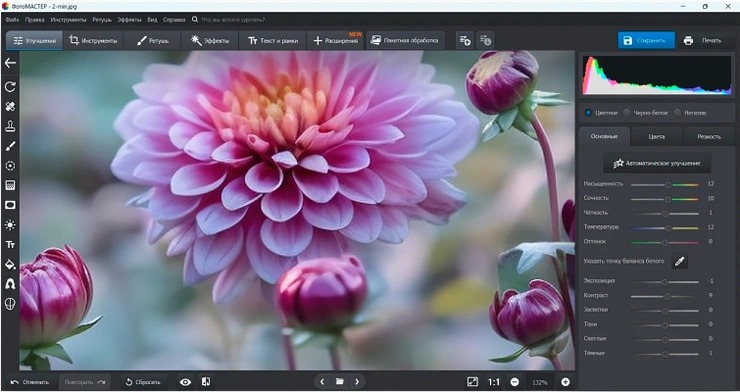
Для автоматической базовой коррекции используется раздел «Улучшения» и инструмент «Автоматическое улучшение». Его полезно воспринимать как стартовую точку, а не как финальный фильтр: после применения можно отрегулировать силу обработки и проверить, какие изменения затронули экспозицию, контраст, насыщенность и лицо. Такой подход удобнее чистого «однокнопочного» AI, когда исходник уже хороший и требуется не пересоздать детали, а аккуратно довести фотографию.
Программа работает на Windows 7–11 и macOS 12+, открывает RAW-файлы, включая CRW, CR2 и NEF. Локальная обработка полезна для кадров, которые нежелательно отправлять в облако. Для серии снимков есть пакетная работа. Ограничение связано не с набором инструментов, а с моделью демоверсии: качество можно оценить на экране, но сохранить файл в пробный период нельзя.
ФотоМАСТЕР разумно выбирать для регулярной домашней и полупрофессиональной обработки, когда AI должен ускорить отдельные операции, но итоговый вид кадра остаётся под ручным контролем.
2. AI Image Enlarger — апскейл и набор узких AI-инструментов
AI Image Enlarger на платформе ImgLarger построен как набор специализированных модулей. Вместо одного общего режима здесь отдельно доступны увеличение, повышение резкости, шумоподавление, улучшение фото, ретушь лица, удаление фона, раскрашивание и восстановление старых снимков. Это удобно, когда проблема известна заранее: например, изображение маленькое, но достаточно чистое, поэтому нужен только апскейл без изменения цвета и кожи.
Стоимость: Free стоит $0 и включает 100 кредитов в месяц, обработку по одному изображению, исходник с максимальной стороной до 1024 пикселей и увеличение до 2×. Premium стоит $9,99 в месяц и даёт 2000 кредитов, пакетную обработку и масштаб до 8×; Business — $19,99 в месяц и 6000 кредитов.
Регистрация: бесплатный тариф привязан к аккаунту и кредитному балансу.
Язык: основная веб-версия работает на английском.
Функции: AI Image Enlarger, Upscaler, Photo Enhancer, Sharpener, Denoiser, Face Retouch, Background Remover, Colorizer, Old Photo Repair и AI Uncrop.
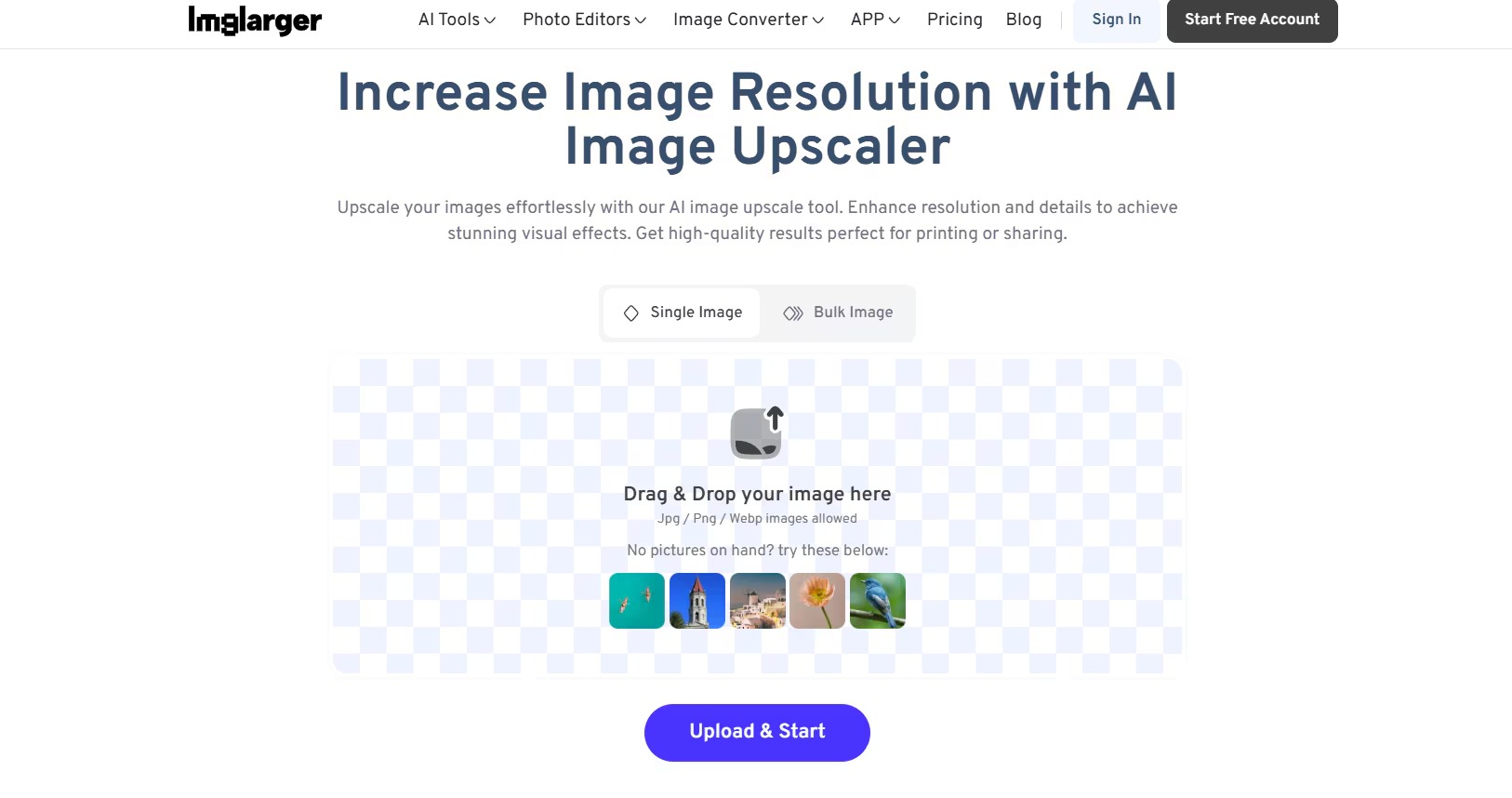
Бесплатный план хорошо подходит для первичной оценки: ограничение 1024 пикселя по длинной стороне не даёт использовать его как полноценный конвейер для больших камерных файлов, зато позволяет проверить алгоритм на небольших JPEG, иллюстрациях и изображениях из мессенджеров. Увеличение до 8× относится к платному уровню, поэтому сравнивать сервис с обычным интерполятором следует именно на том масштабе, который реально доступен в выбранном плане.
Сервис прямо предупреждает, что AI не способен надёжно восстановить полностью отсутствующие детали. Это принципиально для портретов и предметной фотографии: мелкая текстура после апскейла должна выглядеть правдоподобно, но её нельзя считать доказательством того, что в исходнике действительно были такие ресницы, поры или буквы. Загруженные и обработанные файлы в веб-версии автоматически удаляются в течение шести часов.
- бесплатный план ограничивает исходник стороной 1024 пикселя и масштабом 2×;
- кредитная система усложняет расчёт стоимости при большом потоке;
- для точной локальной ретуши и работы со слоями потребуется дополнительный редактор.
AI Image Enlarger уместен, когда обработку удобно разложить на последовательные операции: увеличить, убрать шум, проверить края и только затем при необходимости перейти к ретуши.
3. Neural.love — улучшение с управляемой генерацией деталей
Neural.love интересен не только обычным повышением качества, но и режимом Creative Upscale. В нём можно регулировать степень генеративного вмешательства: от осторожного добавления фактуры до заметной дорисовки. Такой подход способен сделать очень маленькое изображение визуально убедительнее, но требует особенно строгой проверки там, где важна фактическая точность.
Стоимость: сервис работает по общей кредитной системе для изображений, видео и других AI-инструментов; доступны подписка и разовые пакеты кредитов.
Регистрация: аккаунт нужен для кредитного баланса и обработки в личном кабинете.
Язык: основной интерфейс на английском.
Функции: улучшение качества, апскейл, восстановление фотографий, uncrop и творческий апскейл с регулируемым объёмом сгенерированных деталей.
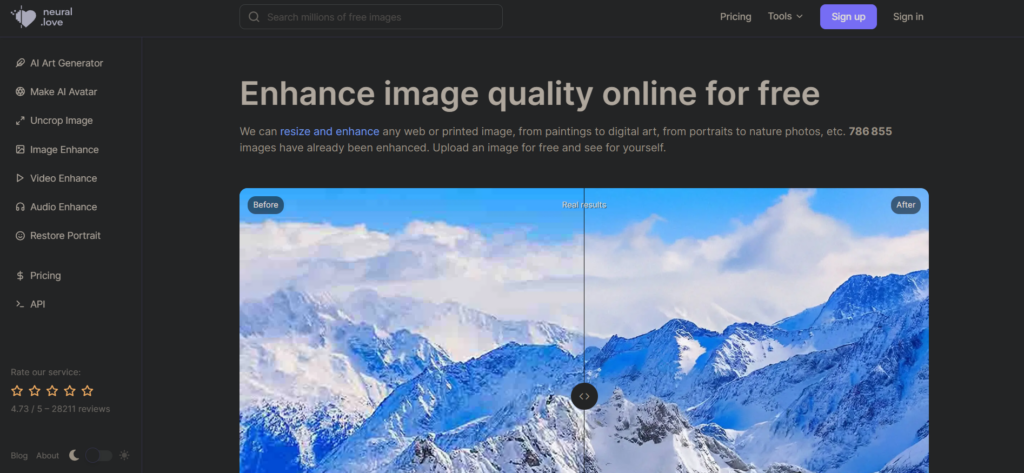
Creative Upscale полезен для изображений, где допустима интерпретация: концепт-арта, старого маленького фото без читаемого текста, фоновой картинки, иллюстрации. Для документальной фотографии, предметной съёмки и старых кадров с важными лицами значение имеет обратная логика — минимизировать генеративное вмешательство. Чем сильнее модель «мечтает» о недостающих деталях, тем выше риск получить новый рисунок ресниц, волос, орнамента или фактуры ткани.
В марте 2026 года команда Neural.love сообщила о продаже набора активов и интеллектуальной собственности и отдельно указала, что больше не планирует инвестировать в продукт как в активное направление. Сам сервис и его платёжная модель при этом остаются доступными. Для пользователя это не означает немедленного отключения, но влияет на выбор для долгосрочного рабочего процесса: не стоит строить единственный производственный конвейер вокруг платформы без плана экспорта исходников и готовых результатов.
Neural.love разумнее применять там, где реконструкция допустима художественно. Для документального изображения или фотографии товара лучше выбирать более консервативный режим.
4. Remini — автоматическое восстановление лиц и старых фотографий
Remini особенно силён в сценариях, где главным объектом является человек. Основные режимы Face Enhance, Face Glow, Auto Color и Background Enhance рассчитаны на автоматическую переработку лица, цвета и деталей окружения. В отдельном инструменте увеличения сервис удваивает разрешение изображения.
Стоимость: мобильная версия имеет ограниченный бесплатный доступ; часть бесплатного использования поддерживается рекламой, а расширенные функции продаются через покупки и подписки. Наличие бесплатного пробного периода зависит от конкретного предложения в приложении. Доступ к Remini Web связан с отдельными условиями и не входит автоматически в любую мобильную подписку.
Регистрация: для веб-версии создаётся профиль; подписки и доступ между мобильным приложением и вебом зависят от выбранного плана.
Язык: мобильное приложение поддерживает русский язык.
Функции: улучшение лица, выравнивание кожи, автоматическая коррекция цвета, повышение детализации фона, восстановление старых и размытых снимков, увеличение изображения, AI Photos и фильтры.
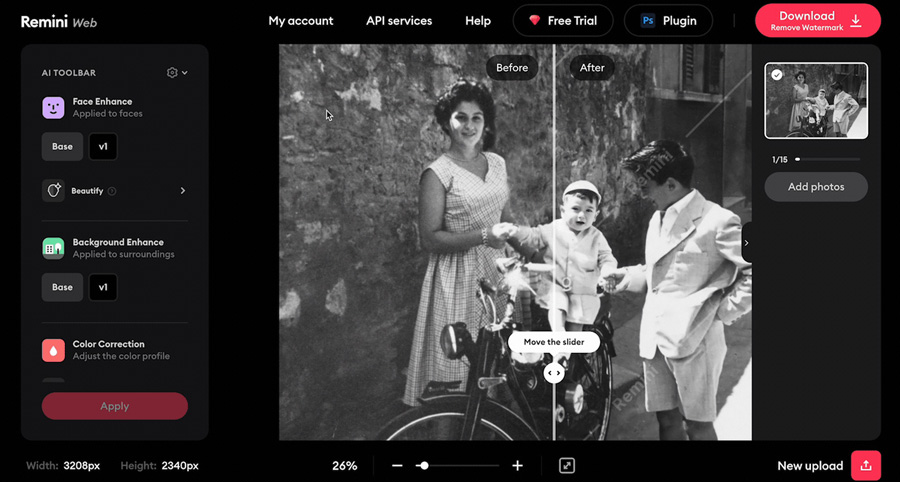
При портретной ретуши высокая автоматизация одновременно является преимуществом и ограничением. Сервис быстро делает лицо визуально резче, но детальная реконструкция кожи и черт может отойти от исходной фактуры. Для семейной коллекции это особенно важно: перед сохранением следует сравнить форму глаз, зубов, линии волос, родинки и возрастные особенности, а не только общую резкость.
Remini требует интернет-соединения для обработки. Веб-политика конфиденциальности указывает, что загруженные фото, видео и аудио автоматически удаляются с серверов через 15 дней, кроме случаев, когда хранение требуется для конкретной функции, которую выбрал пользователь. Поэтому чувствительные изображения следует оценивать с учётом облачной модели обработки, даже когда результат нужен всего один раз.
Remini стоит брать для старого семейного портрета, мягкого селфи или небольшого изображения с лицом, когда нужен быстрый автоматический результат и допустима последующая визуальная проверка.
5. Cutout.Pro — улучшение и подготовка изображений для каталога
Cutout.Pro объединяет Photo Enhancer с инструментами удаления и замены фона, ретуши, раскрашивания и подготовки предметных изображений. Поэтому сервис особенно полезен для карточек товаров и контента, где после улучшения нужно сразу получить прозрачный фон или очистить объект от лишних элементов.
Стоимость: низкоразрешённое превью можно получить бесплатно; после регистрации начисляются 5 бесплатных кредитов. Photo Enhancer и Colorizer расходуют по 2 кредита на изображение. Один из базовых месячных пакетов содержит 80 кредитов за $5; также есть разовые пакеты.
Регистрация: для бесплатного превью аккаунт не обязателен, для HD-загрузок и кредитов нужна учётная запись.
Язык: у сервиса есть русская версия интерфейса.
Функции: Photo Enhancer, улучшение лица, удаление и замена фона, ретушь, цветокоррекция, раскрашивание, инструменты для паспортных фото, пакетная обработка и API.
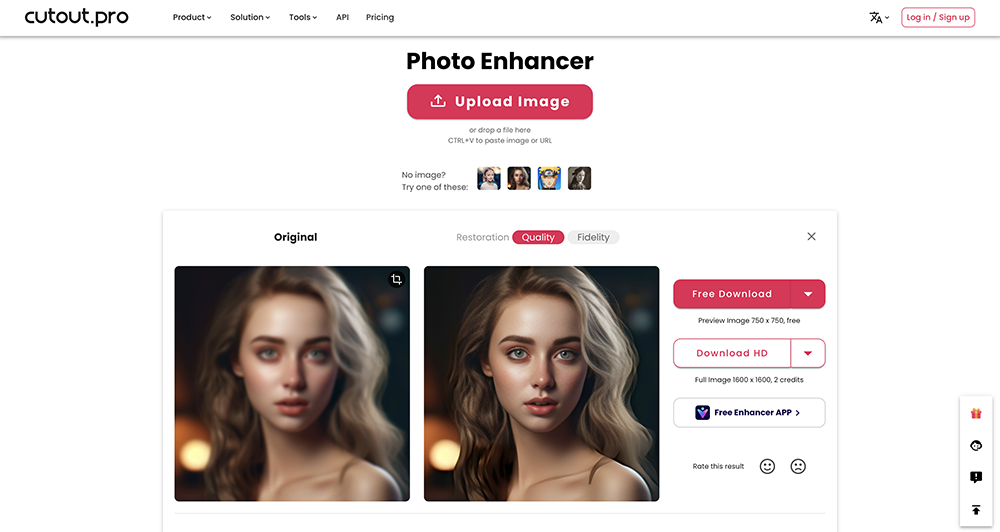
Для Photo Enhancer подтверждён вход PNG, JPG, JPEG, BMP и WebP. Текущий предел — 4096×4096 пикселей и файл меньше 15 МБ. Это важно для камерных JPEG и особенно для TIFF: большой мастер-файл сначала придётся подготовить в другом редакторе или экспортировать подходящую копию.
У товарного фото качество определяется не только резкостью. Проверьте край волос, меха, прозрачных предметов и полупрозрачных теней; после удаления фона посмотрите, не появилась ли светлая кайма вокруг объекта. Если используется логотип или упаковка с мелким текстом, сравнение на 100% обязательно: AI-улучшение не должно менять буквы и штрихкод.
Cutout.Pro логичен для маркетплейсов, каталога и контента, где качество фото и отделение объекта от фона являются частями одной задачи.
6. Waifu2x — открытый апскейлер для иллюстраций и фотографий
Waifu2x создавался как алгоритм суперразрешения для аниме-изображений, но современные реализации проекта имеют и модели для фотографий. Базовая идея остаётся узкой: увеличение и шумоподавление без превращения сервиса в универсальный редактор.
Стоимость: проект с открытым исходным кодом доступен бесплатно.
Регистрация: при локальном использовании аккаунт не нужен; требования веб-оболочки зависят от конкретного хостинга.
Язык: единого обязательного языка интерфейса нет, потому что Waifu2x существует как код, веб-демо и сторонние графические оболочки.
Функции: суперразрешение, шумоподавление, совместная обработка «шум + масштаб», выбор уровня подавления шума; в актуальной ветке есть модели для фото.
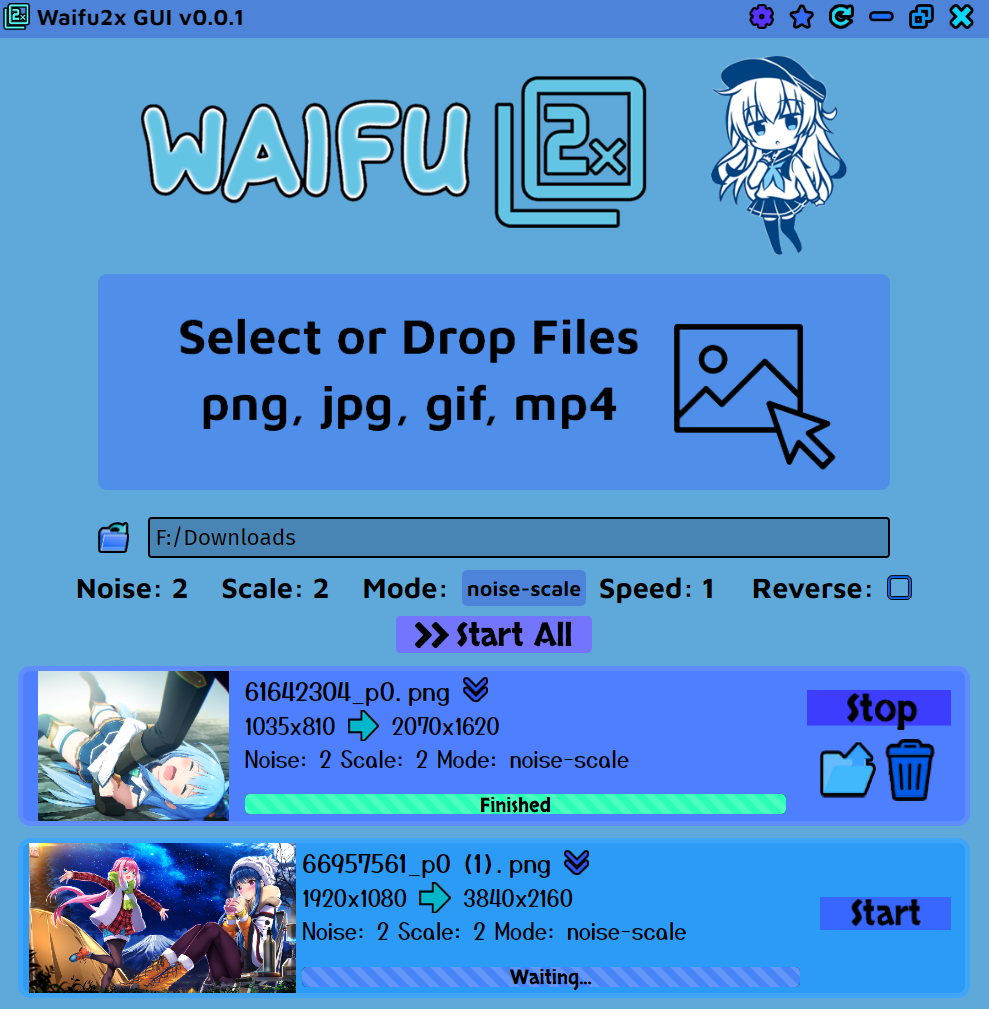
Главное преимущество Waifu2x — предсказуемая специализация. Он не пытается одновременно изменить макияж, фон, композицию и цвет. Для скриншота анимации, рисунка, пиксельного исходника с чистыми границами такой минимализм полезен: можно отдельно решить, нужен ли шумодав и во сколько раз увеличивать изображение.
Для обычной фотографии результат сильнее зависит от сюжета. На листве, траве, волосах и коже модель может сглаживать мелкие естественные вариации, особенно при агрессивном шумоподавлении. Поэтому лучше сначала обрабатывать копию без подавления шума, затем вариант с небольшим уровнем и сравнивать их на одинаковом масштабе.
Waifu2x подходит тем, кому нужен именно апскейл и шумоподавление, а не «универсальная нейросеть на все случаи».
7. VanceAI — облачный и локальный апскейл с пакетной работой
VanceAI сочетает веб-сервис с отдельным VanceAI for PC для Windows. Веб-версия удобна для быстрых задач и расходует кредиты, а настольная обрабатывает изображения локально без расхода кредитов и поддерживает большие серии. Такое разделение позволяет выбирать между быстрым облачным стартом и постоянным рабочим процессом на одном компьютере.
Стоимость: веб-режим можно попробовать с 10 кредитами. Starter стоит $9 в месяц и включает 200 кредитов, Popular — $17 и 500 кредитов. VanceAI for PC стоит $39,90 за месяц; также доступны годовая и бессрочная лицензии.
Регистрация: аккаунт нужен для кредитов, подписки и истории веб-обработки.
Язык: основной актуальный интерфейс на английском.
Функции: AI Image Upscaler до 2×/4×/8×, Sharpener, Denoiser, Background Remover, улучшение лица, восстановление и другие инструменты для фото; настольная версия выполняет обработку локально.
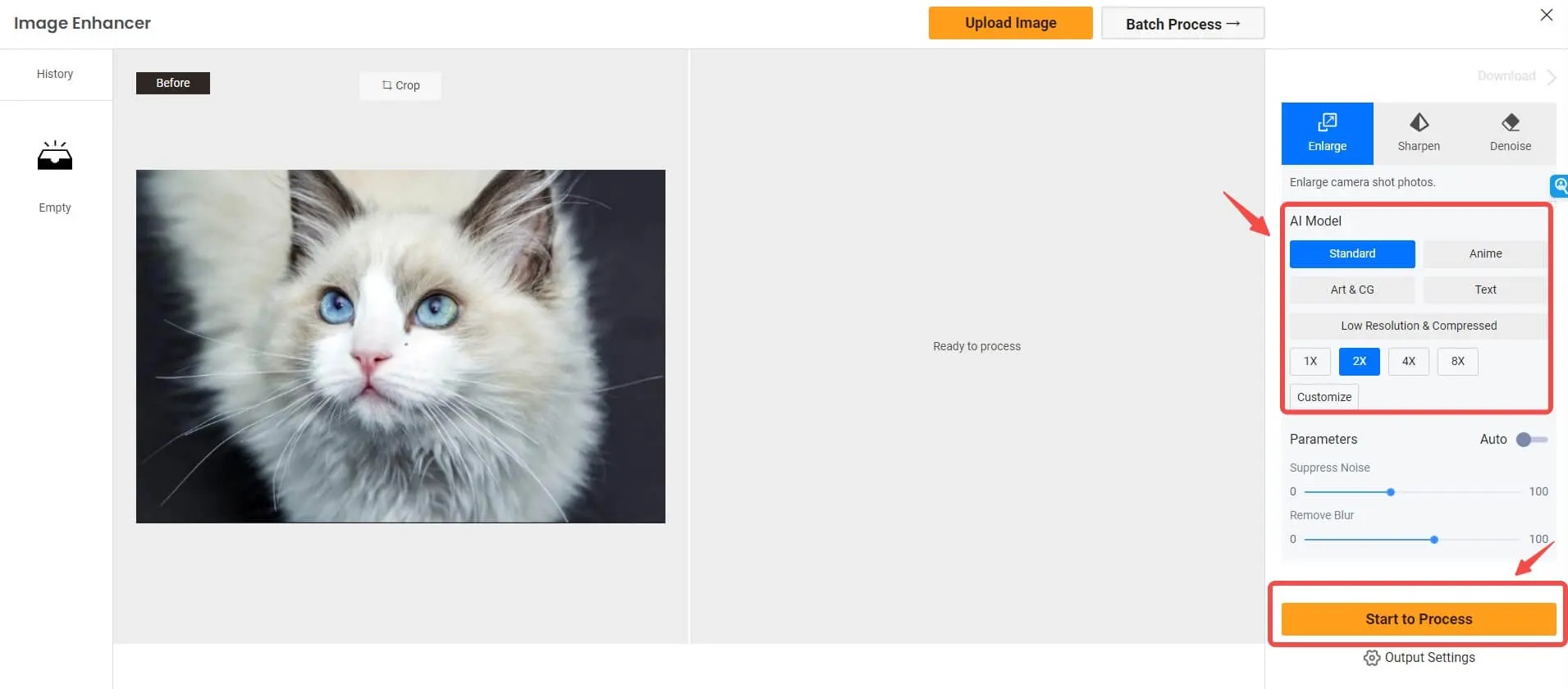
У веб-плана есть технические пределы: фотографии должны быть меньше 34 мегапикселей, 10 МБ и 8000 пикселей по длинной стороне; слишком большие файлы сервис автоматически уменьшает или сжимает перед обработкой. Для фотографа это важнее рекламного коэффициента 8×: если исходный кадр уже 40–50 Мп, предварительное уменьшение может нивелировать часть преимущества.
Настольный вариант снимает эти ограничения по загрузке: файлы остаются на Windows-компьютере, локальная обработка не расходует кредиты и допускает пакетные задания. Такой режим лучше подходит для серии предметных кадров или семейной фотоколлекции. Веб-версия, напротив, рациональнее для нескольких фотографий без установки ПО.
VanceAI особенно полезен для пользователя Windows, которому нужен повторяемый пакетный апскейл без постоянной отправки файлов в облако.
8. Fotor — AI-улучшение внутри широкого онлайн-редактора
Fotor объединяет автоматический Photo Enhancer с обычным редактированием, портретными AI-инструментами, удалением фона, дизайном и пакетной обработкой. Это вариант для человека, которому после улучшения нужно продолжить работу над кадром, а не просто скачать увеличенную копию.
Стоимость: Fotor Basic стоит $0 и остаётся бесплатным; в нём ограничены AI-бонусы, а экспорт JPG, PNG и PDF идёт с водяным знаком. Платные Pro и Pro+ расширяют AI-лимиты, пакетную обработку, облако и загрузку без водяного знака.
Регистрация: отдельные бесплатные инструменты можно запускать без входа, но для кредитов, синхронизации, облачного хранения и подписки используется аккаунт.
Язык: у Fotor есть полноценный русскоязычный интерфейс.
Функции: AI Photo Enhancer, апскейл 2× и 4×, шумоподавление, повышение резкости, коррекция света и цвета, портретная ретушь, удаление фона, пакетное редактирование, коллажи и дизайн.
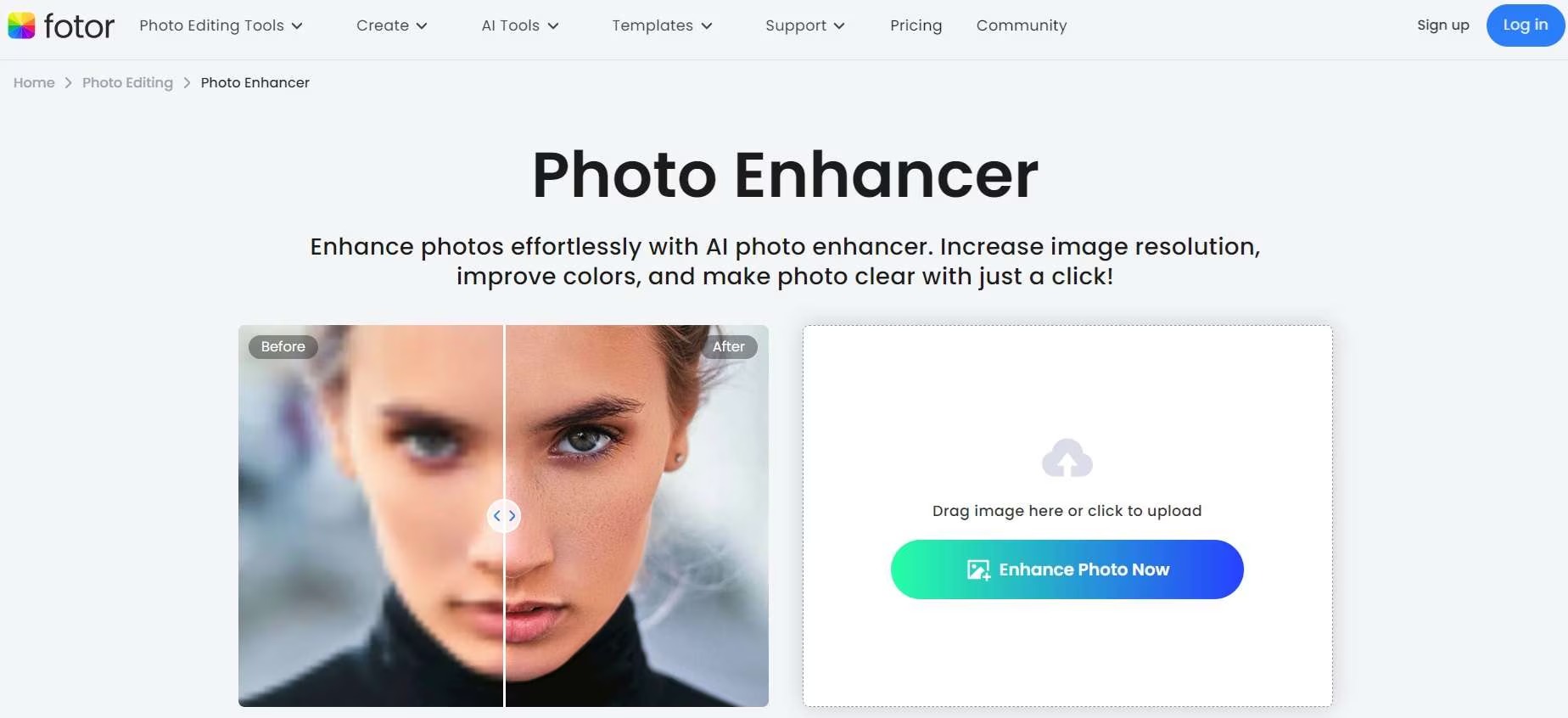
AI Photo Enhancer принимает JPG, JPEG, PNG, HEIF, HEIC и WebP. Он корректирует резкость, шум, цвет, освещение и детали, а апскейлер предлагает 2× или 4×. Для серии есть отдельный пакетный редактор; текущий лимит пакетной загрузки — до 50 изображений за одну операцию.
Широкий набор функций делает Fotor удобным для контента соцсетей и быстрых коммерческих материалов. Однако бесплатный Basic не следует путать с полностью бесплатным профессиональным экспортом: водяной знак на JPG/PNG/PDF — существенное ограничение, если файл сразу идёт клиенту или в карточку товара.
Fotor подходит для работы «улучшить — доредактировать — оформить — экспортировать», особенно когда не хочется переключаться между несколькими браузерными сервисами.
9. Pixlr — браузерный редактор с ручными и AI-инструментами
Pixlr ближе к классическому графическому редактору, чем к простому AI-апскейлеру. Здесь удобно начать с Super Scale или удаления шума, а затем вручную доработать слой, маску, цвет и композицию. Для сложного кадра такая последовательность безопаснее, чем многократный прогон через разные автоматические сервисы.
Стоимость: есть бесплатный режим. Plus стоит $2,49 в месяц и включает 80 AI-кредитов ежемесячно; Premium — $9,99 в месяц и 1000 AI-кредитов.
Регистрация: базовое браузерное редактирование доступно без обязательной подписки; аккаунт используется для платных планов, кредитов и работы между устройствами.
Язык: доступна русская версия сайта и редактора.
Функции: Super Scale, AI-удаление и генеративное заполнение, шумоподавление, резкость, удаление фона, слои, маски, обычные тоновые и цветовые коррекции, экспорт в распространённые форматы.
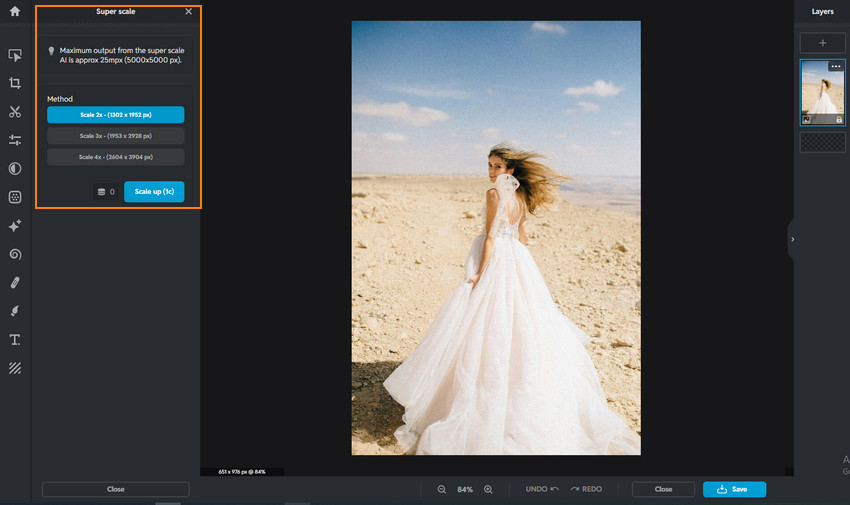
Платная модель Pixlr удобна тем, что AI-кредиты не отменяют обычный редактор. Даже когда автоматическая функция дала почти готовый результат, можно маской ограничить локальную правку, подкорректировать цвет или удалить остаточный артефакт. Это особенно полезно для предметной съёмки и портретов, где ошибка часто занимает лишь небольшой участок.
По сравнению с настольным Photoshop браузерная среда проще развертывается на чужом компьютере, но требует стабильного соединения и внимания к лимитам AI-кредитов. Для сложной RAW-проявки или большой коллекции камерных файлов имеет смысл рассмотреть локальные альтернативы: например, DxO PhotoLab для RAW и шумоподавления.
Pixlr разумен для пользователя, которому нужен компромисс: быстрый AI-старт и возможность вручную исправить именно ту часть изображения, где автоматика ошиблась.
10. Pica AI — портретный апскейл после переноса Photo Enhancer в Artguru
Pica AI часто встречается в подборках как нейросеть для улучшения фотографий, но в 2026 году важно учитывать изменение продукта. 31 октября 2025 года разработчики перенесли Photo Enhancer в Artguru с сохранением пользовательских данных и членства. На Pica AI при этом остаются портретные AI-инструменты, face swap, headshot и страница Image Enlarger.
Стоимость: Image Enlarger выдаёт 4 бесплатных кредита ежедневно; одно увеличение расходует 2 кредита. Для расширенного использования доступны платные планы.
Регистрация: часть бесплатных действий доступна до покупки; платный доступ и сохранение членства связаны с учётной записью.
Язык: сервис имеет русскоязычную версию.
Функции: увеличение изображения до 4×, портретные AI-инструменты, face swap, генерация деловых портретов и восстановление старых фото; прежний Photo Enhancer теперь развивается в Artguru.
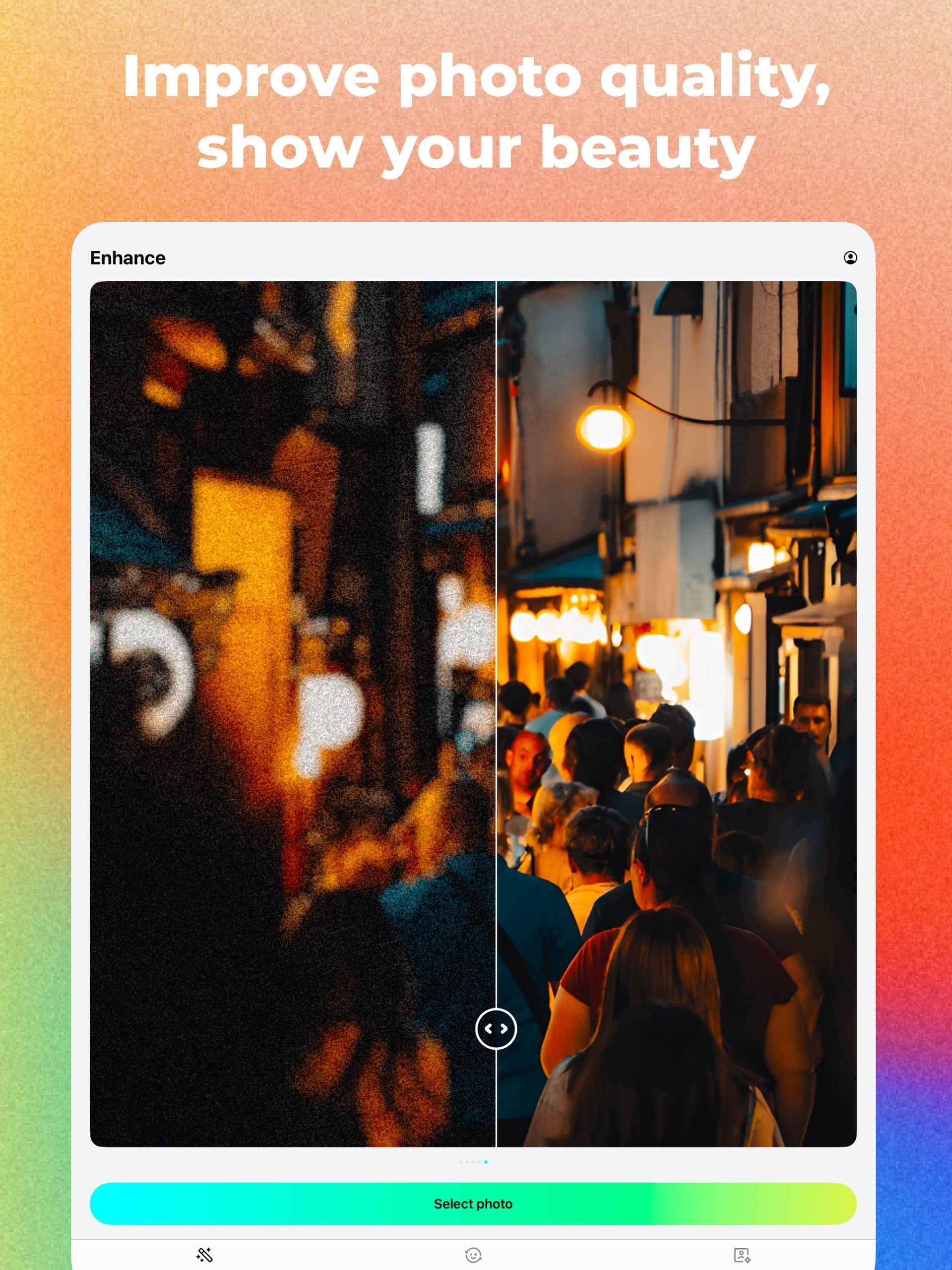
Image Enlarger увеличивает кадр до 4× и оптимизирует результат вплоть до 4K. Для небольшого портрета это понятный сценарий: загрузить изображение, запустить увеличение, сравнить лицо и скачать итог. В отличие от универсального редактора здесь мало причин задерживаться после обработки — сервис рассчитан именно на быструю AI-операцию.
Перенос Photo Enhancer имеет практическое значение при чтении старых инструкций. Экран, кнопки и тариф из публикации 2024–2025 годов могут уже относиться не к текущему Pica AI. Поэтому для улучшения качества следует смотреть, куда ведёт актуальная функция Enhance, а не пытаться повторить шаги по старому интерфейсу.
Pica AI стоит использовать как быстрый портретный инструмент, но не как неизменный «старый Pica Photo Enhancer»: актуальная структура сервиса уже другая.
11. Deep Image — управляемое AI-улучшение, пакетный режим и API
Deep Image рассчитан не только на бытовой апскейл. AI Enhancer PRO позволяет отдельно включать увеличение, генеративный апскейл, улучшение лица, шумоподавление, резкость, коррекцию цвета и света, смену фона и дополнительные параметры. Такой набор полезен в производственном процессе, где один пресет нужно применить к серии схожих фотографий.
Стоимость: подписка для API начинается от $0,04 за изображение при ежемесячной оплате, разовая модель — от $0,09 за изображение. После бесплатной регистрации выдаются тестовые кредиты.
Регистрация: нужна для панели управления, кредитов, истории обработки и API-ключа.
Язык: основной интерфейс на английском.
Функции: AI Enhancer PRO, увеличение до 4× или до заданного разрешения, Generative Upscaling, Enhance Face Details, Reduce Noise, Sharpen, Color and Lighting, Background Processing, пакетная обработка и API.
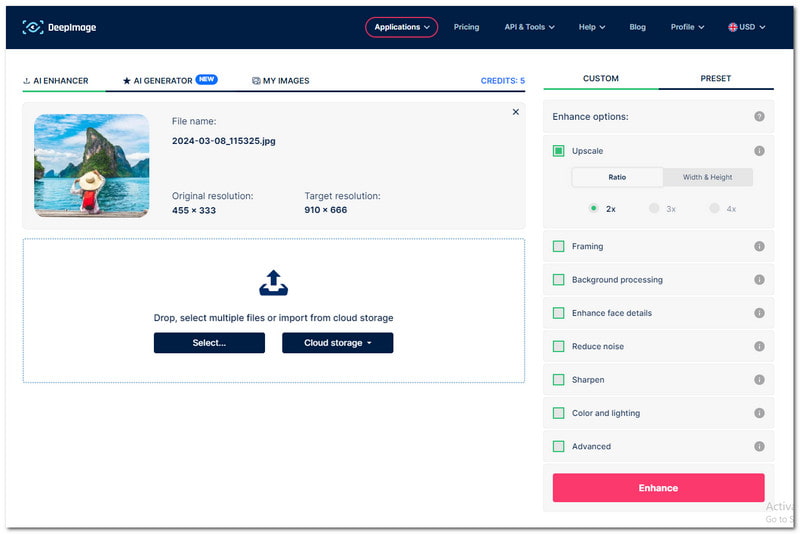
Обычное увеличение и генеративный апскейл здесь нужно различать. Generative Upscale способен создавать новые детали и лучше работает там, где визуальная правдоподобность важнее документальной точности. Для природы, еды, фоновых изображений и очень маленьких исходников это может быть полезно. Для упаковки товара, текста, архитектурной детали или исторического снимка с важными признаками безопаснее начинать с негeнеративного режима.
В сентябре 2026 года в AI Enhancer Studio и PRO появились отдельные коррекции света и цвета, которые меняют баланс и освещение без полной регенерации содержимого. Для фотографии это важное разделение: цветовую ошибку лучше исправлять целевым инструментом, а не пропускать кадр через модель, которая способна дорисовать фактуру.
Deep Image подходит для серии товарных кадров, автоматизации и ситуаций, где пользователь хочет сам решить, какие именно AI-модули применяются к изображению.
Как выбрать нейросеть под конкретную фотографию
Старый семейный портрет
Задача состоит не в максимальной резкости, а в сохранении узнаваемости. Сначала сделайте хороший цифровой исходник: отсканируйте фотографию или переснимите её ровно, без бликов и перспективного наклона. Для автоматического восстановления лица удобен Remini; для более осторожной локальной работы подойдёт ФотоМАСТЕР. Если исходник очень маленький, можно сравнить обычный апскейл с генеративным, но генеративный результат хранить как интерпретацию, а не как замену оригинала.
Кадр с камеры в RAW
Нейросеть не должна быть первым шагом только потому, что она обещает «улучшить всё». RAW содержит больше исходных тональных данных, чем готовый JPEG. Сначала корректируют экспозицию, баланс белого, профиль и оптику, затем шум и резкость, и лишь после этого — локальную ретушь. Для такого подхода лучше настольный редактор. Если основная проблема — высокий ISO и детализация, полезно сравнить результат со специализированными решениями вроде Topaz Photo AI или локальными RAW-конвертерами.
Фото товара для маркетплейса
Требования здесь технические: точный контур, одинаковый фон, отсутствие выдуманной фактуры и читаемые надписи на упаковке. Cutout.Pro удобен связкой «улучшение + удаление фона», а Deep Image и VanceAI — повторяемой обработкой серии. Для массового создания белого или прозрачного фона также полезно сравнить возможности PhotoRoom для карточек товаров. Не используйте творческий апскейл на сертификатах, этикетках и штрихкодах.
Маленькая иллюстрация, аниме или графика
Waifu2x остаётся логичным первым вариантом благодаря моделям суперразрешения и шумоподавления, ориентированным на рисунок. Для реалистичной AI-иллюстрации можно сравнить его с AI Image Enlarger. Если нужен крупный финал для печати, полезен отдельный специализированный апскейлер; на TopFotograf есть подробный разбор Topaz Gigapixel.
Быстрая обработка без установки
Для нескольких кадров важнее скорость старта, чем развитая архитектура проекта. Fotor, Pixlr, AI Image Enlarger и Cutout.Pro открываются в браузере и позволяют решить конкретную задачу без установки большого пакета. Выбор между ними определяется тем, что понадобится после AI: если достаточно увеличить файл — берите узкий апскейлер; если нужны слои, ручная маска и цвет — удобнее Pixlr; если нужно вырезать объект — Cutout.Pro.
Как проверить AI-обработку за 10 минут
Даже сильная нейросеть может сделать картинку эффектнее и одновременно испортить важную деталь. Поэтому оценка результата должна быть воспроизводимой. Достаточно одного исходника и нескольких контрольных участков.
- Сохраните оригинал отдельно. Работайте с копией. Не перезаписывайте камерный JPEG, скан или файл из семейной коллекции.
- Выберите три контрольные зоны. Для портрета это глаза, линия волос и кожа; для товара — край объекта, мелкая надпись и фактура материала; для пейзажа — листва, тонкие ветви и небо.
- Сделайте первый прогон без максимальных настроек. Начните с умеренного апскейла и обычного улучшения. Генеративные режимы подключайте только после оценки базового результата.
- Сравните кадры при 100%. Полноэкранный просмотр скрывает ореолы, двойные контуры и пластичную кожу. При реальном масштабе артефакты заметнее.
- Проверьте геометрию. У лица не должны меняться форма глаз, зубов и линии губ. У предмета — контуры, отверстия, винты, швы и симметрия.
- Проверьте текст. Логотип, номер модели, этикетка и вывеска являются жёстким тестом. Если символы превратились в похожие знаки, генеративная обработка для этого кадра слишком агрессивна.
- Оцените шум и фактуру отдельно. Хороший шумодав уменьшает зерно, не превращая ткань, волосы и кожу в гладкую массу. Сравните вариант с меньшей силой подавления.
- Смотрите на цвет после, а не только на резкость. AI может поднять локальный контраст и насыщенность так, что фотография кажется детальнее. Сравните нейтральные серые, кожу и знакомые цвета объекта.
- Сделайте пробный экспорт. Откройте сохранённый файл в независимом просмотрщике. Убедитесь, что разрешение, ориентация, прозрачность и цвет выглядят так же, как в редакторе.
- Только после этого запускайте серию. Один удачный кадр не доказывает стабильность пресета. Проверьте хотя бы светлый, тёмный, портретный и детальный пример из той же съёмки.
Для печати контроль стоит продолжить уменьшенным превью конечного размера. Слишком сильная резкость, приятная на мониторе при 100%, на бумаге способна превратиться в грубые светлые контуры. Для веб-публикации, наоборот, важно оценить финальный JPEG или WebP именно после уменьшения и сжатия.
Что нейросеть меняет на фотографии — и где чаще ошибается
| Операция | Что происходит | Главный риск | Что смотреть при проверке |
|---|---|---|---|
| Апскейл | Увеличивается число пикселей, модель реконструирует детали | Выдуманная фактура | Ресницы, волосы, трава, ткань, текст |
| Шумоподавление | Удаляются высокочастотные вариации | «Пластиковая» кожа и потеря мелкой фактуры | Поры, ткань, мелкие ветви |
| Резкость | Усиливаются границы и локальный контраст | Ореолы и двойные контуры | Тёмный объект на светлом фоне, волосы |
| Восстановление лица | Модель реконструирует черты и микродетали | Изменение индивидуальных особенностей | Глаза, зубы, родинки, линия волос |
| Удаление фона | Строится маска объекта | Обрезанные волосы, прозрачные края, кайма | Мех, волосы, стекло, тени |
| Генеративное удаление объекта | Пустая область дорисовывается по окружению | Ложная текстура и геометрия | Повторяющиеся узоры, плитка, архитектура |
| Автокоррекция цвета | Меняются баланс, экспозиция, насыщенность и локальный контраст | Неестественная кожа или цвет товара | Серые нейтрали, фирменные оттенки, тон кожи |
Самая опасная ошибка — не очевидный «глюк», а правдоподобная выдумка. Кривой палец или сломанный текст заметны сразу; новая текстура ткани или слегка изменённая форма глаза могут пройти незамеченными. Чем выше цена точности, тем консервативнее должен быть режим обработки.
Типичные проблемы и диагностика
Лицо стало слишком гладким
Причина обычно в сочетании сильного шумоподавления и портретного восстановления. Сравните результат без Face Enhance или снизьте интенсивность эффекта. Если сервис не даёт такой настройки, сделайте второй вариант в более консервативном инструменте и выберите тот, где сохраняется исходная текстура кожи.
Вокруг предмета появилась светлая кайма
Так выглядит ошибка маски после удаления фона или чрезмерная локальная резкость. Проверьте край на тёмном и светлом тестовом фоне. Если доступна ручная маска, пройдите проблемную область кистью восстановления. Для каталога лучше потратить минуту на край одного эталонного изображения, чем повторить дефект на сотне товаров.
Мелкая надпись стала похожей, но неверной
Это типичный признак генеративной реконструкции. Выключите творческий апскейл, восстановление или генеративную резкость и используйте обычное масштабирование. Если букв в исходнике уже не различить, нейросеть не способна доказательно восстановить их содержание. Правильный текст нужно взять из другого кадра или переснять объект.
После улучшения фото стало «пережаренным»
Повышение резкости, локального контраста и насыщенности часто создаёт ощущение детализации. Сравните гистограмму, светлые участки и оттенок кожи. Если белые детали потеряли градации или цвет стал заметно интенсивнее оригинала, уменьшите силу автоулучшения и верните цвет ручными средствами.
Серия выглядит неодинаково
AI реагирует на содержимое кадра, поэтому один и тот же пресет может по-разному трактовать светлые и тёмные сюжеты. Разделите серию на группы по освещению и типу объекта. Для коммерческой съёмки полезнее два стабильных пресета, чем один агрессивный режим, который каждый раз меняет цвет и фактуру.
Большой файл неожиданно стал меньше до обработки
Некоторые веб-сервисы ограничивают мегапиксели, вес или размеры стороны. VanceAI прямо сообщает об автоматическом уменьшении или сжатии файлов сверх лимита веб-плана. Перед загрузкой большого камерного кадра проверьте его размеры и условия сервиса; иначе итоговый «апскейл» может фактически восстанавливать уже предварительно уменьшенную копию.
Нейросеть не исправила сильный смаз
Дефокус и длинный смаз движения содержат мало исходной информации. Резкость может улучшить границу, а генеративный режим — нарисовать правдоподобный объект, но это не восстановление истинных деталей. Для важного кадра сохраните исходник, сделайте несколько вариантов с разной силой и не подменяйте реконструкцией фактическое содержимое.
Чек-лист перед сохранением и публикацией
- Размер: проверьте реальную ширину и высоту файла, а не только визуальную резкость на экране.
- Масштаб 100%: найдите ореолы, повторяющиеся текстуры, странные волосы и лишние контуры.
- Лицо: сравните глаза, зубы, линию губ, форму носа и родинки с оригиналом.
- Текст: внимательно прочтите каждую надпись, артикул и логотип.
- Цвет: убедитесь, что оттенок кожи и фирменные цвета предмета не ушли после автоматической коррекции.
- Фон: осмотрите волосы, мех, стекло, полупрозрачные края и естественную тень.
- Формат: PNG нужен для прозрачности, JPEG удобен для фото в вебе, а мастер-копию лучше хранить с минимальными потерями.
- Исходник: никогда не удаляйте оригинал после удачной AI-обработки. Модель и настройки можно сменить, а потерянные исходные данные — нет.
Ответы на вопросы
Может ли нейросеть сделать из размытого кадра действительно резкую фотографию?
Она может повысить визуальную чёткость, реконструировать края и сгенерировать правдоподобные детали. Но сильно потерянная при съёмке информация не появляется обратно как объективно восстановленные данные. Чем важнее достоверность, тем осторожнее следует относиться к генеративному восстановлению.
Нужно ли сначала увеличивать фото, а потом убирать шум?
Единого порядка для всех моделей нет. В специализированных сервисах операции часто объединены внутри одной модели. Если инструменты раздельные, сравните два коротких варианта: умеренное шумоподавление перед апскейлом и апскейл без него. Побеждает тот, где сохраняется больше естественной фактуры и меньше артефактов.
Подходит ли AI-обработка для RAW?
Да, если выбранный редактор открывает конкретный RAW-формат и сохраняет нормальный процесс проявки. Для RAW важны экспозиция, баланс белого, профиль камеры и оптические коррекции. Отправлять исходный RAW в простой веб-апскейлер обычно менее рационально, чем сначала сделать корректную проявку и подготовить мастер-файл.
Какую нейросеть использовать для конфиденциальных фотографий?
Самый понятный вариант — локальная обработка, при которой файл не уходит на сервер: ФотоМАСТЕР, локальная реализация Waifu2x или VanceAI for PC. Облачный сервис требует оценки его политики хранения и удаления данных. Для действительно чувствительных материалов отсутствие загрузки в облако проще контролировать технически.
Стоит ли увеличивать изображение в 8 раз только потому, что сервис это позволяет?
Нет. Коэффициент выбирают по конечному размеру. Если для публикации достаточно 2000 пикселей по длинной стороне, создание 8000 пикселей лишь увеличит файл и объём выдуманной микродетализации. Сначала рассчитайте нужное разрешение для экрана или печати, затем выбирайте минимальный достаточный масштаб.
Чем AI-редактор отличается от обычного Photoshop-подобного редактора?
AI-инструмент автоматизирует распознавание и реконструкцию: выделяет объект, восстанавливает лицо, дорисовывает область или увеличивает изображение. Обычный редактор даёт детальный контроль слоёв, масок, тоновых и цветовых операций. На практике эти подходы дополняют друг друга. Для сложной ручной ретуши полезно сравнить возможности с Adobe Photoshop, а AI использовать для ускорения отдельных этапов.
Что выбрать в итоге
Для регулярной обработки на компьютере, где важны RAW, ручной контроль и отсутствие обязательной облачной загрузки, удобнее ФотоМАСТЕР. Для небольших изображений и последовательного апскейла — AI Image Enlarger; для художественной реконструкции очень слабого исходника — Neural.love с осторожной настройкой генеративного режима. Remini рационален для портретов и старых семейных кадров, Cutout.Pro — для товара и удаления фона, Waifu2x — для иллюстраций и локального суперразрешения.
VanceAI стоит рассматривать, когда нужен выбор между вебом и локальной пакетной обработкой на Windows. Fotor и Pixlr полезны тем, что после AI-улучшения позволяют продолжить обычное редактирование в той же среде. Pica AI подходит для быстрых портретных операций, но его прежний Photo Enhancer уже перенесён в Artguru. Deep Image сильнее раскрывается в сериях, управляемом облачном улучшении и автоматизации через API.
Независимо от сервиса, рабочий критерий один: итог должен выдерживать проверку на 100% и соответствовать назначению фотографии. Для соцсетей допустим более агрессивный визуальный эффект; для семейной коллекции, каталога, печати и профессиональной съёмки важнее сохранение исходной геометрии, цвета и фактуры. Нейросеть ускоряет постобработку, но окончательную оценку кадра всё равно делает человек.












