


Для ролика, подкаста, интервью или музыкальной дорожки обычно нужны разные операции: вырезать оговорки, убрать постоянный шум, выровнять громкость, собрать несколько фрагментов, записать голос и сохранить итог без лишней потери качества. Универсального интерфейса для всех этих задач нет. Одни аудиоредакторы рассчитаны на прямую работу с одной волновой формой, другие строятся вокруг многодорожечной сессии, третьи специализируются на реставрации и мастеринге.
В рейтинг вошли редакторы, которые подходят именно для обработки и монтажа аудио. Полноценные музыкальные DAW — цифровые звуковые рабочие станции — вроде FL Studio, Cubase и Ableton Live не вынесены в отдельные позиции: они умеют редактировать звук, но их основная логика шире — аранжировка, виртуальные инструменты, MIDI и музыкальное производство. Здесь важнее, насколько быстро программа приводит исходную запись к готовому файлу и насколько хорошо контролирует монтаж, шумы, уровни, плагины, форматы и экспорт.
- Какой аудиоредактор выбрать: короткая таблица
- Рейтинг аудиоредакторов
- 1. АудиоМАСТЕР — понятный редактор для быстрых задач в Windows
- 2. Audacity 4 — бесплатный универсальный редактор для Windows, macOS и Linux
- 3. Adobe Audition — спектральная реставрация и многодорожечный постпродакшен
- 4. ocenaudio — быстрый редактор отдельных файлов с VST и спектрограммой
- 5. WavePad — редактор с широким набором форматов и пакетной обработкой
- 6. REAPER 7.80 — многодорожечный редактор для подкастов, видео и саунд-дизайна
- 7. Ardour 9.8 — открытая DAW для записи, монтажа и сведения
- 8. Sound Forge Pro 2026 — точная правка волновой формы в Windows
- 9. WaveLab 13 — мастеринг, Audio Montage и пакетная подготовка релизов
- 10. GoldWave 7.08 — компактный Windows-редактор для записи, восстановления и конвертации
- 11. mp3DirectCut 2.40 — монтаж MP3 и AAC без повторного кодирования
- Как выбирать аудиоредактор под реальный процесс
- Один файл или многодорожечная сессия
- Волновая форма или спектральное редактирование
- Неразрушающий монтаж и возможность вернуться назад
- Форматы и повторное сжатие
- Плагины и переносимость проекта
- Звук как часть видеомонтажа
- Карта задач: какой тип редактора нужен
- Первый час работы: безопасный процесс для любого редактора
- 1. Сохраните нетронутый исходник
- 2. Проверьте каналы и частоту дискретизации
- 3. Сделайте грубый монтаж до тяжёлой обработки
- 4. Уберите технические дефекты, а не характер голоса
- 5. Выстройте тональный баланс и динамику
- 6. Соберите музыку и эффекты после очистки речи
- 7. Сохраните мастер без потерь
- 8. Прослушайте экспорт вне редактора
- Чек-лист перед экспортом
- Типичные проблемы и как их диагностировать
- После разреза появился короткий щелчок
- После шумоподавления голос стал металлическим
- Звук постепенно расходится с видео
- После цепочки эффектов появились перегрузы
- Редактор не открывает M4A, AC3 или звук из видео
- Проект открылся, но часть эффектов пропала
- Экспорт получился тише или звучит только один канал
- Частые вопросы
- Можно ли обрезать MP3 вообще без потери качества?
- Что выбрать для подкаста с двумя или четырьмя микрофонами?
- Нужен ли отдельный аудиоредактор, если есть видеомонтажная программа?
- Какой бесплатный вариант наиболее универсален?
- Вывод: выбор зависит от того, где заканчивается простая правка и начинается проект
- Предложить модель для рейтинга
Какой аудиоредактор выбрать: короткая таблица
| Редактор | Платформы | Для какой задачи особенно удобен | Модель оплаты |
|---|---|---|---|
| АудиоМАСТЕР | Windows | Быстрая обрезка, запись голоса, конвертация и извлечение звука из видео | Платная бессрочная лицензия, есть демоверсия |
| Audacity 4 | Windows, macOS, Linux | Бесплатный монтаж речи, запись, эффекты и простая многодорожечная работа | Бесплатно, открытый исходный код |
| Adobe Audition | Windows, macOS | Реставрация речи, спектральная правка и многодорожечный постпродакшен | Подписка, 7-дневная пробная версия |
| ocenaudio | Windows, macOS, Linux | Быстрая обработка отдельных файлов и точечные правки без сложной сессии | Бесплатно |
| WavePad | Windows, macOS, iOS, Android | Редактирование, конвертация, пакетная обработка и работа на разных устройствах | Бесплатная Basic для домашнего использования и платные редакции |
| REAPER | Windows, macOS, Linux | Подкасты, звук к видео, саунд-дизайн и большие многодорожечные проекты | 60 дней полной оценки, затем лицензия |
| Ardour | Windows, macOS, Linux | Открытая многодорожечная запись, монтаж и сведение с гибкой маршрутизацией | Открытый код; готовые официальные сборки и подписка оплачиваются |
| Sound Forge Pro 2026 | Windows | Точная правка отдельных файлов, запись, восстановление и финальная подготовка | Подписка или бессрочная лицензия, 15-дневная пробная версия |
| WaveLab 13 | Windows, macOS | Мастеринг, Audio Montage, спектральная правка и пакетная подготовка | Платные Pro и Elements, есть пробная версия |
| GoldWave 7.08 | Windows | Запись, восстановление, анализ, конвертация и пакетные операции | $19 на год или $59 Lifetime, есть оценочная версия |
| mp3DirectCut 2.40 | Windows; Linux через Wine | Обрезка и склейка MP3/AAC без повторного кодирования | Бесплатно |
Для короткой голосовой дорожки нет смысла осваивать сложную студийную среду только ради пары разрезов и шумоподавления. Но и простой редактор одной волны быстро становится тесным, когда в проекте появляются отдельные дорожки ведущего, гостя, музыки, эффектов и атмосферы. Поэтому порядок ниже не означает универсальную победу одной программы: каждая позиция привязана к рабочему сценарию.
Рейтинг аудиоредакторов
1. АудиоМАСТЕР — понятный редактор для быстрых задач в Windows
АудиоМАСТЕР рассчитан на прямой сценарий: открыть звуковой файл или записать голос, выделить нужный участок на волновой форме, убрать лишнее, применить обработку и сохранить результат. Такой подход удобен при подготовке закадровой речи, голосовых комментариев, рингтонов, коротких подкастовых фрагментов и аудиодорожек для видео, когда не требуется сложная многодорожечная студия.
Платформы: Windows.
Стоимость: платная бессрочная лицензия; доступны редакции «Стандарт», «Премиум» и «Платинум».
Пробная версия: доступна бесплатная демоверсия.

Редактор открывает распространённые аудиоформаты, среди которых MP3, WAV, WMA, OGG, FLAC и M4R. Внутри можно вырезать или скопировать выделение, вставить другой фрагмент, добавить тишину, изменить громкость, сделать плавное нарастание или затухание, использовать эквалайзер и инструменты очистки речи. Отдельная функция извлекает звуковую дорожку из видео, поэтому голос с камеры или готового ролика не приходится сначала конвертировать сторонней программой.
Для записи с микрофона предусмотрен собственный режим: выбирается устройство, после чего новый материал открывается для дальнейшей обработки. Несколько файлов можно соединить последовательно или смешать в один результат. Это полезно, например, для короткой озвучки с фоновой музыкой. Но такая схема не равна полноценной многодорожечной сессии с шинами, автоматизацией и сложной маршрутизацией — для длинного подкаста или саунд-дизайна REAPER, Ardour и Audition дают больше контроля.
2. Audacity 4 — бесплатный универсальный редактор для Windows, macOS и Linux
Audacity остаётся одним из самых практичных вариантов, когда нужен бесплатный редактор без обязательной активации и подписки. Актуальная версия 4.0.0 доступна для Windows, macOS и Linux. Программа подходит для записи с микрофона, монтажа интервью, чистки пауз и оговорок, подготовки учебных материалов, оцифровки старых записей и несложной многодорожечной сборки.
Платформы: Windows, macOS, Linux.
Стоимость: бесплатно; проект распространяется как открытое ПО.
Пробная версия: не требуется.
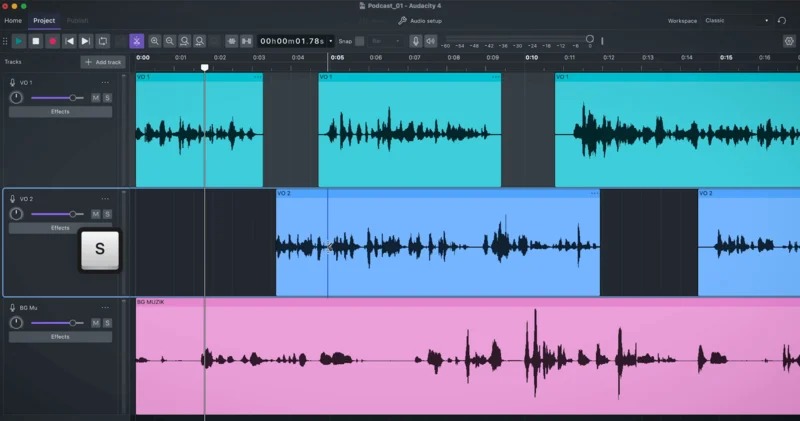
В базовом рабочем процессе сначала записывается или импортируется звук, затем на дорожке отмечаются ненужные участки, правятся стыки, уровни и динамика. В наборе эффектов есть компрессор, лимитер, реверберация и другие средства обработки. Для резких монтажных стыков полезна привязка к переходу сигнала через ноль: разрез в такой точке снижает вероятность короткого щелчка. При необходимости можно увеличить масштаб вплоть до работы на уровне отдельных сэмплов.
Audacity также поддерживает плагины и дополнительные библиотеки. Для некоторых форматов импорта и экспорта используется FFmpeg, поэтому при работе с M4A, WMA, AC3 и частью контейнеров может потребоваться его установка. Это стоит сделать заранее, если редактор включается в видеопроцесс и должен принимать звук из разных источников.
3. Adobe Audition — спектральная реставрация и многодорожечный постпродакшен
Adobe Audition удобен там, где обычной обрезки уже недостаточно: нужно убрать отдельный призвук, щелчок или шумовой участок в спектре, отреставрировать речь, собрать несколько дорожек и передать результат дальше по видеопроцессу. Программа разделяет работу на Waveform Editor для детальной правки файла и Multitrack Editor для многодорожечной сессии.
Платформы: Windows, macOS.
Стоимость: подписка Creative Cloud; отдельный план Audition в США стоит US$22.99 в месяц при годовом плане с помесячной оплатой.
Пробная версия: 7 дней.
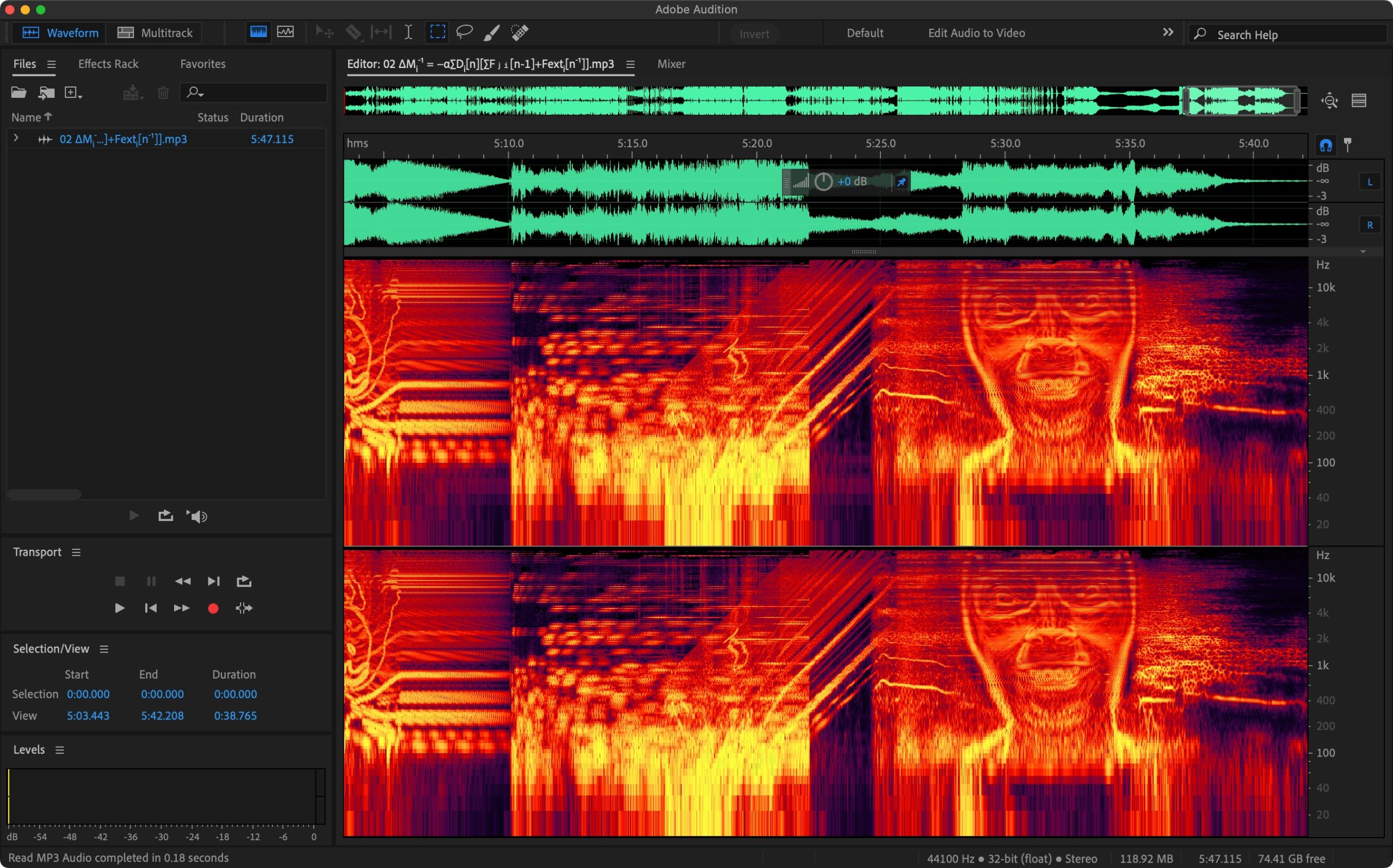
Waveform Editor подходит для хирургической правки конкретного файла: шумовой дефект или нежелательный звук можно искать не только по времени, но и по частотной области. Multitrack Editor нужен, когда речь, музыка, атмосфера и эффекты должны оставаться отдельными элементами проекта. Такая архитектура особенно логична для постпродакшена: исходники не сводятся преждевременно в один файл, а баланс можно менять до финального экспорта.
Audition работает с производственными метаданными. В Metadata panel доступны BWF, ID3, RIFF и XMP; для Broadcast Wave можно хранить временное смещение, а XMP помогает передавать описательные данные между приложениями Adobe. Для видеографа это полезнее, чем кажется: при длинном проекте корректные имена, метки и служебные данные снижают риск перепутать версии озвучки и промежуточные рендеры.
Основной компромисс — модель лицензирования. После семидневного периода программа требует подписку, а Linux-версии нет. Если спектральная реставрация и интеграция с Creative Cloud не используются регулярно, бесплатный Audacity или разовая лицензия другого редактора могут быть рациональнее.
4. ocenaudio — быстрый редактор отдельных файлов с VST и спектрограммой
ocenaudio занимает промежуточное место между совсем простыми резаками и крупными студийными пакетами. В актуальной ветке 3.21 редактор доступен для Windows, macOS и Linux, бесплатно открывает аудиофайл в отдельном окне, показывает волну и спектрограмму, а эффекты можно оценивать в реальном времени до окончательного применения.
Платформы: Windows 10 и новее, macOS 14.4 и новее, Linux.
Стоимость: бесплатно.
Пробная версия: не требуется.
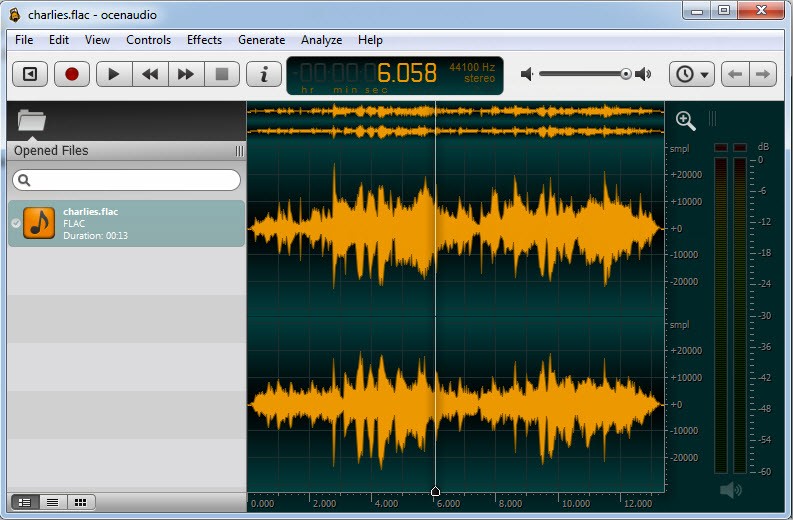
Одна из сильных сторон — множественное выделение. Пользователь может отметить несколько несмежных участков и применить к ним одну операцию, что ускоряет удаление повторяющихся пауз, шумов или неудачных фраз. Для длинной записи это заметно удобнее, чем последовательно обрабатывать каждую область отдельной командой.
Редактор поддерживает VST-плагины и предварительное прослушивание эффектов в реальном времени. Есть спектрограмма, а архитектура рассчитана на работу и с крупными файлами без необходимости держать всю запись в оперативной памяти. При этом ocenaudio не пытается быть полноценной многодорожечной станцией. Несколько файлов можно открывать и редактировать, но для подкаста с отдельными микрофонами и сложным миксом лучше сразу выбирать REAPER, Ardour или Audition.
5. WavePad — редактор с широким набором форматов и пакетной обработкой
WavePad полезен, когда редактирование постоянно чередуется с конвертацией. Настольная версия открывает десятки форматов, умеет обрабатывать несколько файлов за одну операцию, строит спектральное представление и поддерживает привычный набор эффектов: нормализацию, эквализацию, компрессию, реверберацию, шумоподавление и изменение скорости или высоты тона.
Платформы: Windows, macOS; отдельные версии доступны для iOS и Android.
Стоимость: Basic Edition бесплатна для домашнего некоммерческого использования; расширенные настольные редакции платные.
Пробная версия: для Master’s Edition доступен пробный период.
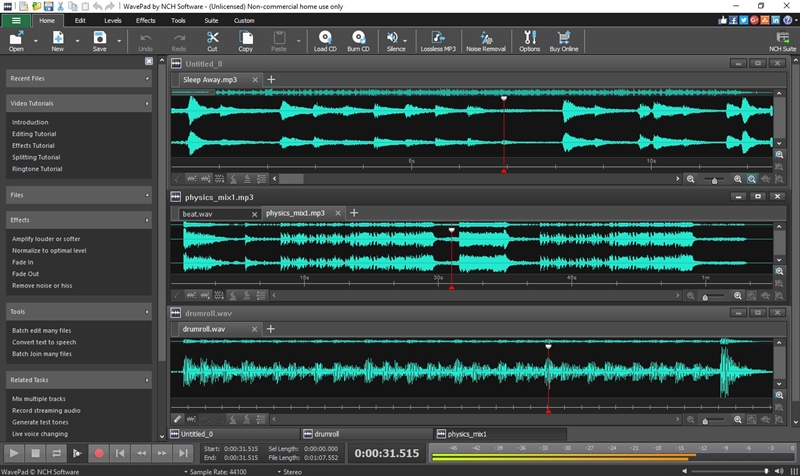
Для серийной подготовки материалов важнее всего Batch Converter: один и тот же набор операций можно применить к группе файлов. Это актуально для каталога голосовых реплик, звуковых эффектов или записей интервью, когда требуется привести десятки элементов к одному формату и параметрам. Ручное открытие каждого файла в таком случае быстро становится главным источником потерь времени и ошибок.
На настольных системах WavePad поддерживает плагины и широкий диапазон частот дискретизации, а спектрограмма помогает контролировать проблемные участки. При выборе нужно учитывать редакцию: бесплатная Basic ориентирована на домашнее некоммерческое использование, а набор возможностей платных выпусков шире. Мобильные приложения удобны для срочной правки, но их интерфейс и рабочая схема отличаются от настольной версии, поэтому проект, рассчитанный на точный монтаж на большом экране, лучше начинать на компьютере.
6. REAPER 7.80 — многодорожечный редактор для подкастов, видео и саунд-дизайна
REAPER стоит выбирать не ради одной быстрой обрезки, а когда аудиоматериал становится отдельным проектом. Программа записывает и редактирует аудио и MIDI, работает с многоканальными дорожками, плагинами и автоматизацией, умеет группировать монтаж, собирать варианты дублей и пакетно рендерить большое количество регионов. Актуальная версия 7.80 доступна для Windows, macOS и Linux.
Платформы: Windows, macOS, Linux.
Стоимость: $60 за discounted license для пользователей, соответствующих условиям этой лицензии, или $225 за commercial license.
Пробная версия: 60 дней; оценочная версия функционально не урезана.
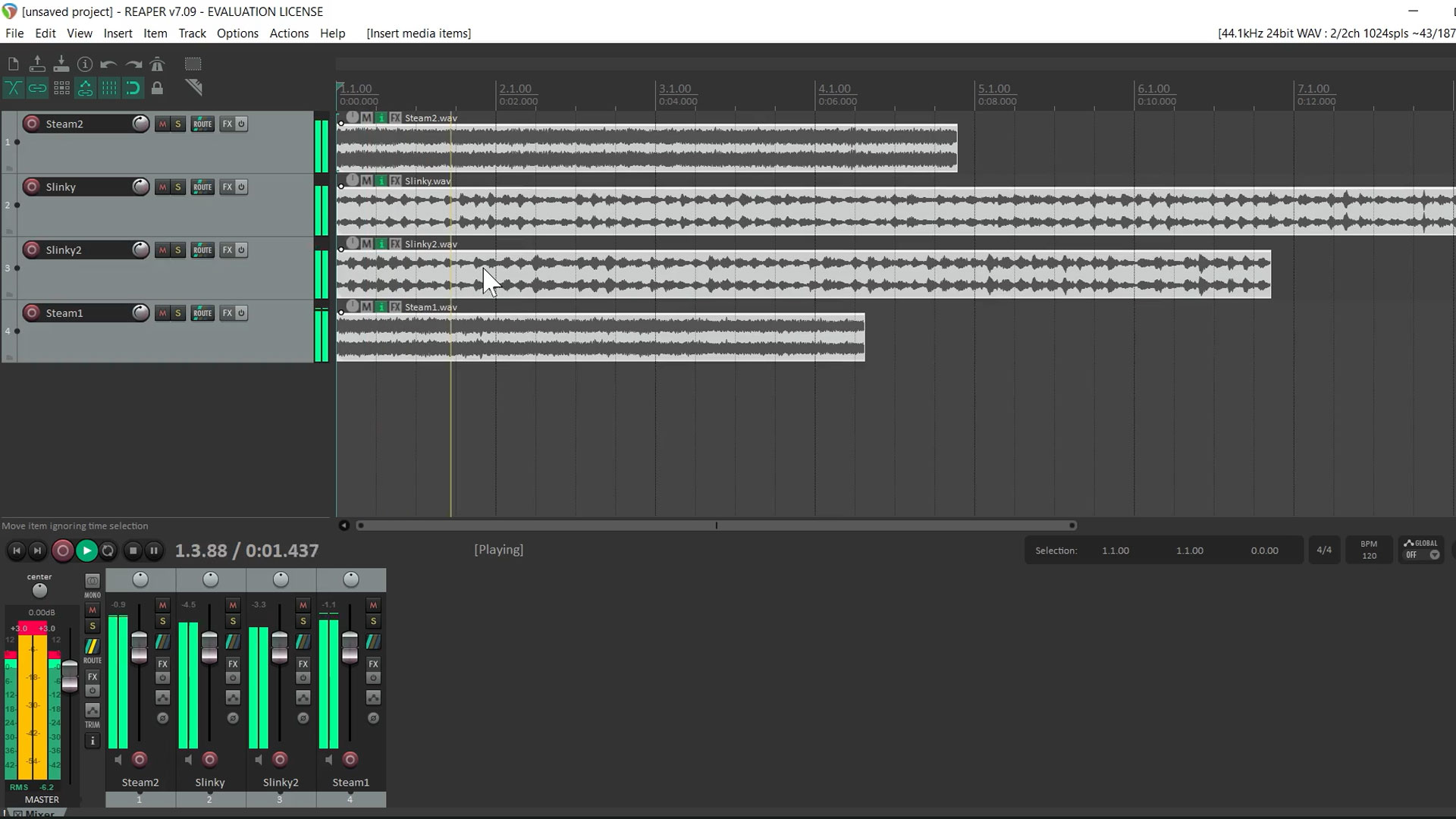
Сильная сторона REAPER — маршрутизация. Любая дорожка может работать с аудио или MIDI, принимать сигнал, передавать его на другие дорожки и обрабатываться цепочкой эффектов. Поддерживаются VST, VST3, LV2, CLAP, AU на macOS и DX в Windows, а встроенные ReaPlugs включают эквалайзер, компрессор, лимитер, гейт, реверберацию, анализаторы и измерители громкости.
Для подкаста удобно держать каждого участника на своей дорожке, музыку и джинглы — отдельно, а общий контроль динамики — на мастер-шине. Для звука к видео можно создавать регионы по сценам и рендерить их пакетно. Render Matrix и шаблоны имён уменьшают вероятность перепутать десятки экспортируемых реплик или эффектов. В длинном проекте это важнее, чем скорость одной операции Cut.
Цена гибкая: одна и та же полнофункциональная сборка используется во всех сценариях, а 60-дневный период позволяет проверить реальные проекты до покупки. Обратная сторона — насыщенный интерфейс. Новичку придётся понять дорожки, sends, buses, FX chains и настройки аудиоустройства. Если нужно только убрать паузу и сохранить MP3, ocenaudio или АудиоМАСТЕР дадут результат быстрее.
7. Ardour 9.8 — открытая DAW для записи, монтажа и сведения
Ardour — вариант для пользователей, которым нужна полноценная многодорожечная среда с открытым исходным кодом. Программа работает на Linux, macOS и Windows, записывает многоканальный звук, поддерживает неразрушающий монтаж, автоматизацию и развитую маршрутизацию, а плагины подключаются через форматы, доступные на конкретной платформе.
Платформы: Linux, macOS, Windows.
Стоимость: исходный код доступен свободно; готовые полнофункциональные официальные сборки распространяются через оплату или подписку.
Пробная версия: Free/Demo полнофункциональна, но после 10 минут работы периодически отключает звук.
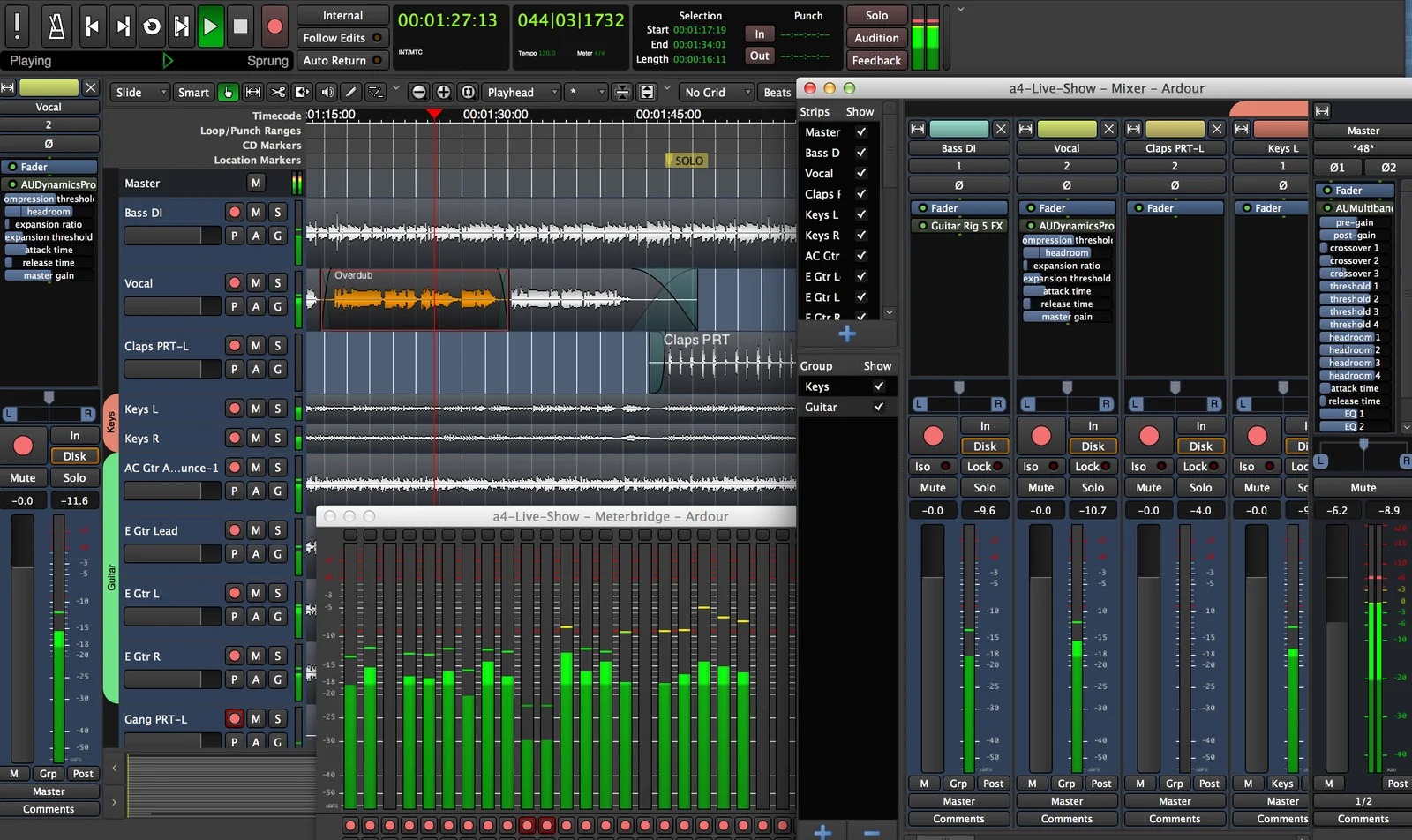
Монтаж в Ardour не требует преждевременно менять исходный файл. Фрагменты можно перемещать и обрезать внутри сессии, строить кроссфейды, собирать дубли, а обработку оставлять в плагинах. Такой подход безопаснее для длинного проекта: исходная запись остаётся исходной, а решения хранятся в проекте и могут быть пересмотрены.
Поддерживаются распространённые профессиональные форматы плагинов: LV2, VST на соответствующих системах и Audio Units на macOS. Экспорт включает WAV, AIFF, CAF, BWF, FLAC, Ogg и MP3. Поэтому Ardour можно использовать и для рабочей мастер-копии без потерь, и для готового файла распространённого формата.
Модель загрузки требует внимания. Бесплатная демоверсия не ограничивает панели или эффекты, но после десяти минут начинает периодически глушить звук, поэтому для реальной работы нужна полнофункциональная сборка. Для пользователя Linux это одна из наиболее развитых открытых сред; для простого редактирования одного комментария её устройство будет избыточным.
8. Sound Forge Pro 2026 — точная правка волновой формы в Windows
Sound Forge Pro исторически построен вокруг детального редактирования аудиофайла, а не вокруг классической музыкальной аранжировки. В 2026 году продукт перешёл к Boris FX: актуальная версия Sound Forge Pro 2026 устанавливается и лицензируется через инфраструктуру Boris FX, тогда как старые выпуски остаются отдельной историей. Для нового проекта важно не смешивать инструкции и лицензии прежних MAGIX-версий с текущей редакцией.
Платформы: Windows.
Стоимость: платная программа; Boris FX предлагает подписку и бессрочную лицензию.
Пробная версия: 15 дней без ограничения функций, без банковской карты.
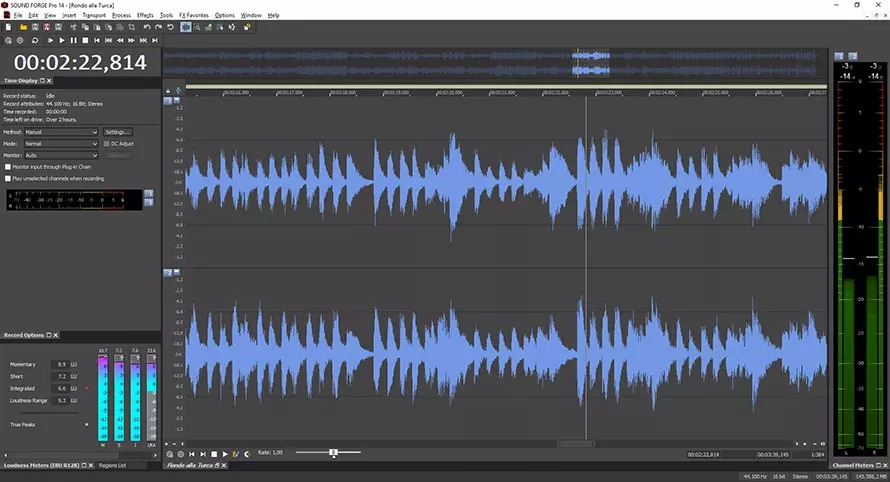
Редактор поддерживает работу с несколькими Data Windows, поэтому одновременно можно держать открытыми разные версии и исходники. Для записи и воспроизведения доступны системные драйверы Windows и ASIO. Многоканальные файлы редактируются в том же интерфейсе; среди поддерживаемых многоканальных контейнеров документация отдельно перечисляет WAV, Wave64 и некоторые видео- и вещательные форматы.
Полезная особенность актуальной версии — операции из контекстного меню Проводника. Конвертацию, нормализацию или удаление тишины у начала и конца можно запускать для одного или нескольких выбранных файлов без ручного открытия каждого в основном окне. Для медиатеки из большого числа коротких реплик это практичнее классического сценария «открыть — обработать — сохранить».
Sound Forge поддерживает сторонние плагины и цепочки эффектов, но по устройству остаётся прежде всего точным файловым редактором. Если основная работа — один мастер-файл, реставрация, запись или серийные операции, такая модель удобна. Если нужно сводить множество дорожек одновременно, REAPER и Ardour логичнее как основная среда.
9. WaveLab 13 — мастеринг, Audio Montage и пакетная подготовка релизов
WaveLab 13 ориентирован на финальные этапы аудиопроизводства: точную правку, мастеринг, построение Audio Montage, спектральную обработку, пакетные операции и подготовку наборов файлов. Steinberg выпустила тринадцатую версию 28 января 2026 года; доступны WaveLab Pro 13 и более доступный WaveLab Elements 13.
Платформы: Windows, macOS.
Стоимость: рекомендованная цена WaveLab Pro 13 — €499 / US$499.99, WaveLab Elements 13 — €99.99 / US$99.99; региональная цена может отличаться.
Пробная версия: доступна.
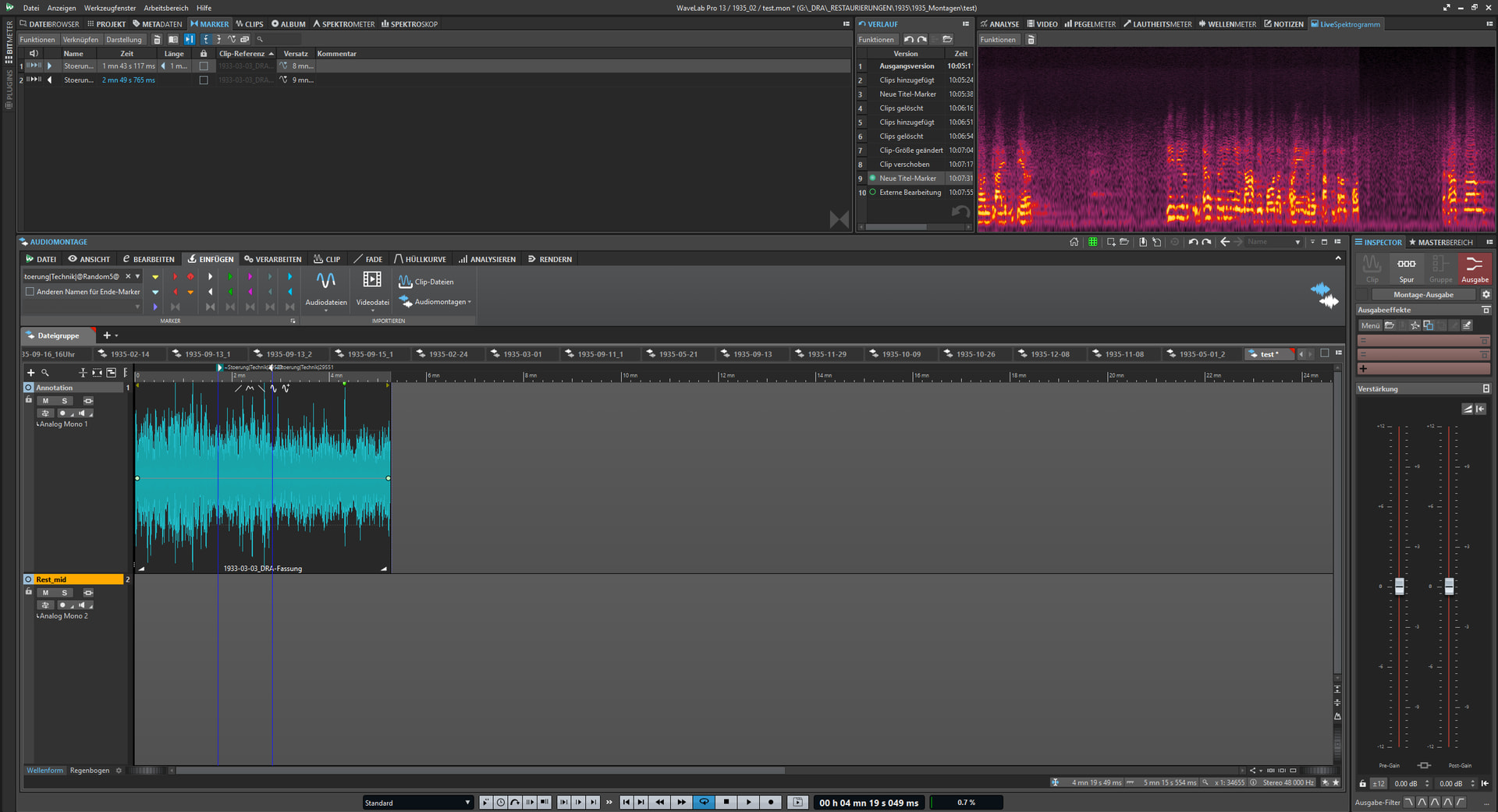
WaveLab разделяет задачи одиночного Audio Editor и монтажной среды. Это удобно при подготовке альбома, набора эпизодов или комплекта файлов для публикации: отдельные элементы правятся точно, а общая последовательность и обработка контролируются в Montage. Версия 13 расширила совместимость с VST 3, улучшила работу огибающих и маркеров, добавила новые эффекты и оптимизировала интерфейс для дисплеев высокой плотности.
WaveLab Pro 13 также получил стандартизированный рабочий процесс мастеринга Dolby Atmos. Для обычной озвучки короткого ролика это избыточно, но для инженера мастеринга или автора иммерсивного аудио функция принципиально меняет класс задач. Elements 13 стоит существенно дешевле и рассчитан на более простой набор операций, поэтому при покупке нужно сравнивать именно редакции, а не воспринимать название WaveLab как один одинаковый пакет.
10. GoldWave 7.08 — компактный Windows-редактор для записи, восстановления и конвертации
GoldWave сочетает редактор, рекордер, конвертер, анализатор и инструменты восстановления в сравнительно компактной Windows-программе. Актуальная версия 7.08 вышла 25 августа 2026 года. Она рассчитана на Windows 10 64-bit и новее и требует процессор с AVX2; для старых систем разработчик оставляет отдельные предыдущие версии.
Платформы: актуальная настольная GoldWave 7.08 — Windows; отдельная GoldWave Infinity работает на современных браузерных платформах и всё ещё развивается.
Стоимость: One Year License — US$19, Lifetime License — US$59; годовая лицензия не продлевается автоматически.
Пробная версия: доступна полнофункциональная оценочная версия.
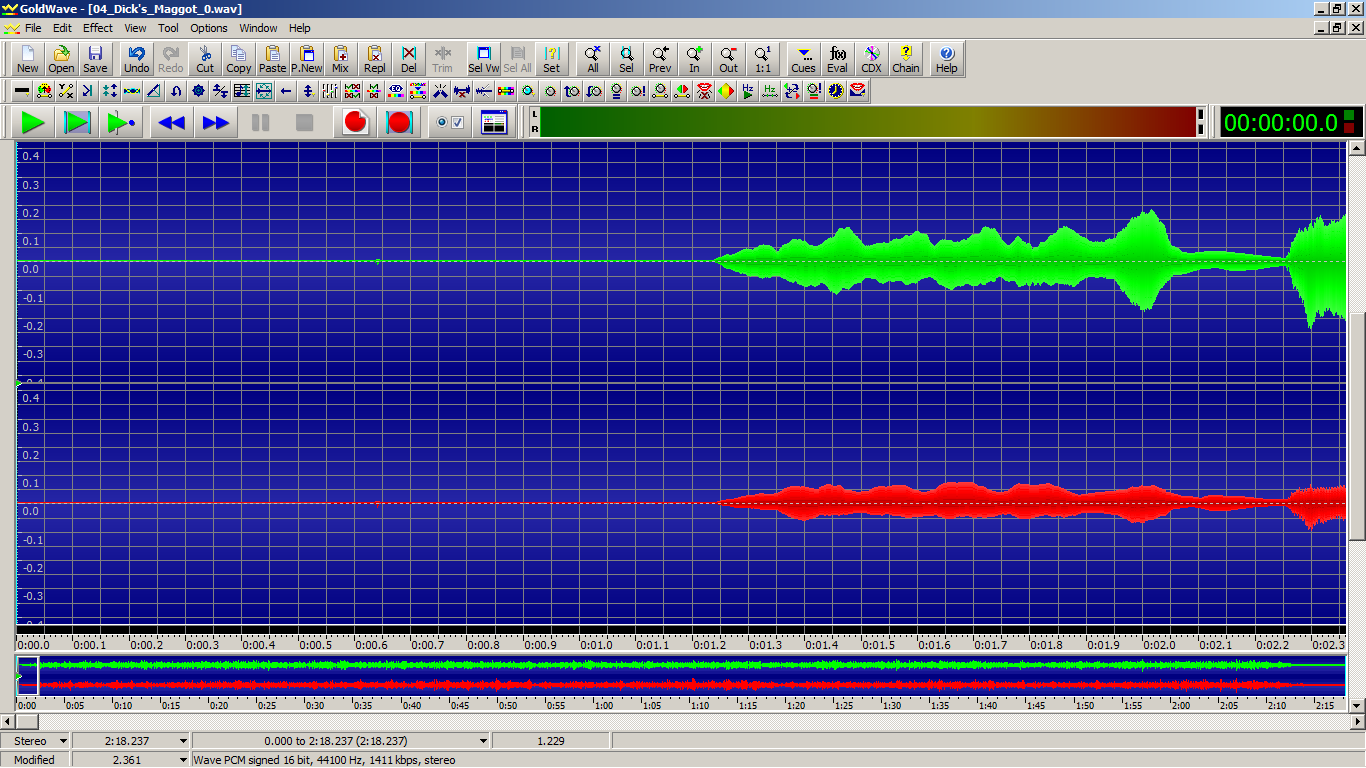
Программа предназначена для записи, обрезки, обработки, восстановления, анализа и конвертации. В одном проекте можно почистить голос, изменить уровень, применить эффект и подготовить другой формат без перехода между несколькими утилитами. Для серийного материала есть пакетные функции, что делает GoldWave удобным вспомогательным инструментом при подготовке большой папки озвучек или старых записей.
11. mp3DirectCut 2.40 — монтаж MP3 и AAC без повторного кодирования
mp3DirectCut решает узкую задачу, которую крупные редакторы часто выполняют менее эффективно: обрезает, делит, соединяет и переставляет MP3 и AAC напрямую, не декодируя весь материал в PCM — линейное представление сэмплов — для последующего повторного сжатия. Это сохраняет качество уже закодированного файла и резко ускоряет работу с длинными записями, если обработка эффектами не нужна.
Платформы: Windows; разработчик также указывает работу в Linux через Wine. Существует отдельная версия для Android.
Стоимость: бесплатно, freeware.
Пробная версия: не требуется.
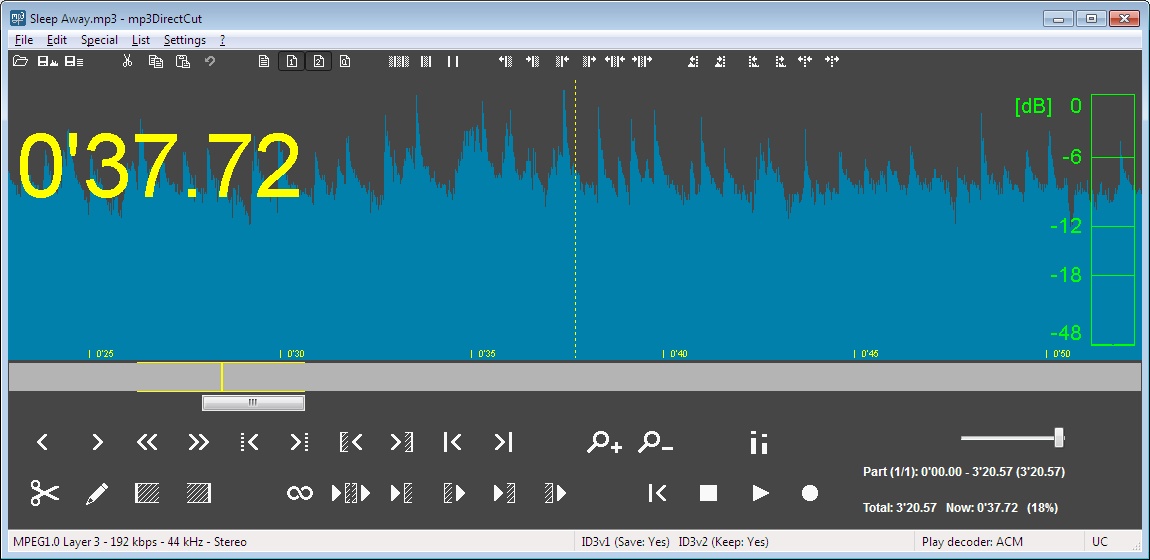
Версия 2.40 выпущена 29 марта 2026 года. В ней доступны прямое копирование данных, Cut, Crop, Split, Join, создание fades в MP3, Cue Sheets, поиск пауз, автоматическая разметка, пакетная работа и запись в MP3. AAC и MP2 тоже поддерживаются, но часть операций ограничена: например, изменение gain и fades в описанном виде относятся к MP3.
У такого метода есть важное следствие. Навигационный график отображает данные MPEG, а не обычную декодированную PCM-волну, поэтому визуально он может выглядеть непривычно и не обязан точно повторять слышимую огибающую. Для чистки шума, эквализации или реставрации нужен обычный PCM-редактор. Зато для вырезания рекламы из длинной MP3-записи, разделения микса на треки или удаления начала и конца без нового lossy-кодирования mp3DirectCut очень эффективен.
При склейке исходники должны иметь совместимые параметры: тип формата, частоту дискретизации, режим каналов и другие характеристики потока. MP4/M4A сначала демультиплексируются в AAC с помощью внешнего ffmpeg.exe, а обратно в MP4 программа AAC не упаковывает. Эти ограничения нужно учитывать до того, как редактор станет частью регулярного процесса.
Как выбирать аудиоредактор под реальный процесс
Список функций сам по себе плохо показывает, насколько редактор подходит для конкретной записи. Для голоса важны скорость вырезания ошибок и аккуратная чистка, для подкаста — многодорожечность и автоматизация уровней, для звука к видео — стабильный обмен WAV и метаданными, для коллекции записей — пакетная конвертация и возможность работать без повторного сжатия с потерями. Ниже — критерии, которые действительно меняют процесс.
Один файл или многодорожечная сессия
Файловый редактор показывает конкретную запись и позволяет менять её непосредственно: выделить участок, удалить шум, сделать fade и сохранить новый файл. Так работают АудиоМАСТЕР, ocenaudio, GoldWave, Sound Forge и во многом WavePad. Подход хорош, когда исходник один или когда каждый файл обрабатывается отдельно.
REAPER, Ardour и Multitrack Editor в Audition хранят решение внутри сессии: исходные файлы остаются отдельными, а клипы, уровни, панорама, плагины и автоматизация собираются поверх них. Для подкаста из четырёх микрофонов, звукового оформления ролика или многослойной атмосферы такая схема безопаснее и быстрее при последующих правках. Если монтаж картинки и звука идёт вместе, полезно также сравнить возможности DaVinci Resolve для работы со звуком: иногда отдельный редактор нужен только для реставрации проблемного файла.
Волновая форма или спектральное редактирование
Волновая форма отлично показывает момент начала фразы, паузу, ударный пик и общую амплитуду, но почти ничего не говорит о том, где по частоте находится свист, звон или тонкая помеха. Спектрограмма добавляет вторую координату — частоту. Поэтому нежелательный звук, который пересекается по времени с речью, иногда можно выделить в спектре гораздо точнее, чем обычным временным диапазоном.
Для такого сценария особенно сильны Adobe Audition и WaveLab. ocenaudio и WavePad тоже дают спектральное представление, но профессиональная реставрация — это не только наличие картинки спектра, а качество выделения, инструменты восстановления и возможность контролировать артефакты. Если проблема ограничивается постоянным фоновым шумом, сложный спектральный редактор нужен далеко не всегда.
Неразрушающий монтаж и возможность вернуться назад
Для оплачиваемого проекта полезно хранить оригиналы неизменными. Неразрушающая сессия запоминает границы клипов, эффекты и уровни как инструкции, а исходные WAV остаются нетронутыми. Это позволяет через неделю изменить кроссфейд или восстановить удалённую реплику без поиска резервной копии.
Файловый редактор тоже можно использовать безопасно: достаточно не перезаписывать оригинал и сохранять рабочую копию под новым именем. Но дисциплина становится обязанностью пользователя. Простое правило — исходник, рабочий мастер и публикационный файл должны быть разными сущностями.
Форматы и повторное сжатие
Для монтажа лучше не строить цепочку из нескольких поколений MP3 или AAC. Эти форматы используют сжатие с потерями: каждое новое кодирование может добавлять артефакты. Если камера или рекордер уже дал сжатый файл, разумно декодировать его один раз в рабочий PCM-формат, выполнить обработку и создать финальную сжатую копию только на этапе публикации.
Исключение — прямой монтаж в mp3DirectCut. Он копирует совместимые части MP3/AAC-потока без повторного кодирования, поэтому простой разрез или перестановка не создаёт нового поколения сжатия с потерями. Такой способ не заменяет полноценную обработку, но для чистого монтажа готового MP3 это принципиальное преимущество.
Плагины и переносимость проекта
VST3, AU, LV2 и CLAP расширяют набор эквалайзеров, компрессоров, реставрационных модулей и измерителей. Но проект становится зависимым от установленных плагинов. Если сессию нужно открыть на другом компьютере через год, сохраните не только файл проекта, но и мастер-рендер, список внешних эффектов и, для критичных дорожек, обработанные stems — отдельные сведённые дорожки или группы.
Для быстрого одиночного редактирования встроенных эффектов часто достаточно. Для студийной цепочки с привычными плагинами лучше заранее проверить их формат и поддержку конкретной ОС. Особенно это важно при переходе между Windows и macOS: один и тот же эффект может использовать разные бинарные форматы.
Звук как часть видеомонтажа
Отдельный аудиоредактор не обязан заменять микшер видеопрограммы. Удобнее разделить роли: монтажная система отвечает за синхронизацию с изображением, а аудиоредактор — за сложную очистку, реставрацию и подготовку мастер-файлов. В VEGAS Pro 2026 и других NLE уже есть собственные средства сведения; выносить каждую мелкую правку наружу неэффективно.
Для разговорного контента есть и другой подход: текстоцентричный монтаж, где удаление слов в расшифровке меняет аудио и видео. Он отличается от классического волнового редактора; пример такого процесса разобран в материале про монтаж подкастов и видео в Descript. Для точной реставрации исходного звука традиционная волна и спектр всё равно остаются полезнее.
Карта задач: какой тип редактора нужен
| Задача | Что должно быть в редакторе | Подходящие позиции рейтинга |
|---|---|---|
| Быстро обрезать голос и сохранить новый файл | Понятная волновая форма, точное выделение, fade, экспорт | АудиоМАСТЕР, ocenaudio, Audacity, WavePad |
| Почистить сложный локальный шум | Спектральное отображение и инструменты реставрации | Adobe Audition, WaveLab |
| Свести подкаст из нескольких микрофонов | Многодорожечность, автоматизация, плагины, routing | REAPER, Ardour, Adobe Audition |
| Подготовить десятки реплик или звуков | Пакетная обработка и предсказуемый экспорт | WavePad, REAPER, Sound Forge, WaveLab, GoldWave |
| Обрезать готовый MP3 без повторного кодирования | Прямой монтаж MPEG/AAC-потока | mp3DirectCut |
| Записать и обработать один комментарий для видео | Запись с микрофона, базовая чистка, WAV-экспорт | АудиоМАСТЕР, Audacity, ocenaudio, GoldWave |
| Финально подготовить мастер | Точный контроль, плагины, измерение, последовательная обработка | WaveLab, Sound Forge, REAPER, Adobe Audition |
Первый час работы: безопасный процесс для любого редактора
Даже хороший аудиоредактор легко использовать неудачно, если сразу перезаписать единственный исходник или несколько раз подряд пересохранить MP3. Универсальная схема ниже не зависит от конкретного бренда и подходит для речи, подкаста и звука к видео.
1. Сохраните нетронутый исходник
Скопируйте запись в рабочую папку и не перезаписывайте оригинал. Для проекта с камерой сохраните также исходное видео: встроенный звук часто нужен как ориентир для повторной синхронизации, даже если финальная дорожка записана отдельным рекордером.
2. Проверьте каналы и частоту дискретизации
До монтажа убедитесь, что программа видит нужное число каналов и воспроизводит запись с правильной скоростью. Для видео часто используется 48 кГц, но важнее не само число, а согласованность проекта и исходников. Если одна дорожка интерпретируется с неправильной частотой, голос меняет длительность и тон, а синхронизация начинает уплывать.
3. Сделайте грубый монтаж до тяжёлой обработки
Сначала уберите очевидно ненужные дубли, длинные паузы, хлопки до начала записи и хвосты после окончания. Нет смысла прогонять шумоподавление и сложные плагины через минуты материала, которые всё равно будут удалены. На стыках прослушивайте небольшой участок до и после разреза, чтобы не обрезать согласную или естественный вдох.
4. Уберите технические дефекты, а не характер голоса
Шумоподавление, de-click и спектральная реставрация должны решать конкретный дефект. Слишком агрессивная очистка часто делает речь металлической, добавляет «водянистые» призвуки и съедает тихие окончания слов. Сравнивайте обработанный участок с исходником на одинаковой воспринимаемой громкости: более громкий вариант почти всегда кажется субъективно лучше, даже если артефактов стало больше.
5. Выстройте тональный баланс и динамику
Эквалайзер корректирует частотный баланс, компрессор уменьшает разницу между тихими и громкими участками, лимитер ограничивает опасные пики. Порядок и глубина настройки зависят от записи, поэтому не копируйте чужие числовые пресеты вслепую. Начинайте с причины: гул, резкий диапазон, скачки громкости или пики — и применяйте только тот инструмент, который решает эту проблему.
6. Соберите музыку и эффекты после очистки речи
Если проект многодорожечный, сначала добейтесь разборчивой речи, затем подмешивайте музыку и атмосферу. Так проще услышать, мешает ли фон диктору. Не пытайтесь исправить плохой баланс только общим повышением громкости мастера: конфликт частот и чрезмерная динамика от этого не исчезают.
7. Сохраните мастер без потерь
Рабочий финал разумно сохранить в WAV или другом подходящем lossless-формате, который открывается в дальнейшей цепочке. Для публикации отдельно создайте MP3, AAC или другой требуемый вариант. Если площадка позже изменит требования, новый файл можно будет сделать из мастера, а не из уже сжатой копии.
8. Прослушайте экспорт вне редактора
Откройте готовый файл обычным проигрывателем и проверьте начало, несколько монтажных стыков, самый громкий участок и конец. Затем, если материал идёт в видео, подставьте его обратно в монтажный проект и убедитесь, что длительность и синхронизация сохранились. Проверка экспорта важнее красивой формы волны внутри редактора: зритель услышит именно итоговый файл.
Чек-лист перед экспортом
- Нет ли клиппинга. Просмотрите измерители на самых громких фрагментах и убедитесь, что после всей цепочки эффектов сигнал не упирается в цифровой потолок.
- Не обрезаны ли слова. Проверьте начало и конец каждой крупной монтажной склейки, особенно после автоматического удаления пауз.
- Нет ли щелчков на стыках. Используйте нулевые переходы или короткие fades, если разрез проходит через ненулевую амплитуду.
- Совпадают ли каналы. Голос, который должен быть по центру, не должен случайно оказаться только слева или справа из-за неправильной маршрутизации.
- Сохранена ли мастер-копия. Не оставляйте единственным итогом MP3/AAC, если материал может потребовать повторной обработки.
- Правильно ли назван файл. Добавьте понятную версию или дату, чтобы «final», «final2» и «new-final» не превратились в несколько неразличимых вариантов.
- Открывается ли результат вне программы. Это выявляет ошибки кодека, пустой экспорт, повреждённый контейнер и неверный путь сохранения.
- Совпадает ли длительность с видеопроектом. Для синхронной речи даже небольшой дрейф заметен к концу длинного ролика.
Типичные проблемы и как их диагностировать
После разреза появился короткий щелчок
Причина обычно в скачке амплитуды на границе двух фрагментов. Увеличьте масштаб и перенесите точку монтажа ближе к нулевому переходу или добавьте очень короткий fade/crossfade. В Audacity для этого есть отдельная привязка к Zero-Crossings. Если щелчок присутствует в исходнике, перенос разреза не поможет — тогда нужен de-click или точечная реставрация.
После шумоподавления голос стал металлическим
Это типичный признак чрезмерной обработки: алгоритм начал удалять компоненты самой речи вместе с шумом. Вернитесь к исходной копии или отмените эффект, уменьшите глубину подавления и снова сравните результат. Иногда небольшой остаточный равномерный шум звучит естественнее, чем полностью «стерильный» фон с цифровыми переливами.
Звук постепенно расходится с видео
Сначала определите характер ошибки. Постоянный сдвиг на одинаковое время исправляется перемещением дорожки. Нарастающий дрейф указывает на различие длительности: проверьте частоту дискретизации, настройки записи и интерпретацию файла. Не растягивайте речь наугад, пока не станет ясно, почему изменяется длительность.
После цепочки эффектов появились перегрузы
Отдельный исходник мог не клиппировать, но эквалайзер, компрессор с компенсирующим усилением (makeup gain) или несколько последовательных эффектов увеличили уровень. Проверяйте измеритель после обработки, а не только до неё. Если пик упирается в потолок, снизьте gain раньше в цепочке или скорректируйте выход конкретного эффекта; лимитер не должен маскировать неправильно выстроенную структуру уровней (gain staging).
Редактор не открывает M4A, AC3 или звук из видео
Сначала выясните, проблема в контейнере или аудиокодеке. Audacity расширяет поддержку форматов через FFmpeg; mp3DirectCut использует внешние компоненты для некоторых AAC/MP4-сценариев. В других редакторах набор декодеров зависит от версии и ОС. Безопасный обходной путь — один раз преобразовать исходник в PCM WAV совместимым конвертером, а затем монтировать без промежуточного сжатия с потерями.
Проект открылся, но часть эффектов пропала
Проверьте, установлены ли те же плагины и совпадает ли их формат. VST3, AU, LV2 и CLAP — не взаимозаменяемые файлы. На другом компьютере может отличаться и архитектура процессора. Перед переносом важной сессии сделайте stems или промежуточные рендеры дорожек с критичной обработкой: тогда проект останется воспроизводимым даже без конкретного плагина.
Экспорт получился тише или звучит только один канал
Проверьте маршрут на мастер-шину, кнопки Mute/Solo, панораму и выбранное число выходных каналов. В многодорожечной среде ошибка часто находится не в самом аудиофайле, а в routing. Для одиночного редактора посмотрите, не был ли выделен только один канал стереофайла перед сохранением.
Частые вопросы
Можно ли обрезать MP3 вообще без потери качества?
Да, если программа выполняет прямой монтаж сжатого потока без повторного кодирования. mp3DirectCut именно так режет и соединяет совместимые MP3 и AAC. Обычный редактор чаще декодирует звук для обработки, а при сохранении в MP3 кодирует заново. Если нужен эквалайзер, шумоподавление или компрессия, декодирования всё равно не избежать.
Что выбрать для подкаста с двумя или четырьмя микрофонами?
Лучше многодорожечную среду: REAPER, Ardour или Adobe Audition. Каждый микрофон остаётся на своей дорожке, поэтому можно отдельно править паузы, уровень и обработку, а затем сводить всё на мастер. Простой редактор одной волны годится для финальной чистки отдельного файла, но усложняет изменения баланса после сведения.
Нужен ли отдельный аудиоредактор, если есть видеомонтажная программа?
Не всегда. Обычные fades, изменение уровня, музыка и несложный EQ удобнее делать прямо в видеопроекте. Отдельный аудиоредактор оправдан, когда нужна точная спектральная реставрация, серийная обработка множества файлов, прямой монтаж MP3 или полноценная многодорожечная звуковая сессия, которую удобнее вести отдельно от картинки.
Какой бесплатный вариант наиболее универсален?
Audacity закрывает больше всего бытовых и полупрофессиональных задач без оплаты: запись, монтаж, эффекты, плагины и работа на Windows, macOS и Linux. ocenaudio проще для одиночных файлов. Ardour предлагает гораздо более глубокую DAW-архитектуру и открытый исходный код, но бесплатная готовая демосборка периодически отключает звук после десяти минут, поэтому модель его использования другая.
Вывод: выбор зависит от того, где заканчивается простая правка и начинается проект
Для короткой записи в Windows, где нужны обрезка, запись голоса, эффекты и конвертация без изучения студийной среды, АудиоМАСТЕР закрывает основной набор операций. Бесплатный межплатформенный Audacity уместен, когда хочется больше гибкости без покупки лицензии, а ocenaudio хорош как быстрый редактор отдельных файлов.
При серьёзной реставрации речи важнее спектральные инструменты Adobe Audition и WaveLab. При многодорожечном подкасте, саунд-дизайне и большом количестве отдельных дорожек рациональнее строить проект в REAPER или Ardour. Sound Forge и GoldWave занимают нишу точной файловой обработки в Windows, а mp3DirectCut особенно полезен в более узком сценарии — прямом монтаже MP3/AAC без повторного кодирования.
Перед окончательным выбором возьмите один типичный исходник, который действительно встречается в вашей работе: длинное интервью, шумную запись с камеры, четыре дорожки подкаста или папку из сотни коротких реплик. Проверьте на нём импорт, нужную операцию, откат изменений и финальный экспорт. Такой тест сразу показывает, соответствует ли программа реальному процессу, а не только впечатляющему списку функций.












