


Чтобы записать голос без перегруза, заметного эха и постоянного фонового гула, недостаточно нажать красную кнопку в программе. Сначала нужно выбрать правильный вход, выставить безопасный уровень, поставить микрофон в устойчивое положение и сделать короткий тест. Только после этого имеет смысл записывать основной дубль и переходить к монтажу.
Ниже разобраны пять рабочих вариантов: АудиоМАСТЕР для записи и простой обработки в одном окне, Audacity для бесплатной многоплатформенной работы, Adobe Audition для сложных сессий, встроенная Звукозапись Windows для самого короткого маршрута и Bandicam для случаев, когда вместе с микрофоном нужен системный звук. Для каждого способа указана последовательность действий, проверка результата и типичные причины неудачной записи.
- Что подготовить до записи голоса
- Подключите микрофон к подходящему входу
- Уберите акустические проблемы до обработки
- Сделайте тест на самой громкой фразе
- Какой способ выбрать
- Способ 1. АудиоМАСТЕР — запись и базовый монтаж в одном окне
- Как записать первый дубль
- Как быстро привести запись в порядок
- Как проверить результат
- Что делать, если записалась тишина
- Способ 2. Audacity 4 — бесплатная запись с точным контролем уровня
- Настройте микрофон
- Сделайте тест до основного текста
- Запишите и экспортируйте
- Типичная ошибка: запись слишком громкая
- Способ 3. Adobe Audition — для многодорожечной озвучки и нескольких дублей
- Быстрая запись в Waveform Editor
- Запись на дорожку в Multitrack Editor
- Как работать с дублями без потери исходника
- Типичная ошибка: слышен голос с задержкой
- Способ 4. Звукозапись Windows — когда нужно просто получить голосовой файл
- Как сделать запись
- Если приложение не видит микрофон
- Когда этого способа достаточно
- Способ 5. Bandicam — голос отдельно или вместе со звуком компьютера
- Как записать только микрофон
- MP3 или WAV
- Как записать голос вместе с системным звуком
- Типичная ошибка: в файле слышно всё, кроме голоса
- Как выставить уровень микрофона без клиппинга
- 1. Настраивайте по громкому месту, а не по шёпоту
- 2. Не путайте входной уровень и громкость наушников
- 3. Оставляйте запас для неожиданно громких слогов
- 4. Устраняйте причину слишком тихого сигнала
- Как поставить микрофон, чтобы голос был разборчивым
- Держите дистанцию постоянной
- Поверните микрофон немного в сторону от прямого воздушного потока
- Не ставьте капсюль вплотную к столу или стене
- Не записывайте через колонки
- Рабочие схемы для разных задач
- Озвучка видео
- Подкаст одного ведущего
- Интервью двух людей в одной комнате
- Запись инструкции с экрана
- Минимальная обработка голоса после записи
- Шаг 1. Сохраните исходную копию
- Шаг 2. Удалите явные ошибки и пустые края
- Шаг 3. Исправьте постоянный фон только при необходимости
- Шаг 4. Корректируйте тембр после очистки
- Шаг 5. Выравнивайте динамику умеренной компрессией
- Шаг 6. Экспортируйте отдельный финальный файл
- Дерево диагностики: что делать, когда запись не получается
- Микрофон вообще не отображается
- Индикатор движется, но записывается не тот микрофон
- Голос тихий и далеко от фона
- Громкие слова хрипят
- На согласных «п» и «б» слышны удары
- Запись звучит как в ванной
- Слышно гудение или постоянный низкий тон
- В наушниках голос идёт с задержкой
- После шумоподавления голос стал металлическим
- В голосовой файл попадают уведомления компьютера
- Настройки после установки: что проверить один раз
- Чек-лист перед длинной записью
- Как не потерять хороший дубль
- Частые вопросы
- Нужно ли записывать голос в стерео?
- WAV или MP3 лучше для голоса?
- Можно ли записать хороший голос на встроенный микрофон ноутбука?
- Почему голос в Bluetooth-гарнитуре становится хуже во время записи?
- Можно ли полностью убрать эхо комнаты программой?
- Зачем записывать несколько секунд тишины?
- Что выбрать для записи системного звука и микрофона одновременно?
- Нужно ли нормализовать каждую запись до максимума?
- Что выбрать для вашей задачи
- Предложить модель для рейтинга
Что подготовить до записи голоса
Качество исходника сильнее всего зависит от того, что происходит до запуска записи. Шум вентилятора, отражения от пустых стен, неправильный вход или слишком высокий коэффициент усиления потом приходится исправлять обработкой, а часть дефектов вообще нельзя убрать без заметных артефактов. Поэтому сначала настройте тракт от микрофона до программы.
Подключите микрофон к подходящему входу
USB-микрофон подключается непосредственно к USB-порту и определяется компьютером как отдельное аудиоустройство. Микрофон с разъёмом 3,5 мм подключается к микрофонному входу, а XLR-модель — к аудиоинтерфейсу, который уже соединяется с компьютером по USB или другому поддерживаемому интерфейсу. Такой порядок помогает сразу исключить ситуацию, когда программа получает сигнал не с того устройства.
После подключения не начинайте длинный дубль сразу. Откройте системные параметры звука и убедитесь, что шкала входного сигнала реагирует именно на вашу речь. На ноутбуке одновременно могут быть доступны встроенный микрофон, микрофон веб-камеры, гарнитура и USB-устройство. Если в программе случайно выбран встроенный массив микрофонов, внешний микрофон физически будет подключён, но на записи окажется другой сигнал.
Уберите акустические проблемы до обработки
Для речи важнее не абсолютная тишина комнаты, а отсутствие постоянного шума и короткого звонкого эха. Закройте окно, отключите вентилятор и кондиционер на время дубля, уберите телефон с вибрации, остановите уведомления на компьютере. Твёрдые параллельные поверхности отражают голос обратно в микрофон, поэтому пустая кухня обычно звучит хуже комнаты со шторами, ковром, мягкой мебелью и книжными полками.
Микрофон закрепите так, чтобы расстояние до рта не менялось при каждом предложении. Для разговорной записи с близким расположением удобная отправная точка — примерно 10–20 см, но окончательное положение определяется конкретным микрофоном и тембром голоса. Поп-фильтр ставят между ртом и капсюлем, чтобы уменьшить ударные выбросы на согласных «п» и «б». Если взрывные согласные всё равно перегружают капсюль, слегка разверните микрофон в сторону, не меняя общей дистанции.
Для контроля используйте закрытые наушники. Колонки во время записи речи создают обратное попадание звука в микрофон и мешают оценивать собственный уровень. Наушники особенно важны, когда одновременно воспроизводится музыка, видео или реплика собеседника.
Сделайте тест на самой громкой фразе
Произнесите не спокойное вступление, а фразу с той громкостью, которую вы реально будете использовать в эмоциональном месте. В цифровой записи 0 dBFS — верхний предел: сигнал, который пытается превысить его, обрезается и превращается в клиппинг. Такой перегруз слышится как жёсткое потрескивание или хрип и не восстанавливается обычным уменьшением громкости после записи.
В Audacity для нормальной разговорной речи удобный ориентир на входном индикаторе — примерно от −18 до −12 dB. Это не универсальная цель для каждого микрофона и каждого жанра, а удобная точка для теста: остаётся запас на более громкие слоги. В других программах ориентируйтесь на то, чтобы индикатор уверенно двигался, но не входил в красную область и не прижимался к верхней границе.
После теста прослушайте запись в наушниках от начала до конца. Проверяйте четыре вещи: нет ли цифрового перегруза, насколько слышен постоянный фон, не слишком ли заметна комната и одинаково ли звучат тихие и громкие фразы. Если проблема уже слышна на тесте, основной дубль лучше не начинать до её исправления.
Какой способ выбрать
| Способ | Платформа | Когда удобен | Что контролировать |
|---|---|---|---|
| АудиоМАСТЕР | Windows | Записать речь, сразу обрезать неудачные места и сохранить готовый файл | Устройство записи, форму волны, громкость после монтажа |
| Audacity 4 | Windows, macOS, Linux | Бесплатная запись подкаста, озвучки, учебного материала с ручным контролем | Вход, моно/стерео, индикатор dB, клиппинг |
| Adobe Audition | Windows, macOS | Много дублей, многодорожечная озвучка, монтаж речи с музыкой и видео | Маршрутизация входа, arm, мониторинг, уровни дорожек |
| Звукозапись Windows | Windows 11 | Быстрая заметка, комментарий или предварительная озвучка без отдельного редактора | Разрешение микрофона, системный уровень входа |
| Bandicam | Windows; отдельная версия есть для macOS | Нужно записать только голос либо голос вместе с системным аудио | Активные источники Speakers и Microphone, формат файла |
Для одиночного голоса почти всегда достаточно моно: один микрофон создаёт один полезный канал, а дублирование его в левый и правый каналы не добавляет пространственной информации. Стерео имеет смысл, когда записываются два независимых канала или стереофонический источник. И Audacity, и Adobe Audition прямо рекомендуют моно для обычной записи с одного микрофона.
Способ 1. АудиоМАСТЕР — запись и базовый монтаж в одном окне
Платформы: Windows 11, 10, 8, 7 и XP.
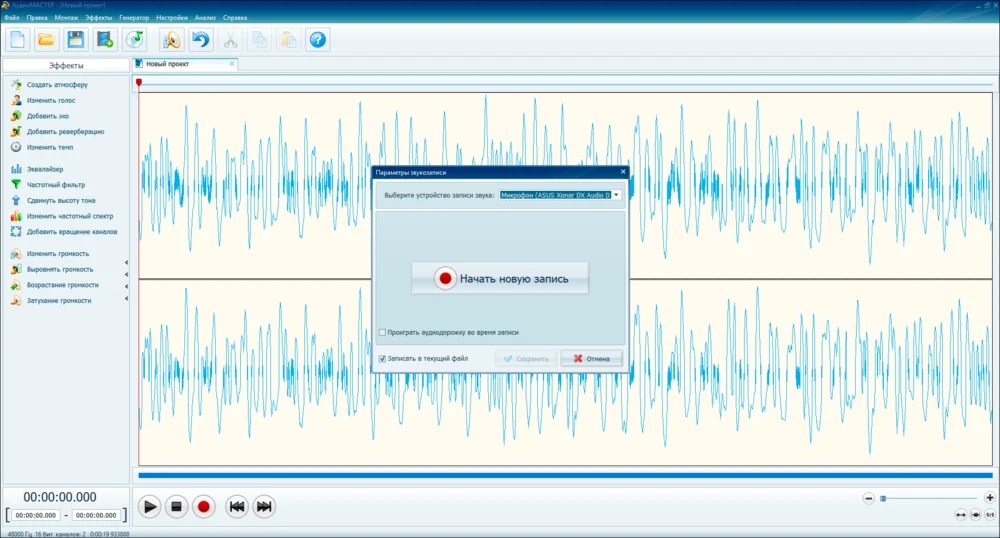
АудиоМАСТЕР 3.58 записывает сигнал с микрофона и после остановки сразу открывает его в редакторе. Это удобно для озвучки ролика, голосового комментария, домашней аудиокниги или учебного материала, где после записи нужно удалить паузы, поправить громкость и сохранить файл без перехода в отдельную монтажную программу. Интерфейс русскоязычный, а устройство захвата выбирается непосредственно перед записью.
Как записать первый дубль
- Подключите микрофон и запустите программу. В стартовом окне выберите «Записать звук с микрофона».
- В окне «Параметры звукозаписи» откройте список устройств и выберите внешний USB-микрофон, аудиоинтерфейс, гарнитуру или встроенный микрофон — тот вход, который действительно нужен.
- Нажмите «Начать новую запись». Перед длинным текстом произнесите одну тестовую фразу обычным и повышенным голосом.
- Запишите нужный фрагмент. При необходимости используйте паузу, чтобы не создавать несколько отдельных файлов из-за короткой остановки.
- Для завершения нажмите кнопку остановки с серым квадратом, затем «Сохранить». Записанная дорожка откроется в основном редакторе.
Не выбирайте стереомикшер вместо микрофона, если нужен только голос. Стереомикшер захватывает то, что воспроизводит компьютер, поэтому вместе с речью в файл могут попасть уведомления, звук браузера или системные сигналы.
Как быстро привести запись в порядок
Сначала прослушайте начало, середину и самый громкий фрагмент. Затем выделите мышью лишнюю паузу или неудачную реплику и удалите её инструментом с ножницами. Такой порядок безопаснее, чем сразу применять эффекты ко всей дорожке: сначала формируется правильный монтаж, потом корректируется звучание.
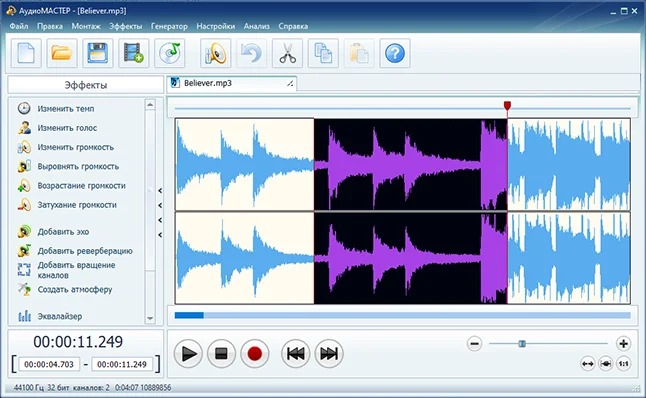
Для сохранения отдельного готового файла откройте «Файл» → «Сохранить как…». Программа предлагает MP3, WAV, WMA, MP2, AAC, AC3, OGG и FLAC. Для мастер-копии, которую ещё планируется обрабатывать, рациональнее сохранить WAV или FLAC. MP3 удобнее для отправки и публикации, когда небольшой размер важнее возможности дальнейшей многократной обработки без потерь.
Как проверить результат
Откройте сохранённый файл в любом привычном проигрывателе и прослушайте его не только в программе. Голос не должен внезапно становиться тише после склейки, начальные согласные не должны быть срезаны, а на конце не должно оставаться длинной пустой области. Если исходник нужен для видеомонтажа, сохраните отдельную необработанную копию до удаления шума и эквализации: так остаётся возможность вернуться к исходному тембру.
Что делать, если записалась тишина
Вернитесь в окно звукозаписи и ещё раз выберите устройство. Затем проверьте системный индикатор входа Windows. Если он не реагирует на голос, проблема находится до АудиоМАСТЕРА: разрешение на микрофон, кабель, порт, драйвер или уровень входа. Если системный индикатор движется, а в программе остаётся тишина, выбран не тот вход либо он занят другой конфигурацией.
Способ 2. Audacity 4 — бесплатная запись с точным контролем уровня
Платформы: Windows, macOS и Linux.
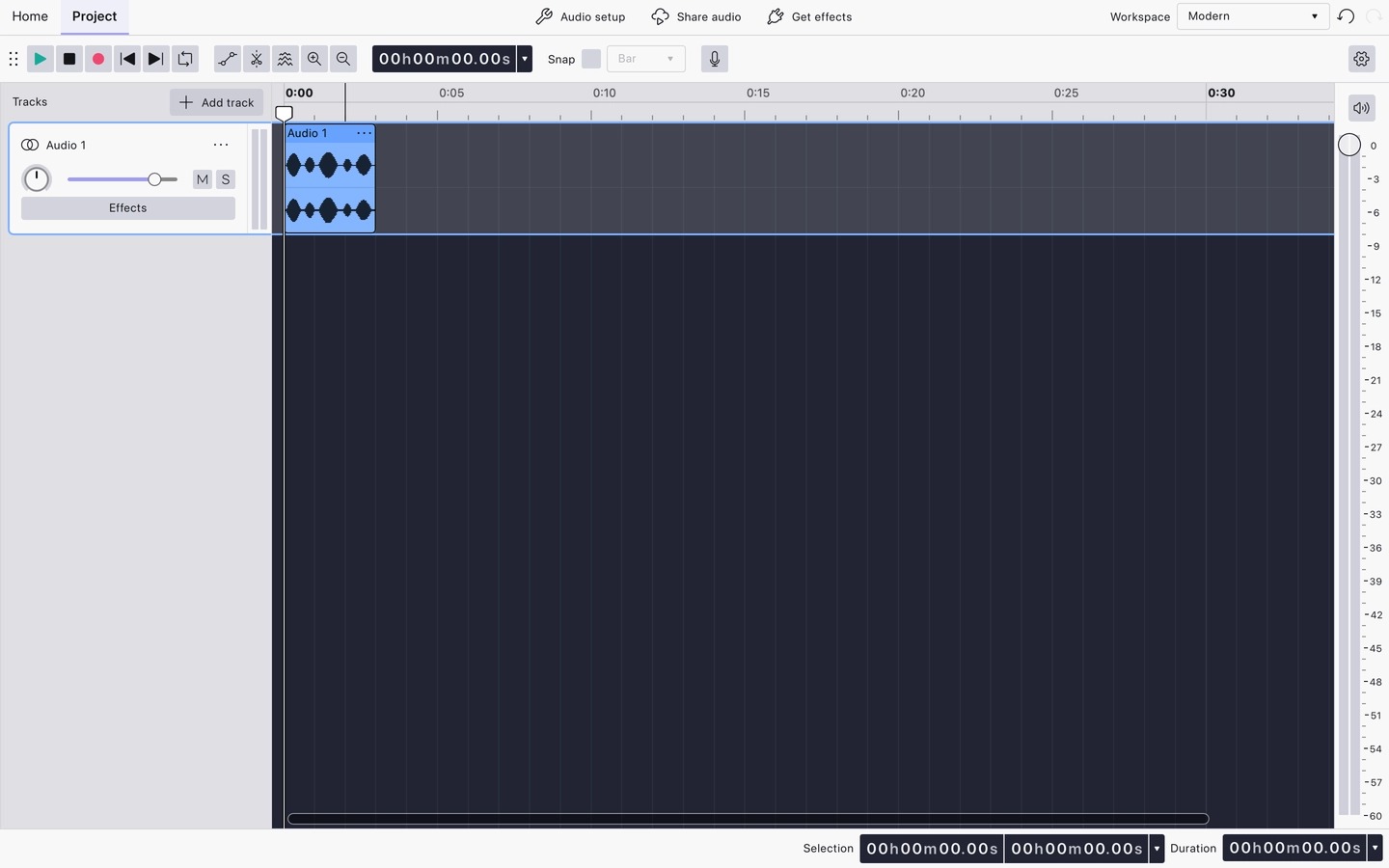
Audacity 4.0.0 вышла 3 сентября 2026 года и заметно изменила интерфейс по сравнению с веткой 3.x. Поэтому старые инструкции со знакомыми панелями не всегда совпадают с текущим расположением элементов. Для записи речи важны три актуальных компонента: меню Audio setup, выбор устройства в Recording devices и индикатор уровня непосредственно на дорожке.
Настройте микрофон
- Подключите микрофон до запуска записи. Для USB-модели используется USB, для 3,5-мм штекера — микрофонный вход, для XLR — аудиоинтерфейс.
- Откройте Audio setup → Recording devices и выберите нужный микрофон.
- Если устройства в списке нет, выполните Rescan audio devices. Это заставляет Audacity повторно перечитать доступные входы без гадания, какой пункт выбрать.
- Для одного обычного микрофона выберите моно. Запись в стерео с единственного моноисточника не даёт дополнительной информации и увеличивает объём данных.
Сделайте тест до основного текста
Нажмите красную кнопку Record и произнесите 10–20 секунд речи, включая одну громкую фразу. Следите за индикатором. Если он заходит в красную область или форма волны превращается в плотный прямоугольник с обрезанными вершинами, вход слишком громкий. Уменьшите усиление микрофона либо отодвиньтесь от него. Если волна едва заметна и индикатор остаётся у нижней границы, поднимите входной уровень или приблизьте микрофон.
Для нормальной разговорной речи в Audacity используйте ориентир около −18…−12 dB. После остановки обязательно воспроизведите тест. Хорошая картинка волны не заменяет прослушивание: механический гул, щелчок кабеля или отражения комнаты могут быть заметны на слух, даже когда уровень выглядит правильным.
Запишите и экспортируйте
- Удалите неудачный тест или начните новую дорожку, затем снова нажмите Record.
- Сохраняйте одинаковую дистанцию до микрофона. Изменение расстояния меняет не только громкость, но и соотношение прямого голоса к звуку комнаты.
- После окончания остановите запись и прослушайте стыки, паузы, громкие согласные и конец фразы.
- Для готового файла откройте File → Export audio или используйте Ctrl+Shift+E.
- В диалоге экспорта выберите, что экспортировать, задайте имя, папку, формат и число каналов. Для одиночной голосовой дорожки сохраняйте моно, если получателю не требуется другой вариант.
Экспорт и сохранение проекта решают разные задачи. Экспорт создаёт обычный аудиофайл для проигрывателя, монтажа или отправки, а проект оставляет редактируемую структуру. Поэтому для длинного подкаста или озвучки сохраняйте редактируемый проект отдельно и создавайте финальный WAV, FLAC или MP3 только после проверки монтажа.
Типичная ошибка: запись слишком громкая
После клиппинга простое уменьшение громкости не возвращает срезанную форму сигнала. Откат здесь — новый дубль с меньшим входным уровнем. Не пытайтесь компенсировать слишком тихую исходную запись экстремальным усилением после съёмки: вместе с голосом поднимется шум тракта и комнаты. Лучше выставить рабочий уровень до длинного дубля.
Способ 3. Adobe Audition — для многодорожечной озвучки и нескольких дублей
Платформы: Windows и macOS.
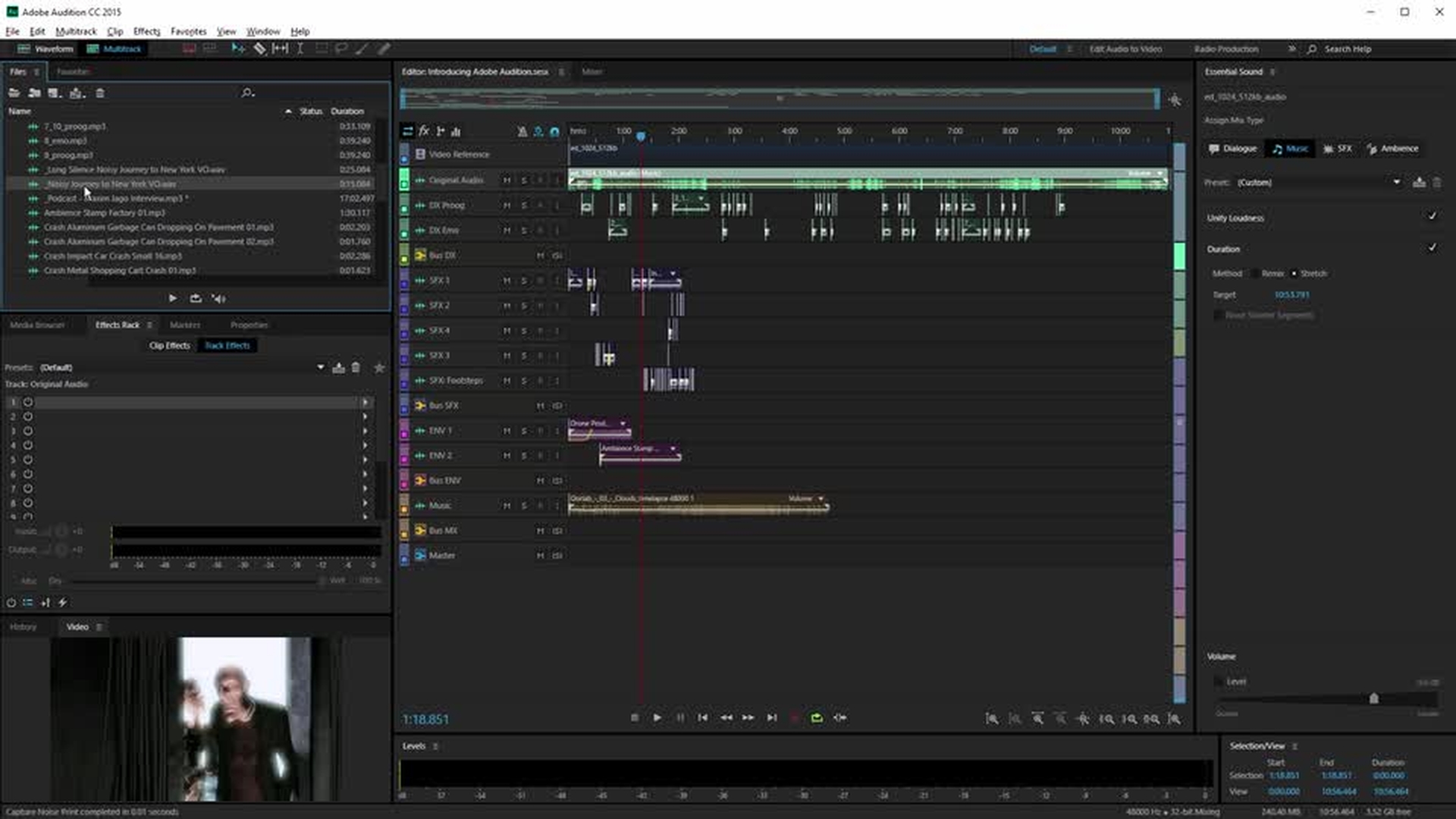
Актуальная на сентябрь 2026 года версия Adobe Audition — 26.5. Для простой одиночной реплики можно работать в Waveform Editor, а для озвучки видео, подкаста с джинглом, нескольких голосов или серии дублей удобнее Multitrack Editor. В многодорожечном режиме каждый записанный клип сохраняется напрямую в WAV внутри папки [имя сессии]_Recorded, а сама сессия хранит расположение клипов и параметры микса.
Быстрая запись в Waveform Editor
- Создайте новый аудиофайл или откройте существующий, в который нужно добавить запись.
- Проверьте аудиовход и уровень. В Audition индикаторы измеряются в dBFS, где 0 dB — максимальная цифровая амплитуда до клиппинга.
- В нижней части панели Editor нажмите Record. Та же кнопка останавливает запись.
- После остановки прослушайте файл и сохраните исходник до интенсивной обработки.
Waveform Editor изменяет отдельный аудиофайл и удобен для короткого материала. Для проекта, где реплики будут переставляться, сравниваться и смешиваться с музыкой, многодорожечная схема безопаснее: исходные клипы остаются отдельными.
Запись на дорожку в Multitrack Editor
- Создайте сессию и на нужной дорожке откройте меню Input. Выберите вход, к которому подключён микрофон.
- Если нужного входа нет, откройте Audio Hardware и затем Settings, чтобы проверить устройство.
- Нажмите Arm For Record на дорожке. После этого её измеритель показывает входной сигнал ещё до начала дубля.
- При необходимости включите Monitor Input, чтобы слышать вход через Audition. При заметной задержке лучше отключить программный мониторинг и использовать прямой мониторинг аудиоинтерфейса, когда он доступен.
- Поставьте курсор времени в нужную позицию и нажмите Record в нижней части панели Editor.
- После дубля остановите запись. Новый клип останется на дорожке, а WAV-файл будет сохранён в папке с записанными материалами сессии.
Как работать с дублями без потери исходника
Не переписывайте единственный удачный фрагмент поверх исходного. Для сложной реплики записывайте несколько дублей отдельными клипами или используйте punch-in для конкретного диапазона. Audition позволяет прослушать контекст перед заменяемым местом и записать только нужный участок. Такой подход полезен в озвучке: диктор сохраняет темп и интонацию соседних фраз, а редактор выбирает удачный вариант позже.
Если в проекте есть видео, сначала добейтесь чистого голоса, затем выполняйте синхронизацию и сведение. Для проектов, где звук уже тесно связан с монтажной шкалой изображения, полезно отдельно изучить работу со звуком внутри видеомонтажа: так становится понятнее, на каком этапе удобнее записывать дикторскую дорожку, а на каком — собирать финальный микс.
Типичная ошибка: слышен голос с задержкой
Задержка появляется не в самой записи, а в тракте мониторинга: сигнал проходит через драйвер, программу, эффекты и возвращается в наушники. Сначала отключите ненужные эффекты на входе. Затем уменьшите буфер в настройках аудиоустройства до устойчивого значения либо используйте аппаратный direct monitoring. Не уменьшайте буфер до состояния щелчков и выпадений — это уже означает, что система не успевает обрабатывать поток.
Способ 4. Звукозапись Windows — когда нужно просто получить голосовой файл
Платформы: Windows 11.
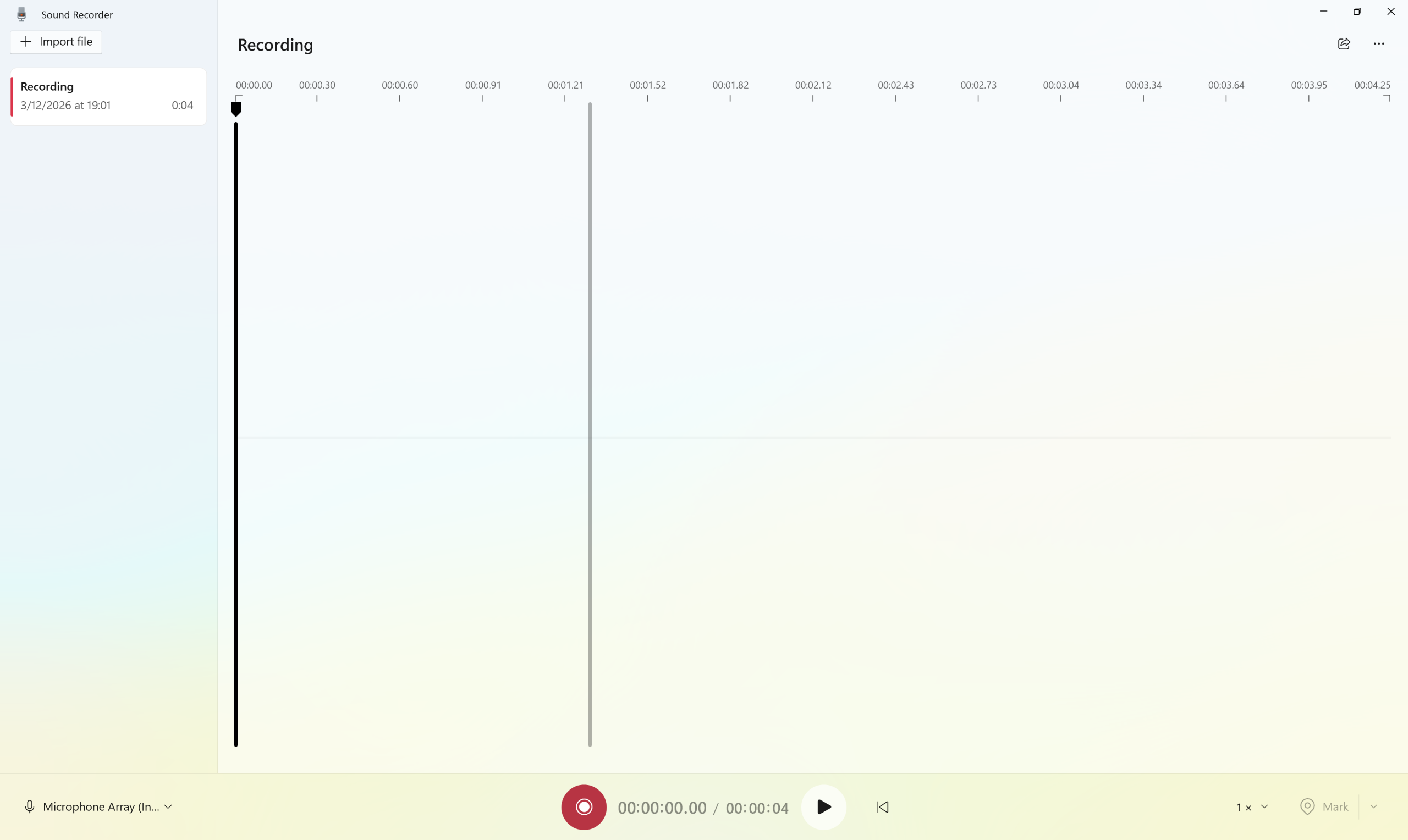
Встроенное приложение Звукозапись подходит для заметки, предварительной начитки, комментария к проекту и любого случая, когда редактирование можно выполнить позже. Один файл записи может длиться до трёх часов. Здесь нет необходимости создавать сессию: запись появляется в списке сразу после остановки.
Как сделать запись
- Откройте Пуск, найдите Звукозапись и запустите приложение.
- Нажмите Начать запись или сочетание Ctrl+R.
- Чтобы приостановить текущий файл, используйте Пауза или клавишу пробела. Затем возобновите тот же дубль.
- Для завершения нажмите Остановить запись или клавишу Esc. Файл появится в списке записей.
- Сразу воспроизведите начало и самый громкий участок. При необходимости переименуйте файл, чтобы несколько дублей не превратились в набор одинаковых названий.
Если приложение не видит микрофон
В Windows 11 откройте Пуск → Параметры → Конфиденциальность и безопасность → Микрофон. Включите доступ к микрофону и разрешите его для Звукозаписи. Затем проверьте уровень через Параметры → Система → Звук → Ввод и выберите нужное устройство. Если системная шкала не движется, перезапуск приложения не решит проблему — сначала нужно восстановить работу самого входа.
У Звукозаписи есть важное ограничение хранения: записи находятся внутри приложения, а его удаление удаляет и записи. Поэтому после важного дубля не оставляйте единственную копию только в приложении. Перед переустановкой или очисткой создайте отдельную копию материала доступным способом обмена или переноса.
Когда этого способа достаточно
Встроенный рекордер хорош как быстрый «чистый лист»: подключили микрофон, проверили уровень, записали и отправили материал в редактор. Он не обязан заменять полноценную звуковую станцию. Для озвучки, где нужно вырезать десятки дублей, восстанавливать проблемные фрагменты, смешивать музыку и контролировать дорожки отдельно, логичнее записывать сразу в АудиоМАСТЕР, Audacity или Audition.
Способ 5. Bandicam — голос отдельно или вместе со звуком компьютера
Платформы: Windows; для macOS существует отдельное приложение Bandicam с режимом Audio Recording. Ниже описан интерфейс Windows.
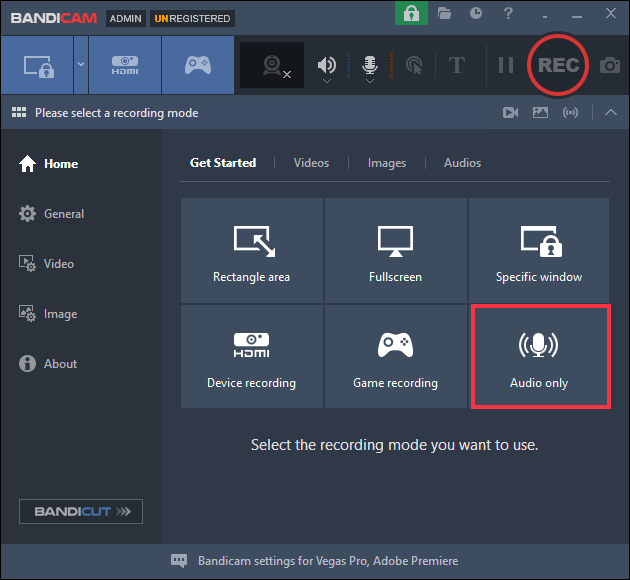
Bandicam полезна, когда запись речи связана с демонстрацией программы, обучающим роликом, игрой или вебинаром. В режиме Audio Only она создаёт аудиофайл без видео, а источники Speakers и Microphone можно включать отдельно. Поэтому программа закрывает два сценария: только микрофон или одновременный захват голоса и системного звука.
Как записать только микрофон
- Запустите Bandicam и выберите Audio Only.
- Проверьте значки источников в верхней части окна. Для чистого голоса оставьте активным нужный микрофон и отключите захват Speakers, чтобы в файл не попали уведомления и звук приложений.
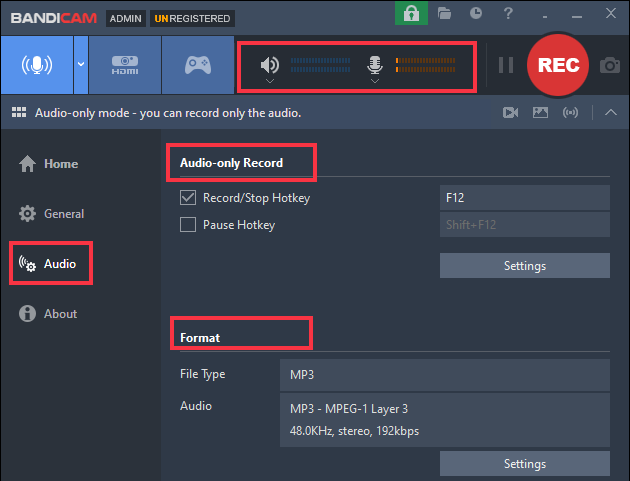
- Откройте настройки Audio и выберите микрофон в поле Microphone.
- Нажмите REC либо клавишу F12. Тем же действием запись останавливается.
- Откройте значок папки или перейдите в Home → Audios, чтобы проверить созданный файл.
MP3 или WAV
По умолчанию режим ориентирован на компактный аудиофайл, но через Settings можно выбрать WAV. WAV — вариант для дальнейшего монтажа без потерь из-за повторного сжатия; MP3 удобнее для готового материала, который нужно быстро отправить. Если предполагается шумоподавление, эквализация и несколько циклов монтажа, сначала сохраните мастер в WAV, а MP3 сделайте на финальном этапе.
Как записать голос вместе с системным звуком
Включите одновременно Speakers и Microphone. Для Speakers в Windows-инструкции Bandicam используется вариант (Default Output Device), а в Microphone выбирается конкретный микрофон. Перед основной записью запустите 15-секундный тест: скажите фразу поверх музыки или видео и убедитесь, что голос не тонет в системном звуке.
Когда нужен не только звук, но и изображение с экрана, лучше использовать режим захвата видео. Для более сложных сцен, нескольких аудиоисточников и стриминга отдельно пригодится материал про запись экрана и стриминг с раздельными источниками.
Типичная ошибка: в файле слышно всё, кроме голоса
Проверьте, что индикатор рядом с Microphone реагирует на речь, а в настройках выбран не виртуальный вход и не микрофон веб-камеры. Если системный звук пишет нормально, а микрофон молчит, причина обычно находится в выбранном входе или разрешениях Windows. При одновременном использовании Bluetooth-гарнитуры как динамиков и микрофона возникают проблемы с качеством и режимами устройства. Разделите устройства воспроизведения и записи либо используйте USB-микрофон или проводную гарнитуру.
Как выставить уровень микрофона без клиппинга
Самая частая техническая ошибка домашней записи — желание сделать вход «погромче», чтобы волна выглядела крупнее. Цель настройки другая: получить достаточно сильный сигнал с запасом до цифрового потолка. Громкость готового материала можно поднять после записи, а срезанный клиппинг уже содержит необратимое искажение.
1. Настраивайте по громкому месту, а не по шёпоту
Скажите несколько фраз с обычной интонацией, затем одну фразу громче. Если на громком месте индикатор касается красной области, уменьшайте вход. Если в обычной речи сигнал почти не виден, поднимайте чувствительность постепенно. После каждого изменения записывайте короткий тест, потому что визуальный уровень не показывает все шумы.
2. Не путайте входной уровень и громкость наушников
Регулятор громкости наушников меняет только то, насколько громко вы слышите воспроизведение. Он не исправляет слишком тихую или перегруженную запись. Входной уровень меняется в настройках микрофона, на аудиоинтерфейсе или в системной панели ввода — в зависимости от устройства.
3. Оставляйте запас для неожиданно громких слогов
Речь динамична: одинаково прочитанный абзац содержит тихие окончания, свистящие согласные и резкие акценты. Поэтому индикатор не должен всё время находиться у верхней границы. В Audacity нормальная разговорная речь около −18…−12 dB оставляет полезный запас. В Audition 0 dBFS обозначает предел перед клиппингом, поэтому рабочая запись должна оставаться ниже него.
4. Устраняйте причину слишком тихого сигнала
Если для нормальной формы волны приходится выкручивать усиление до предела, сначала сократите расстояние до микрофона, проверьте направление капсюля, выбранный вход и уровень на аудиоинтерфейсе. Чрезмерное цифровое усиление после записи одновременно поднимает шипение, гул и шум комнаты.
Как поставить микрофон, чтобы голос был разборчивым
Один и тот же микрофон может дать два очень разных результата только из-за положения в комнате. Для речи важны три отношения: расстояние от рта до капсюля, угол к воздушному потоку и расстояние от микрофона до отражающих поверхностей.
Держите дистанцию постоянной
Если диктор то приближается, то откидывается назад, громкость и тембр меняются внутри одной фразы. На некоторых направленных микрофонах при приближении усиливается низкочастотная составляющая — голос становится плотнее, а при отдалении тоньше и сильнее проявляется помещение. Поставьте стойку или кронштейн так, чтобы не приходилось следовать за микрофоном головой.
Поверните микрофон немного в сторону от прямого воздушного потока
Согласные «п», «б» и резкие выдохи создают поток воздуха, который ударяет в мембрану и даёт низкочастотный хлопок. Поп-фильтр уменьшает проблему, но не заменяет правильного положения. Небольшой поворот микрофона относительно линии рта часто позволяет оставить голос ясным и одновременно уменьшить плозивы.
Не ставьте капсюль вплотную к столу или стене
Стол отражает ранние отражения, а стена за микрофоном или диктором усиливает ощущение маленькой комнаты. Поднимите микрофон на стойке и уберите его от крупных твёрдых поверхностей настолько, насколько позволяет рабочее место. Мягкие материалы полезнее располагать в точках первых отражений, а не оборачивать микрофон плотной тканью, которая меняет его частотный баланс.
Не записывайте через колонки
При записи под музыку, видеоряд или реплику собеседника используйте наушники. Сигнал из колонок возвращается в микрофон с задержкой и комнатными отражениями, после чего отделить его от голоса очень трудно. Это особенно заметно в интервью и обучающих роликах: фон начинает звучать «двойным» и теряет разборчивость.
Рабочие схемы для разных задач
Озвучка видео
Сначала запишите речь отдельно от музыки и звуковых эффектов. На дикторской дорожке должны быть только голос и естественный фон комнаты. Так проще удалить неудачные дубли, выровнять громкость и синхронизировать фразы с монтажом. Музыку подмешивайте уже после отбора реплик. Если записать голос сразу поверх громкой фонограммы в один файл, изменить баланс потом практически невозможно.
Перед началом разбейте текст на короткие смысловые блоки и оставляйте небольшую паузу между ними. Такая пауза облегчает монтаж и даёт возможность заменить одну фразу, не перезаписывая минуту материала. Для сложной озвучки удобно держать отдельные дорожки для голоса, музыки и атмосфер.
Подкаст одного ведущего
Главная задача — стабильность от выпуска к выпуску. Отметьте положение стойки, запомните входной уровень и не меняйте дистанцию во время разговора. Перед каждым эпизодом запишите короткий тест и несколько секунд тишины комнаты. Тишина нужна не как пустой фрагмент для финала, а как образец фонового шума и материал для естественных монтажных пауз.
Если запись длится долго, полезно делать смысловые остановки и пометки после ошибок. Не обязательно мгновенно удалять неудачную фразу: проще повторить её с начала после короткой паузы. На форме волны такой дубль легко найти и выбрать при монтаже.
Интервью двух людей в одной комнате
Наиболее управляемая схема — отдельный микрофон и отдельный канал для каждого участника. Тогда можно независимо исправлять уровень, паузы и случайный кашель. Один микрофон на двоих проще технически, но разница расстояний приводит к разной громкости и сильнее подчёркивает комнату.
Перед разговором попросите обоих участников произнести обычные и громкие фразы. Настройка только по голосу ведущего часто приводит к перегрузу гостя с более сильной подачей. Наушники нужны хотя бы оператору или ведущему, который контролирует техническое качество.
Запись инструкции с экрана
Разделите задачу на два решения. Первый вариант — писать экран и микрофон одновременно, когда важна естественная синхронность действий и комментария. Второй — сначала записать экран, затем начитать чистый голос по готовому видеоряду. Второй способ требует дополнительного монтажа, но позволяет говорить без щелчков клавиатуры и исправлять текст независимо от действий на экране.
Если микрофон и системный звук пишутся одновременно, сделайте тест с обоими источниками. Голос должен оставаться понятным на фоне системного аудио, а уведомления, мессенджеры и лишние вкладки браузера лучше отключить до старта.
Минимальная обработка голоса после записи
Хороший исходник требует меньше эффектов. Для разговорного материала обработку лучше строить от исправления очевидных проблем к тонкой коррекции. Не начинайте с сильного шумоподавления или эквалайзера: сначала вырежьте ошибки и проверьте, действительно ли остался дефект, который нужно исправлять.
Шаг 1. Сохраните исходную копию
До монтажа сделайте копию исходной записи или сохраните редактируемый проект. Это точка возврата, если позже окажется, что шумоподавление съело окончания слов, компрессор сделал дыхание слишком заметным или обрезка получилась слишком тесной. Для мастер-копии удобны WAV или FLAC, потому что они не вносят потери от MP3-сжатия.
Шаг 2. Удалите явные ошибки и пустые края
Сначала уберите неудачные дубли, длинные технические паузы до старта и после окончания, удары по стойке и случайные фрагменты. Не вырезайте каждое дыхание автоматически. Полное отсутствие дыхания и микропауз делает речь искусственной, а чрезмерно короткие стыки заметны сильнее естественных пауз.
Шаг 3. Исправьте постоянный фон только при необходимости
Шумоподавление полезно против стабильного шума вентилятора или слабого шипения, но плохо справляется с меняющимися звуками — автомобилем за окном, лаем, стуком двери, клавиатурой. Слишком сильная обработка создаёт металлическое «бульканье» и съедает тихие согласные. Если дефект локальный, лучше заменить одну реплику, чем агрессивно обрабатывать весь файл.
Шаг 4. Корректируйте тембр после очистки
Эквалайзер применяйте с конкретной целью: убрать гул, уменьшить излишнюю гнусавость, смягчить резкую область или повысить разборчивость. Не существует одной универсальной кривой для всех голосов. Микрофон, расстояние и помещение уже формируют тембр, поэтому одинаковый пресет может улучшить одну запись и ухудшить другую.
Шаг 5. Выравнивайте динамику умеренной компрессией
Компрессор уменьшает разницу между громкими и тихими участками, но не должен превращать каждое слово в одинаковую по плотности «стену». После сильной компрессии становятся заметнее дыхание, шум комнаты и щелчки рта. Сравнивайте обработанный вариант с исходным на одинаковой воспринимаемой громкости, иначе более громкая версия почти всегда кажется субъективно лучше.
Шаг 6. Экспортируйте отдельный финальный файл
Оставьте редактируемый проект и мастер отдельно, а файл для публикации создайте последним. Для монтажа видео обычно удобен WAV с частотой проекта, для распространения речи часто достаточно MP3 с разумным битрейтом. Если площадка требует конкретную частоту дискретизации, число каналов или громкость, следуйте её техническим требованиям, а не случайному пресету редактора.
Дерево диагностики: что делать, когда запись не получается
Микрофон вообще не отображается
Проверьте физическое подключение и наличие устройства в системной панели звука. USB-микрофон переставьте в другой порт без изменения остальных настроек. XLR-микрофон проверяйте через аудиоинтерфейс: компьютер должен видеть именно интерфейс. В Audacity после подключения используйте Rescan audio devices. В Windows проверьте доступ приложений к микрофону.
Индикатор движется, но записывается не тот микрофон
На ноутбуке одновременно активны несколько входов. Закройте запись, назовите вслух выбранное устройство и сделайте тест, слегка коснувшись корпуса нужного микрофона рядом со стойкой. Не стучите по капсюлю. Если реакция формы волны не меняется, программа получает другой вход. Повторно выберите устройство в самой программе, а не только в системных настройках.
Голос тихий и далеко от фона
Сначала приблизьте микрофон и проверьте, направлена ли рабочая сторона капсюля к говорящему. Затем поднимайте входной уровень. Когда микрофон стоит далеко, усиление делает громче одновременно голос, шум электроники и комнату. Физически более сильный прямой сигнал обычно даёт лучший результат, чем последующее большое цифровое усиление.
Громкие слова хрипят
Это признак перегруза тракта или клиппинга. Уменьшите gain на аудиоинтерфейсе либо входной уровень в системе, затем повторите самый громкий фрагмент. Уменьшение громкости уже записанного клиппинга делает искажение тише, но не восстанавливает потерянные вершины сигнала.
На согласных «п» и «б» слышны удары
Поставьте поп-фильтр, увеличьте дистанцию на несколько сантиметров и слегка разверните микрофон в сторону. Не пытайтесь исправить все такие удары только фильтрами после записи: низкочастотный выброс может быть значительно сильнее нормального голоса и уже перегрузить вход.
Запись звучит как в ванной
Причина — отражения комнаты, а не «плохой формат». Перейдите в более заглушённое место, сократите расстояние до микрофона и уберите его от голой стены или большого стола. Программное удаление реверберации полезно как аварийный инструмент, но чистая повторная запись в более подходящей комнате обычно звучит естественнее.
Слышно гудение или постоянный низкий тон
Отключите лишние зарядные устройства и подключённую технику по одному, проверьте кабели и питание аудиоинтерфейса. Если гул появляется только при подключении определённого устройства, сначала устраните электрическую причину. Эквалайзер способен ослабить один частотный участок, но вместе с гулом он меняет и полезный голос.
В наушниках голос идёт с задержкой
Отключите программный мониторинг и проверьте, есть ли у аудиоинтерфейса прямой мониторинг. В Audition задержка зависит от буфера, драйвера и активных эффектов. Уменьшайте буфер только до стабильного значения: щелчки и выпадения означают, что настройка стала слишком агрессивной.
После шумоподавления голос стал металлическим
Отмените эффект и уменьшите интенсивность. Сильное подавление начинает принимать тихие компоненты речи за шум. Лучше оставить небольшой естественный фон, чем разрушить согласные и тембр. Постоянный шум также можно уменьшить до записи — выключить вентилятор, приблизить микрофон и снизить требуемое усиление.
В голосовой файл попадают уведомления компьютера
Проверьте, не активен ли системный аудиовход. В Bandicam отключите Speakers, когда нужен только Microphone. В АудиоМАСТЕР не выбирайте стереомикшер для обычной дикторской записи. Перед длинным дублем включите режим «Не беспокоить» и закройте приложения, которые воспроизводят звуки.
Настройки после установки: что проверить один раз
- Устройство ввода. Назначьте внешний микрофон или аудиоинтерфейс и запомните точное название, под которым он появляется в программах.
- Доступ к микрофону. В Windows разрешите микрофон для нужных приложений и отдельно для настольных программ.
- Режим канала. Для одного речевого микрофона начните с моно, если рабочая программа позволяет выбрать канальность.
- Папка для записей. Создайте отдельный каталог проекта, чтобы исходники, дубли и финальные файлы не смешивались с загрузками.
- Именование. Используйте понятные имена вроде scene03_take02_raw, а не последовательность «Запись 1», «Запись 2».
- Мониторинг. Проверьте, слышите ли вы прямой сигнал без задержки и не попадает ли звук наушников обратно в микрофон.
- Формат мастер-копии. Для материала, который ещё будет обрабатываться, заранее выберите WAV или другой формат без потерь, доступный в программе.
Чек-лист перед длинной записью
- микрофон выбран в системе и в самой программе;
- входной индикатор реагирует именно на нужный микрофон;
- самая громкая тестовая фраза не даёт красного индикатора и обрезанной формы волны;
- в комнате отключены вентиляторы, уведомления и лишние источники звука;
- микрофон закреплён, расстояние до рта можно повторить;
- поп-фильтр не касается микрофона и не закрывает обзор текста;
- для контроля используются наушники, а не колонки;
- на диске есть место для длинной записи и резервной копии;
- сделан короткий тест и он прослушан, а не только просмотрен на индикаторе;
- для важного материала предусмотрено сохранение исходника до обработки.
Как не потерять хороший дубль
Для записи длинной озвучки полезно разделять материал на логические части, а не создавать один многочасовой файл. После удачного блока остановитесь, сохраните его и начните следующий. Это уменьшает последствия случайного сбоя и облегчает монтаж. В программе с проектами дополнительно сохраняйте сам проект, но не считайте его заменой экспортированным исходным аудиофайлам.
После сессии сделайте вторую копию важных исходников на другом накопителе или в надёжном хранилище. Папка проекта должна содержать необработанные дубли, редактируемую сессию и финальный экспорт раздельно. Тогда повторная обработка не перезапишет единственную исходную запись.
Особенно осторожно обращайтесь со встроенной Звукозаписью Windows: Microsoft прямо предупреждает, что удаление приложения удаляет хранящиеся в нём записи. Перед переустановкой приложения вынесите всё важное в отдельные файлы.
Частые вопросы
Нужно ли записывать голос в стерео?
Для одного обычного микрофона — нет. Один голосовой микрофон обычно даёт один канал, поэтому моно проще для монтажа и не создаёт дублированные левый и правый каналы. Стерео нужно для настоящего двухканального материала, а не для искусственного удвоения одного входа.
WAV или MP3 лучше для голоса?
Для исходника и последующей обработки лучше WAV или другой формат без потерь. MP3 удобен как финальная компактная копия. Если сначала сохранить единственный мастер в MP3, затем несколько раз перекодировать его после монтажа, потери сжатия накапливаются.
Можно ли записать хороший голос на встроенный микрофон ноутбука?
Для заметки или предварительной записи — да, но встроенный микрофон обычно находится далеко от рта и сильнее собирает клавиатуру, вентилятор и комнату. Внешний микрофон проще расположить ближе к говорящему и получить более высокое отношение полезного голоса к фону. Для финальной озвучки это обычно даёт больший эффект, чем сложная обработка слабого исходника.
Почему голос в Bluetooth-гарнитуре становится хуже во время записи?
При одновременном использовании гарнитуры для воспроизведения и микрофона система может переключать Bluetooth в режим связи с более ограниченным звуковым трактом. Для ответственной записи надёжнее использовать отдельный USB-микрофон или проводное подключение, а Bluetooth оставить только для бытовых заметок и созвонов.
Можно ли полностью убрать эхо комнаты программой?
Сильную реверберацию лучше предотвращать. Алгоритмы способны уменьшить её, но вместе с отражениями меняют спектр и окончания речи. При возможности перезапишите фрагмент ближе к микрофону и в более заглушённой комнате. Это сохраняет естественный тембр и требует меньше последующей обработки.
Зачем записывать несколько секунд тишины?
Такой фрагмент показывает реальный фон помещения и помогает при монтаже создавать естественные паузы. Он также позволяет понять, какой шум присутствовал постоянно: вентиляция, шипение предусилителя или далёкий уличный гул. Но тишина не заменяет правильной акустики и не делает сильное шумоподавление безопасным.
Что выбрать для записи системного звука и микрофона одновременно?
Из разобранных способов Bandicam позволяет явно включить Speakers и Microphone одновременно. В АудиоМАСТЕР системный звук можно захватывать через стереомикшер, но для обучающего видео и записи экрана удобнее инструмент, где источники видны раздельно и их можно проверить перед стартом.
Нужно ли нормализовать каждую запись до максимума?
Нет. Нормализация решает задачу уровня, но не исправляет плохую акустику, клиппинг и нестабильную подачу. Сначала отредактируйте материал, устраните технические дефекты и выровняйте динамику. Финальный уровень выбирайте под назначение файла и требования площадки.
Что выбрать для вашей задачи
Для записи речи на Windows с последующей простой обрезкой и сохранением в нескольких форматах удобен АудиоМАСТЕР: запись сразу переходит в редактор. Для бесплатного процесса на Windows, macOS или Linux подходит Audacity 4, особенно когда нужен наглядный контроль входного уровня и ручной монтаж. Adobe Audition оправдан там, где есть несколько дорожек, множество дублей, музыка и сложная постобработка.
Звукозапись Windows стоит использовать, когда результат нужен быстро и без монтажной сессии. Bandicam полезна, когда вместе с голосом требуется системный звук или дальнейшая запись экрана. Независимо от программы, результат определяют одни и те же действия: правильный вход, стабильное положение микрофона, тест самой громкой фразы, запас до клиппинга и обязательное прослушивание до начала длинного дубля.
Самый продуктивный следующий шаг — записать 20–30 секунд одного и того же текста в выбранной программе, послушать в наушниках и исправить помещение, расстояние и входной уровень до основной работы. Такой короткий тест экономит больше времени, чем попытка восстановить уже записанную длинную дорожку с перегрузом или сильным эхом.












