


Ситуация типичная: плагин установлен, но в программе его нет; другой появляется сразу, однако молчит; третий открывается в старом проекте только на одном компьютере. Чтобы такие проблемы не решать перебором папок и переустановок, нужно понимать, что именно означает VST, где проходит граница между плагином и программой-хостом и почему VST2, VST3, AU и AAX нельзя считать просто разными расширениями одного файла.
Ниже разберём VST от принципа работы до диагностики. Сначала — что происходит со звуком внутри хоста и чем инструмент отличается от эффекта. Затем — как подготовить систему, как пройти простой цикл обработки во встроенном аудиоредакторе и как установить сторонний VST3 в FL Studio. Отдельно рассмотрим совместимость, задержку, сохранность старых проектов и контроль результата перед экспортом.
- Что такое VST-плагин простыми словами
- Плагин, пресет и библиотека — три разных вещи
- Что делает хост
- Как VST обрабатывает звук
- Параметры и автоматизация
- Задержка и компенсация
- Какие VST-плагины бывают
- VST-инструменты и VSTi
- Эффекты
- VST, VSTi, VST2 и VST3: что означает каждое название
- Что VST3 изменил на практике
- Почему не нужно удалять VST2 сразу после установки VST3
- Чем VST3 отличается от AU, AAX и CLAP
- Зачем VST фотографу и видеографу
- Подготовка перед установкой VST
- Способ 1. АудиоМАСТЕР — сначала понять саму обработку
- Шаг 1. Откройте копию исходного файла
- Шаг 2. Примените один встроенный инструмент
- Шаг 3. Сохраните отдельную версию
- Способ 2. FL Studio — установить и открыть сторонний VST3
- Шаг 1. Установите плагин в стандартный каталог
- Шаг 2. Откройте Plugin Manager
- Шаг 3. Выполните полное сканирование с проверкой
- Шаг 4. Найдите новый модуль в Browser
- Шаг 5. Загрузите эффект или инструмент в правильное место
- Шаг 6. Добавьте рабочий плагин в избранное
- Шаг 7. Проверьте, что обработка действительно работает
- Первый час работы с VST: как собрать понятную цепочку
- 1. Начните с исходного уровня
- 2. Уберите явный технический дефект
- 3. Скорректируйте частотный баланс
- 4. Стабилизируйте динамику
- 5. Добавьте художественный эффект после коррекции
- 6. Сравнивайте на близкой громкости
- 7. Меняйте по одному параметру
- 8. Сохраните состояние, которое можно воспроизвести
- Совместимость: почему установленный плагин может не открыться
- 32 и 64 бита
- x86-64 и ARM
- Windows и macOS
- VST2 и VST3 одного продукта
- Производительность, буфер и задержка
- Размер буфера
- Тяжёлые режимы качества
- Частота дискретизации
- Как быстро локализовать перегрузку
- Как сохранить проект так, чтобы открыть его позже
- Сохраняйте три уровня результата
- Не обновляйте всё перед сдачей
- Что записать вместе с проектом
- Дерево диагностики: VST не работает
- Плагин установлен, но отсутствует в списке
- В списке появилось два почти одинаковых плагина
- Эффект открылся, но звук не меняется
- Инструмент открыт, но не издаёт звук
- Появились щелчки и прерывания
- После включения плагина появилась большая задержка
- Старый проект сообщает об отсутствующем плагине
- Пропали пресеты или сэмплы
- Плагин падает при открытии
- После переноса на другой компьютер звук отличается
- Чек-лист перед финальным экспортом
- Частые вопросы
- VST автоматически делает звук качественнее?
- Можно ли использовать VST без DAW?
- VST3 всегда 64-битный?
- Нужно ли одновременно устанавливать VST2 и VST3?
- Почему VST3 есть в списке, но он не звучит?
- Можно ли передать один VST3-файл с Windows на Mac?
- Что важнее при выборе — формат или функции?
- Что выбрать для своей задачи
- Предложить модель для рейтинга
Что такое VST-плагин простыми словами
VST расшифровывается как Virtual Studio Technology. Это программный интерфейс, через который цифровая звуковая рабочая станция или другой совместимый хост загружает сторонний звуковой модуль. Сам модуль может генерировать звук, обрабатывать уже существующий сигнал либо предоставлять параметры, которыми управляет хост. Формат разработан Steinberg и сегодня развивается как VST 3.
Самое важное различие для новичка: VST-плагин — не отдельная песня, не набор сэмплов и не обязательно самостоятельная программа. В обычном сценарии он работает внутри хоста. Хост создаёт экземпляр плагина, передаёт ему аудиобуферы и события, показывает его параметры, сохраняет состояние в проекте и организует маршрутизацию. Поэтому установочный файл синтезатора или компрессора ещё не означает, что его можно открыть двойным щелчком и начать работу без совместимой программы.
Исключение — продукты, у которых вместе с плагином поставляется отдельная standalone-версия. Она запускается сама, но это уже самостоятельное приложение рядом с VST-модулем. Наличие такого режима зависит от конкретного продукта, а не от формата VST как такового.
Плагин, пресет и библиотека — три разных вещи
Эти понятия часто смешивают, из-за чего возникают ошибки при переносе проекта на другой компьютер. Плагин содержит код, который выполняет обработку или синтез. Пресет хранит значения параметров — например, частоту среза, степень компрессии, тип реверберации или настройки синтезатора. Библиотека может содержать сэмплы, импульсные отклики, спектральные данные и другой контент, который загружает плагин.
Если перенести только файл проекта, это не гарантирует воспроизводимость. Хост должен найти совместимую версию самого плагина, а сэмплер — ещё и нужную библиотеку. Именно поэтому старый проект иногда открывается без ошибок интерфейса, но часть дорожек оказывается без звука: экземпляр плагина восстановлен, а внешний контент, на который он ссылался, отсутствует.
Что делает хост
- находит установленные модули в поддерживаемых каталогах и регистрирует их в собственной базе;
- создаёт экземпляр инструмента или эффекта и связывает его входы и выходы с каналами проекта;
- передаёт блоки аудиоданных, ноты и управляющие события;
- сохраняет параметры плагина вместе с проектом или отдельным пресетом;
- передаёт автоматизацию параметров во времени;
- учитывает заявленную плагином задержку при компенсации, если эта функция реализована в хосте;
- управляет частотой дискретизации, размером буфера, маршрутизацией и порядком модулей в цепочке.
Из этого следует практическое правило: когда плагин «не работает», сначала выясняют, на каком звене возникла проблема. Файл мог быть установлен не туда, хост мог не выполнить повторное сканирование, модуль мог оказаться неподходящей архитектуры, а корректно загруженный инструмент мог не получать нотные события. Переустановка всего комплекта без такой локализации часто ничего не меняет.
Как VST обрабатывает звук
Внутри аудиоприложения поток делится на небольшие блоки сэмплов. Хост передаёт очередной блок процессору плагина, тот выполняет вычисления и возвращает результат дальше по цепочке. Для эффекта входной сигнал уже существует: это запись голоса, музыкальная дорожка, звук из видеомонтажа или выход другого инструмента. Для виртуального инструмента исходной причиной звука обычно служат нотные события и параметры исполнения, а результатом становится аудиосигнал.
Такой принцип объясняет, почему порядок модулей важен. Эквалайзер перед компрессором меняет спектр сигнала, на который реагирует детектор компрессора. Тот же эквалайзер после компрессора формирует тембр уже обработанного сигнала и не влияет на то, какие частоты сильнее запускали компрессию. Ревербератор до жёсткой динамической обработки и после неё тоже даст разный результат, хотя набор модулей остаётся одинаковым.
Параметры и автоматизация
Плагин публикует параметры, которыми может управлять хост: коэффициент усиления, частоту, время атаки, глубину эффекта и другие величины. VST3 предусматривает точную передачу автоматизации во времени. Для пользователя это означает, что изменение параметра можно записать как огибающую или последовательность точек и воспроизвести синхронно с проектом, а не менять ручку вручную при каждом запуске.
Автоматизация особенно полезна в видеопосте. Например, уровень посыла на реверберацию можно уменьшать в репликах, где важна разборчивость, и возвращать в паузах. В музыкальном проекте автоматизируют фильтр, панораму, громкость посыла или параметры синтезатора. При обычном рендере эти изменения применяются во время просчёта, но отдельный исходный аудиофайл сам по себе автоматизацию не содержит.
Задержка и компенсация
Некоторые алгоритмы должны «посмотреть вперёд» или накопить материал для анализа. Лимитеры с look-ahead, линейно-фазовые фильтры, сложное шумоподавление и режимы повышенной точности могут добавлять задержку. VST3 позволяет процессору сообщать хосту величину задержки в сэмплах. Совместимый хост использует это значение для выравнивания дорожек, но суммарная задержка всё равно важна во время живой записи.
Для монтажа уже записанного материала большая задержка отдельного модуля обычно менее критична, чем для мониторинга микрофона в реальном времени. При записи голосом через тяжёлую цепочку задержка между произнесённой фразой и звуком в наушниках мешает исполнению. В таком случае уменьшают размер буфера и временно отключают наиболее тяжёлые модули; на этапе сведения буфер можно увеличить ради устойчивости.
Какие VST-плагины бывают
Удобнее всего делить плагины на виртуальные инструменты и эффекты. Для работы со звуком этого достаточно как базовой модели, но на практике полезно добавить аналитические и служебные модули: они могут быть оформлены как эффект, хотя их задача — измерять, маршрутизировать или контролировать сигнал, а не заметно менять тембр.
VST-инструменты и VSTi
VSTi — распространённое обозначение виртуального инструмента. Он получает нотные события и создаёт аудио. Синтезатор рассчитывает звук по модели синтеза, сэмплер воспроизводит и трансформирует записанные сэмплы, а гибридный инструмент сочетает оба подхода. На дорожке такого типа MIDI- или нотные данные сами по себе не звучат: звук появляется только после прохождения через инструмент.
Для диагностики это принципиально. Если интерфейс инструмента открыт, индикаторы хоста двигаются, но аудио нет, проверяют вход нотных событий, выбранный канал, выход инструмента и назначение на микшер. Для эффекта, наоборот, сначала нужен входной аудиосигнал. Ставить компрессор на пустой канал и ожидать звук бессмысленно: он ничего не генерирует.
Эффекты
Эффекты принимают аудио и возвращают обработанный сигнал. По функции их удобно группировать так:
- корректирующие: эквалайзеры, фильтры, деэссеры, устранение шума и резонансов;
- динамические: компрессоры, экспандеры, гейты, лимитеры;
- пространственные: реверберация, delay и модуляционные эффекты;
- тембровые: сатурация, дисторшн, эмуляция аналоговых трактов;
- временные и высотные: изменение тона, формант, времени и ритмической структуры;
- служебные: измерители уровня, спектральные анализаторы, корреляционные индикаторы, тестовые генераторы и инструменты маршрутизации.
Для речи в видео чаще всего нужен не длинный набор эффектов, а короткая последовательность с понятной целью. Сначала убирают очевидные дефекты и ненужный низ, затем корректируют частотный баланс, после этого стабилизируют динамику и только потом добавляют художественную окраску. Чем больше модулей в цепочке, тем сложнее понять, какой из них создал артефакт.
VST, VSTi, VST2 и VST3: что означает каждое название
VST — название технологии и семейства интерфейсов. VSTi — бытовое и исторически закрепившееся обозначение виртуального инструмента. VST2 и VST3 — разные поколения API. VST3 не является просто VST2-файлом с новым расширением: архитектура была переработана, а VST3 API не совместим с VST1/VST2 на уровне интерфейса.
Steinberg прекратила распространение VST2 SDK и развивает VST3. Для нового проекта это делает VST3 естественным первым вариантом, когда и плагин, и хост его поддерживают. Но старые проекты требуют осторожности: установленный VST3-вариант продукта не обязан автоматически заменить его VST2-экземпляр внутри проекта. У хоста могут отличаться идентификаторы, сохранённое состояние и механизм миграции.
Что VST3 изменил на практике
- Динамические входы и выходы. Конфигурация шин может подстраиваться под канал; sidechain реализуется как отдельная шина, когда это поддерживает конкретный модуль.
- Экономия вычислений на тишине. Механизм silence flag позволяет не тратить часть ресурсов на обработку участков без сигнала при корректной реализации плагином и хостом.
- Точная автоматизация. Формат предусматривает передачу изменений параметров с точностью, достаточной для восстановления их положения внутри аудиоблока.
- Организация параметров и интерфейса. VST3 предусматривает более структурированное описание параметров, изменение размера редактора и дополнительные механизмы взаимодействия с хостом.
- Расширенная работа с событиями. В VST3 нотные и выразительные данные отделены от обычного аудиопотока; MIDI-концепции сопоставляются событиям и параметрам внутри архитектуры VST3.
Ни один из этих пунктов не означает автоматического улучшения качества звука. Два издания одного и того же алгоритма могут звучать одинаково, если разработчик реализовал одну и ту же обработку. Выбор VST3 в первую очередь связан с совместимостью, современными возможностями хоста, маршрутизацией и дальнейшей поддержкой, а не с обещанием «более качественного» звука.
Почему не нужно удалять VST2 сразу после установки VST3
Старый проект может хранить ссылку именно на VST2-экземпляр. Если удалить его до проверки, хост сообщит об отсутствующем модуле, даже когда VST3-версия установлена. Безопасная миграция выглядит иначе: открыть копию проекта, записать или сохранить настройки старого экземпляра, добавить VST3 рядом, вручную перенести параметры либо пресет, сравнить звук и только затем решить, нужен ли старый формат.
Для особо важных проектов лучше дополнительно сделать рендер обработанных дорожек без потерь. Такой файл не позволяет редактировать параметры плагина, зато сохраняет слышимый результат независимо от будущей совместимости конкретного модуля.
Чем VST3 отличается от AU, AAX и CLAP
Формат плагина выбирают не по названию бренда, а по совместимости хоста и операционной системы. Один производитель может поставлять один алгоритм сразу в нескольких форматах, но это отдельные сборки для разных интерфейсов.
| Формат | Где встречается | Что учитывать |
|---|---|---|
| VST3 | Многие DAW и аудиоприложения на Windows, macOS и Linux | Современное поколение VST; стандартизованные каталоги установки; поддержка зависит от конкретного хоста |
| AU / AUv3 | Экосистема Apple | Audio Unit — системная технология Apple; совместимость и набор функций зависят от версии хоста и платформы |
| AAX | Pro Tools и совместимые продукты Avid | Используется для Native, DSP и AudioSuite-сценариев внутри экосистемы Avid |
| CLAP | Хосты и плагины, внедрившие открытый стандарт CLAP | Отдельный API; наличие формата у конкретного плагина не означает, что его откроет любой VST-хост |
Сохранять все доступные форматы одного продукта «на всякий случай» необязательно. На Windows-проекте в хосте с полноценной поддержкой VST3 обычно достаточно VST3-сборки, если нет зависимости от старого VST2. На macOS выбор между VST3 и AU имеет смысл привязывать к проектной совместимости и тому, в каких хостах будет открываться работа. AAX нужен, когда проект зависит от Pro Tools. Если проект передаётся между разными приложениями, сначала проверяют пересечение поддерживаемых форматов, а не устанавливают каждый вариант подряд.
Зачем VST фотографу и видеографу
VST относится к аудио, но в видеопроизводстве он полезен на том же этапе, где фотограф работает с цветом и локальными коррекциями: в постобработке. У ролика может быть аккуратный цвет, резкая картинка и точный монтаж, но зритель всё равно замечает гул помещения, резкие сибилянты, скачки громкости и слишком сухой или, наоборот, чрезмерно отражённый голос.
Для диалога типовая цепочка начинается с диагностики. Спектральный анализатор помогает увидеть устойчивый низкочастотный гул; фильтр убирает ненужный низ; эквалайзер корректирует резонансы; деэссер снижает чрезмерно яркие «с» и «ш»; компрессор уменьшает разброс между тихими и громкими фразами; лимитер страхует пик на выходе. Это не обязательный порядок для каждого материала, а логика, при которой легко понять назначение каждого этапа.
В полноценном видеомонтаже звук часто обрабатывается прямо в монтажной системе. Для материалов, где монтаж, цвет и аудио сводятся в одной среде, полезно отдельно изучить инструменты монтажа и Fairlight в DaVinci Resolve. В Windows-процессе с акцентом на монтаж и звуковые плагины пригодится разбор VEGAS Pro 2026. Если после обработки требуется отдельно преобразовать готовую звуковую дорожку в другой формат, не смешивайте эту задачу с плагинной обработкой: для конвертации есть специализированные инструменты, например Format Factory.
Подготовка перед установкой VST
Самая безопасная установка начинается не с копирования файла, а с проверки совместимости. У одного и того же продукта могут быть сборки под разные ОС, архитектуры процессора и форматы. Установка «всего сразу» создаёт дубликаты в списке хоста и усложняет диагностику.
- Проверьте формат хоста. В документации аудиопрограммы должно быть прямо указано, что она загружает VST3 или нужный вам другой формат.
- Сопоставьте операционную систему. Windows-сборка и macOS-сборка — разные исполняемые модули. Одинаковое название продукта не делает их взаимозаменяемыми.
- Сопоставьте архитектуру. Для современного 64-битного хоста выбирайте современную совместимую сборку. Старый 32-битный модуль требует специального механизма совместимости, если хост вообще его предоставляет.
- Скачайте установщик из канала разработчика. Плагины исполняют код внутри хоста, поэтому сомнительные репаки опаснее обычного медиафайла.
- Оставьте стандартный каталог VST3. На Windows общесистемный путь — C:Program FilesCommon FilesVST3; на macOS — /Library/Audio/Plug-ins/VST3/ или пользовательский каталог ~/Library/Audio/Plug-ins/VST3/. Самовольный перенос после установки может нарушить обнаружение и обновление.
- Учтите внешний контент. Если инструмент использует многогигабайтную библиотеку, заранее определите отдельное место для неё и не путайте путь к библиотеке с каталогом самого VST3-модуля.
- Сделайте копию важного проекта. Обновление плагина или замена формата проверяются на копии, а не на единственном рабочем файле.
VST3 на Windows обычно представлен модулем с расширением .vst3, но современная спецификация описывает пакетную структуру, внутри которой могут находиться разные архитектурные компоненты. Поэтому не стоит вручную «переименовывать DLL в VST3» или собирать каталог из случайных файлов. Корректную структуру создаёт установщик или официальный пакет разработчика.
Способ 1. АудиоМАСТЕР — сначала понять саму обработку
Прежде чем строить цепочку сторонних модулей, полезно пройти полный цикл на редакторе со встроенными эффектами: импортировать файл, выделить проблемный участок, выполнить одну осмысленную коррекцию, сравнить результат и сохранить копию. Для этого подходит АудиоМАСТЕР. Текущая версия на сайте разработчика — 3.58; программа работает в Windows и имеет русскоязычный интерфейс.
В этой инструкции АудиоМАСТЕР используется не как VST-хост, а как отправная точка для понимания обработки. Для установки и загрузки стороннего VST3 дальше будет отдельный способ в FL Studio. Такое разделение полезно: сначала становится ясно, что делает эквалайзер, изменение громкости или реверберация, и только потом появляется смысл собирать аналогичную цепочку из сторонних модулей.
Шаг 1. Откройте копию исходного файла
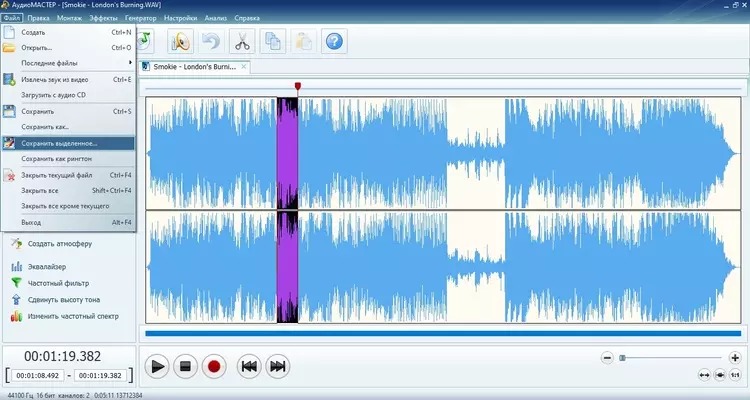
Сделайте дубликат важной записи в проводнике, затем запустите редактор и нажмите «Открыть файл». После импорта прослушайте дорожку и найдите конкретный дефект. Не начинайте с одновременного применения нескольких эффектов: сначала сформулируйте одну задачу — убрать лишний низ, смягчить перепад громкости, изменить тембр или добавить пространственный эффект.
Если проблема слышна только в одной фразе, выделите этот участок на волновой форме. Локальная работа упрощает сравнение и не меняет части записи, которые уже звучат нормально.
Шаг 2. Примените один встроенный инструмент
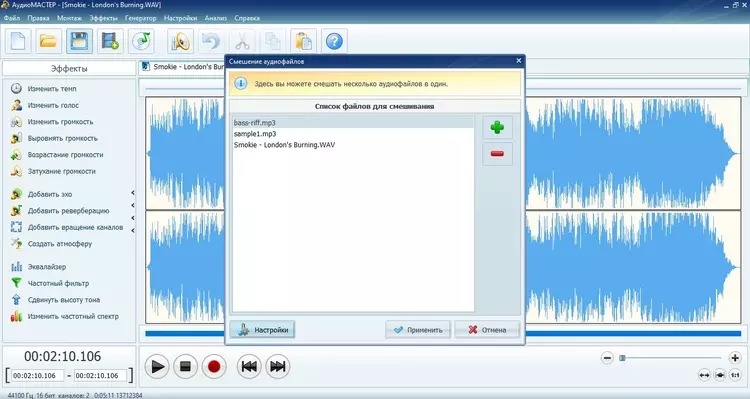
В левой колонке доступны операции с громкостью, эквалайзер, частотная обработка, реверберация, эхо, изменение темпа и другие функции. Для речи сначала полезнее коррекция, чем стилизация. Например, эквалайзером исправляют частотный баланс, а выравниванием громкости — слишком большой разброс уровня. Реверберация и эхо нужны только тогда, когда пространство является частью художественной задачи.
После изменения прослушайте тот же участок ещё раз. Если обработка сделала голос тонким, резким или неестественно плотным, верните действие и уменьшите степень коррекции. Задача первого прохода — научиться слышать причинно-следственную связь: одно действие должно давать один понятный результат.
Шаг 3. Сохраните отдельную версию
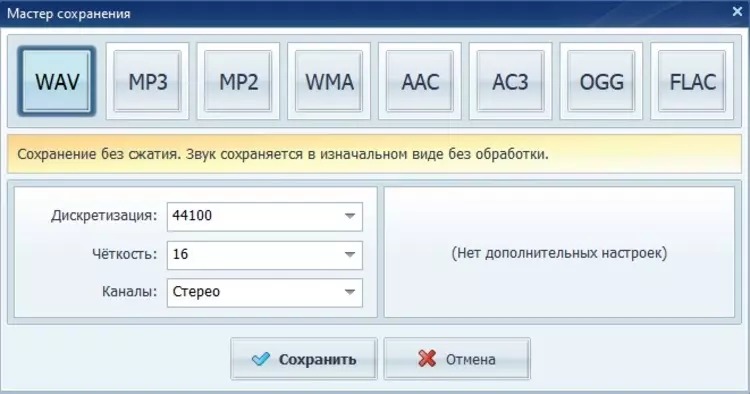
Откройте «Файл» → «Сохранить как». В мастере доступны WAV, MP3, MP2, WMA, AAC, AC3, OGG и FLAC. Для промежуточной версии, которую ещё предстоит монтировать или обрабатывать, выбирайте формат без потерь — WAV или FLAC. Сжатый формат удобен для готовой копии, когда размер файла важнее дальнейшего редактирования.
Не перезаписывайте единственный исходник. Название файла должно отличать этап обработки, например voice_eq_01.wav. После сохранения заново откройте экспортированный файл и прослушайте начало, самый громкий участок и конец. Так обнаруживаются ошибки сохранения, обрезанный хвост эффекта или случайно выбранный фрагмент вместо всей дорожки.
Ожидаемый результат: после первого способа должен получиться отдельный обработанный файл и понимание, какая операция изменила звук. Если после одного эффекта невозможно объяснить, что стало лучше, вернитесь к исходной копии и снизьте степень обработки. Это безопаснее, чем компенсировать неудачную коррекцию вторым и третьим эффектом.
Способ 2. FL Studio — установить и открыть сторонний VST3
FL Studio часто встречается в материалах о VST, потому что это полноценный хост для сторонних инструментов и эффектов. Здесь можно пройти настоящий путь VST3: установить модуль в системный каталог, просканировать его, убедиться в правильной классификации и загрузить в нужное место проекта.
Шаг 1. Установите плагин в стандартный каталог
Запустите официальный установщик нужного VST3 и оставьте стандартный путь, если нет конкретной причины его менять. Для 64-битной Windows стандартный общий каталог — C:Program FilesCommon FilesVST3. На macOS общесистемный VST3-каталог — /Library/Audio/Plug-ins/VST3/. Не кладите VST3 произвольно в папку проекта: хосты ожидают его в определённых местах.
Если установщик предлагает одновременно VST2, VST3, AAX и другие форматы, отмечайте только те, которые реально нужны вашим хостам. Это уменьшает число дубликатов и риск открыть в новом проекте не тот вариант.
Шаг 2. Откройте Plugin Manager
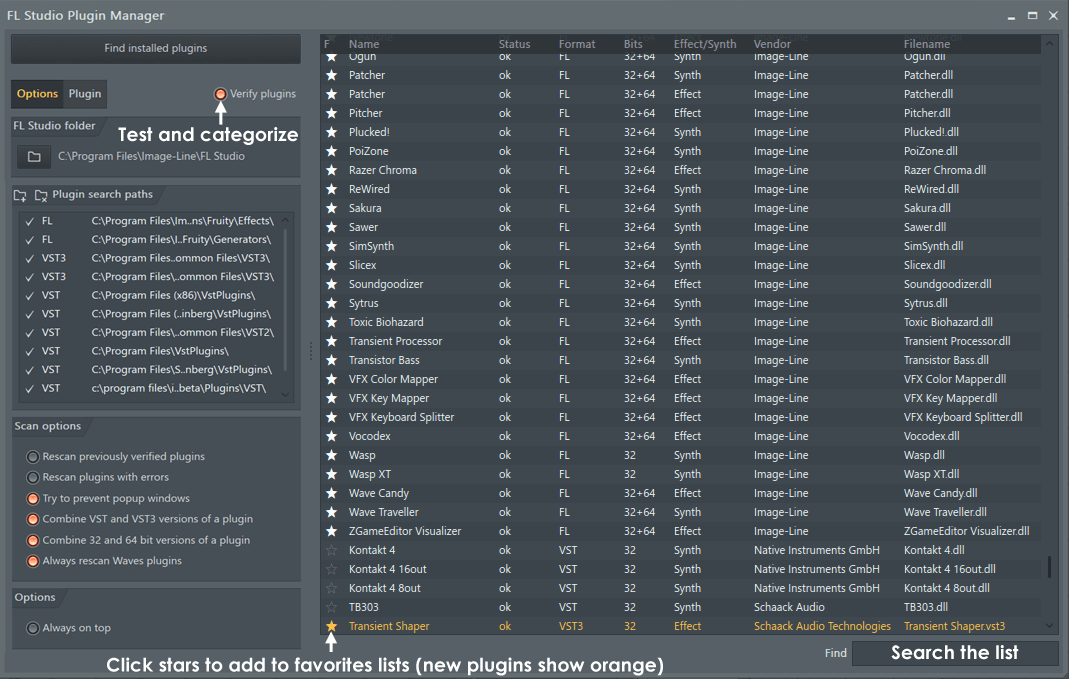
В FL Studio перейдите по пути Options → File settings → Manage plugins. Откроется FL Studio Plugin Manager. В области путей должны быть доступны каталоги, которые приложение сканирует. Для VST3 лучше использовать стандартное расположение, а дополнительные пути оставлять для тех форматов и старых установок, которым они действительно требуются.
Шаг 3. Выполните полное сканирование с проверкой
Запустите Find installed plugins и используйте Verify plugins. Полное сканирование позволяет FL Studio определить, является модуль эффектом или генератором. Это важно: инструмент должен появляться там, где добавляются генераторы, а эффект — в меню слотов микшера.
После сканирования найдите модуль по названию в Plugin Manager и проверьте его формат. Если новый VST3 не появился, не запускайте установщик повторно сразу. Сначала убедитесь, что файл действительно установлен в стандартный каталог и что этот каталог сканируется.
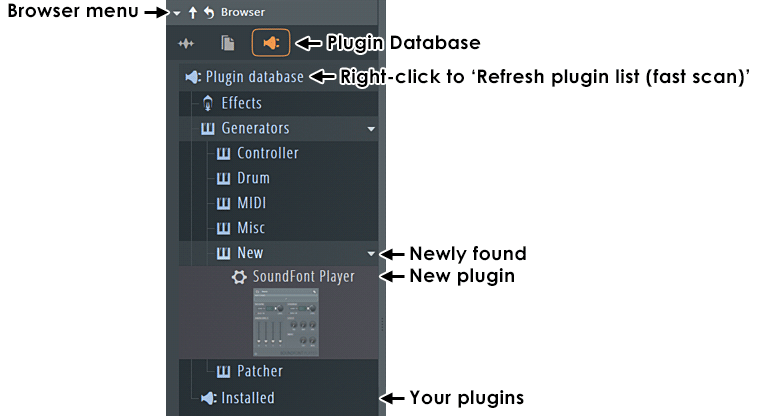
Шаг 4. Найдите новый модуль в Browser
Новые проверенные плагины появляются в Plugin database → Installed → Effects → New или Generators → New. Дополнительно список разделяется по формату, поэтому можно проверить, загрузился ли именно VST3-вариант.
Шаг 5. Загрузите эффект или инструмент в правильное место
Эффект открывают в FX-слоте канала микшера, на который уже приходит аудиосигнал. Инструмент добавляют как Generator, после чего он получает нотные события и передаёт аудио в назначенный канал. Если инструмент загрузить как эффект или ожидать звук от компрессора на пустом канале, проблема не в установке: выбран неправильный тип маршрута.
Для первого теста используйте максимально простую схему. У эффекта — одна аудиодорожка и один плагин в слоте. У инструмента — несколько нот и один генератор. Когда базовый вариант зазвучал, добавляйте остальные элементы проекта.
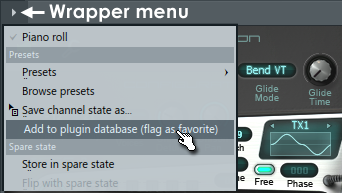
Шаг 6. Добавьте рабочий плагин в избранное
Если модуль используется регулярно, его можно добавить в Plugin Database как избранный. В открытом wrapper-меню используется команда Add to plugin database (flag as favorite). Это не переносит сам VST3-файл и не создаёт второй экземпляр плагина; меняется только организация списка FL Studio.
Шаг 7. Проверьте, что обработка действительно работает
Для эффекта включите воспроизведение и измените один хорошо слышимый параметр. Затем временно отключите эффект в слоте и сравните сигнал. Для инструмента сыграйте несколько нот и убедитесь, что индикатор канала реагирует, а звук приходит на нужный микшерный маршрут. После этого сохраните тестовый проект, закройте FL Studio и откройте его заново. Если модуль и состояние восстановились, базовый цикл установки завершён.
Ожидаемый результат: VST3 виден в базе, классифицирован как эффект или генератор, загружается без ошибки и восстанавливается после повторного открытия проекта. Если один из этих этапов не выполняется, переходите к диагностике ниже, а не добавляйте новые плагины поверх незавершённой настройки.
Первый час работы с VST: как собрать понятную цепочку
Главная ошибка новичка — измерять ценность проекта количеством модулей. Для обучения полезнее цепочка из двух-трёх эффектов, у каждого из которых есть отдельная задача. Так слышно, где исправился дефект, где изменилась динамика, а где появилась только окраска.
1. Начните с исходного уровня
До плагинов проверьте, что дорожка не клиппирует и не слишком тиха из-за ошибочного уровня на входе. Плагин, получающий уже искажённый цифровой сигнал, не вернёт потерянную форму пиков. С другой стороны, бессмысленно компенсировать очень низкий уровень несколькими усилителями в разных местах цепочки.
2. Уберите явный технический дефект
Если есть постоянный гул, щелчки или чрезмерный низ, сначала решите эту проблему. Корректирующий этап должен быть минимальным: удаляется то, что мешает последующей работе. Агрессивное шумоподавление часто создаёт «водянистые» или металлические артефакты, которые заметнее исходного шума.
3. Скорректируйте частотный баланс
Эквалайзер используют не для того, чтобы непременно нарисовать сложную кривую, а для конкретной коррекции. Узкий резонанс ищут и уменьшают локально; общий тембр правят более широкими полосами. Для речи полезнее несколько небольших обоснованных изменений, чем серия глубоких провалов, после которых голос теряет естественные обертоны.
4. Стабилизируйте динамику
Компрессор уменьшает разницу между участками, которые превышают заданный порог, и остальным материалом в соответствии с настройками. Он не «делает хороший звук» сам по себе. Слишком сильная компрессия подчёркивает дыхание, шум комнаты и работу шумоподавления. Настраивайте его по слуху на самой контрастной части записи и затем проверяйте тихие фразы.
5. Добавьте художественный эффект после коррекции
Реверберация, delay и сатурация имеют смысл, когда техническая основа уже контролируется. Для интервью и обучающего ролика естественность и разборчивость обычно важнее слышимого эффекта. Для музыкальной вставки или атмосферной сцены обработка может быть заметнее, но её всё равно оценивают в контексте общей фонограммы.
6. Сравнивайте на близкой громкости
Чуть более громкий вариант часто субъективно кажется плотнее и детальнее. Поэтому A/B-сравнение полезно делать при близком воспринимаемом уровне. Если после включения плагина сигнал стал заметно громче, сначала компенсируйте выходной уровень, а уже потом решайте, улучшилась ли обработка.
7. Меняйте по одному параметру
Одновременная перестройка порога, ratio, атаки, release и makeup gain мешает понять, что произошло. Сначала определите функцию параметра, измените его в широком диапазоне, услышьте характер влияния, затем верните к умеренному значению. Такой подход быстрее обучает, чем копирование готовых значений из чужого проекта.
8. Сохраните состояние, которое можно воспроизвести
После удачной настройки сохраните проект и, при необходимости, пресет. Название пресета должно описывать задачу, а не абстрактное «final2». Для ответственного материала полезно также вывести короткий референсный фрагмент без потерь. Тогда при обновлении плагина можно сравнить новый результат со старым не по памяти, а по файлу.
Совместимость: почему установленный плагин может не открыться
Совместимость складывается минимум из четырёх уровней: формат, операционная система, архитектура процессора и версия хоста. Совпадение только расширения .vst3 ещё не гарантирует запуск.
32 и 64 бита
Разрядность относится к исполняемому коду. Современный 64-битный хост лучше всего работает с нативным 64-битным модулем. Некоторые приложения умеют запускать старые 32-битные плагины через отдельный bridge-процесс, но это функция хоста, а не свойство VST3. Если bridge отсутствует, 32-битный модуль не станет совместимым от простого копирования в другую папку.
Называть VST3 «только 64-битным форматом» некорректно: спецификация и пакетная структура допускают компоненты разных архитектур. Практическое значение имеет сочетание конкретной сборки и конкретного хоста.
x86-64 и ARM
На компьютерах с ARM-процессорами отдельным фактором становится архитектура. Нативная ARM-сборка обычно предпочтительнее слоя трансляции. Если хост запущен в одном режиме, а старый плагин существует только для другой архитектуры, результат зависит от механизмов совместимости платформы и самого хоста. При проблемах сначала выясняют архитектуру каждого компонента, а не меняют аудионастройки.
Windows и macOS
Файлы одного продукта для Windows и macOS не взаимозаменяемы. Проект можно передать между платформами только тогда, когда обе стороны имеют совместимые сборки нужных плагинов, а хост корректно сопоставляет их состояния. Если в проекте использован формат, доступный только на одной стороне, перенос осложняется. Для долговременной передачи полезно дополнительно рендерить критические дорожки.
VST2 и VST3 одного продукта
Две версии могут отображаться с почти одинаковым названием, но хост хранит их как разные типы модулей. Не подменяйте одну другой в старом проекте без контрольного сравнения. Параметры, пресеты и автоматизация могут переноситься по-разному в зависимости от реализации разработчика.
Производительность, буфер и задержка
Щелчки и прерывания не означают автоматически, что плагин неисправен. В реальном времени компьютер должен закончить обработку каждого аудиоблока до момента, когда этот блок нужно отправить на устройство вывода. Если процессор не успевает, возникает dropout. Поэтому одна и та же цепочка может работать стабильно при сведении и давать прерывания при попытке записывать с минимальной задержкой.
Размер буфера
Меньший буфер сокращает задержку между входом и выходом, но оставляет процессору меньше времени на расчёт. Больший буфер увеличивает задержку, зато повышает запас устойчивости. Для записи через виртуальный инструмент или мониторинг голоса используют более низкую задержку, а при тяжёлом сведении — более высокий запас, когда живой мониторинг уже не нужен.
Менять буфер стоит в настройках аудиосистемы хоста, а не пытаться компенсировать проблему дополнительным VST. Если щелчки исчезают после увеличения буфера, это сильный признак нехватки времени на расчёт, а не дефекта аудиофайла.
Тяжёлые режимы качества
Oversampling, линейно-фазовая обработка, сложная конволюция и спектральные алгоритмы могут резко увеличить нагрузку. Не обязательно держать максимальный режим во время монтажа. Некоторые плагины позволяют отдельно задать качество для реального времени и финального рендера; использовать такой режим следует только там, где это предусмотрено самим модулем.
Частота дискретизации
Смена частоты проекта не является универсальным способом «улучшить VST». Она влияет на количество сэмплов в секунду, нагрузку и поведение отдельных алгоритмов, но выбор должен быть согласован со всем проектом и конечным форматом. Бессистемное переключение частоты в середине работы создаёт больше рисков пересчёта и совместимости, чем пользы.
Если материал пришёл из видеопроекта, сначала выясните параметры текущей монтажной сессии. Цель — не получить максимально большое число в настройке, а избежать лишних преобразований и сохранить согласованный рабочий тракт.
Как быстро локализовать перегрузку
- Отключите все сторонние эффекты на проблемной дорожке.
- Убедитесь, что воспроизведение стало стабильным.
- Возвращайте плагины по одному, начиная с первого в цепочке.
- Следите, после какого модуля появляются прерывания.
- У этого модуля отключите oversampling, look-ahead или другой тяжёлый режим, если он не нужен на этапе редактирования.
- Если запись уже закончена, увеличьте аудиобуфер хоста и повторите проверку.
- Для готовой виртуальной партии используйте freeze или рендер дорожки, если такой механизм есть в хосте.
Такой тест отделяет проблему конкретного модуля от общей нехватки ресурсов. Если прерывания сохраняются даже без сторонних плагинов, причину ищут в настройках аудиоустройства, драйвере, проекте или системе, а не в VST.
Как сохранить проект так, чтобы открыть его позже
Файл проекта обычно хранит состояние плагина, но не превращает сам плагин и его библиотеки в часть проекта. Для долгосрочного хранения одного файла DAW недостаточно. Проект, который сегодня открывается одним щелчком, через несколько лет может зависеть от снятого с выпуска VST2, старой активации или библиотеки, лежавшей на другом диске.
Сохраняйте три уровня результата
- Редактируемый проект. Нужен для продолжения работы с автоматизацией и параметрами.
- Пресеты и пользовательские настройки. Нужны, если состояние не полностью хранится внутри проекта или его хочется перенести отдельно.
- Рендер без потерь. Сохраняет слышимый результат даже после исчезновения конкретного плагина из будущей системы.
Для видеопроекта полезно отдельно вывести обработанный диалог и, при необходимости, стемы музыки и эффектов. Тогда монтаж можно восстановить даже после изменения плагинной среды. Это особенно важно для проектов с длительным сроком хранения: операционная система, процессор и лицензирующие сервисы меняются быстрее, чем ценность исходного материала.
Не обновляйте всё перед сдачей
День финального экспорта — плохой момент для массового обновления плагинов. Новая версия может изменить поведение пресета, потребовать повторной активации или оказаться несовместимой с текущим хостом. Стабильный проект разумнее завершить в проверенной конфигурации, а обновление выполнить на копии после сдачи.
Если обновление необходимо из-за исправления ошибки, сохраните старый установщик и проект до замены. После установки откройте копию, проверьте несколько наиболее важных мест и сделайте контрольный рендер. Не ограничивайтесь тем, что интерфейс открылся: важен слышимый результат и корректность автоматизации.
Что записать вместе с проектом
Для важной работы сохраните текстовый перечень названий и версий критичных плагинов, формат каждого экземпляра и место внешних библиотек. Не нужно документировать каждый штатный модуль хоста, но сторонний инструмент с большой библиотекой, редкий реставрационный эффект или устаревший VST2 стоит отметить. Это сокращает время восстановления через несколько лет.
Отдельно сохраните сведения о нестандартных пресетах и пользовательских импульсных откликах. Такие файлы легко потерять, потому что они не всегда лежат рядом с плагином. Если в дорожке использован собственный IR помещения или кабинета, его отсутствие полностью изменит результат даже при наличии самой программы.
Дерево диагностики: VST не работает
Плагин установлен, но отсутствует в списке
Проверка: найдите файл или пакет VST3 в стандартном каталоге и запустите полное сканирование хоста. В FL Studio используйте Plugin Manager и проверку модулей.
Причина: хост ещё не пересканировал каталоги, модуль установлен в нестандартное место или установлена сборка другого формата.
Исправление: верните VST3 в стандартный каталог через официальный установщик, затем повторите сканирование. Не переносите отдельные внутренние файлы вручную из пакетной структуры.
В списке появилось два почти одинаковых плагина
Проверка: посмотрите формат каждой записи. Это могут быть VST2 и VST3 одной программы либо несколько путей к одной старой DLL.
Причина: установщик добавил несколько форматов, а хост показывает их раздельно.
Исправление: в новых проектах используйте один выбранный формат. Перед удалением старого варианта откройте копии прежних проектов и убедитесь, что они не зависят от него.
Эффект открылся, но звук не меняется
Проверка: убедитесь, что на канал действительно приходит сигнал, плагин не в bypass и его wet/dry или выходной уровень не сводят обработку к нулю. Измените один параметр радикально для контрольного теста.
Причина: модуль может стоять не на том маршруте, быть обойдённым или получать тишину.
Исправление: упростите маршрут до одной дорожки и одного эффекта. Когда обработка станет слышна, восстанавливайте остальную цепочку по одному элементу.
Инструмент открыт, но не издаёт звук
Проверка: отправьте ему несколько нот, проверьте индикатор активности, выход инструмента и канал микшера.
Причина: виртуальный инструмент не получает нотные события, не видит библиотеку или отправляет звук не туда.
Исправление: начните с простого патча или заводского пресета, проверьте ноты и только потом подключайте сложную маршрутизацию. Если инструмент использует библиотеку, убедитесь, что она найдена внутри самого плагина.
Появились щелчки и прерывания
Проверка: временно отключайте плагины по одному и наблюдайте за нагрузкой. Увеличьте буфер после завершения живой записи.
Причина: процессор не успевает обработать блок, либо отдельный модуль работает в слишком тяжёлом режиме.
Исправление: отключите лишний oversampling в реальном времени, заморозьте или отрендерите готовые дорожки, сократите число активных экземпляров и повторите тест.
После включения плагина появилась большая задержка
Проверка: отключите модуль и сравните задержку мониторинга. Затем проверьте look-ahead, линейно-фазовый режим и другие функции, требующие накопления данных.
Причина: алгоритм сам добавляет задержку, которую хост компенсирует при воспроизведении, но пользователь всё равно чувствует её при живом мониторинге.
Исправление: на этапе записи используйте режим с меньшей задержкой или временно обходите такой модуль; верните его на этапе сведения.
Старый проект сообщает об отсутствующем плагине
Проверка: уточните не только название, но и формат старого экземпляра. Проект мог использовать VST2, тогда как сейчас установлен только VST3.
Причина: хост не считает два формата одним и тем же экземпляром либо изменилась архитектура или версия.
Исправление: восстановите прежнюю совместимую версию из официального дистрибутива, откройте копию проекта и перенесите настройки в современный формат вручную. До успешного сравнения старую версию не удаляйте.
Пропали пресеты или сэмплы
Проверка: сам VST загружается, но конкретный патч не находится или звучит иначе.
Причина: пресеты и библиотеки лежат отдельно от исполняемого модуля и не были перенесены.
Исправление: восстановите исходный путь библиотеки либо укажите новое расположение через интерфейс плагина. Не копируйте гигабайтные сэмплы в системный VST3-каталог.
Плагин падает при открытии
Проверка: создайте пустой проект и загрузите один экземпляр. Если сбой повторяется без других модулей, конфликт легче локализовать.
Причина: несовместимая версия, архитектура, повреждённая установка, проблема графического интерфейса или самого модуля.
Исправление: обновляйте только проблемный компонент до версии, совместимой с вашим хостом и ОС; перед этим сохраните рабочий проект и установщик предыдущей версии. Если сбой появился именно после обновления, вернитесь к стабильной сборке, когда разработчик предусматривает такой откат.
После переноса на другой компьютер звук отличается
Проверка: сравните версии плагинов, формат экземпляров, частоту проекта, пресеты и наличие внешних библиотек. Затем отключите по одному модулю, чтобы найти место расхождения.
Причина: проект восстановился не полностью, загружена другая редакция модуля либо изменилось состояние внешнего контента.
Исправление: ориентируйтесь на контрольный рендер со старой системы. Восстанавливайте цепочку последовательно и не пытайтесь исправить расхождение эквалайзером или компрессией до определения исходной причины.
Чек-лист перед финальным экспортом
- Сравните обработку с bypass. Разница должна соответствовать поставленной задаче, а не сводиться только к увеличению громкости.
- Проверьте самые громкие места. На мастере не должно быть случайной перегрузки из-за суммы дорожек и эффектов.
- Прослушайте тихие фрагменты. Компрессор и шумоподавление могут поднять дыхание, фон комнаты и артефакты.
- Проверьте начало и хвост. Реверберация и delay не должны обрезаться границей экспорта.
- Сделайте контроль в моно, если материал будет звучать на разных устройствах. Так проще заметить проблемы противофазы и слишком широкие элементы.
- Отключите тестовые модули. Анализатор можно оставить, если он ничего не меняет, но временные генераторы, тестовый gain и экспериментальные эффекты не должны случайно попасть в мастер.
- Сохраните мастер без потерь. Из него позже проще сделать версии для разных площадок, чем повторно кодировать уже сжатый файл.
- Откройте экспорт как отдельный файл. Проверка готового результата надёжнее, чем уверенность в том, что настройки окна рендера были выставлены правильно.
Для видео дополнительно проверьте синхрон реплик с изображением после возврата обработанной дорожки в монтаж. Аудиоплагин может добавлять задержку внутри проекта, которую хост компенсирует, но ручной экспорт и повторный импорт требуют контроля начала файла и временной позиции.
Частые вопросы
VST автоматически делает звук качественнее?
Нет. VST — интерфейс подключения, а не алгоритм качества. Итог зависит от самого плагина, настроек, исходной записи и места в цепочке. Неправильно настроенный дорогой модуль способен ухудшить материал так же легко, как бесплатный.
Можно ли использовать VST без DAW?
Нужен совместимый хост. Это может быть DAW, аудиоредактор или отдельное хост-приложение. Некоторые продукты дополнительно имеют standalone-режим, но он является отдельной возможностью конкретного разработчика.
VST3 всегда 64-битный?
Нет. VST3 как технология не равен разрядности. Конкретный модуль собирается под определённую архитектуру, а хост должен уметь его загрузить. Для современной 64-битной системы на практике выбирают нативную 64-битную сборку, если она предусмотрена разработчиком.
Нужно ли одновременно устанавливать VST2 и VST3?
Для нового проекта обычно выбирают один современный формат, который поддерживает хост. VST2 сохраняют тогда, когда от него зависят старые проекты или конкретная рабочая конфигурация. Удалять старую версию до проверки таких проектов рискованно.
Почему VST3 есть в списке, но он не звучит?
Сначала определите тип модуля. Эффекту нужен входной аудиосигнал, инструменту — нотные события и корректный выход на микшер. Затем проверьте bypass, уровень, маршрут и наличие внешней библиотеки. Сам факт появления в Plugin Manager подтверждает обнаружение, но не гарантирует правильную маршрутизацию.
Можно ли передать один VST3-файл с Windows на Mac?
Нет, исполняемые сборки платформ различаются. На втором компьютере устанавливают версию для его ОС и архитектуры. Для переноса проекта также нужны совместимые пресеты и библиотеки, если их использует плагин.
Что важнее при выборе — формат или функции?
Сначала совместимость: хост должен поддерживать формат, ОС — сборку, а процессор — архитектуру. После этого сравнивают сам алгоритм, управление, задержку, нагрузку и пригодность для конкретной задачи. Функционально интересный плагин бесполезен, если рабочая система его не загружает.
Что выбрать для своей задачи
Если задача — впервые разобраться в обработке одного аудиофайла, начните со встроенных эффектов и короткого цикла «исходник → одна коррекция → сравнение → отдельное сохранение». АудиоМАСТЕР подходит для такого знакомства благодаря наглядной волновой форме и базовым инструментам редактирования. Здесь важен не бренд, а понимание того, что именно меняет звук.
Если нужны сторонние синтезаторы, компрессоры, эквалайзеры и другие модули, переходите к VST3-хосту. В FL Studio рабочая последовательность прозрачна: установщик, стандартный каталог, Plugin Manager, полное сканирование, проверка типа, загрузка как эффекта или генератора и тест повторного открытия проекта.
Для старого проекта главный приоритет — сохранность. Не удаляйте VST2 только потому, что у продукта появилась VST3-версия; сначала проверьте копию проекта и сохраните рендер критичных дорожек. Для нового проекта при наличии полной поддержки со стороны хоста ориентируйтесь на VST3 и нативную архитектуру текущей системы.
В видеопосте VST имеет смысл там, где звук требует управляемой коррекции: очистки диалога, контроля частот, динамики и пространственных эффектов. Чем короче и понятнее цепочка, тем легче заметить артефакт и вернуться назад. После обработки сохраните редактируемый проект, мастер без потерь и контрольный экспорт. Такой набор переживает обновления заметно надёжнее, чем единственный проект с десятком незадокументированных сторонних модулей.












