


Два файла с расширением MP4 могут вести себя совершенно по-разному: один без проблем откроется на телевизоре и телефоне, второй покажет чёрный экран, третий будет сильно нагружать процессор, хотя все три выглядят в проводнике одинаково. Причина обычно находится не в расширении файла, а в том, какой видеопоток лежит внутри и каким кодеком он сжат. Понимание этой разницы помогает не ставить случайные «пакеты кодеков», а точно определить проблему, выбрать совместимый вариант экспорта и не ухудшить изображение лишним перекодированием.
Ниже разобрано, что именно делает видеокодек, чем он отличается от контейнера, почему H.264, H.265/HEVC, AV1, VP9, ProRes и MPEG-2 решают разные задачи, какие параметры действительно влияют на качество и размер файла. Практическая часть показывает безопасный рабочий процесс: сначала определить содержимое файла, затем выбрать целевой кодек под устройство или площадку, перекодировать копию и проверить результат по техническим параметрам и по изображению.
- Кодек, контейнер и формат: три понятия, которые чаще всего путают
- Зачем видео сжимают и почему исходных данных так много
- Как кодек уменьшает поток: что происходит при кодировании
- 1. Кадр разбивается на области
- 2. Предсказание пытается не хранить очевидное
- 3. Остаточная информация преобразуется
- 4. Квантование определяет величину потерь
- 5. Оставшиеся данные кодируются без потерь
- I-, P- и B-кадры, GOP и почему перемотка связана со структурой потока
- Битрейт, режим качества и размер файла
- Глубина цвета и цветовая субдискретизация
- Какие артефакты появляются при слишком сильном сжатии
- Основные видеокодеки: где какой уместен
- H.264 / AVC: базовая точка совместимости
- H.265 / HEVC: меньший поток при более высокой сложности
- AV1: современный кодек для эффективной доставки
- VP9: зрелый открытый вариант для веб-видео
- Apple ProRes: кодек постпродакшена, а не экономии места
- MPEG-2: устаревающий, но всё ещё встречающийся
- Как выбрать кодек под конкретную задачу
- Файл должен открыться почти везде
- Нужно уменьшить 4K-файл для собственной медиатеки
- Видео готовится для современной веб-доставки
- Материал ещё будут монтировать и красить
- Нужно сохранить мастер на годы
- Способ 1: ВидеоМАСТЕР — сменить кодек через графический интерфейс
- Подготовка перед перекодированием
- Шаг 1. Добавьте исходник
- Шаг 2. Выберите контейнер
- Шаг 3. Задайте кодек и параметры
- Шаг 4. Примените настройки и сохраните в новую папку
- Шаг 5. Проверьте не только факт открытия
- Когда этот способ подходит
- Способ 2: VLC Media Player — сначала определить кодек, затем при необходимости перекодировать
- Шаг 1. Откройте файл и посмотрите Codec Information
- Шаг 2. Решите, нужно ли перекодирование
- Шаг 3. Откройте Convert/Save
- Шаг 4. Сохраните новый файл и повторно откройте техническую информацию
- Когда VLC удобнее конвертера
- Смена контейнера и перекодирование — не одно и то же
- Как проверить результат перекодирования
- 1. Сверьте технические параметры
- 2. Проверьте длительность и синхронизацию
- 3. Оцените сложные для сжатия сцены
- 4. Проверьте перемотку
- 5. Проверьте на целевом устройстве
- Почему файл не открывается: дерево диагностики
- Симптом: есть звук, но нет изображения
- Симптом: видео открывается, но сильно тормозит
- Симптом: один H.264 работает, второй H.264 — нет
- Симптом: картинка рассыпается только на отдельных местах
- Симптом: после конвертации пропал звук
- Симптом: файл стал больше после перехода на «новый» кодек
- Что перестанет работать первым при неподходящем кодеке
- Как избежать лишней потери качества
- Храните оригинал отдельно
- Не перекодируйте только ради другого расширения
- Не увеличивайте разрешение ради качества
- Не меняйте частоту кадров без причины
- Не делайте несколько последовательных «финальных» экспортов
- Кодек для монтажа и кодек для просмотра — разные оптимизации
- Кодек и HDR: почему одного слова HEVC недостаточно
- Чек-лист перед финальным экспортом
- Частые вопросы о видеокодеках
- Можно ли заранее оценить размер готового файла по битрейту?
- Что означают короткие обозначения avc1, hvc1 и похожие строки?
- Можно ли сохранить прозрачность в видео?
- Почему замена только аудиодорожки иногда меняет общий размер файла заметнее ожидаемого?
- Может ли один файл содержать несколько звуковых дорожек и субтитров?
- Итог: выбирать нужно не «самый новый», а подходящий кодек
- Предложить модель для рейтинга
Кодек, контейнер и формат: три понятия, которые чаще всего путают
Видеокодек — это способ кодирования и декодирования видеопотока. При записи или экспорте кодировщик уменьшает объём данных по правилам конкретного стандарта, а при воспроизведении декодер выполняет обратную операцию и восстанавливает последовательность кадров для вывода на экран. Название codec исторически образовано от coder/decoder, но в бытовой речи одним словом часто называют и стандарт сжатия, и программную реализацию кодировщика.
Контейнер — оболочка, в которой могут находиться видеопоток, один или несколько аудиопотоков, субтитры, главы и служебные метаданные. MP4, MKV и MOV прежде всего обозначают контейнеры. Расширение сообщает, как упакованы потоки, но само по себе не отвечает на вопрос, чем сжато изображение. Поэтому совет «пересохрани MP4 в MP4» бессодержателен, пока не определены входной и выходной видеокодеки.
Слово формат используется менее строго. Им называют и контейнер, и сочетание контейнера с кодеками, и готовый профиль экспорта. В интерфейсе конвертера пункт «Формат MP4» нередко означает не один технический параметр, а заранее собранную комбинацию: контейнер MP4, определённый видеокодек, аудиокодек, разрешение, частоту кадров и битрейт. Поэтому при диагностике лучше оперировать точными сущностями.
| Уровень | Что описывает | Примеры | Что проверить |
|---|---|---|---|
| Контейнер | Упаковку потоков и служебных данных | MP4, MKV, MOV, WebM | Поддерживает ли его плеер, устройство или площадка |
| Видеокодек | Способ сжатия и восстановления изображения | H.264/AVC, H.265/HEVC, AV1, VP9, ProRes | Есть ли декодер и аппаратная поддержка |
| Аудиокодек | Способ хранения звука | AAC, Opus, MP3 и другие | Не окажется ли видео совместимым, а звук — нет |
| Профиль и уровень | Набор разрешённых возможностей и предельных параметров потока | Например, разные профили одного семейства H.264 | Соответствует ли поток возможностям конкретного декодера |
| Параметры кодирования | Баланс качества, размера и нагрузки | Битрейт, режим качества, GOP, глубина цвета | Не потеряны ли детали, плавность и совместимость |
Один и тот же контейнер способен содержать разные видеокодеки. Например, MP4 широко используется с H.264, но в него также может быть помещён HEVC. Современные спецификации допускают и другие сочетания, однако реальная поддержка зависит от программ и устройств. Обратная ситуация тоже обычна: один кодек может встречаться в нескольких контейнерах. Именно поэтому смена расширения через переименование файла ничего не перекодирует.
Практическое правило: когда файл не открывается, не начинайте с установки неизвестного набора декодеров. Сначала выясните контейнер, видеокодек, аудиокодек, профиль, глубину цвета и разрешение. После этого станет понятно, требуется другой проигрыватель, аппаратная поддержка, корректный контейнер или настоящее перекодирование.
Зачем видео сжимают и почему исходных данных так много
Видеопоток без эффективного сжатия очень быстро становится огромным. Для наглядности можно взять кадр 1920×1080 с четырьмя байтами на пиксель: один такой кадр занимает около 8,3 МБ, а 30 кадров в секунду — примерно 249 МБ в секунду до учёта звука и служебных данных. Для обычного хранения и передачи такие объёмы непрактичны. Кодек ищет закономерности внутри кадра и между соседними кадрами, чтобы записывать не каждый пиксель заново, а более компактное описание изображения.
Сжатие опирается на две большие группы избыточности. Пространственная возникает внутри одного кадра: соседние участки часто похожи по яркости и цвету. Временная появляется между кадрами: при неподвижной камере фон почти не меняется, а движущийся объект занимает лишь часть изображения. Чем точнее кодек описывает предсказуемые области и изменения, тем меньше данных нужно передать при сопоставимом визуальном качестве.
Эффективность не равна «качеству» сама по себе. Кодек задаёт инструменты, а результат зависит от конкретного кодировщика, режима качества, битрейта, разрешения, частоты кадров, сложности сцены и количества времени, которое отведено на анализ. Слабый исходник нельзя превратить в детализированный мастер-файл лишь выбором более нового кодека. Перекодирование со сжатием с потерями не восстанавливает информацию, уже утраченную на предыдущем этапе.
Как кодек уменьшает поток: что происходит при кодировании
1. Кадр разбивается на области
Современные кодеки анализируют изображение не как единую фотографию, а как набор блоков или областей, размер которых может меняться в зависимости от стандарта и содержимого. Однородное небо и сложная листва требуют разной детализации описания. Более новые семейства дают кодировщику гибче выбирать структуру блоков, но за эту гибкость приходится платить вычислениями при анализе.
2. Предсказание пытается не хранить очевидное
Для областей внутри кадра кодировщик может предсказывать значения по уже обработанным соседям. Для последовательности кадров используется временное предсказание: ищутся похожие области в опорных кадрах и записываются векторы движения плюс разница между прогнозом и реальным изображением. Поэтому статичная сцена с небольшим движением обычно сжимается легче, чем хаотичная вода, конфетти, дым, снег или мелкая листва, где меняется множество деталей.
3. Остаточная информация преобразуется
После предсказания остаётся разница — то, что нельзя было восстановить из соседних данных. Эту разницу переводят в другое математическое представление с помощью преобразований. В нём проще отделить визуально важную структуру от высокочастотных деталей, которые при сильном сжатии можно описать грубее. На этом этапе подготавливается почва для основной экономии данных.
4. Квантование определяет величину потерь
При сжатии с потерями часть точности удаляется квантованием. Чем агрессивнее оно работает, тем меньше поток, но тем выше риск потерять тонкую фактуру, зерно, слабые градиенты и мелкий текст. Именно здесь возникает принципиальный компромисс «размер против сохранности изображения». Увеличение битрейта или более щадящий режим качества даёт кодировщику больше свободы сохранить сложные участки.
5. Оставшиеся данные кодируются без потерь
После предсказания и квантования поток дополнительно уплотняется энтропийным кодированием: часто встречающиеся значения представляются компактнее, редкие — длиннее. Этот этап не должен сам по себе ухудшать изображение, потому что он работает с уже подготовленными символами без нового отбрасывания визуальной информации.
I-, P- и B-кадры, GOP и почему перемотка связана со структурой потока
Не каждый кадр обязан быть самостоятельной картинкой. I-кадр кодируется без зависимости от другого кадра в той же группе и служит точкой, от которой можно начать декодирование. P-кадр использует предсказание по другим уже доступным кадрам. B-кадры позволяют применять более сложные связи с соседними опорными кадрами. Конкретные возможности зависят от стандарта и профиля, но общий принцип один: чем больше повторяющейся информации удаётся не записывать заново, тем эффективнее сжатие.
Группа кадров между опорными точками называется GOP — Group of Pictures. Длинный GOP обычно помогает уменьшить поток при похожем качестве, зато усложняет произвольный доступ и повышает зависимость кадров друг от друга. Короткий GOP создаёт больше независимых точек, что полезно для монтажа, перемотки и некоторых потоковых сценариев, но требует больше данных. Поэтому одинаковый кодек в камере, монтажном прокси и финальном стриме может иметь совершенно разную структуру.
Не стоит делать вывод о качестве только по наличию B-кадров или по длине GOP. Это инструменты эффективности, а не оценка картинки. Для готового файла важнее совокупность настроек и соответствие назначению: монтаж требует отзывчивой навигации по временной шкале, а доставка зрителю — малого потока и устойчивого декодирования.
Битрейт, режим качества и размер файла
Битрейт показывает, сколько данных в среднем или в каждый момент приходится на единицу времени. При прочих равных слишком низкий битрейт вынуждает сильнее упрощать изображение. Однако сравнивать два разных кодека только по числу Мбит/с некорректно: более эффективный алгоритм способен при том же объёме сохранить больше визуальной информации, а более быстрые настройки одного и того же кодировщика могут давать результат хуже более тщательных.
В режиме CBR поток стремится к постоянной скорости. Это важно там, где канал передачи или протокол требует предсказуемого потока. VBR перераспределяет данные по сложности сцены: спокойный план получает меньше, динамичный — больше. При файловом экспорте такой подход обычно эффективнее расходует объём. Режимы, ориентированные на постоянное визуальное качество, идут ещё дальше: кодировщик подбирает локальный объём данных под сложность материала, а итоговый размер становится следствием выбранного уровня качества.
Практически полезнее думать не «какой битрейт хороший вообще», а «какой результат нужен этому материалу». Говорящая голова на чистом фоне, запись экрана с мелким текстом, ночная сцена с шумом и спортивная съёмка предъявляют разные требования. Один фиксированный битрейт не обеспечивает одинаковую визуальную сохранность для всех четырёх сюжетов.
Глубина цвета и цветовая субдискретизация
Кодек отвечает не только за количество пикселей и скорость потока. Видеопрофиль также определяет, с какой глубиной цвета и какой цветовой субдискретизацией можно работать. 8 бит на компоненту дают меньше уровней градации, чем 10 бит. При плавных переходах, цветокоррекции и HDR дополнительная разрядность помогает описывать градации точнее, хотя сама по себе не превращает обычный материал в HDR.
Запись вида 4:2:0 означает, что цветоразностные данные хранятся с меньшим пространственным разрешением, чем яркостная составляющая. Для готового видео это очень распространённый компромисс: зрение чувствительнее к яркостной детализации. 4:2:2 и 4:4:4 сохраняют больше цветовой информации и полезнее для некоторых профессиональных задач, графики, хромакея и интенсивной постобработки, но требуют больше данных и поддержки со стороны всей цепочки.
Совместимость определяется не одним названием кодека. Устройство может уверенно декодировать H.264 8-бит 4:2:0, но не поддерживать редкий профиль того же семейства. С HEVC аналогично: аппаратный декодер нередко рассчитан на конкретные профили, уровни, глубину цвета и максимальные разрешение с частотой кадров. Поэтому фраза «устройство поддерживает H.265» ещё не гарантирует воспроизведение любого HEVC-файла.
Какие артефакты появляются при слишком сильном сжатии
У кодека нет задачи сделать картинку «красивее»: его задача — представить поток компактнее. Когда данных недостаточно, он начинает отбрасывать то, что модель считает менее важным. На обычном сюжете это может быть почти незаметно, а на сложной сцене проявляется характерными дефектами.
- Блокинг. На однородных и тёмных областях становятся заметны границы блоков или крупные прямоугольные структуры.
- Рингинг. Вокруг резких контрастных границ появляются светлые или тёмные ореолы.
- «Москитный» шум. Вокруг мелких контуров и текста возникает подвижная рябь, особенно на низком битрейте.
- Бэндинг. Плавный градиент превращается в заметные полосы. Причиной может быть и малая глубина цвета, и агрессивная компрессия, и несколько последовательных перекодирований.
- Потеря текстуры. Волосы, ткань, трава, мелкое зерно и шум становятся пластичными или «акварельными».
- Разрушение движения. На быстрых панорамах и мелких движущихся деталях появляются смазывание, распад блоков и неустойчивые контуры.
Шум и плёночное зерно особенно дороги для межкадрового кодирования: они постоянно меняются и плохо предсказываются. Если такой материал нужно сильно уменьшить, аккуратное шумоподавление до финального кодирования иногда повышает эффективность сильнее, чем простое снижение битрейта. Но шумоподавление тоже необратимо удаляет фактуру, поэтому исходный мастер лучше сохранять отдельно.
Основные видеокодеки: где какой уместен
| Кодек | Сильная сторона | Главное ограничение | Типичный сценарий |
|---|---|---|---|
| H.264 / AVC | Очень широкая совместимость и развитое аппаратное декодирование | При одинаковой визуальной сохранности обычно требует больше данных, чем более новые семейства | Универсальная доставка, обмен файлами, совместимость с разными устройствами |
| H.265 / HEVC | Выше эффективность сжатия, хорошо подходит для высокого разрешения и 10-битных потоков | Совместимость и лицензирование сложнее; декодирование старой техникой ограничено | 4K, HDR и локальное хранение, когда целевые устройства HEVC поддерживают |
| AV1 | Высокая эффективность и открытая модель стандарта, ориентированная на интернет-видео | Кодирование вычислительно тяжелее, а аппаратная поддержка зависит от поколения устройства | Современная веб-доставка и потоковое видео с проверенной совместимостью |
| VP9 | Открытый кодек с хорошей эффективностью и зрелой веб-экосистемой | Вне браузерной и WebM-среды поддержка менее универсальна, чем у H.264 | Веб-видео и совместимые потоковые цепочки |
| Apple ProRes | Высокое качество и удобство декодирования при монтаже; профессиональные 10-битные варианты | Большой объём файлов по сравнению с кодеками доставки | Монтаж, обмен между этапами постпродакшена, мастер-файлы |
| MPEG-2 | Совместимость с наследуемой видеоинфраструктурой | Низкая эффективность по современным меркам | Старые DVD и вещательные рабочие процессы, где формат обязателен |
H.264 / AVC: базовая точка совместимости
H.264 и AVC — два распространённых обозначения одного семейства стандарта. Он остаётся практической базой, когда файл должен воспроизводиться на максимально широком наборе устройств и программ. Распространённое сочетание для готовой доставки — контейнер MP4, видео H.264 и совместимый аудиокодек. Это не означает, что любой MP4 содержит H.264: сочетание просто очень распространено.
H.264 поддерживает разные профили и уровни. Профиль определяет набор доступных инструментов кодирования, а уровень ограничивает комбинации разрешения, частоты кадров и битрейта. Если совместимость критична, важно не только выбрать H.264, но и не экспортировать поток с параметрами, которые старое устройство не декодирует.
Для более технического понимания полезен отдельный материал о том, как устроено программное сжатие видео в H.264/AVC. Он помогает отделить сам стандарт от конкретного кодировщика и его настроек.
H.265 / HEVC: меньший поток при более высокой сложности
HEVC и H.265 — также два названия одного стандарта. Он проектировался как более эффективный преемник AVC и особенно востребован при 4K, HDR и ограниченном канале хранения или передачи. При сопоставимом визуальном качестве HEVC обычно позволяет уменьшить поток относительно H.264, но экономия зависит от исходника и настроек, поэтому обещать фиксированный процент для любого ролика нельзя.
Практический компромисс — вычислительная сложность и совместимость. Современное устройство с аппаратным HEVC-декодером воспроизводит подходящий поток без чрезмерной нагрузки, а старый компьютер может декодировать его программно с высокой загрузкой процессора или не открыть вовсе. Для обмена с неизвестным получателем H.264 предсказуемее; для собственной 4K-медиатеки на проверенной технике HEVC часто рациональнее.
Если нужно глубже разобраться в реализации, на TopFotograf есть разбор программного H.265/HEVC-кодирования. При выборе параметров важно сравнивать не названия кодеков в вакууме, а итоговый поток на реальном материале.
AV1: современный кодек для эффективной доставки
AV1 создан Alliance for Open Media как открытый видеокодек для интернет-сценариев. Он рассчитан на высокую эффективность, поддерживает современные разрешения и HDR. Декодирование AV1 уже широко распространено в браузерах и новой технике, однако аппаратные возможности зависят от поколения процессора, видеокарты или медиаблока. На старом устройстве тот же файл может перейти на программное декодирование и заметно сильнее нагружать систему.
Главный практический минус AV1 проявляется на стороне кодирования: получение качественного результата может требовать больше вычислений, чем у H.264, особенно при программном кодировании с тщательным анализом. Поэтому AV1 особенно выгоден там, где файл будет воспроизводиться много раз, а время подготовки можно потратить один раз. Для единичного быстрого экспорта преимущество по размеру не всегда окупает время ожидания.
VP9: зрелый открытый вариант для веб-видео
VP9 разработан как преемник VP8 и применяется прежде всего в веб-среде. Он поддерживает повышенную глубину цвета и HDR-профили, а также широко используется в WebM. По эффективности VP9 заметно сильнее старых веб-кодеков и остаётся практичным там, где уже построена совместимая цепочка доставки и декодирования.
Для файла, который должен открываться в случайном настольном приложении, телевизоре или старом аппаратном плеере, H.264 обычно предсказуемее. Для контролируемого сайта или системы потоковой раздачи можно выбирать VP9 или AV1 и обеспечивать резервный вариант для несовместимых клиентов. Веб-совместимость — это всегда сочетание кодека, контейнера и возможностей конкретного декодера.
Apple ProRes: кодек постпродакшена, а не экономии места
Семейство Apple ProRes проектировалось для профессионального производства и монтажа. Его сильная сторона — не минимальный размер, а высокий уровень сохранности изображения и сравнительно удобное декодирование в многопоточной монтажной работе. Семейство включает варианты для 10-битного 4:2:2 и 4:4:4 материала и применяется как промежуточный формат между этапами постпродакшена.
Сравнивать ProRes с H.264 только по размеру файла бессмысленно: они оптимизированы для разных задач. H.264 эффективен как кодек доставки, ProRes удобен как монтажный и обменный кодек. Отправлять тяжёлый ProRes-файл конечному зрителю обычно нерационально, а многократно пересохранять монтажные промежуточные файлы в сильно сжатый H.264 — плохой способ сохранить запас для цветокоррекции и графики.
MPEG-2: устаревающий, но всё ещё встречающийся
MPEG-2 важен для понимания старых DVD и части вещательной инфраструктуры. Он значительно менее эффективен, чем H.264, HEVC, VP9 и AV1, но может оставаться обязательным там, где конечное оборудование или стандарт производства жёстко его требует. Перекодировать наследуемый материал в MPEG-2 только ради «надёжности» нет смысла, если целевая система принимает более современный кодек.
Как выбрать кодек под конкретную задачу
Файл должен открыться почти везде
Для обмена с человеком, модель устройства которого неизвестна, наиболее консервативный выбор — H.264 в MP4 с обычным 8-битным 4:2:0 видео и распространённым аудиокодеком. Такой профиль не максимизирует эффективность, зато снижает риск, что получатель увидит ошибку декодирования. Если ролик предназначен для старого телевизора или аппаратного плеера, дополнительно проверьте ограничения по разрешению, частоте кадров и уровню H.264 в документации устройства.
Нужно уменьшить 4K-файл для собственной медиатеки
Если все устройства, на которых будет воспроизводиться копия, имеют HEVC-декодер, H.265 позволяет уменьшить поток по сравнению с H.264 при сопоставимой визуальной сохранности. Исходный мастер при этом лучше не удалять: перекодированная копия решает задачу экономии места и просмотра, но не содержит больше исходной информации.
Видео готовится для современной веб-доставки
AV1 и VP9 привлекательны эффективностью и открытой экосистемой, но веб-публикация должна учитывать реальную клиентскую базу. Надёжная схема — готовить современный поток и резервный совместимый вариант, а не рассчитывать, что одно сочетание контейнера и кодека одинаково работает на каждом старом устройстве. Для проекта, где важна максимальная совместимость с простыми встраиваемыми плеерами, H.264 остаётся безопасной базой.
Материал ещё будут монтировать и красить
Для постпродакшена важнее отзывчивость декодирования, точность цвета и запас данных, чем минимальный размер файла. Профессиональный промежуточный кодек вроде ProRes может занять в разы больше места, зато делает работу на временной шкале предсказуемее. Если камера пишет длинный GOP в H.264 или HEVC и монтаж тормозит, вместо ухудшения исходника разумнее создать прокси или промежуточные копии, сохранив оригиналы нетронутыми.
Нужно сохранить мастер на годы
Стратегию долговременного хранения нельзя сводить к названию кодека. Важно сохранить исходные файлы камеры или мастер, проверить целостность копий и хранить как минимум независимые экземпляры. Кодек доставки можно менять по мере смены устройств, а исходник нужен для повторного экспорта без накопления дополнительных потерь. Если применяется промежуточный профессиональный кодек, следует хранить и документацию к проекту, и данные о цвете, частоте кадров и звуке.
Способ 1: ВидеоМАСТЕР — сменить кодек через графический интерфейс
ВидеоМАСТЕР — настольный конвертер для Windows с русским интерфейсом. Он подходит, когда нужно превратить несовместимый файл в более универсальный вариант без командной строки. В текущем перечне форматов программа поддерживает H.264 и H.265 для ряда контейнеров, а в параметрах конвертирования позволяет выбирать кодек, размер кадра, частоту кадров и битрейт.
Подготовка перед перекодированием
- Сделайте копию исходного файла или работайте с новым выходным именем. Перекодирование с потерями необратимо.
- Определите целевое устройство или программу. Если совместимость неизвестна, начинайте с H.264; HEVC выбирайте только для техники, которая его декодирует.
- Не меняйте разрешение и частоту кадров без задачи. Смена кодека сама по себе не требует уменьшать 4K до Full HD или превращать 25 кадров/с в 30.
- Для первого теста возьмите короткий ролик или сделайте копию небольшого файла: так проще оценить время и артефакты до пакетной обработки.
Шаг 1. Добавьте исходник
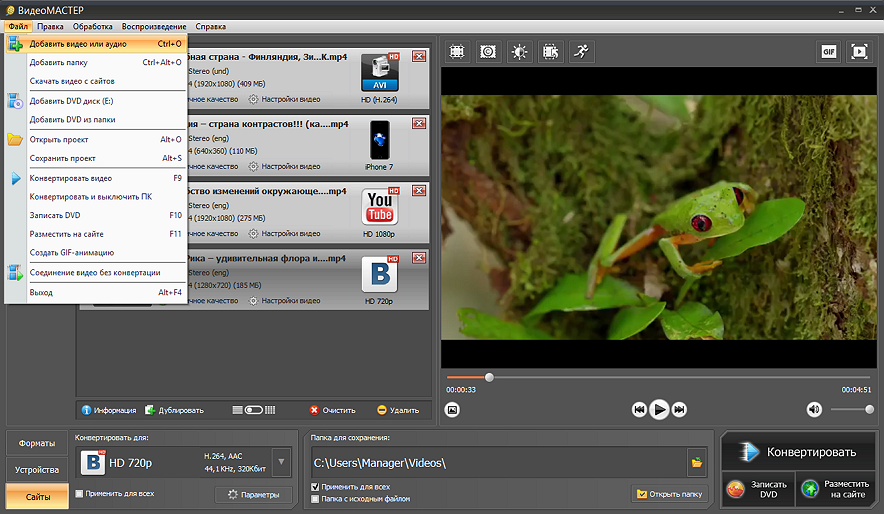
Запустите программу, нажмите «Добавить» и выберите «Добавить видео или аудио». Для серии файлов предусмотрено добавление папки. После импорта проверьте, что программа корректно определила длительность и показывает предпросмотр; явная ошибка чтения на этом этапе означает, что сначала нужно разобраться с повреждением или поддержкой входного потока.
Шаг 2. Выберите контейнер
В нижней части окна откройте раздел «Форматы» и выберите подходящий выходной вариант. Для максимально универсальной копии обычно используется MP4. Не ориентируйтесь только на иконку формата: после выбора откройте ручные параметры и проверьте, какой видеокодек назначен внутри профиля.
Шаг 3. Задайте кодек и параметры
Нажмите «Параметры». В окне параметров конвертирования доступны поля «Формат файла», «Кодек», «Размер кадра», «Частота кадров» и «Битрейт», а справа — настройки звука. Для универсальной копии выберите H.264; для меньшего потока на совместимом современном устройстве — H.265/HEVC. Размер кадра и частоту кадров оставьте как у исходного файла, если их изменение не требуется по условиям доставки.
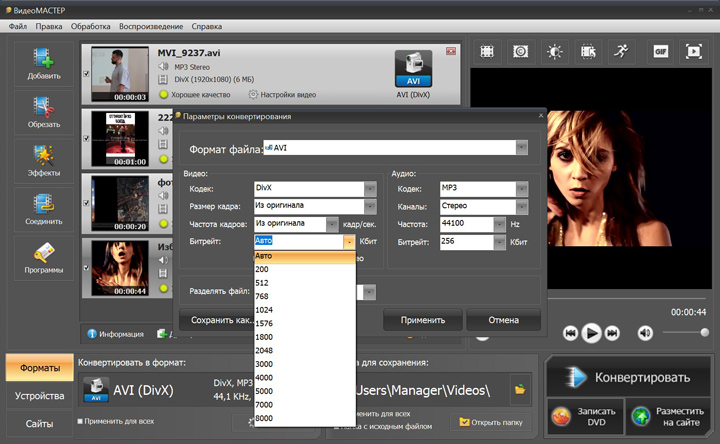
Битрейт не стоит снижать только ради небольшого числа в свойствах файла. Сначала сохраните тестовый фрагмент, где есть движение, мелкие детали, градиенты и тёмные области. Если на них появились блоки, рябь вокруг контуров или «пластиковая» фактура, увеличьте поток или выберите более щадящий профиль качества.
Шаг 4. Примените настройки и сохраните в новую папку
Нажмите «Применить», укажите «Папку для сохранения» и убедитесь, что путь не совпадает с единственным экземпляром исходника. После этого нажмите «Конвертировать». Программа создаст новый файл с выбранным контейнером и видеокодеком.
Шаг 5. Проверьте не только факт открытия
Успешное воспроизведение — лишь первая проверка. Просмотрите начало, середину и конец, несколько быстрых движений, тёмные сцены и участки с мелким текстом. Проверьте синхронность звука, правильность длительности и возможность перемотки. Затем откройте техническую информацию о новом файле в проигрывателе и убедитесь, что кодек действительно сменился.
Когда этот способ подходит
Способ 2: VLC Media Player — сначала определить кодек, затем при необходимости перекодировать
VLC полезен тем, что решает две разные задачи в одном интерфейсе. Сначала он показывает, какие потоки реально находятся в файле, а затем при необходимости умеет преобразовать их в другой кодек и контейнер. Для диагностики это безопаснее, чем начинать со случайной переустановки декодеров: сначала появляется точная техническая информация.
Шаг 1. Откройте файл и посмотрите Codec Information
Запустите ролик и выберите Tools → Codec Information. В окне информации VLC показывает отдельные потоки: видеокодек, аудиокодек, разрешение, частоту кадров и другие параметры. Если у двух MP4-файлов разные строки Codec, это нормальная ситуация: расширение контейнера у них одинаковое, а способ кодирования изображения — разный.
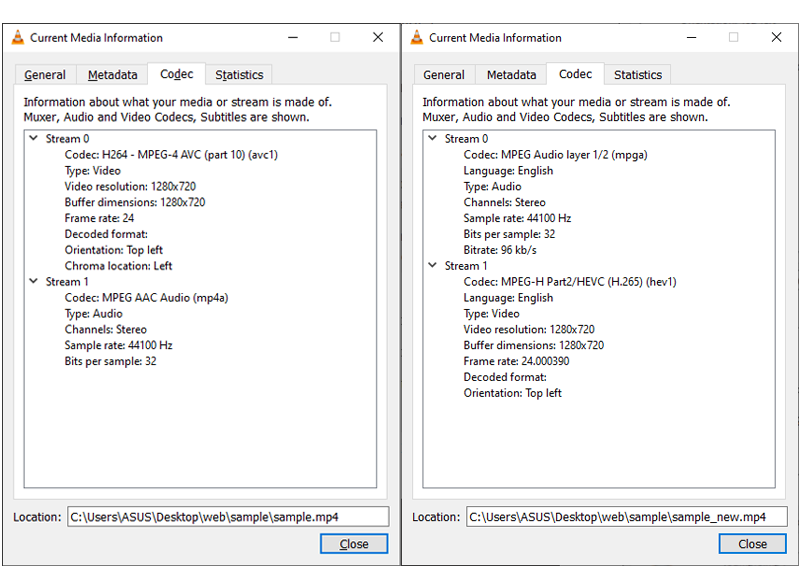
Запишите четыре вещи: название видеокодека, разрешение, частоту кадров и параметры аудио. Если проблемный файл HEVC, а нормально работающий — H.264, создайте короткую H.264-копию проблемного ролика и проверьте её на том же устройстве. Если кодек у файлов одинаковый, сравнивайте профиль, разрядность, разрешение и частоту кадров, а также состояние самого файла.
Шаг 2. Решите, нужно ли перекодирование
Если VLC воспроизводит файл плавно, а целевая программа его не принимает, проблема может быть именно в совместимости программы. Если файл требуется передать на устройство, которое не декодирует исходный поток, создайте отдельную совместимую копию. Если нужно лишь поменять контейнер без смены кодека, полноценное перекодирование избыточно: при наличии подходящего инструмента достаточно remux — перепаковки потоков.
Шаг 3. Откройте Convert/Save
В меню выберите Media → Convert/Save, нажмите Add, укажите файл и перейдите к конвертации. В следующем окне задайте путь в поле назначения и выберите профиль. Официальная документация VLC показывает профиль H.264 + AAC в MP4 как типичный вариант для сохранения совместимой копии.

Шаг 4. Сохраните новый файл и повторно откройте техническую информацию
После выбора профиля укажите отдельное имя выходного файла и нажмите Start. Когда конвертация завершится, откройте новый ролик и снова вызовите Tools → Codec Information. Так проверяется не намерение интерфейса, а фактический результат: внутри должен появиться выбранный видеокодек, а длительность и аудиопоток должны остаться корректными.
Когда VLC удобнее конвертера
Смена контейнера и перекодирование — не одно и то же
Remux меняет оболочку, не пересчитывая видеопоток. Например, совместимый поток можно перепаковать из одного контейнера в другой, сохранив кодированные кадры без новой потери качества. Такая операция обычно выполняется значительно быстрее полного транскодирования, потому что основная часть данных копируется.
Transcode декодирует исходный видеопоток и кодирует его заново. Это требуется, когда целевое устройство не понимает исходный кодек, когда нужно изменить разрешение, частоту кадров, цветовые параметры или существенно уменьшить поток. При использовании кодека с потерями транскодирование создаёт новое поколение компрессии.
Простое переименование .mkv в .mp4 не является ни корректным remux, ни транскодированием. Содержимое файла от этого не меняется, а программа-получатель может начать определять контейнер неправильно. Менять расширение вручную имеет смысл только для исправления заведомо ошибочного имени уже корректного файла, а не как способ конвертации.
Как проверить результат перекодирования
1. Сверьте технические параметры
Откройте выходной файл в окне информации о кодеках и проверьте видеокодек, разрешение, частоту кадров, аудиокодек и количество каналов. Если целью было только сделать совместимую H.264-копию, неожиданное изменение с 4K на 720p или с 50 на 25 кадров/с означает, что выбранный пресет изменил больше параметров, чем требовалось.
2. Проверьте длительность и синхронизацию
Сравните общую длительность исходника и результата. Прослушайте звук в начале, середине и ближе к концу длинного файла. Нарастающий рассинхрон может указывать на проблемы с временными метками, неудачное преобразование переменной частоты кадров или повреждение исходного потока. В таком случае не удаляйте исходник и попробуйте другой режим обработки.
3. Оцените сложные для сжатия сцены
Не ограничивайтесь статичным титром. Посмотрите движение камеры, воду, траву, волосы, дым, снег, тёмные градиенты и мелкий текст. Именно там быстрее проявляются блокинг, рингинг, потеря фактуры и бэндинг. Для сравнения открывайте один и тот же кадр или короткий отрезок на одинаковом масштабе.
4. Проверьте перемотку
Перейдите в несколько произвольных точек временной шкалы. Файл, который играет только с начала, но зависает при переходе в середину, нельзя считать успешно подготовленным. Такие симптомы могут быть связаны с повреждённым индексом контейнера, ошибками потока или неудачными параметрами GOP.
5. Проверьте на целевом устройстве
Финальная проверка должна проходить там, где файл будут смотреть. Компьютерный плеер с программными декодерами способен открыть гораздо больше комбинаций, чем аппаратный телевизор или встроенный медиаплеер. Перенесите тестовую копию на целевое устройство и проверьте изображение, звук, перемотку и субтитры до обработки всей библиотеки.
Почему файл не открывается: дерево диагностики
Симптом: есть звук, но нет изображения
Сначала посмотрите видеокодек. Такой симптом часто означает, что контейнер и аудиопоток распознаны, а видеодекодер для конкретного потока недоступен или не поддерживает его профиль. Если файл HEVC или AV1 и устройство старое, создайте тестовую H.264-копию. Если проблема сохраняется и после смены кодека, проверяйте сам файл и ограничения программы.
Симптом: видео открывается, но сильно тормозит
Проверьте загрузку процессора и наличие аппаратного декодирования для конкретного кодека, разрешения и профиля. 4K HEVC или AV1 может плавно идти на новом медиаблоке и тяжело — при программном декодировании на старом CPU. Уменьшение размера плеера не уменьшает сложность декодирования исходного потока; решением может стать совместимая перекодированная копия меньшего разрешения или другого кодека.
Симптом: один H.264 работает, второй H.264 — нет
Сравните не только слово H.264, но и профиль, уровень, разрядность, цветовую субдискретизацию, разрешение и частоту кадров. Семейство кодека включает разные варианты. Аппаратный декодер поддерживает определённый диапазон параметров, поэтому два потока одного семейства не обязательно одинаково совместимы.
Симптом: картинка рассыпается только на отдельных местах
Если дефект всегда возникает на одной и той же временной отметке, проверьте исходник: повреждённый пакет или битая область файла может воспроизводиться с ошибкой независимо от мощности компьютера. Если дефекты распределены по всем сложным сценам и усиливаются после экспорта, вероятнее слишком агрессивное сжатие. Сравните с исходником и увеличьте качество или битрейт.
Симптом: после конвертации пропал звук
Видео и аудио кодируются независимо. Совместимый видеокодек не гарантирует, что выбран подходящий аудиокодек или что дорожка была включена в выходной файл. Проверьте список потоков и профиль конвертации. Если в исходнике несколько языков или дорожек, убедитесь, что нужная дорожка действительно перенесена.
Симптом: файл стал больше после перехода на «новый» кодек
Название кодека не задаёт размер автоматически. Итог зависит от режима качества, битрейта, разрешения, частоты кадров, глубины цвета и настроек кодировщика. HEVC или AV1 не обязаны создавать меньший файл, если им задать заведомо более высокий поток. Сравнивать эффективность корректно при сопоставимом визуальном качестве и одинаковой геометрии/частоте кадров.
Что перестанет работать первым при неподходящем кодеке
Проблема совместимости проявляется по цепочке. Первым ограничителем обычно оказывается самый слабый декодер: встроенный плеер телевизора, аппаратный медиаблок телефона, браузер старой системы или конкретная монтажная программа. Файл может без ошибок открываться в универсальном настольном проигрывателе, но это не делает его универсальным.
- Аппаратное декодирование. Если устройство не умеет нужный профиль в железе, воспроизведение переключается на программный режим или становится невозможным.
- Контейнер. Декодер кодек понимает, но приложение не умеет извлечь этот поток из выбранного контейнера.
- Аудио. Картинка воспроизводится, а звук отсутствует из-за неподдерживаемой аудиодорожки.
- Метаданные цвета. Видео открывается, но HDR или широкий цвет отображается неверно, если цепочка не сохраняет и не интерпретирует нужные параметры.
- Производительность. Формально поддерживаемый кодек оказывается слишком тяжёлым для реального разрешения и частоты кадров.
Поэтому универсальная диагностика всегда идёт от факта к факту: контейнер → видеокодек → профиль и параметры → аудиокодек → реальный декодер → производительность. Установка дополнительных компонентов без этой последовательности лишь усложняет систему и не гарантирует решения.
Как избежать лишней потери качества
Храните оригинал отдельно
Новый кодек не улучшает уже сжатый материал автоматически. Если камера записала H.264, перекодирование в HEVC может уменьшить объём, но не вернёт утраченную при съёмке текстуру. Поэтому исходник служит точкой, к которой можно вернуться и сделать другую копию без дополнительного поколения потерь.
Не перекодируйте только ради другого расширения
Когда требуется поменять контейнер, а видеопоток уже совместим, remux сохраняет исходно закодированные кадры. Полное декодирование и повторное кодирование в таком случае тратит время и добавляет потери без необходимости. Перед операцией выясните, совместимы ли исходный видео- и аудиокодеки с целевым контейнером.
Не увеличивайте разрешение ради качества
Преобразование 1920×1080 в 3840×2160 увеличивает число выходных пикселей, но не создаёт снятую камерой детализацию. После обычного масштабирования файл может стать больше и тяжелее для декодирования, не получив реального преимущества. Апскейл имеет смысл только как отдельная задача с понятной причиной, а не как обязательный шаг смены кодека.
Не меняйте частоту кадров без причины
Если исходник снят в 25 кадров/с, преобразование в 30 кадров/с требует добавлять или интерполировать временные отсчёты. Это способно создать неравномерность движения или новые артефакты. Для обычной публикации безопаснее сохранять исходную частоту кадров, если площадка или конечное оборудование не требует другого значения.
Не делайте несколько последовательных «финальных» экспортов
Схема «H.264 → H.264 → HEVC → H.264» накапливает ошибки компрессии. Для новой версии лучше каждый раз возвращаться к мастер-файлу или проекту и создавать нужный deliverable заново. Это особенно заметно на тексте, графике, градиентах и материалах с зерном.
Кодек для монтажа и кодек для просмотра — разные оптимизации
Кодеки доставки стараются максимально уменьшить поток, используя сложное межкадровое предсказание. Для зрителя это выгодно: файл меньше, сеть нагружена слабее. Для монтажной программы длинные зависимости между кадрами означают больше работы при каждом прыжке по таймлайну: чтобы показать один кадр, иногда приходится декодировать цепочку опорных данных вокруг него.
Монтажные и промежуточные кодеки, напротив, допускают большой битрейт ради более простой декомпрессии и сохранности. ProRes — типичный пример такого подхода. В профессиональной цепочке логично монтировать материал в исходных или промежуточных файлах, а компактный H.264, HEVC или AV1 создавать на финальном этапе доставки.
Прокси — ещё один способ не путать задачи. Это лёгкая монтажная копия, связанная с оригиналом. Она позволяет комфортно редактировать тяжёлые H.265/AV1 или высокобитрейтные исходники, а финальный рендер выполняется по мастер-медиа. Прокси не заменяет оригинальный мастер.
Кодек и HDR: почему одного слова HEVC недостаточно
HDR требует согласованной цепочки. Кодек должен поддерживать нужную глубину цвета и профиль, контейнер — корректно нести служебные данные, программа экспорта — сохранить цветовые характеристики, плеер — передать их дисплею, а сам дисплей — правильно отобразить. Ошибка на любом этапе может дать тусклое, пересвеченное или неправильно насыщенное изображение.
HEVC, AV1 и VP9 имеют профили для современных HDR-сценариев, но это не означает, что любой файл этих семейств является HDR. И наоборот, при перекодировании HDR-исходника в обычный 8-битный профиль без корректного тонального преобразования можно получить неправильную картинку. Если HDR важен, проверяйте не только Codec, но и глубину цвета, цветовые примарии, передаточную характеристику и метаданные.
Чек-лист перед финальным экспортом
- Сформулируйте назначение. Просмотр на конкретном телевизоре, передача заказчику, монтаж, веб-доставка и долговременное хранение требуют разных компромиссов.
- Определите ограничения получателя. Какие контейнеры, кодеки, профили, разрешения и частоты кадров он принимает.
- Сохраните мастер. Не перезаписывайте единственный исходник в ходе экспериментов.
- Выберите кодек по сценарию. H.264 — совместимость; HEVC — эффективность на проверенной современной технике; AV1/VP9 — современная веб-доставка; ProRes — постпродакшен.
- Не меняйте лишнее. Разрешение и частоту кадров оставляйте как у исходника, если задача не требует преобразования.
- Сделайте короткий тест. Возьмите фрагмент с движением, фактурой, градиентом, тёмными участками и текстом.
- Проверьте техническую информацию. Убедитесь, что в выходном файле действительно тот кодек, который был выбран.
- Посмотрите на артефакты. Оцените блокинг, рябь, бэндинг, сохранность мелких деталей и границы объектов.
- Проверьте звук и перемотку. Совпадение длительности, синхронность и нормальная навигация обязательны.
- Откройте на целевом устройстве. Только эта проверка подтверждает реальную совместимость.
Частые вопросы о видеокодеках
Можно ли заранее оценить размер готового файла по битрейту?
Да, приблизительно. Сложите средний битрейт видео и аудио, умножьте на длительность в секундах и разделите на восемь — получится ориентировочный объём полезных потоков в байтах. К нему добавятся данные контейнера, метаданные и дополнительные дорожки. При VBR точный размер становится известен после кодирования, потому что поток меняется вместе со сложностью сцен.
Что означают короткие обозначения avc1, hvc1 и похожие строки?
Это идентификаторы кодированного потока и способа его описания в контейнере. Диагностические программы могут показывать их рядом с привычным названием H.264 или HEVC. Для обычного выбора достаточно семейства кодека, но при разборе редкой несовместимости такой идентификатор помогает отличить варианты упаковки и профиля, которые плеер обрабатывает по-разному.
Можно ли сохранить прозрачность в видео?
Только если вся выбранная цепочка поддерживает альфа-канал. Например, профессиональные варианты ProRes 4444 рассчитаны в том числе на работу с альфа-каналом. Обычная доставка H.264 в MP4 для такой задачи не предназначена. Для графики с прозрачностью сначала определяют требования монтажной или композитинговой программы, а уже затем выбирают кодек и контейнер.
Почему замена только аудиодорожки иногда меняет общий размер файла заметнее ожидаемого?
Контейнер хранит все потоки вместе, поэтому на итог влияют битрейт нового аудио, число каналов, длительность, дополнительные дорожки и служебные данные. Если программа при сохранении одновременно перекодировала видео, изменение будет ещё сильнее. После операции стоит открыть техническую информацию и убедиться, что видеопоток действительно остался тем же.
Может ли один файл содержать несколько звуковых дорожек и субтитров?
Да. Контейнер предназначен именно для объединения нескольких потоков и метаданных. Поэтому фильм может иметь один видеопоток, несколько языковых дорожек, субтитры и главы. При конвертации важно проверить, какие дорожки перенесены: смена видеокодека не гарантирует автоматическое сохранение каждой дополнительной дорожки.
Итог: выбирать нужно не «самый новый», а подходящий кодек
Видеокодек — это механизм сжатия и восстановления видеопотока, а MP4, MKV, MOV и WebM — контейнеры, которые эти потоки упаковывают. Эта разница объясняет большинство бытовых ситуаций, когда два файла с одинаковым расширением ведут себя по-разному. Для диагностики сначала смотрите, что реально находится внутри файла, и только потом меняйте настройки или выполняйте перекодирование.
Для максимально широкой совместимости разумной отправной точкой остаётся H.264. HEVC полезен для более компактных 4K/10-битных копий на технике с гарантированной поддержкой. AV1 и VP9 сильны в современной веб-доставке, а ProRes решает другую задачу — качественный и удобный для монтажа промежуточный поток. MPEG-2 сохраняет значение там, где его требует наследуемая инфраструктура.
Рабочая последовательность проста и проверяема: сохранить исходник, определить фактические кодеки, выбрать цель, сделать короткую тестовую конвертацию, проверить параметры и артефакты, затем открыть файл на конечном устройстве. Такой подход надёжнее любых универсальных «наборов кодеков» и защищает от лишних поколений сжатия.












