


Смартфон можно превратить во входной микрофон компьютера, но одного кабеля обычно недостаточно. Телефон должен захватывать голос, передавать аудио на ПК, а Windows или другая система — получить виртуальное устройство записи, которое увидит программа для звонка, стрима или звукозаписи. Самый предсказуемый маршрут для Windows выглядит так: приложение на смартфоне передаёт звук через USB или локальную сеть, на компьютере появляется виртуальный микрофон, после чего его выбирают в нужной программе.
Ниже разобраны четыре практических варианта: запись голоса в АудиоМАСТЕР через уже созданный виртуальный вход, специализированный WO Mic, DroidCam для одновременной передачи камеры и звука и AudioRelay для Android. Отдельно рассмотрен аналоговый AUX, потому что этот способ часто описывают слишком упрощённо. Для каждой схемы указано, что должно появиться в системе, как проверить сигнал и что делать при тишине, задержке, обрывах или эхо.
- Что потребуется до подключения
- Способ 1. АудиоМАСТЕР: записываем голос с телефона через виртуальный микрофон
- Шаг 1. Сначала создайте микрофонный вход из телефона
- Шаг 2. Выберите источник в АудиоМАСТЕР
- Шаг 3. Сделайте десятисекундный тест
- Шаг 4. Запишите чистовой дубль
- Шаг 5. Обрежьте лишнее и приведите уровень в порядок
- Как проверить результат
- Способ 2. WO Mic: телефон становится системным микрофоном Windows
- Установка на телефон и компьютер
- Подключение по Wi‑Fi
- Подключение Android по USB
- Bluetooth и Wi‑Fi Direct
- Как сделать WO Mic устройством ввода
- Проверка драйвера WO Mic
- Способ 3. DroidCam: когда вместе с микрофоном нужна камера телефона
- Подключение DroidCam по Wi‑Fi
- USB на Android
- USB на iPhone
- Когда DroidCam рациональнее WO Mic
- Способ 4. AudioRelay: Android как микрофон для Windows, macOS и Linux
- Настройка Android
- Настройка Windows
- Как перейти с Wi‑Fi на USB
- Что меняется на macOS и Linux
- Способ 5. AUX: когда нельзя ставить виртуальный драйвер
- Безопасная последовательность подключения
- USB, Wi‑Fi, Bluetooth или AUX: какой транспорт выбрать
- Как настроить Windows после того, как телефон уже подключён
- 1. Убедитесь, что устройство появилось в системе
- 2. Включите разрешения
- 3. Выберите микрофон внутри целевой программы
- 4. Проверьте уровень до начала звонка
- 5. Проверьте выборочным мониторингом
- Как получить более чистый голос со смартфона
- Поставьте телефон ближе, чем ноутбук
- Не держите смартфон в руке
- Используйте наушники
- Выбирайте провод при нестабильной сети
- Разгрузите беспроводную сеть
- Сначала исправляйте источник, затем обрабатывайте
- Дерево диагностики: что делать, если телефона не слышно
- Симптом 1. В Windows вообще нет нового микрофона
- Симптом 2. Устройство есть, но индикатор уровня не двигается
- Симптом 3. Wi‑Fi не соединяется
- Симптом 4. USB-подключение Android не определяется
- Симптом 5. Звук заикается или становится «роботом»
- Симптом 6. Есть сильное эхо
- Симптом 7. Голос очень тихий
- Симптом 8. Работает в Windows, но не работает в одной программе
- Проверка за 15 минут перед важной записью
- Какой способ выбрать под конкретную задачу
- Частые вопросы
- Можно ли подключить телефон как микрофон без программы?
- Что выбрать для iPhone и Windows?
- Подойдёт ли Bluetooth?
- Почему WO Mic виден, но в записи тишина?
- Можно ли получить стерео через WO Mic?
- Можно ли одновременно заряжать телефон и передавать звук?
- Что лучше для стрима: WO Mic или DroidCam?
- Можно ли сначала записать голос на телефон, а потом перенести файл?
- Почему на ноутбуке слышен встроенный микрофон, хотя телефон подключён?
- Вывод
- Предложить модель для рейтинга
Что потребуется до подключения
Сначала определите задачу. Для разового голосового комментария важнее быстро получить запись и сразу её обрезать. Для Discord, Zoom, Teams, игры или стрима нужен постоянный виртуальный микрофон, который работает в реальном времени. Для видеосвязи удобнее приложение, которое передаёт одновременно изображение и звук. От этого зависит, какой способ окажется короче.
| Способ | Телефон | Компьютер | Передача | Что получает программа на ПК |
|---|---|---|---|---|
| АудиоМАСТЕР + виртуальный вход | Android или iPhone в зависимости от приложения-передатчика | Windows | Через WO Mic, DroidCam или другое уже созданное устройство | Запись с выбранного микрофонного входа и дальнейшее редактирование |
| WO Mic | Android; iPhone для Wi‑Fi | Windows | Android: USB, Bluetooth, Wi‑Fi, Wi‑Fi Direct; iPhone: Wi‑Fi | WO Mic Device как виртуальный микрофон |
| DroidCam | Android или iPhone | Windows; также есть клиент для Linux | Wi‑Fi или USB | DroidCam как камера и микрофон |
| AudioRelay | Android | Windows 10 и новее, macOS, Linux | Локальная сеть или USB tethering | В Windows — Virtual Mic; на macOS и Linux требуется дополнительная маршрутизация виртуального аудио |
| AUX | Телефон с аналоговым аудиовыходом либо совместимым адаптером | ПК с подходящим аналоговым входом | Аналоговый кабель | Сигнал обычного аудиовхода, без сетевого клиента |
Для Windows 11 перед началом откройте Параметры → Конфиденциальность и безопасность → Микрофон. Доступ к микрофону должен быть включён. Для классических настольных программ также нужен переключатель доступа настольных приложений. После подключения нового виртуального микрофона проверьте его в Параметры → Система → Звук в разделе входных устройств. Это отделяет проблему связи телефона от проблемы конкретного приложения.
Используйте исправный кабель передачи данных, а не кабель, рассчитанный только на зарядку. Для Wi‑Fi телефон и компьютер должны находиться в одной локальной сети, если инструкция конкретного приложения не предусматривает другой режим. На корпоративной или гостевой сети устройства нередко изолированы друг от друга, поэтому обнаружение по локальному адресу там не работает.
Способ 1. АудиоМАСТЕР: записываем голос с телефона через виртуальный микрофон
АудиоМАСТЕР — настольный аудиоредактор для Windows. Он записывает звук с выбранного устройства ввода, но сам не превращает смартфон в сетевой микрофон и не устанавливает канал связи между телефоном и компьютером. Поэтому схема состоит из двух частей: сначала WO Mic, DroidCam или AudioRelay создаёт микрофонный вход в Windows, затем АудиоМАСТЕР записывает этот вход и позволяет отредактировать результат.
Такой вариант особенно удобен, когда нужен не постоянный голосовой чат, а готовый файл: озвучка ролика, реплика для монтажа, подкастовый фрагмент, комментарий к презентации или тест микрофона. АудиоМАСТЕР работает в Windows 11, 10, 8, 7 и XP, умеет выбирать устройство записи и сохранять результат в распространённые аудиоформаты, включая WAV, MP3, FLAC и OGG.
Шаг 1. Сначала создайте микрофонный вход из телефона
Установите и подключите один из передатчиков, описанных ниже. Для самого универсального маршрута на Windows подходит WO Mic. После успешного соединения в системе появляется WO Mic Device. При использовании DroidCam в списке входов появляется его аудиоустройство, а AudioRelay создаёт Virtual Mic.
До запуска записи убедитесь, что индикатор уровня Windows реагирует на голос. Говорите обычной громкостью и не подносите телефон вплотную ко рту. Если системный индикатор остаётся неподвижным, переходить к АудиоМАСТЕРу рано: проблема находится на этапе передачи или виртуального драйвера.
Шаг 2. Выберите источник в АудиоМАСТЕР
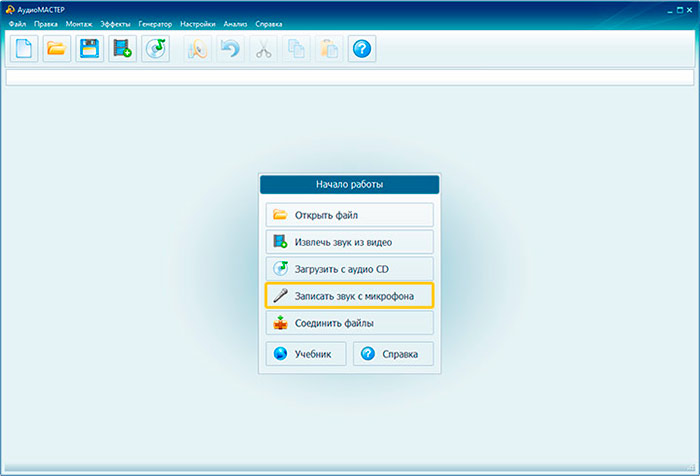
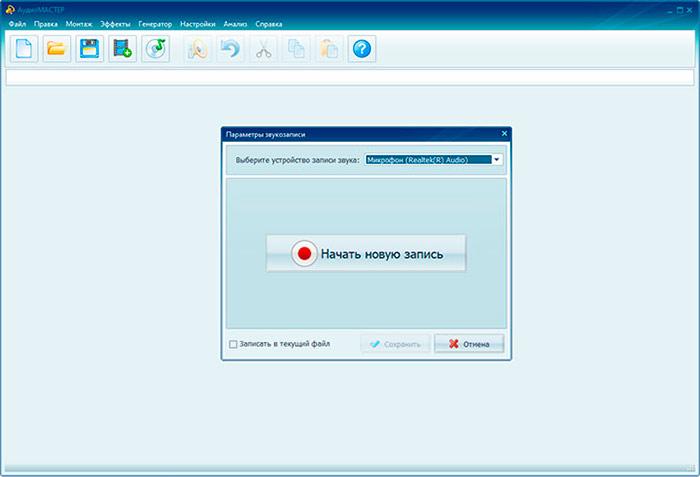
Запустите программу и нажмите «Записать звук с микрофона». В окне параметров звукозаписи раскройте список устройств и выберите виртуальный микрофон, который создал используемый передатчик. Не оставляйте встроенный микрофон ноутбука по умолчанию: иначе на дорожку попадёт именно он, хотя телефон при этом может быть подключён правильно.
Шаг 3. Сделайте десятисекундный тест
Нажмите «Начать новую запись» и произнесите несколько фраз разной громкости. Остановите запись и прослушайте её в наушниках. В тесте проверяются четыре вещи: есть ли голос вообще, нет ли перегруза на громких слогах, не слышно ли постоянного цифрового треска и не попадает ли в микрофон звук из компьютерных колонок.
Пробная запись важнее долгой настройки «на глаз». Виртуальный микрофон может быть выбран правильно, но уровень на телефоне или в приложении-передатчике окажется слишком высоким. Перегруженный сигнал нельзя полноценно исправить эквалайзером после записи: сначала снизьте уровень источника и запишите новый тест.
Шаг 4. Запишите чистовой дубль
Зафиксируйте телефон на подставке или положите его так, чтобы отверстия микрофонов не перекрывались рукой, чехлом или тканью. Для речи разумная стартовая дистанция — около 15–20 см, затем положение корректируют по тестовой записи. При работе через колонки используйте наушники: это почти всегда самый простой способ убрать акустическую обратную связь.
Во время длинной озвучки не меняйте расстояние до телефона. Если нужно сделать паузу, остановите речь, но не переставляйте устройство. Изменение дистанции сильнее влияет на тембр и громкость, чем небольшие последующие правки в редакторе.
Шаг 5. Обрежьте лишнее и приведите уровень в порядок
После остановки запись открывается для редактирования. Удалите пустое начало и конец, вырежьте оговорки и явно испорченные фрагменты. Для тональной коррекции доступен эквалайзер; отдельно можно менять громкость, темп и другие параметры. Не пытайтесь агрессивной обработкой компенсировать плохой исходник: сильный шум Wi‑Fi, клиппинг и эхо лучше устранить на этапе новой записи.
Если дорожка предназначена для дальнейшего монтажа видео, сохраните мастер-копию без лишнего сжатия. Для быстрой отправки или публикации можно сделать отдельную копию в MP3. Такой порядок оставляет исходный результат для повторной обработки.
Как проверить результат
- в начале и конце дорожки нет случайных щелчков подключения;
- голос слышен одинаково по уровню на нескольких фразах;
- громкие согласные не превращаются в жёсткий хрип;
- при паузе не появляется циклический цифровой треск или сетевые провалы;
- в наушниках не слышно повторения собственной речи с задержкой.
Для последующей работы с голосом внутри видеопроекта пригодится разбор DaVinci Resolve и страницы Fairlight: там аудио уже синхронизируется с монтажной шкалой, а не записывается как отдельный файл.
Способ 2. WO Mic: телефон становится системным микрофоном Windows
WO Mic чаще других решений встречается в инструкциях по этой задаче, потому что разделяет систему на понятные части: мобильное приложение захватывает голос, клиент на компьютере принимает поток, а виртуальный драйвер создаёт устройство WO Mic Device. После этого Windows и обычные программы работают с ним как с микрофонным входом.
На Android доступны USB, Bluetooth, Wi‑Fi и Wi‑Fi Direct. На iPhone актуальная схема WO Mic поддерживает передачу по Wi‑Fi. Компьютерная часть рассчитана на Windows. Аудиопоток виртуального устройства — PCM, 48 кГц, 16 бит, один канал, поэтому ждать стереозаписи от WO Mic не нужно.
Установка на телефон и компьютер
- Установите WO Mic на смартфон и разрешите приложению доступ к микрофону.
- На Windows установите клиент и виртуальный драйвер WO Mic. Клиенту также требуется 32-битный пакет Microsoft Visual C++ Runtime; без него программа может сообщать об отсутствующих DLL.
- Перезапустите Windows после установки, если система или установщик попросили об этом.
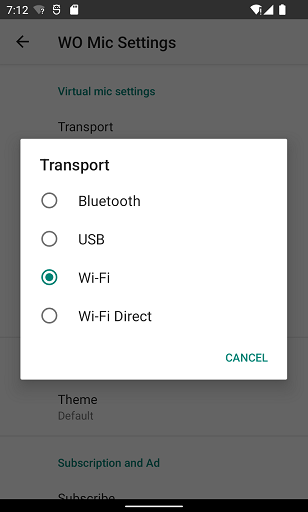
- Откройте WO Mic на телефоне и выберите способ передачи в разделе Transport.
- Запустите сервер на смартфоне, затем установите соединение в WO Mic Client на компьютере.
Установщик Windows у WO Mic не подписан цифровой подписью, поэтому браузер или Windows могут показывать предупреждение при загрузке и запуске. Это нужно учитывать при работе на управляемом корпоративном компьютере: политика организации способна полностью запретить установку такого драйвера.
Подключение по Wi‑Fi
Wi‑Fi удобен для первого запуска, потому что не требует USB debugging. Телефон и компьютер подключите к одному маршрутизатору. В WO Mic на Android выберите Transport → Wi‑Fi, вернитесь на главный экран и запустите сервер. Приложение покажет локальный IP-адрес телефона.
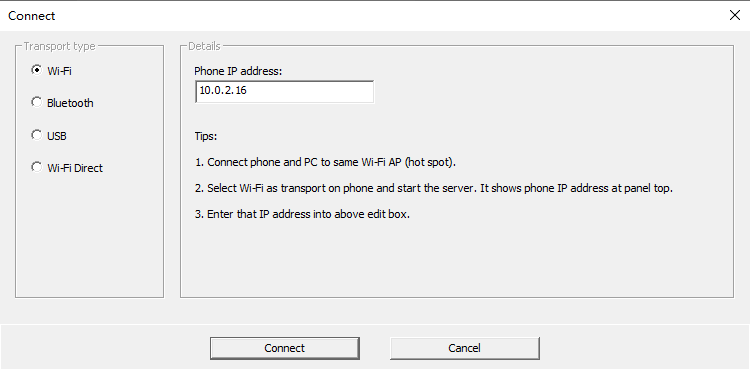
На компьютере откройте WO Mic Client и выберите Connection → Connect…. В окне соединения отметьте Wi‑Fi, введите IP-адрес телефона и нажмите Connect. Через несколько секунд клиент должен перейти в состояние соединения.
Если соединение устанавливается и сразу пропадает, проверьте профиль сети Windows и правила брандмауэра. WO Mic передаёт медиаданные по сетевому порту, поэтому фильтрация входящего локального трафика способна оборвать аудио при внешне правильном IP-адресе. На домашнем ПК сеть обычно разумно держать в профиле «Частная», если вы доверяете своей локальной сети.
Подключение Android по USB
Для регулярных звонков и записи USB у WO Mic предпочтительнее беспроводных вариантов: разработчик прямо рекомендует его как более устойчивый транспорт с меньшей задержкой. На Android для него используется ADB, поэтому сначала включается USB debugging.
- Откройте настройки Android и активируйте меню разработчика. На большинстве современных устройств оно открывается после семи нажатий по номеру сборки в информации о телефоне.
- В параметрах разработчика включите USB debugging.
- Соедините смартфон с компьютером кабелем передачи данных и подтвердите доверие к этому компьютеру на экране телефона.
- Убедитесь, что устройство определяется в Windows как ADB Interface. Для некоторых моделей требуется драйвер производителя.
- В WO Mic на телефоне выберите USB и запустите сервер.
- В WO Mic Client выберите Connection → Connect… → USB и подключитесь.
После окончания работы USB debugging можно выключить, когда ADB больше не нужен. Это не влияет на обычную зарядку или передачу файлов и уменьшает количество активных служебных интерфейсов телефона.
Bluetooth и Wi‑Fi Direct
Bluetooth в WO Mic относится к Android-версии. Сначала телефон и компьютер сопрягаются средствами Windows, затем в мобильном приложении выбирается Bluetooth, а в клиенте — соответствующий транспорт и имя телефона. Такой вариант удобен без кабеля и роутера, но при проблемах со стабильностью переходите на USB.
Wi‑Fi Direct используется, когда обычного роутера нет. Телефон создаёт точку доступа, компьютер подключается к ней, после чего WO Mic работает через локальную сеть этого соединения. Адрес точки доступа зависит от устройства, поэтому его берут из фактических сетевых параметров, а не подставляют заранее.
Как сделать WO Mic устройством ввода
После успешного соединения откройте настройки звука Windows и найдите WO Mic Device. Выберите его в разделе входных устройств. Если конкретная программа позволяет назначить микрофон отдельно, укажите WO Mic прямо в её аудионастройках. Системное устройство по умолчанию лучше менять только тогда, когда несколько программ должны использовать телефон одновременно.
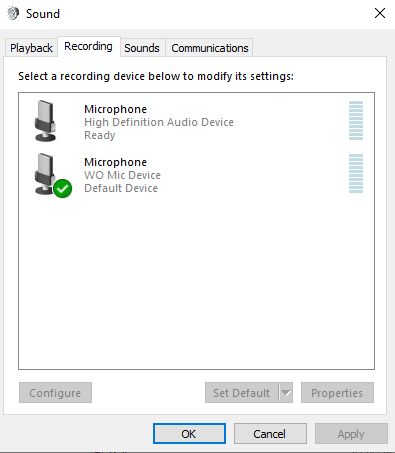
Для стрима выберите тот же вход в программе вещания. При необходимости сверить логику сцен, источников и аудиоустройств используйте обзор OBS Studio: телефонный микрофон в нём добавляется как обычное устройство захвата аудиовхода.
Проверка драйвера WO Mic
Если клиент соединён, но в Windows нет микрофона, проверьте не сеть, а драйвер. В диспетчере устройств WO Mic должен присутствовать в разделе звуковых устройств. В самом клиенте можно открыть Help → Statistics: рабочее состояние драйвера обозначается значением Driver state: 1. Значение 0 указывает на проблему с виртуальным устройством.
При отсутствующих DLL переустановите Microsoft Visual C++ Runtime x86, затем клиент. При полном удалении WO Mic штатный деинсталлятор удаляет и виртуальный драйвер. Если после переустановки в списке остался повреждённый экземпляр, удалите его через диспетчер устройств и установите пакет заново.
Способ 3. DroidCam: когда вместе с микрофоном нужна камера телефона
DroidCam создавался прежде всего как способ использовать смартфон в роли веб-камеры, но классический Windows-клиент передаёт и звук. Это делает его логичной альтернативой WO Mic для видеозвонка, лекции или стрима, где телефон одновременно заменяет встроенную камеру ноутбука и микрофон.
DroidCam работает через приложение на Android или iPhone и клиент на компьютере. В Windows после установки DroidCam можно выбрать не только как источник изображения, но и как микрофон. Для соединения доступны Wi‑Fi и USB. Если нужен только голос, в окне клиента оставьте включённым аудио и отключите ненужное видео.
Подключение DroidCam по Wi‑Fi
- Подключите телефон и компьютер к одной локальной сети.
- Запустите DroidCam на смартфоне. Приложение показывает WiFi IP и порт.
- Откройте DroidCam Client в Windows и выберите режим WiFi/LAN.
- Перенесите IP и порт из телефона в окно клиента.
- Оставьте отмеченным Audio. Видео включайте только тогда, когда оно действительно требуется.
- Нажмите Start и после соединения выберите DroidCam в настройках микрофона нужной программы.
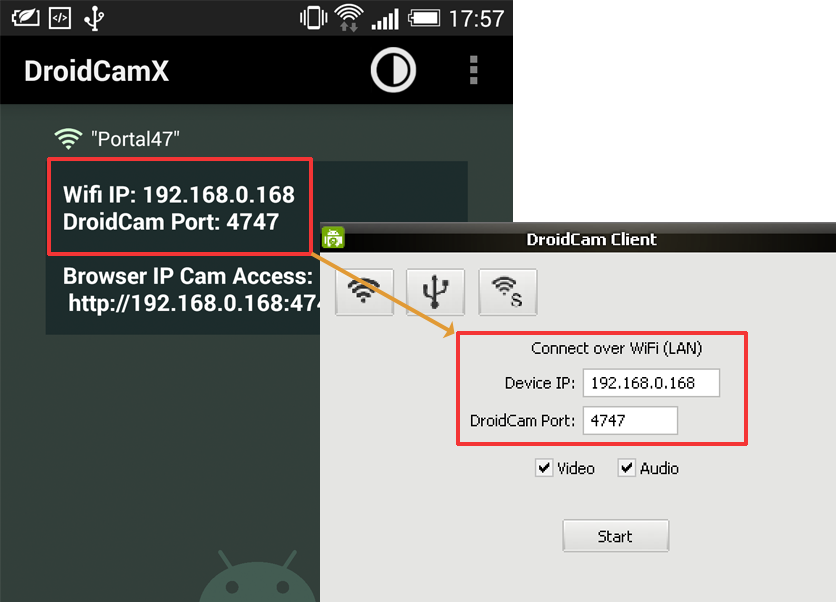
Если IP отображается как 0.0.0.0, телефон не подключён к обычной Wi‑Fi-сети. Когда адрес корректный, но связь не устанавливается, сначала перезапустите обе части, затем проверьте, что устройства действительно находятся в одной подсети и локальный обмен не запрещён роутером.
USB на Android
Проводное подключение DroidCam на Android также использует USB debugging. Включите режим разработчика, активируйте отладку, соедините телефон кабелем и разрешите доступ этому компьютеру. В клиенте Windows перейдите на вкладку USB и нажмите кнопку обновления списка устройств. После появления телефона выберите его и запустите соединение.
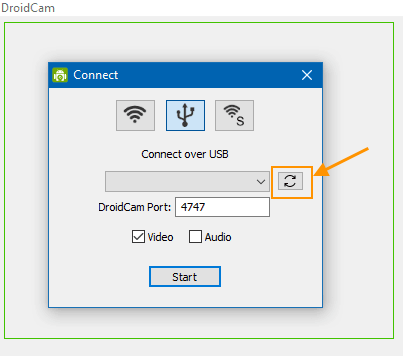
Если телефон не появляется, проблема обычно находится ниже уровня DroidCam: Windows не видит корректный ADB-интерфейс. Установите USB-драйвер производителя, переподключите кабель и повторно подтвердите разрешение на телефоне. Менять настройки микрофона в Discord или другом приложении на этом этапе бессмысленно — виртуальный источник ещё не создан.
USB на iPhone
Для iPhone классический DroidCam на Windows использует драйверы Apple. Подключите iPhone подходящим кабелем, разблокируйте его и подтвердите доверие компьютеру. Windows должна видеть компоненты Apple Mobile Device. После этого обновите список устройств во вкладке USB DroidCam и установите соединение.
Если драйверов Apple нет, сначала установите официальные компоненты для связи iPhone с Windows, затем переподключите устройство. Wi‑Fi остаётся запасным маршрутом и не требует USB-драйвера.
Когда DroidCam рациональнее WO Mic
Выбирайте DroidCam, когда смартфон уже используется как камера для звонка или записи. Один клиент передаст изображение и звук, а в приложении видеосвязи можно выбрать оба устройства из одного набора. Если же нужна только речь и вы хотите минимизировать лишние процессы, специализированный WO Mic проще: в нём нет видеотракта, который приходится отключать.
Способ 4. AudioRelay: Android как микрофон для Windows, macOS и Linux
AudioRelay полезен, когда нужен Android-смартфон и компьютер не ограничен только Windows. Мобильная часть поддерживает Android 5 и новее, а настольная выпускается для Windows, Linux и macOS. На Windows 10 и новее настройка микрофона наиболее прямолинейна: приложение создаёт Virtual Mic, который выбирается в программах как источник ввода.
На macOS и Linux логика другая: AudioRelay принимает звук, но для передачи его в стороннее приложение требуется виртуальное аудиоустройство или виртуальная маршрутизация. Поэтому дальнейшие шаги ниже подробно описаны для Windows, а особенности других систем вынесены отдельно.
Настройка Android
- Запустите AudioRelay на смартфоне.
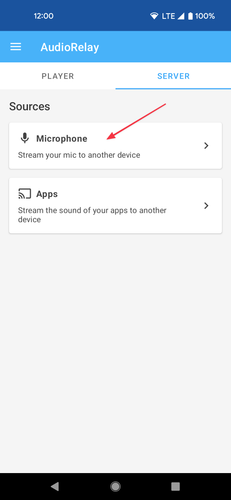
- Перейдите на вкладку Server.
- В разделе источников нажмите Microphone.
- Разрешите Android использовать микрофон, если система покажет диалог доступа.
- Оставьте приложение активным до появления соединения с компьютером.
Настройка Windows
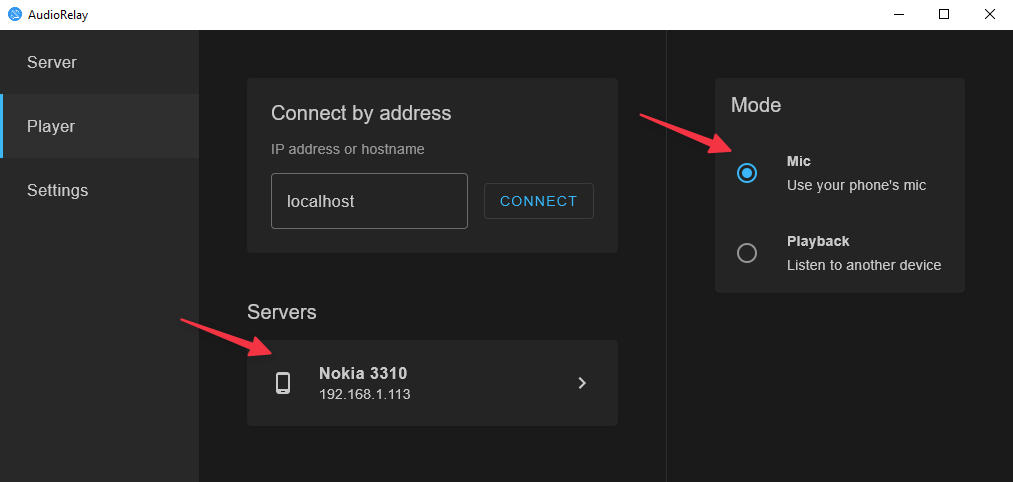
- Откройте AudioRelay на компьютере и перейдите на вкладку Player.
- В блоке режима выберите Mic.
- В списке серверов нажмите на свой Android-смартфон.
- После установления соединения откройте настройки звука Windows.
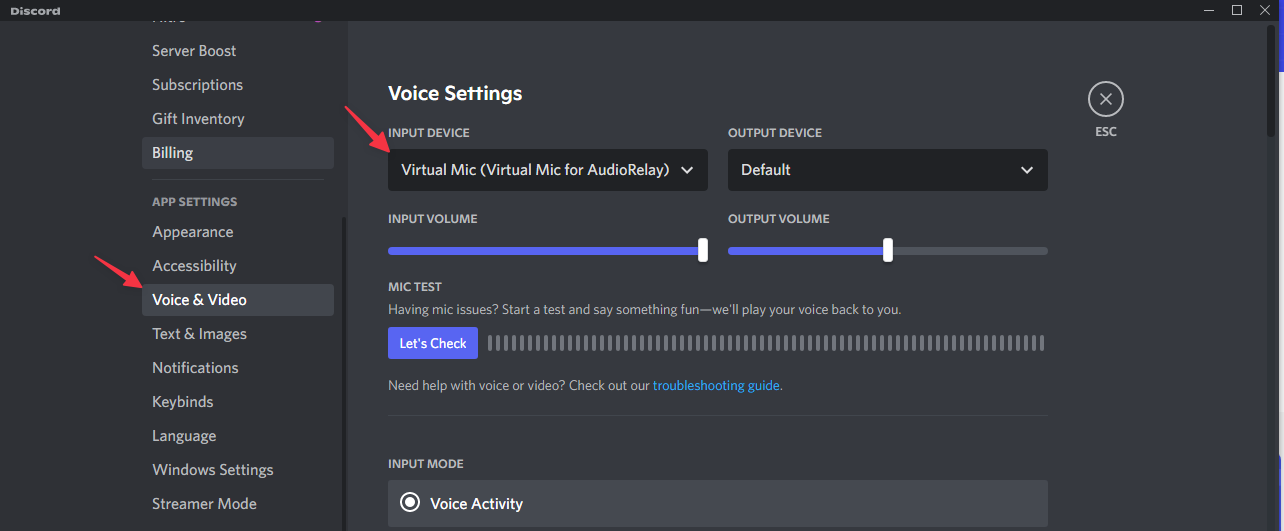
- Выберите Virtual Mic (Virtual Mic for AudioRelay) как входное устройство либо укажите его только в нужной программе.
Для Discord, Zoom, OBS и других программ принцип одинаков: в настройках входного устройства укажите Virtual Mic. Системный микрофон по умолчанию менять необязательно, если телефон нужен только одному приложению.
Как перейти с Wi‑Fi на USB
AudioRelay передаёт звук по USB через режим USB tethering Android. Подключите телефон кабелем к компьютеру и включите USB-модем в системных настройках смартфона. Windows создаст отдельное сетевое соединение через кабель, после чего в AudioRelay появится новый путь к серверу телефона.
Такой режим полезен при заиканиях в загруженной беспроводной сети. Он не требует ADB и USB debugging: используется сетевой канал USB tethering. При этом компьютер получает доступ к сетевому соединению телефона. Чтобы случайно не расходовать мобильный трафик, оставьте смартфон подключённым к Wi‑Fi либо отключите мобильные данные на время работы.
Что меняется на macOS и Linux
На macOS AudioRelay принимает микрофонный поток, но стороннее приложение должно слушать виртуальное аудиоустройство. Сначала создаётся такой маршрут средствами совместимого виртуального аудиодрайвера, затем он выбирается как выход в AudioRelay и как вход в программе связи или записи.
На Linux используется аналогичная схема с виртуальным источником: звук телефона направляется в виртуальный sink, а приложения выбирают соответствующий monitor/remap source как микрофон. Конкретная команда зависит от используемой звуковой подсистемы, поэтому перед изменением постоянной конфигурации разумно проверить временный маршрут.
Способ 5. AUX: когда нельзя ставить виртуальный драйвер
Аналоговый кабель кажется самым простым вариантом, но обычное соединение «выход телефона → вход ПК» само по себе не заставляет смартфон выдавать сигнал встроенного микрофона. Телефон должен уметь мониторить собственный микрофон в аналоговый выход. Для этого требуется совместимое приложение мониторинга звука, а у самого телефона — 3,5-мм разъём или корректный USB‑C/Lightning-аудиоадаптер.
На компьютере также нужен настоящий аналоговый вход. На настольных звуковых картах это бывает отдельный микрофонный или линейный разъём. У многих ноутбуков установлен один комбинированный TRRS-порт гарнитуры; простой стереокабель TRS в нём не превращается в микрофонный вход. В такой конфигурации нужен совместимый гарнитурный переходник, и распиновка должна соответствовать разъёму ноутбука.
Безопасная последовательность подключения
- Уменьшите громкость аналогового выхода телефона.
- Подключите кабель к нужному входу компьютера. При наличии отдельного Line In используйте его вместо микрофонного входа для сигнала с выхода наушников.
- На телефоне запустите приложение, которое выводит сигнал микрофона в наушниковый тракт.
- В Windows выберите соответствующий аналоговый вход и проверьте индикатор уровня.
- Постепенно увеличивайте уровень телефона, пока голос не станет достаточно громким без перегруза.
- Используйте наушники, чтобы выход компьютера не возвращался в микрофон телефона.
Выход наушников телефона выдаёт более сильный сигнал, чем ожидает чувствительный микрофонный вход некоторых звуковых карт. Поэтому начинать нужно с низкой громкости. Если запись хрипит даже при тихой речи, уменьшайте уровень выхода или переходите на линейный вход. Программный USB-маршрут обычно предсказуемее и не зависит от аналоговой распиновки.
USB, Wi‑Fi, Bluetooth или AUX: какой транспорт выбрать
Различие между способами лучше оценивать не по названию приложения, а по физическому пути аудио. Один и тот же WO Mic, например, умеет работать по USB и Wi‑Fi, но поведение этих режимов при помехах и сетевой нагрузке отличается.
| Транспорт | Что требуется | Сильная сторона | Главное ограничение | Подходящий сценарий |
|---|---|---|---|---|
| USB через WO Mic | Кабель данных, USB debugging, ADB-драйвер | Устойчивое соединение и меньшая задержка, чем у беспроводных режимов WO Mic | Нужна отладка USB | Запись, игровые переговоры, длинный звонок |
| USB tethering через AudioRelay | Кабель и USB-модем Android | Проводной сетевой канал без ADB | Создаётся сетевой интерфейс, нужно контролировать мобильные данные | Windows, где Wi‑Fi заикается |
| Wi‑Fi | Общая локальная сеть | Нет кабеля, телефон можно поставить в удобной точке | Качество зависит от сети и правил брандмауэра | Звонки, удалённое расположение телефона, быстрый запуск |
| Bluetooth WO Mic | Android и сопряжённый Bluetooth | Не нужен роутер | Поддержка относится к Android-версии WO Mic; при проблемах стабильности лучше USB | Разговор, когда кабель мешает |
| AUX | Аналоговый выход телефона, вход ПК, подходящий кабель | Нет сетевого трафика | Сложная совместимость портов и уровней | ПК без права установки виртуального драйвера |
Для записи и игр начинайте с USB. Для обычных созвонов, где кабель неудобен, переходите на Wi‑Fi. Bluetooth не стоит считать универсальным системным способом: в WO Mic это отдельный транспорт Android-приложения, а iPhone в текущей схеме WO Mic подключается по Wi‑Fi. AUX оставляйте как аппаратный запасной путь.
Как настроить Windows после того, как телефон уже подключён
1. Убедитесь, что устройство появилось в системе
Откройте Параметры → Система → Звук и найдите раздел входа. Там должно быть название именно вашего виртуального микрофона: WO Mic Device, DroidCam или Virtual Mic for AudioRelay. Если его нет, проблема связана с установкой клиента или драйвера, а не с настройками Discord, браузера или программы записи.
2. Включите разрешения
В Windows 11 откройте Параметры → Конфиденциальность и безопасность → Микрофон. Включите доступ к микрофону и доступ приложений. Для обычных EXE-программ проверьте разрешение настольным приложениям. Браузер дополнительно спрашивает разрешение для конкретного сайта, поэтому системного переключателя недостаточно для веб-звонка.
3. Выберите микрофон внутри целевой программы
Не полагайтесь только на системное значение по умолчанию. Откройте аудионастройки программы, в которой будете говорить, и вручную выберите нужный вход. Это исключает распространённую ситуацию, когда Windows уже видит телефон, а приложение продолжает использовать микрофон ноутбука, запомненный при первом запуске.
4. Проверьте уровень до начала звонка
Скажите несколько фраз с той громкостью, с которой будете говорить во время работы. Индикатор не должен постоянно упираться в максимум. Слишком тихий уровень повышайте сначала в приложении-передатчике или настройках входа, а не постобработкой. Слишком громкий сигнал снижайте до исчезновения хрипа.
5. Проверьте выборочным мониторингом
Краткая локальная запись надёжнее индикатора. Запишите 10–15 секунд, прослушайте в наушниках и только после этого входите в эфир. Индикатор показывает наличие сигнала, но не выявляет роботизацию, повтор голоса, регулярные сетевые провалы и призвуки от касания корпуса телефона.
Как получить более чистый голос со смартфона
Телефонный микрофон рассчитан на речь, но качество результата определяет не только сам капсюль. Даже хороший смартфон звучит плохо, когда лежит рядом с клавиатурой, направлен на вентилятор системного блока или принимает голос с другого конца комнаты.
Поставьте телефон ближе, чем ноутбук
Начните примерно с 15–20 см до рта и говорите немного мимо оси микрофона, чтобы взрывные согласные не били прямо в отверстие. Затем сделайте тест. Слишком близкое положение подчёркивает дыхание и движения губ, слишком далёкое увеличивает долю комнаты и фонового шума.
Не держите смартфон в руке
Корпус передаёт прикосновения на микрофон, а пальцы легко закрывают одно из отверстий. Подставка или небольшой штатив решают сразу две задачи: сохраняют постоянную дистанцию и исключают шум от движения. Перед записью снимите чехол только тогда, когда он действительно перекрывает микрофонный канал.
Используйте наушники
Колонки компьютера создают акустическую петлю: собеседник или музыка звучат из динамиков, телефон снова захватывает этот звук, и он возвращается в приложение. Наушники разрывают петлю аппаратно и дают более предсказуемый результат, чем последующее программное подавление эха.
Выбирайте провод при нестабильной сети
Периодические заикания и «робот» чаще связаны не с чувствительностью микрофона, а с передачей пакетов. Для WO Mic переход на USB убирает зависимость от радиоэфира. Для AudioRelay используется USB tethering. Это первое изменение, которое стоит сделать при регулярных провалах.
Разгрузите беспроводную сеть
При Wi‑Fi держите телефон и компьютер в устойчивой зоне покрытия. Для AudioRelay документация рекомендует 5‑ГГц Wi‑Fi при задержках и пропусках. Для WO Mic полезно отключить ненужный Bluetooth, когда он создаёт помехи в диапазоне 2,4 ГГц. Не запускайте одновременно тяжёлую загрузку по той же беспроводной сети во время важной записи.
Сначала исправляйте источник, затем обрабатывайте
Шум комнаты, тихую речь и небольшой разброс громкости можно корректировать после записи. Цифровые провалы, жёсткий клиппинг и сильное эхо лучше не «лечить» фильтрами, а перезаписать фрагмент после исправления причины. В монтаже видео это особенно важно: артефакты в голосе заметнее, чем небольшой фоновый шум.
Дерево диагностики: что делать, если телефона не слышно
Симптом 1. В Windows вообще нет нового микрофона
WO Mic: переустановите клиент вместе с виртуальным драйвером, проверьте наличие Visual C++ Runtime x86 и перезагрузите Windows. Затем откройте Help → Statistics и убедитесь, что драйвер имеет состояние 1.
DroidCam: переустановите Windows-клиент и закройте программы видеосвязи на время установки. После запуска клиента микрофон DroidCam должен появиться в списке входов.
AudioRelay: убедитесь, что на Windows выбран режим Mic. Если Virtual Mic отсутствует после штатной установки, восстановите установку настольного приложения и перезапустите систему.
Симптом 2. Устройство есть, но индикатор уровня не двигается
Разделите проверку на две половины. Сначала смотрите статус внутри программы-передатчика: телефон и компьютер должны быть соединены. Затем проверьте вход Windows. Если передатчик показывает активное соединение, а Windows молчит, проблема находится между клиентом и виртуальным устройством. Если соединения нет, настройки целевой программы не имеют значения.
На телефоне проверьте разрешение на использование микрофона. На Windows включите системный доступ к микрофону. В AudioRelay убедитесь, что на Android выбран источник Microphone, а на компьютере — режим Mic. В WO Mic проверьте, что сервер на телефоне действительно запущен, а клиент не остался в состоянии ожидания.
Симптом 3. Wi‑Fi не соединяется
Сверьте адрес телефона и подсеть компьютера. Оба устройства должны быть в одной локальной сети без клиентской изоляции. Гостевой Wi‑Fi часто запрещает устройствам видеть друг друга. В WO Mic проверьте введённый IP и порт, разрешение приложения в брандмауэре Windows и профиль сети. В DroidCam сравните IP и порт с тем, что показывает телефон.
Если домашний роутер раздаёт 2,4 и 5 ГГц под разными именами, это само по себе не мешает, когда обе сети объединены одной локальной подсетью. Проблема возникает при изоляции клиентов, отдельном гостевом VLAN или правилах, запрещающих локальный трафик между сегментами.
Симптом 4. USB-подключение Android не определяется
У WO Mic и DroidCam по USB нужен ADB. Проверьте, что кабель передаёт данные, USB debugging включён, а телефон подтвердил доверие этому компьютеру. Откройте диспетчер устройств Windows: Android должен определяться как ADB-совместимое устройство. При ошибке драйвера установите пакет производителя телефона.
AudioRelay использует другой механизм. Для него USB debugging не нужен: включается USB tethering. Если ждать появления ADB-устройства, AudioRelay от этого не заработает. После включения USB-модема дайте Windows несколько секунд на создание нового сетевого соединения.
Симптом 5. Звук заикается или становится «роботом»
Сначала перейдите с Wi‑Fi на провод. В WO Mic используйте USB; в AudioRelay — USB tethering. Для беспроводной работы сократите расстояние до точки доступа и уберите параллельную нагрузку. В WO Mic держите мобильное приложение активным на переднем плане во время проверки и закройте тяжёлые приложения, которые нагружают телефон.
При 2,4‑ГГц Wi‑Fi отключите ненужный Bluetooth на телефоне и компьютере, когда он не используется для самого соединения. Если на 5 ГГц проблема исчезает, причина находилась в радиоэфире, а не в микрофоне смартфона.
Симптом 6. Есть сильное эхо
Наденьте наушники и повторите тест. Если эхо исчезло, телефон повторно захватывал звук из колонок. Не повышайте шумоподавление до максимума, пока не устранена эта акустическая петля: программная обработка способна ухудшить тембр, но не отменяет физический повтор сигнала.
Симптом 7. Голос очень тихий
Подвиньте смартфон ближе и проверьте, какой микрофонный канал фактически используется. В WO Mic на Android доступны разные варианты аудиоисточника; из-за различий прошивок они работают неодинаково, поэтому режим выбирается по тестовой записи. Затем проверьте входной уровень Windows и ползунок громкости в самом приложении.
Не усиливайте на десятки децибел уже записанную почти неслышимую дорожку, если можно повторить дубль. Вместе с голосом поднимется и шумовой фон.
Симптом 8. Работает в Windows, но не работает в одной программе
Откройте аудионастройки именно этой программы и вручную назначьте нужный вход. Многие приложения запоминают устройство, которое было выбрано при первом запуске, и не переходят на новый системный микрофон автоматически. В браузере дополнительно проверьте разрешение микрофона для конкретного сайта.
Проверка за 15 минут перед важной записью
- 0–3 минуты: подключите телефон выбранным способом и дождитесь появления виртуального микрофона в Windows.
- 3–5 минут: включите разрешения микрофона и назначьте устройство внутри целевой программы.
- 5–7 минут: поставьте телефон на фиксированное место, подключите наушники, скажите несколько фраз обычным голосом.
- 7–10 минут: сделайте локальную тестовую запись и прослушайте её. Отдельно оцените тишину между словами, громкие согласные и наличие эха.
- 10–12 минут: при заиканиях переключитесь на USB; при хрипе снизьте уровень; при сильном шуме измените положение телефона.
- 12–15 минут: закройте тест, перезапустите целевую программу и ещё раз убедитесь, что она выбрала тот же виртуальный микрофон.
Такой короткий контроль полезнее попытки исправлять всё уже после записи. Для видеоролика отдельно сделайте хлопок или короткий резкий звук в начале дубля — его легко совместить с изображением на монтажной шкале.
Какой способ выбрать под конкретную задачу
| Задача | Подходящий маршрут | Почему |
|---|---|---|
| Записать озвучку в файл и сразу подрезать | WO Mic или AudioRelay → АудиоМАСТЕР | Телефон создаёт вход, редактор записывает и обрабатывает дорожку |
| Discord, игра, голосовой чат | WO Mic по USB или Wi‑Fi | Создаётся системный WO Mic Device без обязательного видеотракта |
| Видеозвонок с телефона как камерой | DroidCam | Одновременно передаются изображение и звук |
| Android + Windows без ADB | AudioRelay через Wi‑Fi или USB tethering | Проводной режим не требует USB debugging |
| Android + macOS или Linux | AudioRelay | Есть настольные версии, но потребуется виртуальная аудиомаршрутизация |
| Корпоративный ПК без права ставить сетевой виртуальный драйвер | AUX при наличии совместимых портов | Сигнал идёт через аппаратный аудиовход |
Для записи экрана со смартфонным микрофоном схема не меняется: сначала добейтесь, чтобы вход появился и стабильно работал в Windows, а уже затем выбирайте его в рекордере. Например, в разборе Icecream Screen Recorder полезно ориентироваться именно на выбор источника звука, а не на способ подключения телефона.
Частые вопросы
Можно ли подключить телефон как микрофон без программы?
На Windows обычное USB-подключение телефона не создаёт стандартный микрофонный вход само по себе. Нужен либо клиент с виртуальным аудиоустройством, либо совместимый аналоговый вход. Простое соединение зарядным кабелем передаёт питание и стандартные USB-функции телефона, но не превращает встроенный микрофон смартфона в системный микрофон Windows.
Что выбрать для iPhone и Windows?
WO Mic на iPhone передаёт звук по Wi‑Fi. DroidCam поддерживает iPhone и соединение с Windows по Wi‑Fi или USB при наличии драйверов Apple. Выбор зависит от того, нужна ли только речь или одновременно камера: для одного аудио проще специализированный WO Mic, для видео и голоса — DroidCam.
Подойдёт ли Bluetooth?
В WO Mic Bluetooth доступен как транспорт Android-приложения. Это не означает, что любой смартфон автоматически определяется Windows как Bluetooth-микрофон без дополнительного ПО. Для стабильной записи при наличии кабеля предпочтительнее USB.
Почему WO Mic виден, но в записи тишина?
Проверьте три уровня по очереди: сервер WO Mic на телефоне, соединение WO Mic Client, затем индикатор WO Mic Device в Windows. После этого проверьте разрешение микрофона и вход внутри программы записи. Такой порядок быстро показывает, на каком участке исчезает сигнал.
Можно ли получить стерео через WO Mic?
Нет. Виртуальный аудиоформат WO Mic — 48 кГц, 16 бит, моно. Для речи это штатный режим. Для стереофонической записи музыки смартфонный маршрут через WO Mic не подходит.
Можно ли одновременно заряжать телефон и передавать звук?
При USB-соединении телефон получает питание от порта компьютера, но фактическая скорость зарядки зависит от порта, кабеля и энергопотребления смартфона. При длинной записи контролируйте процент батареи: активный экран, камера в DroidCam и беспроводная связь увеличивают расход.
Что лучше для стрима: WO Mic или DroidCam?
Когда нужна только речь, WO Mic короче по цепочке и не требует видеотракта. Когда смартфон одновременно заменяет веб-камеру, DroidCam объединяет обе задачи. В программе стрима в любом случае выбирается созданный виртуальный микрофон, а не «телефон» как абстрактное устройство.
Можно ли сначала записать голос на телефон, а потом перенести файл?
Да, и для озвучки без прямого эфира это часто технически проще. Запишите голос локальным диктофоном смартфона, перенесите файл на компьютер и обработайте его в аудиоредакторе. Такой путь не создаёт микрофон в реальном времени, зато полностью исключает сетевые обрывы во время записи.
Почему на ноутбуке слышен встроенный микрофон, хотя телефон подключён?
Целевая программа продолжает использовать старое устройство. Выберите WO Mic Device, DroidCam или Virtual Mic for AudioRelay в её собственных настройках. После смены входа сделайте короткий тест: постучите рядом с телефоном, а затем рядом с ноутбуком — по реакции индикатора станет ясно, какой микрофон активен.
Вывод
Для Windows самый понятный принцип один: телефон передаёт звук через приложение, компьютер получает виртуальный микрофон, после чего этот вход выбирается в нужной программе. Для готовой озвучки удобно завершать цепочку в АудиоМАСТЕРе: он записывает выбранный виртуальный вход и позволяет сразу подрезать и сохранить дорожку. Для постоянного системного микрофона WO Mic даёт отдельный виртуальный драйвер и несколько транспортов, причём USB на Android стоит использовать первым при требованиях к стабильности.
DroidCam рационален, когда вместе со звуком нужна камера смартфона. AudioRelay удобен для Android и особенно интересен там, где компьютер работает не только под Windows; в Windows он создаёт Virtual Mic, а на macOS и Linux требует дополнительной аудиомаршрутизации. AUX остаётся запасным аппаратным вариантом и требует проверки разъёмов, уровня сигнала и способа вывода микрофона телефона в аналоговый тракт.
Перед важным звонком или записью не ограничивайтесь тем, что программа показывает статус «Connected». Проверьте виртуальный вход в системе, выберите его внутри приложения, сделайте короткую локальную запись в наушниках и только после этого начинайте основную сессию. Именно этот порядок быстрее всего отделяет проблемы телефона, транспорта, драйвера и программы назначения.












