


Шумоподавление на микрофоне нужно настраивать не с максимальной силой, а с минимальной обработкой, при которой посторонний фон перестаёт мешать речи. Сначала стоит понять источник помех: постоянное шипение, вентилятор и ровный гул хорошо поддаются программному подавлению; щелчки кабеля, перегруз входа и электрический фон лучше устранять до обработки; эхо комнаты требует отдельного средства, потому что это отражения собственного голоса, а не обычный шум. Ниже — последовательность от простой проверки микрофона до очистки готовой записи и фильтрации в реальном времени.
Для уже записанного голоса удобен аудиоредактор: он позволяет сохранить исходник, прослушать результат и отменить неудачную обработку. Для созвонов, озвучки экрана и стрима нужен фильтр, работающий до передачи сигнала в программу. Эти два сценария не взаимозаменяемы: постобработка не исправит звук во время разговора, а агрессивный фильтр на входе может навсегда записать металлические артефакты в дорожку.
- Как выбрать способ шумоподавления
- Подготовка: что проверить до включения фильтра
- Запишите короткий контрольный фрагмент
- Разделите шум по типу
- Сохраните исходник
- Способ 1. АудиоМАСТЕР: убрать шум из уже записанного микрофона
- Пошаговая очистка
- Как оценить результат
- Способ 2. Windows 11: снизить шум ещё до сторонней программы
- Настройте входной уровень
- Проверьте улучшения аудиодрайвера
- Когда системной настройки достаточно
- Способ 3. Krisp: шумоподавление для созвонов на Windows и macOS
- Настройка по шагам
- Не включайте два сильных денойзера подряд
- Ограничения платформ
- Способ 4. NVIDIA Broadcast: Noise Removal и удаление эха на RTX
- Проверьте совместимость
- Настройка микрофона
- Как не перегрузить обработку
- Способ 5. OBS Studio: RNNoise для записи экрана и стрима
- Как добавить Noise Suppression
- RNNoise или Speex
- Noise Gate не заменяет шумоподавление
- Способ 6. Audacity: подавление постоянного шума по его профилю
- Точный порядок действий
- Что Noise Reduction не делает
- Почему профиль должен быть чистым
- Как настроить микрофон так, чтобы фильтру пришлось работать меньше
- Сделайте голос громче относительно комнаты, а не просто громче
- Проверьте направленность
- Уберите источник механического и электрического шума
- Снизьте акустический шум в самой комнате
- Как понять, что шумоподавление настроено слишком сильно
- Рабочая цепочка для разных задач
- Созвон из дома
- Озвучка ролика
- Стрим или запись экрана
- Сильно шумная комната
- Проверка настройки за 10 минут: сравнение до и после
- Диагностика: что делать, если результат не устраивает
- Шумоподавление включено, но фон почти не меняется
- После обновления пропал пункт шумоподавления Windows
- После фильтра голос стал роботизированным
- В паузах всё чисто, а под голосом слышен вентилятор
- Появились задержка или пропуски звука
- Слышно сильное эхо, хотя фон исчез
- Шипение появляется только после повышения громкости в редакторе
- Чек-лист перед записью, звонком или эфиром
- Частые вопросы
- Что лучше для микрофона: шумоподавление или шумовой гейт?
- Можно ли полностью убрать шипение без потери качества?
- Почему нет пункта Noise Suppression в свойствах микрофона Windows?
- Нужно ли включать одновременно Krisp и шумоподавление в программе связи?
- Что выбрать для слабого компьютера?
- Как убрать шум, если запись уже внутри видео?
- Какой способ выбрать для подкаста?
- Итог
- Предложить модель для рейтинга
Как выбрать способ шумоподавления
| Ситуация | Подход | Что получится | Что проверить |
|---|---|---|---|
| Есть готовая запись голоса | АудиоМАСТЕР или Audacity | Очистка после записи с возможностью сравнить исходник и результат | Не пропали ли согласные, дыхание и естественный тембр |
| Нужно улучшить обычный микрофон в Windows | Уровень входа и доступные улучшения драйвера | Меньше перегруза и фонового усиления ещё до сторонних фильтров | Тест микрофона в параметрах звука |
| Созвоны на Windows или macOS | Krisp | Виртуальный микрофон с обработкой до передачи звука в приложение | Выбран ли Krisp Microphone и не включено ли второе шумоподавление |
| ПК с совместимой NVIDIA RTX | NVIDIA Broadcast | Шумоподавление и отдельное удаление комнатного эха в реальном времени | Прослушивание встроенного теста и нагрузка на систему |
| Запись экрана или стрим | OBS Studio | Фильтр Noise Suppression на конкретном аудиоисточнике | Слышен ли голос естественно в локальной тестовой записи |
| Нужен точный контроль постоянного шума | Audacity | Двухэтапное подавление по профилю шума | Режим Noise only не должен содержать заметную речь |
Не начинайте с нескольких фильтров одновременно. Правильная последовательность — сначала исключить перегруз и аппаратные помехи, затем выбрать один основной денойзер и только после этого решать, нужен ли шумовой гейт, эквалайзер или компрессор. Два независимых алгоритма шумоподавления, работающие один за другим, чаще ухудшают разборчивость: каждый получает уже изменённый сигнал и снова пытается отделить голос от фона.
Подготовка: что проверить до включения фильтра
Запишите короткий контрольный фрагмент
Сделайте запись длиной 20–30 секунд: пять секунд тишины, затем обычная речь, тихая фраза и более громная фраза. Такой фрагмент сразу показывает четыре вещи: собственный шум тракта в паузе, соотношение голоса и комнаты, риск перегруза на громных словах и то, насколько фильтр начинает «съедать» тихую речь. Для повторной проверки произносите один и тот же текст с одинакового расстояния до микрофона.
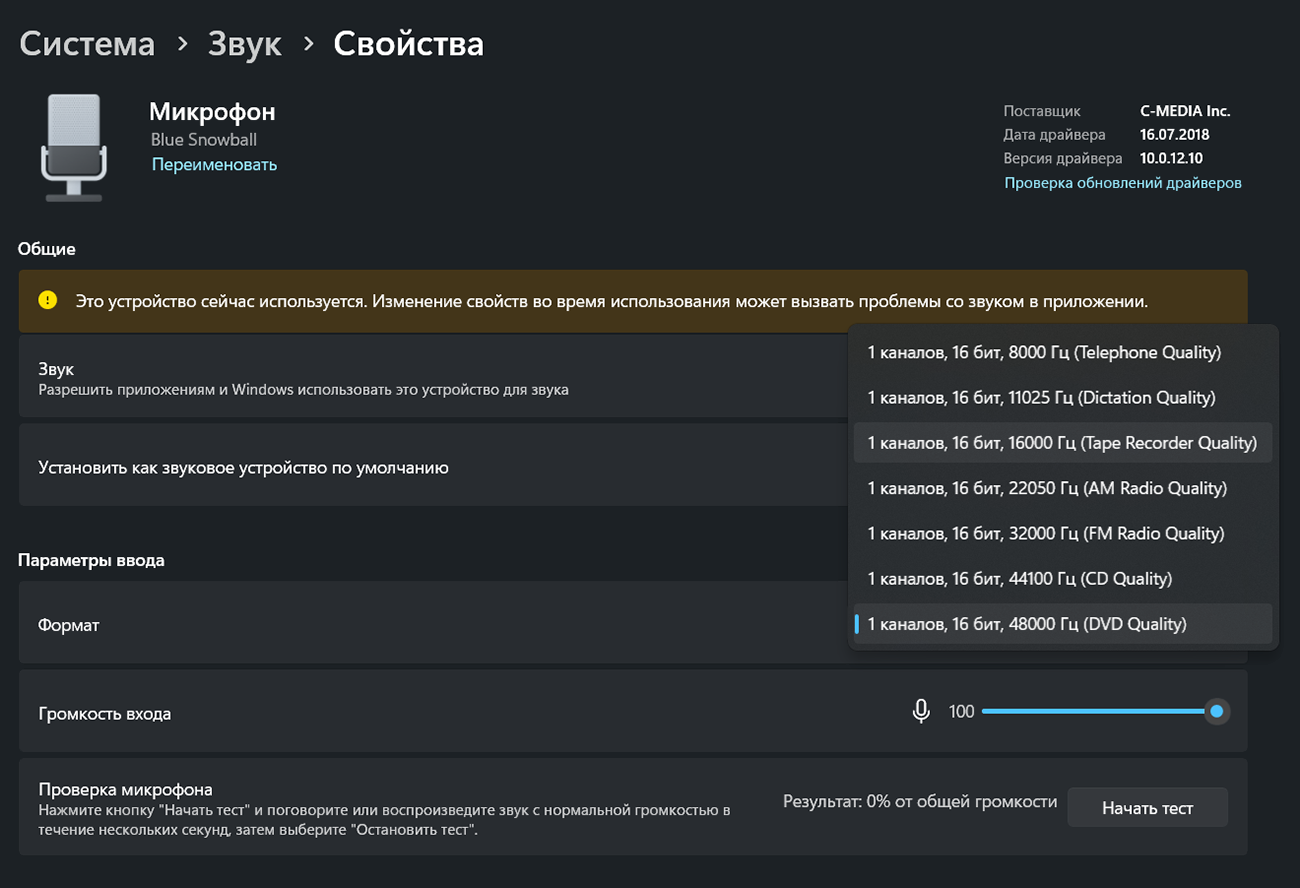
В Windows 11 для базового контроля откройте Пуск → Параметры → Система → Звук, выберите устройство в разделе ввода и запустите тест микрофона. Говорите с обычной громкостью, остановите тест и прослушайте образец, после чего при необходимости измените громкость входа. Это полезнее, чем поднимать усиление наугад: высокий уровень делает громче не только голос, но и шум предусилителя, вентилятора и комнаты.
Разделите шум по типу
- Ровное шипение. Обычно слышно всё время, особенно в паузах. Такое шумоподавление проще настраивать по профилю тишины или с помощью RNNoise/ИИ-фильтра.
- Низкочастотный гул. Часто связан с питанием, кабелем, заземлением или наводками. Денойзер способен сделать его тише, но сначала нужно переподключить кабель, убрать аудиопровод от блока питания и проверить другой USB-порт или интерфейс.
- Вентилятор и кондиционер. Стационарный шум хорошо отделяется от речи, особенно когда микрофон расположен ближе ко рту и смотрит чувствительной стороной на говорящего.
- Клавиатура, щелчки мыши, хлопки двери. Это короткие импульсы. Современные алгоритмы реального времени могут ослаблять их, но классическое подавление по профилю работает с ними хуже, чем с постоянным фоном.
- Эхо комнаты. Повторяющиеся отражения голоса не стоит лечить обычным шумовым гейтом. Сначала приблизьте микрофон, уменьшите усиление и добавьте мягкие поверхности; при необходимости используйте отдельное удаление Room Echo.
- Хрип и треск на громных словах. Это может быть клиппинг — перегруз входа. После записи восстановить срезанные пики полностью нельзя, поэтому уменьшайте входной уровень до обработки.
Сохраните исходник
Перед постобработкой сделайте копию файла или работайте в проекте, где можно вернуться к исходной дорожке. Для голоса, который дальше будет монтироваться, разумно сохранить промежуточный результат без дополнительного потерьного перекодирования. Если исходник уже MP3, многократное сохранение в MP3 не улучшает качество и добавляет ещё один цикл сжатия. Для промежуточной работы удобнее WAV или другой формат без потерь, а финальный формат выбирать под публикацию.
Для простой проверки записи без сложного монтажа можно использовать и отдельный рекордер; на TopFotograf есть разбор настольного рекордера и его ограничений. Но качество исходника всё равно определяется микрофоном, положением, уровнем сигнала и помещением — сама кнопка записи шум не устраняет.
Способ 1. АудиоМАСТЕР: убрать шум из уже записанного микрофона
АудиоМАСТЕР — настольный редактор для Windows. Его логично использовать, когда речь уже записана в аудиофайл и нужно убрать постоянный фон, подправить частотный баланс, вырезать единичный дефект и сохранить очищенную дорожку. Это именно постобработка: программа не становится системным виртуальным микрофоном для звонка или стрима.

Пошаговая очистка
- Откройте копию исходной записи. Запустите редактор и выберите открытие аудиофайла. До обработки прослушайте фрагмент с речью и 2–5 секунд фонового шума без голоса.
- Перейдите к частотной обработке. В меню Эффекты доступен Частотный фильтр; в том же разделе используется Эквалайзер. В эквалайзере доступен пресет Подавление шума.
- Сначала прослушайте, затем применяйте. Не ориентируйтесь только на то, что фон стал тише. Слушайте окончания слов, шипящие и тихие согласные. Когда частоты голоса начинают звучать глухо или «телефонно», обработка уже слишком сильная.
- Единичные щелчки и кашель удаляйте отдельно. Выделите короткий ненужный фрагмент на волновой форме и удалите его, если это не разрывает полезную речь. Такой дефект лучше не пытаться убрать общим фильтром со всей дорожки.
- Сохраните отдельную версию. Используйте Файл → Сохранить как. Не перезаписывайте единственную копию исходника до финального прослушивания.
Как оценить результат
Сравнивайте не только паузы, но и одинаковый фрагмент речи до и после. Удачная обработка оставляет фон заметно тише, при этом голос не начинает «нырять» по громкости, шипящие не превращаются в свист, а окончания тихих слов не обрываются. Если шум слышен только в паузах и не маскирует речь, небольшая его часть часто менее заметна, чем цифровые артефакты от чрезмерной очистки.
Способ 2. Windows 11: снизить шум ещё до сторонней программы
Системная настройка нужна даже тогда, когда дальше будет работать отдельный денойзер. Главная цель — подать в него нормальный сигнал: без клиппинга, без лишнего усиления и с правильно выбранного микрофона. Набор «улучшений» зависит от драйвера и производителя устройства, поэтому пункта Noise Suppression на каждом компьютере нет.
Настройте входной уровень
- Откройте Параметры → Система → Звук.
- В разделе Ввод выберите тот микрофон, который реально используется.
- В свойствах входа запустите тест, произнесите несколько фраз обычной и повышенной громкостью и прослушайте образец.
- Если громкая речь хрипит или пики явно перегружены, уменьшайте Громкость входа. Если голос тихий, сначала приблизьте микрофон, а не поднимайте уровень до максимума.
Для внешнего USB-микрофона с собственным регулятором входа логика та же: сначала выставляют аппаратный уровень, затем системный. При аналоговом микрофоне через аудиоинтерфейс особенно важно не путать уровень предусилителя на интерфейсе и цифровую громкость в Windows.
Проверьте улучшения аудиодрайвера
Дополнительные свойства микрофона открываются по пути Параметры → Система → Звук → микрофон → Свойства устройства → Дополнительные свойства устройства. В зависимости от производителя параметры обработки находятся на вкладке Улучшения или Дополнительно. Там могут появляться фирменные эффекты, включая подавление шума и эха, но их наличие не является функцией Windows для любого микрофона.
Если после включения улучшений микрофон перестал давать нормальный сигнал или речь стала искажённой, проверьте работу с отключёнными audio enhancements. Это безопасный способ диагностики: сначала вернуть необработанный вход, убедиться, что сам микрофон исправен, и только затем добавлять один эффект за другим.
Когда системной настройки достаточно
Если проблема была в чрезмерной громкости входа, после снижения уровня фон часто становится менее заметным относительно голоса. Если же источник — вентилятор, разговоры вокруг или громкая клавиатура, одних параметров Windows обычно мало: тогда нужен реальный денойзер. При гуле, меняющемся от прикосновения к разъёму или корпусу, переходить к программным фильтрам рано — сначала устраните соединение или наводку.
Способ 3. Krisp: шумоподавление для созвонов на Windows и macOS
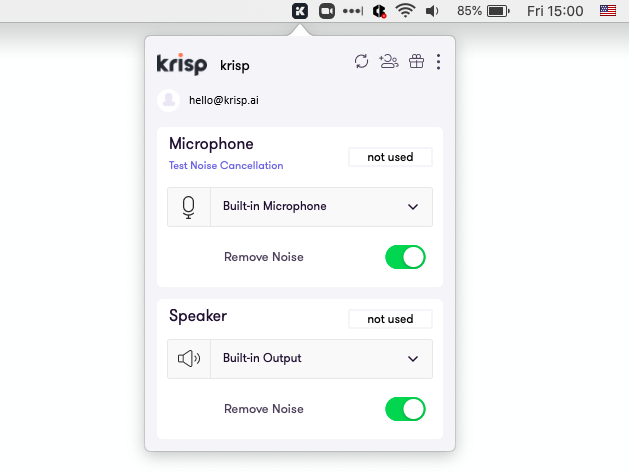
Krisp работает как промежуточное виртуальное аудиоустройство. Физический микрофон выбирается внутри Krisp, а в программе для разговора источником становится Krisp Microphone. Такой маршрут удобен тем, что обработка происходит до передачи голоса в приложение, а не после записи.
Настройка по шагам
- Установите настольное приложение и войдите в аккаунт. Для текущей версии рекомендуются Windows 10 64-bit или Windows 11; на Mac — macOS 14 Sonoma или новее. Рекомендуемая конфигурация включает 8 ГБ памяти и процессор уровня Core i5 или Ryzen 5.
- В Krisp выберите физический микрофон. Это должен быть тот вход, в который действительно приходит ваш голос: встроенный микрофон, USB-микрофон или интерфейс.
- Включите Noise Cancellation для микрофона. При необходимости можно отдельно фильтровать входящий звук через виртуальный динамик, но для собственной речи это не требуется.
- Откройте звуковые настройки программы для разговора. В качестве микрофона выберите Krisp Microphone. Если нужно фильтровать входящий звук, в качестве динамика выбирается Krisp Speaker.
- Сделайте тестовый звонок или запись. Проверьте, что в Krisp двигается индикатор микрофона и отображается активное использование виртуального устройства.
Не включайте два сильных денойзера подряд
Лишняя обработка перед Krisp способна ухудшить результат. Встроенное шумоподавление гарнитуры, улучшения аудиодрайвера, автоматическая регулировка громкости и ещё один фильтр в программе связи могут ухудшить исходный сигнал до того, как его получит Krisp. Если голос становится тонким, «плавающим» или фрагменты слов пропадают, оставьте активным один основной слой шумоподавления и повторите тест.
Это особенно важно для автоматической регулировки усиления. Когда она постоянно меняет уровень, фон тоже начинает то подниматься, то опускаться. Для устойчивой работы голос должен приходить в обработчик с предсказуемым уровнем.
Ограничения платформ
Настольный Krisp поддерживается на Windows и macOS. Linux и ChromeOS настольным приложением не поддерживаются. У мобильного приложения есть запись, транскрибация и функции помощника, но шумоподавление на мобильных устройствах сейчас не поддерживается — для реального времени нужен десктоп.
Способ 4. NVIDIA Broadcast: Noise Removal и удаление эха на RTX
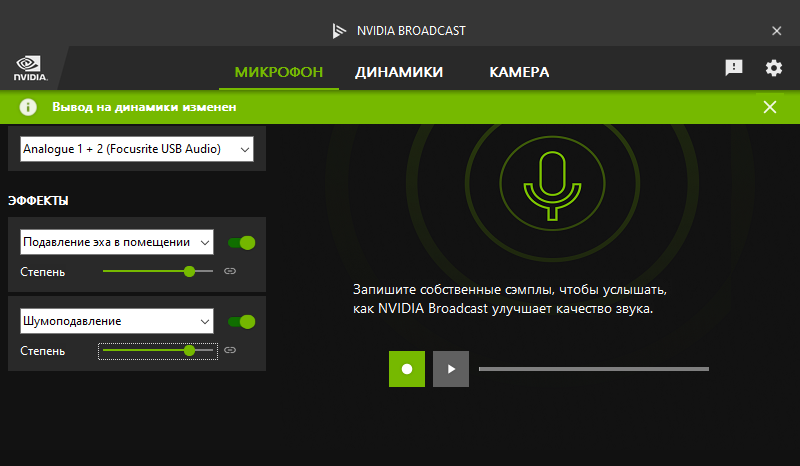
NVIDIA Broadcast предназначен для обработки микрофона, динамиков и камеры в реальном времени на совместимых RTX-системах. Для микрофона важны два разных эффекта: Noise Removal подавляет фон вроде клавиатуры, вентилятора и статического шума, а Room Echo Removal работает с отражениями голоса в помещении. Разделение полезно: эхо не стоит компенсировать усилением обычного шумоподавления.
Проверьте совместимость
Для NVIDIA Broadcast 2.2.1 требуется GeForce RTX 2060, Quadro RTX 3000, TITAN RTX или более новая совместимая видеокарта, не менее 8 ГБ оперативной памяти и драйвер ветки R570 или новее. Интернет нужен во время установки. Если подходящей RTX-видеокарты нет, этот способ пропускайте: программный фильтр Krisp или RNNoise в OBS не привязан к RTX таким же образом.
Настройка микрофона
- Откройте NVIDIA Broadcast и перейдите к разделу микрофона.
- В верхней части выберите физическое устройство, с которого приходит голос.
- Добавьте Noise Removal. Для помещения с заметной реверберацией добавьте Room Echo Removal, но начинайте с умеренной силы.
- В программе, куда должен поступать очищенный голос, выберите Microphone (NVIDIA Broadcast).
- Отключите второе шумоподавление в этой программе или аудиодрайвере: повторное применение одного и того же типа эффекта способно ухудшить сигнал.
- Используйте встроенный тест Broadcast: запишите голос вместе с типичным фоном, затем переключайте эффект и слушайте разницу. Настраивать степень подавления удобнее на реальном шуме рабочего места, а не в полной тишине.
Как не перегрузить обработку
В Broadcast можно комбинировать несколько эффектов, но каждый из них потребляет ресурсы GPU. Для чистого микрофона не нужно одновременно активировать всё доступное. Если камера уже использует несколько AI-эффектов, а игра или монтажная программа сильно загружает видеокарту, оставляйте только те аудиоэффекты, которые реально решают проблему.
Способ 5. OBS Studio: RNNoise для записи экрана и стрима
В OBS шумоподавление назначается не всей системе, а конкретному аудиоисточнику. Это удобно для стрима и записи экрана: микрофон можно очистить внутри проекта, не меняя звук в остальных программах. Встроенный фильтр Noise Suppression доступен на Windows, macOS и Linux.
Как добавить Noise Suppression
- Добавьте или выберите микрофон так, чтобы его шкала двигалась в Audio Mixer.
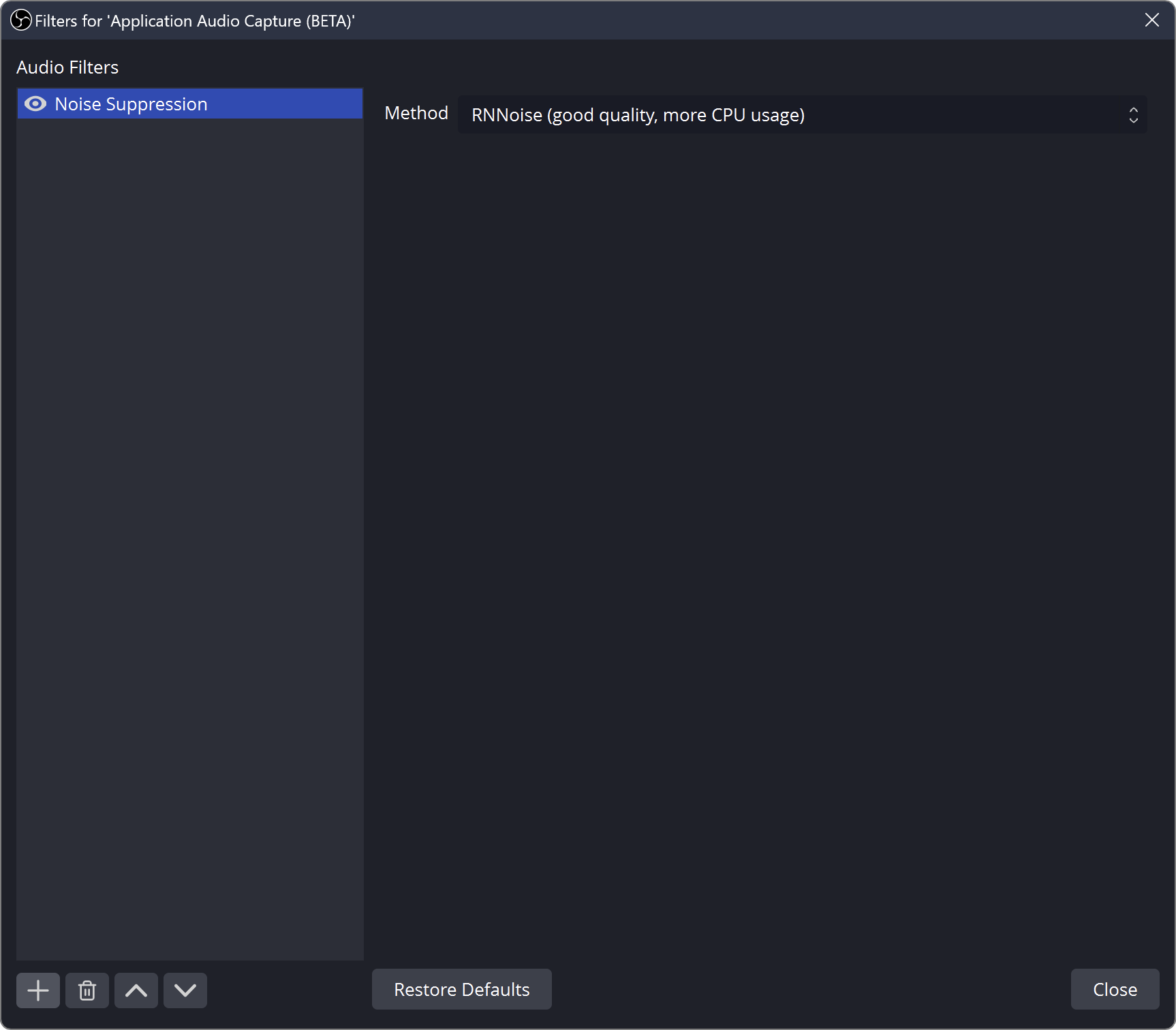
- Нажмите значок настроек рядом с полосой громкости нужного аудиоустройства и выберите Filters. Фильтры открываются именно для выбранного Audio Device, поэтому обработка не затрагивает остальные источники.
- В блоке аудиофильтров нажмите + и добавьте Noise Suppression.
- В поле Method начните с RNNoise. RNNoise рассчитан на более высокое качество ценой большей нагрузки на CPU. Speex позволяет вручную менять уровень подавления.
- Запишите локальный тест длительностью не меньше 20 секунд: тишина, обычная речь, тихая фраза и речь одновременно с клавиатурой или вентилятором.
- Если в паузе всё ещё слышен фон, не спешите добавлять второй денойзер. Сначала уменьшите усиление микрофона или приблизьте его к голосу. Если фон остаётся только между фразами, после денойзера можно аккуратно настроить Noise Gate.
RNNoise или Speex
RNNoise не требует ручного значения «минус столько-то децибел» и хорошо подходит как первая попытка для речи. Speex полезен, когда нужен регулируемый порог силы: в OBS для него доступен Suppression Level, по умолчанию −30 dB. Чем сильнее смещать подавление, тем больше риск искажать не только фон, но и голос. Поэтому фиксированное «правильное» число для любого микрофона не существует.
Noise Gate не заменяет шумоподавление
Гейт закрывает канал, когда уровень ниже порога. В паузах становится тише, но во время речи вентилятор и шипение снова проходят вместе с голосом. Noise Suppression, наоборот, пытается отделить шум от полезного сигнала и работает во время фразы. Для стрима эти фильтры можно сочетать, но сначала настраивают подавление, а затем гейт — по уже очищенному сигналу.
Способ 6. Audacity: подавление постоянного шума по его профилю
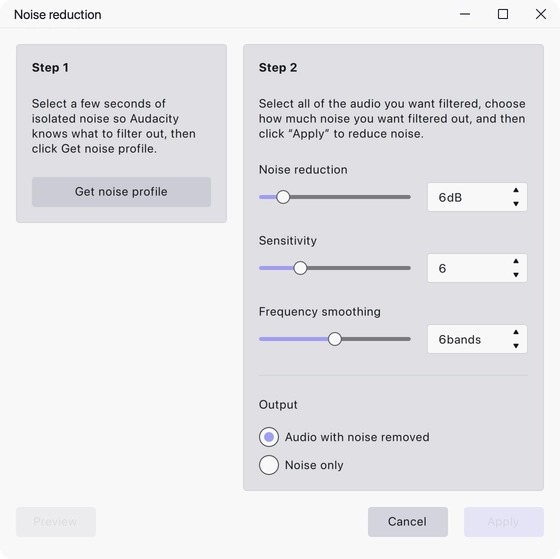
Audacity подходит для записи, в которой есть кусок «чистой» тишины с тем же фоном, что и под речью. Текущий эффект Noise Reduction работает в два прохода: сначала программа анализирует спектр шума, затем применяет этот профиль к выбранному звуку. Поэтому результат обычно предсказуемее, чем попытка убрать весь фон одним эквалайзером.
Точный порядок действий
- Импортируйте запись и найдите участок без полезного звука. Нужны несколько секунд того же шипения, гула или вентилятора, который слышен под речью. В этот фрагмент не должны попадать слова, дыхание или музыка.
- Выделите только шум. Откройте Effect → Noise removal and repair → Noise reduction и нажмите Get noise profile. Audacity запомнит спектральный рисунок выделения.
- Выделите дорожку или нужный диапазон. Снова откройте Noise Reduction. Эффект готов к второму проходу.
- Начните с умеренных параметров. Значения по умолчанию: Noise reduction — 6 dB, Sensitivity — 6, Frequency smoothing — 6 bands. Это стартовая точка, а не обязательная настройка.
- Проверьте режим Noise only. Он позволяет услышать то, что алгоритм собирается удалить. Если в «удаляемом» сигнале отчётливо слышны слоги, согласные или тембр голоса, вернитесь к более мягким параметрам.
- Примените эффект и прослушайте несколько мест. Особенно важны тихие слова и шипящие. Металлический или водянистый оттенок означает чрезмерное подавление.
Что Noise Reduction не делает
Эффект рассчитан на устойчивый фон — шипение, гул, кондиционер. Одиночный хлопок двери или удар по столу не похож на постоянный шумовой профиль, поэтому обрабатывать им всю дорожку ради одного импульса не стоит. Такие места лучше редактировать отдельно. Аналогично, сильное эхо помещения содержит копии самого голоса: при попытке полностью «вычесть» его обычным шумоподавлением страдает полезная речь.
Почему профиль должен быть чистым
Если в участок для анализа попала часть слова, программа принимает её спектр за шум и затем пытается удалить похожие компоненты во всей дорожке. Отсюда появляются провалы тембра и странные согласные. Если чистой паузы нет, лучше выбрать другой метод очистки, чем строить профиль из фрагмента с речью.
Как настроить микрофон так, чтобы фильтру пришлось работать меньше
Сделайте голос громче относительно комнаты, а не просто громче
Полезный показатель — отношение речи к фону. Если отодвинуть микрофон и поднять gain, одновременно усилятся голос, вентилятор, отражения комнаты и собственный шум тракта. Если приблизить микрофон и уменьшить усиление, голос станет заметно сильнее относительно далёких звуков. Именно поэтому близкое и стабильное положение обычно помогает больше, чем дополнительный программный фильтр.
Для разговорной речи держите расстояние постоянным. Не нужно говорить вплотную в капсюль: это усиливает взрывные согласные и эффект близости у направленных микрофонов. Поп-фильтр или ветрозащита помогают с потоками воздуха, но они не являются электронным шумоподавлением и не убирают вентилятор.
Проверьте направленность
У многих USB-микрофонов чувствительная сторона не совпадает с верхней частью корпуса. Если говорить «в торец» бокового микрофона, приходится повышать усиление, и фон становится заметнее. Сверьтесь с маркировкой и схемой конкретной модели. Кардиоидный микрофон стоит развернуть так, чтобы голос попадал в основную зону чувствительности, а постоянный источник шума — ближе к менее чувствительной стороне диаграммы.
Уберите источник механического и электрического шума
Программный денойзер не должен маскировать неисправный кабель. Если треск меняется от движения штекера, замените кабель или разъём. Если гул появляется только при подключённом зарядном устройстве ноутбука или другом питании, ищите электрическую причину. Если USB-микрофон даёт щелчки при высокой нагрузке на систему, проверьте другой порт и исключите перегруженный пассивный USB-хаб.
Для аналогового XLR-микрофона проверьте gain предусилителя и питание, требуемое конкретному типу микрофона. Нельзя компенсировать слишком слабый аналоговый сигнал максимальным цифровым усилением в Windows: вместе с речью поднимется шумовой пол тракта.
Снизьте акустический шум в самой комнате
Шторы, ковёр, мягкая мебель и книжные полки уменьшают заметные отражения лучше, чем пустые стены и голый пол. Не обязательно превращать комнату в студию: даже перенос микрофона подальше от голой стены и ближе к говорящему уменьшает долю реверберации. Вентилятор системного блока лучше отодвинуть от задней или боковой чувствительной зоны микрофона, чем пытаться полностью удалить его потом.
Как понять, что шумоподавление настроено слишком сильно
Цель — не абсолютная цифровая тишина. Для речи важнее естественные согласные и стабильный тембр. При чрезмерном подавлении фон действительно может исчезнуть, но голос приобретает признаки обработки, которые заметнее самого исходного шума.
| Симптом | Что происходит | Что изменить |
|---|---|---|
| Металлический или «водянистый» голос | Алгоритм удаляет часть спектра речи вместе с шумом | Ослабить силу подавления или оставить один денойзер |
| Пропадают окончания слов | Гейт закрывается слишком рано или денойзер принимает тихую речь за фон | Снизить порог гейта, уменьшить агрессивность обработки, приблизить микрофон |
| Громкость «дышит» | Автоматическое усиление и фильтры постоянно меняют уровень | Отключить лишнюю автоматическую регулировку и повторить тест |
| Шум исчезает только в паузах | Работает гейт, но сам фон под речью не удаляется | Добавить один настоящий denoise-фильтр до гейта |
| Голос хрипит на громких фразах | Сигнал перегружен до обработки | Уменьшить аппаратный или системный входной уровень |
| После фильтра слышен сильный «комнатный хвост» | Проблема связана с отражениями, а не только с фоном | Исправить положение микрофона и акустику; при RTX использовать отдельный Room Echo Removal |
Рабочая цепочка для разных задач
Созвон из дома
Сначала выставьте физический микрофон и нормальный уровень в системе. Затем выберите один фильтр реального времени: Krisp на обычном ПК или NVIDIA Broadcast на совместимой RTX-системе. В программе общения укажите виртуальный микрофон выбранного обработчика. Встроенное подавление в самой программе связи оставьте выключенным или минимальным, если основной фильтр уже делает работу. Перед важным разговором запишите 20 секунд через тот же виртуальный вход — так можно услышать именно тот сигнал, который получит собеседник.
Озвучка ролика
Для озвучки безопаснее записать максимально чистый исходник без необратимого агрессивного denoise, а затем обработать копию. Если фон постоянный, Audacity даёт контроль по профилю шума; если нужна более простая русскоязычная обработка и частотная коррекция, подходит АудиоМАСТЕР. После очистки не спешите компрессировать и повышать громкость: компрессор способен снова сделать остаточный фон заметнее.
Стрим или запись экрана
В OBS назначьте Noise Suppression только на микрофон. Сделайте тестовую локальную запись с тем же разрешением, сценой и нагрузкой, что будут на эфире: звук иногда ведёт себя иначе, когда процессор занят кодированием и другими программами. Если RNNoise вызывает нехватку ресурсов на слабом ПК, сравните Speex и более лёгкую конфигурацию. Если используется NVIDIA Broadcast, в OBS можно принять уже обработанный виртуальный микрофон и не добавлять второй Noise Suppression.
Сильно шумная комната
Когда рядом постоянно разговаривают люди, работает громкий телевизор или микрофон стоит далеко от говорящего, программное шумоподавление сталкивается с пересечением спектра речи и фона. В этой ситуации сначала меняйте геометрию записи: микрофон ближе, усиление ниже, направленность в сторону голоса, шумовой источник дальше или за менее чувствительной стороной микрофона. Алгоритм должен доводить уже приемлемый сигнал, а не спасать запись, где голос и шум одинаково громкие.
Проверка настройки за 10 минут: сравнение до и после
Шумоподавление легко переоценить, если слушать только обработанный сигнал. Надёжнее сделать короткое сравнение A/B на одной и той же записи. Для него не нужны измерительные плагины: достаточно одинакового положения микрофона, одинаковой громкости речи и наушников, в которых хорошо слышен фон.
- Запишите исходник без denoise. Оставьте пять секунд фонового шума, затем произнесите две обычные фразы, одну тихую и одну громную. В конце специально сделайте типичный для рабочего места звук — несколько нажатий клавиш или включённый вентилятор.
- Сделайте копию и включите один фильтр. Для виртуального микрофона запишите второй дубль через него. В OBS запишите тот же микрофон с Noise Suppression. В редакторе обработайте копию исходника, не меняя одновременно эквалайзер, компрессию и громкость.
- Выровняйте громкость при сравнении. Более громкий вариант субъективно кажется лучше даже тогда, когда в нём больше искажений. Слушайте две версии на близком уровне, иначе оценка шумоподавления будет неверной.
- Проверьте паузы. Фон должен стать тише без резких «открываний» и «закрываний» канала. Если тишина возникает только между словами, а шум возвращается вместе с голосом, основную работу делает гейт, а не денойзер.
- Проверьте тихую речь. Если исчезают окончания слов, тихие согласные и дыхание между фразами, фильтр чрезмерно агрессивен. Ослабьте его прежде, чем добавлять новые эффекты.
- Проверьте громную речь. Хрип, плоские обрезанные пики и треск при громной фразе указывают на перегруз до шумоподавления. Такой дефект лечат снижением уровня входа, а не более сильным фильтром.
- Проверьте типичный фон под голосом. Нажатия клавиш, вентилятор или шум улицы должны отвлекать меньше, но тембр речи не должен превращаться в металлический. Если фон ещё слышен, но голос естественный, это часто лучше, чем полная тишина с цифровыми артефактами.
После такого теста меняйте только один параметр за раз. Например, сначала расстояние до микрофона, затем уровень входа, затем силу Noise Reduction. Если одновременно сдвинуть gain, включить гейт, эквалайзер и второй denoise, невозможно понять, какой этап улучшил звук, а какой начал портить речь.
Контроль полезно повторить в реальном рабочем режиме. Для стрима — при запущенной игре или захвате экрана, для созвона — с тем же браузером и гарнитурой, для озвучки — в том же помещении и на том же расстоянии. Так проверяется не лабораторная тишина, а устойчивость обработки при реальной нагрузке и обычном фоне.
Диагностика: что делать, если результат не устраивает
Шумоподавление включено, но фон почти не меняется
Убедитесь, что программа получает именно обработанный вход. У виртуальных решений это самая частая логическая ошибка: внутри Krisp или NVIDIA Broadcast выбран физический микрофон, но в программе связи остаётся тот же физический микрофон вместо Krisp Microphone или Microphone (NVIDIA Broadcast). В OBS проверьте, что фильтр назначен тому источнику, чья шкала двигается при речи.
После обновления пропал пункт шумоподавления Windows
Не считайте его обязательной частью системы. Дополнительные эффекты микрофона предоставляются аудиодрайвером или производителем устройства и могут располагаться на разных вкладках. Проверьте свойства выбранного устройства, обновите или переустановите официальный драйвер производителя, затем снова откройте дополнительные свойства. Если улучшения вызывают проблемы, проверьте микрофон с отключённой обработкой.
После фильтра голос стал роботизированным
Сначала отключите все слои обработки, кроме одного. Затем уменьшите силу эффекта и повторите тест на том же контрольном фрагменте. В Audacity используйте Noise only: там не должно быть заметной речи. В NVIDIA Broadcast уменьшите степень эффекта. В OBS с Speex ослабьте Suppression Level или сравните RNNoise. В Krisp отключите сторонние улучшения и автоматическую обработку, если они работают до него.
В паузах всё чисто, а под голосом слышен вентилятор
Так ведёт себя шумовой гейт: он закрывает канал только при низком уровне. Добавьте denoise до гейта или используйте RNNoise, Krisp либо Broadcast. Если вентилятор почти равен голосу по громкости, сначала уменьшите расстояние до микрофона и входное усиление.
Появились задержка или пропуски звука
Реальное шумоподавление требует вычислений. Закройте тяжёлые фоновые задачи, отключите лишние AI-эффекты и проверьте локальную запись. Качество обработки Krisp зависит от доступных ресурсов CPU/RAM; в OBS RNNoise требует больше CPU, чем Speex; в NVIDIA Broadcast одновременные эффекты увеличивают нагрузку GPU. Если проблема исчезает после отключения одного фильтра, причина уже локализована.
Слышно сильное эхо, хотя фон исчез
Эхо — это копии собственного голоса от стен и других поверхностей. Подавление стационарного шума не обязано удалять его. Приблизьте микрофон, снизьте gain, уберите его от голой стены, добавьте мягкие поверхности. На RTX-системе для этого есть отдельный Room Echo Removal. Не пытайтесь компенсировать реверберацию более сильным Noise Removal: голос пострадает раньше, чем исчезнет «комната».
Шипение появляется только после повышения громкости в редакторе
Шум был в исходнике, но раньше находился ниже порога заметности. Усиление или компрессия подняли его вместе с голосом. В таком случае порядок обработки имеет значение: сначала аккуратная очистка, затем коррекция динамики. Если после denoise требуется много усиления, лучше пересмотреть уровень исходной записи и положение микрофона для следующего дубля.
Чек-лист перед записью, звонком или эфиром
- Выбран правильный физический микрофон, а не встроенный микрофон веб-камеры или ноутбука.
- Микрофон расположен достаточно близко, поэтому не приходится поднимать входной уровень до максимума.
- Громкая фраза не хрипит и не упирается в перегруз.
- Кабель и разъём не трещат при лёгком движении.
- Постоянный вентилятор, кондиционер и другие источники по возможности отодвинуты или выключены.
- Включён один основной денойзер, а не несколько одинаковых фильтров подряд.
- Если используется виртуальный микрофон, именно он выбран в программе связи или записи.
- Если используется OBS, Noise Suppression назначен нужному аудиоисточнику.
- Сделана тестовая запись с тишиной, обычной речью и громной фразой.
- После обработки прослушаны тихие слова, шипящие и окончания фраз, а не только паузы.
- Исходный файл сохранён отдельно от обработанной версии.
Частые вопросы
Что лучше для микрофона: шумоподавление или шумовой гейт?
Они решают разные задачи. Шумоподавление работает с фоном во время речи, пытаясь отделить его от голоса. Гейт закрывает канал в паузах, когда уровень падает ниже порога. Для постоянного вентилятора под голосом нужен denoise; гейт можно добавить позже, чтобы сделать паузы тише.
Можно ли полностью убрать шипение без потери качества?
Чем ближе шум по уровню и спектру к полезному голосу, тем сложнее разделение. Умеренное остаточное шипение часто звучит естественнее, чем полное удаление ценой металлических артефактов. Лучший результат даёт сочетание хорошего отношения голос/фон при записи и мягкой последующей обработки.
Почему нет пункта Noise Suppression в свойствах микрофона Windows?
Потому что этот эффект не гарантирован для каждого устройства. Дополнительные улучшения зависят от драйвера и производителя. На одном компьютере они находятся на вкладке улучшений, на другом — в отдельной фирменной панели, а на третьем их нет. В таком случае используйте настройку уровня входа и отдельный программный фильтр.
Нужно ли включать одновременно Krisp и шумоподавление в программе связи?
Нет необходимости начинать с двух алгоритмов. Дополнительную обработку стоит отключить, если она ухудшает качество. Оставьте один основной фильтр, сделайте тест, и только при конкретной оставшейся проблеме добавляйте следующий этап.
Что выбрать для слабого компьютера?
Начните с физической настройки микрофона и системного уровня. Для OBS сравните RNNoise и Speex: RNNoise создаёт более высокую нагрузку на CPU. Krisp имеет режимы производительности, но реальная обработка всё равно зависит от ресурсов. NVIDIA Broadcast требует совместимую RTX-видеокарту, поэтому для компьютера без неё этот вариант не подходит.
Как убрать шум, если запись уже внутри видео?
Нужно обрабатывать аудиодорожку видео в монтажной программе либо извлечь звук, очистить его и вернуть в проект с точной синхронизацией. Для короткой голосовой дорожки удобно сначала получить отдельный WAV, сделать denoise, затем заменить звук в монтаже. Следите, чтобы длительность очищенного файла не изменилась.
Какой способ выбрать для подкаста?
Для регулярной записи важнее сначала улучшить исходник: близкое положение микрофона, стабильный gain, тихая комната. Для уже записанного стабильного фона Audacity удобен профилем шума и проверкой Noise only. АудиоМАСТЕР подходит для более простой ручной постобработки в Windows. Реальный denoise перед записью стоит применять мягко, чтобы не зафиксировать артефакты в исходной дорожке.
Итог
Начинайте не с самого сильного фильтра, а с чистого входного сигнала. Уберите перегруз, приблизьте микрофон, снизьте лишнее усиление и сделайте контрольную запись. Для готового файла в Windows можно начать с АудиоМАСТЕР: частотная обработка и ручное удаление отдельных дефектов подходят для понятной постобработки. Если нужен профиль постоянного шума и точная проверка того, что удаляется, используйте Audacity.
Для реального времени выбор определяется сценарием и железом. Krisp подходит как виртуальный микрофон на Windows и macOS без требования RTX; NVIDIA Broadcast даёт Noise Removal и отдельный Room Echo Removal на совместимых RTX-системах; OBS Studio удобен, когда шум нужно убрать именно в записи экрана или стриме. После настройки оставьте один основной денойзер, запишите 20–30 секунд теста и оценивайте не тишину в паузах, а сохранность самой речи. Если голос остаётся естественным, а фон больше не отвлекает, обработка уже выполняет свою задачу.












