


Сэмпл нужен не только битмейкеру, который вырезает удачный барабанный удар из записи. Это может быть собственный хлопок, короткая вокальная фраза, шум улицы, щелчок затвора камеры, нота синтезатора, фрагмент перкуссии или несколько тактов, подготовленных для повторения. Практическая задача одна: получить компактный аудиофайл с чистым началом и окончанием, понятной громкостью и предсказуемым поведением при загрузке в музыкальный проект.
Ниже разберём, чем сэмпл отличается от лупа, как записать и вырезать собственный звук, как подготовить one-shot и циклический фрагмент, когда менять темп или высоту тона и что контролировать перед экспортом. Основной способ рассчитан на Windows и показан в АудиоМАСТЕРЕ: он подходит для записи, точной обрезки и сохранения отдельного файла. Для дальнейшей раскладки по нотам, нарезки на слайсы и синхронизации с темпом проекта отдельно рассмотрены FL Studio, Ableton Live и Logic Pro.
- Что такое сэмпл и чем он отличается от лупа
- Почему сэмплирование стало отдельным способом создания музыки
- Что подготовить перед созданием собственного сэмпла
- Основной способ: как сделать сэмпл в АудиоМАСТЕРЕ
- Шаг 1. Запишите звук или откройте готовый файл
- Шаг 2. Выделите полезный фрагмент на волновой форме
- Шаг 3. Подчистите начало и конец
- Шаг 4. Выравнивайте уровень только при необходимости
- Шаг 5. Меняйте темп и высоту тона осознанно
- Шаг 6. Для лупа рассчитайте длину до экспорта
- Шаг 7. Сохраните мастер-сэмпл без потерь
- Как понять, что сэмпл готов
- Как превратить обычный фрагмент в бесшовный луп
- 1. Найдите начало по музыкальной атаке
- 2. Определите музыкальную длину
- 3. Уберите щелчок на стыке
- 4. Проверьте не один, а восемь–шестнадцать повторов
- Как подготовить one-shot, барабанный удар и вокальный chop
- Как работать с готовым сэмплом в популярных DAW
- FL Studio: Channel Sampler для one-shot и простых лупов
- Ableton Live: Simpler для Classic, One-Shot и Slicing
- Logic Pro: Quick Sampler для записи, one-shot, loop и slicing
- Какой способ выбрать для конкретной задачи
- Темп, высота тона и тональность: что менять в первую очередь
- Как обработать сэмпл, не испортив исходный характер
- Обрезка и fade
- Эквалайзер
- Нормализация и изменение уровня
- Reverse
- Layering
- Resampling
- Как встроить сэмпл в видеомонтаж и визуальный проект
- Форматы: в чём хранить сэмплы и когда нужен MP3
- Как организовать библиотеку сэмплов
- Как использовать чужие сэмплы и не потерять контроль над правами
- Типичные ошибки: симптом, причина и безопасное исправление
- Луп щёлкает только после изменения темпа
- Сэмпл начинается с небольшой задержкой
- После экспорта звук отличается от предпрослушивания
- Первый час работы: маршрут от записи до собственного мини-набора
- Чек-лист перед сохранением и публикацией
- Частые вопросы о сэмплах
- Сэмпл обязательно должен быть вырезан из чужой песни?
- Можно ли считать одной нотой полноценный сэмпл?
- Сэмпл и луп — одно и то же?
- Можно ли хранить библиотеку только в MP3?
- Нужно ли обязательно использовать 48 кГц?
- Почему короткий удар иногда весит больше длинного MP3?
- Можно ли сделать сэмпл прямо из видео?
- Что лучше для старта — аудиоредактор или DAW?
- Нормализация делает сэмпл качественнее?
- Почему сэмпл звучит хорошо отдельно, но мешает в миксе?
- Вывод
- Предложить модель для рейтинга
Что такое сэмпл и чем он отличается от лупа
Сэмпл — записанный цифровой фрагмент звука, который используют как самостоятельный элемент или как материал для дальнейшей обработки. Важна не продолжительность сама по себе, а роль: файл должен быть пригоден для повторного вызова, размещения на таймлайне, запуска с MIDI-ноты, нарезки или превращения в музыкальный инструмент. Поэтому сэмплом бывает как короткий удар бочки длиной доли секунды, так и вокальная фраза на несколько тактов.
В музыкальном производстве удобно различать one-shot и loop. One-shot воспроизводится один раз после запуска: типичные примеры — kick, snare, clap, одиночная нота, удар по металлическому предмету или короткий эффект. Loop рассчитан на циклическое повторение. Обычно это ритмическая или музыкальная фраза, границы которой подогнаны так, чтобы конец переходил в начало без лишнего скачка по времени и без заметного щелчка.
Из этого следует важное правило: каждый луп является аудиофрагментом, но не каждый сэмпл должен зацикливаться. Удар барабана с естественным хвостом реверберации специально обрывать по границе такта не нужно. Напротив, у барабанной петли, басовой фигуры или текстурного слоя продолжительность и положение границ напрямую влияют на ритмическую точность.
Есть и второе значение английского слова sample — отдельный цифровой отсчёт амплитуды сигнала. Именно из таких отсчётов строится цифровая аудиозапись, а частота дискретизации показывает, сколько отсчётов в секунду хранится в файле. В статье слово «сэмпл» используется в музыкальном смысле — как готовый звуковой фрагмент, а не как один отсчёт.
| Тип материала | Что в нём хранится | Как обычно используется | Что критично при подготовке |
|---|---|---|---|
| One-shot | Один удар, щелчок, нота, короткий эффект | Запуск с пэда, клавиши или шага секвенсора | Точная атака, отсутствие случайной паузы в начале, естественный хвост |
| Loop | Ритмическая или мелодическая фраза | Повтор по тактам | Корректная длина, темп, чистый стык начала и конца |
| Vocal chop | Слог, слово или часть вокальной фразы | Новая мелодия из переставленных фрагментов | Согласные на старте, дыхание, тональность и длина хвоста |
| Field recording | Запись окружающей среды | Атмосфера, Foley, саунд-дизайн | Шумовой фон, перегруз, посторонние события, права на записанный материал |
| Multisample | Набор нот одного инструмента на разных высотах и/или динамике | Создание виртуального инструмента | Одинаковая техника записи, маркировка нот, уровень и стабильность тембра |
Сэмплер — это уже инструмент воспроизведения и преобразования таких файлов. Он получает один сэмпл или набор сэмплов, назначает их на ноты или пэды и управляет диапазоном воспроизведения, высотой тона, огибающей, фильтром и другими параметрами. Поэтому аудиоредактор и сэмплер решают разные задачи: первый подготавливает файл, второй превращает его в элемент музыкальной системы.
Почему сэмплирование стало отдельным способом создания музыки
Работа с найденными и записанными звуками появилась задолго до современных DAW. В середине XX века композиторы musique concrète монтировали магнитную ленту, меняли скорость воспроизведения, зацикливали участки и строили композиции из записей окружающей среды. Позже клавишные инструменты с ленточным воспроизведением показали другой принцип: одна клавиша могла запускать заранее записанный тембр.
Цифровые сэмплеры сделали процесс быстрее и воспроизводимее. Fairlight CMI, затем доступные студийные и сценические сэмплеры E-mu, Akai и других производителей позволили захватывать звук, обрезать его, менять высоту и запускать с клавиатуры или пэдов. В хип-хопе и электронной музыке особенно важной стала возможность нарезать барабанный брейк на отдельные удары, менять порядок фрагментов и собирать новый рисунок.
Сегодня отдельное железо для базовой работы не обязательно: функции записи, нарезки, time-stretch, pitch-shift и воспроизведения с клавиатуры встроены в настольные программы. При этом принцип остался тем же. Сначала появляется запись, затем редактор или сэмплер выделяет нужный участок, после чего звук получает новую функцию в композиции. Именно поэтому грамотная подготовка исходного файла важнее количества эффектов.
Что подготовить перед созданием собственного сэмпла
До записи определите, каким должен быть результат: одиночным ударом, циклом, вокальным элементом, длинной атмосферой или нотой для будущего виртуального инструмента. Это влияет на способ записи и на то, сколько материала нужно оставить вокруг полезного фрагмента. Для one-shot разумно сохранить естественный хвост, для лупа — захватить целую музыкальную единицу, а для последующей нарезки вокала — записать фразу целиком и сделать несколько дублей.
- Оставьте необработанную копию. Редактирование лучше вести на дубликате. Тогда неудачную обрезку, чрезмерное шумоподавление или изменение темпа можно отменить не только в текущей сессии, но и после закрытия программы.
- Записывайте без перегруза. Красные пики и слышимый цифровой клиппинг нельзя исправить простой нормализацией. Уровень входа выставляют до записи, оставляя запас для неожиданно громких ударов или слогов.
- Уберите лишние источники шума. Для голоса и тихих объектов полезнее сначала остановить вентилятор, закрыть окно и изменить положение микрофона, чем затем агрессивно вырезать шум эквалайзером.
- Сохраняйте рабочую копию без потерь. WAV удобен как нейтральный мастер-файл для дальнейшего монтажа. FLAC тоже хранит звук без потерь и уменьшает размер, но конкретный сэмплер должен поддерживать этот формат.
- Согласуйте частоту дискретизации с проектом. Нет универсальной обязанности переводить все сэмплы в 48 кГц или, наоборот, в 44,1 кГц. Предсказуемее хранить материал в частоте проекта или доверять качественному ресэмплингу DAW при импорте.
- Заранее фиксируйте происхождение. Для собственной записи достаточно понятного имени и папки с оригиналом. Для библиотечного материала вместе с файлом полезно сохранить текст лицензии, чек или страницу условий, чтобы позже не выяснять происхождение уже использованного звука.
Для записи голоса, Foley или окружающей среды на компьютере пригодится отдельный рекордер; на TopFotograf есть материал о локальной записи звука на компьютере. Но для собственного короткого сэмпла отдельная программа не обязательна: АудиоМАСТЕР умеет записывать с выбранного аудиоустройства и сразу открывает полученный материал для монтажа.
Основной способ: как сделать сэмпл в АудиоМАСТЕРЕ
АудиоМАСТЕР — настольный редактор для Windows. Его сильная сторона в этой задаче — не секвенсирование, а подготовка отдельного файла: запись с микрофона, открытие готового аудио, выделение участка на волновой форме, удаление лишнего, изменение громкости и темпа, а затем сохранение в WAV, FLAC, MP3, OGG, AAC, AC3 и другие поддерживаемые форматы. Для превращения файла в инструмент с раскладкой по MIDI-нотам потребуется DAW или сэмплер; этот этап разобран ниже.
Шаг 1. Запишите звук или откройте готовый файл
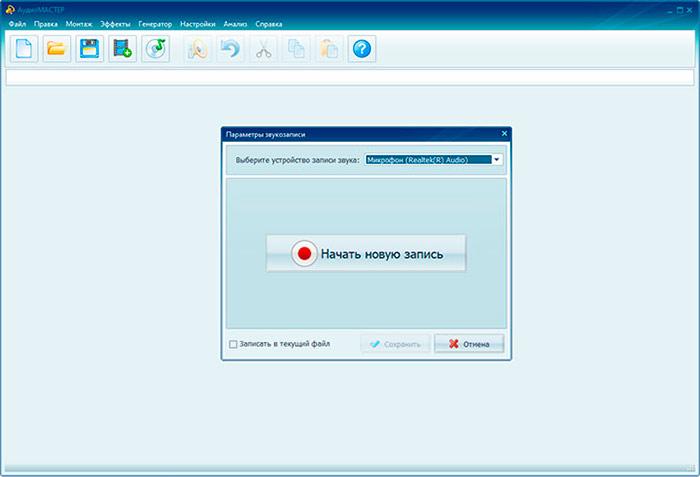
Для собственной записи в стартовом окне выберите «Записать звук с микрофона», укажите устройство захвата и запустите запись. Сделайте несколько дублей с одинаковым положением микрофона. Для удара или короткого Foley оставляйте между дублями паузу: на волновой форме отдельные события будут хорошо видны и их проще выделять.
Готовый материал открывается командой «Открыть файл». При работе с длинной записью сначала прослушайте область вокруг нужного события. Удар с самой высокой амплитудой не обязательно лучший: перегруженный пик, случайный скрип стойки или оборванный хвост сделают сэмпл хуже более тихого, но чистого дубля.
Шаг 2. Выделите полезный фрагмент на волновой форме
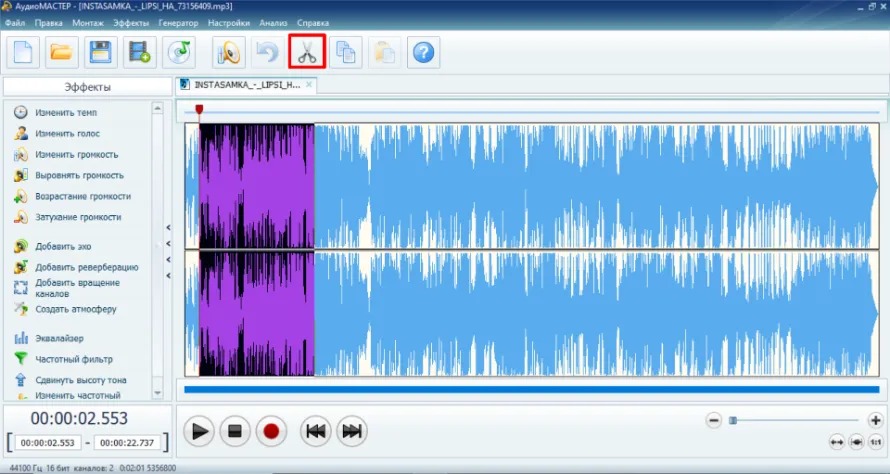
Поставьте начало выделения немного раньше слышимой атаки и приблизьте волну. У барабанного удара важно не отрезать первый транзиент — быстрый фронт, формирующий ощущение атаки. У вокального слога сохраните согласную в начале; у атмосферного звука оставьте запас до и после события, чтобы позднее подобрать мягкую границу.
АудиоМАСТЕР показывает выделенную область на волновой форме. Значок ножниц удаляет выделенный участок, поэтому для задачи «оставить только выбранное» удобнее работать аккуратно: удалить лишнее до и после нужного места либо сразу сохранить выделение отдельным файлом через «Сохранить выделенное». Второй вариант безопаснее, когда длинный исходник должен остаться неизменным.
Шаг 3. Подчистите начало и конец
Сэмпл должен начинаться без случайной длинной паузы, но это не означает обрезку ровно по первому заметному пику. Слишком жёсткий разрез внутри периода звуковой волны способен дать щелчок. После установки границы прослушайте старт несколько раз на обычной громкости и в наушниках. Щелчок, которого не было в исходнике, почти всегда указывает на неудачную точку монтажа.
Для окончания действует другой принцип. One-shot ударных, тарелок, струн и звуков помещения обычно лучше оставлять с естественным затуханием. Укорачивание хвоста делает файл компактнее, но заметно меняет тембр. Когда хвост приходится обрезать раньше, примените короткое плавное затухание к самой последней части, а не ко всему звуку. В АудиоМАСТЕРЕ эффект называется «Затухание громкости» и применяется к выделенной области.
Шаг 4. Выравнивайте уровень только при необходимости
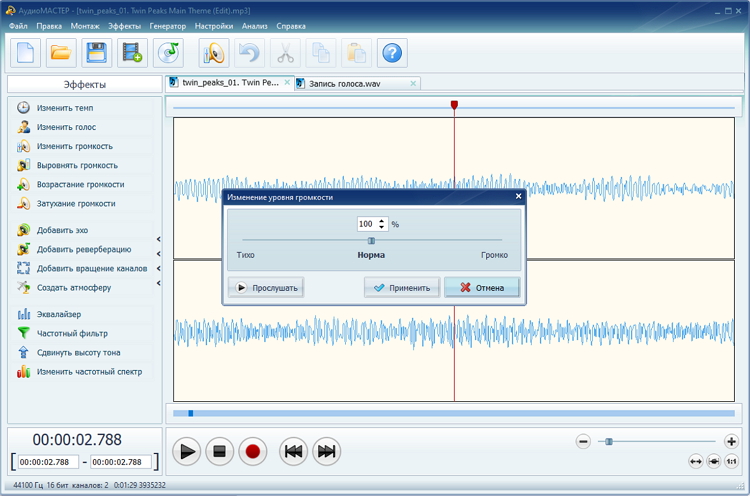
Редактор позволяет менять и выравнивать громкость выделенного участка. Это полезно для набора сэмплов, записанных с разным уровнем, но не стоит делать каждый файл максимально громким. Сэмпл затем всё равно попадёт в микшер проекта, где понадобится запас для суммирования нескольких дорожек. Громкий мастер-файл не улучшает детализацию и не компенсирует перегруз на входе.
После изменения уровня сравните результат с исходной копией не только по громкости, но и по характеру атаки. Слишком сильная обработка короткого удара легко создаёт ощущение «плоского» звука. Для тихой полевой записи сначала убирают конкретную проблему — гул, низкочастотный удар, резкий свист, — и только затем решают вопрос общего уровня.
Шаг 5. Меняйте темп и высоту тона осознанно
Команда «Изменить темп» позволяет ускорять или замедлять запись. Она пригодится, когда ритмический фрагмент должен приблизиться к темпу будущего проекта. Для музыкального материала после сильного растяжения обязательно слушайте транзиенты, шипящие согласные и хвосты реверберации: именно там первыми становятся заметны артефакты временного растяжения.
Для изменения высоты в интерфейсе есть отдельный инструмент «Сдвинуть высоту тона». У барабанного one-shot небольшой сдвиг часто используется как художественный приём; у вокала и нот инструмента изменение высоты уже связано с тональностью. После обработки сравните новый вариант с исходником и сохраните их как разные файлы, а не заменяйте единственную копию.
Шаг 6. Для лупа рассчитайте длину до экспорта
АудиоМАСТЕР удобен для вырезания фрагмента, но точную музыкальную синхронизацию проще проверять уже в DAW. Перед сохранением лупа определите его реальную длительность. При размере 4/4 один такт содержит четыре четверти; длительность такта в секундах равна 240 / BPM. При 120 BPM такт длится 2 секунды, два такта — 4 секунды. Эта арифметика помогает заметить грубую ошибку в границах ещё до импорта.
Не подгоняйте длительность простой обрезкой, когда внутри фразы есть плавающий темп или живое исполнение. Резкое отрезание последней доли исправит число секунд, но испортит ритм. В таких случаях сначала уточняют темп и сетку в DAW, затем применяют временное растяжение по музыкальным опорным точкам.
Шаг 7. Сохраните мастер-сэмпл без потерь
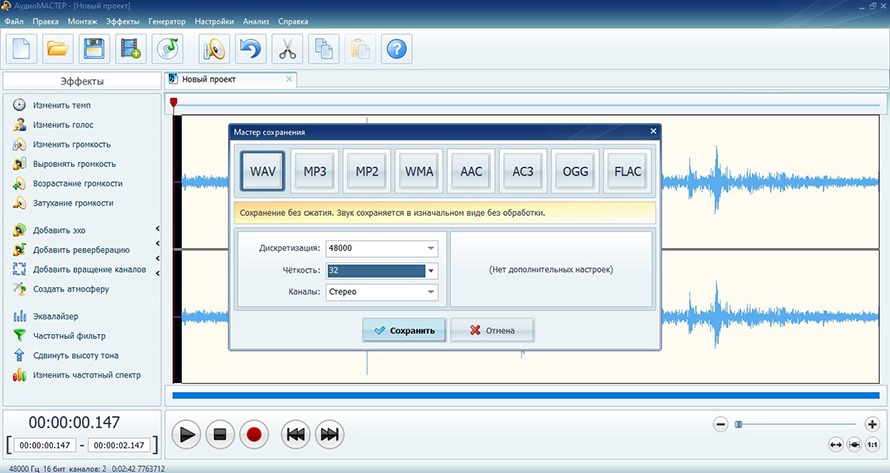
Для файла, который ещё будет обрабатываться, выбирайте WAV или другой поддерживаемый формат без потерь. MP3 удобен для прослушивания и отправки, но повторное кодирование с потерями не даёт преимуществ в рабочей библиотеке. В окне сохранения АудиоМАСТЕР позволяет выбрать формат и параметры файла. Для последующей работы в проекте сохраняйте значение частоты дискретизации согласованным с сессией.
Имя файла должно сообщать хотя бы тип звука и вариант: например, kick_room_soft_01.wav, vox_ah_C4_03.wav или street_rain_long_02.wav. Для ритмического лупа полезно добавить BPM, а для тонального материала — ноту или тональность. Такая маркировка заметно ускоряет поиск через несколько месяцев.
Как понять, что сэмпл готов
Откройте сохранённый файл заново и прослушайте его от начала до конца. У one-shot атака должна запускаться сразу и без случайной тишины, а хвост — заканчиваться естественно. У лупа дополнительно поставьте несколько копий подряд в DAW: стык не должен давать паузу, двойной удар или систематическое смещение относительно сетки. Такая проверка важнее просмотра формы волны — слух быстро обнаруживает то, что незаметно на общем масштабе.
Основной недостаток этого способа связан не с качеством файла, а с назначением программы: АудиоМАСТЕР не заменяет полноценный сэмплер. Он хорошо готовит отдельный WAV, но раскладку по клавиатуре, slicing по транзиентам, синхронизацию с темпом и секвенсирование удобнее выполнять в FL Studio, Ableton Live, Logic Pro или другой DAW.
Как превратить обычный фрагмент в бесшовный луп
У хорошего лупа совпадают два уровня: музыкальная длина и акустический стык. Первая определяет, попадает ли конец фразы в сетку проекта; второй — слышен ли переход от конца файла к началу. Исправление только одного уровня даёт типичные ошибки: идеально рассчитанные две секунды могут щёлкать на границе, а мягкий кроссфейд не спасёт фразу, которая заканчивается на долю раньше.
1. Найдите начало по музыкальной атаке
Удар, басовая нота или первый слог не всегда начинаются ровно на видимом максимуме волны. Перед атакой бывает короткий подводящий шум, дыхание или медиаторный щелчок. Сохранение этой части делает звук естественным, но слишком большой запас превращается в задержку. Поэтому границу оценивают на увеличенном масштабе и слушают в контексте метронома.
2. Определите музыкальную длину
Для материала с известным BPM используйте сетку тактов, а не только секунды. Один такт 4/4 при 100 BPM длится 2,4 секунды, при 120 BPM — 2 секунды, при 140 BPM — примерно 1,714 секунды. Для двух тактов значение удваивается. При живом исполнении темп способен плавать, поэтому одна арифметическая длина не гарантирует совпадение всех внутренних ударов.
3. Уберите щелчок на стыке
Щелчок возникает при резком скачке амплитуды между последним и первым отсчётами. Помогают перенос границы ближе к прохождению волны через нулевой уровень, короткий fade, кроссфейд или специализированная функция declicking. Важно не размыть атаку первого удара. Для ударного лупа слишком длинный кроссфейд способен убрать панч сильнее, чем сам щелчок мешал прослушиванию.
4. Проверьте не один, а восемь–шестнадцать повторов
Ошибка длины в несколько миллисекунд может быть почти незаметна на первом стыке, но накапливается с каждым повтором. Разместите много копий подряд и запустите метроном. При постепенном уходе от сетки сначала исправляют длину или warp-маркеры; обработка громкости такую проблему не решает.
Как подготовить one-shot, барабанный удар и вокальный chop
Для one-shot главная цель — быстрый и предсказуемый запуск. В начале файла не должно быть случайной паузы. У ударных сохраняют транзиент, у вокального chop — согласную или дыхание, которое формирует атаку. Обратная крайность — обрезка точно в точке первого пика: звук становится резче оригинала и иногда получает цифровой щелчок.
Конец one-shot выбирают по функции. Kick с длинным суббасовым хвостом может занимать заметную часть такта и конфликтовать с басом; это не делает исходный файл плохим. Для короткого варианта создайте отдельную копию с более ранним fade-out, а длинный оригинал сохраните. Такое разделение удобнее, чем пытаться одним файлом закрыть все аранжировочные ситуации.
Вокальные chop-фрагменты часто выигрывают от нескольких версий: сухая исходная фраза, коротко обрезанный слог, reversed-вариант и версия с изменённой высотой. Но обработку лучше строить после чистого монтажа. Реверс, реверберация и сильное растяжение маскируют плохо выбранные границы и усложняют дальнейшую синхронизацию.
Для набора ударных выдерживайте одинаковый принцип именования и сортировки. Отдельные папки для kick, snare, clap, hat, percussion и FX полезнее случайных файлов с названиями вроде new1.wav. При большом наборе добавляйте характер: tight, room, soft, hard, но только когда эти метки действительно помогают различать записи.
Как работать с готовым сэмплом в популярных DAW
После подготовки WAV начинается другой этап: файл нужно разместить в аранжировке или загрузить в сэмплер. Среди программ, которые чаще всего используют для этой задачи, FL Studio и Ableton Live предлагают встроенные инструменты работы с одиночными файлами и ритмическими фразами; Logic Pro решает ту же задачу через Quick Sampler. Эти способы не заменяют предварительную чистку исходника, но дают музыкальную сетку, MIDI-управление и недеструктивное изменение воспроизведения.
FL Studio: Channel Sampler для one-shot и простых лупов
В FL Studio встроенный Channel Sampler рассчитан на один загруженный файл. Перетащите WAV из Browser или проводника в Channel Rack — создастся канал сэмплера. Перетаскивание на Playlist создаёт Audio Clip, поэтому выбирайте место назначения по задаче: Channel Rack удобнее для ударов и игры нотами, Playlist — для готовой длинной фразы.
В окне Sampler доступны границы Start/End, loop points, параметры декликкинга и блок Time stretching. Для ритмического материала программа умеет определять темп и связывать длительность с темпом проекта. Режимы растяжения отличаются поведением высоты: обычный resample меняет скорость вместе с высотой, а Stretch предназначен для изменения длительности с сохранением высоты.
Рабочая последовательность для барабанного one-shot: перетащите файл в Channel Rack, приблизьте волновую форму, уточните старт, выберите подходящий declicking, затем создайте рисунок в Step Sequencer или Piano Roll. Для длинного брейка с несколькими ударами удобнее передать материал в Slicex или Edison, когда требуется отдельное управление каждым слайсом.
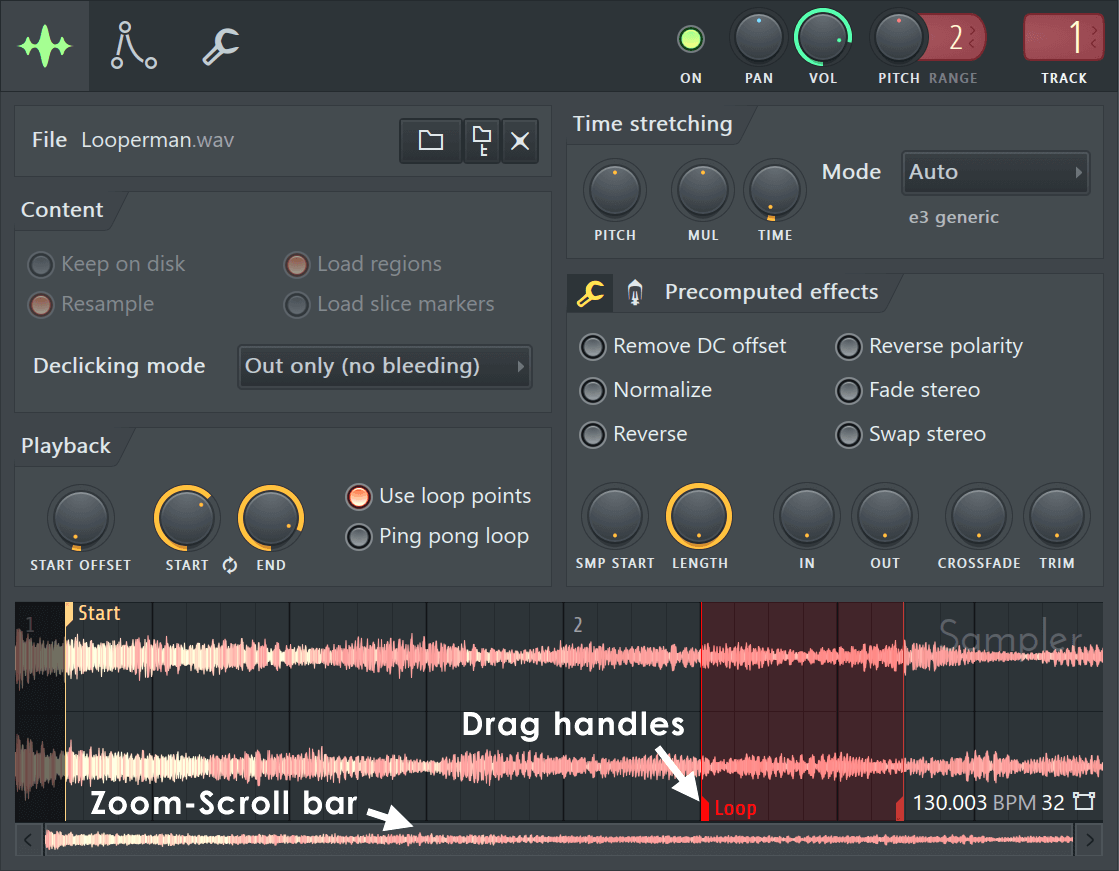
Практическое ограничение: автоматическое определение BPM и метаданные не стоит принимать без прослушивания. Неверно записанный темп в файле или сложный синкопированный рисунок приводят к неправильной растяжке. При странной скорости сначала сбросьте привязку времени и проверьте исходный BPM вручную.
Ableton Live: Simpler для Classic, One-Shot и Slicing
В Ableton Live один файл можно перетащить в Simpler прямо из Browser или из аудиоклипа. У устройства три режима. Classic подходит для мелодического воспроизведения и поддерживает loop; One-Shot рассчитан на одиночные удары и короткие фразы; Slicing недеструктивно делит запись на отдельные части, которые запускаются разными нотами.
Для нарезки брейка выберите Slicing и способ разделения Transient, Beat, Region или Manual. Автоматические слайсы затем можно передвигать вручную. Это особенно полезно для барабанной петли: вместо растягивания всего файла вы получаете отдельные атаки и можете собрать новый ритмический порядок.
У ритмического лупа активация Warp синхронизирует воспроизведение с темпом сета. После импорта проверьте, правильно ли определено количество тактов: удвоение или деление скорости в два раза — типичный признак того, что алгоритм принял, например, 70 BPM за 140 BPM или наоборот. Кнопки ÷2 и ×2 предусмотрены как раз для такой коррекции.
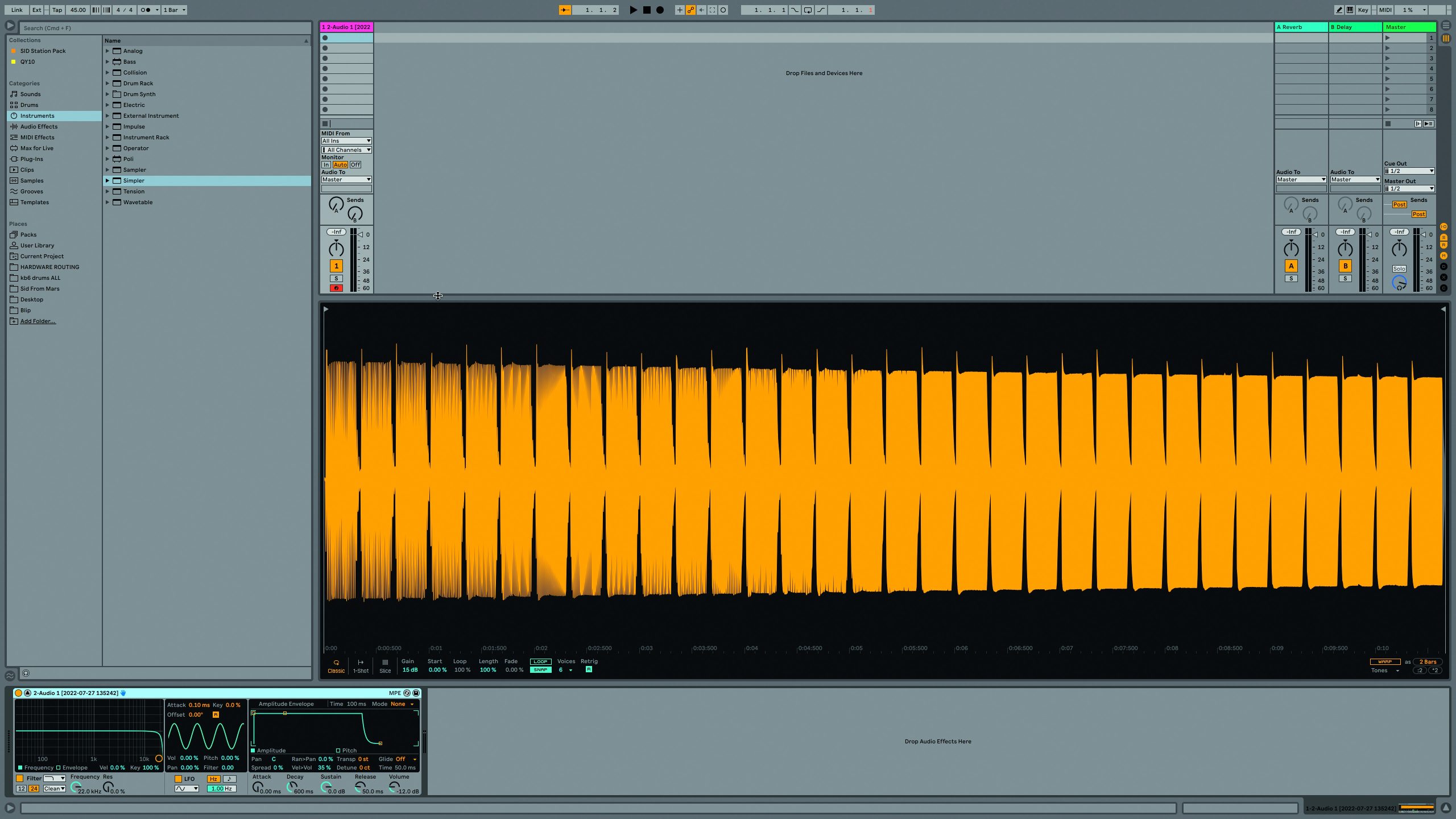
Практическое ограничение: Warp решает временную задачу, но не отменяет слуховой контроль. Сильное растяжение вокала, тарелок или сложной стереозаписи даёт характерные зернистые и фазовые артефакты. При большом изменении темпа сравните несколько warp-режимов и версию без растяжения.
Logic Pro: Quick Sampler для записи, one-shot, loop и slicing
В Logic Pro плагин Quick Sampler принимает один аудиофайл и предлагает четыре режима: Classic, One Shot, Slice и Recorder. Файл можно перетащить в область Quick Sampler, а Recorder позволяет записать сигнал с выбранного аудиовхода прямо внутрь инструмента.
One Shot воспроизводит область от стартового до конечного маркера после запуска ноты. Для барабанных ударов это удобнее Classic: длина MIDI-ноты не должна искусственно определять хвост сэмпла. У режима есть отдельные fade in и fade out, а Root Key задаёт клавишу, на которой звук воспроизводится на исходной высоте.
Для фразы выберите Slice. Quick Sampler умеет создавать границы по транзиентам, долям или равным сегментам, после чего каждый слайс назначается на клавишу. При циклической работе Classic даёт loop-маркеры и кроссфейд, который сглаживает переход между концом и началом повторяемого участка.
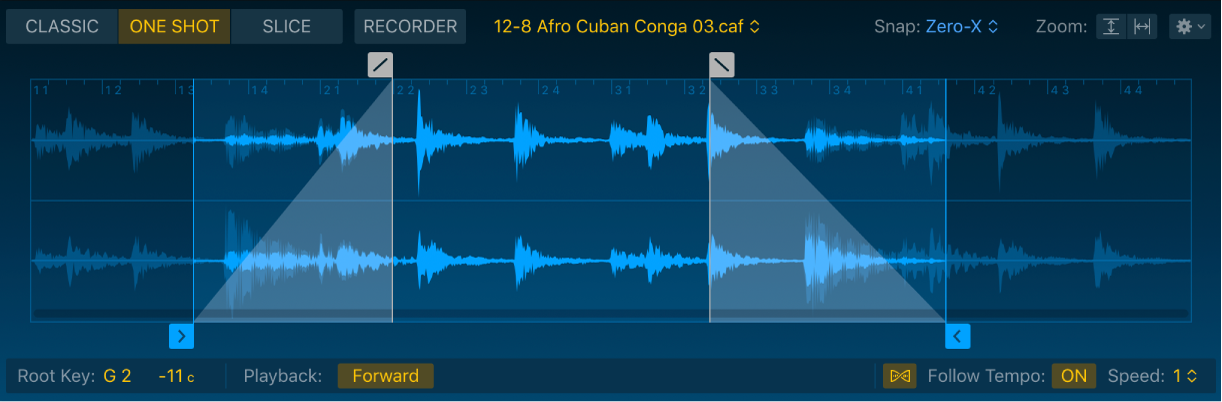
Практическое ограничение: автоматическая оптимизация не освобождает от контроля границ. После загрузки всегда прослушайте исходную ноту на Root Key и соседние транспонированные ноты. Большой диапазон транспозиции одного файла быстро меняет длительность и тембр; для реалистичного инструмента используют несколько записей на разных высотах.
Какой способ выбрать для конкретной задачи
| Задача | Инструмент | Что сделать | Что проверить |
|---|---|---|---|
| Записать и аккуратно вырезать собственный звук | АудиоМАСТЕР | Запись или импорт → выделение → чистка границ → WAV | Нет перегруза, щелчков и лишней паузы |
| Запускать одиночные удары в паттерне | FL Studio Channel Sampler | Перетащить файл в Channel Rack → уточнить Start/End → секвенсировать | Атака совпадает с шагом, declicking не размягчил удар |
| Нарезать брейк и играть слайсами | Ableton Live Simpler | Загрузить файл → Slicing → Transient/Manual → разложить ноты | Маркеры стоят на реальных атаках, Warp не исказил звук |
| Сделать односэмпловый инструмент на Mac | Logic Pro Quick Sampler | Загрузить файл → Classic или One Shot → Root Key → огибающая | Исходная нота определена верно, соседние ноты звучат приемлемо |
Темп, высота тона и тональность: что менять в первую очередь
Три операции часто смешивают, хотя результат у них разный. Resampling ведёт себя как изменение скорости ленты: ускорение делает звук короче и выше, замедление — длиннее и ниже. Time-stretch меняет продолжительность при сохранении высоты. Pitch-shift меняет высоту при сохранении длительности. Современные DAW позволяют выбирать между этими принципами.
Для барабанного one-shot изменение высоты на несколько полутонов часто воспринимается как изменение характера удара, а не как музыкальная транспозиция. Для вокала, баса, аккорда и мелодической фразы тональность уже важна. Сэмпл, содержащий несколько разных аккордов, сложнее встроить в новую гармонию, чем отдельную ноту или короткий одноаккордовый фрагмент.
Темп критичен для лупа. Сначала определите исходный BPM и количество тактов, затем привяжите фрагмент к сетке. Не растягивайте каждый удар одинаково при живом груве: небольшой микротайминг и свинг могут быть частью характера записи. В Ableton Live и других DAW полезнее расставить опорные маркеры на музыкально важных точках, чем «выпрямлять» всю волну по каждому пику.
После сильного изменения темпа слушайте не только общий ритм. У перкуссии оценивают чёткость атак, у вокала — согласные и форманты, у ambience — равномерность текстуры, у тарелок — металлическое «зерно». Алгоритм способен точно попасть в длительность, но сделать тембр менее естественным. Поэтому корректность по сетке и качество звучания проверяются отдельно.
Как обработать сэмпл, не испортив исходный характер
Обрезка и fade
Это базовый монтаж, а не декоративный эффект. Сначала удаляют лишнее, затем решают вопрос щелчков. У one-shot fade-in делают очень коротким, чтобы не съесть атаку. У атмосфер и длинных эффектов допускается более мягкий вход. Fade-out нужен там, где естественный хвост приходится ограничить по времени.
Эквалайзер
EQ применяют для конкретной проблемы: удалить ненужный низ у щелчка, уменьшить гул, освободить место в середине спектра или смягчить резонанс. Не стоит автоматически срезать низ у каждого файла только потому, что «так принято»: у kick или басового удара именно низ может быть полезной частью звука.
Нормализация и изменение уровня
Нормализация поднимает или опускает уровень так, чтобы пик достиг заданного максимума; она не превращает тихую плохую запись в качественную и не выравнивает внутреннюю динамику так, как компрессор. Для набора one-shot это способ привести пики к более предсказуемому диапазону, но итоговый баланс всё равно настраивается в миксе.
Reverse
Обратное воспроизведение особенно полезно для хвостов реверберации, тарелок, дыхания и коротких вокальных звуков. Получившийся эффект часто работает как подводка к сильной доле. После реверса границы нужно проверить заново: то, что раньше было длинным хвостом, становится началом и может создавать нежелательную задержку.
Layering
Layering — одновременное воспроизведение нескольких сэмплов для одного события. Например, короткий плотный kick добавляет атаку, а второй — нижний хвост. Слои не обязаны быть громкими. Важнее совместимость по фазе и спектру. Два похожих низкочастотных удара способны частично ослабить друг друга, поэтому сравнивайте сумму в моно и меняйте старт одного слоя только по понятной причине.
Resampling
Resampling в творческом смысле — повторная запись уже обработанного результата в новый аудиофайл. Цепочка может содержать pitch-shift, фильтр, реверберацию и затем экспорт короткого результата, который снова загружается как самостоятельный сэмпл. Такой подход упрощает сложную обработку и закрепляет удачную версию, но исходный файл и проект с настройками лучше сохранять отдельно.
Как встроить сэмпл в видеомонтаж и визуальный проект
Для фотографа или видеографа сэмплы полезны не только в музыкальном треке. Короткая запись затвора, шагов, ткани, клавиш, механизма объектива или атмосферного шума может стать Foley-слоем в ролике. Принцип подготовки тот же: чистая запись, точная атака, естественный хвост, понятное имя и мастер без потерь.
Когда нужный звук уже находится внутри собственного видеоклипа, сначала отделяют аудиодорожку или открывают видео в редакторе, который умеет извлекать звук. Для локальной конвертации и сохранения дорожки есть отдельный материал о конвертации видео и работе с аудиодорожкой. После извлечения короткий участок удобнее дочистить как обычный WAV и только затем импортировать в монтажный проект.
На таймлайне видео one-shot обычно привязывают к видимому событию: удару, появлению титра, движению камеры, касанию предмета. Здесь особенно заметна лишняя тишина в начале файла — картинка уже совершила действие, а звук приходит позже. Для ритмического монтажа, наоборот, полезен луп с точным BPM: монтажные склейки можно соотнести с долями и тактами.
При сложной работе со звуком внутри видеопроекта пригодится полноценная аудиосекция NLE. На TopFotograf есть подробный материал о монтаже, цвете и звуковой части видеопроекта. Подготовленный сэмпл в таком процессе лучше хранить отдельно от проекта: монтажная программа отвечает за размещение и микс, а библиотека WAV остаётся независимым исходным материалом.
Форматы: в чём хранить сэмплы и когда нужен MP3
WAV остаётся удобным рабочим форматом из-за широкой совместимости с DAW и сэмплерами, поддержки несжатого PCM и возможности хранить служебные данные в некоторых рабочих процессах. Для мастер-библиотеки это безопасный выбор, когда объём диска не критичен.
FLAC сжимает звук без потерь. Он подходит для долговременного хранения и экономит место, но конкретный инструмент должен уметь импортировать FLAC. Перед массовым переводом библиотеки проверьте несколько файлов в своей DAW, особенно когда используются метаданные темпа, точки loop или сторонние менеджеры библиотек.
MP3 удобен для отправки демо и прослушивания, но не нужен как промежуточный мастер. Кодек удаляет часть данных, а повторные циклы «MP3 → обработка → MP3» накапливают артефакты. Для коротких ярких перкуссионных звуков они иногда менее заметны, чем для тарелок, ambience и вокала, но преимуществ перед исходным WAV в процессе производства всё равно нет.
Конвертация формата не повышает качество. Пересохранение старого MP3 в WAV создаёт несжатый контейнер с уже потерянными данными и увеличенным размером. Если проект не принимает исходное расширение, локально перекодируйте его один раз в совместимый формат. Для пакетных преобразований медиафайлов на сайте есть материал о пакетной конвертации медиаформатов, но для критичного мастер-звука лучше сохранять исходную несжатую или lossless-копию.
Как организовать библиотеку сэмплов
Библиотека становится медленной не из-за количества файлов, а из-за отсутствия структуры. Пятьсот хорошо названных сэмплов находятся быстрее пятидесяти файлов вида audio_001_final2.wav. Минимальная система состоит из папки категории, понятного имени и одного принципа обозначения вариантов.
- Категория: Drums/Kick, Drums/Snare, Percussion, Vocals, Foley, Ambience, FX, Instruments.
- Характер: tight, room, soft, hard, dry, wet — только там, где это реально различает версии.
- Высота: для тональных one-shot указывайте ноту, например C3 или F#4; это полезнее абстрактного номера.
- Темп: для лупа добавляйте BPM и при необходимости число тактов: perc_loop_124_2bar_01.wav.
- Происхождение: собственные записи и лицензированные библиотеки храните раздельно. Рядом с внешним набором оставляйте лицензию и документ о приобретении.
Не вписывайте в имя файла десяток тегов. Современные браузеры DAW и файловые менеджеры умеют искать по папкам и метаданным; слишком длинное название мешает читать список. Имя должно позволять понять базовую функцию файла до прослушивания.
Перед массовой обработкой сохраните исходную папку только для чтения или сделайте резервную копию. Пакетная нормализация, переименование и конвертация удобны, но одна неверная настройка способна изменить сотни файлов. Рабочая библиотека может быть оптимизированной, а резервная копия — нетронутой.
Как использовать чужие сэмплы и не потерять контроль над правами
Техническая возможность вырезать звук из любой записи не равна разрешению на его публикацию в собственной музыке или видео. У записанной песни обычно существуют как минимум два уровня охраны: права на музыкальное произведение и права на конкретную фонограмму. Поэтому использование фрагмента готовой коммерческой записи способно затрагивать разных правообладателей. Для релиза такого материала нужна отдельная правовая оценка и, когда требуется, разрешение соответствующих владельцев прав.
Термин royalty-free тоже не означает «ничем не ограничено». Он описывает модель лицензирования, а конкретные права определяет текст лицензии. Одна библиотека разрешает коммерческий выпуск внутри законченной композиции, но запрещает перепродавать исходные WAV; другая ограничивает использование в шаблонах, библиотеках звуков или системах Content ID. Поэтому важен не рекламный ярлык, а документ с условиями.
Практически безопаснее всего начинать с четырёх категорий:
- Собственные записи. Вы контролируете фонограмму, но в кадр или звук всё равно могут попасть чужая музыка, речь или иные охраняемые элементы.
- Контент, поставляемый с DAW или официальной библиотекой. Использование определяется лицензией конкретного продукта; сохраните её актуальную копию.
- Материалы с ясно указанной открытой лицензией. Проверьте разрешённые способы использования, требование атрибуции и ограничения на переработку или коммерческое применение.
- Общественное достояние. Отдельно оценивают статус произведения и статус конкретной записи. Старая композиция не делает автоматически свободной современную фонограмму этой композиции.
Для чужой записи полезен простой порядок: зафиксировать точный трек и используемый фрагмент, установить владельца фонограммы и владельца прав на произведение, описать длительность и способ использования, получить требуемые разрешения до публикации. Маскировка фрагмента питчем, фильтром или реверсом не превращает чужую запись в автоматически свободный материал.
Храните подтверждение лицензии вместе с проектом. Через несколько лет страница библиотеки способна измениться, а готовый ролик или трек продолжит распространяться. Локальная копия условий, дата получения файла и документ о покупке позволяют восстановить правовое основание использования намного быстрее, чем название набора по памяти.
Типичные ошибки: симптом, причина и безопасное исправление
| Симптом | Частая причина | Что сделать |
|---|---|---|
| Щелчок в начале или конце | Разрез сделан далеко от нулевого уровня волны или слишком резко оборван хвост | Передвинуть границу, увеличить масштаб, применить короткий fade/declicking и прослушать снова |
| Луп постепенно уходит от метронома | Неверная длительность, BPM или число тактов | Проверить сетку, исходный темп и количество тактов; затем настроить stretch/warp |
| Луп играет ровно вдвое быстрее или медленнее | Алгоритм определил половинный или двойной BPM | Исправить исходный BPM или применить деление/удвоение значения темпа в DAW |
| У one-shot пропала атака | Стартовый маркер стоит после транзиента или fade-in слишком длинный | Вернуть начало немного левее и уменьшить fade-in |
| После pitch-shift голос стал неестественным | Слишком большая транспозиция одного файла, изменение формант | Уменьшить интервал, выбрать алгоритм для монофонического материала или использовать другой исходный дубль |
| После time-stretch появились «металл» и зернистость | Сильное растяжение либо неподходящий алгоритм | Сравнить другие режимы, уменьшить степень растяжения, разбить фразу на части |
| Kick и бас вместе звучат слабее | Спектральный конфликт или фазовое ослабление слоёв | Слушать слои вместе и в моно, изменить выбор сэмпла, старт или обработку |
| Файл неожиданно тихий после экспорта | Разные настройки уровня или ошибочная обработка выделенного участка | Сравнить пиковый уровень до и после, проверить, к какому фрагменту применено изменение громкости |
| DAW не принимает файл | Неподдерживаемый кодек, контейнер или повреждённый экспорт | Вернуться к мастер-копии и сохранить совместимый WAV вместо многократной перекодировки |
| Появилась претензия к использованному звуку | Лицензия не покрывает способ публикации или использована чужая фонограмма без разрешения | Приостановить спорное использование, поднять документы на материал и получить профильную правовую оценку |
Луп щёлкает только после изменения темпа
Сначала верните исходный темп и проверьте, чист ли стык без растяжения. Чистый исходник и щелчок после stretch указывают на проблему обработки, а не монтажа. В FL Studio loop points могут быть точно привязаны к отдельным отсчётам; дополнительный resampling меняет их положение относительно новой волны. В Ableton или Logic проблему решают выбором режима растяжения и корректировкой границ уже после изменения длительности.
Сэмпл начинается с небольшой задержкой
Откройте файл отдельно от проекта. Видимая плоская область до первого транзиента означает, что тишина находится внутри самого WAV. Уберите её в редакторе и пересохраните файл. Когда WAV стартует сразу, а задержка остаётся только в DAW, проверяйте настройки дорожки, плагинов с look-ahead и MIDI, а не продолжайте обрезать файл.
После экспорта звук отличается от предпрослушивания
Сравните формат, частоту дискретизации, разрядность и наличие обработки на мастер-шине. Отдельный сэмпл, экспортированный через всю цепочку мастеринга, способен получить лимитирование и другую громкость. Для библиотеки полезнее экспортировать чистый файл до мастер-обработки и уже в конкретной композиции решать вопрос финального уровня.
Первый час работы: маршрут от записи до собственного мини-набора
Вместо скачивания сотен случайных файлов полезнее один раз пройти полный цикл на собственном материале. За первый час достаточно сделать четыре разных one-shot и один короткий loop: например, хлопок, удар по столу, щелчок, голосовой слог и ритмический рисунок из тех же звуков.
- Запишите по пять–десять дублей каждого события без перегруза и сохраните длинный исходный файл.
- Выберите по одному удачному дублю, вырежьте их в АудиоМАСТЕРЕ и сохраните отдельные WAV.
- Для каждого one-shot проверьте начало, хвост и щелчки. Не применяйте обработку только ради того, чтобы файл выглядел «громче».
- Из нескольких ударов соберите ритм в DAW и экспортируйте два такта в новый WAV.
- Загрузите получившийся loop обратно, синхронизируйте с темпом и убедитесь, что несколько повторов не расходятся с метрономом.
- Переименуйте файлы по одной схеме и положите их в отдельную папку вместе с необработанной записью.
Такой небольшой набор показывает весь процесс: запись, отбор, монтаж, one-shot, loop, повторный импорт и организация библиотеки. После него гораздо проще понимать готовые коммерческие паки: видно, какие свойства файла действительно экономят время, а какие остаются вопросом вкуса.
Чек-лист перед сохранением и публикацией
- Исходная запись сохранена отдельно и не перезаписана обработанной версией.
- Начало не содержит случайной паузы, но атака не обрезана.
- Хвост one-shot оставлен естественным или аккуратно затушен.
- На границах нет новых щелчков и скачков громкости.
- В записи отсутствует цифровой перегруз.
- У лупа известны BPM, размер и число тактов.
- Несколько последовательных повторов лупа остаются на сетке.
- Тональный материал подписан нотой или тональностью там, где это полезно.
- Мастер-файл сохранён без потерь; сжатая копия создаётся отдельно.
- Имя файла описывает тип звука и вариант.
- Для внешнего материала сохранены условия лицензии и данные о происхождении.
- После экспорта файл открыт заново и прослушан вне текущей сессии.
Частые вопросы о сэмплах
Сэмпл обязательно должен быть вырезан из чужой песни?
Нет. Сэмплом становится и собственная запись: удар по предмету, голос, одна нота синтезатора, полевой шум или специально созданный программный звук. Исторически сэмплирование тесно связано с повторным использованием существующих записей, но современная практика намного шире.
Можно ли считать одной нотой полноценный сэмпл?
Да. Одиночная нота — типичный one-shot. Сэмплер способен транспонировать её по клавиатуре, а multisample-инструмент использует несколько записанных нот, чтобы сократить величину транспозиции и сохранить более естественный тембр в широком диапазоне.
Сэмпл и луп — одно и то же?
Нет. Луп — фрагмент, предназначенный для повторения. Сэмпл может быть лупом, но может быть и одиночным ударом, эффектом, вокальным слогом или длинной текстурой без зацикливания.
Можно ли хранить библиотеку только в MP3?
Технически многие программы откроют MP3, но для мастер-библиотеки формат с потерями невыгоден. Он не уменьшает число монтажных операций, зато ограничивает качество при дальнейшей обработке и повторном кодировании. WAV или поддерживаемый lossless-формат оставляет больше свободы.
Нужно ли обязательно использовать 48 кГц?
Нет. Частоту выбирают с учётом рабочего проекта и оборудования. Для видеопроизводства 48 кГц распространены, в музыкальных проектах встречаются и другие значения. Важнее не менять частоту многократно без необходимости и понимать, где именно выполняется ресэмплинг.
Почему короткий удар иногда весит больше длинного MP3?
Размер зависит не только от длительности, но и от способа кодирования, частоты дискретизации, разрядности и числа каналов. Несжатый стерео WAV хранит значительно больше данных в секунду, чем MP3 с потерями. Для рабочей библиотеки это нормальный обмен дискового пространства на предсказуемое качество.
Можно ли сделать сэмпл прямо из видео?
Да, когда права на материал позволяют такое использование. Сначала извлеките аудиодорожку из файла, затем выделите нужное событие в аудиоредакторе. Для собственного видеоматериала это удобный способ превратить записанные на площадке Foley и атмосферу в повторно используемую библиотеку.
Что лучше для старта — аудиоредактор или DAW?
Для записи и чистой обрезки одного файла достаточно аудиоредактора. Для создания бита, раскладки сэмпла по MIDI-нотам, slicing, изменения темпа по сетке и сведения нескольких дорожек нужна DAW. Практичный маршрут — подготовить исходник в АудиоМАСТЕРЕ, затем загрузить готовый WAV в выбранный сэмплер проекта.
Нормализация делает сэмпл качественнее?
Нет. Она меняет уровень относительно доступного диапазона, но не восстанавливает перегруженную запись, не убирает шум и не добавляет детализацию. Качество определяется записью и обработкой; нормализация лишь приводит уровень к выбранному ориентиру.
Почему сэмпл звучит хорошо отдельно, но мешает в миксе?
Соло-прослушивание не показывает спектральное и временное взаимодействие с другими дорожками. Большой низ, длинный хвост, широкий стереообраз или яркая середина могут быть красивыми отдельно и конфликтовать с басом, вокалом или ударными. Решение начинается с выбора подходящего сэмпла, а не с попытки исправить любой файл цепочкой эффектов.
Вывод
Сэмпл — это не «кусок чужой песни», а рабочий цифровой звуковой фрагмент. Для one-shot важны точная атака и естественный хвост, для лупа — музыкальная длина и чистый стык, для тонального материала — понятная высота и предсказуемое транспонирование. АудиоМАСТЕР закрывает первый этап на Windows: запись, выделение, обрезку, базовую коррекцию и экспорт отдельного файла. FL Studio, Ableton Live и Logic Pro продолжают процесс уже внутри музыкального проекта, где появляются MIDI, slicing, warp, loop points и аранжировка.
Начать проще со своих звуков: записать несколько дублей, выбрать один, сохранить чистый WAV и проверить его в сэмплере. Такой файл сразу показывает, что именно требует улучшения — запись, границы, темп, высота или организация библиотеки. Для чужого материала к технической работе добавляется ещё один обязательный слой: лицензия и понятное право на использование конкретной записи.












