


Когда монтаж уже собран, эффекты настроены, цвет поправлен, а звук сведен, на диске все еще лежит не «готовый фильм», а проект: ссылки на исходники, параметры переходов, титров, фильтров и дорожек. Рендеринг превращает это описание в вычисленный результат — последовательность готовых кадров, которую затем можно закодировать и записать в видеофайл. В 3D смысл похожий: вместо таймлайна программа получает геометрию, материалы, свет и камеру, а на выходе вычисляет изображение или серию кадров.
Из-за этого слово «рендер» употребляют сразу в нескольких значениях. Им называют предварительный просчет сложного участка таймлайна, финальный расчет композиции, создание 3D-кадра и весь процесс экспорта ролика. Такое смешение терминов не мешает до тех пор, пока не возникает практическая задача: понять, почему предпросмотр тормозит, что именно меняет битрейт, зачем нужен кодек, почему экспорт идет дольше длительности ролика и как ускорить работу без заметной потери качества. Ниже эти процессы разделены, а затем показаны два воспроизводимых сценария вывода видео — сначала в ВидеоМОНТАЖе, затем в DaVinci Resolve.
- Что такое рендеринг простыми словами
- Рендер, экспорт, кодирование и конвертация — в чем разница
- Что именно программа считает при рендеринге видео
- Что такое рендеринг в 3D
- Растеризация
- Трассировка лучей
- Трассировка пути
- Рендеринг в реальном времени и офлайн-рендеринг
- От чего зависит скорость рендеринга
- Разрешение и число кадров
- Сложность эффектов
- Кодек и режим кодирования
- Процессор, видеокарта и память
- Накопитель и свободное место
- 3D-настройки: выборки, свет и геометрия
- Что влияет на качество итогового видео
- Разрешение
- Частота кадров
- Битрейт
- Кодек и контейнер
- Глубина цвета и цветовой процесс
- Как отрендерить видео: подготовка перед экспортом
- Основной способ: ВидеоМОНТАЖ и сохранение готового ролика
- Шаг 1. Проверьте проект до сохранения
- Шаг 2. Нажмите «Сохранить видео»
- Шаг 3. Выберите контейнер и кодек
- Шаг 4. Не повышайте разрешение без необходимости
- Шаг 5. Оставьте исходную частоту кадров
- Шаг 6. Настройте качество осмысленно
- Шаг 7. Выберите папку и запустите сохранение
- Как понять, что рендер прошел правильно
- Альтернативный способ: DaVinci Resolve и очередь рендера
- Шаг 1. Перейдите на страницу Deliver
- Шаг 2. Выберите готовый пресет или Custom Export
- Шаг 3. Проверьте Video, Audio и File
- Шаг 4. Нажмите Add to Render Queue
- Шаг 5. Запустите Render All
- Шаг 6. Проверьте готовый файл, а не только статус задачи
- Как ускорить рендер без бессмысленной потери качества
- 1. Сделайте тест самого тяжелого участка
- 2. Используйте прокси для монтажа, а не для подмены результата
- 3. Кэшируйте тяжелые эффекты
- 4. Используйте аппаратное ускорение, когда оно поддерживается
- 5. Разгрузите диски и память
- 6. Не рендерите то, чего нет в кадре
- 7. Оптимизируйте 3D-сэмплинг по изображению
- 8. Сохраняйте один качественный мастер
- Почему рендер иногда идет медленнее самого видео
- Почему рендер может ускоряться и замедляться по ходу проекта
- Типичные проблемы при рендеринге и безопасная диагностика
- Экспорт завис на одном проценте
- Рендер внезапно обрывается
- В готовом видео появились блоки и «каша»
- Видео стало слишком большим
- Цвет отличается от окна редактора
- Звук есть в проекте, но пропал после экспорта
- После рендера звук постепенно уходит от изображения
- В рендер попал не весь таймлайн
- Как выбрать параметры экспорта под задачу
- Рендер в фотографии: когда термин уместен
- Рендер-ферма: когда одного компьютера мало
- Что делать, если компьютер слабый
- Чек-лист перед финальным рендером
- Частые вопросы
- Рендеринг и сохранение видео — одно и то же?
- Можно ли смотреть видео во время рендера?
- Почему 4K рендерится значительно дольше Full HD?
- Нужно ли всегда выбирать максимальное качество?
- Почему после повышения битрейта качество почти не меняется?
- Нужно ли рендерить каждый раз после правки?
- Можно ли остановить рендер и продолжить потом?
- Что важнее для рендера — процессор или видеокарта?
- Почему предпросмотр выглядит нормально, а экспорт — нет?
- Итог
- Предложить модель для рейтинга
Что такое рендеринг простыми словами
Рендеринг — вычисление итогового изображения из данных проекта. В видеомонтаже программа читает исходные клипы и аудио, учитывает их положение на временной шкале, масштабирование, кадрирование, переходы, титры, маски, цветовые коррекции и эффекты, после чего формирует готовые кадры. В 3D-работе исходными данными служат модели, положение камеры, источники света, материалы, текстуры, анимация и параметры движка визуализации.
Удобная аналогия — рецепт и готовое блюдо. Монтажный проект хранит инструкции: какой клип взять, с какого кадра начать, где сделать склейку, какой текст показать и насколько изменить цвет. Пока проект открыт в редакторе, программа может пересчитывать видимый кадр на лету. При финальном выводе она последовательно выполняет эти инструкции для нужного диапазона времени и получает законченный видеоряд.
Рендеринг не означает автоматическое «улучшение качества». Он лишь вычисляет результат с заданными параметрами. Если исходник размыт, пересвечен или сильно сжат, выбор большего разрешения на экспорте не вернет потерянные детали. Аналогично слишком низкий битрейт способен добавить новые артефакты уже на этапе кодирования, хотя сам монтаж до вывода выглядел чисто.
Рендер, экспорт, кодирование и конвертация — в чем разница
В интерфейсах видеоредакторов эти слова часто находятся рядом, но описывают разные части одного конвейера. Разделение особенно полезно при диагностике ошибок: зависнуть может расчет эффекта, кодировщик H.264, запись файла на переполненный диск или чтение поврежденного исходника.
| Термин | Что происходит | Практический пример |
|---|---|---|
| Рендеринг | Программа вычисляет итоговые пиксели каждого кадра с учетом монтажа, эффектов, графики, цвета и других операций. | Размытый фон, титр и цветокоррекция объединяются с исходным кадром в одно готовое изображение. |
| Кодирование | Готовые кадры и звук преобразуются кодеком в поток данных с определенной степенью сжатия. | Последовательность кадров кодируется в H.264, а аудио — в AAC. |
| Контейнер | Видео, аудио, служебные данные и иногда субтитры упаковываются в единый файл. | MP4 может содержать видеопоток H.264 и звуковую дорожку AAC. |
| Экспорт | Общее действие по получению выходного материала. Оно может включать рендеринг, кодирование, упаковку и запись на диск. | Команда «Сохранить видео» создает готовый MP4 из монтажного проекта. |
| Транскодирование | Существующий видеофайл декодируется и кодируется заново с другими параметрами. | Исходный HEVC переводится в H.264 для совместимости с устройством. |
| Предварительный рендер | Сложный участок просчитывается заранее для плавного воспроизведения внутри редактора. | Композиция с несколькими эффектами перестает дергаться после создания кэша. |
| Прокси | Для монтажа используются облегченные копии исходников, чтобы снизить нагрузку на компьютер. | 4K-файлы временно подменяются версиями меньшего разрешения, а финальный вывод делается из оригиналов. |
Поэтому фраза «видео рендерится» обычно означает, что редактор сейчас рассчитывает итоговый видеоряд и готовит его к записи. Но индикатор экспорта может охватывать сразу несколько операций. При простом ролике основное время иногда уходит на кодирование. В композиции с тяжелыми эффектами узким местом становится расчет кадров. В 3D-проекте большая часть времени может приходиться на трассировку света и выборку каждого кадра еще до упаковки в видео.
Что именно программа считает при рендеринге видео
Рендер видеопроекта — это не механическая склейка файлов. Каждый кадр итоговой последовательности собирается из всех активных элементов таймлайна. Если над основным клипом лежит логотип, ниже есть цветовая коррекция, сверху работает маска, а на стыке двух сцен стоит переход, программа должна получить пиксели исходников, выполнить преобразования в правильном порядке и сформировать один результирующий кадр.
- Монтаж и геометрия кадра. Учитываются точки входа и выхода клипов, скорость, масштаб, поворот, кадрирование, положение изображения и соотношение сторон.
- Композиция слоев. Несколько видео, фотографий, титров и графических элементов смешиваются с учетом прозрачности, масок и режима наложения.
- Цвет. Применяются коррекции экспозиции, контраста, баланса белого, кривых, LUT и другие операции, которые есть в конкретном проекте.
- Эффекты. Стабилизация, размытие, шумоподавление, изменение скорости, хромакей, трекинг и вычислительные фильтры повышают нагрузку по-разному.
- Переходы и анимация. На каждом кадре меняются параметры движения, прозрачности, трансформации или самого эффекта.
- Звук. Аудиодорожки сводятся, обрабатываются эффектами, регулируются по уровню и готовятся к выходному аудиокодеку.
Если в проекте нет эффектов и форматы совместимы с режимом копирования, некоторые программы способны избежать полного пересчета отдельных участков. Такой подход называют smart rendering или монтажом с минимальным перекодированием. Его идея разобрана в материале про монтаж без полного повторного кодирования видео. Однако после цветокоррекции, масштабирования, титров, переходов и большинства фильтров новые пиксели все равно приходится вычислять.
Что такое рендеринг в 3D
В 3D-проекте рендеринг переводит сцену из математического описания в двухмерное изображение. До рендера объект существует как геометрия: вершины, ребра, полигоны или другие представления поверхности. Материал описывает, как эта поверхность взаимодействует со светом; текстуры добавляют цвет и детали; камера задает точку наблюдения; источники света определяют освещение. Рендер-движок объединяет эти данные и рассчитывает значения пикселей.
Для одиночной визуализации результатом становится один кадр. Для анимации процесс повторяется много раз — для каждого кадра временной последовательности. Поэтому небольшое увеличение времени одного кадра быстро превращается в часы или дни суммарной обработки. В отличие от видеомонтажа, где часть исходных пикселей уже снята камерой, 3D-движок может вычислять освещение, отражения, преломления и видимость объектов практически с нуля.
Растеризация
Растеризация переводит геометрию сцены в набор фрагментов, соответствующих пикселям экрана. Метод хорошо масштабируется и подходит для задач, где критична высокая скорость, поэтому лежит в основе большого количества графики реального времени. Освещение, тени и отражения при таком подходе часто дополняются отдельными техниками и приближениями.
Трассировка лучей
При трассировке лучей вычисление строится вокруг лучей, которые проходят через сцену и пересекаются с геометрией. Это позволяет естественнее моделировать отражения, прозрачность, тени и другие оптические взаимодействия. Цена — заметно больший объем вычислений. Современные движки часто сочетают трассировку с растеризацией или используют аппаратное ускорение.
Трассировка пути
Path tracing расширяет идею трассировки: для оценки освещения многократно прослеживаются возможные пути света. Чем больше выборок, тем стабильнее изображение и меньше случайного шума, но тем дольше расчет. Деноизинг позволяет очищать результат при меньшем количестве выборок, хотя агрессивное шумоподавление способно сглаживать мелкие детали. Поэтому качество оценивают не по одному числу сэмплов, а по конкретной сцене: сложным отражениям, прозрачным материалам, мелким источникам света и глубине резкости могут требоваться разные настройки.
Рендеринг в реальном времени и офлайн-рендеринг
Рендеринг в реальном времени должен выдавать кадры достаточно быстро, чтобы пользователь видел движение без длинного ожидания. Игры, интерактивные визуализации и рабочие вьюпорты используют оптимизации, предварительные данные и аппаратное ускорение, чтобы укладываться в жесткий бюджет времени на кадр.
Офлайн-рендеринг не обязан завершать кадр за долю секунды. Приоритет смещается на точность расчета, качество света, сложность эффектов и предсказуемость финального результата. Один кадр может считаться секунды или минуты, а для тяжелой сцены — значительно дольше. Киношная CG-графика и финальные 3D-визуализации обычно допускают такой режим.
В видеоредакторе граница менее формальная. Предпросмотр стремится к реальному времени: если компьютер успевает, таймлайн проигрывается плавно. Финальный вывод может идти быстрее или медленнее реальной длительности ролика в зависимости от кодека, эффектов и оборудования. Поэтому фраза «пятиминутный ролик должен рендериться пять минут» неверна: длительность проекта не задает длительность вычислений.
От чего зависит скорость рендеринга
Время вывода формируется целой цепочкой. Быстрый процессор не устранит задержку, если кодировщик упирается в видеокарту, а мощная видеокарта не поможет, когда исходники читаются с перегруженного диска или конкретный эффект работает только на CPU. Полезнее искать фактическое узкое место, чем ориентироваться на одну характеристику компьютера.
Разрешение и число кадров
Чем больше пикселей нужно вычислить и чем больше кадров содержит ролик, тем выше общий объем работы. Переход от Full HD к 4K увеличивает число пикселей в кадре примерно в четыре раза при том же соотношении сторон. Повышение частоты с 25 до 50 кадров/с удваивает число кадров за одинаковый отрезок времени. Это не означает строго четырех- или двукратный рост времени: часть операций масштабируется иначе, но направление нагрузки очевидно.
Сложность эффектов
Обычная склейка и статичный титр требуют меньше вычислений, чем стабилизация, пространственное шумоподавление, сложное размытие, оптический поток, трекинг или многослойный композитинг. Особенно важно, что сложность распределяется по таймлайну неравномерно. Если экспорт «замедляется» на конкретной минуте, стоит проверить эффекты именно в этом месте.
Кодек и режим кодирования
После расчета кадры нужно сжать. H.264 и HEVC могут кодироваться программно или аппаратно, если это поддерживают редактор и железо. Аппаратный энкодер снимает часть нагрузки с CPU и часто сокращает время экспорта. При этом скорость не является единственным критерием: для важной работы следует сравнить короткий тестовый фрагмент при одинаковых целевых параметрах и проверить мелкие текстуры, быстрые движения, градиенты и участки с шумом.
Подробно принцип H.264 и роль кодировщика разобраны в статье про сжатие видео в H.264/AVC. Для рендера важно различать сам расчет изображения и последующее сжатие: снижение битрейта ускоряет и уменьшает файл не всегда одинаково, а слишком низкое значение прежде всего ухудшает качество.
Процессор, видеокарта и память
CPU выполняет общие вычисления, декодирование части форматов, обработку эффектов и задачи, которые не переданы на GPU. Видеокарта ускоряет эффекты, композитинг, масштабирование, отдельные операции цветокоррекции и аппаратное кодирование там, где это реализовано. Оперативная память и видеопамять важны для хранения рабочих данных, кадров, текстур и промежуточных результатов. Когда данных больше, чем помещается в доступную память, программа чаще обращается к накопителю или вынуждена освобождать и повторно загружать ресурсы.
Накопитель и свободное место
В рендере участвуют минимум две операции с диском: чтение исходников и запись результата. Дополнительно редактор может читать прокси, графику, звук, кэш и временные файлы. Медленный или почти заполненный накопитель способен ограничить скорость даже при сильном процессоре. Перед длинным выводом полезно проверить не только размер будущего файла, но и запас для временных данных.
3D-настройки: выборки, свет и геометрия
В 3D к общим факторам добавляются количество полигонов, детализация текстур, отражающие и прозрачные материалы, объемные эффекты, глубина резкости, размытие движения, число выборок, количество отражений света и сложность глобального освещения. Оптимизация здесь всегда предметная: удаление невидимой геометрии безопасно, а механическое уменьшение всех настроек способно изменить вид материала или освещения.
Что влияет на качество итогового видео
Качество рендера нельзя свести к одному ползунку. Оно определяется качеством источника, внутренней обработкой проекта и параметрами выходного файла. Если первый этап уже содержит сильную компрессию, финальный кодек будет кодировать существующие блоки и шум. Если же монтаж сделан из чистого материала, слишком агрессивный экспорт способен испортить его на последнем шаге.
Разрешение
Размер кадра должен соответствовать задаче и логике проекта. Экспорт 1080p-материала в 4K увеличит размеры кадра, но не создаст настоящую детализацию камеры. Обратное уменьшение 4K до Full HD оправдано, когда это требуется для доставки, экономии места или соответствия требованиям площадки. При масштабировании стоит проверить мелкий текст, диагональные линии и тонкие детали — там артефакты заметнее всего.
Частота кадров
В большинстве монтажных задач безопаснее сохранять частоту кадров таймлайна, если нет отдельной причины ее менять. Преобразование 25 кадров/с в 30 или 30 в 60 требует решить, откуда взять недостающие кадры: дублировать, смешивать или интерполировать движение. Каждый метод дает свой характер артефактов. Изменение частоты кадров — творческое или техническое решение, а не способ автоматически повысить качество.
Битрейт
Битрейт определяет, сколько данных кодировщик может использовать в единицу времени. При недостаточном битрейте первыми обычно страдают сложные сцены: вода, трава, конфетти, мелкая фактура, зерно, дым, быстрый панорамный проход. Больше данных не означает бесконечный рост видимого качества: после определенного уровня различия становятся минимальными, а размер файла продолжает увеличиваться. Поэтому ориентируются на назначение файла, кодек, разрешение и сложность изображения.
Кодек и контейнер
MP4 — контейнер, а не видеокодек. Один и тот же контейнер может содержать разные типы потоков. H.264 ценят за широкую совместимость, HEVC — за более эффективное сжатие при сопоставимых условиях, а промежуточные монтажные кодеки выбирают в рабочих цепочках, где важнее качество повторного редактирования и скорость декодирования, чем минимальный размер. Универсального формата для всех этапов не существует.
Глубина цвета и цветовой процесс
Проекты с HDR, 10-битным материалом, широким цветовым охватом и серьезной цветокоррекцией требуют согласованной цепочки от источника до файла и устройства просмотра. Ошибка в интерпретации диапазона уровней, цветового пространства или тегов может выглядеть как изменение контраста, яркости или насыщенности. Финальный файл проверяют не только внутри редактора, но и в целевой среде воспроизведения.
Как отрендерить видео: подготовка перед экспортом
Независимо от программы полезно сначала подготовить проект. Это занимает меньше времени, чем повторный многочасовой вывод из-за пропущенного кадра или неверной папки.
- Сохраните проект под отдельной финальной версией. Если после проверки понадобится вернуться назад, будет понятно, от какой точки сделан экспорт.
- Проверьте начало и конец таймлайна. Удалите случайные пустые участки, обрезанные звуки и лишние кадры после финальной сцены.
- Просмотрите места со сложными эффектами. Быстрые переходы, маски, стабилизация, изменение скорости и хромакей требуют отдельного внимания.
- Проверьте звук. Послушайте начало, самый громкий участок, тихие реплики и финал. Убедитесь, что лишние дорожки не включены.
- Определите цель файла. Мастер-копия, загрузка в сеть, отправка клиенту и воспроизведение на конкретном устройстве требуют разных компромиссов.
- Проверьте папку вывода и свободное место. Имя файла должно отличаться от предыдущей версии, если старый результат нужно сохранить.
- Сделайте короткий тест. При сложном проекте выведите 20–60 секунд с наиболее тяжелым движением, графикой и цветом. Это быстрее выявит артефакты, чем просмотр полного результата после многочасовой обработки.
Основной способ: ВидеоМОНТАЖ и сохранение готового ролика
ВидеоМОНТАЖ — настольный редактор AMS Software для Windows. В текущей линейке программа поддерживает Windows 11, 10, 8 и 7; в разделе сохранения доступны готовые варианты вывода и ручная настройка параметров. Для темы рендера здесь важна простая логика: пользователь завершает монтаж, нажимает зеленую кнопку сохранения, выбирает назначение или формат, проверяет параметры и запускает создание файла.
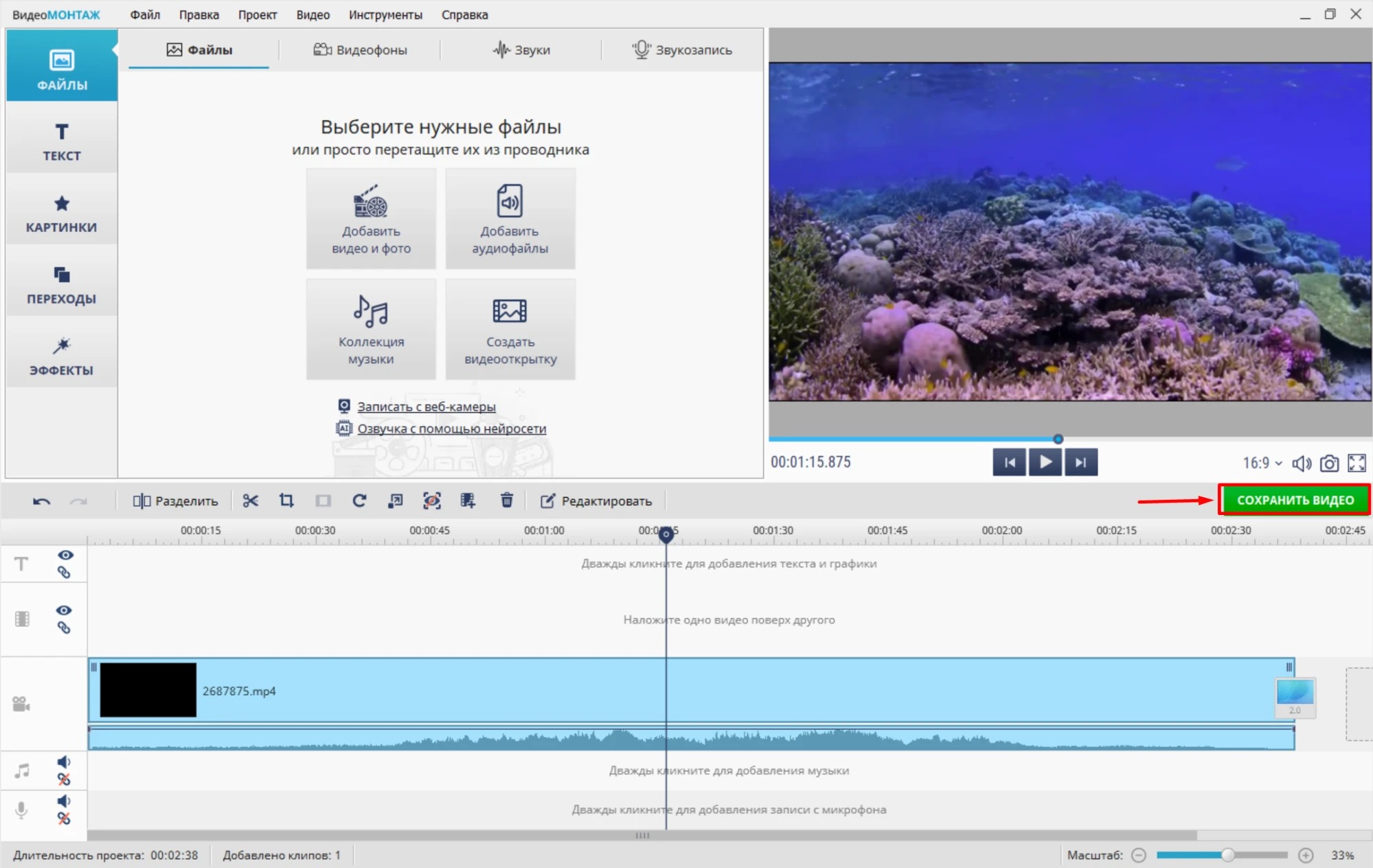
Шаг 1. Проверьте проект до сохранения
Перед финальным выводом воспроизведите несколько контрольных участков: первую склейку, самый сложный переход, фрагмент с текстом, место с измененной скоростью и финальные секунды. Если в проекте есть вертикальные и горизонтальные исходники, отдельно проверьте поля и кадрирование. Исправлять черные полосы или обрезанный текст после рендера бессмысленно — это уже будет частью готового изображения.
Шаг 2. Нажмите «Сохранить видео»
Кнопка расположена рядом с окном предпросмотра. После нажатия программа открывает варианты вывода. В разных сценариях можно выбрать готовое назначение либо перейти к сохранению в другом видеоформате. Смысл выбора не в том, чтобы найти «самую качественную» кнопку, а в том, чтобы получить файл, подходящий для места воспроизведения.
Шаг 3. Выберите контейнер и кодек
Для обычного совместимого файла практичным вариантом остается MP4 с H.264. В интерфейсе ВидеоМОНТАЖа также доступны другие кодеки и форматы. Не стоит менять их без причины: получатель, телевизор, браузер или монтажная система должны уметь декодировать выбранный поток. Если задача — просто посмотреть ролик на большинстве современных устройств, совместимость важнее экзотической степени сжатия.
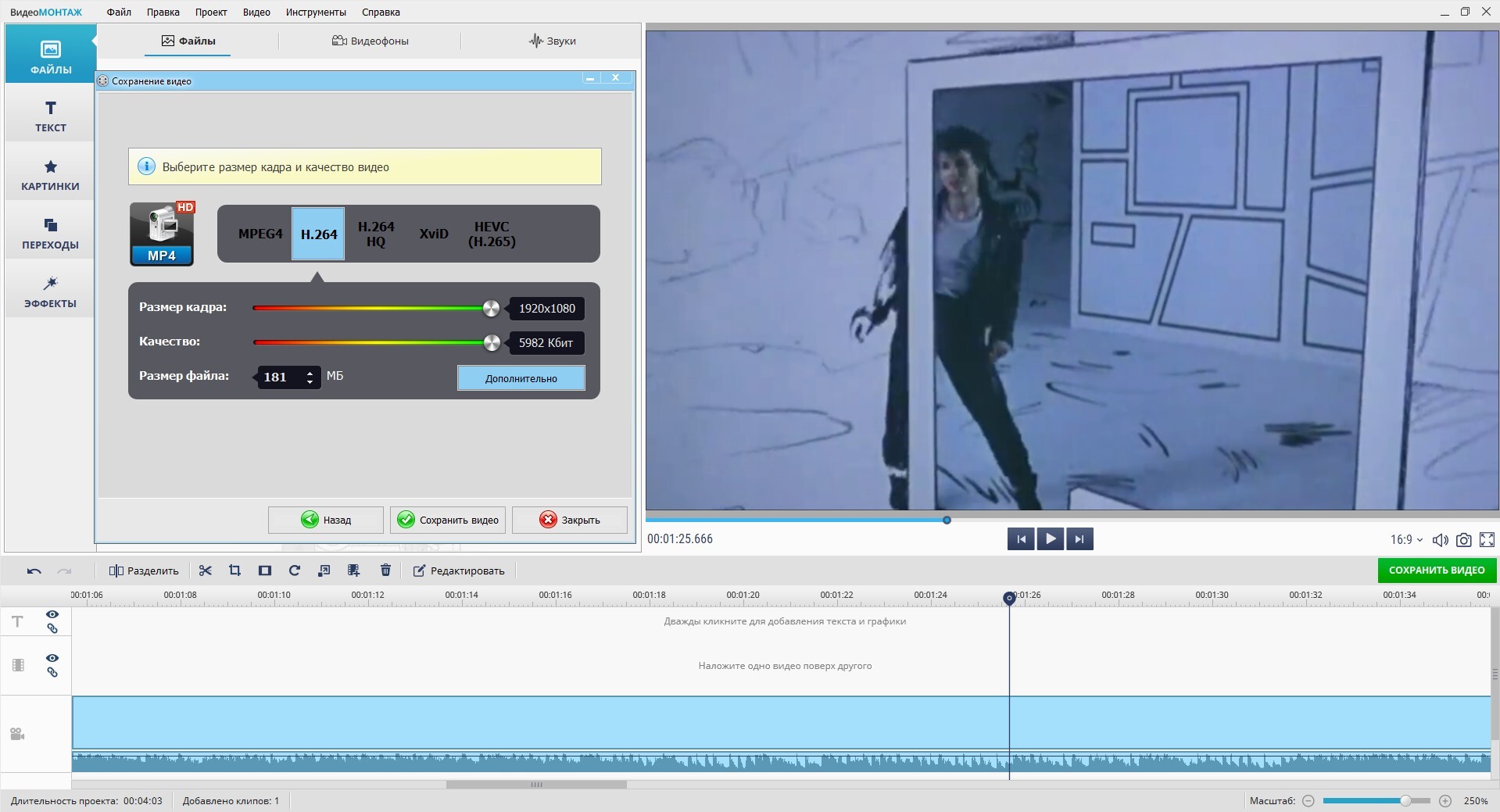
Шаг 4. Не повышайте разрешение без необходимости
Если таймлайн собран в Full HD, сохранение в 4K не вернет деталей, которых нет в исходниках. Если материал снят в 4K, но конечная площадка требует 1080p, уменьшение разрешения допустимо и сократит размер файла. Важнее проверить, что соотношение сторон осталось правильным и кадр не вытянулся.
Шаг 5. Оставьте исходную частоту кадров
Частоту кадров меняют только при понятной цели. Ролик из материала 25 кадров/с не становится «плавнее» от простого выбора 60 кадров/с: редактору придется генерировать дополнительные кадры или повторять существующие. Для обычного финального вывода сохраняйте частоту проекта.
Шаг 6. Настройте качество осмысленно
Ползунок качества связан с объемом данных, который кодировщик выделяет на изображение. Слишком сильное уменьшение проявится блоками на движении, «кашей» в мелкой фактуре и ступенчатыми градиентами. Для важного ролика выведите короткий сложный участок, затем увеличивайте качество до тех пор, пока дальнейший рост размера не перестанет давать заметную пользу.
Шаг 7. Выберите папку и запустите сохранение
Укажите понятное имя файла и папку на диске с достаточным свободным местом. Во время долгого рендера не перемещайте исходники проекта и не отключайте внешний накопитель, с которого они читаются. После завершения не закрывайте проект сразу: сначала откройте получившийся файл и проверьте его.
Как понять, что рендер прошел правильно
Проверьте длительность файла, начало и финал, синхронизацию речи с изображением, места с переходами и самые динамичные сцены. Затем откройте ролик еще в одном проигрывателе. Если проблема видна только в одном приложении, это указывает на различия в декодировании или управлении цветом проигрывателя, а не на дефект самого файла.
Альтернативный способ: DaVinci Resolve и очередь рендера
DaVinci Resolve 21 доступен для Windows, macOS и Linux. Финальный вывод организован вокруг страницы Deliver: слева задаются параметры, справа работает Render Queue. Такой подход удобен, когда из одного таймлайна нужно получить несколько файлов — например, мастер и облегченный вариант для публикации.
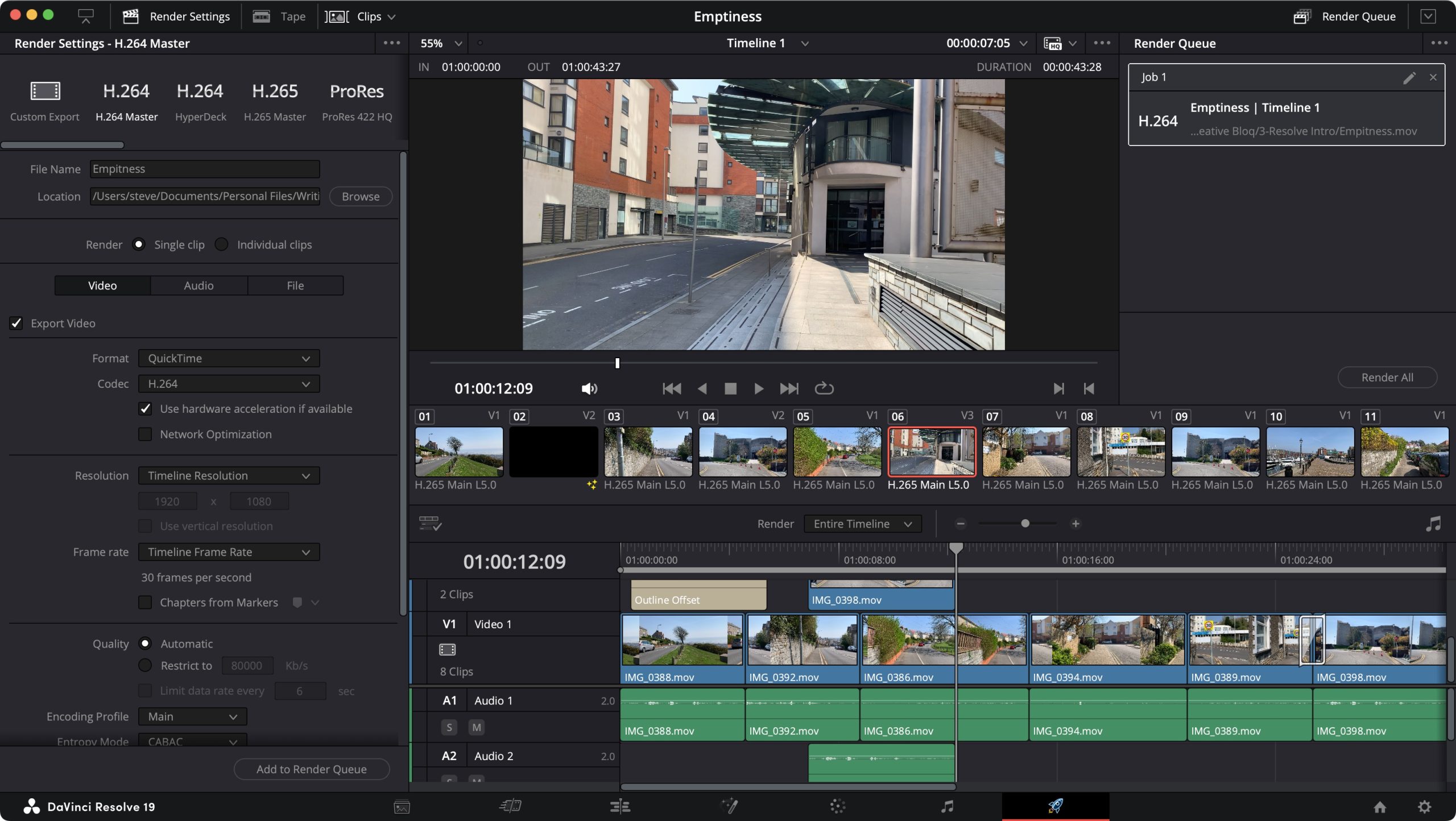
Шаг 1. Перейдите на страницу Deliver
После завершения монтажа откройте Deliver. Сначала убедитесь, что выбрана нужная временная шкала и диапазон рендера. Ошибка диапазона встречается чаще, чем кажется: установленные In/Out могут ограничить вывод отдельным фрагментом, хотя пользователь ожидает весь фильм.
Шаг 2. Выберите готовый пресет или Custom Export
Для быстрого результата подойдут встроенные пресеты. Для контролируемого файла используйте Custom Export и задайте имя, расположение, формат, кодек, разрешение и частоту кадров. В простом веб-сценарии обычно достаточно H.264 и разрешения, совпадающего с таймлайном. Если файл предназначен для дальнейшего монтажа, требования к кодеку могут быть другими, поэтому формат выбирают по следующему этапу цепочки, а не по минимальному размеру.
Шаг 3. Проверьте Video, Audio и File
Убедитесь, что экспорт видео и аудио включен, а частота кадров соответствует таймлайну. Если нужны субтитры, отдельно определите способ их передачи: вшить в изображение, сохранить дорожкой или вывести отдельным файлом — это разные результаты. Название файла и путь лучше задать до добавления задания в очередь, чтобы несколько версий не перезаписали друг друга.
Шаг 4. Нажмите Add to Render Queue
После добавления задания оно появляется справа. На этом этапе рендер еще не стартует: очередь лишь фиксирует параметры конкретного вывода. Можно изменить настройки, создать вторую версию и также добавить ее в очередь. Это удобнее последовательного ручного экспорта, когда нужны разные разрешения или форматы одного проекта.
Шаг 5. Запустите Render All
Перед запуском еще раз посмотрите путь и имена заданий. Команда Render All запускает обработку очереди. Если задача длинная, полезно наблюдать, на каком таймкоде меняется скорость или возникает ошибка: этот момент помогает быстро найти проблемный клип или эффект.
Шаг 6. Проверьте готовый файл, а не только статус задачи
Успешное завершение очереди означает, что программа записала файл, но не гарантирует, что творческие параметры выбраны верно. Просмотрите начало, конец, важные монтажные стыки, текст, графику, звук и сцены со сложным движением. Если делали несколько версий, проверяйте каждую отдельно: разные кодеки и битрейты могут вести себя по-разному.
Как ускорить рендер без бессмысленной потери качества
Самая плохая стратегия — сразу уменьшить разрешение, частоту кадров и качество. Это действительно снижает нагрузку, но одновременно меняет результат. Лучше сначала оптимизировать рабочий процесс, а параметры доставки трогать только в пределах требований конечного файла.
1. Сделайте тест самого тяжелого участка
Выберите сцену со сложным движением, шумоподавлением, несколькими слоями или 3D-графикой. Короткий тест быстро показывает реальную скорость, стабильность и качество выбранного кодека. Если такой фрагмент проходит без проблем, остальная часть проекта обычно менее рискованна.
2. Используйте прокси для монтажа, а не для подмены результата
Прокси решают проблему интерактивности: редактору легче воспроизводить и перемещать облегченные копии. Их назначение — ускорить монтаж. Перед финальным выводом убедитесь, что программа обращается к исходникам, если именно это предусмотрено вашим рабочим процессом.
3. Кэшируйте тяжелые эффекты
Предварительный рендер или render cache полезен для мест, которые постоянно пересчитываются во время монтажа. Это особенно заметно при сложной графике, стабилизации и многослойной композиции. Кэш не всегда напрямую сокращает финальный экспорт, потому что конкретная программа может пересчитать участок заново, но он заметно упрощает проверку результата до запуска полной обработки.
4. Используйте аппаратное ускорение, когда оно поддерживается
Современные видеоредакторы умеют передавать GPU часть эффектов, декодирование и кодирование определенных форматов. Аппаратное кодирование H.264/HEVC способно существенно ускорить вывод на совместимом оборудовании. После переключения режима обязательно сравните небольшой фрагмент с программным вариантом, если качество критично: разные реализации кодировщика оптимизированы по-разному.
5. Разгрузите диски и память
Закройте программы, которые активно используют CPU, GPU или память, приостановите тяжелые фоновые задачи, проверьте свободное место на системном и целевом диске. Если исходники лежат на медленном внешнем накопителе, их чтение может стать ограничением. Для больших проектов особенно полезно разделять системный диск, медиаданные и кэш, если рабочая станция позволяет это сделать.
6. Не рендерите то, чего нет в кадре
В 3D удалите или отключите невидимые высокополигональные объекты, уменьшите лишнюю детализацию удаленных моделей и не держите огромные текстуры там, где объект занимает десятки пикселей. В видео отключите ненужные дорожки и эффекты, оставшиеся после экспериментов. Это не только ускоряет вывод, но и уменьшает вероятность ошибки.
7. Оптимизируйте 3D-сэмплинг по изображению
Вместо одинакового максимального качества на каждой сцене тестируйте шум в тенях, отражениях, прозрачных материалах и объемных эффектах. Увеличивайте выборки там, где дефект реально заметен. Деноизинг применяйте после сравнения с чистым участком, чтобы не потерять мелкую фактуру.
8. Сохраняйте один качественный мастер
Если из проекта нужны несколько версий, рациональнее сначала получить надежный мастер, а затем делать из него облегченные копии, когда такой процесс совместим с требованиями проекта. Это снижает риск повторного долгого рендера всей композиции из-за одного нового профиля для публикации.
Почему рендер иногда идет медленнее самого видео
Проигрывание готового файла и его создание — разные задачи. Плеер получает уже закодированный поток и декодирует его. Редактор должен прочитать несколько источников, вычислить эффекты, смешать слои, обработать цвет и звук, сформировать новые кадры и затем сжать их. Поэтому десять секунд сложной графики могут считаться дольше десяти секунд.
Обратная ситуация тоже нормальна: простой монтаж с аппаратным кодированием может экспортироваться быстрее реального времени. Показатель «x1» или «кадров в секунду» отражает производительность конкретного проекта на конкретном компьютере. Он не является постоянной характеристикой программы.
Почему рендер может ускоряться и замедляться по ходу проекта
Таймлайн неоднороден. В начале бывает один клип без обработки, затем — композиция с несколькими слоями, затем — статичная заставка. Скорость меняется вместе со сложностью. Поэтому оценка оставшегося времени в первые секунды экспорта приблизительна: редактор еще не прошел тяжелые части.
Если индикатор каждый раз почти останавливается на одном и том же таймкоде, это уже диагностический признак. Запомните момент, отмените экспорт и изучите клип на этом участке. Частые причины — поврежденный исходник, тяжелый эффект, сторонний плагин, нестандартный файл или нехватка ресурсов.
Типичные проблемы при рендеринге и безопасная диагностика
Экспорт завис на одном проценте
Проверка: посмотрите, соответствует ли процент примерно одному и тому же месту таймлайна при повторе. Причина: чаще искать нужно в конкретном клипе или эффекте, а не во всем проекте. Исправление: сделайте копию проекта, временно отключите эффект на проблемном фрагменте и выведите небольшой диапазон. Если он прошел, возвращайте элементы по одному. Откат: исходная версия проекта остается без изменений.
Рендер внезапно обрывается
Проверка: посмотрите свободное место, доступность папки, состояние внешнего диска и системные сообщения редактора. Причина: закончился диск, потеряно подключение к носителю, отсутствуют права записи или произошел сбой кодировщика. Исправление: выберите локальную папку с достаточным запасом и повторите короткий тест. Не удаляйте предыдущий рабочий файл, пока новая версия не проверена.
В готовом видео появились блоки и «каша»
Проверка: сравните тот же момент в редакторе и в выходном файле, особенно на движении, воде, траве, мелком тексте и зерне. Причина: если в предпросмотре дефекта нет, вероятнее всего, проблема в параметрах кодирования. Исправление: увеличьте качество или выберите менее агрессивное сжатие, затем повторите короткий отрезок. Если артефакт есть уже в исходнике, экспорт его не восстановит.
Видео стало слишком большим
Проверка: сопоставьте длительность, разрешение, кодек и битрейт с предыдущей версией. Причина: большой файл обычно связан не с «неправильным рендером», а с параметрами кодирования. Исправление: не снижайте сразу разрешение; сначала проверьте битрейт и кодек относительно назначения файла.
Цвет отличается от окна редактора
Проверка: откройте файл в нескольких корректных проигрывателях и на целевом устройстве. Причина: различия могут появляться из-за HDR/SDR, тегов цветового пространства, диапазона уровней или обработки самого проигрывателя. Исправление: проверяйте настройки проекта и экспорта как единую цепочку; не компенсируйте различие случайным повышением насыщенности или контраста.
Звук есть в проекте, но пропал после экспорта
Проверка: убедитесь, что нужные аудиодорожки активны и экспорт аудио включен. Причина: дорожка могла быть выключена, выбран вывод только видео или неверная маршрутизация звука. Исправление: сначала выведите короткий участок с речью, а уже затем весь проект.
После рендера звук постепенно уходит от изображения
Проверка: сравните синхронизацию в начале и конце длинного файла, затем посмотрите параметры исходника. Причина: проблемный материал с переменной частотой кадров или нестабильными временными метками способен вести себя в монтаже и на экспорте по-разному. Исправление: преобразуйте копию исходника в монтажно-стабильный формат с постоянной частотой кадров и замените только проблемный клип, сохранив оригинал.
В рендер попал не весь таймлайн
Проверка: сравните длительность проекта и готового файла. Причина: активный диапазон In/Out или выбранный участок экспорта. Исправление: сбросьте диапазон либо явно выберите Entire Timeline, затем добавьте новое задание в очередь.
Как выбрать параметры экспорта под задачу
Правильный пресет определяется не маркой компьютера, а тем, что произойдет с файлом после рендера. Один и тот же проект имеет смысл выводить по-разному для публикации, дальнейшего монтажа и долгого хранения.
| Сценарий | Что важнее | Что проверить |
|---|---|---|
| Публикация в интернете | Совместимость, разумный размер и отсутствие заметных артефактов | Требования площадки, разрешение, частоту кадров, битрейт, звук |
| Передача клиенту на согласование | Быстрая загрузка и предсказуемое воспроизведение | Размер файла, читаемость текста, корректный звук, водяной знак только при необходимости |
| Мастер-копия | Сохранение качества и пригодность для дальнейших версий | Кодек, глубину цвета, разрешение, звук, наличие свободного места |
| Повторный монтаж | Легкое декодирование и минимальные потери при следующей обработке | Не использовать доставочный файл как единственный исходник, если требуется дальнейшая серьезная обработка |
| Мобильное устройство | Совместимость и умеренный размер | Поддерживаемый кодек, разрешение экрана, место на устройстве |
Рендер в фотографии: когда термин уместен
В фотографии слово «рендер» встречается реже, но принцип остается тем же. RAW-конвертер хранит параметры проявки отдельно от исходного сенсорного файла. Пока фотограф двигает экспозицию, баланс белого, кривые, маски и шумоподавление, редактор строит предпросмотр. При экспорте он вычисляет итоговое растровое изображение и записывает JPEG, TIFF или другой формат.
Поэтому недеструктивная обработка RAW похожа на монтажный проект: изменения сначала существуют как набор инструкций. Финальный JPEG — уже вычисленный результат. Если потом открыть только JPEG, вернуть исходный динамический диапазон RAW и полностью отменить прежние решения нельзя. Это еще одна причина хранить исходники и проектные данные отдельно от финального экспорта.
Рендер-ферма: когда одного компьютера мало
Рендер-ферма — группа вычислительных узлов, которые распределяют работу над кадрами или задачами. Наиболее естественный сценарий — 3D-анимация, где отдельные кадры можно считать на разных машинах. Если последовательность состоит из большого числа независимых кадров, распределение сокращает общее время до готового набора изображений.
В видеомонтаже распределенный вывод зависит от возможностей конкретной системы и структуры проекта. Он особенно полезен в производственных пайплайнах, где есть много версий, тяжелая графика и постоянная очередь заданий. Для домашнего ролика сложность настройки обычно не оправдана: быстрее оптимизировать эффекты, кодек и локальную рабочую станцию.
Что делать, если компьютер слабый
Слабый компьютер не делает рендер невозможным, но требует более дисциплинированного процесса. Главное — отделить удобство монтажа от качества финального файла.
- Создайте прокси или облегченные монтажные копии тяжелых исходников.
- Снизьте качество предпросмотра вместо финального разрешения.
- Разделите длинный проект на проверяемые части, если редактор нестабилен.
- Отключите временные эффекты, которые не должны попасть в финал.
- Выводите короткий тест перед полным рендером.
- Используйте аппаратное кодирование, если оно доступно и тест показывает приемлемое качество.
- Не запускайте одновременно тяжелые фоновые операции.
- Оставьте свободное место на системном и целевом накопителе.
Снижение разрешения финального файла стоит оставлять последним компромиссом и применять только тогда, когда это допустимо для доставки. Иначе проблема производительности превращается в необратимое ухудшение результата.
Чек-лист перед финальным рендером
- Диапазон: выводится весь нужный таймлайн, без случайных In/Out.
- Кадр: правильное разрешение, соотношение сторон и отсутствие обрезанного текста.
- Частота: совпадает с проектом либо изменена осознанно.
- Цвет: нет неожиданного HDR/SDR-преобразования, уровни и гамма выглядят ожидаемо.
- Звук: активны нужные дорожки, нет клиппинга, тишины в начале или обрыва в конце.
- Кодек: подходит устройству или следующему этапу работы.
- Качество: тестовый сложный фрагмент не показывает блоков, полос в градиентах и разрушения мелких деталей.
- Папка: путь существует, есть запас свободного места, имя файла не перезапишет единственную рабочую версию.
- Исходники: все файлы доступны, внешние носители подключены.
- Контроль: после окончания ролик будет открыт и просмотрен, а не просто признан готовым по сообщению программы.
Частые вопросы
Рендеринг и сохранение видео — одно и то же?
Не совсем. «Сохранение» в бытовом интерфейсе часто запускает весь экспорт: расчет кадров, кодирование звука и видео, упаковку потоков и запись файла. Рендеринг — именно расчет изображения. Но в разговорной речи весь экспорт часто называют рендером.
Можно ли смотреть видео во время рендера?
Пока запись не завершена, выходной файл остается неполным и не обязан корректно открываться. Контролировать лучше предпросмотр в редакторе и индикатор задачи. Полноценную проверку выполняют после завершения и закрытия выходного файла программой.
Почему 4K рендерится значительно дольше Full HD?
В каждом 4K-кадре заметно больше пикселей, поэтому возрастает объем композитинга, эффектов, масштабирования и кодирования. Дополнительно 4K-исходники часто тяжелее декодировать и хранить в памяти. Точный прирост времени зависит от проекта и аппаратного ускорения.
Нужно ли всегда выбирать максимальное качество?
Нет. Максимальный параметр может многократно увеличить размер и время, не дав заметной разницы в конкретном ролике. Ориентируйтесь на назначение файла и короткий тест сложного фрагмента. Для мастер-копии требования выше, чем для чернового согласования.
Почему после повышения битрейта качество почти не меняется?
Потому что битрейт не восстанавливает информацию, уже потерянную в исходнике или предыдущем кодировании. После достаточного уровня кодировщику уже хватает данных для описания имеющейся картинки, и дальнейшее увеличение в основном растит файл.
Нужно ли рендерить каждый раз после правки?
Для финального файла — да, измененный участок должен попасть в новый экспорт. Для просмотра внутри проекта полный финальный рендер не нужен: редактор использует предпросмотр, кэш и аппаратное ускорение. Если исправлена одна секунда в длинном фильме, некоторые профессиональные процессы позволяют заменить только нужный участок мастер-файла, но это отдельный контролируемый workflow.
Можно ли остановить рендер и продолжить потом?
Это зависит от программы и типа вывода. Обычный экспорт в один MP4 чаще приходится запускать заново. При рендеринге последовательности изображений уже готовые кадры можно сохранить и продолжить с нужного места, если проект и движок поддерживают такой процесс. Для длинной 3D-анимации последовательность кадров надежнее монолитного видео именно потому, что сбой не уничтожает весь уже просчитанный материал.
Что важнее для рендера — процессор или видеокарта?
Зависит от конкретной операции. GPU особенно важен для ускоряемых эффектов, композитинга, 3D и аппаратного кодирования. CPU продолжает выполнять большой объем общей логики, часть декодирования и эффектов. Правильный ответ дает только профиль нагрузки конкретного проекта: загрузка процессора, GPU, видеопамяти, RAM и диска.
Почему предпросмотр выглядит нормально, а экспорт — нет?
Предпросмотр может использовать другое разрешение, кэш, прокси и упрощенные вычисления. Финальный экспорт применяет выходные параметры и кодек. Если дефект появляется только в файле, проверьте кодирование, масштабирование, цветовой процесс и аппаратный энкодер; если он виден уже на таймлайне, ищите проблему в исходнике или монтаже.
Итог
Рендеринг — не отдельная магическая кнопка «сделать красиво», а вычислительный этап между проектом и готовым изображением. В видео редактор формирует каждый кадр из исходников, эффектов, графики и цвета, затем кодирует результат и записывает файл. В 3D движок получает геометрию, материалы, свет и камеру и вычисляет пиксели с помощью выбранного метода визуализации.
Для первого практического рендера достаточно простого порядка: завершить монтаж, проверить диапазон и звук, выбрать совместимый формат, сохранить разрешение и частоту кадров проекта, вывести короткий сложный фрагмент, затем запустить полный экспорт и обязательно посмотреть готовый файл. Если обработка идет медленно, сначала ищите узкое место — тяжелый эффект, кодек, диск, память или 3D-настройки — и только потом жертвуйте параметрами качества. Такой подход делает рендер предсказуемым и избавляет от большинства повторных экспортов.












