


Сохранить ролик на компьютер не всегда означает просто вставить ссылку и нажать «Скачать». На одних площадках видео лежит готовым MP4-файлом, на других передаётся частями через HLS или MPEG-DASH, а часть контента требует авторизации или защищена DRM. Поэтому под формулировкой «с любого сайта» разумнее понимать набор инструментов для разных типов источников: настольный загрузчик для прямых ссылок и популярных видеохостингов, расширение для потоков, менеджер для больших очередей и запись экрана как резервный способ для разрешённого к сохранению контента.
В рейтинг вошли программы, которые регулярно встречаются в подборках загрузчиков и при этом решают разные рабочие задачи. На первом месте стоит «Экранная Камера»: это не парсер ссылок, а средство захвата воспроизводимого видео с экрана, поэтому она полезна именно там, где прямое получение файла не подходит. Дальше идут специализированные загрузчики и менеджеры. Для каждого варианта отдельно указаны платформы, русский язык и модель оплаты, а также реальный сценарий, ограничения и способ проверить результат.
Скачивайте и записывайте только тот материал, на сохранение которого у вас есть право: собственные публикации, файлы с разрешением автора, материалы с подходящей лицензией или контент, для которого площадка разрешает офлайн-копию. Инструменты из подборки не следует использовать для обхода DRM и иных технических ограничений доступа.
- Коротко: какую программу выбрать под задачу
- 1. Экранная Камера — резервный способ через запись воспроизводимого видео
- 2. 4K Video Downloader Plus — качество, плейлисты, каналы и субтитры
- 3. Ummy Video Downloader — минимум действий перед скачиванием
- 4. Video DownloadHelper — обнаружение HLS и DASH прямо в браузере
- 5. Freemake Video Downloader — скачивание с последующей конвертацией
- 6. JDownloader 2 — очереди, много ссылок и автоматический разбор
- 7. ClipGrab — бесплатный открытый загрузчик для трёх настольных ОС
- 8. aTube Catcher — загрузка, запись и конвертация в одном медиакомбайне
- 9. Ant Download Manager — Windows-менеджер для файлов, HLS, DASH и очередей
- Как понять, какой тип загрузчика нужен именно этому сайту
- Прямой файл: важен оригинал, а не количество форматов
- HLS и DASH: почему в списке бывает несколько похожих строк
- Когда запись экрана рациональнее дальнейшего поиска
- Проверка программы за 15 минут
- Рабочий маршрут: от ссылки к проверенному видеофайлу
- 1. Сначала проверьте право на сохранение и доступ
- 2. Начинайте с метода, который не меняет исходный поток
- 3. Для серии заранее настройте папку и правило имен
- 4. Не конвертируйте «на всякий случай»
- 5. Отдельно решите вопрос с субтитрами и несколькими языками
- 6. Сразу после скачивания откройте начало, середину и конец
- 7. Только после проверки удаляйте временные версии
- Дерево диагностики: почему ролик не скачивается
- Программа пишет, что адрес не поддерживается
- Есть картинка, но нет звука
- Файл скачался, но плеер его не открывает
- Загрузка останавливается на середине
- Расширение браузера ничего не показывает
- Вместо видео получается множество маленьких файлов
- После записи экрана текст и мелкие детали стали мягче
- Что проверить после скачивания: чек-лист качества
- Какой вариант выбрать по сценарию
- Частые вопросы
- Почему программа обещает 4K, а у конкретного ролика доступно только 1080p?
- Почему одинаковое разрешение бывает в MP4 и MKV с разным размером?
- Можно ли скачать прямой эфир?
- Почему после обновления сайта привычный загрузчик внезапно перестал работать?
- Вывод
- Предложить модель для рейтинга
Коротко: какую программу выбрать под задачу
| Программа | Тип | Платформы | Когда удобнее всего | Бесплатный режим |
|---|---|---|---|---|
| Экранная Камера | запись экрана | Windows | ролик воспроизводится, но подходящей прямой загрузки нет | пробная версия |
| 4K Video Downloader Plus | настольный загрузчик | Windows, macOS, Ubuntu | видео, плейлисты, каналы, субтитры и высокое разрешение | постоянный Starter |
| Ummy Video Downloader | настольный загрузчик | Windows, macOS | простая схема «вставить ссылку — выбрать качество — скачать» | пробная версия |
| Video DownloadHelper | расширение браузера | Firefox, Chrome, Edge | обнаружение медиа прямо на открытой странице, включая HLS и DASH | есть, с лимитом на advanced-загрузки |
| Freemake Video Downloader | загрузчик и конвертер | Windows, macOS | скачивание с конвертацией в формат для нужного устройства | есть |
| JDownloader 2 | менеджер загрузок | Windows, macOS, Linux | много ссылок, очереди, автоматический разбор и пакетная работа | полностью бесплатно |
| ClipGrab | загрузчик и конвертер | Windows, macOS, Linux | бесплатная настольная работа без подписки | полностью бесплатно |
| aTube Catcher | медиакомбайн | Windows, macOS, Linux | скачивание, конвертация и запись экрана в одной программе | Community |
| Ant Download Manager | менеджер загрузок | Windows | браузерная интеграция, HLS/DASH, очереди и обычные файлы | после 30-дневного Pro-периода |
Главное различие проходит не между «быстрой» и «медленной» программой, а между способом получения данных. Когда сайт отдаёт обычный медифайл, достаточно простого загрузчика. Когда плеер собирает ролик из сегментов, нужен инструмент, который понимает HLS или DASH и умеет корректно объединить дорожки. При десятках адресов важнее очередь, контроль повторов и возобновление. Если файл вообще не удаётся получить напрямую, но его разрешено просматривать и записывать, пригодится захват экрана.
1. Экранная Камера — резервный способ через запись воспроизводимого видео
Платформы: Windows 11, 10, 8, 7 и XP.
Русский язык: да.
Стоимость: бесплатная пробная версия; полная версия продаётся в редакциях «Стандарт», «Премиум» и «Профи».
«Экранная Камера» отличается от остальных участников рейтинга принципом работы: она не извлекает исходный файл по URL, а записывает то, что показывается на мониторе вместе со звуком. Такой метод полезен для собственных вебинаров, разрешённых трансляций, учебных материалов и других роликов, которые открываются в браузере, но не поддерживаются выбранным загрузчиком. На официальной странице доступна версия 6.25; программа записывает полный экран, отдельный фрагмент или выбранное окно, а после остановки предлагает просмотреть материал и перейти к редактированию.

Преимущество экранного захвата — независимость от структуры страницы и формата потока. Программе не нужно распознавать адрес медиаплейлиста, ждать обновления модуля для конкретного видеохостинга или склеивать раздельные дорожки. Но это же определяет компромисс: вместо исходного файла создаётся новая запись. Её качество зависит от разрешения области захвата, настроек записи, стабильности воспроизведения и того, не было ли на экране уведомлений, курсора или других лишних элементов.
Рабочая последовательность простая: откройте видео и заранее выставьте нужное качество в плеере, отключите всплывающие уведомления, запустите «Экранную Камеру», выберите область без лишних элементов интерфейса и проверьте захват системного звука. После окончания удалите паузы в начале и конце, затем сохраните ролик. Экспорт поддерживает AVI, MP4, MOV, WMV и другие форматы; на странице продукта заявлено более 30 вариантов сохранения.
Подходит для: ситуации, когда нужно сохранить разрешённый к записи вебинар, лекцию или трансляцию и важнее предсказуемый визуальный результат, чем получение оригинального файла. Для более сложного захвата сцен, нескольких источников и стриминга полезно сравнить подход с возможностями OBS Studio.
2. 4K Video Downloader Plus — качество, плейлисты, каналы и субтитры
Платформы: Windows 11+, macOS 12+, Ubuntu 22.04 64-bit с GNOME и новее.
Русский язык: да.
Стоимость: Starter бесплатен постоянно; Lite, Personal и Pro — платные планы, для премиальных функций предусмотрен пробный период.
В подборках часто встречается старое название 4K Video Downloader, но актуальная основная ветка называется 4K Video Downloader Plus. Это отдельный продукт с новым интерфейсом, встроенным браузером и дальнейшими обновлениями. Он работает с YouTube, Vimeo, TikTok, SoundCloud, Facebook, Twitch, Bilibili, Dailymotion и рядом других площадок. Для источника, где доступны соответствующие дорожки, программа предлагает 720p, 1080p, 4K и 8K, видео в MP4 или MKV, а также извлечение аудио в MP3, M4A и OGG.
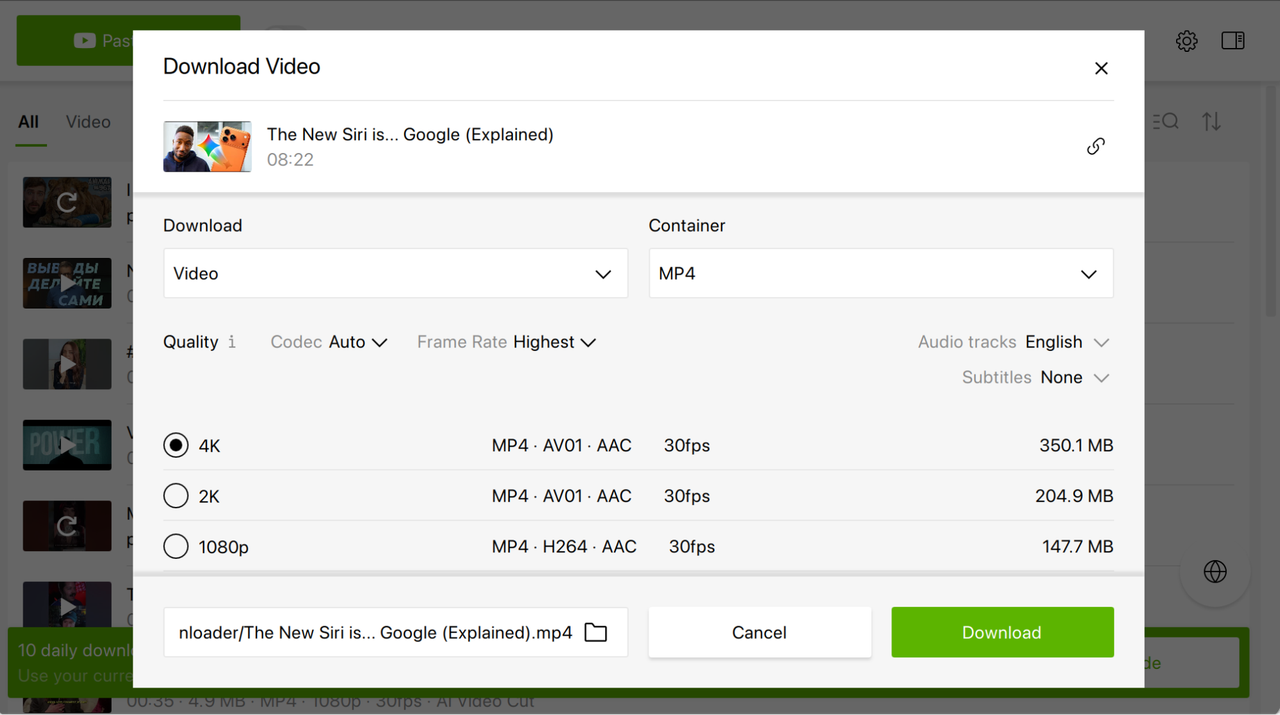
Для одиночного файла достаточно скопировать адрес страницы и нажать Paste Link. После анализа программа показывает реально доступные варианты, поэтому не нужно считать надпись «4K» гарантией: если источник отдаёт только 1080p, более высокого исходного потока не появится. Manual Mode полезен, когда важны конкретная дорожка, контейнер или субтитры. Smart Mode запоминает тип контента, качество, формат и папку, после чего применяет эти параметры к следующим ссылкам автоматически.
Отдельная сильная сторона — работа с сериями материалов. Программа умеет сохранять плейлисты, каналы и результаты поиска, а для YouTube — субтитры в SRT. Встроенный браузер нужен для контента, к которому пользователь уже имеет законный доступ после входа в аккаунт. Это не делает программу универсальным средством обхода ограничений: поддержка конкретного ресурса зависит от текущего парсера, а изменения сайта могут временно ломать загрузку.
Подходит для: регулярного сохранения роликов, плейлистов и каналов, когда важно выбрать исходное качество, не потерять субтитры и не настраивать одни и те же параметры для каждого файла. Если нужен максимальный контроль без графического интерфейса, рядом по классу задач стоит yt-dlp, но он требует уверенной работы с командной строкой.
3. Ummy Video Downloader — минимум действий перед скачиванием
Платформы: Windows 10/11 и macOS 11+.
Русский язык: да, входит в десять языков интерфейса.
Стоимость: доступна бесплатная пробная версия; полная функциональность лицензируется.
Ummy удобен тогда, когда не нужен сложный менеджер очередей или десятки параметров кодирования. Программа принимает ссылку, анализирует страницу и показывает варианты качества. По текущей странице продукта поддерживаются более 700 сайтов; среди перечисленных — TikTok, Facebook, Vimeo, Twitter/X, Twitch и Tumblr. Для видео заявлены SD, HD, Full HD, 2K и 4K, а из выходных форматов основной рабочий набор сводится к MP4 и MP3.
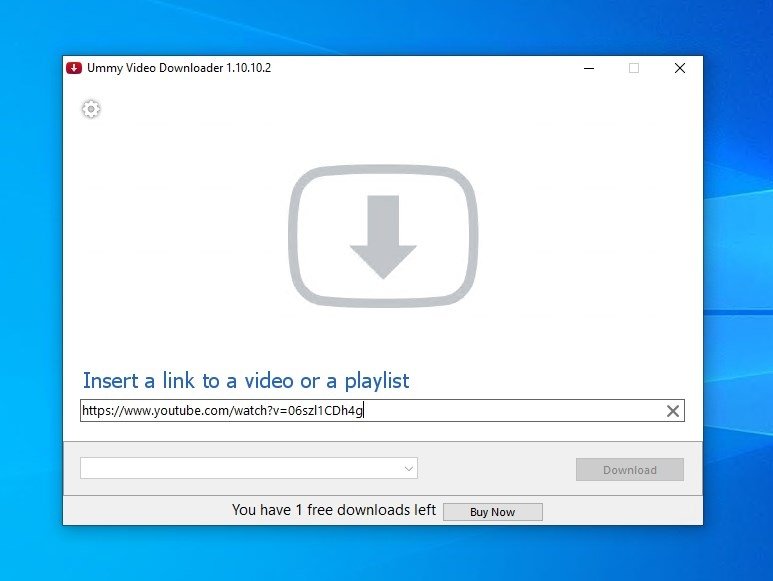
В сценарии с одним роликом это плюс: меньше риск случайно выбрать ненужный контейнер или запустить перекодирование. Для YouTube поддерживается загрузка плейлистов, поэтому десятки ссылок не обязательно добавлять по одной. При этом лаконичность становится ограничением для продвинутой работы: выбор форматов уже, чем у 4K Video Downloader Plus, Freemake или aTube Catcher, а инструментов для сложной постобработки в самом загрузчике нет.
Перед скачиванием стоит смотреть не только на подпись качества, но и на итоговый размер. Для долговременного хранения исходников обычно разумно брать максимально доступное разрешение без дополнительной конвертации. Для просмотра на смартфоне файл 4K часто избыточен: меньшее разрешение экономит место и быстрее копируется, а фактическая польза высокого разрешения зависит от экрана и исходного материала.
Подходит для: пользователя, которому нужен понятный настольный загрузчик с русским меню и без длинной настройки. Если требуется только один ролик в MP4 или его аудиодорожка, простой интерфейс Ummy обычно важнее расширенных функций управления библиотекой.
4. Video DownloadHelper — обнаружение HLS и DASH прямо в браузере
Платформы: расширение для Firefox 140+, Chrome 143+ и Edge 143+; доступность зависит от браузера и его ОС.
Русский язык: русская страница дополнения и локализованная справочная инфраструктура доступны; выбор языков дорожек включает русский.
Стоимость: обычные загрузки бесплатны без лимита; для advanced-загрузок после трёх стартовых операций начисляется одна бесплатная операция каждые два часа, Premium снимает это ограничение.
Video DownloadHelper работает внутри браузера и реагирует на медиаресурсы, которые появляются во время просмотра страницы. Это принципиально другой сценарий по сравнению с «вставить URL в отдельное окно»: пользователь открывает страницу, запускает воспроизведение, нажимает значок расширения и выбирает найденный вариант. Версия 10.5 актуальна для современных Firefox, Chrome и Edge и умеет работать не только с единичными файлами, но и с сегментированными потоками HLS, m3u8, DASH и MPD.
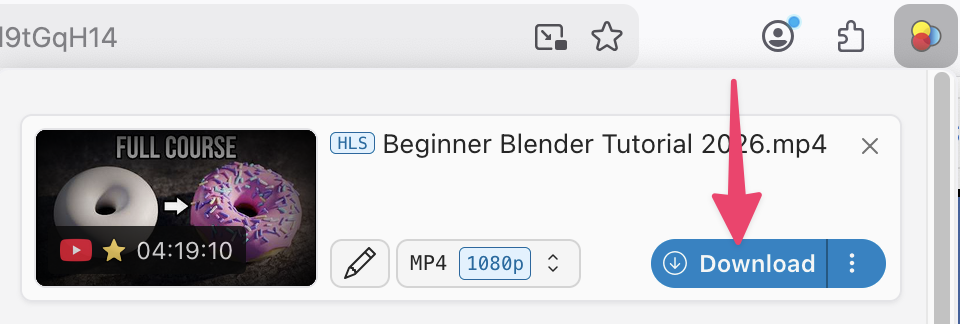
Для бесплатной версии разработчик разделяет операции на обычные и advanced. Если видео доступно как самостоятельный файл, такие загрузки остаются бесплатными без количественного ограничения. Когда поток нужно собирать из сегментов, бесплатный режим даёт три advanced-загрузки после установки, а затем — по одной каждые два часа. Это важно учитывать, если приходится сохранять длинную серию HLS-роликов.
Есть и браузерное ограничение, которое легко принять за поломку программы: версия для Chrome не скачивает YouTube-видео из-за правил Chrome Web Store. Для этого сценария разработчики прямо рекомендуют Firefox. Ещё одно принципиальное ограничение касается DRM: Video DownloadHelper не расшифровывает защищённые потоки и не предназначен для обхода такой защиты.
Подходит для: роликов, которые удобнее ловить непосредственно во время просмотра, особенно когда отдельный настольный загрузчик не распознаёт поток, а браузер уже видит HLS или DASH. Для большого списка адресов такой подход менее удобен, чем очередь в JDownloader 2.
5. Freemake Video Downloader — скачивание с последующей конвертацией
Платформы: Windows; на текущей странице загрузчика также предлагается отдельная сборка для macOS.
Русский язык: да, доступна русскоязычная локализация продукта и сайта.
Стоимость: базовый загрузчик доступен бесплатно; отдельные расширенные возможности Freemake могут входить в платные пакеты.
Freemake Video Downloader полезен, когда после получения ролика нужно сразу привести его к совместимому формату. Текущая продуктовая страница заявляет работу с 10 000 сайтов, включая YouTube, Facebook, Vimeo, Dailymotion, Twitch, VK и другие источники. Можно сохранить оригинальный вариант либо преобразовать его в AVI, MKV, WMV, 3GP и профили для разных устройств. Для прямого сохранения перечислены MP4, WebM, 3GP и FLV; для поддерживаемых источников доступно качество вплоть до 4K.
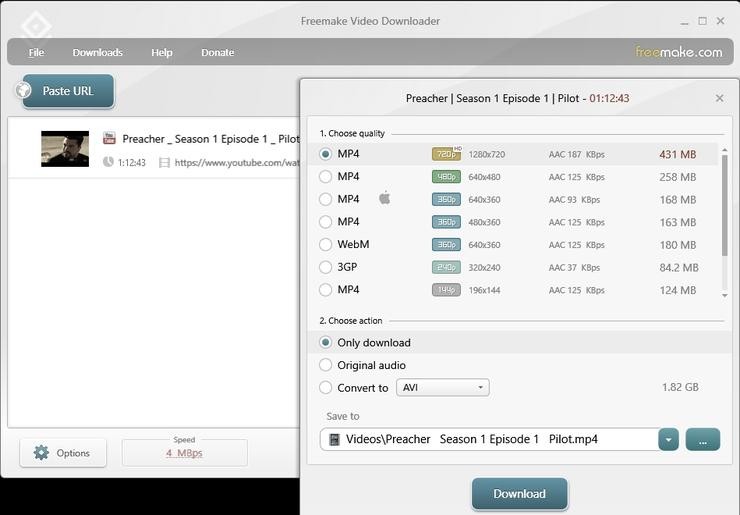
У Freemake важно различать два процесса. «Only download» сохраняет выбранный вариант без лишней перекодировки и лучше подходит, если требуется максимально близкий к источнику файл. «Convert to» запускает преобразование, которое повышает совместимость, но занимает время и при повторном сжатии способно изменить качество. Для хранения лучше сначала сохранить исходный поток и только потом сделать отдельную копию под конкретное устройство.
Программа умеет работать с плейлистами и каналами YouTube, а также возобновлять прерванные загрузки плейлистов. В истории версии за октябрь 2025 года отмечено добавление поддержки AV1, VP9 и Opus и улучшение работы с видеохостингами. Это полезно для современных источников, где один и тот же ролик предлагается в нескольких кодеках.
Подходит для: ситуации, когда ролик после загрузки сразу нужно открыть на устройстве с ограниченной поддержкой кодеков или подготовить копию в другом контейнере. Если конвертация не нужна, специализированные загрузчики обычно дают более прямой рабочий процесс.
6. JDownloader 2 — очереди, много ссылок и автоматический разбор
Платформы: Windows, macOS, Linux; также доступен MULTIOS JAR и варианты для некоторых NAS.
Русский язык: да, русская локализация GUI предусмотрена, язык меняется в настройках интерфейса.
Стоимость: бесплатно, проект распространяется с открытым исходным кодом.
JDownloader 2 — не специализированный «скачиватель роликов», а универсальный менеджер загрузок. Его сильная сторона проявляется при десятках и сотнях адресов: LinkGrabber собирает найденные ссылки до запуска, пользователь отбрасывает лишнее, группирует пакеты и только потом отправляет выбранное в Downloads. Такой промежуточный этап удобнее, чем немедленный старт каждой операции после вставки URL.
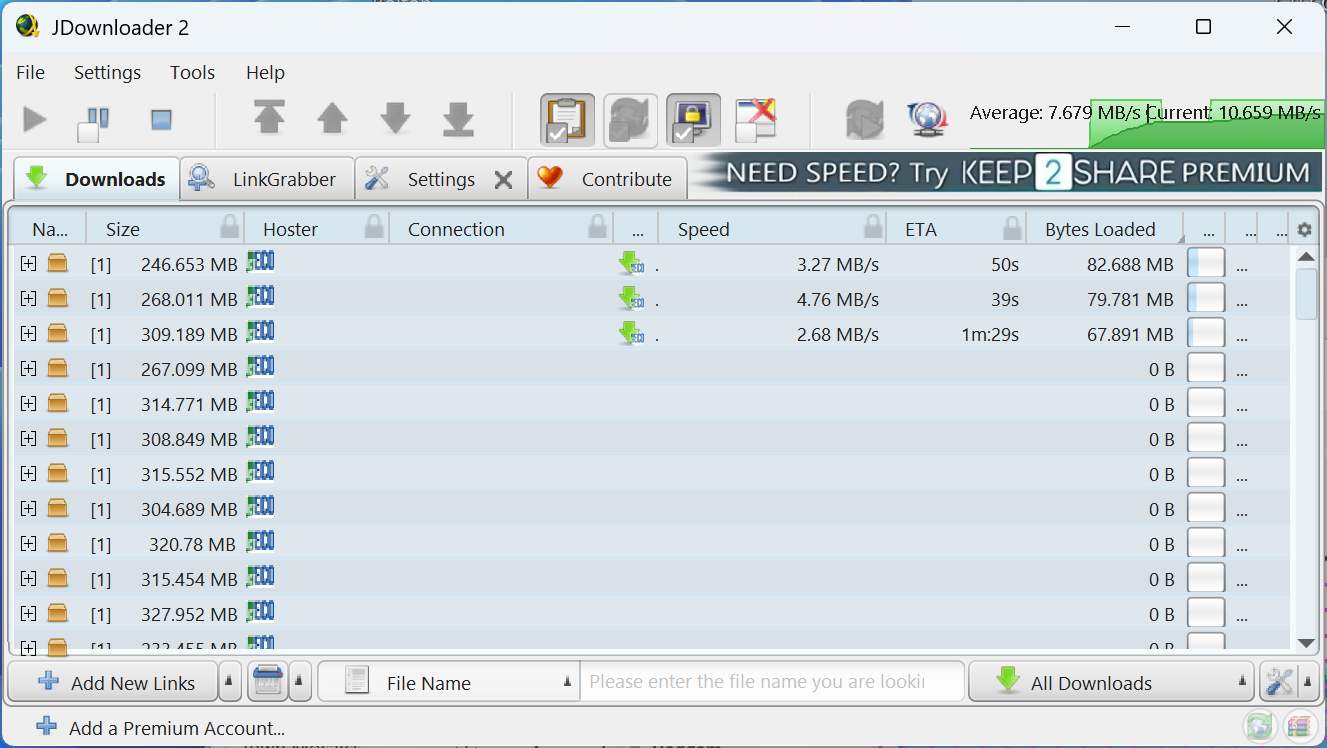
Официальная страница описывает старт, паузу и остановку загрузок, ограничение пропускной способности, автоматическую распаковку и расширяемую архитектуру. Для видеосайтов результат зависит от соответствующего плагина: именно он понимает страницу и извлекает конечные медиаресурсы. Поэтому здесь нет честного постоянного числа «поддерживаемых сайтов» — плагины обновляются, а сами площадки меняют API, авторизацию и разметку.
Для безопасной установки лучше выбирать актуальный пакет с официальной страницы. В 2026 году проект отдельно публикует optional-software-offers-free installer; текущие пакеты для Windows обновлялись в сентябре 2026 года. Это особенно важно для менеджера загрузок, который получает доступ к буферу обмена, сетевым ссылкам и большой локальной очереди.
Подходит для: коллекций ссылок, многочастных загрузок и длительных очередей. Если вы уже пользуетесь универсальным менеджером, стоит также сравнить его с Internet Download Manager: подход похож по назначению, но модель распространения и архитектура отличаются.
7. ClipGrab — бесплатный открытый загрузчик для трёх настольных ОС
Платформы: Windows 8/10/11, macOS 10.12+ и Linux.
Русский язык: да для классической ветки 3.x; официальный проект поддерживает систему переводов, русская локализация присутствует.
Стоимость: бесплатно; проект GPLv3, поддержка принимается пожертвованиями.
ClipGrab остаётся одним из самых простых бесплатных настольных вариантов. На официальной странице для Windows доступна ветка 3.9.15, для Linux — 3.9.14, а для macOS опубликована 4.0.0-beta2. Такое расхождение версий важно: внешний вид и отдельные функции могут отличаться между платформами, а macOS-ветка находится в переходном состоянии.
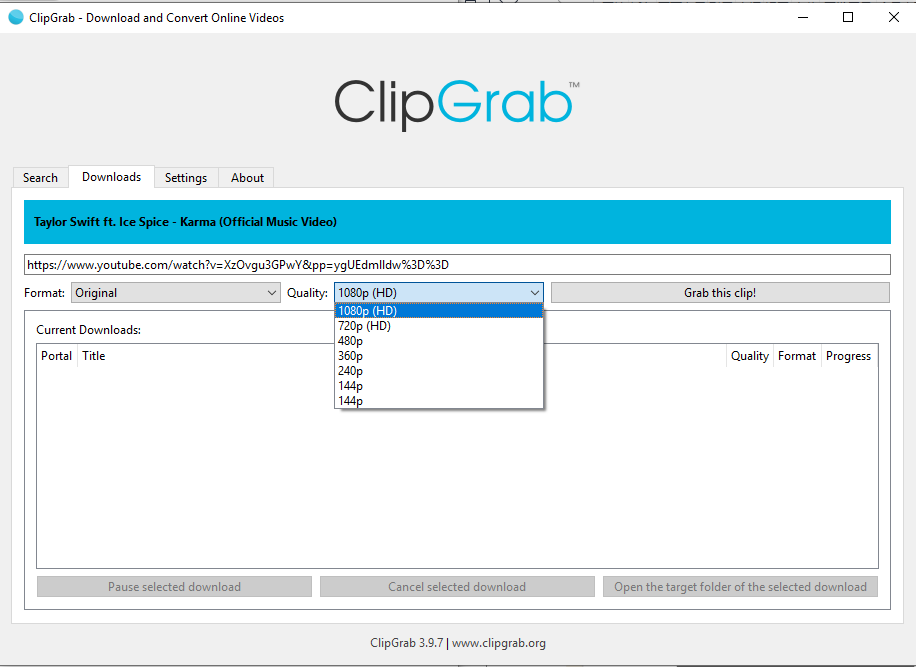
Базовый сценарий состоит из копирования адреса, вставки во вкладку Downloads, выбора Format и Quality и нажатия Grab this clip. Среди официально поддерживаемых источников перечислены YouTube, Vimeo, Dailymotion и Facebook; механизм распознавания способен работать и с другими страницами, но это не равно гарантированной поддержке всех сайтов. Для конвертации доступны MPEG4, MP3, OGG Vorbis, OGG Theora и WMV, а режим Original format сохраняет исходный MPEG4, FLV или WebM, когда такой вариант отдаёт источник.
Для качества лучше сначала пробовать Original format. Если нужный файл уже получен в совместимом кодеке, повторное преобразование не даёт преимуществ. Конвертация нужна, когда устройство или программа монтажа не открывает исходный контейнер либо когда требуется только аудио. Так проще избежать лишней генерации и не тратить время на кодирование без необходимости.
Подходит для: пользователей, которым нужен бесплатный настольный инструмент без подписки и с понятным контролем качества. Особенно логичен на Linux, где выбор простых графических загрузчиков заметно уже, чем на Windows.
8. aTube Catcher — загрузка, запись и конвертация в одном медиакомбайне
Платформы: Windows 10+, macOS 11+ и Ubuntu 20.04+.
Русский язык: многоязычный интерфейс; текущая ветка заявляет более 35 языков и имеет русскую локализацию сайта.
Стоимость: Community бесплатен постоянно; Pro и Lifetime — платные редакции.
aTube Catcher заметно изменился по сравнению со старым Windows-приложением, которое встречается во многих обзорах. Актуальная ветка 26.8.20 распространяется для Windows, macOS и Linux и объединяет загрузчик, медиатеку, конвертер, запись экрана и аудио. В Community доступны одиночные загрузки до 1080p, извлечение MP3, загрузка субтитров, базовая запись экрана и многформатная конвертация. Платные редакции расширяют возможности и обновления.
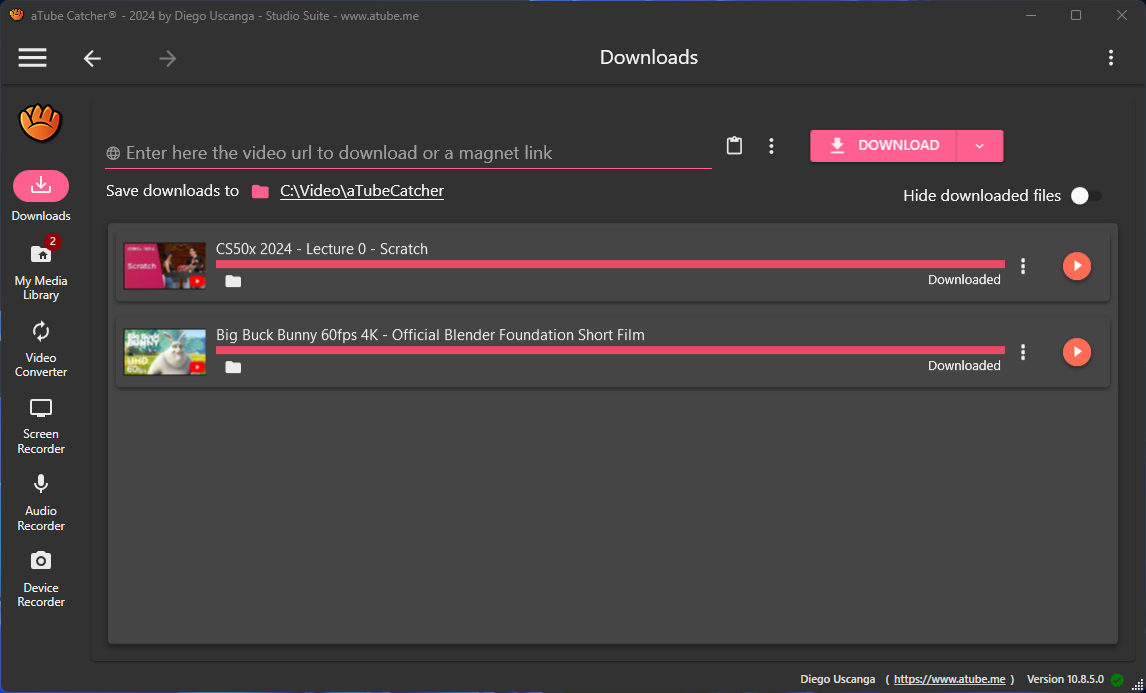
Такой набор полезен, когда источник не всегда одинаков. Сначала можно попробовать URL-загрузку, при необходимости переконвертировать полученный файл, а для разрешённого к записи материала — переключиться на Screen Recorder. Это уменьшает количество установленных утилит, но делает интерфейс плотнее: пользователю, которому нужен только MP4 по одной ссылке, часть модулей останется невостребованной.
У Community есть чёткая граница — одиночные загрузки до 1080p. Поэтому для 4K, пакетных списков и расширенной автоматизации нужно заранее смотреть условия платной редакции. На странице загрузки также описан sponsored web installer с необязательными сторонними предложениями; их можно отклонить. Одновременно доступен прямой подписанный установщик, поэтому при установке важно читать выбранный вариант, а не нажимать «Далее» автоматически.
Подходит для: тех, кто регулярно чередует скачивание, преобразование форматов и запись экрана и предпочитает одну медиасреду нескольким небольшим утилитам.
9. Ant Download Manager — Windows-менеджер для файлов, HLS, DASH и очередей
Платформы: Windows 7 и новее; доступны 32- и 64-битные сборки в зависимости от версии.
Русский язык: да, русский доступен в списке языков интерфейса.
Стоимость: первые 30 дней работает полная Pro-функциональность, затем программа переходит в бесплатный режим с ограничениями; Pro-лицензия платная.
Ant Download Manager совмещает обычный менеджер файлов и захват медиапотоков из браузера. В справке перечислены HTTP(S), FTP(S), M3U8/HLS, MPEG-DASH и VIMEO-STREAM, а также BitTorrent. Расширения интегрируются с Edge, Firefox, Chrome и рядом Chromium-браузеров. Для видео это означает, что один и тот же менеджер может обслуживать прямую ссылку на файл, сегментированный поток и обычную очередь больших загрузок.
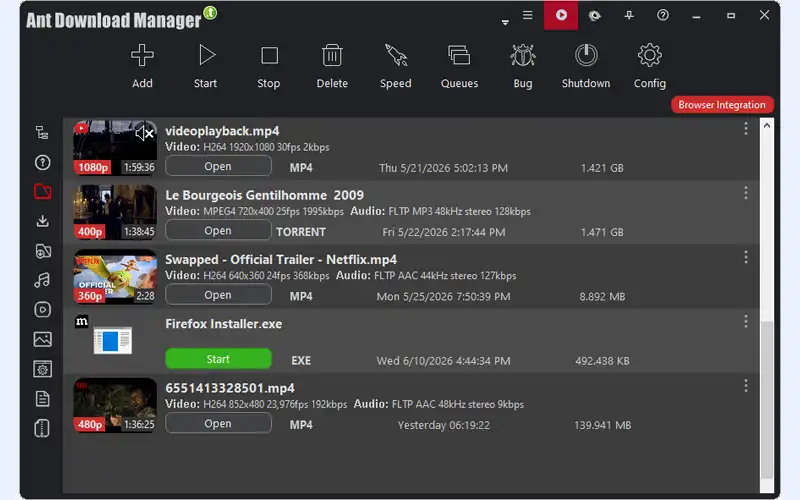
Актуальная стабильная версия 2.17.9 вышла 7 сентября 2026 года; в списке изменений отдельно отмечено обновление парсера OK.RU и исправление MPEG-DASH. Для сетевого загрузчика это показатель важного свойства: совместимость с видеосайтами требует постоянных исправлений, потому что протокол может оставаться тем же, а структура страницы и выдача токенов меняются.
После 30-дневного периода полной Pro-функциональности AntDM не блокируется: он переключается в Free. В бесплатном режиме ограничивается выбор некоторых видеоформатов и часть действий по конвертации и объединению медиа. Поэтому оценивать его стоит не только в первые дни, когда доступны все функции, но и после перехода в постоянный режим.
Подходит для: Windows-компьютера, где нужно одним менеджером обслуживать обычные файлы, потоковое видео и большие очереди. Это особенно удобно, когда браузерная интеграция важнее минималистичного интерфейса.
Как понять, какой тип загрузчика нужен именно этому сайту
Надпись «видео» в браузере не говорит, как материал передаётся по сети. С технической точки зрения полезно различать три ситуации. Первая — прогрессивный файл: плеер получает один MP4, WebM или другой медиаресурс. Его проще всего сохранить, и большинство программ справляется одинаково. Вторая — адаптивный поток HLS или MPEG-DASH: ролик разбит на небольшие фрагменты, а видео и аудио нередко идут отдельными дорожками. Здесь нужен инструмент, который понимает плейлист и корректно объединяет части. Третья — защищённая выдача с DRM. Обычный загрузчик не должен и часто технически не может превращать её в свободный файл.
Отсюда следует практическое правило. Сначала выбирайте прямое скачивание без перекодирования: оно быстрее и не добавляет потери качества. Если настольный загрузчик не видит ролик, обновите программу и попробуйте расширение браузера, которое наблюдает фактическую загрузку страницы. Для длинной серии ссылок лучше менеджер с LinkGrabber или очередью. Запись экрана оставляйте для разрешённого контента, который требуется зафиксировать визуально, а не как метод обхода защиты.
Прямой файл: важен оригинал, а не количество форматов
Когда источник уже отдаёт совместимый MP4, конвертация в MP4 ещё раз ничего не улучшает. Напротив, новый проход кодера способен изменить детализацию, добавить блоки на мелких текстурах и увеличить время обработки. Поэтому в ClipGrab стоит выбирать Original format, в Freemake — Only download, а в других программах — вариант без преобразования, если он подходит плееру или монтажной системе.
HLS и DASH: почему в списке бывает несколько похожих строк
Адаптивный поток хранит разные разрешения и битрейты отдельно. Для 1080p или 4K видеодорожка может приходить без звука, а аудио — отдельным потоком. Программа должна скачать оба компонента и корректно объединить их в контейнер. Поэтому файл «1080p без звука» не обязательно означает неисправность исходника: иногда выбран только видеопоток. 4K Video Downloader Plus, Video DownloadHelper и Ant Download Manager умеют работать с раздельными потоками в поддерживаемых сценариях.
Когда запись экрана рациональнее дальнейшего поиска
Если материал ваш, не защищён DRM, нормально воспроизводится и нужен как визуальная копия, бесконечный перебор малоизвестных веб-сервисов часто хуже контролируемой записи. Экранный захват предсказуем: заранее задаются область, звук и итоговый экспорт. Цена такого решения — реальное время записи и отсутствие исходного файла. Для лекции или демонстрации это приемлемо, для большой медиатеки — нет.
Проверка программы за 15 минут
Перед покупкой лицензии или переносом большой коллекции стоит прогнать короткий одинаковый тест. Он показывает не рекламный список возможностей, а то, насколько инструмент подходит вашему типичному источнику и дальнейшему монтажу.
- Возьмите один короткий ролик, который вам разрешено сохранять. Лучше материал со знакомыми параметрами: например, 1080p с обычным стереозвуком и доступными субтитрами.
- Скачайте его без перекодирования. Сравните длительность, разрешение и размер с тем, что показывает источник. Если программа предлагает Original, начните с него.
- Повторите операцию в максимальном доступном качестве. Проверьте, не исчез звук и не появился ли отдельный аудиофайл. Для DASH это особенно показательно.
- Добавьте второй и третий ролик. Посмотрите, удобно ли работает очередь, можно ли менять папку, ставить паузу, возобновлять передачу и не создавать дубликаты.
- Откройте файл в том плеере и редакторе, которыми вы действительно пользуетесь. Успешная загрузка ещё не гарантирует удобный монтаж: отдельные кодеки и переменная частота кадров могут потребовать промежуточного преобразования.
- Проверьте бесплатные ограничения. В Video DownloadHelper важен счётчик advanced-загрузок, в aTube Catcher Community — предел качества бесплатной одиночной загрузки, в AntDM — разница между пробным Pro и постоянным Free.
Такой тест занимает меньше времени, чем последующая пересборка сотни файлов из неподходящего формата. Он особенно полезен для плейлистов: сначала убедитесь, что корректно сохраняются название, звук и субтитры одного элемента, и только потом запускайте пакетную операцию.
Рабочий маршрут: от ссылки к проверенному видеофайлу
1. Сначала проверьте право на сохранение и доступ
Наличие технической кнопки в программе не означает разрешение копировать любой материал. Для собственного видео, открытой лицензии или файла с разрешением автора вопрос обычно понятен. Для подписочных и коммерческих платформ ориентируйтесь на условия сервиса и доступные штатные функции. Защищённый DRM-поток не стоит рассматривать как обычный объект для загрузчика.
2. Начинайте с метода, который не меняет исходный поток
Скопируйте адрес в специализированный загрузчик и выберите исходный контейнер или режим без конвертации. Это сохраняет кодек, частоту кадров и уже выполненное платформой сжатие без дополнительного поколения. Если программа предлагает несколько строк одного разрешения, смотрите на контейнер и кодек: H.264 обычно проще открыть на старых устройствах, AV1 и VP9 эффективнее по сжатию, но требуют более современного декодирования.
3. Для серии заранее настройте папку и правило имен
Плейлист из пяти роликов ещё можно разложить вручную; канал из сотен публикаций — уже нет. Перед стартом пакетной загрузки создайте отдельную папку, определите, нужны ли порядковые номера и подпапки, и проверьте свободное место. В JDownloader 2 полезно сначала очистить LinkGrabber, в 4K Video Downloader Plus — настроить Smart Mode и параметры организации скачанного контента.
4. Не конвертируйте «на всякий случай»
Преобразование оправдано, когда исходный кодек не открывается в монтажной программе, устройство не поддерживает контейнер или требуется уменьшить размер. Во всех остальных случаях храните исходный вариант и при необходимости создавайте производную копию. Для монтажа особенно полезно не смешивать оригинал и конвертированный файл в одной папке: подпишите версии так, чтобы не подменить исходник облегчённой копией.
5. Отдельно решите вопрос с субтитрами и несколькими языками
Если у ролика есть нужные субтитры, скачайте их одновременно с видео, пока источник доступен. 4K Video Downloader Plus сохраняет SRT, а Video DownloadHelper 10.5 умеет выбирать доступную языковую дорожку и субтитры на поддерживаемом источнике. Для дальнейшей ручной правки и синхронизации пригодится Subtitle Edit. Отдельный SRT удобнее для монтажа и перевода, чем текст, уже «впечённый» в картинку.
6. Сразу после скачивания откройте начало, середину и конец
Факт появления файла на диске не доказывает, что он получен полностью. Промотайте несколько точек, проверьте звук и синхронность, затем посмотрите свойства файла. У сегментированного видео ошибка соединения может проявиться только в одном участке. При массовой работе такой контроль лучше сделать на первых двух-трёх элементах до запуска всей очереди.
7. Только после проверки удаляйте временные версии
Некоторые программы создают отдельные видео- и аудиофайлы перед объединением, другие оставляют временные сегменты при сбое. Не очищайте рабочую папку, пока итоговый ролик не открывается целиком и не импортируется в нужный редактор. Для ценных исходников имеет смысл сохранить неизменённую копию отдельно от файлов, которые будут конвертироваться и обрезаться.
Дерево диагностики: почему ролик не скачивается
Программа пишет, что адрес не поддерживается
Первое действие — обновить загрузчик. Парсеры видеосайтов ломаются после изменений страницы чаще, чем сами протоколы передачи. Если обновление не помогает, попробуйте другой класс инструмента: вместо отдельного загрузчика — Video DownloadHelper в Firefox, который видит фактические медиаресурсы страницы; для большого набора ссылок — JDownloader 2. Переход к случайным онлайн-сервисам не всегда улучшает ситуацию: они зависят от тех же изменений сайта.
Есть картинка, но нет звука
Проверьте, не скачана ли только видеодорожка адаптивного потока. В современных высоких разрешениях видео и аудио часто передаются раздельно. Выберите вариант, где программа явно объединяет дорожки, либо повторите анализ ссылки и выберите контейнер с аудио. Если рядом лежит отдельный M4A, это дополнительный признак раздельной выдачи.
Файл скачался, но плеер его не открывает
Сначала попробуйте современный плеер и посмотрите информацию о кодеке. Расширение .mp4 описывает контейнер, а не конкретный видеокодек: внутри может быть H.264, HEVC или AV1. Если устройство поддерживает только старый набор кодеков, сделайте отдельную совместимую копию. Не заменяйте оригинал, пока не убедитесь, что новая версия воспроизводится и качество устраивает.
Загрузка останавливается на середине
Для обычного файла проверьте свободное место, стабильность сети и возможность возобновления. Для HLS/DASH причиной может быть истёкшая временная ссылка на сегменты. В таком случае повторный запуск старой задачи не всегда поможет — лучше заново открыть страницу и получить свежие ссылки. В менеджерах загрузок проверьте, не установлен ли слишком жёсткий лимит соединений или скорости.
Расширение браузера ничего не показывает
Запустите воспроизведение на несколько секунд: часть медиаресурсов появляется только после старта плеера. Убедитесь, что расширение закреплено и имеет нужные разрешения для страницы. Для Video DownloadHelper в Chrome отдельно помните об ограничении YouTube; в этом сценарии Firefox — предусмотренный разработчиком вариант.
Вместо видео получается множество маленьких файлов
Это типичный признак сегментированного потока, сохранённого без финальной сборки. Используйте загрузчик, который понимает HLS/DASH и автоматически объединяет сегменты. Ручное переименование одного фрагмента в MP4 проблему не решит: контейнер и временная структура потока должны быть собраны корректно.
После записи экрана текст и мелкие детали стали мягче
Проверьте совпадение размера области захвата с фактическим размером плеера. Если 4K-ролик воспроизводится в маленьком окне 1280×720, экранная запись не вернёт потерянные детали. Разверните плеер до нужного рабочего размера, выберите соответствующую область и избегайте последующей лишней конвертации. Для исходного качества приоритет всё равно остаётся за прямым скачиванием потока.
Что проверить после скачивания: чек-лист качества
- Длительность. Конец ролика должен присутствовать, а временная шкала — соответствовать источнику. Обрыв на последних секундах легко пропустить при беглом просмотре.
- Разрешение. 2160p, 1440p и 1080p проверяйте по свойствам файла, а не по названию. Некоторые программы используют название профиля, которое не гарантирует фактический размер кадра.
- Частота кадров. Для спортивного видео и записи интерфейса 50/60 fps могут быть важнее 4K. При конвертации не снижайте частоту без причины.
- Звук. Проверьте наличие дорожки, громкость и синхронность в начале и ближе к концу. Постепенно растущее рассогласование заметнее на длинных роликах.
- Язык и субтитры. У многоязычных публикаций убедитесь, что выбрана нужная аудиодорожка и сохранён нужный SRT, а не только язык по умолчанию.
- Кодек и контейнер. MP4 сам по себе не гарантирует совместимость. Если монтажная система не принимает AV1 или HEVC, храните исходник и сделайте отдельную H.264-копию.
- Цвет и HDR. Если HDR-ролик выглядит серым или выцветшим, проблема может быть не в загрузке, а в плеере, дисплее или неверном преобразовании HDR в SDR. Сравните исходный поток в совместимом плеере до перекодирования.
- Артефакты на стыках. У HLS/DASH быстро пролистайте несколько случайных мест. Зелёные кадры, зависание изображения или провалы звука указывают на ошибку сборки сегментов.
- Импорт в редактор. Если файл нужен для монтажа, откройте его в рабочей программе до удаления исходной ссылки или временных файлов. Воспроизведение в плеере и корректный монтаж — не одно и то же.
Какой вариант выбрать по сценарию
Нужно скачать один ролик без лишних настроек. Ummy Video Downloader и ClipGrab дают наиболее короткую последовательность: ссылка, качество, формат, старт. Ummy проще по набору форматов; ClipGrab интереснее полностью бесплатной моделью и Linux-версией.
Нужны плейлисты, каналы, 4K/8K и субтитры. 4K Video Downloader Plus ориентирован именно на такую медиазагрузку. Перед массовой операцией настройте Smart Mode и проверьте первый файл в ручном режиме, чтобы не размножить ошибочно выбранный контейнер на весь плейлист.
Нужно сохранить HLS/DASH, который виден только во время воспроизведения. Video DownloadHelper удобен в браузере, а Ant Download Manager — на Windows как полноценный менеджер. У Video DownloadHelper нужно учитывать лимит advanced-загрузок в бесплатном режиме, у AntDM — ограничения Free после окончания 30-дневного периода.
Ссылок много и они разнородные. JDownloader 2 лучше раскрывается как диспетчер: LinkGrabber собирает найденное в промежуточный список, после чего можно удалить лишние варианты и запустить очередь. Для одного ролика эта же архитектура избыточна.
Нужна конвертация сразу после получения. Freemake Video Downloader и aTube Catcher объединяют скачивание с преобразованием формата. Используйте конвертацию только для совместимости или уменьшения размера; для мастер-копии сначала сохраняйте исходный вариант.
Прямое скачивание не подходит, а материал можно законно записать с экрана. «Экранная Камера» даёт управляемый резервный маршрут: выбор области, системного звука, затем обрезка и экспорт. Это медленнее и не сохраняет исходный поток, но не зависит от списка поддерживаемых сайтов.
Частые вопросы
Почему программа обещает 4K, а у конкретного ролика доступно только 1080p?
Загрузчик не создаёт недостающую детализацию. Он показывает варианты, которые удалось получить от источника. Если площадка не отдаёт 4K для этого ролика, исходного 4K-потока для скачивания нет. Повышение разрешения после загрузки — отдельная обработка, а не восстановление оригинала.
Почему одинаковое разрешение бывает в MP4 и MKV с разным размером?
Контейнер — только оболочка. Размер определяется кодеком, битрейтом, частотой кадров, аудиодорожками и длительностью. Два файла 1080p могут заметно отличаться по объёму и совместимости. Для монтажа выбирайте вариант, который поддерживает ваша программа, а для долговременного хранения — исходный поток без лишнего перекодирования.
Можно ли скачать прямой эфир?
Некоторые инструменты умеют сохранять поддерживаемые live-потоки, но результат зависит от площадки и типа передачи. Для важной разрешённой трансляции заранее сделайте короткую пробу: убедитесь, что файл растёт, звук записывается и после остановки ролик открывается. Если нужна именно визуальная фиксация эфира, запись экрана предсказуемее, но идёт в реальном времени.
Почему после обновления сайта привычный загрузчик внезапно перестал работать?
Видеоплощадки меняют разметку страниц, API, авторизацию, токены и способы выдачи медиаданных. Поэтому даже рабочий вчера парсер может перестать находить поток. Сначала обновите программу; затем попробуйте другой класс инструмента, например браузерное расширение. У активно поддерживаемых проектов такие поломки обычно исправляются обновлением парсера, но точный срок зависит от конкретного сайта.
Вывод
Одной программы, которая гарантированно скачивает любое видео с любого сайта, не существует: источники отличаются протоколами, авторизацией, доступными дорожками и защитой. Поэтому выбирать стоит по способу получения контента. Для плейлистов, высокого разрешения и субтитров логичен 4K Video Downloader Plus; для максимально простого одиночного скачивания — Ummy или ClipGrab; для HLS/DASH прямо в браузере — Video DownloadHelper; для больших очередей — JDownloader 2 или Ant Download Manager; для скачивания вместе с конвертацией — Freemake или aTube Catcher.
«Экранная Камера» занимает отдельную нишу: это не попытка найти исходный файл, а контролируемая запись разрешённого к сохранению воспроизведения. Такой запасной маршрут полезен, когда важен видимый результат и прямой загрузчик не подходит. Независимо от выбранной программы, лучший рабочий порядок один: сначала получить исходный вариант без лишней конвертации, затем проверить длительность, звук, качество и совместимость, и только после этого запускать массовую очередь или удалять временные файлы.












