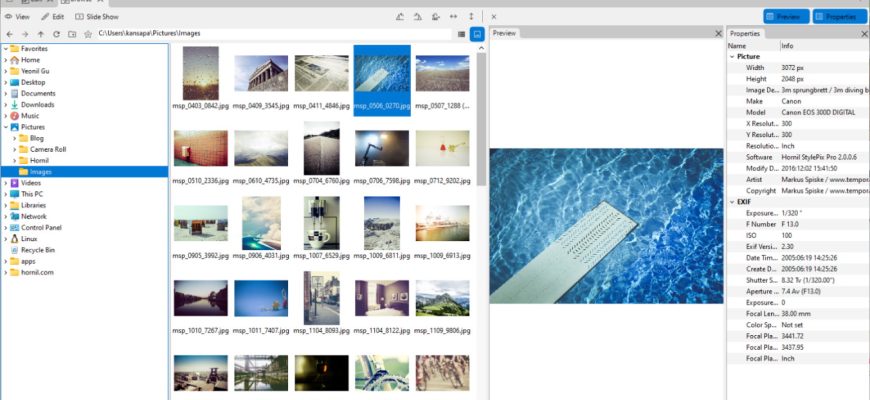
Hornil StylePix — настольный растровый редактор для Windows, который объединяет редактирование изображений, просмотр папок, пакетную обработку и захват экрана. Текущая редакция распространяется бесплатно для личного, коммерческого и государственного применения и включает функции прежней версии StylePix Pro. При этом продукт нельзя оценивать только как «лёгкую замену Photoshop»: его сильная сторона — связка локального браузера файлов, многослойного редактора и пакетного процессора, а основные ограничения связаны с поддержкой только Windows, сравнительно узким перечнем современных форматов и отсутствием подтверждённых RAW-, генеративных и облачных рабочих процессов.
Скачать Hornil StylePix бесплатно
Рекомендуемый аналог
ФотоМАСТЕР
Фоторедактор для Windows и macOS с русским интерфейсом
- Ретушь портретов и точная коррекция фото
- Удаление объектов, замена фона и неба
- Пакетная обработка и популярные форматы
- Понятный русскоязычный интерфейс
Hornil StylePix
Программа для работы с изображениями и графикой на русском языке
- Меньше инструментов для точной локальной коррекции
- Часть расширенных функций доступна только платно
- Набор инструментов зависит от версии и платформы
- Может не подойти для сложного профессионального монтажа

Краткие характеристики Hornil StylePix
| Параметр | Подтверждённые сведения |
|---|---|
| Разработчик | Hornil, независимая программная компания из Сеула, основанная в 2009 году |
| Тип продукта | Настольный растровый редактор, просмотрщик изображений, пакетный процессор и средство захвата экрана |
| Текущая версия | StylePix 3.0.7.0 |
| Дата текущего выпуска | 8 мая 2023 года; официальный сайт продолжает обозначать эту сборку как текущую |
| Платформа | Microsoft Windows 10 и Windows 11, только 64-разрядные редакции |
| Распространение | Официальный установщик Windows и Microsoft Store |
| Лицензирование | Бесплатно для частных лиц, компаний и государственных организаций |
| Активация и пробный режим | В актуальной единой редакции нет разделения на Free и Pro, платной активации и 30-дневного пробного периода прежней Pro-версии |
| Русский интерфейс | Русский перевод добавлен в версии 3.0.4.0; дополнительные языки устанавливаются языковыми пакетами |
| Рабочий формат | TSP для сохранения слоёв, стилей, масок и редактируемого состояния проекта |
| Основные форматы изображений | BMP, GIF, ICO, JPG/JPE/JPEG, JPC, JP2, PCX, PGX, PNG, PNM, NGM, PPM, RAS, SKA, TGA, TIF/TIFF, WMF |
| Системные требования | Процессор от 1 ГГц, 1 ГБ ОЗУ, от 50 МБ свободного места, экран от 1024 × 768 |
| ИИ-функции | В официальной спецификации 3.0.7.0 не подтверждены генеративное заполнение, нейросетевой апскейл, автоматическое удаление фона и другие ИИ-инструменты |
| Работа с интернетом | Основные операции описаны как локальные; отдельный Hornil Lab представляет веб-расширения, а Microsoft Store управляет установкой и обновлениями магазинной сборки |
Что это за программа и кто её разрабатывает
StylePix — первый продукт Hornil и основа графических технологий компании. Hornil и редактор появились в июне 2009 года. Название образовано от слов Style и Picture, но по назначению это не приложение для наложения одного набора эффектов, а полноценный редактор растровой графики среднего класса. В нём можно открыть фотографию, выделить отдельную область, работать со слоями и масками, рисовать кистями, добавлять текст и фигуры, применять фильтры, сохранять проект и обрабатывать несколько файлов по общему сценарию.
Продукт важно отличать от PixelStyle Photo Editor и других программ с похожими словами в названии. Hornil StylePix — нативное Windows-приложение корейского разработчика Hornil. Оно не является мобильным редактором, браузерным сервисом или плагином для Photoshop. Hornil Lab, который присутствует внутри новых выпусков как веб-представление дополнительных инструментов, не заменяет основной локальный редактор и не превращает StylePix в облачный сервис.
В старых материалах встречаются названия Hornil StylePix Free и StylePix Pro. Они относятся к прежнему разделению продукта. Начиная с ветки 3.0 разработчик объединил возможности Pro в одну редакцию StylePix и разрешил использовать её бесплатно для любых целей. Поэтому предложения приобрести старую лицензию Pro, активировать 30-дневную пробную версию или скачать выпуск 1.x/2.x не описывают актуальную модель распространения.
Текущий статус и темп обновлений
Официально текущей остаётся версия 3.0.7.0, выпущенная 8 мая 2023 года. Она доступна на действующей странице загрузки, имеет отдельный установщик и карточку Microsoft Store, а спецификация и страница продукта обновлены под современный сайт Hornil. Следовательно, программу нельзя называть снятой с распространения или закрытой.
Одновременно дата релиза указывает на медленный цикл развития: после мая 2023 года в официальной истории версий нет более новых сборок. Это существенный критерий для выбора. Для локальной обработки JPEG, PNG, TIFF и других подтверждённых форматов текущего набора функций достаточно, но пользователю, которому нужны регулярные исправления совместимости, новые форматы камер, современные цветовые конвейеры или быстро развивающиеся ИИ-инструменты, разумнее выбрать более активно обновляемую альтернативу.
Версия 3.0 принесла не только смену лицензии. В ней появились интерфейс, согласованный с оформлением Windows 11, системные цвета, тёмный режим, поддержка экранов с высокой плотностью пикселей, восстановление последнего рабочего режима и связка захвата экрана с редактором. Русский и украинский переводы добавлены в выпуске 3.0.4.0. Версия 3.0.7.0 исправила сбой при изменении стиля линии в инструменте контуров и проблему с повреждённым отображением имени файла в списке недавних документов.
Установка, системные требования и доступные варианты поставки
StylePix устанавливается на 64-разрядные Windows 10 и Windows 11. Официальные минимальные требования включают процессор или однокристальную систему с частотой от 1 ГГц, не менее 1 ГБ оперативной памяти, 50 МБ свободного места и дисплей с разрешением от 1024 × 768. Эти значения описывают запуск приложения, а не комфортную обработку крупных фотографий: объём памяти, необходимый для нескольких слоёв, истории действий и параллельно открытых документов, определяется размером изображений и числом операций.
Текущий прямой установщик называется HornilStylePix3.0.7.0Setup.exe. Его официальный размер составляет 21 829 216 байт, или 20,82 МБ. Для контроля целостности опубликована сумма SHA-256: 2f9a649857d5df2734a22d63be42da72195631cd934c7e189c64fbbae61e8679. Сравнение хеша полезно, когда установщик был перенесён через сторонний носитель или есть сомнения, что файл загрузился полностью.
Второй вариант — установка из Microsoft Store по карточке продукта XP8CDXJ3FL3T3C. Обновления магазинной сборки управляются инфраструктурой Microsoft Store. Прямой установщик удобнее для автономного архива и ручной проверки контрольной суммы, а магазинная версия упрощает повторную установку и получение обновления, если новое обновление будет опубликовано.
Старые руководства упоминают portable-сборку, запускавшуюся без установки. На актуальной странице загрузки 3.0.7.0 перечислены только установщик и Microsoft Store. Поэтому старый portable-вариант нельзя считать подтверждённым способом распространения текущей версии.
Для чувствительности к нажатию требуется перьевой планшет, совместимый с драйвером Wacom. Жесты масштабирования рассчитаны на Windows 10 или более новую систему с сенсорной панелью либо тачпадом. Приложение также поддерживает настольный и планшетный режимы устройств 2-в-1 и захват экрана в конфигурации с несколькими мониторами.
Как устроен интерфейс
Рабочее пространство StylePix построено вокруг выбранной задачи. Пользователь переключается между просмотром, редактированием, пакетной обработкой и другими режимами, а панель Tool Options меняет содержимое в зависимости от активного инструмента. Такой подход уменьшает число постоянно открытых диалогов: параметры кисти, выделения, фильтра или фигуры располагаются в одной функциональной зоне.
Домашний экран и документы
Домашний экран содержит быстрые действия, список недавно использованных файлов, уведомления продукта и команду открытия изображения из буфера обмена. Несколько документов открываются во вкладках или в многодокументном режиме MDI. Между ними можно переключаться без закрытия предыдущего изображения, а список действий ведётся для каждого рабочего контекста.
Интерфейс допускает изменение размеров и стыковку панелей. Пользователь может сохранить собственную раскладку и восстановить её, если окна были случайно перемещены. Поддерживаются тёмное оформление, системные цвета Windows и высокая плотность пикселей. На небольшом экране часть команд прячется в меню дополнительных действий, что было специально добавлено в версии 3.0.6.0.
Браузер и просмотрщик
Встроенный браузер показывает дерево папок, список файлов, миниатюры, гистограмму и доступную EXIF-информацию. Из него можно открывать изображения в редакторе, переименовывать и копировать файлы, создавать папки, добавлять каталоги в избранное, поворачивать, отражать и изменять размер нескольких файлов. Отдельный просмотрщик предоставляет навигацию по соседним изображениям, масштабирование щелчком, мини-браузер и переход к слайд-шоу.
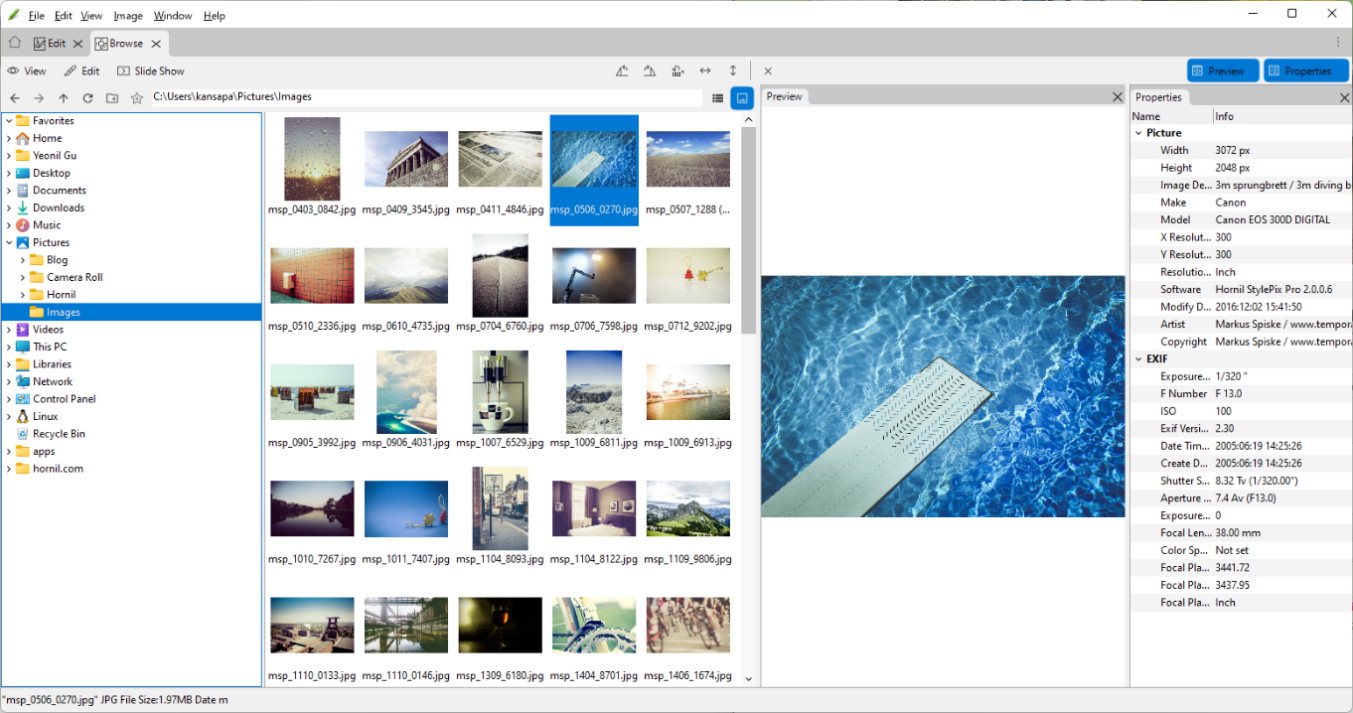
Панель инструментов и Tool Options
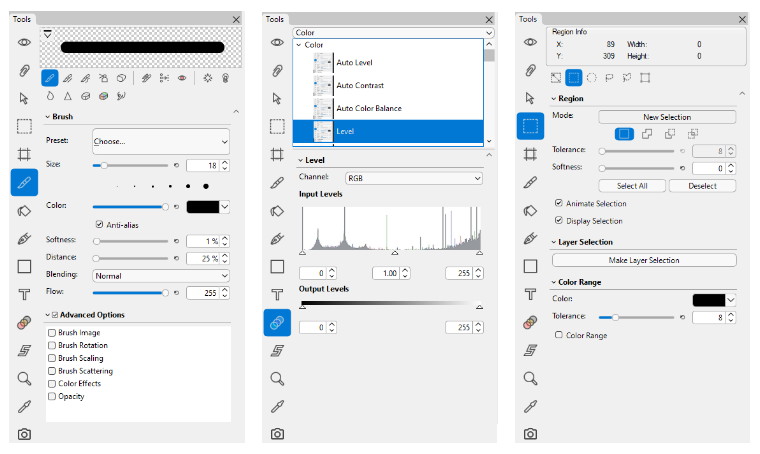
Основные инструменты редактирования располагаются вертикально. В их число входят выделения, трансформация, кадрирование, кисть, ластик, клонирующая кисть, распылитель, заливка, градиент, локальное восстановление, повышение резкости и размытие, контуры, линии, фигуры, текст, фильтры, стили и масштабирование. Рядом отображаются основной и фоновый цвета, а также переключатель быстрой маски.
Tool Options показывает параметры текущего действия. Для кисти это размер, мягкость, интервал, режим смешивания, поток, антиалиасинг и дополнительные свойства динамической кисти. Для выделения — режим создания, добавления, вычитания или пересечения, допуск цвета и мягкость края. Для уровней — каналы, входные и выходные точки и гистограмма. Пользователь не ищет эти настройки в нескольких меню: они меняются вместе с активным инструментом.
Холст, навигация и контроль изменений
Центральную часть занимает холст. Масштаб можно увеличить, уменьшить, вписать в окно или вернуть к фактическому размеру. Для точного размещения служат линейки, направляющие, сетка и привязка. Навигационная миниатюра показывает видимую область при сильном увеличении, гистограмма помогает оценивать распределение яркости и каналов, а Action List отображает историю действий и используется вместе с многоуровневыми Undo и Redo.
Нижняя строка состояния сообщает сведения об активном документе и текущей операции. При кадрировании и выделении она помогает контролировать размеры области, а при работе с указателем — координаты. Для полноэкранного редактирования предусмотрен отдельный режим.
Панель слоёв и иерархия
Панель Hierarchy управляет изображениями, текстом, фигурами, контурами, группами и масками. Слои можно дублировать, объединять, переставлять, блокировать, скрывать и вкладывать в группы. Официальная спецификация допускает неограниченную вложенность групп; практический предел определяется ресурсами системы и сложностью проекта. Для смешивания предусмотрен 21 режим и прозрачность.
Эта иерархия отличает StylePix от простого редактора, в котором каждое действие сразу меняет единственный слой. Текст остаётся редактируемым, фигуры и контуры сохраняют свои параметры, а стили можно изменить позже. Однако сохранение такой структуры гарантировано только в рабочем формате TSP. Экспортная копия предназначена для просмотра и публикации, а не для продолжения полного многослойного редактирования.
Выделения, маски и трансформация
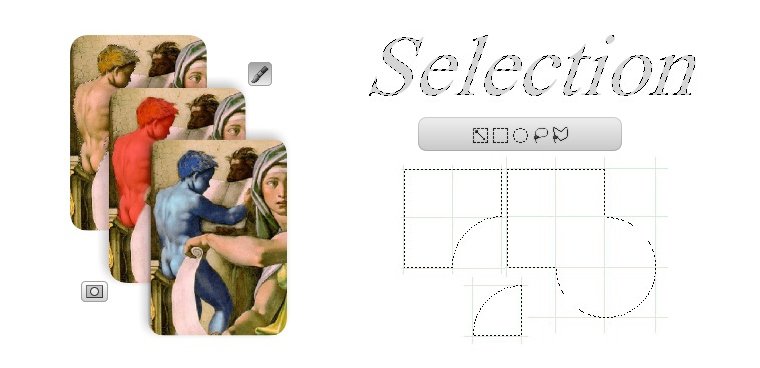
StylePix предоставляет прямоугольное, эллиптическое, свободное и многоугольное выделение. Дополнительно доступны автоматическое выделение похожих областей, диапазон цвета, выбор по альфа-каналу, выделение слоя и выбор по яркости. Режимы New, Add, Subtract и Intersect позволяют собрать сложную область из нескольких операций.
Границу выделения можно расширить, сжать, превратить в рамку и смягчить. Быстрая маска помогает увидеть защищённые и редактируемые области как наложение, что удобнее пунктирной границы при работе с волосами, ветвями, полупрозрачными объектами и другими неоднородными контурами. После создания области к ней применяются рисование, трансформация или фильтр, не затрагивая остальное изображение.
Трансформация включает перемещение, масштабирование, отражение, наклон и поворот. Для нескольких объектов доступны выравнивание по краям и центрам, распределение с одинаковыми интервалами и приведение к общей ширине, высоте или размеру. Управление порядком по оси Z определяет, какой слой расположен перед другими.
Кадрирование поддерживает альбомные и портретные предустановки, заданные размеры и пользовательское соотношение сторон. Это позволяет готовить фотографии под публикацию, обложку или карточку товара без ручного вычисления пропорций. После кадрирования результат следует проверить при масштабе 100%: в уменьшенном окне легко пропустить обрезанный объект у края или недостаточный запас вокруг текста.
Слои, стили и многослойная композиция
Редактор разделяет элементы на слои четырёх основных типов: растровое изображение, текст, фигура и контур. Маски ограничивают видимость содержимого, а группы собирают связанные элементы. Такой каркас подходит для баннеров, простых коллажей, подписей к фотографиям, водяных знаков и шаблонов, где исходный снимок, графика и текст должны редактироваться независимо.
Стили применяются к изображениям, фигурам, тексту, обводкам и целой сцене. В набор входят 13 базовых эффектов: контур, граница, скругление, внешняя и внутренняя тень, внешнее и внутреннее свечение, тиснение, стеклянное отражение, рамка, текстура, цветовая и градиентная заливка. Комбинации сохраняются как пресеты или отдельные файлы, копируются между слоями и остаются редактируемыми без изменения исходного содержимого слоя.
Неразрушаемость в StylePix относится прежде всего к слоям, маскам и стилям. Обычная растровая коррекция или рисование меняют активный слой. Поэтому для вариативной обработки стоит дублировать исходный слой перед фильтром, хранить проект в TSP и экспортировать отдельную копию. Этот приём позволяет вернуться к исходнику без повторного открытия необработанной фотографии.
Формат TSP можно использовать как шаблон. Например, один проект хранит фоновую фотографию-заглушку, логотип, текстовый блок и рамку. При подготовке следующей публикации пользователь меняет изображение и текст, не собирая композицию заново. Перед передачей проекта другому человеку нужно учитывать, что TSP является собственным форматом StylePix и не заявлен как совместимый с GIMP, Photoshop, Krita или браузерными редакторами.
Кисти, рисование и локальная ретушь
Обычная кисть работает от руки, по прямой или кривой. Настраиваются размер, мягкость, расстояние между отпечатками, цвет, поток, сглаживание и режим смешивания. Для совместимого планшета доступны давление и расширенные параметры, зависящие от драйвера. Ластик использует сходную систему настроек и удаляет содержимое активного слоя; для результата с прозрачностью проект нужно строить на слоях и выводить в формат с альфа-каналом.
Динамическая кисть создаётся из изображения или текста. Её отпечатки можно вращать, масштабировать и разбрасывать, изменяя цвет и непрозрачность. Это полезно для декоративных узоров, облаков, листвы, снежинок, фактур и повторяющихся элементов. Для единичной ретуши такая кисть избыточна, а для серии однотипных штрихов сокращает ручное копирование.
Клонирующая кисть переносит участок изображения в другую область. Её применяют для удаления небольших объектов, повторения фактуры и восстановления фрагмента фона. Инструменты Remove Scratch и Remove Red Eye рассчитаны на локальное исправление царапин и эффекта красных глаз. Burn, Dodge, Blur, Sharpen, Desaturate, Saturate и Smudge изменяют яркость, резкость, насыщенность или структуру в пределах мазка.
Эти средства требуют ручного контроля. В StylePix не подтверждено генеративное дорисовывание фона: клонирование и удаление дефектов основываются на содержимом изображения и выбранной области. После ретуши результат следует оценить при 100–200% и затем в общем масштабе. Сильное увеличение выявляет повторяющийся рисунок клона, резкие переходы и ореолы, а уменьшенный вид показывает, не стала ли исправленная зона заметнее исходного дефекта.
Для рисования также доступны распылитель, сплошная заливка и градиент. Градиенты бывают линейными, круговыми, прямоугольными и радиальными; можно использовать предустановки или собственный редактор переходов. Фигуры включают прямоугольник, окружность, скруглённый прямоугольник, многоугольник, звезду и стрелку. Контуры строятся линейными и сглаженными сегментами B-spline с настройкой обводки, соединений, штрихов, начальных и конечных наконечников.
Текст и графические элементы
Текст вводится непосредственно на холсте и остаётся отдельным объектом. Настраиваются гарнитура, размер, коэффициент ширины, кернинг, межбуквенное и межстрочное расстояние, выравнивание, полужирное и курсивное начертания. Поддерживаются многострочные блоки и Unicode, включая кириллицу и письма с иным направлением или составом символов.
Отдельные символы можно оформлять разными параметрами, а слой текста — поворачивать, масштабировать и украшать стилями. Это подходит для заголовков, подписей, простых афиш и изображений для социальных сетей. Для профессиональной вёрстки, управления сложной типографикой, допечатной подготовки и коллективной работы StylePix не заменяет специализированный макетный или векторный редактор.
Цветокоррекция, измерения и фильтры
Панель цвета работает с моделями RGB и HSV и учитывает прозрачность. Пипетка выбирает цвет из изображения, а линейка измеряет расстояние и угол. Гистограмма и waveform отображаются для красного, зелёного, синего, монохромного и объединённого RGB-представления. Эти инструменты помогают обнаружить обрезанные света и тени, цветовой сдвиг и неравномерность каналов.
Базовые автоматические коррекции включают Auto Level, Auto Contrast и Auto Color Balance. Ручные инструменты — Levels, Curves, Color Balance, Exposure, Brightness and Contrast, Hue and Saturation, Temperature и Gamma. Дополнительно доступны обесцвечивание, инверсия, градации серого, порог, квантование, выравнивание гистограммы, постеризация, замена цвета, сепия, дуотон, тритон, карта градиента и микшер каналов.
Набор фильтров охватывает Box Blur, Gaussian Blur, Motion Blur, Zoom Blur и Radial Blur, повышение резкости и Unsharp Mask, мозаику, шум, медианный фильтр, генерацию облаков и шахматного узора, искажения Diffuse, Pinch и Twirl, карандашные стили, свёртки, Sobel Edge и морфологические операции. В категории фотоэффектов есть Portrait Glow, Miniature, Vintage, Sunset и несколько ретро-вариантов. Для поддерживаемых фильтров настройки сохраняются и загружаются повторно.
Предварительный просмотр показывает эффект до окончательного применения. Это снижает риск неверного параметра, но не заменяет контроль после обработки. Особенно внимательно следует оценивать резкость, шум, контраст и насыщенность: на масштабе «вписать в окно» чрезмерная коррекция выглядит мягче, чем в реальном размере.
Официальная спецификация не подтверждает управление ICC-профилями, CMYK-конвейер, 16- или 32-битную обработку на канал и проявку RAW. Когда эти функции обязательны для печати, студийной цветокоррекции или работы с файлами камеры, StylePix не следует выбирать только на основании наличия уровней и кривых.
Форматы, импорт и экспорт
Для версии 3.0.7.0 заявлены BMP, GIF, ICO, JPG, JPE, JPEG, JPC, JP2, PCX, PGX, PNG, PNM, NGM, PPM, RAS, SKA, TGA, TIF, TIFF и WMF. Этот список относится к поддерживаемым изображениям. Отдельно подтверждены параметры сохранения JPEG, GIF и PNG, а также рабочий формат TSP.
Разделение важно: наличие расширения в общем перечне не означает, что каждый формат сохраняет все свойства документа или имеет одинаковый набор экспортных настроек. Для публикации обычно выбирают JPEG для фотографий без прозрачности, PNG для интерфейсной графики и изображений с альфа-каналом, GIF для ограниченной палитры, а TSP — для продолжения многослойного редактирования.
JPEG использует сжатие с потерями и не хранит прозрачность. В диалоге пакетной обработки качество задаётся от 0 до 100; значение по умолчанию в официальном руководстве — 95. PNG подходит для прозрачного фона и точных краёв, но файл фотографии часто получается больше JPEG. TSP хранит слои, стили и маски, однако предназначен для StylePix, а не для обмена с другими редакторами.
В подтверждённом списке нет PSD, PSB, XCF, SVG, PDF, HEIC, HEIF, WebP, AVIF и RAW-форматов камер. Файл с таким расширением сначала нужно преобразовать в поддерживаемый формат в другом приложении, причём преобразование PSD или RAW в плоский PNG/TIFF/JPEG не переносит исходную структуру слоёв и параметры проявки.
Импорт возможен через стандартное открытие файла, встроенный браузер, список недавних документов и буфер обмена. В истории версии 3.0.2 подтверждено исправление команды Scanner or Camera, а ранняя документация связывает её с устройствами WIA. Захват экрана открывается сразу в новой вкладке редактора и поддерживает прямоугольную область, окно, полный экран и несколько мониторов.
При экспорте нужно различать сохранение проекта и выпуск результата. Надёжный порядок состоит из двух операций: сначала сохранить TSP с понятным именем версии, затем создать JPEG, PNG или другой подтверждённый файл для конечного использования. Если сохранить только публикационную копию, отдельные слои, маски и редактируемый текст восстановить из неё нельзя.
Воспроизводимый рабочий сценарий
Ниже приведён пример подготовки фотографии для сайта с кадрированием, тоновой коррекцией, локальной ретушью и подписью. Он показывает взаимосвязь основных модулей, но не превращает обзор в полное руководство по всем инструментам.
- Выбор исходника. Запустите StylePix и откройте режим Browse. Перейдите к папке, сравните миниатюры, откройте крупный предпросмотр и оцените гистограмму. Убедитесь, что выбран не уменьшенный дубль и что ориентация изображения правильная.
- Открытие в редакторе. Переведите файл в режим Edit. До изменений сохраните рабочую копию в TSP или продублируйте фоновый слой. Это отделит исходное изображение от дальнейших операций.
- Кадрирование. Выберите Crop и задайте требуемое соотношение сторон. Проверьте, что лицо, товар или другой главный объект не прижат к краю, а важные детали не попали за рамку.
- Тоновая коррекция. Оцените Auto Level или Auto Contrast в предварительном просмотре. Если автоматический результат теряет детали, используйте Levels или Curves и установите точки вручную. Сравнивайте изображение при одинаковом масштабе.
- Локальная правка. Создайте выделение или примените Remove Scratch, Clone Brush, Dodge, Burn, Blur либо Sharpen только к нужной зоне. После каждого заметного изменения осматривайте границу исправления и историю действий.
- Текст или логотип. Добавьте элемент на отдельном слое. Настройте положение, непрозрачность и стиль, затем проверьте читаемость на светлых и тёмных участках. Для повторного использования сохраните композицию как TSP-шаблон.
- Контроль проекта. Сохраните TSP, закройте и повторно откройте файл, чтобы убедиться, что слои, маски и текст доступны. Этот шаг особенно важен перед удалением исходника или переносом проекта.
- Экспорт. Для фотографии без прозрачности создайте JPEG с подходящим качеством; для прозрачного фона — PNG. Не перезаписывайте исходный файл, пока публикационная копия не проверена.
- Проверка результата. Откройте экспортированный файл во встроенном просмотрщике, сравните размеры, кадрирование, резкость, цвет и прозрачность. Затем проверьте файл в приложении, где он будет использоваться: браузере, системе управления сайтом или программе печати.
Главное преимущество такого процесса — разделение редактируемого TSP и конечного изображения. Ошибка в экспорте исправляется повторным выводом из проекта, а не повторением всей ретуши. Главный риск — слишком рано объединить слои или перезаписать оригинал публикационной копией.
Пакетная обработка
Пакетный процессор предназначен для повторяющихся операций над группой файлов. Он поворачивает и отражает изображения, учитывает ориентацию EXIF, кадрирует, изменяет размеры по ширине, высоте или заданным величинам, переименовывает, преобразует формат и добавляет общий логотип. Перед запуском доступен предварительный просмотр.
Изменение размера поддерживает сохранение пропорций по ширине, высоте, длинной или короткой стороне, а также независимое задание ширины и высоты. Якорь определяет базовую точку расположения объектов. Это важно при добавлении логотипа: привязка к правому нижнему углу сохраняет его положение на изображениях разного размера.
Переименование собирается из исходного имени, текста, серийного номера и даты. Можно настроить начальное значение, число разрядов, регистр и формат даты. Путь вывода задаётся как исходная папка, подпапка или отдельный каталог. Перед обработкой следует выбрать отдельный каталог, если сохранение в исходную папку создаёт риск перезаписи.
Подтверждённые пакетные фильтры включают автоматические уровни и контраст, инверсию, резкость, градации серого, Portrait Glow, сепию, тритон, дуотон, замену цвета, мозаику, Levels и Curves. Пакетная обработка подходит для стандартизации размера, ориентации и оформления серии. Она не заменяет индивидуальный просмотр фотографий, где экспозиция и композиция различаются.
Надёжный пакетный сценарий начинается с небольшой тестовой выборки. Запустите профиль на двух-трёх копиях, откройте результат, проверьте имя, расширение, размер, качество JPEG, ориентацию и положение логотипа. Только после этого применяйте конфигурацию ко всей папке. Для повторной задачи параметры пакетного процесса можно сохранить в собственном файле конфигурации.
Автоматизация, облачные функции и ИИ
Автоматизация StylePix сосредоточена на пакетных операциях, пресетах фильтров, стилях, шаблонах TSP и повторно используемых кистях или клипах. Это автоматизация детерминированного типа: пользователь задаёт размер, формат, имя, фильтр и положение элемента, после чего программа применяет одинаковые правила к выбранным файлам.
В официальной спецификации текущей версии не заявлены генерация изображения по тексту, интеллектуальное расширение кадра, нейросетевое удаление объектов, распознавание лиц, автоматическая сегментация фона, шумоподавление на обученной модели или увеличение разрешения с восстановлением деталей. Для таких задач потребуется отдельный продукт.
В версии 3.0.1.0 появился Hornil Lab в виде веб-представления с дополнительными функциями, среди примеров названы кадрирование и дуотон. Это отдельная веб-зона, а не обязательный серверный движок редактора. Основные операции открытия, многослойного редактирования, рисования, пакетной обработки и сохранения описаны как функции локального приложения.
Для приватных изображений безопаснее придерживаться локального контура и не передавать файл в веб-инструмент без изучения его условий. Перед публикацией можно удалить EXIF средствами браузера StylePix, а затем проверить метаданные отдельным просмотрщиком. Удаление EXIF не обезличивает само изображение: лица, номера, документы, географические ориентиры и текст на фотографии остаются видимыми.
Лицензия, цена и ограничения бесплатной редакции
Начиная с ветки 3.0 StylePix является единой бесплатной редакцией. Лицензия разрешает использование частными лицами, компаниями и государственными учреждениями. Официальная история версий прямо сообщает, что функции прежнего StylePix Pro включены в StylePix.
Следовательно, у текущей версии нет отдельного платного уровня, водяного знака бесплатного режима, лимита числа экспортов или 30-дневного испытательного срока. Старое описание StylePix Pro с полнофункциональным 30-дневным trial относится к прежней коммерческой модели и не должно использоваться для оценки версии 3.0.7.0.
Отдельная регистрация учётной записи Hornil и ввод лицензионного ключа не входят в актуальную схему загрузки и лицензирования. При установке через Microsoft Store действуют механизмы самого магазина, но это не превращает StylePix в подписку и не создаёт платной редакции программы.
Бесплатная лицензия не означает открытый исходный код. Hornil публикует готовое приложение и условия использования, а не описывает StylePix как open-source-проект. Пользователь не получает заявленного доступа к исходникам или системы расширений, сравнимой с экосистемой плагинов GIMP.
Производительность и работа на слабом компьютере
StylePix разработан с расчётом на невысокие системные требования. Минимум в 1 ГБ ОЗУ и 50 МБ места показывает, что установочный пакет и базовый интерфейс компактны. Приложение может работать на ноутбуках и виртуальных машинах, а на более производительной системе использовать доступные ресурсы для обработки.
Однако многослойная композиция расходует память иначе, чем одиночный JPEG. Копия слоя, маска, история Undo и фильтр увеличивают объём рабочей информации. При нехватке памяти следует закрыть лишние документы, уменьшить число сохранённых промежуточных копий внутри одного проекта, проверить свободное место на системном диске и работать с копией изображения меньшего размера, если конечный результат не требует исходного разрешения.
Плюсы и минусы
Плюсы ✔️
- единая бесплатная лицензия разрешает личное, коммерческое и государственное использование без покупки прежней Pro-редакции;
- в одном приложении связаны локальный браузер файлов, просмотрщик, многослойный редактор, пакетный процессор, слайд-шоу и захват экрана;
- TSP сохраняет слои, маски и стили, поэтому проект можно продолжить или использовать как шаблон;
- поддерживаются вложенные группы, маски, 21 режим смешивания и редактируемые стили слоя;
- выделения включают геометрические, свободные, автоматические, цветовые и альфа-варианты, а также режим быстрой маски;
- пакетная обработка объединяет изменение размера, поворот, переименование, преобразование формата, фильтры и добавление логотипа;
- системные требования невысоки, а прямой установщик занимает около 21 МБ;
- есть русский перевод, тёмный режим, High DPI, планшетный режим устройств 2-в-1 и поддержка совместимого Wacom-ввода;
- официальный установщик сопровождается опубликованной контрольной суммой SHA-256.
Минусы ❌
- программа работает только в 64-разрядных Windows 10 и Windows 11; версий для macOS, Linux, Android и iOS нет;
- официально текущая сборка выпущена в мае 2023 года, поэтому цикл обновлений заметно медленнее, чем у активно развиваемых редакторов;
- в подтверждённом перечне нет PSD, XCF, SVG, PDF, HEIC, WebP, AVIF и RAW-файлов камер;
- собственный TSP сохраняет структуру проекта, но ограничивает обмен многослойными документами с другими программами;
- не подтверждены генеративные функции, нейросетевое удаление фона, интеллектуальный апскейл и другие современные ИИ-инструменты;
- не заявлены профессиональный RAW-конвейер, CMYK, управление ICC-профилями и высокобитная обработка, необходимые для части студийных и печатных задач;
- встроенный браузер работает с папками и файлами, но не заменяет DAM-каталог с рейтингами, интеллектуальным поиском, версиями и совместным доступом;
- часть справочных материалов относится к старым интерфейсам и прежним редакциям, поэтому сведения о portable-сборке или trial Pro нельзя переносить на текущую версию.
Кому подойдёт
- Пользователю Windows для регулярных локальных правок. В одном окне доступны просмотр папки, кадрирование, коррекция, ретушь, текст и экспорт.
- Владельцу сайта или небольшого магазина. Пакетный процессор стандартизирует размер, имя, формат и положение логотипа у серии изображений.
- Начинающему, которому уже тесно в Paint. Слои, маски, история, направляющие, кривые и стили дают больше контроля без тяжёлой экосистемы.
- Автору простых баннеров и подписей. Редактируемый текст, фигуры, контуры и стили позволяют собирать композицию и сохранять её как TSP-шаблон.
- Пользователю слабого или виртуального компьютера. Компактный установщик и невысокие минимальные требования снижают барьер запуска.
- Организации, которой нужен бесплатный локальный инструмент. Лицензия разрешает коммерческое и государственное применение без платного уровня.
Кому не подойдёт
- Фотографу с RAW-архивом. Проявка файлов камер и современная работа с профилями объектива не входят в подтверждённый набор.
- Печатному дизайнеру. Для обязательных CMYK-, ICC- и высокобитных процессов нужны решения с явно документированной поддержкой.
- Пользователю macOS, Linux или мобильного устройства. StylePix доступен только для 64-разрядной Windows.
- Команде с облачным согласованием. В программе нет подтверждённых комментариев, ролей, истории коллективных версий и совместного редактирования.
- Пользователю генеративной ретуши. Удаление крупных объектов и восстановление фона выполняются ручными инструментами, а не генеративной моделью.
- Проекту с обязательным обменом PSD или XCF. TSP не заявлен как совместимый формат, а экспорт в обычное изображение не переносит редактируемую структуру.
- Пользователю, которому важны частые релизы. Текущая официальная версия не менялась после мая 2023 года.
Альтернативы Hornil StylePix
GIMP
GIMP разумнее выбрать для сложной ретуши, автоматизации, плагинов и межплатформенной работы. Он доступен для Windows, macOS и GNU/Linux, поддерживает большое число форматов и расширяется внешними модулями. Цена такой гибкости — более сложное освоение и более тяжёлый интерфейс. StylePix проще связать с просмотром локальной папки и пакетным оформлением серии, тогда как GIMP лучше подходит для глубокого редакторского процесса и нестандартной автоматизации.
Paint.NET
Paint.NET ориентирован на Windows и предлагает слои, историю, эффекты, плагины и современную интеграцию с графическими возможностями системы. Его стоит рассмотреть, когда приоритетом являются активно обновляемый интерфейс Windows, аппаратное ускорение эффектов и развитая экосистема дополнений. StylePix выигрывает встроенным файловым браузером, TSP-шаблонами и единым пакетным режимом, а Paint.NET — более современным циклом разработки.
Krita
Krita предназначена прежде всего для цифровой живописи и иллюстрации. У неё несколько движков кистей, рабочие пространства для рисования и анимации, поддержка слоёв разных типов и развитый планшетный ввод. Для художника или автора комиксов Krita функциональнее. Для быстрой подготовки папки фотографий, пакетного изменения размера и добавления логотипа StylePix ближе к задаче.
XnView MP
XnView MP подходит для просмотра, организации, преобразования и пакетной обработки больших коллекций на Windows, macOS и Linux. Его следует выбирать, когда главное — навигация по архиву и массовая конвертация, а не композиция из редактируемых текстовых, фигурных и растровых слоёв. StylePix сильнее как редактор отдельного изображения, XnView MP — как универсальный просмотрщик и конвертер.
Pinta
Pinta — бесплатный открытый растровый редактор для Windows, macOS, Linux и BSD. Он рассчитан на простые и средние проекты, поддерживает слои, историю и эффекты. Это более естественная альтернатива для пользователя другой операционной системы или для минималистичного редактирования. StylePix предлагает более тесную связку просмотра, многослойных стилей и пакетной обработки.
Частые проблемы и диагностика
Установщик не запускается
Сначала проверьте, что используется 64-разрядная Windows 10 или Windows 11. StylePix 3.0.7.0 не заявлен для 32-разрядных систем и старых выпусков Windows. Сравните размер файла с 21 829 216 байтами и вычислите SHA-256. Несовпадение хеша означает, что установщик повреждён или отличается от опубликованной сборки. В таком случае загрузите файл заново либо используйте Microsoft Store.
Программа запускается, но интерфейс выглядит слишком крупным или панели пропали
Версия 3 поддерживает High DPI, системные цвета и тёмный режим, однако пользовательская раскладка может быть изменена перетаскиванием. Восстановите стандартную компоновку, затем заново закрепите нужные панели. На экране минимального разрешения используйте меню дополнительных команд, скрывайте неиспользуемые окна и переходите в полноэкранный режим холста.
Файл не открывается
Сверьте расширение с официальным перечнем. PSD, XCF, SVG, PDF, HEIC, WebP, AVIF и RAW в нём отсутствуют. Переименование расширения не преобразует данные. Создайте копию в JPEG, PNG, TIFF или другом подтверждённом формате внешним конвертером. Если поддерживаемый файл не открывается, проверьте его в другом просмотрщике: одинаковая ошибка указывает на повреждение самого файла.
После экспорта исчезли слои или редактируемый текст
JPEG, PNG и GIF являются форматами результата. Редактируемое состояние с масками, стилями и отдельными объектами сохраняется в TSP. Откройте TSP-проект и повторите экспорт. Если TSP не был сохранён, восстановить исходную иерархию из плоской публикационной копии нельзя.
Прозрачный фон стал сплошным
JPEG не хранит альфа-канал. Для прозрачности используйте PNG или подходящий GIF, а фон размещайте на обычном слое, поддерживающем прозрачность. После сохранения откройте файл на контрастном фоне и убедитесь, что прозрачные участки действительно отсутствуют, а не окрашены в белый цвет.
JPEG выглядит хуже исходника
Причиной бывает низкое качество сжатия, повторное сохранение JPEG или уменьшение размера до слишком малого значения. Экспортируйте заново из TSP или исходного изображения, увеличьте параметр качества и избегайте цепочки повторных JPEG-сохранений. Проверяйте результат при масштабе 100%, потому что сглаженное отображение в окне скрывает блоки и ореолы.
Пакетные файлы созданы не в той папке или получили неправильные имена
До запуска проверьте Output Path, тип пути, шаблон имени, начальный серийный номер, число разрядов и регистр расширения. Сделайте тест на двух файлах. Сохранение в отдельную подпапку безопаснее, чем вывод поверх исходников. После теста сравните число входных и выходных файлов и откройте первый, средний и последний результат.
Логотип смещается на изображениях разного размера
Положение пакетного слоя зависит от выбранного якоря. Для логотипа в правом нижнем углу используйте соответствующую точку привязки и одинаковые отступы. Проверьте вертикальный, горизонтальный и квадратный кадры: один тестовый файл не выявляет ошибки на другой ориентации.
Кисть планшета не реагирует на давление
Требуется устройство, совместимое с драйвером Wacom. Убедитесь, что давление работает в панели драйвера, приложение видит нужное устройство, а в параметрах кисти включено свойство, связанное с нажатием. Если обычная мышь рисует, а давление не меняется, проблема относится к драйверу или настройке ввода, а не к файлу изображения.
Сканер или камера не отображаются
Команда Scanner or Camera рассчитана на устройства, доступные через Windows Image Acquisition. Проверьте, видит ли устройство сама Windows и установлен ли WIA-драйвер. Если устройство работает только через фирменное приложение производителя, сохраните изображение там и откройте полученный файл в StylePix.
Русский язык не появился
Русский перевод добавлен в версии 3.0.4.0, а дополнительные языки устанавливаются пакетами. Проверьте номер сборки и наличие языкового файла. После смены языка перезапустите программу, если отдельные элементы не обновились сразу. Не используйте старые автоматически переведённые пакеты из выпусков 1.x как замену актуальному переводу.
Программа замедляется на большом проекте
Закройте неиспользуемые вкладки, сохраните TSP, перезапустите приложение и проверьте свободную память и системный диск. Большое число копий слоя и длинная история действий увеличивают нагрузку. Для публикационной версии можно работать с копией целевого размера, но оригинал высокого разрешения следует хранить отдельно.
Как проверить готовый результат
- откройте экспортированный файл отдельно от TSP и убедитесь, что он действительно читается;
- сравните пиксельные размеры, соотношение сторон и ориентацию с техническим заданием;
- проверьте изображение при 100% на ореолы резкости, ступеньки, шум и следы клонирования;
- для PNG разместите картинку на светлом и тёмном фоне и оцените альфа-канал;
- для JPEG сравните размер файла и качество мелких деталей, особенно текста и тонких линий;
- убедитесь, что логотип, подпись и рамка не выходят за край и не перекрывают важный объект;
- повторно откройте TSP и проверьте доступность слоёв, масок и редактируемого текста;
- при пакетной обработке сравните количество входных и выходных файлов и выборочно откройте разные ориентации;
- перед публикацией проверьте EXIF и другую чувствительную информацию;
- посмотрите файл в конечной среде: браузере, мобильной странице, CMS или приложении печати.
FAQ
Hornil StylePix всё ещё доступен?
Да. Официальный сайт предлагает StylePix 3.0.7.0 как текущую версию через прямой установщик и Microsoft Store. Последний выпуск датирован 8 мая 2023 года, поэтому продукт доступен, но обновляется медленно.
StylePix действительно бесплатен для бизнеса?
Да. Лицензия ветки 3.0 разрешает использование частными лицами, компаниями и государственными организациями. Отдельная платная Pro-редакция в текущей модели отсутствует.
Есть ли ограничения, водяной знак или пробный период?
У актуальной единой редакции не заявлены водяной знак, лимит экспортов или срок использования. Старый 30-дневный trial относился к StylePix Pro до объединения редакций.
Поддерживает ли программа русский язык?
Да. Русский перевод добавлен в StylePix 3.0.4.0. В спецификации английский и корейский перечислены как базовые языки, а остальные подключаются языковыми пакетами.
Можно ли открыть PSD, RAW, HEIC или WebP?
Эти форматы отсутствуют в официальном списке StylePix 3.0.7.0. Их нужно заранее преобразовать в поддерживаемый формат. Структура слоёв PSD и параметры RAW-проявки при обычной конвертации не сохраняются.
Как сохранить слои?
Используйте TSP. Он хранит слои, маски, стили и другое редактируемое состояние. JPEG, PNG и GIF следует рассматривать как итоговые копии для публикации или передачи.
Можно ли установить StylePix без Microsoft Store?
Да. На официальной странице есть прямой Windows-установщик. Его целостность можно проверить по опубликованной сумме SHA-256.
Существует ли актуальная portable-версия?
Старые руководства описывают portable-вариант, но текущая страница загрузки 3.0.7.0 предлагает только установщик и Microsoft Store. Поэтому portable-сборка текущей версии официально не подтверждена.
Нужен ли интернет для редактирования?
Основные функции представлены как локальные возможности настольного приложения. Интернет нужен для загрузки, магазинной установки, уведомлений и обращения к веб-расширениям Hornil Lab. Обязательная загрузка изображений на сервер для обычного редактирования не указана.
Есть ли в StylePix искусственный интеллект?
В спецификации 3.0.7.0 нет генеративного заполнения, нейросетевого апскейла, автоматического удаления фона и других современных ИИ-функций. Пакетные фильтры и автоматические уровни являются обычными алгоритмическими инструментами.
Подходит ли StylePix для профессиональной фотографии?
Он подходит для локальной ретуши, слоёв, текста, фильтров и пакетной подготовки готовых растровых файлов. Для RAW-проявки, профилей объектива, высокобитной обработки, строгого управления цветом и студийного каталога нужны специализированные решения.
Можно ли использовать программу для печати?
StylePix позволяет подготовить растровое изображение и вызвать системную печать Windows. Для процесса, где обязательны CMYK, ICC-профили, цветопроба и параметры типографии, следует использовать редактор с явно документированным допечатным конвейером.
Что произойдёт с проектом при удалении StylePix?
Обычные экспортированные изображения останутся доступными в других программах. TSP зависит от StylePix, поэтому перед миграцией сохраните финальные копии в поддерживаемом распространённом формате и не удаляйте установщик, пока не проверите архив проектов.
Итог по сценариям использования
Для владельца Windows, которому нужен локальный бесплатный редактор с папками, слоями, масками, текстом и пакетным выводом, Hornil StylePix остаётся практичным вариантом. Он особенно уместен при подготовке фотографий для сайта, добавлении одинакового логотипа, создании несложных баннеров и сохранении повторно используемых TSP-шаблонов.
Для разовой коррекции StylePix даёт больше контроля, чем простейшие системные редакторы, но не требует изучения крупной профессиональной платформы. Для регулярной работы ценность создают браузер, пакетное переименование, изменение размера, фильтры и разделение TSP-проекта с публикационной копией.
Для RAW-фотографии, допечатной подготовки, командного облачного процесса, macOS или Linux, обмена PSD и генеративной ретуши выбор следует делать в пользу альтернативы. Дата текущего выпуска также требует прагматичной оценки: программа остаётся доступной на официальных страницах Hornil, но история версий не демонстрирует частого релизного цикла.
Рациональный способ принять решение — установить официальную сборку, открыть копии собственных файлов, проверить нужные форматы, русский интерфейс, качество экспорта и пакетный сценарий. Если эти операции закрывают задачу без преобразования исходников и обходных инструментов, бесплатная лицензия и компактность StylePix дают реальную выгоду. Если работа начинается с RAW, PSD, HEIC или требует ИИ, ограничение проявится ещё до редактирования, и переход к другой программе будет эффективнее.