


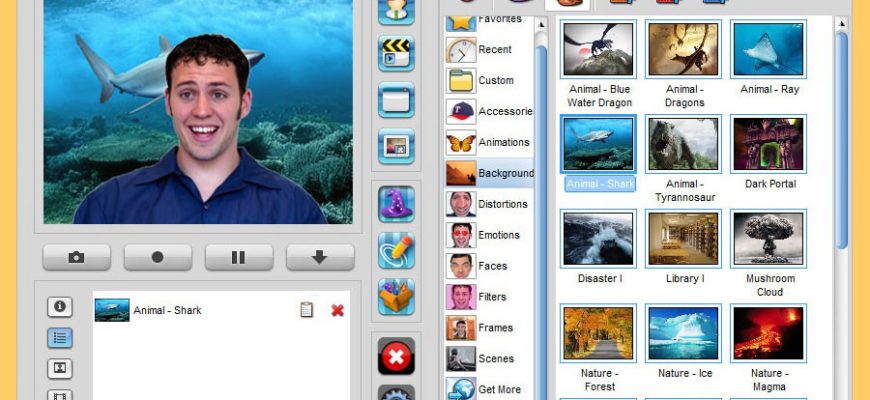
WebcamMax — устаревшая настольная программа для Windows, которая перехватывает изображение с реальной веб-камеры или другого визуального источника, накладывает эффекты и передаёт собранный результат в стороннее приложение через виртуальную камеру. Её сильная сторона была не в монтаже готовых роликов, а в обработке изображения в реальном времени: можно было заменить живую камеру видеофайлом или экраном, добавить фон, рамку, маску, текст, рисунок и несколько источников через Picture-in-Picture. Для современного пользователя важен текущий статус продукта: последняя подтверждаемая версия 8.0.7.8 датирована 28 сентября 2017 года, разработка прекращена, а официальный домен больше не является доступным каналом поддержки и покупки. Поэтому WebcamMax разумно рассматривать как legacy-программу для знакомства со старой моделью виртуальной веб-камеры, а не как актуальную платформу для новых рабочих проектов.
Скачать WebcamMax бесплатно
Рекомендуемый аналог
Экранная камера
Запись экрана и подготовка скринкастов в Windows
- Запись области экрана и системного звука
- Подготовка скринкастов и учебных роликов
- Обрезка, заставки и голосовые комментарии
- Экспорт готового видео в популярные форматы
WebcamMax
Программа для работы с изображениями и графикой на русском языке
- Меньше инструментов для точной локальной коррекции
- Часть расширенных функций доступна только платно
- Набор инструментов зависит от версии и платформы
- Может не подойти для сложного профессионального монтажа

Что такое WebcamMax и какой именно продукт рассматривается
В этом обзоре речь идёт о WebcamMax от CoolwareMax — настольном приложении для Microsoft Windows с собственным виртуальным видеоустройством WebcamMax Capture. Оно создаёт программный видеопоток, который другие приложения видят как обычную камеру. Такой подход позволял обработать изображение один раз в WebcamMax, а затем выбрать виртуальную камеру в мессенджере, сервисе видеочата, программе для трансляций или другом приложении, принимающем стандартный webcam-вход.
Название встречается в старых каталогах с разным написанием — WebcamMax, WebCamMax и Webcam Max. Это не три разных поколения. Поздняя ветка 8.x продолжала ту же Windows-программу. Публичным издателем продукта указывался CoolwareMax. В метаданных отдельных исполняемых файлов и драйвера виртуальной камеры встречается цифровая подпись Tenki Technology Co., Ltd.; это объясняет, почему некоторые архивные каталоги называют Tenki Technology издателем. При этом сам продукт, его страница, ветка версий и основной исполняемый файл относились к WebcamMax/CoolwareMax. Современные мобильные приложения, веб-камеры с похожими названиями и программы других разработчиков к этому обзору не относятся.
Краткие характеристики WebcamMax
| Параметр | Подтверждённое состояние |
|---|---|
| Тип продукта | Настольная виртуальная веб-камера, обработка live-видео и запись результата |
| Разработчик и бренд | CoolwareMax; отдельные компоненты подписывались Tenki Technology Co., Ltd. |
| Последняя подтверждаемая версия | 8.0.7.8 |
| Дата последней версии | 28 сентября 2017 года |
| Текущий статус | Разработка прекращена; действующий официальный канал покупки и поддержки не подтверждается |
| Платформа поздней версии | Windows; в публичных спецификациях перечислены Windows 2000, XP, Vista, 7, 8 и 10 |
| Windows 11 | Официальная совместимость не заявлялась, поскольку продукт прекратил обновляться до выхода Windows 11 |
| macOS и Linux | Официальных настольных версий WebcamMax 8.0.7.8 для этих систем нет |
| Размер установщика поздней версии | Около 24,9 МБ |
| Дополнительное требование | .NET Framework 4 указывался для поздней Windows-версии |
| Основные источники | Реальная веб-камера, видеофайл, изображение, экран рабочего стола; источники можно совмещать через Picture-in-Picture |
| Снимки | JPG, BMP, GIF и PNG |
| Запись видео | В документации и поздних описаниях ветки программы фигурируют Non-Loss AVI и ASF; формат задавался в параметрах записи |
| Лицензирование | Исторически распространялась пробная и зарегистрированная редакция; пробная добавляла водяной знак, показывала меньше эффектов и напоминание о регистрации |
| Действующая цена | Отсутствует как проверяемое коммерческое предложение: продукт снят с разработки |
| Облачный проект, мобильное приложение, ИИ | Не относятся к WebcamMax 8.0.7.8; приложение работает как локальный Windows-композитор и виртуальная камера |
Главное ограничение этой таблицы связано со временем: перечисленные версии Windows, форматы и trial-ограничения относятся к последней эпохе разработки WebcamMax. Они показывают, для чего была создана программа, но не превращают её в поддерживаемый продукт для Windows 11 и актуальных видеосервисов.
Текущий статус: почему WebcamMax нельзя оценивать как современный продукт
Последняя версия 8.0.7.8 была выпущена в 2017 году, после чего новых релизов не появилось. Крупные программные каталоги, которые сохраняют старый установщик, прямо помечают WebcamMax как discontinued. Официальный сайт, через который раньше распространялись программа, эффекты и лицензии, больше не работает как действующий центр продукта. Из этого следует практическое правило: данные о старой покупке, годовой лицензии, онлайн-каталоге эффектов или прямой отправке материалов в прежние веб-сервисы нельзя воспринимать как действующие условия 2026 года.
Для обзора это важнее, чем номер версии. В эпоху WebcamMax популярными целевыми приложениями были Windows Live Messenger, Yahoo Messenger, ICQ, AIM, Camfrog, Paltalk, Skype и другие программы, получавшие видео через стандартный Windows-драйвер камеры. Часть этих сервисов закрыта или радикально изменила клиентскую архитектуру. Сам принцип виртуальной камеры остаётся актуальным, однако нынешние приложения могут применять другие правила доступа к камере, песочницу, разрешения, Media Foundation или собственный стек захвата. Совместимость старого WDM/DirectShow-драйвера с конкретной современной программой нельзя считать гарантированной только потому, что Windows видит устройство WebcamMax Capture.
Как устроен интерфейс WebcamMax
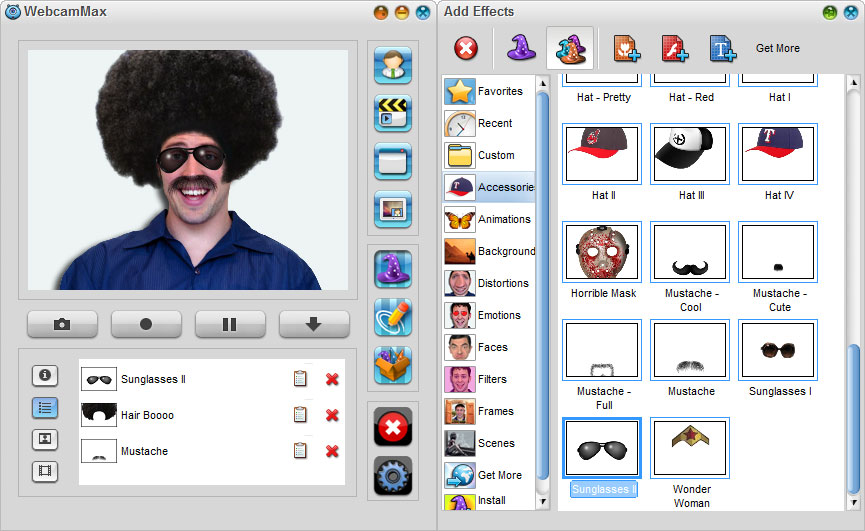
Главное окно построено вокруг превью и отдельной панели источника или эффектов. В поздних версиях слева располагается область результата: крупное окно предпросмотра, ряд кнопок захвата и список уже применённых элементов. Справа открывается рабочая панель выбранного инструмента. Такая компоновка позволяет одновременно видеть обработанное изображение и выбирать новый источник, фильтр или наложение.
Окно предварительного просмотра
Превью показывает не исходный сигнал камеры, а итоговую сцену WebcamMax. Если включён фон, маска, рамка, фильтр и Picture-in-Picture, в этом окне отображается уже собранная композиция. Рядом с ним находятся кнопки для переключения крупных режимов источника. По старым снимкам интерфейса хорошо видно, что программа не скрывает архитектуру: пользователь работает не с длинным списком настроек, а с несколькими визуальными режимами, каждый из которых заменяет или дополняет текущий поток.
Под превью находится ряд управляющих кнопок. Среди них присутствуют создание снимка, начало записи, пауза и операции с полученным материалом. Ещё ниже отображается список активных эффектов или медиаэлементов. У каждого элемента есть миниатюра и управление удалением, поэтому пользователь видит, какие слои уже влияют на картинку.
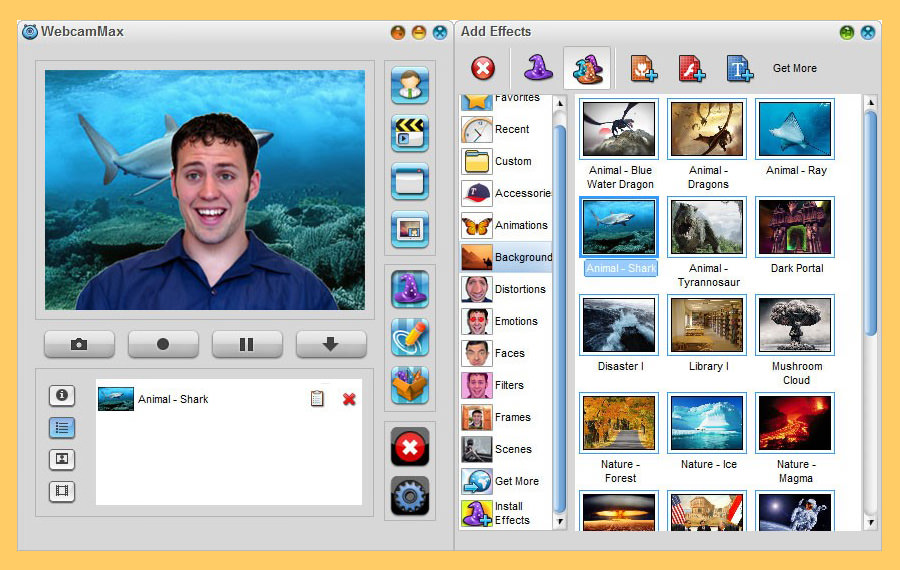
Панель Add Effects
Панель Add Effects делится на категории и сетку миниатюр. В видимых разделах встречаются Favorites, Recent, Custom, Accessories, Animations, Backgrounds, Distortions, Emotions, Faces, Filters, Frames, Scenes, а также переход к загрузке и установке дополнительных наборов. Эффект применяется выбором миниатюры и сразу появляется в превью. Несколько эффектов можно держать активными одновременно, если используется режим многослойного наложения.
Категории разделены по типу воздействия. Distortions меняют геометрию изображения, Filters воздействуют на цвет и вид кадра, Frames и Scenes помещают изображение в готовую композицию, Accessories накладывают элементы поверх лица, Backgrounds меняют визуальное окружение, а Animations добавляют движущиеся объекты. В Faces использовались маски и изображения, привязанные к области лица. Эта система больше похожа на каталог пресетов, чем на современный узловой или параметрический композитор.
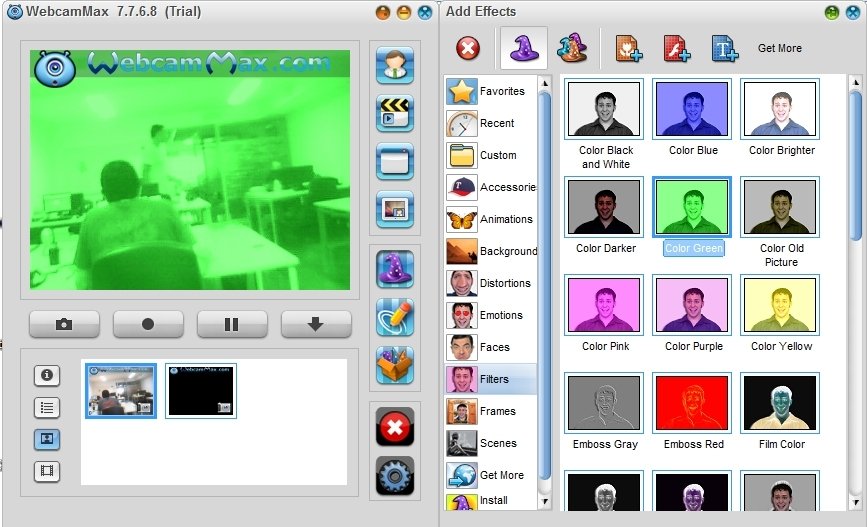
Вертикальная панель инструментов
Между превью и правой панелью расположены крупные кнопки выбора рабочих модулей. По интерфейсу поздней ветки различимы Live Webcam, Play Media, Capture Screen, работа с изображениями, Add Effects, Doodling и дополнительные операции. В нижней части обычно находятся кнопка очистки текущей сцены и переход к настройкам. Иконки крупные и рассчитаны на выбор мышью без сложных меню.
Такой интерфейс хорошо объясняет логику программы. Сначала выбирается, что считать источником: реальную камеру, видео, изображение или экран. Затем добавляются эффекты. После этого итог либо передаётся через виртуальную камеру, либо сохраняется как снимок или видеозапись. Отдельной стадии «экспорта проекта» в современном понимании нет: сама сцена существует как живой видеопоток.
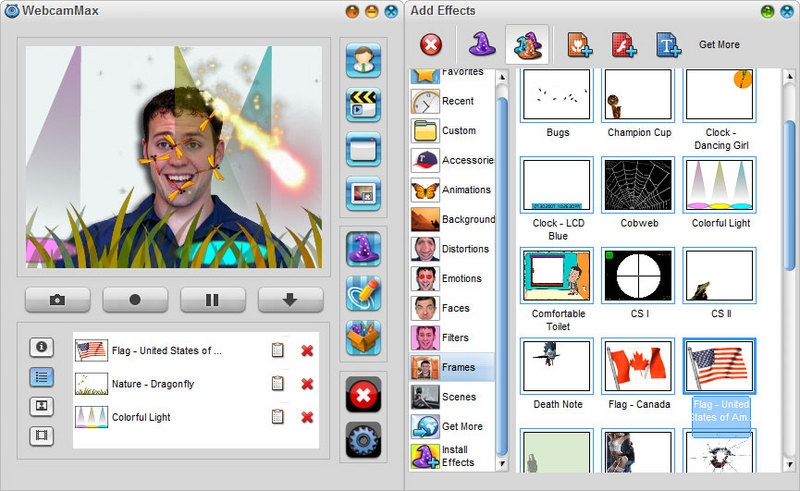
Список активных эффектов
В нижней панели слева отображаются применённые элементы. Это важно при многослойной работе: пользователь может одновременно наложить, например, фон, анимированный объект и рамку, а затем удалить только один слой. Порядок применения влияет на результат, потому что эффекты последовательно обрабатывают уже изменённое изображение. В старых версиях свойства ряда эффектов позволяли менять положение, размер, скорость и другие параметры, после чего сохранить настроенный вариант в пользовательской библиотеке.
Основные источники видео и как они связаны между собой
WebcamMax ценили не только за декоративные фильтры. Программа могла подменить аппаратную камеру другим источником и представить результат системе как webcam-устройство. В практическом смысле это означает, что внешний мессенджер получал уже готовый видеопоток и не должен был знать, что он собран из экрана, фильма и наложений.
Live Webcam
В режиме Live Webcam источником служит физическая камера, доступная Windows. При наличии нескольких устройств можно выбрать нужное. Для источника предусмотрены настройка размера кадра и частоты кадров, масштабирование и переход к расширенным параметрам самой камеры. WebcamMax не заменяет драйвер физической камеры: он получает сигнал от неё, обрабатывает и отдаёт результат через собственное виртуальное устройство.
Качество итогового изображения поэтому ограничивается исходной камерой и выбранным режимом захвата. Эффекты не создают дополнительной детализации. Для масок и объектов, которые следят за лицом, особенно важны освещение и контраст: старый алгоритм обнаружения лица заметно хуже справляется с тёмным, размытым или мало контрастным изображением, чем современные модели сегментации.
Play Media
Play Media заменяет живую камеру заранее записанным видео. Эта функция использовалась для демонстрации ролика в видеочате, фрагмента презентации или заранее подготовленного визуального материала. В зависимости от установленной в системе мультимедийной инфраструктуры программа распознавала распространённые форматы своей эпохи. В старых проверках надёжно воспроизводились AVI, MPEG, VOB и SWF; в интерфейсах и описаниях также фигурировали WMV, ASF, FLV, MP4, MOV и другие контейнеры, однако воспроизведение части из них зависело от доступных декодеров. Поэтому для архивной установки наиболее предсказуемым выбором остаются форматы, которые прямо работали в собственном наборе кодеков программы.
Изображения и слайд-шоу
Статические изображения можно использовать вместо видеопотока или как наложения. Для графики в старых версиях подтверждены JPG, PNG, BMP и GIF. Программа также умела показывать последовательность изображений из папки. Такой источник удобен для слайдов, заставки или иллюстрации в видеочате, но не предоставляет полноценного редактора презентаций: управление слайдами остаётся частью webcam-сцены.
Capture Screen
Capture Screen отправляет в виртуальную камеру изображение рабочего стола. В этом режиме доступны несколько способов выбора области: весь экран, фиксированная область, область вокруг курсора и конкретное окно. Можно включить или скрыть отображение указателя. Эта функция появилась задолго до того, как демонстрация экрана стала встроенной возможностью большинства платформ для видеоконференций.
У старого механизма есть важное отличие от современных средств screen sharing. WebcamMax превращает экран в видеопоток камеры, поэтому текст и мелкие элементы интерфейса ограничиваются разрешением виртуальной камеры. Для полноценной демонстрации таблицы, кода или документа современная функция «Поделиться экраном» обычно передаёт изображение заметно лучше и не требует сжатия до webcam-разрешения.
Picture-in-Picture
Picture-in-Picture позволяет поместить дополнительный источник поверх основного. В маленьком окне может находиться камера, видео или другой поддерживаемый источник. Размер и положение окна настраиваются визуально. Благодаря этому WebcamMax может, например, показать экран как основной слой, а камеру ведущего — в углу, или наоборот.
В пределах своей эпохи эта функция была одной из наиболее практичных: она превращала программу из набора забавных эффектов в простой инструмент для комментария, урока или live-демонстрации. Но у неё нет современной системы сцен с десятками независимых источников, переходами, аудиомикшером и автоматизацией уровня OBS Studio. Picture-in-Picture следует воспринимать как компактный двухуровневый способ композиции.
Эффекты: что именно умеет WebcamMax
Эффекты являются центральной частью продукта. Программа поставлялась с локальной библиотекой и в период активной поддержки могла получать дополнительные наборы через сайт разработчика. Сейчас зависеть от кнопок Get More и старых онлайн-каталогов не следует: веб-инфраструктура WebcamMax больше не является действующей частью поддерживаемого продукта.
Distortions и Filters
Distortions деформируют геометрию кадра. В поздней версии встречались варианты Box, Ball, несколько сеток, Pinch, Swirl, Skew и другие преобразования. Они работают с целым изображением или его частью и рассчитаны в первую очередь на развлекательный эффект. Filters меняют визуальный стиль кадра: цветовые оттенки, чёрно-белое изображение, emboss, mosaic, shadow и похожие обработки. Эти эффекты применяются в реальном времени до передачи изображения наружу.
Принцип отличается от ИИ-фильтров современных приложений. WebcamMax использует обычные графические преобразования и старые алгоритмы компьютерного зрения. Они не выполняют генеративную обработку, нейросетевой relighting или интеллектуальное восстановление лица. Поэтому результат предсказуем и локален, но заметно ограничен по качеству сегментации и реалистичности.
Backgrounds и Scenes
Backgrounds создают оформленный задний план или заменяют часть изображения готовой картинкой. В старых наборах встречались природные, фантазийные и тематические фоны. Scenes помещают пользователя в заранее собранную композицию: например, экран телевизора, плакат, газету или зеркало. Это не современное автоматическое отделение человека от помещения. Для более сложной замены фона WebcamMax использовал методы своей эпохи, включая хромакей и подготовленные маски.
Accessories, Faces и Emotions
Accessories накладывают очки, шляпы, волосы, усы, маски и другие объекты. Faces меняют область лица или привязывают к нему готовое изображение. Emotions добавляют анимированные элементы. Для части таких эффектов используется обнаружение лица, поэтому объект старается следовать за движением головы. Точность зависит от света, положения лица и качества камеры.
В отличие от современных AR-фильтров, WebcamMax не строит подробную трёхмерную маску лица и не понимает глубину сцены на уровне новых мобильных платформ. Эффект визуально привязан к найденной области и при резком повороте, слабом освещении или перекрытии лица может смещаться. Для исторической программы это нормальное ограничение алгоритма, а не ошибка конкретной камеры.
Frames и пользовательские элементы
Frames размещают вокруг изображения декоративное оформление, а Custom хранит пользовательские элементы. В старых версиях можно было создавать собственные эффекты из изображения или SWF-файла и настраивать размер и положение. Поддержка Flash относится к времени разработки WebcamMax и сегодня является дополнительным источником несовместимости: современная Windows и современные приложения больше не строят мультимедийную экосистему вокруг Flash.
Для современного проекта гораздо надёжнее использовать PNG с прозрачностью, обычные изображения и видео, если программа вообще запускается в нужной системе. Старые SWF-эффекты следует считать архивным форматом, а не причиной устанавливать отдельный Flash Player.
Doodling и текст
Doodling позволяет рисовать поверх видеопотока. В старых версиях были инструменты карандаша, ластика, заливки, выбор размера линии и цвета. Рисунок становится частью сцены и виден зрителю через виртуальную камеру. Отдельно можно добавлять текстовые элементы и субтитры. Это удобно для короткой пометки или визуального акцента, но не заменяет современную систему аннотаций с редактируемыми слоями, шрифтами, шаблонами титров и временной синхронизацией.
Запись видео и создание снимков
WebcamMax может использовать собранный поток не только как виртуальную камеру. Под превью предусмотрены кнопки снимка и записи, поэтому после настройки источника и эффектов пользователь способен сохранить результат локально. Это отличает программу от утилит, которые только создают виртуальное устройство и требуют отдельного рекордера.
Форматы снимков
Для снимков в настройках программы доступны JPG, BMP, GIF и PNG. Выбор зависит от дальнейшего применения. JPG подходит для обычного кадра с камерой и даёт компактный файл, PNG сохраняет изображение без потерь и удобен для элементов с чёткими границами, BMP создаёт крупный несжатый файл, GIF рассчитан на ограниченную палитру. Это именно форматы отдельного снимка, а не экспорт кадров из монтажного проекта.
Форматы видеозаписи
Для видеозаписи в проверяемых описаниях WebcamMax фигурируют Non-Loss AVI и ASF. Non-Loss AVI ориентирован на сохранение качества ценой большого размера файла, ASF — на более компактную запись. В части поздних обзоров встречается сохранение MPEG, поэтому набор фактических вариантов зависел от конкретной ветки и компонентов кодирования. Для версии 8.0.7.8 безопасно не обещать современные MP4/H.264-профили как штатный экспорт: публичные спецификации последней версии их не фиксируют как основной формат записи.
Это существенный минус в 2026 году. Даже если старый AVI или ASF создаётся успешно, для публикации и обмена файл часто придётся перекодировать в современный контейнер и кодек сторонним инструментом. WebcamMax не следует выбирать как универсальный современный конвертер.
Импорт видео и зависимость от декодеров
Исторически программа принимала множество видеофайлов, но поддержка контейнера не всегда означала, что внутри найдётся подходящий декодер. В старых проверках без проблем воспроизводились AVI, MPEG, VOB и SWF, тогда как часть WMV, FLV, MP4, MOV и других файлов могла не открыться даже при наличии системных кодеков. Причина в том, что WebcamMax опирается на мультимедийную архитектуру Windows своего времени и не содержит актуального универсального набора декодеров.
Поэтому диагностика импорта должна начинаться не с переустановки всей программы, а с проверки самого файла. Если простой AVI/MPEG открывается, а конкретный MP4 нет, проблема находится на уровне контейнера или кодека, а не камеры. Для воспроизводимого результата старый исходник лучше предварительно преобразовать современным конвертером в формат, который WebcamMax точно читает.
Типичный рабочий сценарий: от камеры до виртуального потока
WebcamMax удобнее понять на одном воспроизводимом примере. Допустим, нужен архивный Windows-компьютер, на котором камера должна показываться в старом мессенджере с фоном и текстовой подписью. Задача не требует монтажа после разговора, но нужно заранее увидеть итоговый кадр.
- После запуска выбирается режим Live Webcam и нужная физическая камера. В превью должен появиться необработанный сигнал.
- В параметрах источника задаются размер кадра и частота кадров, которые стабильно выдерживает камера и компьютер. Для старого оборудования лучше сначала использовать умеренное разрешение.
- Открывается Add Effects. В Background выбирается фон или сцена, после чего эффект сразу появляется в превью.
- При необходимости добавляется ещё один слой — рамка, фильтр или текст. Список под превью показывает, какие элементы активны.
- Если нужен второй источник, включается Picture-in-Picture и в небольшое окно помещается видео, изображение или другой поддерживаемый источник.
- В целевом приложении в качестве камеры выбирается виртуальное устройство WebcamMax Capture. В нём должно появиться то же изображение, что видно в главном превью WebcamMax.
- Для локального контроля можно сделать снимок или начать запись. После остановки следует открыть сохранённый файл обычным проигрывателем и проверить изображение, звук, длительность и наличие всех наложений.
Сценарий показывает две независимые линии результата. Первая — live-поток во внешнее приложение через виртуальную камеру. Вторая — локальный файл, который создаёт сама WebcamMax. Наличие картинки в превью ещё не доказывает, что внешняя программа видит виртуальное устройство; это нужно проверять отдельно.
Настройки камеры, звука и запуска
В Options можно было включить запуск вместе с Windows и автоматическую проверку обновлений, выбрать оформление и язык интерфейса, задать параметры видеокамеры, вход звука и линию записи. Отдельно указываются размер исходного потока и частота кадров. В старых сборках встречались типичные webcam-размеры 320×240, 640×480, 640×360 и 352×288. Набор доступных значений зависит от камеры и драйвера.
Звук в WebcamMax относится к записи, а не к самому механизму виртуальной видеокамеры. Для видеозвонка конкретное приложение может отдельно брать микрофон напрямую. Поэтому отсутствие аудио в записанном файле и отсутствие микрофона в мессенджере — разные проблемы. В первом случае проверяется audio input/line в WebcamMax, во втором — устройство микрофона и разрешения уже в целевой программе.
Настройка автозапуска сегодня требует осторожности. Legacy-программа устанавливает виртуальный драйвер и фоновые компоненты, а старые сборки могли добавлять WebcamMax в пользовательский автозапуск. Если программа нужна только для разового исследования, разумнее отключить автоматический запуск и поднимать её вручную. Это уменьшает количество старых компонентов, работающих постоянно.
Системные требования и совместимость
Последняя публичная версия рассчитана на старую линейку Windows. Для неё указывались Windows 2000, XP, Vista, 7, 8 и 10; для Vista, 7, 8 и 10 встречалась поддержка 32- и 64-битных систем. Размер установщика составляет примерно 24,9 МБ. В позднем каталоге требований отдельно указан .NET Framework 4. Эти сведения не означают официальной поддержки Windows 11.
На Windows 10 программа может встречаться в архивных рабочих установках, но обновлений под новые версии драйверной модели нет. На Windows 11 возникает дополнительный риск: виртуальный драйвер может не зарегистрироваться, не пройти современную проверку подписи или не появиться в приложении, которое использует Media Foundation вместо старого DirectShow-пути. Исправлять такую несовместимость отключением механизмов безопасности Windows не следует. Если система не принимает драйвер, практичнее выбрать поддерживаемую виртуальную камеру.
Версии WebcamMax для macOS и Linux в ветке 8.0.7.8 нет. Также нет современного мобильного клиента, который превращал бы телефон в часть единого проекта WebcamMax. Это важно при сравнении с нынешними решениями: многие из них поддерживают Windows и macOS, а некоторые — iOS и Android.
Есть ли в WebcamMax облако, мобильные функции или ИИ
WebcamMax 8.0.7.8 — локальная программа. Её основные операции выполняются на компьютере: получение видеосигнала, наложение эффектов, сборка Picture-in-Picture, создание виртуальной камеры и локальная запись. Облачного проекта, совместного редактирования, синхронизации сцен между устройствами и веб-редактора у продукта нет.
Онлайн-зависимость исторически появлялась в дополнительных функциях: проверке обновлений, каталоге Get More, загрузке наборов эффектов и прямой публикации материалов в тогдашние веб-сервисы. После прекращения продукта именно эти возможности наиболее уязвимы, потому что зависят от инфраструктуры разработчика. Базовая локальная обработка не требует отправки видеопотока в облачный сервис WebcamMax.
ИИ-функций современного типа тоже нет. WebcamMax умеет классические фильтры, геометрические искажения, простое распознавание лица для масок, хромакей, заранее подготовленные сцены и эффекты. Автоматическое нейросетевое удаление фона, генеративные фоны, шумоподавление на основе ИИ, автофрейминг современного уровня и улучшение взгляда относятся уже к нынешнему поколению webcam-софта.
Лицензирование, пробный режим и цена
Во время активной разработки WebcamMax распространялся как trial/shareware. Незарегистрированная версия добавляла водяной знак в результат, предоставляла меньше эффектов и показывала окно с напоминанием о регистрации. Эти ограничения важны и для старого установщика, который сохранился в каталогах: слово «скачать бесплатно» не означает, что программа исторически была полноценной freeware-редакцией без ограничений.
В одном из последних архивных прайс-листингов версии 8.0.7.8 фигурировала годовая лицензия за 19,95 доллара. Эта сумма не является ценой продукта сегодня. WebcamMax снят с разработки, официальный магазин не подтверждён, поэтому считать архивные предложения действующим способом покупки не следует. Для актуального обзора корректный ответ на вопрос о цене один: проверяемого действующего тарифа нет.
Приватность, безопасность и установка старой программы
WebcamMax получает доступ к камере, может захватывать экран и устанавливает виртуальный видеодрайвер. Это функции с высоким уровнем доступа к изображению пользователя, поэтому происхождение установщика имеет значение. В период распространения программа была ad-supported: установщик мог предлагать необязательные сторонние компоненты и изменения параметров браузера. Установка требовала внимательно снимать такие предложения. Для прекращённого продукта риск выше, потому что официальный источник больше не является рабочей точкой загрузки и пользователи вынуждены сталкиваться с зеркалами.
Для исследовательской установки старой версии безопаснее использовать отдельную тестовую систему или виртуальную машину, если виртуальный драйвер в ней вообще нужен и поддерживается. Перед запуском установщика стоит проверить цифровую подпись, контрольную сумму и результат сканирования у нескольких антивирусных движков. Наличие известного имени файла само по себе ничего не гарантирует: сторонний сайт может переупаковать устаревший установщик.
Отдельный риск связан с Capture Screen. Если включён весь экран, в виртуальную камеру могут попасть уведомления, имена файлов, адресная строка, личная переписка и другие данные. Для демонстрации лучше ограничить область захвата или конкретное окно и перед началом проверить превью. Picture-in-Picture увеличивает количество источников, поэтому каждый из них нужно просмотреть до выхода в эфир.
Насколько WebcamMax совместим с современными программами
Архитектурно WebcamMax использует обычную для Windows виртуальную камеру. Если современная программа видит устройство WebcamMax Capture и принимает его видеопоток, базовая схема может работать. Но официальный список совместимости остался в эпохе старых версий Skype, Yahoo Messenger, Windows Live Messenger, ICQ, Camfrog, AIM и Paltalk. Переносить этот список на актуальные Zoom, Teams, браузерный Meet или нынешний Discord без проверки нельзя.
Современные приложения по-разному обращаются с виртуальными камерами. Некоторые показывают все DirectShow-устройства, другие применяют фильтрацию драйверов, ограничения в защищённой среде или отдельные требования к цифровой подписи. Поэтому проверка выполняется в два этапа: сначала WebcamMax Capture должен появиться в диспетчере и простом приложении камеры, затем — в конкретной программе, где он нужен. Если устройство видно только в старом DirectShow-приложении, проблема находится в совместимости драйвера с современным стеком, а не в эффектах WebcamMax.
Для регулярных видеоконференций лучше не строить рабочий процесс на продукте без обновлений. Даже успешный запуск сегодня не гарантирует, что виртуальный драйвер останется доступен после следующего обновления Windows или клиента видеосвязи.
Частые проблемы и диагностика
Программа устанавливается, но WebcamMax Capture не появляется
Сначала нужно проверить, зарегистрировался ли виртуальный драйвер в системе. Если устройства нет вообще, переустановка эффектов или изменение источника камеры не поможет. На старых поддерживаемых версиях Windows причиной могли быть неполная установка, запрет драйвера антивирусом или недостаточные права. На Windows 11 наиболее важна возрастная несовместимость драйвера. Не следует отключать проверку подписи драйверов и другие системные защиты ради постоянной работы WebcamMax. Безопасная развилка — использовать поддерживаемую виртуальную камеру.
В превью есть изображение, а внешняя программа показывает чёрный экран
Если превью WebcamMax работает, физическая камера и текущая сцена уже дают кадр. Далее следует убедиться, что во внешнем приложении выбрано именно WebcamMax Capture, а не исходная камера. Затем полностью закрыть и открыть целевую программу: некоторые приложения считывают список камер только при запуске. Если устройство выбирается, но остаётся чёрным, стоит уменьшить разрешение и частоту кадров в WebcamMax, после чего повторить проверку в простом приложении, работающем с DirectShow.
Физическая камера занята другим приложением
Старые webcam-драйверы часто не позволяли двум программам одновременно получать прямой доступ к одной камере. Правильная схема для WebcamMax обратная: физическую камеру открывает WebcamMax, а остальные программы получают уже виртуальный WebcamMax Capture. Если мессенджер первым захватил реальную камеру, WebcamMax может не получить исходный сигнал. Нужно закрыть программы, которые используют аппаратную камеру, запустить WebcamMax, убедиться в наличии превью и только затем открыть целевое приложение.
Видео тормозит или задерживается
Эффекты обрабатываются в реальном времени и складываются последовательно, поэтому несколько тяжёлых фильтров увеличивают нагрузку на процессор. Для диагностики сначала нужно удалить все эффекты и проверить чистую камеру. Затем снизить разрешение и FPS. После получения стабильного потока эффекты добавляются по одному. Такой порядок позволяет понять, вызывает ли задержку камера, конкретный эффект, Picture-in-Picture или запись на диск.
На старом компьютере одновременная работа WebcamMax, мессенджера и видеозаписи создаёт существенно большую нагрузку, чем один видеочат. Если цель — только передать эффект во внешнюю программу, локальную запись лучше не запускать без необходимости.
Маска не держится на лице
Нужно увеличить освещение лица, убрать сильный контровой свет, повернуться к камере фронтально и временно отключить другие геометрические эффекты. Старое отслеживание лица чувствительно к размеру головы в кадре и резким поворотам. Если простая фронтальная сцена работает, а сложный ракурс нет, это предел алгоритма, а не проблема калибровки.
Видео или изображение не импортируется
Для изображения первым тестом служат JPG или PNG. Для видео — простой AVI или MPEG. Если такой файл открывается, а конкретный MP4, MOV или другой контейнер нет, причина обычно в декодере. WebcamMax не следует использовать как диагностический конвертер кодеков. Исходник лучше преобразовать в поддерживаемый формат внешним инструментом и повторить импорт.
Записанный файл открывается без звука
Нужно проверить audio input и audio line в настройках WebcamMax, затем сделать короткую контрольную запись. Если внешняя программа слышит микрофон, это не подтверждает, что тот же источник выбран внутри WebcamMax. Для диагностики полезен пятисекундный файл без эффектов: он отделяет проблему аудиовхода от нагрузки графической обработки.
Запись получается слишком большой
Non-Loss AVI сохраняет качество ценой большого объёма. Это ожидаемое поведение, а не ошибка. Для долгой записи старого формата потребуется достаточно свободного места, а после завершения файл можно перекодировать современным кодеком. Если нужен компактный архив сразу из программы, следует использовать доступный сжатый вариант записи, но рассчитывать на современные H.264/H.265-профили WebcamMax не стоит.
Кнопки обновления и загрузки дополнительных эффектов не работают
Это ожидаемое следствие прекращения продукта. Функции Get More, автоматическая проверка обновлений и исторические онлайн-каталоги были привязаны к инфраструктуре разработчика. Если локальные эффекты работают, а онлайн-каталог нет, переустановка Windows не восстановит закрытый сервис. Не нужно искать «исправленный» установщик, обещающий вернуть старые серверные функции.
Как проверить результат перед видеозвонком или записью
У WebcamMax три независимых уровня, и каждый следует проверять отдельно: исходный сигнал, локальный композит и виртуальная камера. Ошибка на одном уровне не доказывает поломку двух остальных.
- В Live Webcam проверить, что физическая камера отображается без эффектов и не занята другим приложением.
- Добавить один эффект и убедиться, что он стабильно отображается в превью без заметных пропусков кадров.
- Включить Picture-in-Picture только после того, как основной источник работает отдельно.
- Открыть простое приложение, способное выбрать камеру, и убедиться, что WebcamMax Capture показывает тот же кадр, что внутреннее превью.
- В целевой программе выбрать WebcamMax Capture и проверить кадр до подключения к собеседникам или публикации трансляции.
- Сделать короткую локальную запись, затем открыть файл обычным проигрывателем и проверить изображение, звук, длительность и синхронизацию.
- При Capture Screen внимательно просмотреть границы захвата и закрыть окна с личными данными.
Такой контроль особенно важен у прекращённой программы. Автоматический тест совместимости с современными сервисами отсутствует, поэтому только реальный предварительный просмотр показывает, где именно обрывается цепочка.
Плюсы WebcamMax
- Виртуальная камера объединяет реальную веб-камеру, видео, изображения и захват экрана в один поток, который можно передавать стороннему приложению.
- Picture-in-Picture позволяет совместить основной и дополнительный источник без отдельной программы-композитора.
- Большая локальная библиотека разделена на понятные категории: фоны, фильтры, искажения, сцены, рамки, аксессуары, лица и анимации.
- Несколько эффектов можно накладывать одновременно и удалять независимо через список активных элементов.
- Встроенные снимки и видеозапись позволяют сохранить результат без отдельного рекордера.
- Снимки сохраняются в четырёх распространённых форматах: JPG, BMP, GIF и PNG.
- Capture Screen умеет захватывать полный экран, выбранную область, область вокруг курсора или окно, что расширяет программу за пределы обычной камеры.
- Doodling и текст позволяют делать простые live-аннотации прямо поверх видеопотока.
Минусы WebcamMax
- Разработка прекращена: последняя версия выпущена в 2017 году, а действующая официальная поддержка отсутствует.
- Нет официальной совместимости с Windows 11, поэтому работа виртуального драйвера на современных системах не гарантируется.
- Нет версий для macOS и Linux, а также современного мобильного клиента.
- Пробный режим исторически добавляет водяной знак, ограничивает библиотеку эффектов и показывает напоминание о регистрации.
- Официальная покупка больше не подтверждается, поэтому архивные коммерческие условия нельзя считать действующим способом лицензирования.
- Онлайн-каталог дополнительных эффектов и функции, зависевшие от серверов разработчика, потеряли практическую ценность после прекращения продукта.
- Старый установщик был ad-supported и мог предлагать необязательные сторонние компоненты, что требует повышенного внимания к происхождению файла.
- Мультимедийный импорт зависит от старых декодеров Windows; современный MP4 или другой файл может не открыться, даже если расширение встречалось в историческом списке.
- Нет современных ИИ-функций: точного нейросетевого удаления фона, продвинутого автофрейминга и актуальной обработки лица.
- При сложных эффектах и нескольких источниках нагрузка на старые компьютеры заметно возрастает.
Кому подойдёт WebcamMax
- Пользователю, который работает с архивным Windows-окружением и хочет воспроизвести старый процесс виртуальной веб-камеры.
- Исследователю старого программного обеспечения, которому важно увидеть, как до современных стриминговых студий объединялись камера, экран, видео и эффекты.
- Владельцу совместимого старого ПК, где уже установлена рабочая лицензированная копия WebcamMax и нет необходимости переносить процесс на новые версии Windows.
- Для разовой локальной записи с простыми эффектами, если программа уже стабильно работает и результат проверяется до использования.
Кому WebcamMax не подойдёт
- Для нового рабочего компьютера с Windows 11, где важны поддерживаемые драйверы и предсказуемые обновления.
- Для корпоративных видеоконференций, обучения или трансляций, где требуется официальная поддержка текущих версий Zoom, Teams, Meet или других платформ.
- Для macOS, Linux, iPhone и Android.
- Для задач, где нужен современный нейросетевой фон без хромакея, автоматическое кадрирование, шумоподавление или генеративные эффекты.
- Для профессионального стриминга со сценами, переходами, многоканальным звуком, аппаратным кодированием и сложной маршрутизацией.
- Для пользователя, который хочет купить лицензию у официального разработчика и получать обновления безопасности.
Современные альтернативы WebcamMax
ManyCam
ManyCam ближе всего к классической идее WebcamMax: виртуальная камера, несколько видеослоёв, Picture-in-Picture, эффекты, собственные изображения и видео, виртуальные фоны. В отличие от WebcamMax, продукт продолжает обновляться, имеет версии для Windows и macOS, а актуальная ветка получила новый виртуальный видеодрайвер для Windows 11. ManyCam разумнее выбирать, когда нужна знакомая модель «собрать картинку и отдать её в видеоконференцию», но требуется современная поддержка. Часть функций, включая продвинутые виртуальные фоны, относится к платным планам.
OBS Studio
OBS Studio лучше подходит для трансляций, записи и сложных сцен. Программа бесплатна и открыта, работает в Windows, macOS и Linux, поддерживает множество источников, сцены, переходы и аудиомикшер. Встроенная Virtual Camera передаёт готовую сцену в приложения, принимающие веб-камеру. В сравнении с WebcamMax OBS заметно мощнее как композитор и рекордер, но не ориентирован на каталог забавных масок и готовых аксессуаров. Его выбирают, когда важнее контроль сцены и записи, а декоративные эффекты можно собрать из фильтров и плагинов.
CyberLink YouCam
YouCam сохраняет акцент на веб-камере: live-эффекты, фильтры, стикеры, улучшение изображения, запись и инструменты для видеозвонков. Это более прямой вариант для пользователя Windows, которому нужен современный интерфейс и готовые webcam-эффекты без настройки полноценной стриминговой студии. В отличие от WebcamMax, актуальная версия продолжает развиваться и использует современные функции обработки, включая автоматическое слежение за лицом и фоновые инструменты.
SplitCam
SplitCam объединяет виртуальную камеру, сцены, эффекты, многоплатформенный стриминг и современное удаление фона. Актуальные версии есть для Windows и macOS, а проект развивает мобильные варианты. В Windows 11 используется современная виртуальная камера, поэтому SplitCam лучше подходит пользователю, которому нравилась идея WebcamMax, но требуется бесплатный актуальный инструмент без водяного знака и с современными видеосервисами.
Как выбрать альтернативу по сценарию
| Сценарий | Предпочтительный вариант | Почему |
|---|---|---|
| Нужны webcam-эффекты и виртуальные фоны в современном интерфейсе | ManyCam или YouCam | Оба продукта развиваются и ориентированы непосредственно на камеру и live-обработку |
| Нужна сложная трансляция, запись и несколько сцен | OBS Studio | Многослойная композиция, переходы, аудиомикшер и Virtual Camera |
| Нужна бесплатная современная виртуальная камера с эффектами | SplitCam | Поддерживает современные Windows и macOS, сцены и виртуальный фон |
| Нужно воспроизвести старое программное окружение | WebcamMax | Имеет смысл только как legacy-инструмент в совместимой системе, где он уже стабильно работает |
FAQ
WebcamMax ещё разрабатывается?
Нет. Последняя подтверждаемая версия 8.0.7.8 датирована 28 сентября 2017 года, а программные каталоги помечают продукт как discontinued. Новых официальных релизов после этой ветки нет.
Можно ли считать WebcamMax бесплатной программой?
Нет. Историческая модель — trial/shareware. Незарегистрированная версия добавляет водяной знак, имеет меньший набор эффектов и показывает напоминание о регистрации. Полноценная бесплатная редакция без этих ограничений для последней ветки не подтверждается.
Сколько стоит WebcamMax сейчас?
Действующей цены нет, потому что продукт снят с разработки и официальный магазин не подтверждён. Старые прайс-листинги относятся к прошлым условиям и не являются предложением 2026 года.
Работает ли WebcamMax в Windows 11?
Официальной поддержки Windows 11 нет. Продукт перестал обновляться задолго до её выпуска. Отдельная старая установка может запускаться, но это не равно подтверждённой совместимости виртуального драйвера с современной системой и конкретными видеоприложениями.
Нужна ли реальная веб-камера?
Не обязательно. WebcamMax умеет работать как виртуальная камера и использовать видео, изображения или экран вместо физического webcam-сигнала. Реальная камера нужна только для сценария Live Webcam или для композиции, где она является одним из источников.
Может ли WebcamMax показывать экран вместо камеры?
Да. Capture Screen поддерживает полный экран, выбранную область, область вокруг курсора и конкретное окно. Итог передаётся как обычный видеопоток виртуальной камеры.
Можно ли одновременно показать экран и лицо?
Да. Для этого предназначен Picture-in-Picture: один источник становится основным, другой размещается в настраиваемом окне поверх него.
Какие форматы снимков поддерживаются?
JPG, BMP, GIF и PNG. Формат выбирается в настройках снимков.
Почему MP4 может не открываться в Play Media?
WebcamMax использует старую мультимедийную инфраструктуру Windows, и воспроизведение зависит от конкретного кодека внутри файла. Контейнер MP4 сам по себе не гарантирует совместимость. Для диагностики лучше проверить простой AVI или MPEG и при необходимости перекодировать исходник.
Есть ли в WebcamMax ИИ-замена фона?
Нет. В программе используются классические эффекты, подготовленные сцены, фильтры, хромакей и старое отслеживание лица. Современная нейросетевая сегментация фона к WebcamMax 8.0.7.8 не относится.
Можно ли использовать WebcamMax только как рекордер?
Да, программа умеет записывать обработанный поток локально, но по современным меркам это ограниченный рекордер. Для регулярной записи с актуальными кодеками, несколькими аудиодорожками и поддержкой новых ОС лучше использовать OBS Studio или другой поддерживаемый инструмент.
Почему не стоит устанавливать случайную «активированную» сборку?
WebcamMax больше не распространяется через действующий официальный магазин, а старый установщик и так имел необязательные рекламные предложения. Изменённая сборка добавляет ещё один неизвестный слой риска. Для legacy-исследования важнее известный оригинальный установщик, проверенная подпись и сканирование, чем наличие обхода старой регистрации.
Итог по сценариям использования
WebcamMax хорошо показывает, каким был класс виртуальной веб-камеры до появления встроенных эффектов в видеосервисах и современных стриминговых студий. Для своего времени продукт объединял необычно много функций: реальную и виртуальную камеру, видео, изображения, захват экрана, Picture-in-Picture, каталог эффектов, рисование, снимки и запись. В старом совместимом окружении эта архитектура остаётся понятной и функциональной.
Для нового компьютера выбор должен быть другим. Если нужны декоративные webcam-эффекты и виртуальные фоны, актуальнее ManyCam или YouCam. Если требуется сложная сцена, запись и трансляция, логичнее OBS Studio. Если важна бесплатная современная виртуальная камера с эффектами и поддержкой актуальных ОС, стоит смотреть на SplitCam. WebcamMax имеет смысл оставлять в архивной системе или использовать как объект исследования, а не переносить на него новый постоянный рабочий процесс.
Главный критерий здесь не количество старых эффектов, а жизненный цикл программы. У WebcamMax нет новых релизов, официальной поддержки Windows 11 и подтверждённого действующего магазина. Поэтому даже при успешном запуске нужно заранее проверить виртуальное устройство, целевое приложение, запись и приватность захватываемого экрана. Для регулярной работы поддерживаемая альтернатива снижает риски совместимости значительно сильнее, чем попытка сохранить старый набор функций любой ценой.










