


Файл OPUS часто нужно превратить в MP3 не ради улучшения звука, а ради совместимости: чтобы запись открывалась в старом плеере, автомагнитоле, редакторе, на телевизоре или в приложении, которое не принимает Opus. Главная сложность здесь не в выборе кнопки «Конвертировать», а в настройках. Opus и MP3 относятся к форматам с потерями, поэтому буквальная конвертация «без потери качества» между ними невозможна: исходный поток сначала декодируется, затем звук заново кодируется в MP3. Задача пользователя — не ухудшить материал сильнее, чем требует само перекодирование.
Ниже разобраны четыре способа, которые регулярно встречаются в инструкциях по OPUS → MP3 и остаются применимыми сейчас: настольный АудиоМАСТЕР, VLC media player, Convertio и Online-Convert.com. Для каждого способа указаны последовательность действий, настройки, по которым стоит пройтись перед запуском, проверка готового MP3 и типичные причины неудачной конвертации. Первый вариант удобен для Windows и ручной работы со звуком; VLC полезен, когда нужен локальный бесплатный инструмент; два браузерных сервиса подходят для разовой задачи без установки ПО.
- Что означает «без потери качества» при OPUS → MP3
- Какой способ выбрать
- Подготовка: что проверить до конвертации
- OPUS, Ogg и WebM: почему расширение не всегда рассказывает всю историю
- Когда сначала нужен просмотр свойств, а не конвертация
- Способ 1. АудиоМАСТЕР: конвертация в Windows с ручной настройкой
- Шаг 1. Откройте OPUS и проверьте, что дорожка распознана
- Шаг 2. Не редактируйте звук, если задача только в совместимости
- Шаг 3. Откройте мастер сохранения и выберите MP3
- Шаг 4. Сохраните число каналов и разумную частоту дискретизации
- Шаг 5. Сохраните MP3 в новую папку
- Как оценить результат в АудиоМАСТЕР
- Способ 2. VLC media player: локально и бесплатно
- Шаг 1. Сначала воспроизведите исходник
- Шаг 2. Откройте Convert/Save
- Шаг 3. Выберите профиль Audio – MP3
- Шаг 4. Укажите имя с расширением .mp3
- Шаг 5. Нажмите Start и дождитесь окончания
- Проверка через Codec Information
- Способ 3. Convertio: OPUS → MP3 в браузере с настройкой битрейта
- Шаг 1. Добавьте OPUS
- Шаг 2. Проверьте пару OPUS → MP3
- Шаг 3. Откройте Advanced и задайте качество
- Шаг 4. Запустите Convert и скачайте результат
- Что делать с конфиденциальными записями
- Способ 4. Online-Convert.com: больше параметров перед запуском
- Шаг 1. Выберите OPUS
- Шаг 2. Настройте битрейт, не ухудшая источник лишними операциями
- Шаг 3. Оставьте sample rate и channels без изменения
- Шаг 4. Не включайте Normalize и Trim без необходимости
- Шаг 5. Запустите Start conversion и скачайте MP3
- Настройки MP3, которые действительно важны
- Битрейт: почему больше не всегда означает лучше исходника
- CBR и VBR
- Частота дискретизации
- Моно и стерео
- Нормализация, эквалайзер и шумоподавление
- Матрица сохранности: что меняется, а что можно оставить как есть
- Как проверить MP3 после конвертации за 5 минут
- Дерево диагностики: почему OPUS не превращается в нормальный MP3
- Программа не открывает файл
- Получился MP3 нулевого размера или файл не открывается
- MP3 звучит хуже: появились металлические призвуки и «песок»
- Старый плеер показывает неправильную длительность
- После конвертации пропал один канал или стерео стало моно
- Файл стал намного больше
- Онлайн-сервис долго загружает файл или обрывает обработку
- Чек-лист перед окончательным экспортом
- Что выбрать для разных сценариев
- Частые вопросы
- Можно ли просто переименовать .opus в .mp3?
- Почему MP3 после конвертации больше исходного OPUS?
- Какой битрейт поставить, чтобы качество пострадало минимально?
- Что лучше — CBR или VBR?
- Нужно ли ставить 44,1 или 48 кГц?
- Можно ли конвертировать голосовые сообщения из мессенджеров?
- Почему АудиоМАСТЕР не открывает мой OPUS, хотя в старых инструкциях такой способ есть?
- Как конвертировать без интернета?
- Нужно ли нормализовать звук перед MP3?
- Стоит ли после OPUS сначала сделать WAV, а уже затем MP3?
- Итог
- Предложить модель для рейтинга
Что означает «без потери качества» при OPUS → MP3
Opus определён стандартом IETF как кодек для речи и музыки с диапазоном битрейтов от 6 до 510 кбит/с. Он использует сжатие с потерями: часть исходной информации уже отброшена на этапе создания файла. MP3 тоже является форматом с потерями. Поэтому преобразование OPUS → MP3 отличается от копирования данных или смены расширения. Конвертер декодирует сжатый Opus-поток в несжатое аудио во внутреннем представлении, после чего MP3-кодировщик снова анализирует сигнал и отбрасывает часть данных согласно своей психоакустической модели.
Из этого следует главное правило: высокий битрейт MP3 не возвращает детали, которых уже нет в OPUS. Он лишь уменьшает дополнительную деградацию на втором этапе кодирования. Для материала, где важна максимальная сохранность звучания, разумно выбирать MP3 с высоким битрейтом. Convertio прямо рекомендует диапазон 256–320 кбит/с для минимизации потерь при перекодировании OPUS в MP3. Если исходник — короткая голосовая заметка с невысоким качеством, увеличение выходного потока до 320 кбит/с сделает файл крупнее, но не превратит запись в студийную.
Есть четыре параметра, которые особенно влияют на предсказуемость результата. Битрейт задаёт объём данных MP3 в секунду. Режим CBR или VBR определяет, будет ли битрейт постоянным либо меняться в зависимости от сложности фрагмента. Число каналов лучше сохранять без изменения: монофайл не получает новой пространственной информации после искусственного перевода в стерео. Частоту дискретизации тоже не стоит менять без причины: лишний ресэмплинг добавляет ещё один этап обработки, но не восстанавливает потерянный диапазон.
Если у вас сохранился исходный WAV, FLAC или другой несжатый/без потерь мастер, качественнее создать MP3 непосредственно из него, а не из OPUS. Такой маршрут исключает одно поколение потерь. Если исходника нет, конвертация из OPUS остаётся нормальным способом получить совместимый MP3 — просто оценивайте её как компромисс между совместимостью, размером и дополнительным сжатием.
Какой способ выбрать
| Способ | Где обрабатывается файл | Контроль параметров MP3 | Когда удобнее |
|---|---|---|---|
| АудиоМАСТЕР | Локально в Windows | Формат, битрейт, режим битрейта, стереорежим, частота дискретизации | Нужна настольная программа и возможность перед экспортом обрезать или обработать звук |
| VLC media player | Локально на компьютере | Профиль MP3 и параметры выбранного профиля | VLC уже установлен, файл нужно обработать без загрузки на сторонний сервер |
| Convertio | В облаке через браузер | VBR/CBR, битрейт, каналы | Нужна быстрая разовая конвертация на компьютере или телефоне без установки ПО |
| Online-Convert.com | В облаке через браузер | Битрейт, VBR/CBR, частота, каналы, обрезка, нормализация | Нужны дополнительные параметры перед запуском, но отдельная программа не нужна |
Для конфиденциальной записи предпочтительнее локальная обработка: файл не приходится передавать сервису. Для пары обычных аудиозаписей браузерные конвертеры сокращают подготовку до загрузки файла и выбора MP3. Если предстоит не только преобразование, но и монтаж дорожки, практичнее настольный аудиоредактор, потому что обрезку и экспорт можно выполнить в одном проекте.
Подготовка: что проверить до конвертации
Сделайте копию исходного OPUS и не перезаписывайте её результатом. Это особенно важно для голосовых сообщений, записей интервью и материалов, полученных из мессенджера: после повторного кодирования вернуться к первоначальному потоку уже нельзя. Рабочую копию лучше поместить в отдельную папку с коротким именем без необычных символов. Такой порядок упрощает диагностику, если программа не видит путь или сохраняет результат не туда.
- Убедитесь, что исходник воспроизводится. Если OPUS не проигрывается даже в VLC, причина может быть в повреждённом или недописанном файле. Конвертация не восстанавливает отсутствующие пакеты автоматически.
- Сравните расширение и содержимое. Opus-поток встречается не только в файлах с окончанием .opus. Он может находиться в контейнере Ogg или WebM. Не переименовывайте .ogg в .opus и тем более в .mp3: смена имени не меняет кодек.
- Определите цель MP3. Для старого проигрывателя важнее совместимость и предсказуемый CBR. Для хранения музыки — высокий битрейт. Для речи при жёстком ограничении размера допустим более компактный MP3, но оценивать его нужно прослушиванием.
- Зафиксируйте длительность. Запомните длину исходной записи. После преобразования MP3 должен содержать тот же материал без неожиданного обрезания начала или конца.
- Не включайте обработку «на всякий случай». Нормализация, шумоподавление, эквалайзер, смена темпа и повторная дискретизация меняют сигнал. Для простой смены формата их лучше оставить выключенными.
Быстрый ориентир: для сохранения максимально близкого звучания выбирайте MP3 256–320 кбит/с, сохраняйте исходное число каналов, не меняйте частоту дискретизации без конкретной задачи и не применяйте эффекты. Старому оборудованию с проблемами VBR лучше дать CBR.
OPUS, Ogg и WebM: почему расширение не всегда рассказывает всю историю
Opus — прежде всего аудиокодек, то есть способ сжатия звука. Сам аудиопоток может храниться в разных оболочках. Файл с расширением .opus обычно содержит Opus в Ogg-контейнере, но Opus также встречается внутри .ogg и .webm. Для пользователя это имеет практическое значение: одна программа может уверенно читать «чистый» .opus, но иначе реагировать на WebM с Opus или на Ogg, где кроме аудиопотока присутствуют дополнительные данные.
Поэтому диагностика начинается не с переименования файла, а с воспроизведения и распознавания его содержимого. VLC полезен именно как контрольная точка: он умеет декодировать Opus и показывает сведения о кодеке. Если файл с расширением .ogg на самом деле содержит Opus, универсальный сервис с автоматическим определением формата обычно распознает содержимое после загрузки. Ручная замена окончания имени ничего не перекодирует и способна только запутать последующие программы.
Особенно внимательно работайте с голосовыми заметками. Некоторые приложения сохраняют их в Ogg/Opus, другие дают файлу окончание .opus, а веб-запись из браузера нередко оказывается WebM/Opus. Цель преобразования во всех этих случаях одна: получить самостоятельный MP3-поток, который целевое устройство умеет декодировать. Если сервис принимает .opus, но отказывается от .webm, содержащего Opus, проблема относится к контейнеру и правилам приёма сервиса, а не к качеству самой записи.
Когда сначала нужен просмотр свойств, а не конвертация
Если файл пришёл с неизвестным расширением, несколько раз был переименован или сохранился после сбоя, сначала откройте его в проигрывателе и проверьте сведения о кодеке. Это исключает бессмысленную цепочку повторных преобразований. Если перед вами уже MP3, повторно кодировать его «из OPUS в MP3» не нужно; если внутри WebM есть Opus, конвертер должен декодировать именно этот аудиопоток. Чем точнее определён исходник, тем меньше лишних поколений сжатия.
Способ 1. АудиоМАСТЕР: конвертация в Windows с ручной настройкой
АудиоМАСТЕР — настольный аудиоредактор AMS Software для Windows 11, 10, 8, 7 и XP. В программе есть монтаж дорожки, запись, эффекты и отдельный мастер сохранения с MP3, WAV, MP2, WMA, AAC, AC3, OGG и FLAC. В текущем перечне входных аудиоформатов отдельно названы MP3, WAV, AAC, WMA, OGG, FLAC и M4R; OPUS отдельной строкой не указан. Поэтому первый диагностический шаг — проверить импорт именно вашего файла. Если редактор открывает дорожку и строит волну, дальнейший экспорт в MP3 выполняется штатно; если файл отклоняется, не меняйте расширение вручную — переходите к VLC или браузерному конвертеру.

Шаг 1. Откройте OPUS и проверьте, что дорожка распознана
Запустите программу и используйте команду «Открыть файл». Выберите исходный OPUS. Успешный импорт определяется не только отсутствием ошибки: в окне должна появиться звуковая волна, должна отображаться длительность, а воспроизведение должно идти от начала до конца. Прослушайте хотя бы начало, участок в середине и последние секунды. Такая проверка обнаруживает обрыв файла до того, как вы потратите время на экспорт.
Если АудиоМАСТЕР сообщает, что формат не поддерживается, оставьте исходник без изменений. Переименование .opus в .mp3 создаёт файл с неправильным расширением, но с прежним кодеком внутри; проигрыватель от этого совместимее не станет. Для этого же файла используйте VLC или один из онлайн-способов ниже.
Шаг 2. Не редактируйте звук, если задача только в совместимости
Инструменты обрезки, склейки и эффектов полезны, когда запись действительно требует монтажа. Но для преобразования OPUS → MP3 они не обязательны. Если нужно сохранить весь материал, не выделяйте и не удаляйте фрагменты. Не повышайте громкость и не применяйте фильтры автоматически: эти действия меняют отсчёты ещё до MP3-кодирования и затрудняют сравнение с исходником.
Шаг 3. Откройте мастер сохранения и выберите MP3
Перейдите в меню «Файл» → «Сохранить как». В мастере сохранения выберите MP3. Здесь же задаются параметры, влияющие на размер и совместимость. Для задачи «сохранить максимум качества из уже сжатого OPUS» выставьте высокий битрейт. Если доступен выбор между постоянным и переменным режимом, CBR удобнее для старых устройств, а VBR рациональнее распределяет данные между простыми и сложными фрагментами.

Шаг 4. Сохраните число каналов и разумную частоту дискретизации
Если исходная запись моно, оставьте моно; если стерео — сохраняйте стерео. Перевод моно в стерео не добавляет пространственной информации: программа лишь создаёт два канала на основе имеющегося сигнала. Частоту дискретизации без необходимости тоже не меняйте. Цель этой операции — получить MP3, а не сделать дополнительное преобразование сигнала.
Шаг 5. Сохраните MP3 в новую папку
Нажмите «Сохранить» и укажите другое имя или папку. Не удаляйте OPUS сразу после появления MP3. Сначала откройте готовый файл, проверьте длительность и три контрольных участка, особенно тихие фрагменты и места с резкими атаками — щелчками, согласными, ударными. Дополнительное кодирование чаще заметно именно на сложных переходах, а не на ровном голосе.
Как оценить результат в АудиоМАСТЕР
Откройте готовый MP3 как отдельный файл и сравните его с OPUS на одинаковой громкости. Не ориентируйтесь на размер как на единственный признак качества: MP3 320 кбит/с почти наверняка будет крупнее исходного Opus, но это не означает, что в нём появилось больше исходной информации. Смотрите на отсутствие новых артефактов, сохранение длительности, каналов и нормального уровня сигнала без клиппинга.
Если помимо смены формата приходится разбираться, почему один и тот же файл открывается на одном устройстве и не открывается на другом, полезно отдельно понять роль контейнера, кодека и профиля. В подробном обзоре VLC media player разобраны воспроизведение разных медиатипов и устройство универсального проигрывателя; это помогает отделить проблему декодирования от самой процедуры экспорта в MP3.
Способ 2. VLC media player: локально и бесплатно
VLC — свободный кроссплатформенный проигрыватель и мультимедийный фреймворк. Настольная версия доступна для Windows, macOS и Linux, а встроенный модуль Convert/Save умеет перекодировать медиафайлы и сохранять их локально. Этот способ особенно практичен, когда VLC уже используется для воспроизведения OPUS: не требуется отдельно загружать запись в браузерный сервис.
Шаг 1. Сначала воспроизведите исходник
Откройте OPUS в VLC обычным способом и убедитесь, что он воспроизводится целиком. Если длительность отображается корректно и звук идёт без обрывов, закройте воспроизведение и переходите к конвертации. Если плеер не может прочитать файл, проблема находится раньше этапа MP3-кодирования: проверьте, не повреждён ли исходник и не находится ли Opus-поток в контейнере с необычной структурой.
Шаг 2. Откройте Convert/Save
В Windows и Linux выберите Media → Convert/Save; в русской локализации это меню «Медиа» → «Конвертировать/сохранить…». Быстрый вызов на Windows — Ctrl+R. Во вкладке File нажмите Add, укажите OPUS и затем снова нажмите Convert/Save. Эта последовательность соответствует текущей пользовательской документации VLC: Add выбирает источник, после чего отдельное окно Convert задаёт назначение и профиль.

Шаг 3. Выберите профиль Audio – MP3
В поле Profile выберите Audio – MP3. Не выбирайте видеопрофиль H.264 + MP3 ради одного аудиофайла: лишний видеоконтейнер здесь не нужен. Для изменения параметров профиля используйте кнопку редактирования выбранного профиля рядом со списком. В аудиокодеке задаётся MP3 и его параметры. Для максимально бережного перехода из OPUS используйте высокий битрейт; для старого устройства предпочтительнее постоянный режим, если оно некорректно показывает длительность VBR-файлов.
Шаг 4. Укажите имя с расширением .mp3
В поле Destination выберите папку и задайте имя результата с окончанием .mp3. VLC не всегда автоматически исправляет расширение при ручном вводе имени. Сохраняйте новый файл рядом с копией исходника, но не под тем же именем без различимого суффикса: так проще сравнить оба варианта и исключить случайное удаление оригинала.
Шаг 5. Нажмите Start и дождитесь окончания
После Start VLC выполняет транскодирование. У некоторых сборок нет отдельного большого индикатора «100%»: процесс может выглядеть как обычное движение шкалы времени. Не закрывайте приложение, пока обработка не завершится. Затем откройте созданный MP3 и убедитесь, что он начинается с ожидаемого кадра/сэмпла и заканчивается там же, где OPUS.
Проверка через Codec Information
VLC позволяет проверить параметры уже готового файла через Tools → Codec Information. Убедитесь, что аудиопоток распознаётся как MPEG Audio/MP3, длительность соответствует исходнику, а число каналов не изменилось неожиданно. Это полезнее, чем просто смотреть на расширение имени: файл с окончанием .mp3 может быть создан неправильно, если при конвертации был выбран другой профиль.
При сотнях файлов удобнее переходить от ручных окон к пакетной автоматизации. Для такого объёма выбирайте инструмент с очередью заданий или сценарий командного перекодирования, где параметры задаются один раз и применяются ко всей серии. Перед массовой обработкой всё равно стоит проверить профиль на одном контрольном файле, чтобы ошибка в битрейте, каналах или пути сохранения не повторилась на всей папке.
Способ 3. Convertio: OPUS → MP3 в браузере с настройкой битрейта
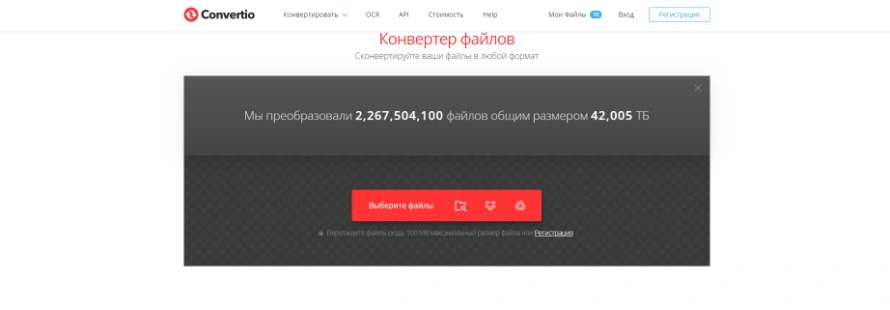
Convertio имеет отдельную актуальную страницу OPUS → MP3. Сервис принимает файл в браузере, выполняет конвертацию на своих серверах и отдаёт MP3 на скачивание. В расширенных настройках доступны переменный и постоянный битрейт, выбор уровня/значения битрейта и число каналов. На странице конвертера отдельно поясняется, что оба формата используют сжатие с потерями, а для максимально близкого результата при повторном кодировании стоит выбирать MP3 256–320 кбит/с.
Шаг 1. Добавьте OPUS
На странице преобразования нажмите Choose Files / «Выберите файлы» или перетащите запись в область загрузки. Convertio также поддерживает выбор из подключаемых облачных хранилищ и URL, однако для локального голосового сообщения проще выбрать файл с устройства. Дождитесь окончания загрузки перед изменением настроек.
Шаг 2. Проверьте пару OPUS → MP3
Исходным форматом должен быть OPUS, выходным — MP3. Это кажется очевидным, но универсальные конвертеры запоминают предыдущий выбор и предлагают десятки расширений. Перед запуском посмотрите на обе стороны преобразования. Ошибка здесь не портит исходник, но приводит к ненужной повторной загрузке и ещё одному этапу перекодирования, если результат затем снова переводить в MP3.
Шаг 3. Откройте Advanced и задайте качество
В Advanced выберите режим битрейта. Для максимального сохранения музыки ориентируйтесь на 256–320 кбит/с. Режим Auto подбирает параметры на основе исходника; ручной высокий битрейт нужен, когда приоритетом является минимизация дополнительного сжатия, а размер файла вторичен. В поле Audio Channels оставьте Auto (No change), если нет осознанной причины сводить стерео в моно.
VBR экономнее распределяет биты: сложный фрагмент получает больше данных, простой — меньше. Но сам Convertio предупреждает, что некоторые старые проигрыватели способны неправильно показывать длительность VBR-файла. Для автомагнитолы, старого аппаратного плеера или ПО с известными проблемами VBR используйте CBR.
Шаг 4. Запустите Convert и скачайте результат
Нажмите Convert, дождитесь обработки и скачайте MP3. Сразу после этого откройте файл локально, а не полагайтесь только на встроенный предпросмотр страницы. Проверьте начало и конец, длительность и звучание сложного фрагмента. Для чувствительной записи учитывайте облачную модель: файл покидает устройство и обрабатывается на серверах сервиса.
Что делать с конфиденциальными записями
В Convertio загруженные исходники удаляются после обработки, а готовые файлы — в течение 24 часов. Но сам факт серверной передачи остаётся. Для интервью до публикации, внутренних переговоров, необнародованного аудиоматериала и других записей, которые нельзя передавать стороннему сервису, выбирайте локальный VLC или настольный редактор.
Способ 4. Online-Convert.com: больше параметров перед запуском
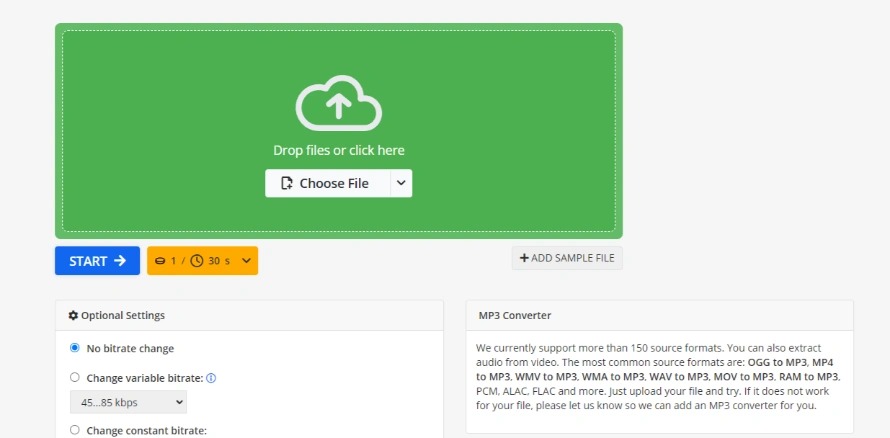
Online-Convert.com поддерживает отдельное направление OPUS → MP3 и даёт больше явных аудионастроек прямо на странице: сохранение исходного битрейта, VBR, CBR, изменение частоты дискретизации и числа каналов, обрезка по времени, нормализация и удаление обложки. Для простой конвертации все дополнительные операции не нужны — чем меньше лишних преобразований вы включите, тем понятнее будет причина любого различия между исходником и MP3.
Шаг 1. Выберите OPUS
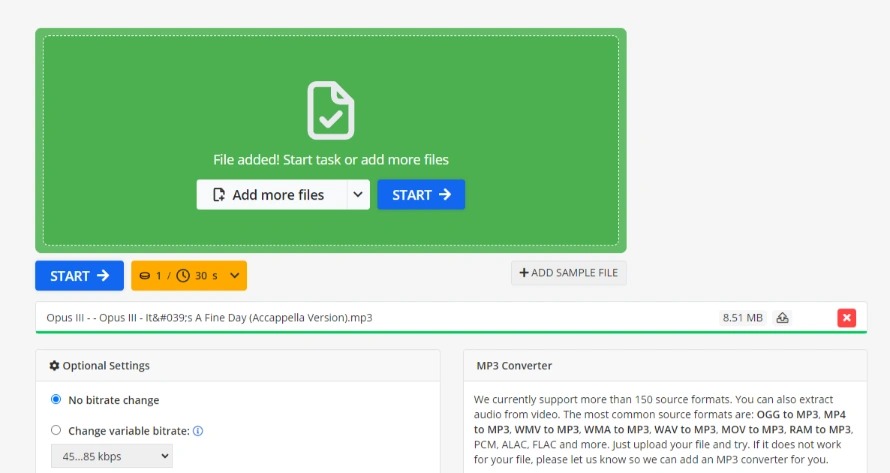
Нажмите Choose File и загрузите исходную запись. Страница требует JavaScript для работы конвертера. После добавления файла не запускайте процесс сразу: сначала проверьте Optional settings. Это основное отличие от сервисов, где параметры скрыты за автоматическим профилем.
Шаг 2. Настройте битрейт, не ухудшая источник лишними операциями
Для приоритета качества выберите высокий MP3-битрейт. Не одновременно задавайте конфликтующие режимы VBR и CBR. Если интерфейс предлагает Keep original bitrate, учитывайте, что числовое совпадение битрейта Opus и MP3 не означает одинаковое качество: кодеки имеют разную эффективность. Для перехода из эффективного Opus в MP3 при сохранении звучания часто требуется более высокий выходной битрейт.
Шаг 3. Оставьте sample rate и channels без изменения
Пункты Change audio sample rate и Change audio channels нужны только при конкретном требовании устройства или проекта. Для обычной совместимости лучше сохранить исходную структуру. Понижение частоты дискретизации или перевод стерео в моно — отдельное ухудшение. Повышение частоты или превращение моно в стерео тоже не создаёт новых деталей.
Шаг 4. Не включайте Normalize и Trim без необходимости
Trim audio полезен, когда нужно вырезать фрагмент по времени, а Normalize audio — когда требуется отдельно изменить уровень. Но в задаче «тот же файл, только MP3» оба параметра лучше не задействовать. Это упрощает сравнение: различия будут связаны преимущественно с кодированием, а не с дополнительной обработкой.
Шаг 5. Запустите Start conversion и скачайте MP3
Нажмите Start conversion. После завершения скачайте результат и сразу выполните локальную проверку. Online-Convert позволяет удалить файл с сервера сразу после конвертации; без ручного удаления переданные файлы удаляются автоматически в течение 24 часов или после 10 скачиваний, в зависимости от того, что наступит раньше.
Настройки MP3, которые действительно важны
Битрейт: почему больше не всегда означает лучше исходника
После OPUS вы выбираете битрейт не для «улучшения», а для ограничения новой потери. MP3 320 кбит/с содержит больше данных, чем MP3 128 кбит/с, созданный из того же декодированного сигнала, однако оба остаются производными от уже сжатого Opus. Поэтому правильная формулировка — «сохранить максимум того, что осталось в исходнике».
Для музыки и материала, который планируется ещё раз импортировать в редактор, используйте верхнюю часть диапазона MP3. Для голоса оценка должна учитывать источник: у голосовой заметки из мессенджера исходная полоса и битрейт уже могли быть существенно ограничены. Сохранение в 320 кбит/с защитит от агрессивного второго сжатия, но файл станет заметно крупнее без появления новых частот.
CBR и VBR
CBR держит постоянный битрейт на протяжении файла. Его преимущество — простая совместимость и предсказуемый размер. VBR меняет количество данных между участками и способен тратить их рациональнее. Для современного программного воспроизведения VBR нормален, но старые проигрыватели иногда ошибаются с длительностью. Поэтому при подготовке MP3 для старой магнитолы, аппаратного рекордера или специализированной системы CBR даёт меньше неопределённости.
Частота дискретизации
Не повышайте частоту дискретизации в надежде вернуть верхние частоты. Ресэмплинг создаёт новое цифровое представление того же сигнала, а не новые детали. Если конвертер имеет режим Auto/No change, он обычно лучше подходит для простой смены кодека. Ручную частоту задавайте только тогда, когда целевое оборудование или монтажный проект требует конкретное значение.
Моно и стерео
Сохраняйте число каналов. Моно → стерео увеличивает объём данных, но не восстанавливает стереосцену. Стерео → моно действительно уменьшает файл, однако меняет микс: левый и правый каналы сводятся, и их взаимодействие способно повлиять на баланс отдельных элементов. Это отдельная задача, а не обязательная часть OPUS → MP3.
Нормализация, эквалайзер и шумоподавление
Эти функции относятся к обработке звука. Они полезны, когда нужно исправить уровень, тональный баланс или шум, но мешают объективно оценить качество самого перекодирования. Сначала создайте MP3 без эффектов. Если затем звук действительно требует коррекции, работайте с копией и сохраняйте исходный OPUS отдельно.
Матрица сохранности: что меняется, а что можно оставить как есть
| Элемент | Что происходит при OPUS → MP3 | Как уменьшить нежелательные изменения |
|---|---|---|
| Аудиосигнал | Декодируется из Opus и повторно сжимается MP3-кодеком | Использовать высокий MP3-битрейт и не выполнять лишнюю обработку |
| Битрейт | Выходной параметр создаётся заново | Не копировать число механически; для максимальной сохранности выбирать 256–320 кбит/с |
| Число каналов | Может сохраниться или быть изменено настройкой | Оставить Auto/No change либо тот же mono/stereo режим |
| Частота дискретизации | Может сохраниться либо пройти ресэмплинг | Не менять без требования целевого устройства |
| Длительность | Должна остаться практически той же | Сравнить начало, конец и общую длину; проверить, не включена ли обрезка |
| Метаданные и обложка | Перенос зависит от конвертера и конкретного файла | После экспорта проверить название, автора, обложку и при необходимости заполнить заново |
| Исходный OPUS | Не обязан изменяться | Сохранять MP3 под новым именем и не удалять оригинал до проверки |
Эта таблица объясняет, почему нельзя оценивать успешность одной фразой «MP3 открылся». Технически конвертация завершилась, но пользовательский результат считается корректным только после контроля длительности, каналов, отсутствия обрезки и новых слышимых артефактов. Метаданные тоже важны для медиатеки: файл способен звучать нормально, но потерять название, исполнителя или обложку.
Как проверить MP3 после конвертации за 5 минут
- Откройте OPUS и MP3 в одном проигрывателе. Использование одного тракта воспроизведения уменьшает количество лишних переменных при сравнении.
- Сверьте длительность. Разница в доли секунды на границах кодеков допустима, но исчезновение нескольких секунд указывает на обрезку, повреждение или неудачный экспорт.
- Сравните одинаковые места. Возьмите тихий фрагмент, громкий участок, речь с шипящими согласными или музыку с тарелками и быстрыми атаками. На таких местах легче услышать новые артефакты.
- Слушайте при одинаковой громкости. Более громкий вариант часто субъективно кажется «качественнее». Если один сервис нормализовал уровень, сравнение без выравнивания громкости будет вводить в заблуждение.
- Проверьте каналы. Стереозапись не должна неожиданно стать моно, а моно не должно требовать удвоенного объёма только из-за двух одинаковых каналов.
- Откройте MP3 в целевом устройстве. Если задача возникла из-за совместимости, окончательная проверка должна проходить там, где файл будет использоваться: в автомагнитоле, монтажной программе, старом телефоне или медиаплеере.
- Оставьте OPUS до конца проверки. Удаление оригинала лишает возможности повторить кодирование с другим битрейтом или CBR/VBR.
Не используйте простое сравнение размера как тест качества. Opus при сопоставимом субъективном качестве обычно эффективнее MP3, поэтому выходной MP3 способен оказаться значительно крупнее. Это нормальная цена широкой совместимости, а не доказательство улучшения.
Дерево диагностики: почему OPUS не превращается в нормальный MP3
Программа не открывает файл
Проверка: воспроизведите его в VLC. Причина: выбранный редактор не распознаёт конкретный Opus-контейнер или исходник повреждён. Решение: если VLC воспроизводит запись, конвертируйте через VLC либо сервис с отдельной поддержкой OPUS. Если не воспроизводит и он, вернитесь к исходному месту получения файла и повторно сохраните запись. Откат: никаких действий с оригиналом не требуется — просто не переименовывайте его и не перезаписывайте.
Получился MP3 нулевого размера или файл не открывается
Проверка: посмотрите размер и расширение результата, затем повторно откройте окно конвертации. Причина: неверный профиль, отсутствие пути назначения, прерванный процесс или ошибка кодировщика. Решение: выберите именно Audio – MP3, задайте новую папку назначения и повторите операцию на короткой копии. Откат: удалите неудачный MP3, исходный OPUS оставьте без изменений.
MP3 звучит хуже: появились металлические призвуки и «песок»
Проверка: сравните выходной битрейт и убедитесь, что не был выбран низкий профиль. Причина: слишком агрессивное второе сжатие. Решение: повторите кодирование с 256–320 кбит/с, без нормализации и лишних фильтров. Откат: вернитесь к OPUS и создайте новый MP3; повторно кодировать уже неудачный MP3 нельзя, потому что это добавит ещё одно поколение потерь.
Старый плеер показывает неправильную длительность
Проверка: воспроизведите MP3 на современном компьютере и сравните длительность. Причина: старое устройство может некорректно интерпретировать VBR. Решение: перекодируйте исходный OPUS напрямую в CBR MP3. Откат: VBR-файл можно оставить для компьютера, а CBR сделать отдельной совместимой копией.
После конвертации пропал один канал или стерео стало моно
Проверка: вернитесь в параметры Audio Channels/Stereo mode. Причина: вручную выбран mono/downmix. Решение: выставьте Auto/No change или Stereo для стереоисточника и повторите экспорт из OPUS. Откат: не пытайтесь превратить уже сведённый моно-MP3 обратно в настоящее стерео — разделённая информация каналов уже потеряна.
Файл стал намного больше
Проверка: сравните выбранный битрейт MP3 с исходным размером и длительностью OPUS. Причина: высокий MP3-битрейт при менее эффективном кодеке. Решение: если размер важнее максимальной сохранности, сделайте дополнительную копию с меньшим битрейтом и оцените её на целевом оборудовании. Откат: храните OPUS как наиболее компактный исходник и не используйте большой MP3 как новый мастер.
Онлайн-сервис долго загружает файл или обрывает обработку
Проверка: оцените стабильность соединения и размер записи. Причина: браузерный способ включает две сетевые передачи и серверную очередь. Решение: для большого материала используйте локальный VLC или настольный редактор. Откат: исходный файл на устройстве не меняется; незавершённую загрузку можно отменить и начать локальную конвертацию.
Чек-лист перед окончательным экспортом
- Исходный OPUS сохранён отдельно и нормально воспроизводится.
- Выбран именно MP3, а не MP2, AAC, M4A или видеопрофиль с похожим названием.
- Для максимальной сохранности выставлен высокий битрейт; 256–320 кбит/с — безопасный ориентир для музыки и материала, где размер вторичен.
- Для старого проигрывателя выбран CBR, если VBR вызывает ошибки с длительностью или навигацией.
- Число каналов не меняется без конкретной задачи.
- Частота дискретизации не повышается ради «улучшения».
- Нормализация, эквалайзер, шумоподавление и обрезка выключены, если нужен только новый формат.
- Результат сохраняется под новым именем и не заменяет исходник.
- После экспорта проверяются начало, середина, конец, длительность и целевое устройство.
- Для чувствительного материала выбран локальный способ, чтобы не передавать запись стороннему сервису.
Что выбрать для разных сценариев
| Сценарий | Подход | Что проверить |
|---|---|---|
| Один OPUS на Windows, нужен монтаж перед MP3 | АудиоМАСТЕР | Файл успешно импортируется; MP3 сохраняется с высоким битрейтом; эффекты применяются только по необходимости |
| Конфиденциальная запись на компьютере | VLC media player | OPUS воспроизводится; профиль Audio – MP3; результат остаётся локально |
| Разовая задача с телефона или чужого компьютера | Convertio | Правильная пара OPUS → MP3; Advanced; высокий битрейт; каналы Auto |
| Нужны точные параметры перед браузерной конвертацией | Online-Convert.com | VBR/CBR, sample rate, channels; Trim и Normalize не включены случайно |
| MP3 предназначен для старой автомагнитолы | Любой способ с CBR | Высокий совместимый CBR, стерео/моно как в исходнике, воспроизведение и перемотка на самой магнитоле |
| Есть WAV/FLAC-мастер и OPUS-копия | Кодировать MP3 из мастера | Не использовать OPUS как промежуточный источник, чтобы не добавлять лишнее поколение сжатия |
Смысл выбора не в том, чтобы найти один универсальный конвертер. У локального ПО преимущество в контроле и конфиденциальности, у браузерного сервиса — в отсутствии установки. А качество в большей степени зависит от корректного источника и выходных параметров, чем от внешнего вида кнопки Convert.
Частые вопросы
Можно ли просто переименовать .opus в .mp3?
Нет. Расширение — это только часть имени файла. Внутри останется Opus-поток, и устройство, которое не умеет его декодировать, продолжит выдавать ошибку. Нужна реальная операция декодирования Opus и кодирования в MP3.
Почему MP3 после конвертации больше исходного OPUS?
Размер зависит от длительности и битрейта. Opus эффективнее использует доступный поток, а для уменьшения дополнительных потерь MP3 часто кодируют с более высоким битрейтом. Поэтому увеличение размера при переходе к совместимому MP3 закономерно и не означает повышение качества выше исходника.
Какой битрейт поставить, чтобы качество пострадало минимально?
Для задачи с приоритетом качества используйте 256–320 кбит/с. Верхний предел особенно уместен для музыки, сложного звука и файлов, которые затем будут импортироваться в другую программу. Но 320 кбит/с не восстанавливает то, что Opus уже удалил при первом сжатии.
Что лучше — CBR или VBR?
Для современного программного воспроизведения оба режима нормальны. VBR распределяет битрейт по сложности сигнала, CBR держит постоянное значение. Если MP3 предназначен для старого оборудования или вы уже сталкивались с неверной длительностью VBR, выбирайте CBR.
Нужно ли ставить 44,1 или 48 кГц?
Без требования конкретного устройства не меняйте частоту только ради цифры. Режим Auto/No change сохраняет простой маршрут без лишнего ресэмплинга. Повышение частоты не возвращает спектр, потерянный при исходном сжатии.
Можно ли конвертировать голосовые сообщения из мессенджеров?
Да, если сохранённый файл содержит Opus и конвертер его распознаёт. Для личной или рабочей переписки безопаснее локальный способ, потому что браузерные сервисы требуют передачи файла на сервер. После экспорта проверьте, не обрезались ли первые или последние слова.
Почему АудиоМАСТЕР не открывает мой OPUS, хотя в старых инструкциях такой способ есть?
В текущем перечне входных форматов АудиоМАСТЕР названы MP3, WAV, AAC, WMA, OGG, FLAC, M4R и другие расширения, но OPUS отдельно не указан. Поэтому конкретный файл нужно проверять импортом. Если он не открывается, не меняйте расширение вручную: используйте VLC, Convertio или Online-Convert.com.
Как конвертировать без интернета?
Используйте локальную программу. VLC выполняет Convert/Save на компьютере, АудиоМАСТЕР тоже обрабатывает импортированную дорожку локально. Интернет не участвует в передаче самого файла в сторонний облачный конвертер.
Нужно ли нормализовать звук перед MP3?
Нет, если цель состоит только в смене формата. Нормализация меняет уровень сигнала и должна применяться отдельно, когда исходная запись действительно слишком тихая или требует выравнивания. Для контроля качества проще сначала получить MP3 без дополнительных эффектов.
Стоит ли после OPUS сначала сделать WAV, а уже затем MP3?
Промежуточный WAV не улучшит исходник и не отменит потери Opus. Если конвертер умеет напрямую декодировать OPUS и кодировать MP3, промежуточный файл только занимает место. WAV полезен как несжатый рабочий формат для монтажа, но не как способ восстановить уже отброшенные данные.
Итог
Корректная конвертация OPUS в MP3 начинается с признания технического ограничения: два формата используют сжатие с потерями, поэтому абсолютного сохранения данных при перекодировании нет. На качество можно повлиять другим способом — не добавлять лишние этапы обработки, сохранить каналы и частоту без ненужных изменений, выбрать высокий MP3-битрейт и кодировать каждый раз непосредственно из исходного OPUS, а не из уже созданной MP3-копии.
На Windows АудиоМАСТЕР удобен, когда файл успешно импортируется и вместе с конвертацией нужен ручной монтаж. VLC media player подходит для локального бесплатного процесса и хорошо работает как первый диагностический проигрыватель. Convertio даёт простой браузерный маршрут с CBR/VBR и настройкой каналов. Online-Convert.com полезен, когда в браузере нужен более подробный контроль битрейта, частоты и дополнительных операций. После любого способа не удаляйте OPUS до проверки длительности, звучания и совместимости MP3 на целевом устройстве.












