


Когда нужно убрать оговорку из голосовой дорожки, вырезать паузу, склеить несколько фрагментов или быстро подготовить звук для ролика, запуск полноценной студийной программы часто избыточен. Браузерный редактор открывается на любом подходящем компьютере, показывает волну записи и позволяет выполнить базовый монтаж без установки. Но под одинаковой формулировкой «редактор аудио онлайн» скрываются очень разные инструменты: одни умеют только обрезать один файл, другие работают с несколькими дорожками, третьи фактически являются полноценными облачными DAW для музыки.
В этой подборке есть и одно сознательное исключение: АудиоМАСТЕР — настольная программа для Windows, а не веб-сервис. Она вынесена первой как локальная альтернатива для ситуаций, когда исходник нельзя отправлять на сторонний сервер, интернет нестабилен или нужен привычный файл на диске. Все остальные позиции работают в браузере. При выборе важно смотреть не только на набор кнопок, но и на место обработки файла, ограничения бесплатного режима, способ сохранения проекта и то, насколько инструмент соответствует конкретной задаче.
- Коротко: какой редактор для чего подходит
- Рейтинг онлайн-аудиоредакторов
- 1. АудиоМАСТЕР — локальная альтернатива браузерным сервисам
- 2. TwistedWave Online — для тщательной работы с одной записью
- 3. Bear Audio Tool — быстрый монтаж без отправки основного файла на сервер
- 4. Audio Joiner — специализированная склейка нескольких аудиофайлов
- 5. Hya-Wave — компактная многодорожечная сборка в браузере
- 6. Audio Trimmer — когда нужно быстро и точно обрезать один файл
- 7. Sodaphonic — запись и обработка речи с понятным бесплатным режимом
- 8. AudioMass — бесплатный open-source редактор с локальной обработкой и Multitrack
- 9. Audiotool — браузерная DAW для создания музыки и совместных сессий
- Как выбрать онлайн-аудиоредактор под задачу
- Для обрезки одного фрагмента
- Для речи, интервью и подкаста
- Для музыки и нескольких дорожек
- Для конфиденциального материала
- Для одной конвертации без монтажа
- Практический маршрут: от исходника до чистового файла
- 1. Сохраните исходник отдельно
- 2. Выберите инструмент по структуре проекта
- 3. Сначала сделайте грубый монтаж
- 4. Проверяйте каждый стык на слух
- 5. Уровень правьте после структуры
- 6. Экспортируйте мастер и копию для публикации
- 7. Откройте экспорт заново
- Проверка редактора за 15 минут
- Форматы: что важно кроме расширения файла
- Типичные проблемы и диагностика
- Файл не открывается
- Волна есть, а воспроизведения нет
- Микрофон не записывается
- После реза появился щелчок
- После нормализации звук стал неприятно громким
- Экспорт получился заметно хуже исходника
- Браузер начал тормозить на длинной записи
- Закрыли вкладку и не видите проект
- Чек-лист перед экспортом
- Вопросы об онлайн-редактировании звука
- Можно ли обработать аудио в браузере без загрузки на сервер?
- Какой сервис выбрать, чтобы просто склеить несколько MP3?
- Есть ли смысл использовать онлайн-редактор для часового интервью?
- Что лучше сохранить после монтажа голоса — WAV или MP3?
- Онлайн-редактор заменяет Audacity, Audition или другую настольную DAW?
- Какой вариант выбрать
- Предложить модель для рейтинга
Коротко: какой редактор для чего подходит
| Инструмент | Тип | Основной сценарий | Бесплатный режим | Что учитывать |
|---|---|---|---|---|
| АудиоМАСТЕР | Настольная программа | Локальная обрезка, запись, эффекты, конвертация | Ознакомительная версия | Только Windows; это не онлайн-сервис |
| TwistedWave Online | Веб-редактор | Один длинный голосовой или музыкальный файл | Моно до 5 минут | Аудио хранится и обрабатывается на сервере |
| Bear Audio Tool | Веб-редактор | Быстрая обрезка, склейка, fades и запись | Да | Основной редактор обрабатывает файл в браузере |
| Audio Joiner | Специализированный веб-инструмент | Склейка нескольких треков с переходами | Да, с общими лимитами 123apps | Не заменяет редактор для сложной обработки |
| Hya-Wave | Веб-редактор с дорожками | Нарезка и раскладка нескольких аудиоклипов | Доступ открыт без оплаты | Интерфейс англоязычный и заметно проще DAW |
| Audio Trimmer | Специализированный веб-резак | Точная обрезка, рингтон, fade-in/fade-out | Да | Файл загружается на сервер; предел 250 МБ |
| Sodaphonic | Веб-редактор | Голос, интервью, учебные записи, простые эффекты | Да; есть Pro | Локальное редактирование и облачное сохранение устроены по-разному |
| AudioMass | Локально работающий веб-редактор | Монтаж волны, эффекты и многодорожечная сборка | Полностью бесплатный, open source | Проект лучше явно сохранять в .amss |
| Audiotool | Браузерная DAW | Музыкальный продакшен, запись, синтез и микс | 100% free, без рекламы | Сложнее простых резаков; Safari не поддерживается |
Если задача сводится к одному действию, специализированный инструмент обычно быстрее универсального. Для удаления начала и конца записи достаточно Audio Trimmer; для склейки десятка фрагментов удобнее Audio Joiner. Когда нужно работать с эффектами, несколькими дорожками или сохраняемым проектом, полезнее AudioMass, Hya-Wave, Sodaphonic Studio либо Audiotool. Отдельный класс составляют редакторы с серверной обработкой: они удобны для продолжения работы с другого устройства, но требуют учитывать, что исходник покидает компьютер.
Рейтинг онлайн-аудиоредакторов
1. АудиоМАСТЕР — локальная альтернатива браузерным сервисам
Цена: платная бессрочная лицензия; доступны редакции Стандарт, Премиум и Платинум. Ознакомительная версия предназначена для знакомства с программой.
Платформа: Windows 11, 10, 8, 7 и XP.
АудиоМАСТЕР не относится к онлайн-аудиоредакторам: его нужно установить в Windows, после чего обработка идёт локально. Именно это делает программу полезной контрольной точкой для сравнения. В браузере проще выполнить разовую правку, но локальное приложение не требует загружать исходную запись в веб-сервис и не зависит от качества соединения во время монтажа. Для интервью, дикторской дорожки или фонограммы с конфиденциальным содержимым это может быть важнее возможности открыть проект с любого компьютера.
Рабочее окно построено вокруг крупной звуковой волны и обычной логики выделения фрагмента. Программа умеет записывать звук с микрофона, обрезать и соединять записи, менять громкость, работать с эквалайзером, добавлять эффекты и конвертировать аудиофайлы. В актуальной версии 3.58 заявлено сохранение в MP3, FLAC, WAV и OGG; часть расширенных операций распределена по редакциям. Поэтому перед покупкой важно сравнивать состав нужной редакции, а не ориентироваться на общий список возможностей продукта.
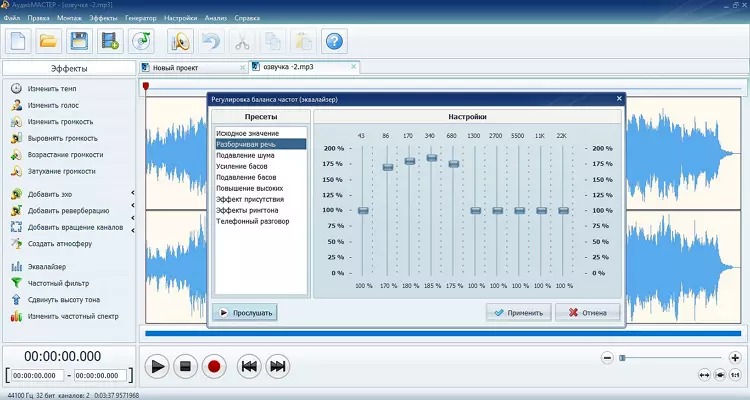
Практический маршрут для голосовой записи прост: открыть файл, удалить лишние участки по волне, выровнять громкость, при необходимости скорректировать частотный баланс и сохранить копию в нужном формате. Для монтажа звука к видео рациональнее сначала подготовить чистовую аудиодорожку, а затем вернуть её в монтажную программу. Если ролик требует сложной синхронизации, нескольких микрофонов и точной работы вместе с изображением, лучше сразу перейти к монтажу и обработке звука в DaVinci Resolve, а не собирать процесс из нескольких простых утилит.
Кому подойдёт: пользователю Windows, которому важны локальная обработка, русский интерфейс и предсказуемое сохранение файлов на диске. Для одного срочного подрезания MP3 на чужом устройстве установка программы, наоборот, будет лишним шагом.
2. TwistedWave Online — для тщательной работы с одной записью
Цена: бесплатный аккаунт позволяет редактировать монофайлы длительностью до 5 минут; для увеличения лимита нужна подписка.
Платформа: веб-браузер; у TwistedWave также есть отдельные настольные и мобильные версии, но здесь рассматривается именно Online.
TwistedWave Online ближе к классическому редактору звуковой волны, чем большинство быстрых веб-резаков. В браузере можно записать новый материал или открыть существующий файл, выделять участки, удалять и вставлять фрагменты, работать с громкостью и эффектами. Интерфейс сохраняет привычную логику однофайлового монтажа: сверху расположены команды и транспорт, ниже — обзор всей записи и увеличенный участок волны. Это удобно для дикторских текстов, озвучки и длинных монозаписей, где важнее точная работа внутри одного файла, чем многодорожечная аранжировка.
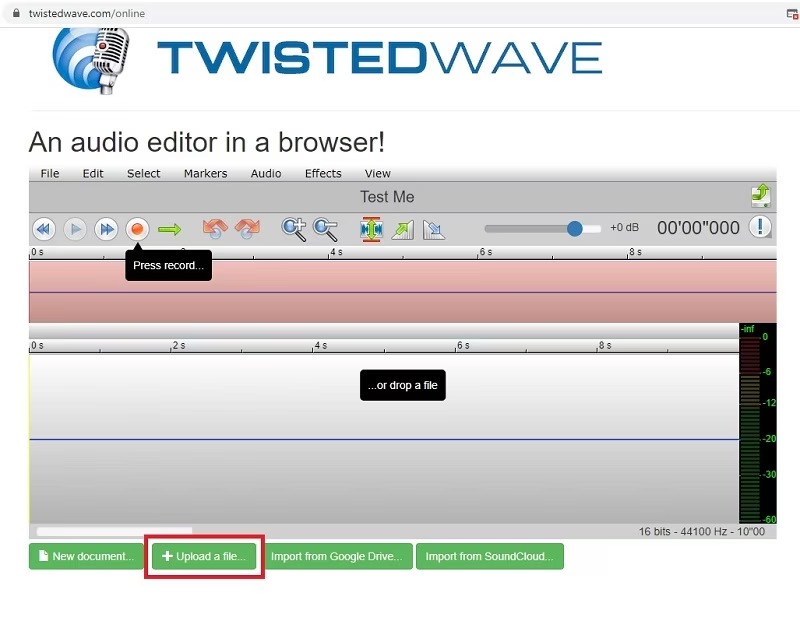
Главное отличие TwistedWave от локально работающих браузерных инструментов — серверная модель. Аудио хранится и обрабатывается на сервере. Благодаря этому документ и история отмены доступны после повторного открытия с другого устройства, но такой подход не подходит для материала, который по правилам проекта нельзя отправлять во внешнюю инфраструктуру. Для чувствительной записи разумнее выбрать локальный редактор или сервис, у которого обработка явно выполняется в браузере без загрузки исходника.
Бесплатный предел в пять минут и только моно делает TwistedWave скорее пробным вариантом, чем неограниченным бесплатным рабочим местом. Для короткой реплики этого достаточно; для часового интервью или стереомикса лимит становится определяющим. Зато сама редакционная модель хорошо подходит к последовательной чистке: приблизить участок, поставить границы, удалить паузу, прослушать стык, перейти дальше. В таком процессе точность выделения полезнее обилия виртуальных инструментов.
Кому подойдёт: тому, кто редактирует один голосовой или музыкальный файл и хочет получить привычную волну, эффекты и точное выделение прямо в браузере. Если основная задача — просто соединить несколько песен, TwistedWave избыточен.
3. Bear Audio Tool — быстрый монтаж без отправки основного файла на сервер
Цена: основной Bear Audio Editor доступен бесплатно.
Платформа: веб-браузер.
Bear Audio Tool делает ставку на короткие операции, которые чаще всего нужны вне полноценной студии: вырезать участок, оставить выделенный фрагмент, скопировать и вставить часть записи, соединить несколько кусков, сделать fade-in или fade-out, приглушить участок, изменить уровень и записать звук с микрофона. Редактор открывает MP3, WAV и OGG, а результат может сохранять в WAV, MP3, M4R, OGG, AAC и WMA.
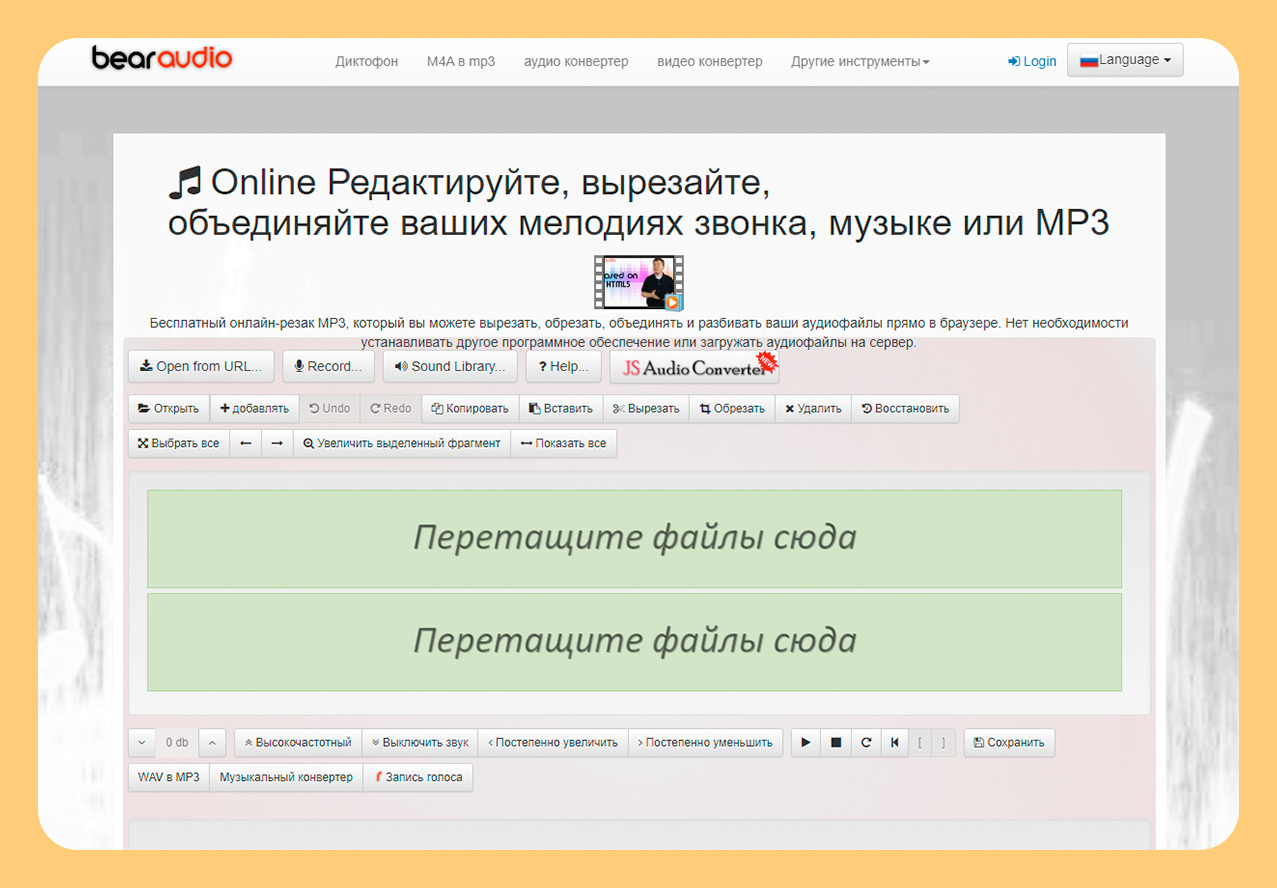
Для основного редактора важна архитектура: код работает на стороне браузера, а открытый локальный файл не требуется загружать на сервер Bear Audio. Это уменьшает зависимость от скорости отправки и делает инструмент интереснее для материалов, которые допустимо открывать в браузере, но нежелательно отдавать сервису на хранение. При этом на сайте есть отдельные конвертеры; их режим обработки не следует автоматически приравнивать к поведению самого редактора.
По глубине Bear Audio уступает специализированным DAW, зато рабочая логика читается без долгого обучения. Для короткой озвучки к ролику можно открыть файл, удалить дубль, слегка подровнять вход и выход, сохранить MP3 и вернуть его в видеомонтаж. Для длинного подкаста с несколькими спикерами, отдельной музыкой, автоматизацией громкости и независимыми дорожками возможностей уже недостаточно: приложение ориентировано на прямое редактирование материала, а не на сложную сессию.
Кому подойдёт: для короткой голосовой дорожки, рингтона, семпла или фрагмента музыки, когда достаточно нескольких понятных операций и желательно не отправлять исходник на внешний сервер.
4. Audio Joiner — специализированная склейка нескольких аудиофайлов
Цена: есть бесплатный режим с общими лимитами 123apps; Premium снимает дневной лимит файлов и увеличивает максимальный размер одного файла с 4 до 10 ГБ.
Платформа: веб-браузер.
Audio Joiner не пытается быть универсальным редактором. Его задача — принять несколько дорожек, расставить их в нужном порядке, ограничить используемые интервалы и собрать один итоговый файл. На каждом фрагменте можно задавать начало и конец; для переходов доступны fade-in первой дорожки, crossfade между дорожками и fade-out последней. Такой набор закрывает типичный сценарий «склеить вступление, основную часть и финал» быстрее, чем полноценная DAW.
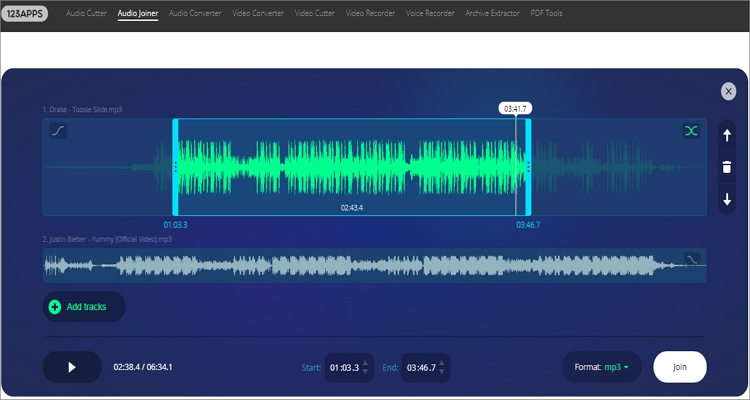
Сервис входит в набор 123apps. Отдельная страница Joiner заявляет поддержку более 300 форматов и автоматически приводит материал к рабочему представлению; итоговый формат выбирается перед объединением. Для пользователя важнее не число расширений, а то, что здесь не требуется вручную конвертировать каждый исходник заранее. Если кроме склейки нужна обрезка видео, конвертация или другие медиаоперации, полезно посмотреть разбор набора 123apps целиком.
Сильная сторона Audio Joiner одновременно является его ограничением: интерфейс не перегружен обработкой, потому что сервис решает одну задачу. В нём удобно собрать музыкальное попурри, склеить части диктофонной записи или сделать один файл из серии коротких реплик. Но удалять шум по спектру, независимо обрабатывать несколько голосов или строить сложный микс здесь нерационально. В таких проектах требуется редактор с дорожками и микшером.
Кому подойдёт: для монтажа, где главное — последовательность фрагментов и аккуратные переходы, а не реставрация, эквализация или сложное сведение.
5. Hya-Wave — компактная многодорожечная сборка в браузере
Цена: доступ к текущему веб-редактору открыт без оплаты; отдельный платный тариф на странице инструмента не указан.
Платформа: веб-браузер.
Текущая Hya-Wave 0.5.3 заметно отличается от старой однофайловой версии, которую до сих пор можно встретить в старых обзорах. На актуальной странице пользователь перетаскивает аудиоклипы на дорожки или записывает новый материал с микрофона. Новая дорожка создаётся простым перетаскиванием клипа ниже последней существующей. Для выбранного элемента доступны контекстное меню и клавиатурные действия: Delete удаляет клип, S разрезает его в позиции курсора, D создаёт дубликат; Space запускает и останавливает воспроизведение.
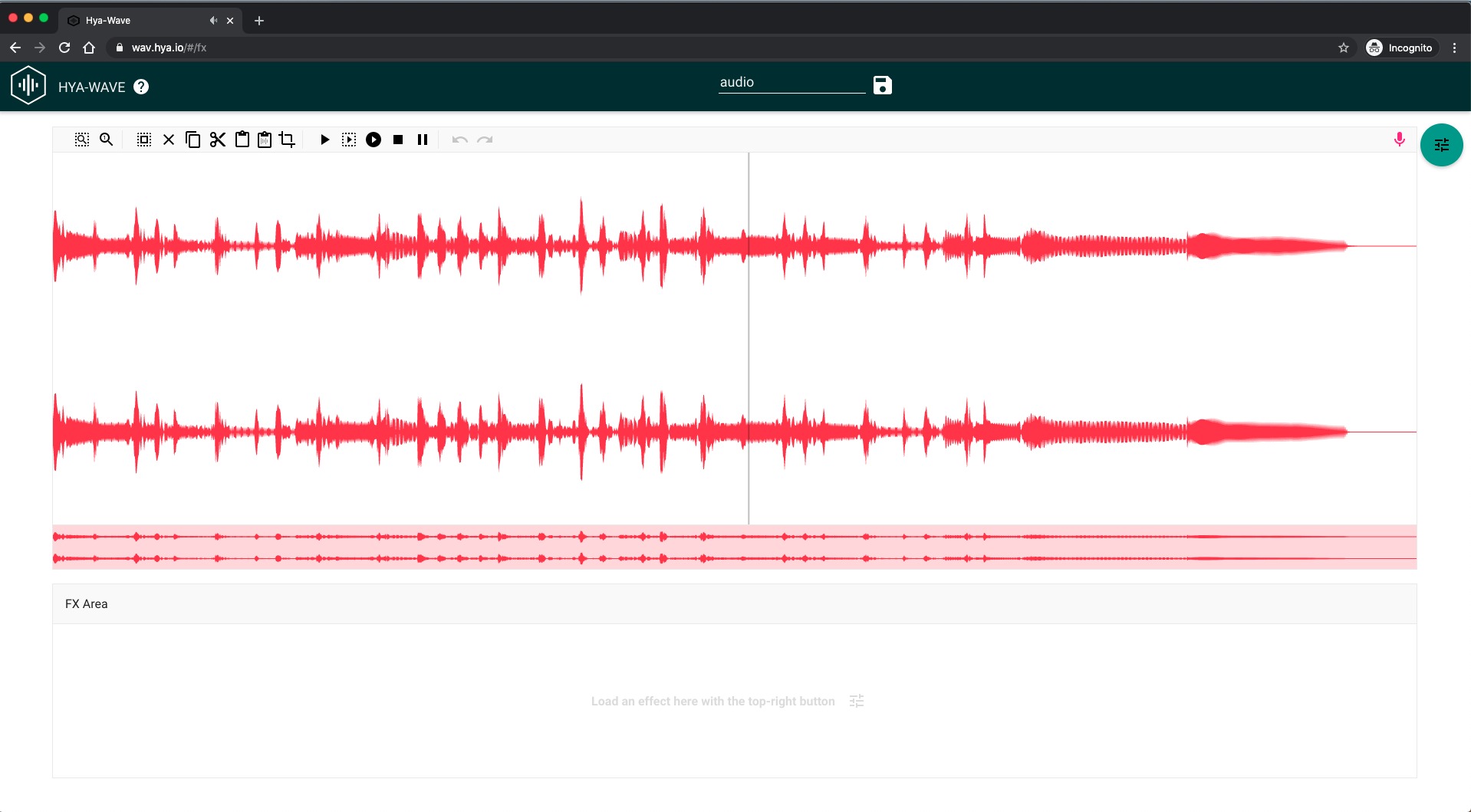
Такой интерфейс полезен, когда одного линейного файла уже мало, но открывать большую музыкальную станцию не хочется. Например, можно положить речь на одну дорожку, музыкальную подложку на другую, разрезать клип в нужной точке и переставить части. Это уже ближе к монтажной шкале, чем Bear Audio или Audio Trimmer, но набор средств остаётся компактным: Hya-Wave не стоит выбирать как замену профессиональному микшеру, если проект требует сложных шин, автоматизации и большого числа процессоров.
Отдельно важно не путать адреса. Старая версия wav.hya.io прямо сообщает, что устарела, и направляет в новую Hya-Wave, где есть многодорожечная запись, разрезание и экспорт. Поэтому инструкции десятилетней давности с другой панелью эффектов не всегда совпадают с текущим интерфейсом. Для воспроизводимого процесса лучше ориентироваться на команды актуальной версии 0.5.3.
Кому подойдёт: для простого многодорожечного монтажа, когда нужно разложить несколько клипов по временной шкале, разрезать их и быстро получить итог без установки DAW.
6. Audio Trimmer — когда нужно быстро и точно обрезать один файл
Цена: бесплатно.
Платформа: веб-браузер на компьютере, планшете или смартфоне.
Audio Trimmer — не универсальная студия, а аккуратный инструмент для одного из самых частых действий: оставить нужный диапазон аудио или, наоборот, удалить выделенный участок. После загрузки файла сервис показывает волну с маркерами начала и конца. Границы можно двигать мышью, уточнять стрелками клавиатуры или числовыми полями, а перед экспортом добавить плавное нарастание и затухание.
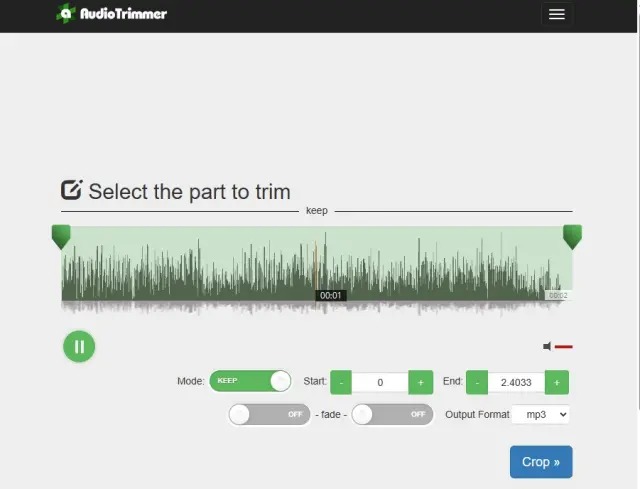
Максимальный размер загружаемого файла — 250 МБ. Сервис принимает MP3, WAV, WMA, OGG, M4R, 3GPP, Opus, M4A, AAC, AMR, FLAC, AIFF и APE. Загруженные файлы помещаются во временную папку и автоматически удаляются с сервера в течение двух часов. Это лучше бесконтрольного длительного хранения, но сам факт серверной загрузки всё равно нужно учитывать до отправки закрытой записи.
Audio Trimmer особенно удобен для рингтона, короткой заставки, вырезания тишины в начале голосового сообщения или подготовки одного музыкального фрагмента для монтажа. Для нормализации, компрессии, удаления фона или работы с несколькими слоями придётся использовать другой редактор. Зато узкая специализация уменьшает число решений: загрузить, поставить две границы, прослушать, выбрать режим и экспортировать.
Кому подойдёт: для быстрой обрезки или удаления одного участка. Если уже известно, что после обрезки понадобится склейка, эквализация и несколько независимых дорожек, выгоднее сразу открыть более функциональный редактор.
7. Sodaphonic — запись и обработка речи с понятным бесплатным режимом
Цена: Free — $0; Pro — $5 в месяц при помесячной оплате или $49 в год. Базовое редактирование и экспорт доступны бесплатно.
Платформа: веб-браузер; установка для редактора не требуется.
Sodaphonic хорошо подходит к голосовому материалу. В базовом редакторе можно открыть существующий файл или записать звук через микрофон, выделить участок на волне, вырезать, обрезать, сделать fade, развернуть звук или заменить чувствительный фрагмент сигналом. Экспорт из редактора доступен в MP3 и WAV. Для более крупной композиции на сайте есть Studio, где записи размещаются на отдельных дорожках.
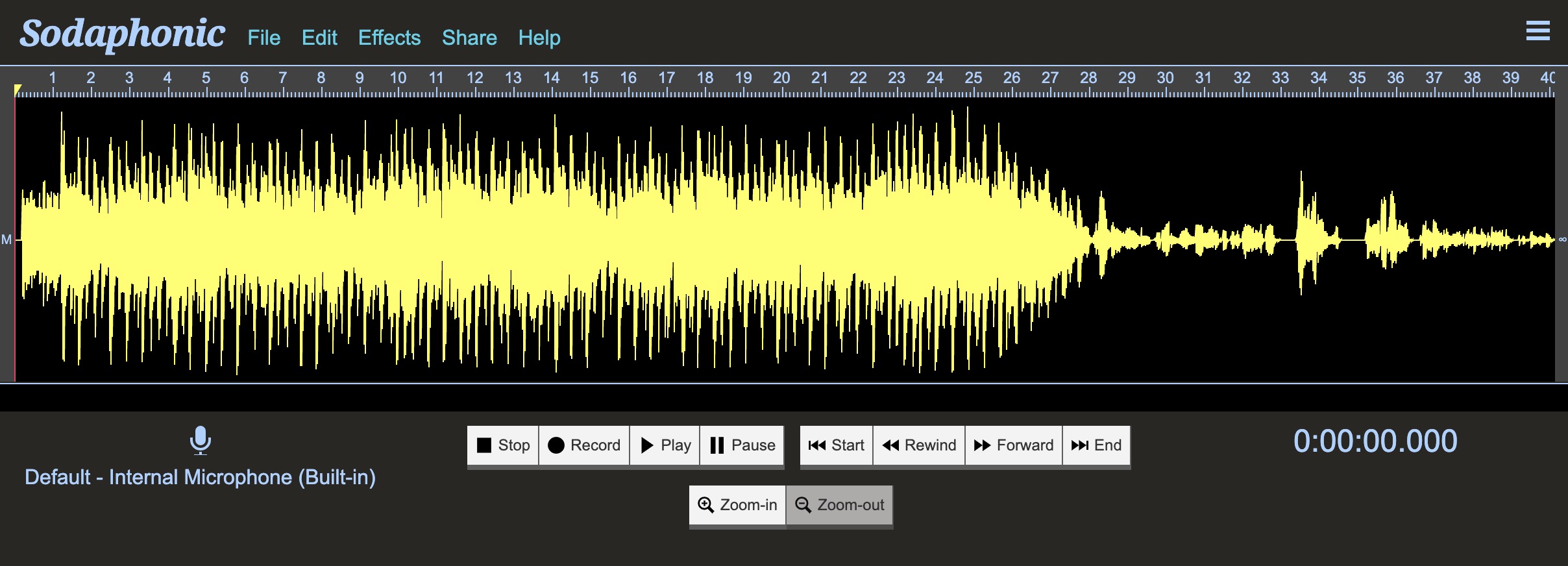
С точки зрения конфиденциальности у Sodaphonic есть чёткое разделение режимов. Обычное локальное редактирование остаётся в браузере. Загрузка происходит, когда пользователь сохраняет аудио в аккаунт, делится им или запускает транскрипцию. Это позволяет для простой правки не передавать исходник на хранение, но перед облачной функцией всё равно нужно решить, допустима ли такая отправка для конкретного материала.
Бесплатный план включает запись, редактирование и экспорт, хранение до одного часа аудио в аккаунте и короткую транскрипцию; интерфейс бесплатной версии поддерживается рекламой. Pro убирает рекламу, добавляет пакетную обработку до 20 файлов, сохранение пресетов, неограниченное хранилище аудио в аккаунте и расширяет возможности транскрипции. Для одноразовой чистки реплики платный режим не обязателен, а при регулярной обработке множества однотипных файлов пакетные операции становятся практической причиной рассматривать Pro.
Кому подойдёт: подкастерам, преподавателям, авторам озвучки и тем, кто регулярно записывает короткую речь в браузере и хочет сразу перейти к монтажу и экспорту.
8. AudioMass — бесплатный open-source редактор с локальной обработкой и Multitrack
Цена: бесплатно; проект распространяется как open source.
Платформа: веб-браузер; редактор не требует серверного бэкенда и поддерживает офлайн-работу после загрузки приложения.
AudioMass вырос из компактного редактора волны в гораздо более серьёзный браузерный инструмент. В однофайловом режиме доступны навигация по волне, cut/copy/paste, trim, silence, reverse, изменение уровня, fade-in/fade-out, compressor, normalization, reverb, delay, distortion, pitch shift, repair-инструменты, маркеры и анализ пиков. При этом приложение выполняется в браузере и не использует серверный бэкенд для обработки аудио.
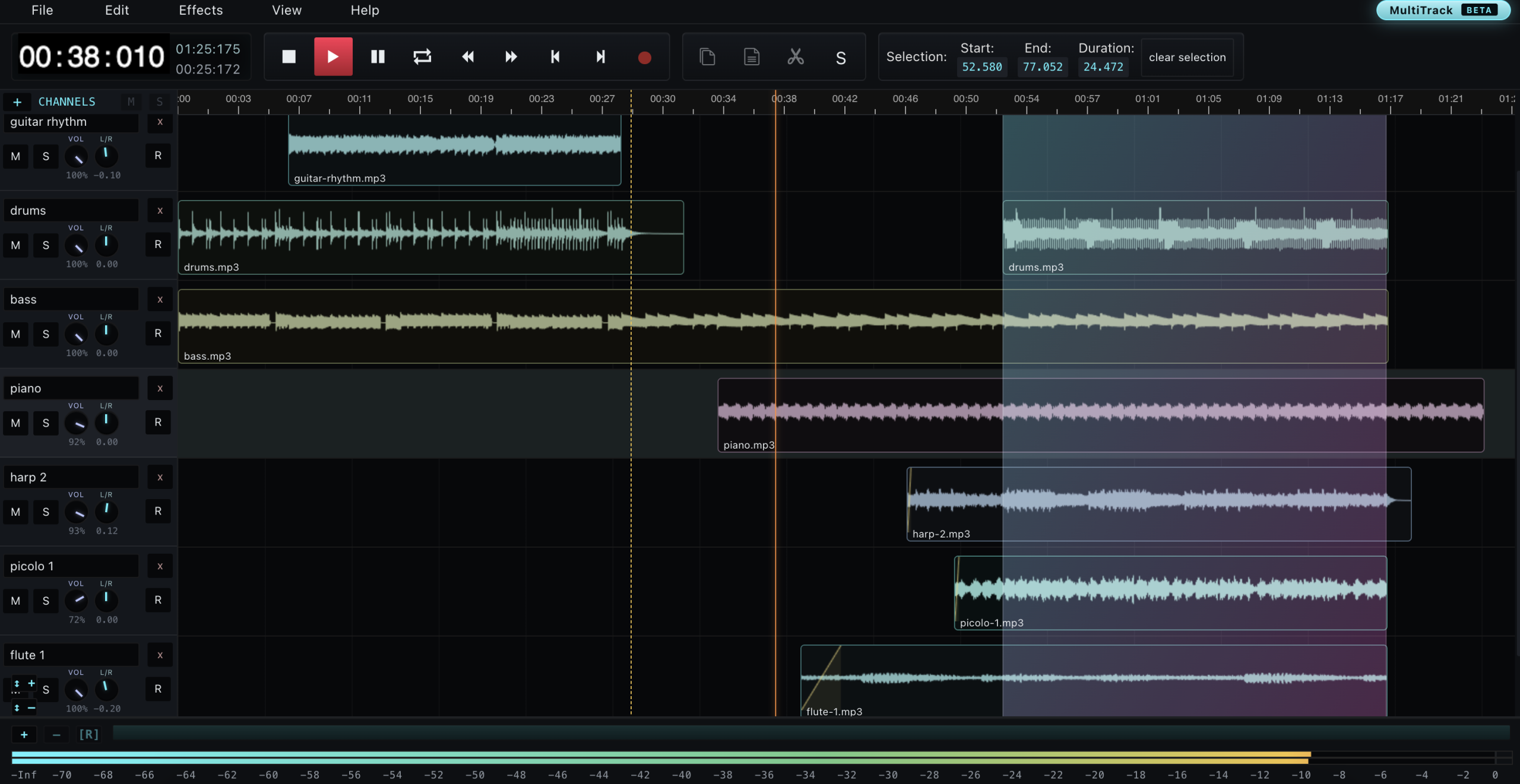
В 2026 году в AudioMass вернулся полноценный многодорожечный режим. Клип можно перетаскивать по дорожке, подрезать за края, разделять, дублировать и накладывать на соседний клип с автоматическим crossfade. У дорожек есть громкость, панорама, mute, solo и arm для записи. Финальный Mixdown сводит сессию в WAV или MP3. Для подкаста или небольшой музыкальной сборки это уже не просто «обрезатель», а компактная DAW-подобная среда.
Критичное улучшение для сохранности работы — формат .amss, появившийся в январе 2026 года. Он сохраняет сессию с дорожками, клипами, fades и параметрами, чтобы проект можно было открыть позже. Это стоит использовать даже для несложной работы: браузерная вкладка не должна быть единственным местом, где существует монтаж. Перед финальным экспортом полезно сохранить .amss, затем сделать Mixdown и отдельно прослушать готовый файл от начала до конца.
Кому подойдёт: тем, кому нужен бесплатный браузерный монтаж с эффектами и несколькими дорожками, но важно оставить исходное аудио на устройстве и иметь переносимый файл проекта.
9. Audiotool — браузерная DAW для создания музыки и совместных сессий
Цена: 100% бесплатно; текущая версия сервиса заявляет отсутствие рекламы.
Платформа: веб-браузер. Основной фокус поддержки — Chrome и браузеры на Chromium; Firefox поддерживается с отдельными ограничениями. Safari не поддерживается.
Audiotool отличается от остальных участников подборки масштабом. Это не редактор одной волны, а цифровая музыкальная рабочая станция в браузере: дорожки, запись вокала и инструментов, сэмплы, синтезаторы, эффекты, маршрутизация, микшер, MIDI и совместные сессии. В актуальном Studio можно резать и растягивать аудиоклипы, менять высоту, варпировать записи по времени, строить аранжировку и сводить проект.
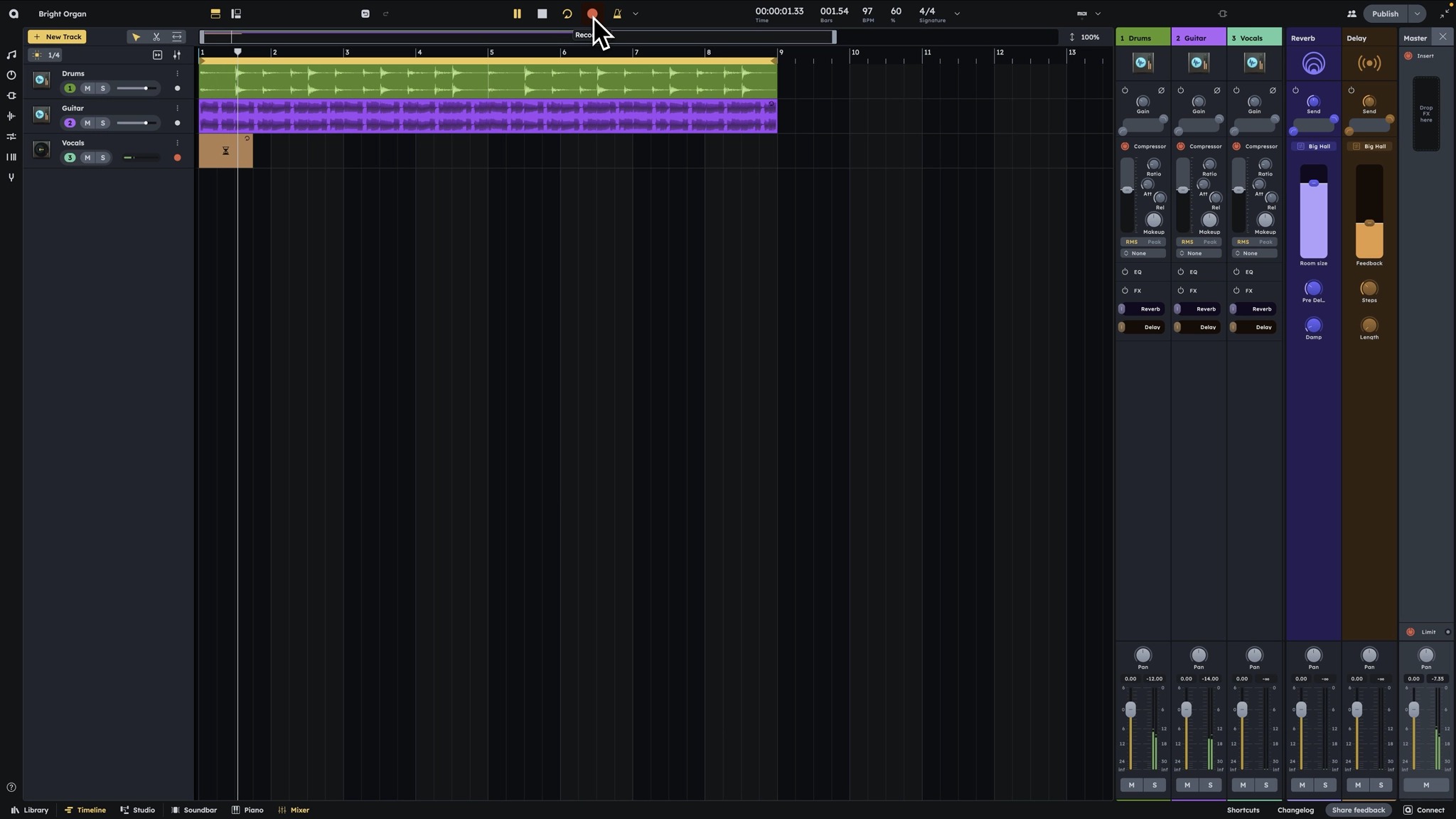
Для музыкальной работы важна поддержка MIDI и VST3. VST Bridge соединяет веб-DAW с VST3-плагинами, установленными на компьютере; для этого требуется отдельное нативное приложение-мост. То есть базовая студия остаётся браузерной, но сценарий с локальными VST3 уже не является полностью «без установки». Это разумный компромисс для пользователя, которому нужна веб-сессия, но не хочется отказываться от привычных программных инструментов и эффектов.
Audiotool стоит выбирать не ради быстрого удаления тишины из голосового сообщения, а когда аудио нужно превратить в композицию. Если в проекте есть ударные, бас, вокал, синтезаторы, посылы на реверберацию и несколько участников, многодорожечная DAW даёт необходимую структуру. Для простого подрезания MP3 этот же интерфейс создаёт лишний когнитивный слой: приходится иметь дело с проектом, дорожками и микшером там, где Audio Trimmer решает задачу двумя маркерами.
Кому подойдёт: музыкантам и продюсерам, которым нужен проект с дорожками, инструментами, эффектами и совместной работой, а не единичная операция над готовым файлом.
Как выбрать онлайн-аудиоредактор под задачу
Для обрезки одного фрагмента
Сначала определите, есть ли вообще смысл открывать универсальный редактор. Если нужно удалить тишину в начале и конце, оставить куплет или сделать короткий рингтон, главное — удобные маркеры и точная установка времени. Audio Trimmer закрывает этот сценарий напрямую. Bear Audio подходит, когда после обрезки нужно ещё скопировать участок, добавить fade или сохранить в один из нескольких форматов. TwistedWave полезнее, если предстоит серия точных правок по длинной волне и требуется развитая история редактирования.
Для речи, интервью и подкаста
Для голоса важны не виртуальные синтезаторы, а скорость поиска оговорок, управление паузами, плавные стыки и предсказуемый уровень. Sodaphonic даёт запись и простые эффекты в одном окне; AudioMass добавляет компрессию, нормализацию, repair-инструменты и Multitrack. TwistedWave удобен для линейной чистки одной дорожки. Если основная задача строится вокруг расшифровки речи и редактирования текста, стоит отдельно сравнить облачный монтаж подкастов в Descript: это другой подход, где текст становится частью монтажного интерфейса.
Для музыки и нескольких дорожек
Как только появляются независимые вокал, подложка, эффекты и несколько музыкальных слоёв, однофайловый редактор начинает мешать. Hya-Wave подходит для простой раскладки клипов, AudioMass — для более глубокой обработки и сохранения .amss-сессии, Audiotool — для полноценного музыкального проекта с MIDI, синтезаторами, микшером и совместной работой. Выбор здесь определяется не количеством эффектов, а тем, нужна ли редактируемая структура после закрытия браузера.
Для конфиденциального материала
Проверяйте не только надпись «online», но и путь данных. Bear Audio в основном редакторе и AudioMass работают с аудио в браузере; Sodaphonic оставляет локальную правку в браузере, но загружает файл для сохранения в аккаунт, общего доступа и транскрипции. TwistedWave прямо использует серверное хранение и обработку. Audio Trimmer отправляет файл на сервер и удаляет временную копию в течение двух часов. Если правила проекта запрещают любую передачу исходника третьей стороне, безопаснее использовать локальную программу вроде АудиоМАСТЕР или другой настольный редактор, работающий с файлом на диске.
Для одной конвертации без монтажа
Не стоит выбирать редактор ради смены контейнера или кодека, если звук не нужно править. Для пакетного преобразования удобнее специализированный конвертер; например, на TopFotograf отдельно разобран Format Factory для конвертации медиафайлов. Редактор нужен тогда, когда вместе с форматом меняются содержание, длительность, уровни, стыки или структура записи.
Практический маршрут: от исходника до чистового файла
Браузерный монтаж даёт хороший результат только тогда, когда операция сформулирована заранее. Попытка «улучшить звук» без конкретного дефекта быстро превращается в случайное применение эффектов. Перед открытием сервиса определите, что требуется: убрать начало, вырезать оговорку, соединить части, выровнять уровень, сделать переход или собрать несколько дорожек.
1. Сохраните исходник отдельно
Не редактируйте единственную копию записи. Оригинал должен остаться отдельным файлом с понятным именем. Это особенно важно для интервью и съёмочного звука: после агрессивной нормализации, изменения скорости или неудачной обрезки вернуть потерянный фрагмент проще из исходника, чем пытаться восстановить его из уже экспортированного MP3. Для браузерной работы полезно создать рядом папку «export» и не перезаписывать оригинал.
2. Выберите инструмент по структуре проекта
Один файл — Bear Audio, TwistedWave, Sodaphonic или Audio Trimmer. Последовательная склейка нескольких готовых фрагментов — Audio Joiner. Несколько независимых дорожек — Hya-Wave или AudioMass. Музыкальная сессия с MIDI, синтезом и микшером — Audiotool. Если передача в облако недопустима, исключите сервисы, где исходник загружается на сервер, ещё до начала работы.
3. Сначала сделайте грубый монтаж
Удалите явно лишние участки и расставьте клипы в правильном порядке до обработки эффектами. Причина проста: эквализация, компрессия и fades не исправляют неправильную структуру. На голосе сначала убирают дубли, длинные паузы и технические фразы, затем слушают стыки. На музыке сначала формируют последовательность, потом настраивают переходы. Так легче сравнить исходник и итог, а история действий остаётся понятнее.
4. Проверяйте каждый стык на слух
Волна показывает место реза, но не гарантирует естественность. После каждого важного удаления прослушайте несколько секунд до и после точки. Рез на ненулевом уровне сигнала может дать щелчок; слишком короткий переход — ощущение «обрубленной» фразы; слишком длинный crossfade — провал атаки или наложение двух слов. Если редактор поддерживает fade или crossfade, используйте их именно для устранения слышимого шва, а не автоматически на каждом переходе.
5. Уровень правьте после структуры
Когда монтаж уже собран, сравните громкость соседних частей. Резкий скачок уровня между двумя фрагментами обычно заметнее слушателю, чем небольшая разница тембра. Нормализация полезна для приведения пиков к выбранному пределу, компрессия — для уменьшения динамического разброса, но это разные операции. Не увеличивайте уровень до упора: цифровой пик у 0 dBFS оставляет меньше запаса и при дальнейшей обработке способен привести к перегрузке.
6. Экспортируйте мастер и копию для публикации
Если сервис позволяет получить WAV, сохраните его как промежуточный мастер перед дополнительным сжатием. MP3 или AAC удобны для публикации и отправки, но повторное перекодирование с потерями ухудшает материал. Для монтажа видео или последующей обработки лучше сохранять несжатую или lossless-версию, а финальную компактную копию делать в самом конце цепочки.
7. Откройте экспорт заново
Не считайте появление кнопки Download подтверждением качества. Откройте сохранённый файл в отдельном проигрывателе и проверьте начало, конец, все крупные стыки и участок максимальной громкости. Сравните длительность с ожидаемой. Если в проекте было несколько дорожек, убедитесь, что ни одна не пропала при mixdown и панорама не изменилась неожиданно. Для речи отдельно послушайте согласные на резах: именно там щелчки и слишком жёсткие стыки слышны лучше всего.
Проверка редактора за 15 минут
Перед тем как переносить в незнакомый сервис большой проект, достаточно короткого теста на копии материала. Возьмите 30–60 секунд характерной записи: фразу с паузой, участок музыки и один заметный пик. Такой фрагмент быстрее выявляет ограничения, чем чтение длинного списка функций.
- Импорт. Откройте копию файла и убедитесь, что сервис корректно показывает всю длительность и каналы. Если файл не открывается, не начинайте с конвертации оригинала — сначала выясните, поддерживается ли его формат.
- Точный рез. Удалите короткую паузу, увеличив масштаб. Проверьте, можно ли попасть в нужную точку и отменить действие.
- Одна обработка. Примените fade, нормализацию или другую реально нужную операцию. Послушайте выбранный участок до и после.
- Сохранение проекта. Если работа займёт больше одного сеанса, найдите способ сохранить редактируемое состояние. В AudioMass это .amss; в облачных системах — проект или документ аккаунта.
- Экспорт. Выберите тот же формат, который нужен в реальной задаче, скачайте результат и откройте его заново. Только после этого загружайте полный исходник.
Такой тест одновременно проверяет совместимость формата, понятность интерфейса, обратимость действий и реальный экспорт. Если любой из этих этапов требует обходного пути, лучше сменить инструмент до того, как в нём накопится час несохранённой работы.
Форматы: что важно кроме расширения файла
Название MP3, WAV или FLAC говорит лишь часть истории. Для дальнейшего монтажа важно, что происходит с качеством при повторном сохранении. WAV обычно хранит несжатый PCM-звук и подходит как промежуточный мастер; FLAC сжимает без потерь; MP3 и AAC уменьшают размер за счёт необратимого кодирования. Поэтому цепочка «MP3 → редактирование → MP3 → ещё один редактор → MP3» хуже, чем один финальный lossy-экспорт после завершения всех правок.
Смотрите также на количество каналов. Бесплатный TwistedWave ограничивает онлайн-редактирование монофайлами до пяти минут, поэтому стереозапись уже меняет условия. При объединении разных источников возможна разница по частоте дискретизации и каналам; веб-сервис обычно приводит их к общей схеме при рендере, но итог всё равно нужно прослушать. В подкасте случайное превращение стерео в моно часто незаметно, а в музыке способно изменить пространственный баланс.
Если исходник пришёл из видеокамеры или телефона, аудио может находиться внутри видеофайла. В таком случае сначала определите, нужен ли отдельный звук вообще. Audio Joiner умеет извлекать аудиодорожку из загруженного видео для склейки, Audio Trimmer предлагает отдельные конвертеры, а АудиоМАСТЕР в старших редакциях извлекает аудио из видео. Но при серьёзной синхронизации видео и звука лучше не разделять процесс без необходимости.
Типичные проблемы и диагностика
Файл не открывается
Сначала проверьте расширение и фактический формат. Bear Audio Editor принимает MP3, WAV и OGG; Audio Trimmer поддерживает более широкий набор; Audiotool работает в рамках проектной DAW, а не универсального конвертера. Если файл записан камерой в необычном контейнере, проблема может быть не в звуке, а в способе упаковки. Для разовой конвертации используйте отдельный конвертер, после чего храните исходник неизменным.
Волна есть, а воспроизведения нет
Проверьте системный выход звука, громкость вкладки и выбранное устройство. Для браузерных приложений также важны разрешения. Запись с микрофона требует явного доступа к аудиовходу; в Audiotool Firefox имеет ограничения на выбор некоторых входных устройств, а Safari вообще не входит в список поддерживаемых браузеров. Если сервис критичен для проекта, повторите тест в актуальном Chrome или Chromium-браузере.
Микрофон не записывается
Откройте настройки разрешений сайта и убедитесь, что доступ к микрофону не заблокирован. Затем проверьте, что выбрано нужное устройство: встроенный микрофон ноутбука легко принять за внешний интерфейс. Сделайте тестовую запись длиной 10 секунд и прослушайте её до основного дубля. Если задача только в записи без монтажа, не обязательно запускать DAW: для этого на сайте есть отдельный разбор простого Free Audio Recorder.
После реза появился щелчок
Вернитесь на один шаг назад и приблизьте точку склейки. Щелчок возникает, когда сигнал резко обрывается на заметном уровне. Сдвиньте границу к более тихому участку или примените очень короткий fade/crossfade. В AudioMass есть инструменты для zero-crossing и repair, а Audio Joiner автоматически предлагает crossfade между соседними дорожками. Не маскируйте щелчок реверберацией: это добавит хвост, но не исправит причину резкого перехода.
После нормализации звук стал неприятно громким
Нормализация не делает микс автоматически сбалансированным. Она поднимает или опускает уровень относительно выбранной цели, но не исправляет большие различия внутри записи. Если тихие слова соседствуют с очень громкими, сначала требуется работа с динамикой или отдельными участками, а затем финальное приведение уровня. Сравнивайте обработанный фрагмент с соседними частями на одинаковой громкости воспроизведения.
Экспорт получился заметно хуже исходника
Проверьте, не происходило ли повторное сжатие с потерями. Если исходный MP3 после нескольких этапов каждый раз сохранялся снова в MP3, артефакты кодирования накапливаются. Для промежуточного файла используйте WAV или другой lossless-формат, если редактор его предлагает. В конце создайте одну компактную копию с требуемыми параметрами публикации.
Браузер начал тормозить на длинной записи
Локальная обработка в браузере использует память и процессор текущего устройства. Большой многодорожечный проект способен упереться в ресурсы даже без серверной загрузки. Закройте лишние вкладки, сохраните проект, разделите чрезмерно длинный материал на логические части или перейдите в настольный редактор. Для часа многодорожечной записи с тяжёлыми эффектами браузер не всегда рациональнее установленной программы.
Закрыли вкладку и не видите проект
Финальный аудиофайл и редактируемая сессия — разные вещи. Перед закрытием сохраните проект в предусмотренном формате или аккаунте. В AudioMass используйте .amss; в облачных сервисах убедитесь, что документ действительно появился в профиле; в простых резаках без проекта скачайте финальный файл сразу. Не рассчитывайте на историю браузера как на резервную копию монтажа.
Чек-лист перед экспортом
- начало файла не содержит случайного щелчка, лишней тишины или обрезанной первой согласной;
- конец не обрывается раньше естественного хвоста речи, музыки или реверберации;
- каждая монтажная склейка прослушана, а не только просмотрена по волне;
- соседние фрагменты не отличаются по громкости настолько, что приходится менять уровень воспроизведения;
- пики не уходят в цифровой перегруз, если редактор показывает clipping или индикатор уровня;
- выбран правильный формат: WAV/FLAC для дальнейшей обработки или MP3/AAC для готовой публикационной копии;
- канальность соответствует задаче: стереоматериал не стал моно без осознанной причины;
- редактируемый проект сохранён отдельно, если к нему придётся возвращаться;
- итоговый файл скачан и открыт вне редактора хотя бы один раз;
- для серверного сервиса соблюдены правила проекта по передаче и хранению исходных записей.
Вопросы об онлайн-редактировании звука
Можно ли обработать аудио в браузере без загрузки на сервер?
Да. Bear Audio Editor обрабатывает основной файл на стороне браузера, а AudioMass работает без серверного бэкенда. Sodaphonic также оставляет локальное редактирование в браузере, пока пользователь не включает сохранение в аккаунт, общий доступ или транскрипцию. Но это свойство нужно проверять для конкретного сервиса: TwistedWave, например, прямо использует серверное хранение и обработку.
Какой сервис выбрать, чтобы просто склеить несколько MP3?
Audio Joiner удобен именно для последовательной склейки: дорожки можно расставить в нужном порядке, ограничить рабочие интервалы и включить crossfade. Если нужно не просто соединить, а независимо регулировать несколько дорожек и возвращаться к проекту позже, практичнее AudioMass или Hya-Wave.
Есть ли смысл использовать онлайн-редактор для часового интервью?
Да, если сервис поддерживает такую длительность, есть стабильный способ сохранения и правила конфиденциальности позволяют выбранную архитектуру. Бесплатный TwistedWave для этого не подходит из-за лимита в пять минут моно. Для длинной записи с регулярными правками лучше выбирать редактор с сохранением проекта либо локальную программу, чтобы случайное закрытие вкладки не стало точкой отказа.
Что лучше сохранить после монтажа голоса — WAV или MP3?
Если файл ещё пойдёт в видеомонтаж, сведение или повторную обработку, предпочтительнее сохранить WAV либо другой доступный lossless-вариант. MP3 удобнее как финальная компактная копия. Чем меньше промежуточных перекодирований с потерями, тем ниже риск накопить слышимые артефакты.
Онлайн-редактор заменяет Audacity, Audition или другую настольную DAW?
Для обрезки, склейки, записи короткой речи и простых эффектов — часто да. Для больших сессий с десятками дорожек, сложной автоматизацией, внешними плагинами, гибкой маршрутизацией и тяжёлой реставрацией — не всегда. Audiotool и обновлённый AudioMass заметно расширяют возможности браузера, но выбор определяется структурой конкретного проекта, а не самим фактом работы онлайн.
Какой вариант выбрать
Для одной быстрой обрезки логичнее всего Audio Trimmer: он не заставляет разбираться с проектом и микшером. Если кроме реза нужны копирование, вставка, fades и несколько форматов сохранения без обязательной отправки исходника на сервер, Bear Audio Tool даёт более широкий набор при всё ещё простом интерфейсе. Для склейки серии готовых фрагментов удобнее Audio Joiner, потому что вся рабочая область подчинена порядку дорожек и переходам.
Для речи и регулярного браузерного монтажа стоит смотреть на Sodaphonic и TwistedWave. Sodaphonic удобен бесплатной записью, локальной правкой и понятным разделением облачных функций; TwistedWave предлагает более классический однофайловый редактор, но бесплатный режим ограничен пятью минутами моно, а обработка выполняется на сервере. Если важны локальность и более глубокие инструменты, AudioMass сочетает browser-only обработку, эффекты, Multitrack и сохраняемые .amss-сессии.
Hya-Wave занимает промежуточное место: дорожек уже несколько, а интерфейс ещё не превращается в большую музыкальную станцию. Audiotool, напротив, имеет смысл открывать тогда, когда задача уже называется не «подрезать аудио», а «собрать трек»: запись, MIDI, синтезаторы, эффекты, микшер и совместная работа здесь являются частью одного проекта.
Если исходник нельзя отдавать веб-сервису или работа должна продолжаться без зависимости от браузера, выбирайте локальный редактор. В Windows АудиоМАСТЕР закрывает базовые операции с записью, обрезкой, громкостью, эффектами и конвертацией. Главный принцип выбора прост: сначала определите структуру работы — один файл, последовательная склейка или многодорожечная сессия — затем проверьте путь данных и только после этого сравнивайте эффекты. Так онлайн-аудиоредактор остаётся инструментом для конкретной задачи, а не ещё одной лишней ступенью в цепочке обработки.












