WinX Video Converter — бесплатная настольная программа Digiarty Software для Windows, рассчитанная прежде всего на перекодирование видео, подготовку файлов для разных устройств, уменьшение размера роликов и несколько базовых операций редактирования. В 2026 году у продукта необычный статус: отдельная страница WinX Video Converter и бесплатная загрузка по-прежнему доступны, однако Digiarty прямо помечает старую ветку WinX Video Converter как больше не обновляемую и развивает вместо неё Winxvideo AI. Поэтому оценивать программу нужно не как современный конкурент полноценных видеокомбайнов, а как устаревший, но всё ещё распространяемый конвертер с понятной локальной обработкой файлов.
Скачать WinX Video Converter бесплатно
Рекомендуемый аналог
ВидеоМАСТЕР
Конвертер видео и аудио для Windows с русским интерфейсом
- Конвертация видео и аудио между популярными форматами
- Подготовка файлов для устройств и публикации
- Обрезка, соединение, звук и субтитры
- Русскоязычный интерфейс для Windows
WinX Video Converter
Программа для работы с видео или аудио на русском языке
- Меньше инструментов для точной локальной коррекции
- Часть расширенных функций доступна только платно
- Набор инструментов зависит от версии и платформы
- Может не подойти для сложного профессионального монтажа

Критически важно не смешивать WinX Video Converter с WinX HD Video Converter Deluxe, Winxvideo AI и отдельным Mac-продуктом. Winxvideo AI — нынешняя коммерческая линия Digiarty, официально переименованная из WinX HD Video Converter Deluxe и дополненная ИИ-инструментами, записью экрана и расширенным редактором. Эти возможности нельзя автоматически приписывать бесплатному WinX Video Converter. В данном обзоре речь идёт именно о бесплатной Windows-программе WinX Video Converter, для которой сохранилась собственная страница, собственное сравнение с Winxvideo AI и классический интерфейс.
Краткие параметры WinX Video Converter
| Параметр | Что подтверждено для WinX Video Converter |
|---|---|
| Разработчик | Digiarty Software, Inc. |
| Тип | Настольный видеоконвертер с базовым редактированием |
| Платформа | Windows; текущая страница перечисляет Windows 7, 8, 10 и 11 |
| Стоимость | Бесплатно; продукт представлен как WinX Video Converter Free |
| Текущий статус | Доступен для загрузки, но старая ветка больше не обновляется; развиваемая замена — Winxvideo AI |
| Основные задачи | Конвертация, уменьшение размера, обрезка, кадрирование, объединение, регулировка громкости, работа с субтитрами |
| Примеры форматов | MP4, AVI, WMV, MPEG, MOV, FLV; в актуальной карточке также перечислены MKV, MTS, HEVC/H.265, H.264, TS, MOD, TOD и другие |
| Экспорт звука | Предусмотрен режим Music; старое руководство описывает извлечение звука в MP3 |
| Мобильная версия | Нет подтверждённого отдельного приложения WinX Video Converter для iOS или Android; мобильные профили предназначены для подготовки файлов на ПК |
| Облачная обработка | В обычном сценарии конвертации не требуется: исходник открывается с локального диска, результат сохраняется в выбранную папку |
| ИИ-функции | Нет в рассматриваемой бесплатной ветке; ИИ-апскейл, стабилизация и интерполяция кадров относятся к Winxvideo AI |
Что это за программа и почему её легко перепутать с другими WinX
Digiarty много лет использовала близкие названия для нескольких конвертеров, поэтому одно слово WinX ещё не определяет конкретный продукт. WinX Video Converter — бесплатная Windows-ветка. WinX HD Video Converter Deluxe был платным расширенным конвертером и впоследствии получил название Winxvideo AI. Отдельно существовал WinX HD Video Converter for Mac, который имеет собственную версию и собственный цикл поддержки. Ещё одна самостоятельная программа — WinX DVD Ripper, предназначенная прежде всего для работы с DVD. Эти продукты пересекаются по отдельным функциям, но не являются одной редакцией.
Смешение особенно заметно на старых страницах поддержки. Руководство WinX Video Converter сохраняет описание бесплатного конвертера и его кнопок, но сам адрес помощи теперь перенаправляется на руководство Winxvideo AI. На странице обновления Digiarty одновременно упоминает WinX HD Video Converter Deluxe 6.0.0, объявляет Winxvideo AI новой веткой и формулирует это как переход от WinX Video Converter к Winxvideo AI. При этом отдельная страница WinX Video Converter Free продолжает существовать. Практический вывод однозначен: бесплатный WinX Video Converter остаётся доступным наследуемым продуктом, но его развитие прекращено, а новые функции сосредоточены в Winxvideo AI.
Такой статус влияет на ожидания. У WinX Video Converter есть базовый набор средств, достаточный для перекодирования обычных файлов, но покупателю современного ПО не следует воспринимать кнопку Upgrade как открытие платной редакции той же бесплатной программы. Сейчас платное направление ведёт к другому продукту. Аналогично нельзя относить к WinX Video Converter функции Video AI, Image AI, Audio AI, Recorder, расширенный Downloader или современные инструменты обработки шума только потому, что они находятся на соседних страницах бренда.
Платформа, распространение и поддержка
Рассматриваемая программа предназначена для Windows. На текущей странице перечислены Windows 7, Windows 8, Windows 10 и Windows 11, а в нижней части той же страницы используется формулировка Windows 11/10 and lower. Это настольное приложение: файл сначала загружается в интерфейс программы на компьютере, затем пользователь задаёт профиль вывода и папку, после чего запускает преобразование.
Для именно этой бесплатной ветки текущая карточка не даёт отдельной современной таблицы с минимальным объёмом RAM, процессором, видеокартой и свободным местом. Требования Winxvideo AI к Vulkan, OpenCL, памяти и ИИ-модулям относятся к другому продукту и не должны переноситься на WinX Video Converter. Поэтому подтверждённая часть системных требований ограничивается перечисленной совместимостью с Windows.
Ссылка, которая выглядит как загрузка на Android или iOS, не является страницей мобильного приложения. На ней прямо предлагается отправить себе по электронной почте ссылку, работающую на PC. Следовательно, профили iPhone, iPad и Android означают подготовку совместимого видео для этих устройств, а не запуск WinX Video Converter на телефоне. Для читателя это существенная граница: конвертация выполняется на Windows-компьютере, а готовый файл уже переносится на смартфон, планшет, телевизор или другое устройство.
С macOS ситуация аналогична. На странице WinX Video Converter есть переход на Mac, но он ведёт к отдельной продуктовой линии. Поэтому обзор не считает macOS поддерживаемой платформой именно этой Windows-программы. Пользователю Mac нужен отдельный продукт Digiarty либо независимая кроссплатформенная альтернатива.
Текущая доступность не означает активную поддержку. Digiarty прямо сообщает, что WinX Video Converter больше не обновляется. Это главный системный недостаток программы в 2026 году. Конвертер может оставаться пригодным для давно известных контейнеров и кодеков, но он не получает тот же уровень поддержки новых форматов, аппаратных платформ и исправлений, что текущая линия Winxvideo AI. Для рабочего процесса, рассчитанного на годы, этот фактор важнее привычности старого интерфейса.
Интерфейс: как устроено рабочее окно
Классический интерфейс WinX Video Converter строится вокруг одного окна и хорошо отражает назначение программы. Слева находится область предпросмотра, справа — список добавленных клипов, в нижней части — параметры вывода, аудио и видео, а справа внизу — крупная кнопка запуска. Верхняя панель содержит команды добавления и удаления файлов, очистки списка, а также служебные пункты. Такая компоновка не рассчитана на монтаж по таймлайну: пользователь работает с файлами и параметрами кодирования, а не со слоями, дорожками и ключевыми кадрами.
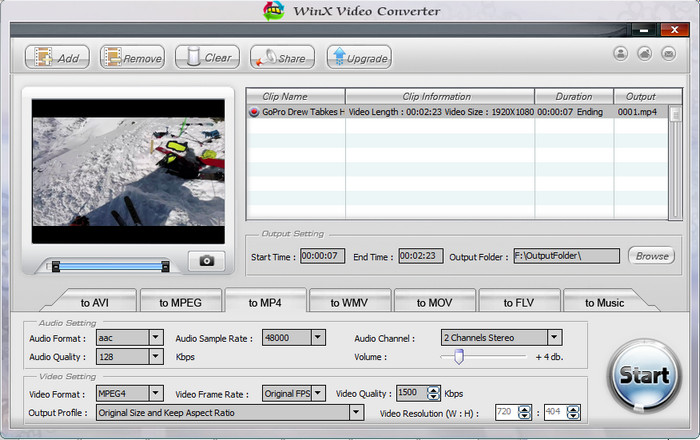
На классическом снимке интерфейса видны вкладки to AVI, to MPEG, to MP4, to WMV, to MOV, to FLV и to Music. Ниже расположены настройки звука: формат, частота дискретизации, число каналов, качество и громкость. Для видео доступны формат, частота кадров, качество, профиль и разрешение. Отдельная область Output Setting задаёт начальную и конечную позицию, а также папку сохранения через Browse. Это даёт понятную модель работы: сначала выбрать тип результата, затем уточнить параметры, после чего запустить обработку.
Более позднее руководство бесплатной ветки описывает слегка иной внешний вид с кнопкой +Video, списком информации о ролике, выбором Output Profile, Browse и кнопкой RUN. Различие не следует трактовать как две одновременно продаваемые редакции: это следствие возраста продукта и разных поколений его интерфейса. Смысл рабочих зон остаётся тем же — импорт, профиль, папка назначения и запуск.
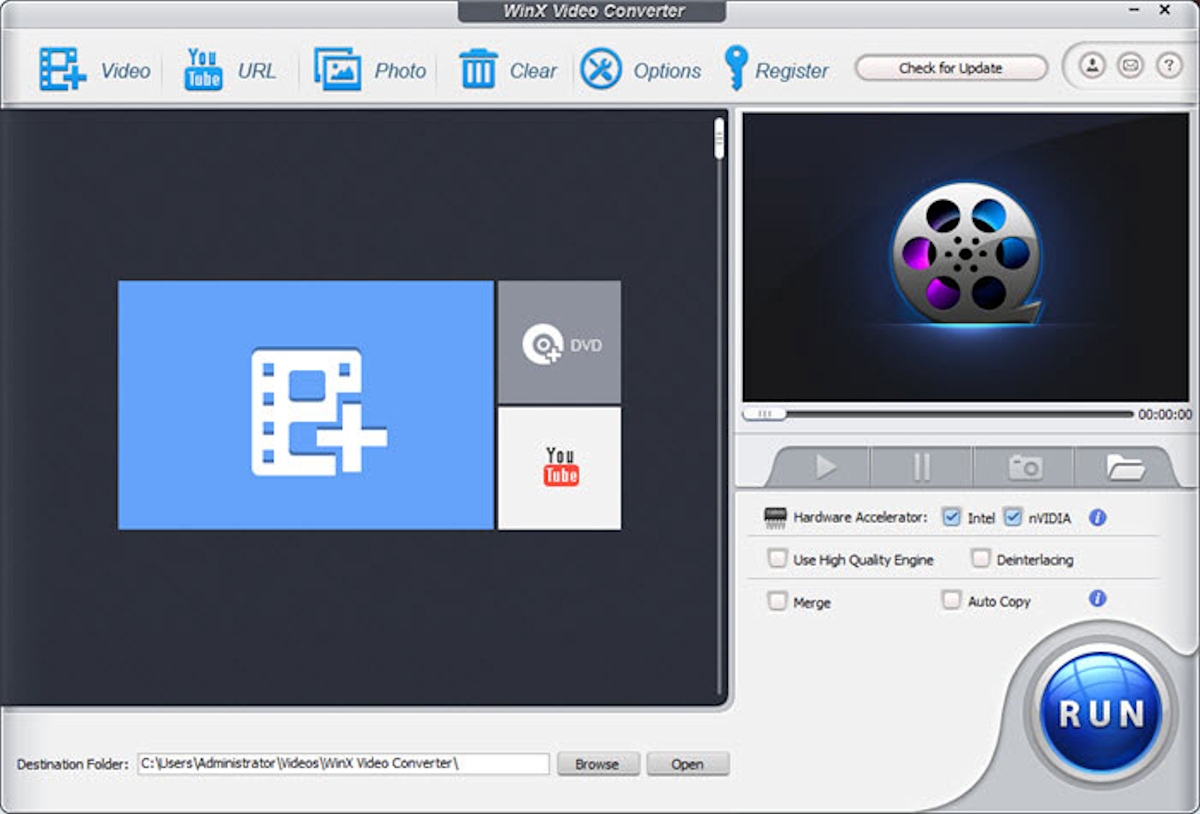
Список клипов нужен не только для отображения имени файла. В старом руководстве для него перечислены имя, размер, длина, длительность и выбранный вывод. Перед запуском можно отметить нужные элементы списка. Это позволяет собирать несколько исходников в одной сессии, хотя WinX Video Converter не следует путать с современными системами очередей, где есть отдельное управление задачами, приоритетами и независимыми пресетами для сотен файлов.
Базовая пакетная обработка
WinX Video Converter допускает загрузку нескольких роликов в список и запуск отмеченных файлов из одной сессии. Это базовый пакетный режим: он сокращает повторение одинаковых действий, когда группе файлов нужен общий тип вывода. Отдельной развитой системы заданий с приоритетами, историей очереди и автоматическими правилами обработки в материалах бесплатной ветки не описано.
Предпросмотр и выбор фрагмента
Окно предпросмотра позволяет ориентироваться в ролике до конвертации. Для отбора части видео в классическом интерфейсе служат Start Time и End Time: конвертируется только выбранный отрезок. Это базовая операция, а не нелинейный монтаж — здесь нет монтажной шкалы с несколькими дорожками, переходами и сложной композицией.
Параметры вывода
Выбор параметров разделён на видео и звук. Для видео классическое окно даёт доступ к формату, частоте кадров, качеству и разрешению; текущая сравнительная таблица Digiarty описывает настройки бесплатной ветки как basic settings only. Именно это отличает её от Winxvideo AI, где набор параметров и инструментов заметно шире. При обычной задаче этого достаточно, чтобы, например, уменьшить разрешение, подобрать более совместимый контейнер или снизить поток данных, но тонкая настройка структуры GOP, расширенных параметров энкодера и сложных цветовых характеристик не является сильной стороной старого WinX Video Converter.
Основные функции WinX Video Converter
Конвертация между распространёнными форматами
Главная функция — транскодирование. Источник декодируется, а затем записывается в выбранный контейнер и кодек. В руководстве бесплатной версии в качестве основных выходных контейнеров перечислены AVI, WMV, FLV, MOV, MP4 и MPEG. Текущая продуктовая страница дополнительно перечисляет MKV, MTS, HEVC/H.265, H.264, TS, MOD и TOD среди поддерживаемых вариантов и описывает работу с большим набором входных файлов. Поскольку разные страницы Digiarty относятся к разным поколениям продукта и используют неодинаковые численные оценки количества форматов, безопаснее ориентироваться на конкретно перечисленные форматы, а не на рекламное число.
Для современной бытовой совместимости наиболее практичен MP4 с H.264 и подходящим аудиокодеком. AVI, WMV и FLV по-прежнему могут быть нужны для старого оборудования или архивного программного обеспечения, но для новой публикации они обычно дают меньше преимуществ. Сам факт присутствия старых профилей показывает происхождение программы: она создавалась во время, когда пользователю часто требовалось вручную подстраивать видео под конкретный медиаплеер или мобильное устройство.
Профили устройств
WinX Video Converter умеет готовить видео под iPhone, iPad, Android-устройства, телевизоры и другие классы техники. Профиль устройства — это набор параметров кодирования, рассчитанный на совместимость с целевой платформой. Такой подход полезен, когда пользователь не хочет разбираться в контейнере, разрешении и кодеке отдельно. При этом профиль не переносит файл на устройство автоматически и не превращает программу в менеджер смартфона: после конвертации готовый ролик остаётся в выбранной папке Windows.
У профилей есть возрастное ограничение в практическом смысле. Старый конвертер больше не обновляется, поэтому перечень конкретных моделей не должен быть критерием выбора в 2026 году. Современный телефон обычно воспроизводит стандартные MP4/H.264 или HEVC-файлы без специального имени модели. Надёжнее проверять фактический кодек и разрешение целевого файла, чем искать в устаревшем списке конкретный смартфон.
Уменьшение размера видео
Программа может уменьшать объём файла за счёт изменения разрешения, параметров кодирования и качества. На текущей странице Digiarty встречается маркетинговая оценка уменьшения до 90%, однако такой процент не является универсальным техническим результатом: он зависит от исходного кодека, битрейта, разрешения, длительности и выбранных настроек. Для оценки программы важнее сам механизм. При снижении битрейта или разрешения файл становится меньше, но перекодирование с потерями может уменьшить детализацию и усилить артефакты.
Для осознанной компрессии полезно различать два случая. Если исходник уже сильно сжат, повторное кодирование может дать небольшой выигрыш по размеру при заметной потере качества. Если исходник записан с чрезмерным битрейтом, уменьшение потока данных способно существенно сократить размер при приемлемом визуальном результате. WinX Video Converter предоставляет базовые параметры, но не анализирует содержание так глубоко, как современные специализированные кодировщики с более свежими энкодерами и сложными режимами контроля качества.
Обрезка, кадрирование и объединение
Редакторская часть ограничена теми операциями, которые естественно дополняют конвертацию. Можно выбрать временной фрагмент, обрезать края кадра, объединить несколько клипов и изменить громкость. Эти функции удобны, когда перед экспортом требуется удалить вступление, чёрные поля или соединить несколько коротких частей. Они не делают WinX Video Converter заменой Premiere Pro, DaVinci Resolve или даже современного простого видеоредактора: в программе нет полноценной многодорожечной монтажной среды.
Кадрирование следует отличать от изменения разрешения. Crop удаляет часть изображения по краям, а resize меняет размер всего кадра. Если обрезать видео формата 16:9 до квадрата, часть сцены исчезнет. Если просто изменить разрешение без сохранения правильного соотношения сторон, лица и объекты могут растянуться. Поэтому после кадрирования нужно проверить визуальный предпросмотр и итоговый аспект кадра.
Субтитры
Актуальная страница WinX Video Converter описывает добавление внешних SRT-субтитров и два способа их включения: жёсткое встраивание в изображение и мягкую дорожку. В первом случае текст становится частью видеокадра и отображается в любом проигрывателе, но его нельзя отключить. Во втором случае субтитры остаются отдельным потоком, а поддержка включения и выбора зависит от контейнера и проигрывателя. Для файла, который должен гарантированно показывать текст на старом телевизоре, жёсткое встраивание проще; для архива и многоязычного просмотра удобнее отдельная дорожка.
При работе с SRT важны не только наличие файла и совпадение имени. Если таймкоды не соответствуют монтажу, текст будет появляться раньше или позже речи. После обрезки начала ролика смещение может измениться. Ещё один источник ошибок — кодировка текста: старые приложения не всегда одинаково обрабатывают кириллицу. Итоговый файл нужно проверять именно в том проигрывателе или на том устройстве, где он будет использоваться.
Извлечение звука
Классический интерфейс содержит режим to Music, а руководство бесплатной версии описывает извлечение фоновой дорожки в MP3. Это полезно для простого сценария, когда нужен звук из видеозаписи без отдельного аудиоредактора. В то же время WinX Video Converter не является рабочей станцией для очистки, сведения или реставрации аудио. Извлечение сохраняет или перекодирует звуковую составляющую, но не заменяет специализированную обработку шума и многодорожечный монтаж.
Что WinX Video Converter не умеет по сравнению с Winxvideo AI
Самая частая ошибка при оценке WinX Video Converter — переносить на него функции с современной страницы Winxvideo AI. В бесплатной старой ветке нет ИИ-модулей для суперразрешения, восстановления деталей, интерполяции кадров и стабилизации, которые являются отдельными функциями Winxvideo AI. Также старый WinX Video Converter не следует считать текущим экранным рекордером: запись рабочего стола и веб-камеры относится к современной ветке.
Расширенное редактирование тоже различается. Старая программа подтверждённо выполняет trim, crop, merge, subtitle и базовую коррекцию громкости. Winxvideo AI добавляет поворот и отражение, изменение скорости, эффекты, водяные знаки, создание GIF, коррекцию объектива, шумоподавление и другие операции. Наличие этих пунктов у преемника не означает, что они существуют в рассматриваемой бесплатной версии.
У Digiarty есть и расхождение в описании разрешений. Основная страница старого WinX Video Converter рекламирует работу вплоть до 4K/8K, тогда как собственная сравнительная таблица на странице обновления помечает бесплатную ветку как HD video only, противопоставляя её Winxvideo AI с 8K, 4K, HDR, 3D и 360°. Из-за этого обзор не использует поддержку 8K как подтверждённое преимущество WinX Video Converter. Для проектов, где требуется гарантированная работа с современным 4K/8K, HDR или 10-битным материалом, разумнее выбирать поддерживаемое актуальное приложение с однозначной спецификацией.
Форматы, контейнеры и кодеки: что реально важно
Список расширений сам по себе не описывает совместимость. MP4, MKV, AVI, MOV и TS — контейнеры: внутри них могут находиться разные видеокодеки и аудиокодеки. H.264 и HEVC/H.265 — кодеки. Поэтому два файла .mp4 способны вести себя по-разному на старом телевизоре, если один закодирован H.264, а другой HEVC. WinX Video Converter объединяет выбор контейнера и основных параметров в профиль, но при диагностике нужно помнить об этой разнице.
| Группа | Подтверждённые примеры | Практический смысл |
|---|---|---|
| Классические выходные контейнеры | AVI, WMV, FLV, MOV, MP4, MPEG | Перечислены в руководстве бесплатной версии и доступны как отдельные направления классического интерфейса |
| Современные кодеки и форматы из текущей карточки | H.264, HEVC/H.265, MKV, MTS, TS, MOD, TOD | Нужны для перекодирования файлов с камер, архивов и современных источников |
| Аудио | MP3 подтверждён для извлечения звука; в интерфейсе есть направление Music | Можно получить отдельную звуковую дорожку из ролика |
| Субтитры | SRT | Можно добавить внешний файл и использовать жёсткое или мягкое включение субтитров |
| Устройства | iPhone, iPad, Android, TV | Профили подбирают параметры воспроизведения; сама программа остаётся Windows-приложением |
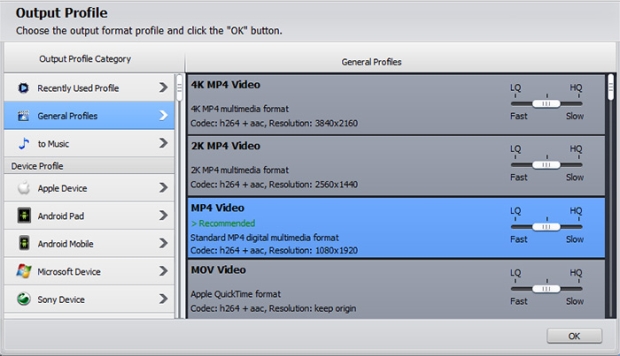
В старом интерфейсе пользователь выбирает направление вроде to MP4, после чего уточняет параметры. В более позднем описании используется окно Output Profile. В обоих случаях задача одна: задать структуру выходного файла и параметры кодирования. Для максимальной совместимости с бытовой техникой обычно важнее не название профиля устройства, а сочетание контейнера MP4, кодека H.264, корректного разрешения и поддерживаемой звуковой дорожки.
Типичный рабочий процесс: от исходника до готового MP4
Воспроизводимый сценарий можно рассмотреть на распространённой задаче: камера записала MOV или MTS, а нужен MP4 для передачи, просмотра на телевизоре или загрузки в систему, где исходный файл не принимается. Ниже приведён рабочий путь, характерный для WinX Video Converter, но он не превращает программу в пошаговый учебник — эти действия показывают, как её функции соединяются в реальном процессе.
- Сохранить исходник отдельно. Перекодирование создаёт новый файл. Исходное видео лучше не удалять до проверки результата, потому что слишком низкий битрейт или неверное кадрирование нельзя исправить восстановлением уже потерянных данных.
- Добавить видео. В классическом интерфейсе используется Add, а в другом поколении интерфейса — +Video или перетаскивание файла. После импорта ролик появляется в списке.
- Просмотреть основные сведения. Нужно обратить внимание на длительность, размер, исходное разрешение и выбранный выход. Если длительность отображается неправильно или предпросмотр не работает, конвертацию лучше не запускать до проверки самого файла в другом проигрывателе.
- Выбрать MP4. Для обычной совместимости выбирается профиль MP4. Когда доступны параметры кодека, H.264 остаётся наиболее универсальным выбором для старых и новых устройств. HEVC имеет смысл только при подтверждённой поддержке целевым устройством.
- При необходимости изменить параметры. Уменьшение разрешения и качества сокращает размер файла. Нельзя ожидать, что увеличение 1080p до 4K добавит исходные детали: обычный апскейл лишь создаёт больше пикселей, а ИИ-реконструкция относится к другой программе.
- Задать папку через Browse. Желательно выбрать отдельный каталог, чтобы исходник и результат не путались и чтобы свободного места хватало на новый файл.
- Запустить Start или RUN. Название кнопки зависит от поколения интерфейса. Во время обработки программа отображает прогресс.
- Проверить результат до удаления исходника. Нужно воспроизвести начало, середину и конец, проверить звук, синхронизацию, субтитры, возможность перемотки, длительность и визуальные артефакты. Для файла, предназначенного телевизору или смартфону, окончательная проверка выполняется именно на целевом устройстве.
Этот процесс показывает сильную сторону WinX Video Converter: линейность. Здесь нет проекта с медиатекой и монтажной секвенцией. Пользователь получает файл, выбирает профиль, при необходимости меняет несколько параметров и запускает кодирование. Для разовой конвертации такая модель проще полноценного видеоредактора.
Качество, скорость и аппаратное ускорение
На странице продукта упоминаются Super Transcoding Engine, GPU acceleration и High Quality Engine. Одновременно Digiarty приводит рекламные числовые оценки скорости. Без воспроизводимого стенда, версии программы, конкретного кодека, видеокарты и исходника такие числа нельзя использовать как универсальный показатель производительности. Старый WinX Video Converter следует оценивать по тому, насколько стабильно он кодирует конкретный материал на конкретном ПК, а не по максимальному коэффициенту из рекламного блока.
Качество зависит прежде всего от способа преобразования. При полном перекодировании с потерями новое поколение кодека строит изображение заново. Слишком низкий битрейт приводит к блокам, смазыванию мелких текстур и ухудшению градиентов. Снижение разрешения необратимо удаляет часть пространственной детализации. Повторное кодирование уже сжатого ролика способно усилить дефекты. Поэтому разумный критерий — не только меньший размер, но и приемлемое качество на целевом экране.
Страница WinX Video Converter также описывает Auto Copy как способ изменить контейнер без перекодирования, сохраняя кодек и основные параметры. Такая операция технически ближе к перемультиплексированию и действительно не требует повторного сжатия видеопотока. Применять её нужно только тогда, когда исходные потоки совместимы с целевым контейнером. Если кодек не поддерживается устройством, простая смена контейнера проблему не решит и потребуется реальное перекодирование.
Интернет, приватность и локальная обработка
Обычная конвертация WinX Video Converter построена как локальный рабочий процесс: файл открывается с диска, обработка выполняется настольной программой, папка результата задаётся через Browse. Загрузка исходного ролика на облачный сервер не входит в описанную последовательность конвертации. Это выгодно для больших файлов и материалов, которые нежелательно отправлять в браузерный сервис.
Интернет всё же нужен на этапах, связанных с получением программы и веб-сервисами бренда. Текущая страница бесплатной загрузки содержит поле электронной почты для получения ссылки. Старые ветки WinX также имели функции загрузки интернет-видео, а современный преемник развивает отдельный Downloader. Такие сетевые функции следует отделять от локального транскодирования: для преобразования уже находящегося на диске файла постоянная передача исходника в облако не требуется.
Прекращение обновлений добавляет другой риск. Даже когда конвертер не отправляет видео на сервер, устаревшее приложение может не получать исправления для новых кодеков, драйверов или изменений Windows. Для конфиденциальной рабочей среды, где программное обеспечение должно проходить регулярный аудит и обновляться, поддерживаемый open-source или коммерческий инструмент предпочтительнее наследуемой ветки.
Стоимость, лицензирование и ограничения бесплатной версии
WinX Video Converter представлен как бесплатный продукт. Старое руководство прямо называет его 100% free for all users, а текущая карточка использует название WinX Video Converter Free и кнопку Free Download. Для этой ветки нет подтверждённого ограничения по числу дней, после которого прекращается работа, поэтому её корректнее считать freeware, а не временной пробной версией.
В документированном базовом сценарии бесплатной программы нет шага активации платной лицензии: после установки пользователь добавляет видео, выбирает вывод и запускает конвертацию. При этом нынешняя страница загрузки предлагает указать электронную почту, чтобы получить ссылку на установщик. Регистрация по Licensed Email и License Code относится к коммерческому Winxvideo AI и не должна описываться как обязательное условие WinX Video Converter.
Кнопка Upgrade и блок сравнения ведут к Winxvideo AI. Это не разблокировка скрытых модулей внутри того же WinX Video Converter, а переход на текущий отдельный продукт Digiarty. У Winxvideo AI собственная пробная версия, собственные ограничения и коммерческая лицензия. Рекламные цены на него меняются между страницами и акциями, поэтому стоимость преемника не следует считать ценой WinX Video Converter.
Главное ограничение бесплатной программы в 2026 году — не водяной знак или короткий пробный период, а прекращённое развитие и урезанный набор функций по сравнению с современным преемником. Сравнение Digiarty отмечает для старой ветки базовые настройки, отсутствие ИИ-инструментов, отсутствие записи экрана и более скромное редактирование. Это фундаментальное различие между бесплатным наследуемым конвертером и актуальным мультимедийным пакетом.
Плюсы и минусы
Плюсы ✔️
- Программа распространяется бесплатно и не требует покупки лицензии для базовой конвертации.
- Локальный настольный процесс не требует загружать исходный видеофайл в облачный конвертер.
- Поддерживаются распространённые направления вывода, включая MP4, AVI, WMV, MPEG, MOV и FLV, а актуальная карточка перечисляет также H.264, HEVC, MKV, MTS и другие форматы.
- В одном окне объединены конвертация, выбор временного фрагмента, кадрирование, объединение клипов, изменение громкости и работа с SRT-субтитрами.
- Есть профили для мобильных устройств и телевизоров, поэтому базовую совместимость можно получить без ручной настройки каждого параметра.
- Предусмотрено извлечение звука через режим Music, поэтому аудиодорожку можно получить без отдельного видеоредактора.
- Классический интерфейс прямо показывает очередь клипов, папку назначения и основные параметры видео и аудио, не перегружая пользователя монтажными инструментами.
Минусы ❌
- Digiarty больше не обновляет WinX Video Converter; текущая разработка сосредоточена на Winxvideo AI.
- Описание продукта на разных страницах частично противоречит само себе: например, рекламный блок говорит о 4K/8K, а сравнительная таблица ограничивает старую ветку HD-видео.
- ИИ-апскейл, стабилизация, интерполяция кадров, современная запись экрана и расширенное редактирование относятся к Winxvideo AI, а не к бесплатному WinX Video Converter.
- Список старых профилей и форматов отражает эпоху программы; наличие FLV, WMV и профилей конкретных старых устройств не заменяет актуальную поддержку новых кодеков и аппаратных платформ.
- Интерфейс в разных официальных материалах относится к разным поколениям программы, поэтому названия кнопок и внешний вид установленной сборки могут отличаться от старого руководства.
- Для долгосрочной рабочей среды отсутствие обновлений и современной версии спецификаций является более серьёзным ограничением, чем простота интерфейса.
Кому подойдёт
- Пользователю Windows с разовой задачей. Когда требуется преобразовать обычный MOV, AVI, WMV или другой распространённый файл в MP4, старая программа предоставляет прямой и короткий рабочий процесс.
- Владельцу старого устройства. Наличие AVI, WMV, MPEG и профилей устройств может быть полезно, если необходимо подготовить файл для техники, не поддерживающей современные кодеки.
- Тем, кому важна локальная обработка. Обычный файл конвертируется на компьютере без обязательной отправки исходника в браузерный облачный сервис.
- Пользователю, которому нужны только простые правки перед экспортом. Trim, crop, merge, изменение громкости и SRT закрывают базовые задачи без полноценного монтажа.
- Тем, кто не хочет покупать программу ради редкой конвертации. WinX Video Converter остаётся бесплатной веткой, поэтому его можно рассматривать как утилиту для эпизодического использования на совместимой системе.
Кому не подойдёт
- Тем, кому нужен поддерживаемый инструмент на годы. Продукт больше не обновляется, а значит не должен быть основой нового производственного процесса.
- Пользователям macOS или Linux. Рассматриваемая программа является Windows-приложением; ссылка Mac относится к другой продуктовой ветке.
- Тем, кому нужны современные ИИ-функции. Стабилизация нейросетью, интерполяция кадров и восстановление деталей принадлежат Winxvideo AI или другим современным решениям.
- Профессиональному монтажу. Нет многодорожечной временной шкалы, сложной цветокоррекции, системы эффектов и проектной структуры полноценного видеоредактора.
- Работе с гарантированным 4K/8K/HDR-пайплайном. Собственные страницы Digiarty дают противоречивую характеристику возможностей старой ветки, поэтому для такого сценария нужна программа с актуальной и однозначной спецификацией.
Типичные проблемы и как их диагностировать
| Симптом | Что проверить | Рациональное действие |
|---|---|---|
| Файл не добавляется или отображается с неверной длительностью | Открывается ли исходник в другом проигрывателе, не повреждён ли контейнер, корректно ли читается дорожка | Сначала подтвердить целостность источника; повреждённый файл не следует многократно перекодировать в надежде исправить структуру |
| Результат не воспроизводится на телевизоре или телефоне | Контейнер, видеокодек, аудиокодек, разрешение и частоту кадров | Для широкой совместимости повторить экспорт в MP4 с H.264 и стандартным разрешением, которое поддерживает устройство |
| После конвертации нет звука | Есть ли звуковая дорожка в исходнике, какой аудиокодек выбран, не отключена ли дорожка | Проверить исходник и повторить экспорт с более совместимым звуковым форматом |
| Файл стал неожиданно большим | Разрешение, качество, битрейт и выбранный видеокодек | Снизить чрезмерные параметры и сравнить размер с исходником; увеличение разрешения почти всегда увеличивает требования к потоку |
| Изображение стало заметно хуже | Не установлен ли слишком низкий битрейт, не выполняется ли повторное сильное сжатие | Повысить качество, сохранить исходное разрешение или использовать копирование потока, когда задача сводится к смене контейнера и кодек совместим |
| Кадр растянут или обрезан | Соотношение сторон источника и выбранное разрешение после crop | Сохранить правильный aspect ratio и проверить предпросмотр до запуска |
| Субтитры показываются не вовремя | Таймкоды SRT и то, не была ли обрезана начальная часть видео | Исправить временное смещение субтитров до окончательного экспорта |
| Кириллица в субтитрах отображается неверно | Кодировку SRT и поддержку шрифта/проигрывателя | Пересохранить текст в современной Unicode-кодировке и проверить короткий фрагмент |
| Кнопки в программе не совпадают со старым руководством | Поколение установленной сборки | Ориентироваться на четыре смысловых этапа: импорт, профиль, папка вывода, запуск; названия Add/+Video и Start/RUN различаются между интерфейсами |
| На современном ПК возникают нестабильность или ошибки | Совместимость старой программы с текущими драйверами и Windows, свободное место, сам исходный файл | Не строить критичный процесс вокруг неподдерживаемой ветки; повторить задачу в актуальном конвертере и сравнить результат |
Почему расширение файла не гарантирует воспроизведение
Одна из самых частых ошибок — смотреть только на .mp4 или .mkv. Контейнер описывает оболочку, но устройство декодирует конкретные потоки внутри. Старый телевизор может открывать MP4/H.264, но не MP4/HEVC; другой проигрыватель может понимать видео, но не поддерживать аудиокодек. Поэтому диагностика должна включать кодек, разрешение и звуковую дорожку, а не только расширение.
Почему простой апскейл не делает старое видео настоящим 4K
Увеличение выходного разрешения создаёт больше пикселей, но не восстанавливает детали, которых нет в исходнике. Digiarty в FAQ старой страницы поясняет, что стандартный перевод HD в 4K в основном растягивает изображение. Нейросеточная реконструкция относится к Winxvideo AI и другим современным ИИ-инструментам. Поэтому экспорт 1080p-файла в 2160p в WinX Video Converter не следует оценивать как повышение исходной детализации.
Как проверить результат конвертации
Успешно заполненная шкала прогресса означает только завершение операции. Для реальной проверки нужен короткий контроль качества. Он особенно важен у старой программы, где пользователь сам отвечает за соответствие профиля конкретному устройству.
- Сравнить длительность. Итог должен иметь ожидаемую продолжительность. Случайно заданные Start Time или End Time могут обрезать часть ролика.
- Проверить начало, середину и конец. Ошибки декодирования иногда проявляются не на первом кадре. Просмотр трёх участков быстрее полного просмотра, но выявляет большинство грубых проблем.
- Проверить синхронизацию звука. Речь и движение губ не должны расходиться; на длинных роликах полезно проверить конец файла отдельно.
- Оценить мелкие детали и градиенты. Волосы, трава, текст, дым, тёмное небо и плавные градиенты быстро показывают последствия слишком сильной компрессии.
- Проверить перемотку. Файл должен нормально открываться и переходить к произвольному месту. Проблемы с индексом контейнера часто заметны именно при seeking.
- Проверить субтитры. Для мягкой дорожки убедиться, что проигрыватель видит её и позволяет включить; для жёсткой — что текст не обрезан и не вышел за безопасную область кадра.
- Открыть файл на целевом устройстве. Работоспособность на Windows не доказывает совместимость со старым телевизором, приставкой или мобильным приложением.
- Сравнить размер с целью. Если задача заключалась в уменьшении файла, нужно проверить фактический размер, а не полагаться на выбранное название качества.
До этой проверки исходный файл лучше сохранять. Перекодирование с потерями необратимо: повышение битрейта уже готового ухудшенного файла не вернёт удалённую детализацию.
Альтернативы WinX Video Converter
HandBrake
HandBrake — бесплатный открытый транскодер для Windows, macOS и Linux, который продолжает активно развиваться. Он лучше подходит, когда важны актуальная поддержка, воспроизводимые пресеты, очередь заданий и прозрачная модель open source. В отличие от WinX Video Converter, HandBrake не ориентирован на десятки старых выходных контейнеров и не является универсальным монтажным редактором. Его логика сильнее сфокусирована на качественном перекодировании в современные форматы.
Shutter Encoder
Shutter Encoder — бесплатный кроссплатформенный интерфейс к профессиональным мультимедийным инструментам, включая FFmpeg. Он предлагает значительно больше операций с кодеками, контейнерами, звуком, субтитрами и служебными преобразованиями. Для пользователя, которому нужна современная бесплатная программа без прекращённой поддержки, это более рациональная замена. Цена преимущества — более насыщенный интерфейс и необходимость понимать, что именно происходит с потоками.
FFmpeg
FFmpeg — командный мультимедийный набор, а не обычное оконное приложение. Он подходит для автоматизации, пакетной обработки, скриптов и точного контроля кодеков. В сравнении с WinX Video Converter порог входа заметно выше: вместо вкладки to MP4 пользователь задаёт параметры командной строки. Зато для повторяемых производственных задач, серверной обработки и технически точной диагностики FFmpeg предоставляет уровень контроля, которого старый WinX не имеет.
Winxvideo AI
Winxvideo AI — логичный вариант для тех, кто хочет остаться в экосистеме Digiarty, но нуждается в поддерживаемом современном продукте. Он унаследовал направление WinX HD Video Converter Deluxe и добавил ИИ-обработку видео, изображений и звука, запись экрана, расширенное редактирование и более развитый конвертер. Это коммерческий продукт с отдельной пробной версией, поэтому сравнивать его цену или лимиты с бесплатным WinX Video Converter как две редакции одной лицензии некорректно.
Что выбрать в разных сценариях
| Сценарий | Рациональный выбор | Почему |
|---|---|---|
| Один раз преобразовать обычный файл на Windows | WinX Video Converter можно использовать | Бесплатный, простой, локальный процесс и распространённые форматы |
| Регулярно кодировать видео в 2026 году | HandBrake или Shutter Encoder | Они активно поддерживаются и лучше подходят для долговременного рабочего процесса |
| Автоматизировать сотни файлов | FFmpeg | Командная строка и сценарии дают воспроизводимость и массовую обработку |
| Нужны ИИ-апскейл, стабилизация и запись экрана в экосистеме Digiarty | Winxvideo AI | Эти функции относятся к текущей ветке, а не к бесплатному WinX Video Converter |
| Нужно подготовить ролик для старого устройства | WinX Video Converter остаётся полезен | Классические AVI, WMV, MPEG и профили устройств могут решить задачу совместимости |
| Нужен профессиональный монтаж | Полноценный видеоредактор | Конвертер не предоставляет многодорожечную монтажную среду |
FAQ
WinX Video Converter и Winxvideo AI — это одно и то же?
Нет. WinX Video Converter в этом обзоре — бесплатная старая Windows-ветка. Winxvideo AI — текущий продукт Digiarty, выросший из WinX HD Video Converter Deluxe и дополненный ИИ-модулями, записью экрана, расширенным редактором и другими функциями. На странице обновления Digiarty связывает названия как старую и новую линии, но бесплатный WinX Video Converter по-прежнему имеет отдельную карточку и отличается по возможностям.
Программа всё ещё бесплатна?
Да. Текущая карточка называет её WinX Video Converter Free, а старое руководство — 100% free for all users. Отдельного срока пробного режима для этой бесплатной ветки не указано. Коммерческая лицензия относится к Winxvideo AI и другим продуктам, а не к разблокировке старого WinX Video Converter.
Работает ли WinX Video Converter в Windows 11?
Windows 11 входит в перечень систем на текущей странице WinX Video Converter. Одновременно программа больше не обновляется, поэтому официальное перечисление ОС не следует путать с продолжающимся циклом исправлений и оптимизаций. Для критически важного рабочего процесса разумно проверить конкретную сборку на конкретном компьютере до переноса больших архивов.
Есть ли версия для Android или iPhone?
Подтверждённого нативного приложения WinX Video Converter для Android или iOS нет. Страница мобильной загрузки предлагает отправить себе ссылку, которая работает на PC. Профили iPhone, iPad и Android означают экспорт совместимого видео на Windows-компьютере.
Есть ли полноценная версия для Mac под тем же названием?
Ссылка Mac ведёт к отдельной линии Digiarty, а не к тому же Windows-приложению. У старого WinX HD Video Converter for Mac был собственный жизненный цикл. Поэтому возможности Windows-версии нельзя автоматически переносить на Mac и наоборот.
Можно ли использовать WinX Video Converter без интернета?
Для преобразования уже находящегося на компьютере видео постоянное подключение не входит в основной рабочий процесс: исходник открывается локально, а результат сохраняется в выбранную папку. Интернет нужен для получения установщика и сетевых возможностей. Текущая форма бесплатной загрузки также предлагает получить ссылку через электронную почту.
Улучшит ли программа старое 1080p-видео до настоящего 4K?
Обычное увеличение разрешения не восстанавливает отсутствующие детали. В справочных материалах Digiarty стандартный перевод HD в 4K описывается как увеличение изображения до большего кадра без появления исходно отсутствующей детализации. ИИ-суперразрешение относится к Winxvideo AI, а не к старому бесплатному WinX Video Converter.
Почему после смены AVI на MP4 размер иногда почти не уменьшается?
Размер определяют прежде всего кодек, битрейт, разрешение, частота кадров и длительность, а не одно расширение контейнера. Простая смена AVI на MP4 без существенного изменения параметров потока не обязана давать сильную экономию. При копировании потока видеоданные не перекодируются, поэтому объём остаётся близким к исходному.
Стоит ли использовать FLV или WMV в 2026 году?
Эти форматы полезны только при конкретном требовании старой системы, устройства или архива. Для новой публикации и обмена обычно рациональнее MP4 с современно поддерживаемым кодеком. Наличие FLV и WMV в интерфейсе является преимуществом совместимости со старыми сценариями, но не поводом выбирать их по умолчанию.
Может ли WinX Video Converter заменить видеоредактор?
Только для простых подготовительных операций. Программа умеет обрезать временной фрагмент, кадрировать изображение, объединять клипы, менять громкость и добавлять субтитры. Полноценной многодорожечной временной шкалы, сложной работы с эффектами и проектами у неё нет.
Есть ли смысл устанавливать WinX Video Converter сейчас?
Смысл остаётся для узкой задачи: бесплатная разовая конвертация на Windows, особенно когда нужен один из классических форматов или простой интерфейс. Для регулярной работы, нового 4K/HDR-материала, автоматизации или долгосрочной поддержки рациональнее начать с актуального инструмента. Главный фактор здесь не число кнопок, а прекращённое обновление старой ветки.
Итог
WinX Video Converter сохраняет практическую ценность как бесплатный локальный конвертер для Windows, когда задача ограничена обычным перекодированием, уменьшением размера, извлечением звука или несколькими простыми правками перед экспортом. Его сильная сторона — прямой рабочий процесс без проекта и монтажной сложности: добавить файл, выбрать профиль, указать папку и запустить обработку.
Для постоянной работы в 2026 году решающим ограничением является прекращённая поддержка. Если нужен бесплатный поддерживаемый транскодер, логичнее смотреть на HandBrake или Shutter Encoder; для автоматизации — на FFmpeg; для ИИ-функций и современной экосистемы Digiarty — на Winxvideo AI. Старый WinX Video Converter стоит выбирать не из-за рекламных обещаний о предельном разрешении или скорости, а только тогда, когда его подтверждённый базовый набор функций точно совпадает с конкретной задачей.