



Wise Video Converter — настольный конвертер видео и аудио от WiseCleaner для 64-битных версий Windows 7, 8/8.1, 10 и 11. Актуальная версия 3.1.5 выпущена 6 марта 2026 года и объединяет четыре рабочих раздела: преобразование форматов, объединение роликов, сжатие и просмотр завершённых заданий. Программа рассчитана не на монтаж с многодорожечной временной шкалой, а на подготовку готовых файлов: смену контейнера и параметров кодирования, извлечение звука, уменьшение размера, простые визуальные правки и соединение совместимых клипов.
Скачать Wise Video Converter бесплатно
Рекомендуемый аналог
ВидеоМАСТЕР
Конвертер видео и аудио для Windows с русским интерфейсом
- Конвертация видео и аудио между популярными форматами
- Подготовка файлов для устройств и публикации
- Обрезка, соединение, звук и субтитры
- Русскоязычный интерфейс для Windows
Wise Video Converter
Программа для работы с видео или аудио на русском языке
- Меньше инструментов для точной локальной коррекции
- Часть расширенных функций доступна только платно
- Набор инструментов зависит от версии и платформы
- Может не подойти для сложного профессионального монтажа

Главное ограничение бесплатной редакции связано не с числом заданий, а с длительностью исходного материала. В режиме конвертации и сжатия Free обрабатывает файлы короче 30 минут, а при объединении итоговый ролик также должен быть короче 30 минут. Основные медиаинструменты при этом не вынесены в отдельную демонстрационную редакцию: те же операции используются в Free и PRO. Платная лицензия нужна прежде всего для работы с более длинными роликами, а также включает автоматические обновления и премиальную техническую поддержку.
Что такое Wise Video Converter и чем он не является
Wise Video Converter относится к утилитам транскодирования. Его задача — взять уже существующий медиаматериал, подобрать выходной формат и параметры, выполнить преобразование и сохранить результат в локальную папку. Такой подход нужен, когда ролик не открывается на целевом устройстве, требуется уменьшить размер файла, извлечь аудиодорожку, подготовить несколько клипов к публикации или свести несколько совместимых частей в один файл.
Продукт входит в линейку WiseCleaner и распространяется самим WiseCleaner.com. На дату обзора поддерживается версия 3.1.5 размером 21,7 МБ. Релиз не является архивной страницей старого продукта: в 2026 году ветка получила отдельное обновление с расширенной обработкой M3U8 и настройками коэффициента сжатия для пакета файлов. Это важно при оценке статуса программы: Wise Video Converter остаётся поддерживаемым продуктом, а не оставленным конвертером из старой линейки.
Название легко спутать с другими приложениями, в которых слово Wise используется как часть бренда или описания. Здесь речь именно о Wise Video Converter от WiseCleaner, а не о Wondershare UniConverter, WinX Video Converter, веб-конвертерах и не о мобильном приложении. Wise Video Converter устанавливается на компьютер с Windows; наличие профилей для телефонов и возможность подготовить файл для мобильного устройства не превращают программу в Android- или iOS-приложение.
Программа также не является полноценным видеоредактором. В ней есть поворот и отражение кадра, регулировки изображения, фильтры, водяные знаки, изменение громкости и переходы при объединении, но нет заявленной многодорожечной временной шкалы, монтажа нескольких слоёв, системы титров и проекта с большим набором монтажных дорожек. Если задача начинается не с «перекодировать готовый ролик», а с «смонтировать фильм из исходников», нужен другой класс ПО.
Основные параметры
| Параметр | Актуальные данные |
|---|---|
| Разработчик и бренд | WiseCleaner / WiseCleaner.com |
| Тип продукта | Настольный конвертер видео и аудио с функциями сжатия и объединения |
| Актуальная версия | 3.1.5 от 6 марта 2026 года |
| Размер дистрибутива | 21,7 МБ |
| Операционные системы | Windows 11, 10, 8/8.1 и 7, только 64-битные редакции |
| Минимальные требования | Процессор Pentium 1 ГГц или выше, 4 ГБ ОЗУ, не менее 80 МБ для установки |
| Русский интерфейс | Поддерживается |
| Основные разделы | Convert, Merge, Compress, Completed |
| Импорт | Локальные файлы через Add или перетаскивание; M3U8/HLS через отдельный ввод URL |
| Бесплатная редакция | Основные медиаоперации для файлов короче 30 минут; количество файлов в конвертации и сжатии не ограничено |
| PRO | Снимает 30-минутное ограничение, добавляет автоматические обновления и премиальную поддержку |
| Цена PRO на дату обзора | 17,97 доллара США вместо 29,95; 3 ПК на 1 год; налоги не включены; ежегодное списание с возможностью отмены |
| Облачный редактор | В текущем рабочем интерфейсе не предусмотрен; обычная обработка строится вокруг локальных файлов и локальной папки вывода |
| Мобильная версия | Для Wise Video Converter не заявлена |
64-разрядность — обязательное условие для Wise Video Converter: поддерживаются Windows 7, 8/8.1, 10 и 11 именно в 64-битных редакциях. Требования других утилит WiseCleaner к этому конвертеру не переносятся.
Интерфейс: из каких зон состоит рабочее окно
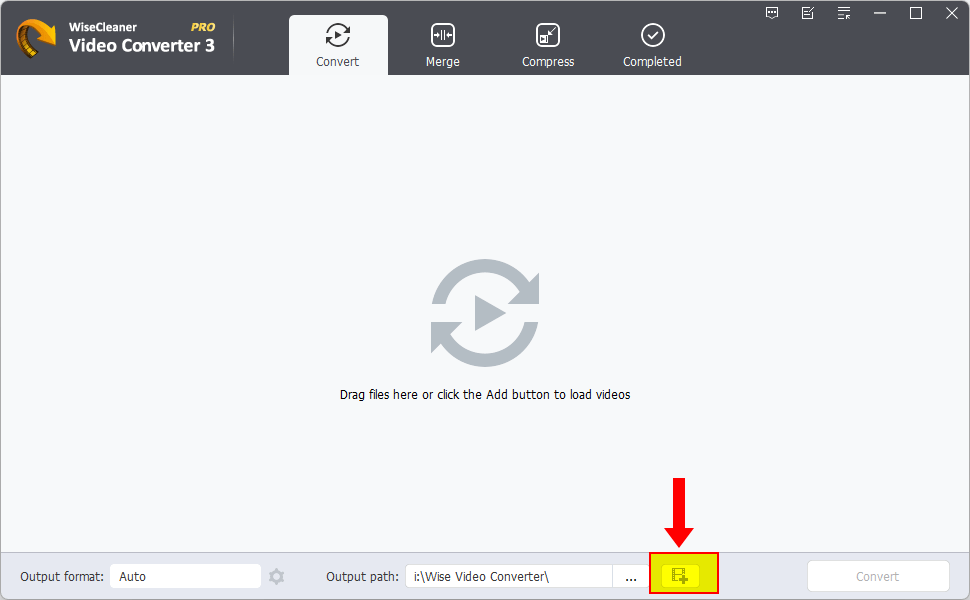
Современный интерфейс появился в ветке 3.0. В верхней части окна расположена навигация между Convert, Merge, Compress и Completed. Такая структура разделяет задачи по смыслу: пользователь не открывает отдельную программу для уменьшения размера или соединения файлов и при этом не сталкивается с перегруженной монтажной панелью.
Очередь файлов
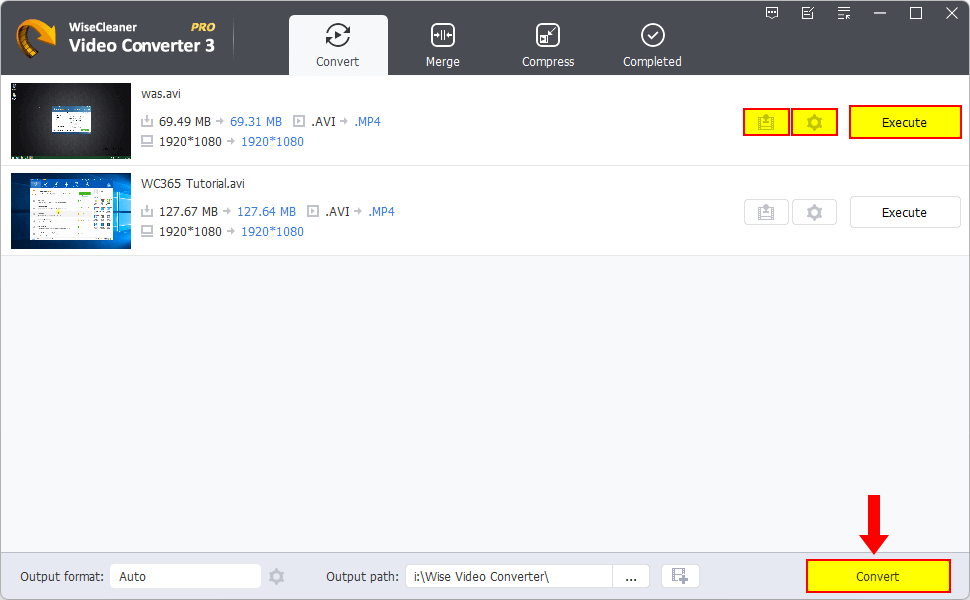
После добавления видео центральная область превращается в список заданий. Для каждого элемента доступны собственные параметры и запуск через Execute. Если добавлено несколько файлов, нижняя команда Convert или Compress обрабатывает весь список. Это различие полезно в смешанной очереди: один элемент можно обработать отдельно, не очищая остальные задания.
Импорт локальных файлов выполняется двумя способами: перетаскиванием в окно и кнопкой Add. При выборе нескольких файлов из одной папки используются стандартные механизмы Windows с Ctrl и Shift. Количество файлов для конвертации и сжатия в бесплатной редакции не ограничено; лимит Free относится к длительности каждого обрабатываемого ролика.
Панель выходного формата и пути сохранения
В нижней части рабочего окна задаётся общий выходной профиль и папка назначения. Формат по умолчанию для видео — MP4. Кнопка Settings у отдельного ролика меняет параметры именно этого элемента; нижняя Settings предназначена для общего изменения и выводит подтверждение перед применением к нескольким позициям. Такое разделение особенно важно при пакетной обработке, когда часть файлов должна остаться в исходном разрешении, а другая часть — получить единый профиль.
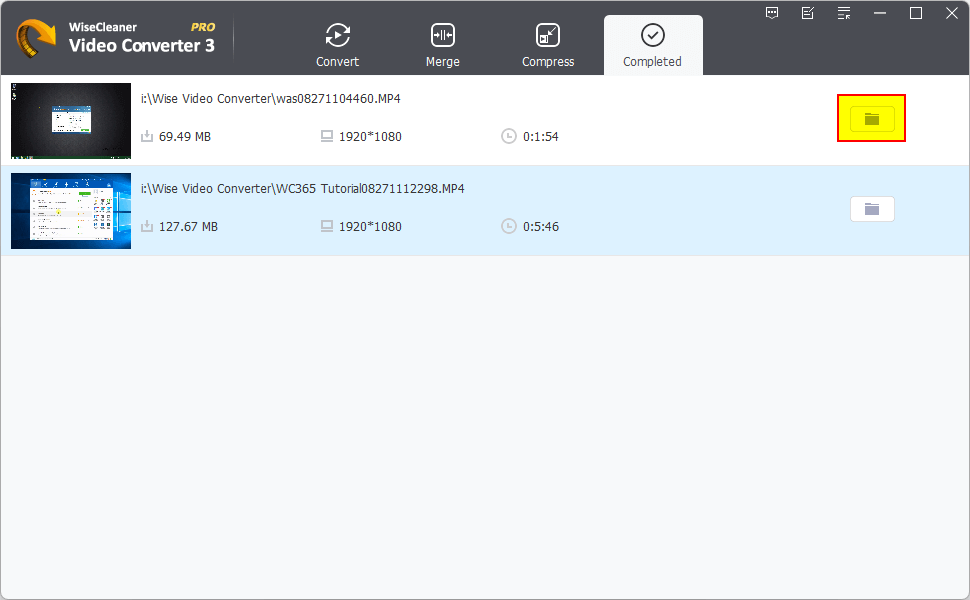
После завершения результат не теряется внутри внутренней библиотеки программы. Раздел Completed показывает обработанные позиции и позволяет открыть папку вывода. Удаление записи из Completed удаляет только строку истории, а не сам сохранённый файл. Это снижает риск случайно стереть готовый ролик при очистке списка.
Конвертация форматов
Convert — базовый режим Wise Video Converter. Он меняет формат и связанные параметры видео или извлекает аудио. Подтверждены типичные преобразования MOV в MP4, M4V в MP4, AVI в MP4, WMV в MP4, MKV в MP4, MP4 в MKV и MP4 в WebM. В справочных материалах среди выходных форматов также перечислены AVI, MP4, FLV, WMV, RMVB, MKV, WebM и MPEG2. Текущий диалог профилей дополнительно показывает MOV, M4V и варианты MP4/MKV с HEVC.
Здесь важно различать контейнер и кодек. Расширение MP4, MKV или MOV описывает контейнер, внутри которого находятся видео- и аудиопотоки. В Settings можно выбирать не только контейнер, но и параметры кодирования, включая видео- и аудиокодек. Поэтому смена расширения не сводится к переименованию файла: программа реально создаёт новый медиапоток согласно выбранному профилю.
Профили разрешения
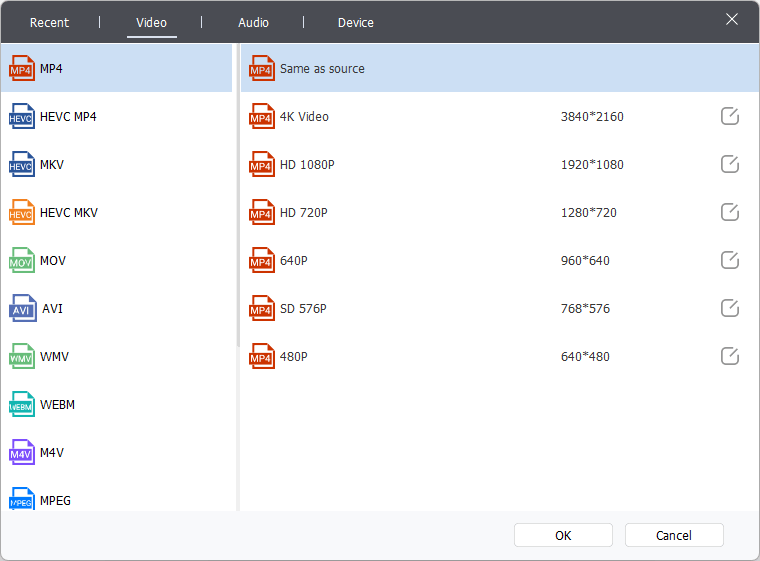
В текущем окне выбора формата видны пресеты Same as source, 4K Video 3840×2160, HD 1080P 1920×1080, HD 720P 1280×720, 640P 960×640, SD 576P 768×576 и 480P 640×480. Это не означает, что программа способна создать новые детали из низкокачественного источника: повышение числового разрешения само по себе не восстанавливает отсутствующую информацию кадра. Для обычной совместимости разумнее сохранять исходное разрешение либо уменьшать его осознанно ради размера.
Вкладка Device содержит готовые профили для устройств. Практический смысл таких пресетов — выбрать набор параметров совместимости без ручного подбора контейнера и кодеков. Сам конвертер от этого не становится кроссплатформенным: он запускается только в Windows, а готовый файл можно подготовить для воспроизведения на другом устройстве.
Извлечение аудио из видео
Wise Video Converter умеет сохранять звуковую дорожку отдельно. Для этого в Settings используется вкладка Audio. Подтверждены MP3, WAV и AAC, а в настройках аудио доступны битрейт, частота дискретизации и число каналов. Такой режим подходит для лекции, интервью, музыкального ролика или другого материала, где изображение больше не требуется.
Логика работы остаётся той же, что и при видеоконвертации: исходник добавляется в очередь, выбирается аудиопрофиль, после чего Execute обрабатывает одну позицию, а общая команда — весь пакет. В бесплатной редакции на такие задания также распространяется ограничение по длительности исходного файла менее 30 минут.
Выбор между MP3, WAV и AAC зависит от дальнейшего использования. WAV обычно создаёт значительно более крупный файл и уместен, когда нужен несжатый или менее компромиссный промежуточный материал. MP3 и AAC удобнее для прослушивания и передачи благодаря более компактному размеру. При этом увеличение битрейта выше качества исходной дорожки не добавляет информации, которой в оригинале уже нет.
Сжатие видео
Раздел Compress ориентирован на уменьшение размера. В отличие от простой смены формата, здесь интерфейс выводит параметры, непосредственно связанные с итоговым объёмом: целевой размер, выходной формат, разрешение и битрейт. Версия 3.1.5 добавила возможность назначить один коэффициент сжатия всему набору или настроить файлы по отдельности.
Сжатие всегда представляет компромисс между размером, качеством и затратами на обработку. Снижение разрешения уменьшает количество пикселей, снижение битрейта уменьшает объём данных на единицу времени, а смена кодека может изменить эффективность хранения. Поэтому корректная оценка результата требует не только сравнить мегабайты до и после, но и посмотреть динамичные сцены, мелкие детали, градиенты и синхронность звука.
Бесплатная редакция сжимает ролики короче 30 минут и не ограничивает количество файлов в очереди. Для серии коротких клипов это делает Free практически применимой без покупки: можно задать единый режим и запустить весь набор. Для длинных записей лекций, мероприятий или интервью понадобится PRO либо альтернативный инструмент без такого ограничения.
Внутри Compress также доступен блок Watermark & Effects. Это означает, что уменьшение размера можно совместить с простыми визуальными изменениями за один проход. Однако каждый дополнительный этап перекодирования потенциально влияет на качество, поэтому при строгих требованиях к исходнику разумно заранее определить финальный формат и выполнить один итоговый экспорт, а не многократно перекодировать промежуточные копии.
Объединение роликов
Merge соединяет несколько клипов последовательно. В текущем руководстве есть существенное ограничение: объединяемые файлы должны иметь одинаковый формат. Разные форматы напрямую в одну последовательность не принимаются. Если исходники различаются, их сначала следует привести к одному формату, а затем собирать итоговый ролик.
Порядок элементов в списке становится порядком фрагментов в готовом файле. Руководство рекомендует добавлять исходники сразу в нужной последовательности; при ошибке элемент удаляется из списка и добавляется заново. В бесплатной редакции число исходных клипов не ограничено, но длительность итогового объединённого видео должна оставаться меньше 30 минут.
В версии 3.1.4 для объединения появились переходы. Это расширяет режим по сравнению с простым склеиванием стык в стык, но не превращает его в полноценный монтажный модуль. Для проекта, где нужны точные точки реза, несколько видеодорожек, графика, титры и сложная работа со звуком, правильнее использовать видеоредактор, а Wise Video Converter оставить для финального преобразования.
Эффекты, поворот и водяные знаки
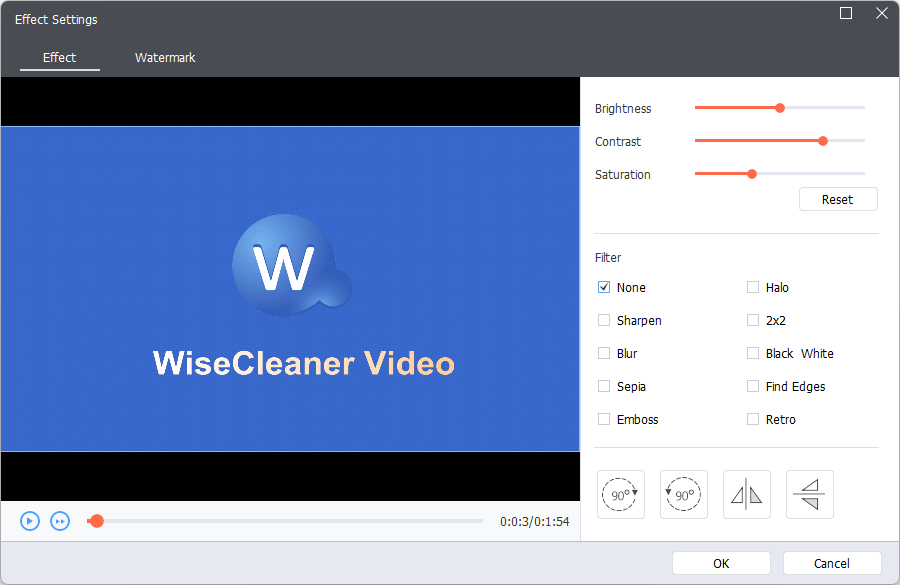
Редактирование в Wise Video Converter встроено в рабочий поток конвертации. Окно Effect Settings содержит регулировки Brightness, Contrast и Saturation, поворот на 90 градусов влево и вправо, горизонтальное и вертикальное отражение и набор фильтров. Текущая ветка включает 16 эффектов и фильтров; среди видимых вариантов интерфейса — Sharpen, Blur, Sepia, Emboss, Halo, 2×2, Black White, Find Edges и Retro.
Водяной знак может быть текстовым или графическим. Для текста доступны шрифт, цвет и размер; также настраиваются положение, прозрачность и время появления. Графический вариант позволяет использовать собственное изображение. Такой набор достаточен для подписи демонстрационного ролика, обозначения автора или добавления небольшой маркировки без перехода в отдельный редактор.
Начиная с версии 3.1.4 в блоке Effects and Watermark появилась регулировка громкости. Это полезно, когда при подготовке финальной копии нужно изменить общий уровень звука, однако инструмент не заменяет аудиомикшер: отдельная работа с несколькими дорожками, автоматизацией громкости и шумоподавлением в основной функциональности конвертера не заявлена.
M3U8 и HLS: отдельный сетевой сценарий
Версия 3.1.5 отдельно развивает обработку M3U8. M3U8 — это плейлист HLS, который обычно ссылается на последовательность медиасегментов, а не хранит всё видео как один обычный файл. В Wise Video Converter для такого источника предусмотрено отдельное действие Add m3u8 URL: адрес вставляется в соответствующее поле, после чего выбираются выходной формат, эффекты и папка сохранения.
Этот сценарий отличается от обычной локальной конвертации тем, что программа должна получить сегменты, на которые ссылается плейлист. Поэтому для M3U8 требуется сетевой доступ к исходному потоку. Релиз 3.1.5 расширил диапазон форматов, в которые такие материалы преобразуются. В руководстве WiseCleaner в качестве примеров результата для M3U8 названы MP4, AVI и MKV.
Функцию не следует путать с универсальным загрузчиком видео с любых сайтов. Основное руководство Wise Video Converter описывает ролики с YouTube и других площадок как уже скачанные файлы, которые затем добавляются в конвертер. Прямой сетевой импорт документирован именно для M3U8/HLS. Если задача состоит в получении обычной страницы или закрытого потока, Wise Video Converter не следует автоматически считать средством загрузки такого содержимого.
Пакетная обработка
Пакетный режим — одна из сильных сторон программы в пределах её класса. Несколько файлов добавляются в одну очередь, после чего можно либо задать параметры индивидуально, либо применить общий профиль. Для конвертации нижняя команда Convert запускает все позиции, а Execute у строки — только выбранную. В Compress действует аналогичная схема.
Версия 3.1.5 делает пакетное сжатие более управляемым: один коэффициент можно назначить сразу всем файлам или оставить индивидуальные значения. Это удобно, когда серия роликов должна укладываться в одинаковые требования, но часть исходников заметно отличается по разрешению и битрейту. Единый процент ускоряет настройку однотипного набора, индивидуальный режим даёт больше контроля.
Ограничение Free по числу элементов отсутствует, но 30-минутный предел остаётся для каждого конвертируемого и сжимаемого файла. Поэтому пакетная обработка особенно рациональна для коротких клипов, записей с камеры, фрагментов презентаций и небольших роликов для публикации. Для часовой серии лекций бесплатный режим уже не решает задачу даже при наличии очереди.
Рабочий сценарий: подготовка M2TS к воспроизведению как MP4
Воспроизводимый пример лучше всего показывает характер программы. Один из документированных сценариев — преобразование M2TS в MP4. Он не требует монтажного проекта и укладывается в типичный цикл Wise Video Converter.
- Добавить источник. M2TS-файл перетаскивается в окно Convert или выбирается через Add. Если файлов несколько, их можно добавить одной группой.
- Выбрать MP4. В Settings указывается выходной формат MP4. При необходимости выбирается профиль разрешения, а также параметры видео и аудио.
- Определить папку назначения. В нижней части окна задаётся Output path. Лучше сохранять результат отдельно от исходника, пока качество новой копии не проверено.
- Запустить обработку. Execute запускает один элемент; общая кнопка Convert предназначена для всей очереди.
- Открыть готовый файл. После завершения запись появляется в Completed, откуда открывается папка с результатом.
Проверка не должна ограничиваться фактом появления MP4. Нужно воспроизвести начало, середину и конец, убедиться в наличии звука, отсутствии заметного рассинхрона, правильной ориентации кадра и ожидаемой длительности. Если менялись разрешение или битрейт, полезно отдельно посмотреть сцены с движением и мелкими деталями. Только после этого исходник имеет смысл архивировать или удалять.
Форматы и профили: что подтверждено
Подтверждённый набор охватывает распространённые AVI, MP4, FLV, WMV, RMVB, MKV, WebM, MPEG2, MOV и M4V; в окне профилей также присутствуют варианты MP4 и MKV с HEVC. Для звука подтверждены как минимум MP3, WAV и AAC. Перечень не следует воспринимать как универсальную матрицу любого профессионального контейнера и кодека: для редкого рабочего формата перед серийной обработкой нужен тест на одном исходнике.
Список примеров показывает, что программа рассчитана на бытовые и массовые медиаконтейнеры, а не на специализированный профессиональный транскодинг с детально документированной матрицей кодеков, цветовых пространств и служебных метаданных. Пользователю с редким камерным или вещательным форматом разумно сначала проверить его на одном коротком исходнике, прежде чем строить вокруг Wise Video Converter постоянный производственный процесс.
Профили Video, Audio и Device упрощают выбор для разных сценариев. Video подходит, когда известен нужный контейнер и разрешение; Audio — для извлечения звука; Device — когда приоритетом является воспроизведение на конкретном классе устройств. При точных технических требованиях к кодеку, профилю, уровню, глубине цвета или аппаратному энкодеру целесообразно сравнить возможности с более специализированными решениями.
Установка, обновление и системные требования
Текущая спецификация требует 64-битную Windows 7, 8/8.1, 10 или 11. Минимальные аппаратные параметры — процессор Pentium 1 ГГц или выше, 4 ГБ оперативной памяти и 80 МБ свободного места для установки. Сам дистрибутив версии 3.1.5 занимает 21,7 МБ. macOS и Linux не поддерживаются.
Установка выполняется обычным Windows-инсталлятором. При запуске установщика Windows может вывести контроль учётных записей, после чего мастер размещает программу в системе. Обновление проверяется из Menu через Check for Updates; для небольших обновлений допускается установка новой версии поверх прежней, а для перехода между крупными ветками руководство предусматривает удаление старой основной версии перед установкой новой.
У Wise Video Converter нет отдельной текущей портативной редакции в карточке продукта. Это отличает его от некоторых других утилит WiseCleaner, для которых в центре загрузок прямо предлагается Portable Version. Поэтому рассчитывать на официальную переносную сборку без установки для этого конвертера не следует.
Русский язык входит в список поддерживаемых интерфейсных языков. Переключение языка выполняется через Menu; в справке также упоминается выбор языка в Menu → Settings. Это снимает одну из типичных проблем старых мультимедийных утилит, где пользователю приходится работать только с английскими подписями.
Бесплатная редакция и PRO
Модель лицензирования проста по основным медиаоперациям. Free позволяет конвертировать видео и аудио, выполнять быстрые правки, объединение, поворот, эффекты, водяные знаки и сжатие, но обрабатываемый материал должен быть короче 30 минут. Для конвертации и сжатия количество файлов не ограничено. При Merge итоговая длительность объединённого ролика также должна оставаться ниже 30 минут.
PRO снимает ограничение по длительности. В сравнительной таблице платной редакции также отмечены автоматическое обновление новых версий и премиальная техническая поддержка. На 15 сентября 2026 года страница лицензии показывает акционную стоимость 17,97 доллара США вместо 29,95 доллара за лицензию на 3 ПК сроком на один год. Цены указаны без налогов; подписка оплачивается ежегодно и может быть отменена.
Такой вариант оплаты важно отличать от бессрочной лицензии. Покупка даёт годовой срок для трёх компьютеров, а не постоянное право на все будущие версии без продления. Если конвертер нужен только изредка для коротких роликов, Free закрывает больше сценариев, чем обычная сильно урезанная демонстрация. Если же регулярно обрабатываются материалы длиннее получаса, ценность PRO определяется именно снятием рабочего ограничения.
После покупки активация открывается через меню в правом верхнем углу. Текущая страница PRO использует пункт Activate и форму с именем, адресом электронной почты и кодом лицензии. В старом разделе руководства тот же процесс назван Register; для актуальной версии ориентироваться следует на текущую страницу активации. Отдельное ограничение Free по календарным дням в сравнении редакций не задано.
Приватность, локальная обработка и зависимость от интернета
Обычный сценарий Convert работает с локальным файлом и локальным Output path. В текущем интерфейсе не описано облачное рабочее пространство, в которое пользователь обязан загружать видео перед конвертацией. Это важное отличие от браузерных сервисов: сам рабочий цикл «добавить файл — обработать — открыть папку» организован на компьютере.
Интернет при этом полностью исключить из жизненного цикла программы нельзя. Сеть нужна для получения установщика, проверки обновлений и активации PRO. Режим M3U8 по определению зависит от доступа к адресу плейлиста и медиасегментам. Если сеть недоступна, локальные исходники и уже установленная программа остаются отдельным сценарием, тогда как сетевой HLS-источник получить не удастся.
Политика конфиденциальности WiseCleaner распространяется на сайт, услуги и поддержку. При покупке сохраняются имя и электронная почта; при посещении веб-ресурсов могут обрабатываться IP-адрес, тип браузера, язык, время доступа, переходы и посещённые страницы. Данные могут обрабатываться в США и других странах, где работают поставщики услуг WiseCleaner. Эти сведения относятся к взаимодействию с сайтом, покупкой и поддержкой и не являются доказательством автоматической отправки каждого локального видео на сервер.
Для чувствительного материала полезно разделять два режима. Локальные ролики следует обрабатывать через обычный импорт с сохранением в локальную папку. M3U8 подразумевает сетевой источник и потому имеет иной профиль приватности: часть данных поступает с внешнего узла. Для конфиденциального рабочего процесса также разумно не отправлять исходники в поддержку без необходимости и заранее понимать, какие файлы или сведения пользователь прикладывает к обращению.
Чего в Wise Video Converter не следует ожидать
Наличие эффектов и объединения иногда создаёт впечатление универсального редактора, но архитектура программы остаётся конвертерной. Здесь нет заявленного многодорожечного монтажа, развитой системы титров, цветокоррекции профессионального уровня, монтажа по прокси и управления большим проектом. Простые изменения выполняются перед экспортом конкретного файла, а не внутри сложной последовательности с десятками дорожек.
В актуальной спецификации также нет отдельного перечня функций искусственного интеллекта. Программа не относится к AI-апскейлерам, генеративным редакторам или системам автоматического монтажа. Её преимущества лежат в другом: понятная очередь, типовые профили, локальный экспорт, сжатие, объединение и базовые коррекции.
Аппаратное ускорение конкретными технологиями NVIDIA, Intel или AMD в текущей технической карточке Wise Video Converter отдельно не документировано. Поэтому пользователю, для которого принципиально наличие явно заявленного NVENC, Quick Sync или другого аппаратного энкодера, лучше выбрать инструмент, где этот режим перечислен и настраивается явно, а не делать вывод только по скорости конкретного компьютера.
Плюсы и минусы
Плюсы ✔️
- Актуальная поддерживаемая версия. Ветка 3.1.5 получила обновление в марте 2026 года, включая расширенную работу с M3U8 и управление пакетным сжатием.
- Бесплатный режим охватывает основные медиаоперации. Конвертация, извлечение аудио, сжатие, объединение, эффекты и водяные знаки доступны без PRO для материалов короче 30 минут.
- Пакетная обработка без лимита по числу файлов. В Free ограничивается длительность, а не количество позиций в очереди конвертации и сжатия.
- Понятное разделение режимов. Convert, Merge, Compress и Completed не смешаны с монтажной временной шкалой и дают предсказуемый рабочий цикл.
- Есть русский интерфейс. Русский включён в текущую техническую спецификацию вместе с другими локализациями.
- Поддерживается извлечение аудио. Подтверждены MP3, WAV и AAC с настройкой битрейта, частоты дискретизации и каналов.
- Можно выполнять простые правки перед экспортом. Доступны яркость, контраст, насыщенность, поворот, отражение, 16 эффектов и фильтров, текстовые и графические водяные знаки, регулировка громкости.
- Есть отдельная работа с M3U8/HLS. Версия 3.1.5 принимает адрес плейлиста через специальное поле и сохраняет поток в обычный медиаконтейнер.
Минусы ❌
- Только 64-битная Windows. macOS, Linux и мобильные операционные системы для запуска Wise Video Converter не поддерживаются.
- Жёсткий 30-минутный предел в Free. Длинные лекции, мероприятия и записи требуют PRO либо другого конвертера.
- Merge требует одинакового формата исходников. Разноформатные клипы нужно сначала привести к одному формату, что добавляет отдельный этап.
- Это не полноценный видеоредактор. Нет заявленной многодорожечной временной шкалы и инструментов сложного монтажа; встроенные правки рассчитаны на подготовку файла перед экспортом.
- PRO оформляется на год. Текущая лицензия рассчитана на 3 ПК и ежегодное списание, а не на бессрочное использование без продления.
- Продвинутые технические параметры документированы менее подробно, чем у специализированных транскодеров. Пользователям с требованиями к конкретному аппаратному энкодеру, профессиональным кодекам, субтитрам и сложным цепочкам фильтров потребуется другой инструмент.
Кому подойдёт
Пользователю Windows с короткими роликами
Если большинство файлов короче 30 минут, Free закрывает основной набор задач без покупки: смену формата, пакетную обработку, извлечение звука и уменьшение размера. Особенно удачен сценарий, где важнее быстро получить MP4 или аудиофайл, чем вручную управлять десятками параметров кодека.
Автору короткого контента
Для демонстраций, небольших роликов и публикаций полезно сочетание конвертации с водяным знаком, поворотом, общей регулировкой изображения и сжатием. Один файл можно подготовить к публикации без запуска отдельного монтажного приложения, если сложный монтаж уже завершён или вовсе не нужен.
Пользователю, который регулярно обрабатывает серии файлов
Очередь, общие настройки и пакетная команда позволяют не повторять одно и то же действие вручную. Версия 3.1.5 особенно удобна для серии однотипных клипов, которым нужен одинаковый коэффициент сжатия.
Тем, кому нужно преобразовать HLS-плейлист
Отдельный ввод M3U8 URL полезен для доступного пользователю HLS-источника, который нужно сохранить как обычный файл. Это узкий, но реальный сценарий текущей версии, а не функция старого поколения программы.
Кому не подойдёт
Пользователям macOS и Linux
Здесь нет нативной версии Wise Video Converter. Профили для воспроизведения на разных устройствах не меняют системные требования самой программы.
Тем, кто постоянно работает с видео длиннее 30 минут и не хочет подписку
Бесплатная редакция в таком случае быстро упирается в лицензионный предел. Разовая длинная запись уже выходит за рамки Free, поэтому открытый конвертер без ограничения по длительности может оказаться рациональнее.
Монтажёрам сложных проектов
Если нужны несколько дорожек, точная резка по таймлайну, титры, сложная обработка звука, маски, композиция и проект с десятками элементов, Wise Video Converter не заменяет редактор. Его логичнее использовать после монтажа для создания нужной копии.
Пользователям с профессиональным кодековым конвейером
Требования к конкретным профессиональным кодекам, субтитрам, HDR-метаданным, аппаратному кодированию и автоматизации через сценарии лучше закрываются специализированными транскодерами. Wise Video Converter ориентирован на более прямой графический процесс.
Альтернативы и различия
HandBrake
HandBrake — бесплатный открытый транскодер для Windows, macOS и Linux. Он поддерживает MP4, MKV и WebM, современные H.264, H.265, AV1, VP8 и VP9, очереди, субтитры, фильтры и аппаратное кодирование. Это более подходящий вариант, когда нужен подробный контроль параметров, кроссплатформенность и отсутствие 30-минутного ограничения. Wise Video Converter проще по структуре и объединяет сжатие, быстрые эффекты и водяные знаки в одном интерфейсе.
Shutter Encoder
Shutter Encoder построен на FFmpeg, распространяется как открытое приложение без функционального ограничения по длительности и работает в Windows, macOS и Linux. В нём есть H.264, H.265, H.266, VP8, VP9, AV1, профессиональные кодеки, rewrap, замена аудио, работа с субтитрами, объединение и разрезание. Его стоит выбирать для широкого набора технических операций и явно поддерживаемого аппаратного ускорения. Wise Video Converter заметно проще для стандартного бытового преобразования.
FFmpeg
FFmpeg — не обычное графическое приложение, а мультимедийный фреймворк и командная утилита для кодирования, декодирования, фильтрации, мультиплексирования и потоковой обработки. Он подходит для автоматизации, пакетных сценариев и точного воспроизводимого конвейера. Цена этой гибкости — работа с командной строкой и необходимость понимать параметры. Wise Video Converter удобнее пользователю, которому нужен визуальный интерфейс и несколько понятных режимов.
Wondershare UniConverter
Wondershare UniConverter — более широкая коммерческая медиасистема для Windows и macOS с большим набором форматов, пакетным сжатием, расширенными инструментами редактирования, записью экрана и дополнительными AI-функциями. Она уместнее, когда конвертация является частью большого набора медиазадач и нужна версия для Mac. Wise Video Converter компактнее и сфокусирован на конвертации, сжатии и объединении без большого набора дополнительных модулей.
Типичные проблемы и диагностика
Программа не устанавливается или не запускается
Первым делом нужно сверить систему с актуальной спецификацией: Windows 7–11, 64 бит, не менее 4 ГБ ОЗУ и достаточное место для установки. Если используется 32-битная Windows, текущая карточка Wise Video Converter её не поддерживает. При установке следует разрешить стандартный диалог контроля учётных записей Windows и использовать актуальный дистрибутив 3.1.5.
Перетаскивание файла не работает
Drag & drop — только один из двух способов импорта. Тот же локальный файл можно добавить через Add. Если проблема связана именно с перетаскиванием Windows, это не блокирует работу конвертера целиком. Для диагностики полезно сначала проверить добавление одного обычного MP4 через кнопку, а затем возвращаться к системной проблеме drag & drop.
Файл длиннее 30 минут не обрабатывается в Free
Это лицензионное ограничение, а не ошибка кодека. Для Convert и Compress бесплатная редакция работает с материалами короче 30 минут; Merge требует итоговый ролик короче 30 минут. Попытка решить такой случай переустановкой или сменой контейнера не устраняет сам предел.
Клипы не объединяются
Нужно проверить формат каждого исходника. Текущее руководство Merge требует одинаковый формат. Если один файл MP4, другой MOV, а третий MKV, сначала имеет смысл привести их к единому контейнеру и совместимому профилю, затем создать новую очередь объединения. Также следует проверить порядок строк: он определяет последовательность частей.
После пакетной обработки получены не те параметры
В программе есть настройки отдельной строки и нижние общие настройки. Если изменить только один элемент, остальные могут остаться со своими профилями. Перед Convert all или Compress all нужно просмотреть несколько позиций очереди и убедиться, что общий профиль действительно применён ко всем нужным файлам. В версии 3.1.5 тот же принцип касается общего и индивидуального коэффициента сжатия.
Результат получился слишком маленьким и заметно хуже
Следует проверить, какие параметры были снижены: разрешение, битрейт и целевой размер. Сильное уменьшение любого из них способно ухудшить детализацию. Для повторной попытки лучше взять исходный файл, увеличить допустимый размер или битрейт и не снижать разрешение без необходимости. Многократное перекодирование уже сжатой копии следует избегать.
Готовый файл не открывается на целевом устройстве
Нужно отделить контейнер от кодека. Расширение MP4 само по себе не гарантирует совместимость с любой аппаратурой. В Wise Video Converter можно выбрать другой профиль во вкладке Video или воспользоваться Device. После экспорта файл следует проверить именно на целевом устройстве, а не только на компьютере, где установлен широкий набор декодеров.
M3U8 не загружается
Для такого источника важны доступность URL, сетевое соединение и наличие самих сегментов HLS. M3U8 следует добавлять через предназначенный для него режим, а не как обычный локальный видеоконтейнер. Если адрес больше не доступен или внешний сервер не отдаёт сегменты, локальные настройки кодека не исправят проблему доступа к источнику.
PRO не активируется
Текущий процесс использует имя, электронную почту и код лицензии. Строку лицензии лучше вставлять копированием, не оставляя пробелы до и после. Если данные не принимаются, нужно убедиться, что используется лицензия именно Wise Video Converter и тот адрес электронной почты, который связан с покупкой. В интерфейсе актуальной страницы используется команда Activate.
После удаления строки из Completed файл остался на диске
Это штатное поведение. Delete в Completed удаляет запись из списка программы, а не физический выходной файл. Чтобы освободить место, готовый ролик нужно удалить отдельно средствами Windows после того, как он больше не нужен.
Как проверять результат после конвертации
Успешное завершение задания ещё не означает, что файл соответствует цели. Проверка особенно важна после сжатия, изменения кодека или обработки большого пакета. Для одного ролика достаточно короткого технического контроля; для серии лучше выбрать несколько файлов разного типа и убедиться, что общий профиль сработал одинаково.
- Открыть выходную папку из Completed. Так исключается путаница между исходником и новой копией.
- Сверить длительность. Она должна соответствовать исходнику либо ожидаемому результату объединения.
- Проверить звук. Нужны наличие аудио, подходящая громкость и отсутствие заметного рассинхрона с изображением.
- Посмотреть несколько участков. Начало, середина, конец и сцены с быстрым движением быстрее выявляют артефакты, чем просмотр только первого кадра.
- Оценить разрешение и размер. При сжатии фактический выигрыш по объёму должен оправдывать потерю качества.
- Проверить водяной знак и ориентацию. Маркировка должна находиться в нужном месте, а поворот и отражение — соответствовать замыслу.
- Открыть на целевом устройстве. Для задачи совместимости это финальный критерий: файл должен воспроизводиться именно там, где будет использоваться.
Исходник лучше не удалять до завершения этого контроля. Конвертация создаёт новую копию и не является резервным копированием: если результат оказался неудачным, качественный повторный экспорт проще сделать из исходного файла, а не из уже перекодированной версии.
Практические сценарии выбора
Разовая конвертация короткого файла
Для одного ролика до 30 минут Wise Video Converter не требует перехода на PRO. Достаточно добавить источник, выбрать MP4 или другой подтверждённый профиль, определить папку и выполнить преобразование. В таком сценарии преимущество программы — минимальное число уровней интерфейса между исходником и готовой копией.
Серия коротких роликов для публикации
Здесь полезны очередь, общий формат, пакетное сжатие и водяной знак. Если все клипы должны получить одинаковый профиль, настройки применяются к группе; при различиях отдельные строки можно скорректировать индивидуально. Перед массовым запуском стоит обработать один репрезентативный файл и проверить качество.
Архив длинных записей
Если материалы регулярно превышают 30 минут, Free становится неудобной именно из-за длительности. Выбор сводится к PRO на год либо к конвертеру без такого ограничения. Для архива, где нужны прозрачные и воспроизводимые параметры кодирования, HandBrake, Shutter Encoder или FFmpeg дают больше технического контроля.
Простая подготовка к отправке
Compress удобен, когда цель — уменьшить объём без сложного редактирования. Пользователь задаёт размер, разрешение или битрейт и сравнивает полученный файл с исходником. При жёстком лимите вложения лучше делать небольшой запас по размеру, поскольку точный итог зависит от характера видео и выбранного метода кодирования.
Склейка нескольких фрагментов
Wise Video Converter подходит, если клипы уже одного формата и нужна последовательная сборка без сложного монтажа. При смешанных форматах добавляется предварительная конвертация. Если требуется переставлять много сцен, подрезать их, накладывать титры и музыку, видеоредактор даст более прямой рабочий процесс.
FAQ
Wise Video Converter действительно бесплатный?
Да, существует Free-редакция. Основные медиафункции в ней доступны для файлов короче 30 минут. Число файлов в очереди конвертации и сжатия не ограничено. PRO нужен для снятия ограничения по длительности и включает дополнительные сервисные преимущества.
Чем Execute отличается от общей кнопки Convert?
Execute у строки запускает обработку только выбранного файла. Нижняя кнопка Convert запускает всю очередь в режиме конвертации. В Compress действует тот же принцип: Execute относится к одной позиции, а общая кнопка обрабатывает набор файлов.
Можно ли считать программу загрузчиком YouTube?
Основное руководство начинает работу с ролика, уже скачанного с YouTube или другого сайта, и затем конвертирует его. Прямой сетевой импорт в актуальной версии документирован для M3U8/HLS. Поэтому обычную страницу YouTube не следует считать штатным источником загрузки только из-за маркетинговой формулировки о конвертации YouTube-видео.
Можно ли объединить MP4 и MOV напрямую?
Текущее руководство Merge требует одинаковый формат исходных файлов и прямо отделяет этот режим от объединения разноформатных роликов. Практический путь — сначала привести клипы к одному формату, затем выполнить Merge.
Есть ли версия для Mac?
Нет. Техническая спецификация Wise Video Converter перечисляет только 64-битные Windows 7, 8/8.1, 10 и 11 и отдельно исключает macOS и Linux. Для Mac потребуется другой конвертер.
Можно ли получить MP3 из видео?
Да. Вкладка Audio позволяет выбрать MP3 и другие аудиопрофили. Подтверждены также WAV и AAC, а среди параметров доступны битрейт, частота дискретизации и каналы.
Поддерживается ли 4K?
В текущем окне профилей присутствует 4K Video 3840×2160. При этом выбор 4K не является улучшением исходного качества сам по себе: если оригинал имеет меньше деталей, простое увеличение разрешения их не создаёт.
Нужен ли интернет для обычной конвертации локального файла?
Основной рабочий процесс использует локальный импорт и локальный путь вывода. Сеть нужна для скачивания установщика, обновления, активации PRO и работы с сетевым M3U8. Отдельный обязательный облачный этап для обычного Convert в текущем интерфейсе не описан.
Почему после удаления элемента из Completed видео осталось?
Потому что команда удаления в Completed очищает запись истории, а не выходной файл. Сам ролик остаётся в выбранной папке и удаляется отдельно через файловую систему.
Что влияет на время конвертации?
Документация связывает его с размером исходного видео, производительностью компьютера и выбранными параметрами преобразования. Разрешение, кодек и сложность обработки также определяют объём работы, поэтому два ролика одинаковой длительности не обязаны обрабатываться одинаковое время.
Есть ли отдельный пробный период на несколько дней?
В текущем сравнении редакций Free не ограничена календарным сроком. Ограничение бесплатного режима формулируется через длительность медиа — менее 30 минут. Покупка PRO на странице продукта сопровождается 60-дневной гарантией возврата средств, а сама лицензия оформляется на один год.
Итог
Wise Video Converter 3.1.5 имеет смысл выбирать как компактный графический конвертер для Windows, когда нужны типовые форматы, пакетная очередь, извлечение аудио, сжатие, простые эффекты и водяные знаки без освоения сложного транскодера. Для коротких роликов Free функционально полезна: ограничение связано прежде всего с длительностью менее 30 минут, а не с количеством файлов в очереди.
Для регулярной работы с длинными видео решение уже зависит от отношения к годовой лицензии. PRO снимает 30-минутный предел, но остаётся Windows-продуктом и не расширяет программу до полноценного монтажного комплекса. Если нужны macOS или Linux, детальная кодековая настройка, явно документированное аппаратное ускорение, профессиональные форматы или автоматизация, логичнее смотреть в сторону HandBrake, Shutter Encoder или FFmpeg.
Самый удачный сценарий Wise Video Converter — подготовка уже существующего материала к конкретному способу воспроизведения или публикации. Самый слабый — сложный монтаж и технически строгий производственный конвейер. При таком разделении задач программа оценивается без рекламных обещаний: это актуальный локальный конвертер с удобной очередью и полезными вспомогательными функциями, но с чёткими платформенными, лицензионными и монтажными границами.











