AVAide Video Converter — настольный конвертер видео и аудио для Windows и macOS, который объединяет перекодирование, пакетную обработку, базовое редактирование, сжатие, создание GIF, коллажей и коротких MV, а также отдельный набор служебных инструментов. Продукт разрабатывает и распространяет AVAide; он остаётся активным в 2026 году: установщики для обеих платформ доступны в текущем центре загрузок, отдельные страницы покупки работают, а руководство уже указывает поддержку macOS 26 и актуальные профили устройств. Это именно desktop-программа, а не одноимённый веб-конвертер: у AVAide отдельно существует Free Video Converter Online, поэтому функции и ограничения браузерного сервиса нельзя переносить на AVAide Video Converter.
Скачать AVAide Video Converter бесплатно
Рекомендуемый аналог
ВидеоМАСТЕР
Конвертер видео и аудио для Windows с русским интерфейсом
- Конвертация видео и аудио между популярными форматами
- Подготовка файлов для устройств и публикации
- Обрезка, соединение, звук и субтитры
- Русскоязычный интерфейс для Windows
AVAide Video Converter
Программа для работы с видео или аудио на русском языке
- Меньше инструментов для точной локальной коррекции
- Часть расширенных функций доступна только платно
- Набор инструментов зависит от версии и платформы
- Может не подойти для сложного профессионального монтажа

Краткие характеристики AVAide Video Converter
| Параметр | Что подтверждено для AVAide Video Converter |
|---|---|
| Тип | Настольный конвертер видео и аудио с редактором, MV Maker, Collage и Toolbox |
| Разработчик и правообладатель | AVAide |
| Платформы | Windows 11/10/8.1/8/7, 32- и 64-разрядные системы; macOS 10.12–26 |
| Процессоры | Windows: Intel/AMD от 1 ГГц; macOS: Intel и Apple Silicon от 1 ГГц по текущей спецификации |
| Оперативная память | От 2 ГБ по продуктовой спецификации |
| Основные входы | MP4, MKV, MOV, AVI, WebM, FLV, TS, MXF, WMV, MPEG, 3GP, DV и другие видеоформаты; AAC, FLAC, MP3, M4A, WAV, WMA, OGG и другие аудиоформаты |
| Основные выходы | MP4, MKV, MOV, AVI, WebM, MXF, WMV, FLV, MPEG, TS, M2TS, 3GP и другие; аудио AAC, AC3, AIFF, FLAC, M4A, MP3, OGG, WAV, WMA, DTS, APE, ALAC и другие |
| Высокое разрешение | Профили 4K, 5K и 8K; для 8K/5K в спецификации перечислены H.265/HEVC в MP4 и MKV |
| Пакетная обработка | Да; можно добавлять несколько файлов, выбирать общий профиль и запускать Convert All |
| Аппаратное ускорение | Поддерживаются механизмы Intel, AMD и NVIDIA; настройка аппаратного ускорения доступна в Preferences |
| Пробный режим | Есть; текущая страница покупки указывает водяной знак и ограничения продвинутых функций, а FAQ дополнительно упоминает ограничение длительности конвертируемого файла |
| Лицензии | 1 месяц на 1 компьютер или Lifetime на 1 компьютер; Windows- и Mac-лицензии раздельные |
| Цена на 15 сентября 2026 года | $18 за 1 месяц при текущей скидке и $59 за Lifetime; налог может добавляться в корзине в зависимости от региона |
| Мобильная версия | Для AVAide Video Converter не предлагается отдельное приложение iOS/Android; мобильные устройства присутствуют как целевые профили экспорта |
| Облачная работа | Основной документированный процесс локальный: импорт с диска и сохранение в выбранную папку; облачная библиотека проектов и совместная работа для этого продукта не заявлены |
Что это за программа и чем она не является
Главная задача AVAide Video Converter — изменить контейнер, кодек и параметры видео или аудио так, чтобы файл соответствовал нужному устройству, приложению или способу публикации. В этой роли программа ближе к универсальному медиаконвертеру, чем к монтажной системе: она умеет обрезать фрагменты, кадрировать изображение, менять скорость, настраивать цвет, субтитры и звук, но у неё нет многодорожечной монтажной тайм-линии уровня профессиональных NLE. MV Maker и Collage расширяют сценарии, однако не превращают продукт в замену Premiere Pro, DaVinci Resolve или Final Cut Pro.
Не следует смешивать AVAide Video Converter с AVAide MP4 Converter и AVAide MKV Converter. Эти названия принадлежат отдельным продуктам AVAide с более узкой специализацией. Отличается и AVAide DVD Ripper: наличие VOB в списке входных файлов Video Converter означает возможность открыть соответствующий файл, но полноценное извлечение содержимого DVD у AVAide вынесено в другой продукт. Ещё один отдельный компонент — AVAide Screen Recorder. В Toolbox конвертера есть пункт Video/Audio Recorder, однако руководство прямо требует сначала установить AVAide Screen Recorder; встроенным автономным рекордером эта кнопка не является.
Текущий статус продукта — активный коммерческий desktop-софт с бесплатной пробной загрузкой. Формулировка Free Download не означает бессрочную бесплатную лицензию. После установки пользователь получает trial-режим, а полный набор функций открывается после регистрации адресом электронной почты и регистрационным кодом.
Платформы, установка и системные требования
Для Windows продуктовая спецификация перечисляет Windows 11, 10, 8.1, 8 и 7 в 32- и 64-разрядных вариантах, процессор Intel или AMD от 1 ГГц и не менее 2 ГБ оперативной памяти. Для Mac указаны macOS 10.12–26, Intel и Apple Silicon, процессор от 1 ГГц и минимум 2 ГБ RAM. Эти требования заметно мягче, чем у многих современных редакторов, но они описывают только порог запуска. Реальная скорость перекодирования 4K/8K определяется кодеком, длительностью ролика, выбранным качеством, используемым аппаратным энкодером и производительностью конкретного компьютера.
Windows-версия распространяется отдельным EXE-установщиком, Mac-версия — отдельным DMG. Лицензия также привязана к платформе: регистрационный код Windows нельзя активировать на macOS и наоборот. Один код предназначен для одного компьютера. Поэтому покупку для ноутбука и стационарного ПК нельзя считать одной лицензией, даже если оба устройства принадлежат одному человеку.
После установки программа предлагает регистрацию. Для активации используются тот же адрес электронной почты, который применялся при покупке, и код из письма о заказе. В меню есть Check Update, а в Preferences — автоматическая проверка обновлений. Для пользователя, который хранит стабильный рабочий набор кодеков и не хочет неожиданных изменений перед важной конвертацией, автоматическое обновление можно контролировать через эту настройку.
Как устроен интерфейс
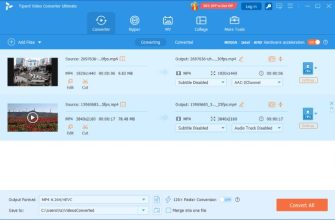
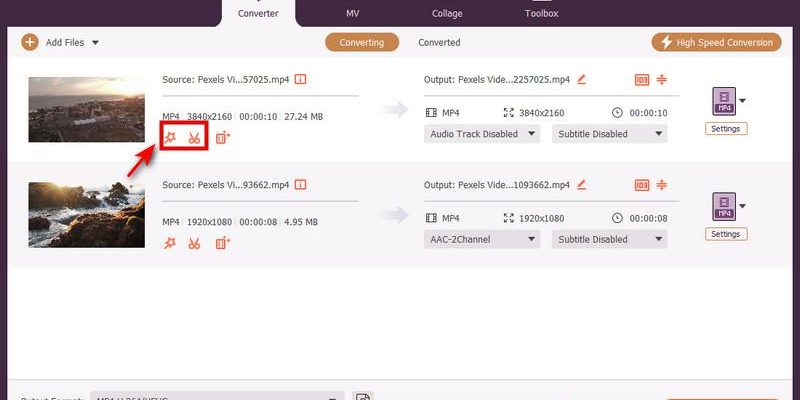
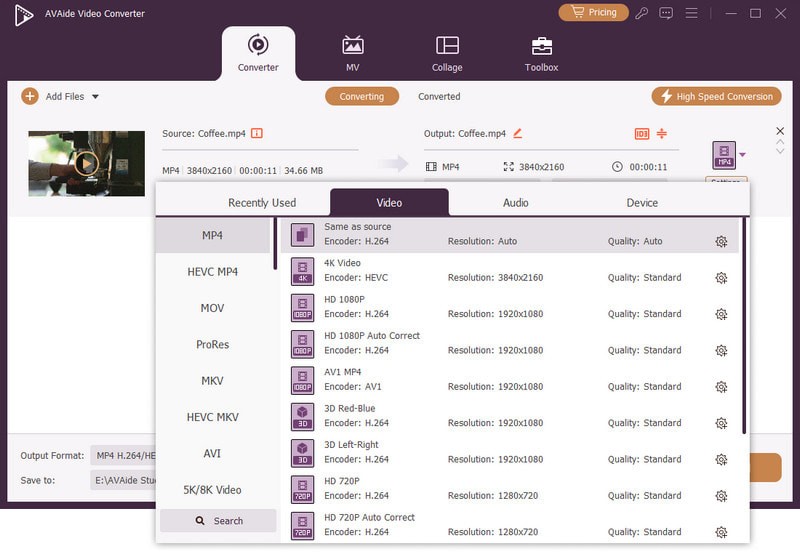
Главное окно разделено на четыре верхние рабочие зоны: Converter, MV, Collage и Toolbox. Такой каркас помогает не смешивать базовое перекодирование с творческими модулями. В Converter центральную часть занимает очередь файлов: для каждого элемента видны исходный и выходной профиль, разрешение, длительность, выбор аудиодорожки и субтитров, а рядом размещены кнопки редактирования и обрезки. Снизу задаются общий Output Format и папка Save to, справа находится Convert All.
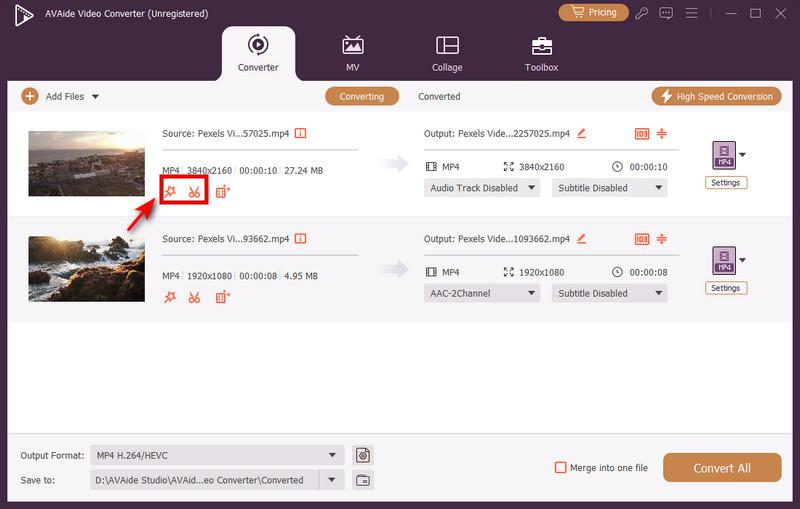
В верхней части Converter есть вкладки текущих и завершённых задач. В актуальном интерфейсе также присутствует переключатель High Speed Conversion. Руководство описывает отдельную функцию Ultrafast Conversion, которая для совместимых операций избегает полного декодирования и повторного кодирования. Это полезно отличать от обычного аппаратного ускорения: GPU acceleration переносит часть вычислений на поддерживаемый графический блок, а ультрабыстрый путь стремится исключить ненужное перекодирование там, где это возможно.
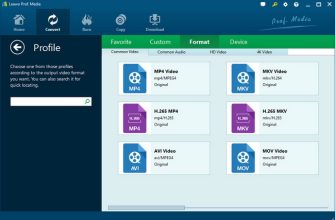
Профили открываются отдельной панелью. Пользователь может выбрать Video, Audio или Device, а среди видеопрофилей видны варианты MP4, HEVC MP4, MOV, ProRes, MKV, HEVC MKV, AVI, 5K/8K и пресеты разрешения. Для типичной задачи это удобнее ручного ввода параметров кодека: можно начать с Same as source, 4K Video, HD 1080P или другого готового профиля и уже затем менять детальные параметры.
MV предназначен для сборки последовательности из видео и изображений с темой, фоновой музыкой, начальным и конечным заголовком. В настройках MV регулируются громкость и задержка фоновой дорожки, а порядок клипов можно менять. Это сценарий для короткого ролика или слайд-шоу, а не для сложного монтажа с десятками дорожек.
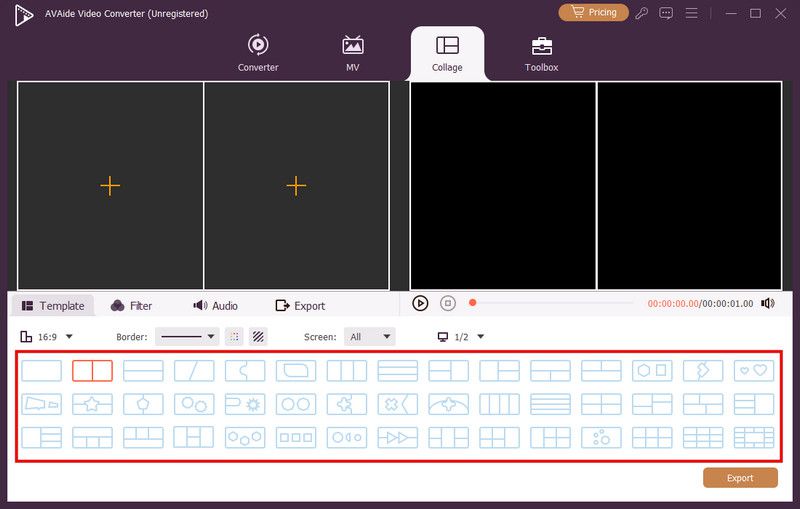
Collage строит разделённый экран из нескольких источников. Сначала выбирается шаблон компоновки, затем в секции добавляются ролики или изображения. Перед экспортом к отдельным фрагментам можно применять доступные инструменты редактирования. В интерфейсе Collage предусмотрены Template, Filter, Audio и Export, а также выбор соотношения сторон и оформление границ.
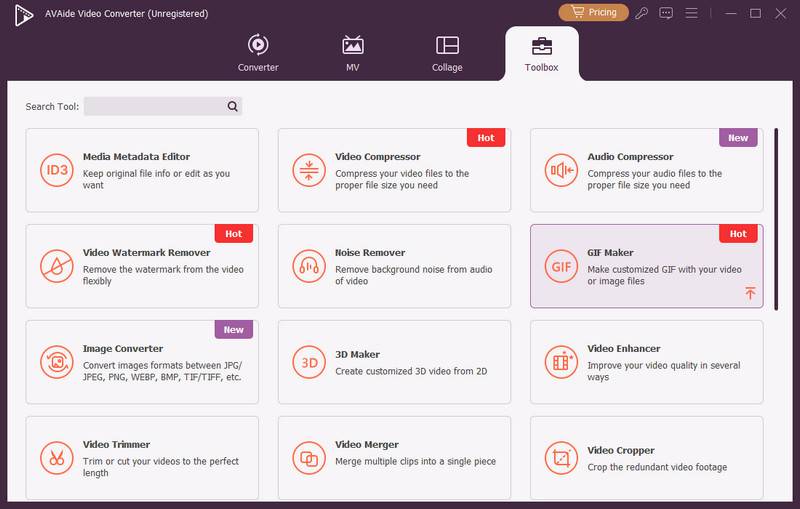
Toolbox — наиболее насыщенная зона. В ней собраны Media Metadata Editor, Video Compressor, Audio Compressor, Noise Remover, GIF Maker, Image Converter, 3D Maker, Video Enhancer, Video Trimmer, Video Merger, Video Cropper, Video Watermark, Video Watermark Remover, Color Correction, Video Speed Controller, Video Reverser, Video Rotator, Volume Booster, Audio Sync и File Date Changer. Набор может выглядеть как отдельная коллекция мини-приложений, но все инструменты используют общий стиль импорта и экспорта.
Настройки, которые влияют на рабочий процесс
В Preferences есть несколько групп параметров. В General можно задать предпочитаемый язык аудиодорожки и субтитров, включить аппаратное ускорение, выбрать временную папку и управлять участием в программе улучшения пользовательского опыта. Последний пункт важен с точки зрения приватности: политика AVAide описывает сбор как персональных, так и неперсональных сведений для улучшения продуктов, а также отдельно перечисляет данные устройства, IP-адрес, язык, сведения о покупке, обратную связь и веб-данные.
Converter Preference задаёт Output Folder, Snapshot Folder и максимальное количество Convert Tasks. Отдельные папки можно указать для MV, Collage и Toolbox. В Task Schedule выбирается действие после завершения задачи и звуковое уведомление. Благодаря этому длинную очередь не обязательно контролировать визуально до последнего файла.
Русскоязычная версия сайта и русские справочные страницы у AVAide существуют, однако актуальная спецификация Video Converter не публикует отдельный подтверждённый список языков именно desktop-интерфейса. Поэтому названия кнопок и модулей в этом обзоре приведены в оригинальном английском виде — так они однозначно совпадают с руководством и официальными скриншотами.
Форматы импорта и экспорта
Список форматов у AVAide Video Converter широкий, но полезнее смотреть не на рекламное число, а на конкретные контейнеры и кодеки. Причина проста: разные страницы AVAide сейчас используют разные количественные формулировки — продуктовая страница говорит о 1000+ форматах, а магазин о 300+. Для практического выбора важнее, что именно программа принимает и во что умеет сохранять.
Видео на входе
Для 8K/5K входа в спецификации отдельно перечислены MP4 и MKV с H.265/HEVC. Для 4K UHD список шире: MP4, AVI, FLV, WebM, TS, MKV, MOV и MXF, а среди кодеков указаны H.265/HEVC, H.264, VP8, VP9, MPEG и XviD. Для HD и обычных разрешений поддерживаются 3GP/3G2, AVI, DV/DIF, MOD, MJPEG, FLV/SWF/F4V, MKV, MPG/MPEG/MPEG2/VOB/DAT, MP4/M4V, MPV, QT/MOV, RM/RMVB, TOD, TS/TRP/TP, WMV/ASF.
Наличие VOB и DAT относится к файлам. Оно не означает обход защиты дисков и не заменяет DVD Ripper. В политике возвратов отдельно зафиксировано, что продукты AVAide не конвертируют медиа, защищённые цифровой защитой из iTunes и других источников. Поэтому DRM-защищённый контент нельзя рассматривать как гарантированно совместимый вход даже при знакомом расширении файла.
Аудио на входе
Поддерживаются AAC, AIFF, CUE, FLAC, M4A, MP3, MP2, APE, OGG, AC3, RA/RAM, AU, WAV и WMA. Это позволяет использовать программу не только как video-to-video converter, но и для извлечения звуковой дорожки в отдельный аудиофайл либо преобразования одного аудиоформата в другой.
Видео на выходе
В общей таблице выхода присутствуют MPG, MPEG-1, MPEG-2, MPEG-4, H.264, H.264/MPEG-4 AVC, DivX, XviD, AVI, FLV, MP4, M4V, MKV, MOV, 3GP, 3G2, MTV, SWF, WMV, ASF, DPG, TS, MTS, M2TS, DV, VOB, AMV, WebM, MXF, OGV, TRP и F4V. Для 4K выделены профили HEVC MP4, H.264 MP4, H.264 MOV, ProRes MOV, MPEG-4 MP4, VP8/VP9 WebM, AVI и H.265 MKV.
Для 8K/5K выход ограничен более конкретным набором: H.265/HEVC MP4 и MKV. Это важная деталь для владельцев очень высокого разрешения: сам факт наличия 8K-профиля не означает, что любой контейнер или кодек можно использовать в 8K.
Аудио на выходе и субтитры
Аудио можно сохранять в AAC, AC3, AIFF, AMR, AU, FLAC, M4A, M4B, M4R, MKA, MP2, MP3, OGG, WAV, WMA, DTS, APE и ALAC. Для внешних субтитров редактор принимает SRT, SSA и ASS. После добавления файла субтитров можно менять положение, шрифт, непрозрачность и цвет.
Профили устройств
Вместо выбора контейнера вручную можно использовать Device. В актуальной спецификации перечислены профили iPhone вплоть до семейства iPhone 17, iPad и Apple TV, устройства Samsung, Motorola, Google, LG, Sony и HTC, а также игровые устройства Wii, PS4, PS3, PSP, NDS и Xbox. Это именно пресеты совместимости. Они не означают, что AVAide Video Converter запускается на iPhone, Android-смартфоне или игровой консоли.
Конвертация, пакетная очередь и ускорение
Основной Converter принимает отдельные файлы, папку целиком и drag-and-drop. После импорта каждому элементу можно оставить отдельный профиль или применить общий формат через Convert All to/Output Format. Для сохранения исходного разрешения и близкой конфигурации есть Same as source. После выбора папки Convert All запускает обработку всей очереди.
Пакетная обработка важна не только из-за одновременного выбора десятков файлов. В Preferences можно ограничить максимальное число параллельных задач, что полезно на компьютерах, где конвертер работает одновременно с другими приложениями. FAQ продукта не устанавливает количественный предел числа одновременно добавленных файлов, а прямо описывает конвертацию множества видео и аудио в одной операции.
Аппаратное ускорение поддерживает Intel Quick Sync Video, AMD OpenCL Accelerated Parallel Processing и NVIDIA NVENC. Не все комбинации контейнера, кодека и фильтров используют один и тот же ускоренный путь, поэтому ориентироваться на фиксированное рекламное значение скорости неправильно. Практически значимый факт состоит в другом: ускорение можно включать в настройках, а программа умеет переносить подходящие задачи кодирования на GPU.
Ultrafast Conversion описывается отдельно как режим, способный ускорять совместимые операции без полного декодирования и повторного кодирования. Такой путь особенно интересен, когда требуется сменить контейнер или выполнить преобразование, не требующее тяжёлой обработки каждого кадра. Если же пользователь одновременно меняет разрешение, применяет фильтры, стабилизацию или другие трансформации, нужно рассчитывать на обычный процесс обработки.
Редактирование перед конвертацией
AVAide Video Converter позволяет вносить правки до финального экспорта, не отправляя клип во внешний редактор. Кнопка с ножницами открывает Trim/Split: границы выбираются на шкале либо вводятся через Set Start, Set End и Duration. Add Segment создаёт несколько отрезков, а Merge into one объединяет выбранные сегменты в один результат.
Кнопка Edit открывает набор вкладок. В Rotate & Crop доступны поворот влево и вправо, горизонтальное и вертикальное отражение, кадрирование прямоугольником, Crop Area, Aspect Ratio и Zoom Mode. Предпросмотр располагается рядом, поэтому перед подтверждением можно сравнить кадр с выбранной областью.
Effect & Filter регулирует Contrast, Saturation, Brightness и Hue и позволяет применить готовый фильтр. Это базовая цветокоррекция, а не полноценная система работы с цветовым управлением, масками, трекингом и узлами. Для исправления явной экспозиционной или цветовой проблемы её достаточно, но для покадрового грейдинга разумнее использовать специализированный видеоредактор.
Watermark принимает текст или изображение. Для текста меняются шрифт, цвет и размер; графический водяной знак можно масштабировать, вращать и позиционировать. Отдельный Video Watermark в Toolbox реализует тот же сценарий в виде самостоятельной операции. Рядом существует Watermark Remover, который создаёт область удаления поверх нежелательного элемента. Юридическая сторона не меняется: EULA AVAide запрещает использование продукта с нарушением закона и чужих прав интеллектуальной собственности.
Audio позволяет выбрать аудиодорожку, изменить громкость и задержку. Subtitle принимает SRT, SSA и ASS и настраивает визуальные параметры. При необходимости несколько клипов можно переставить в очереди и включить Merge into one file, после чего Convert All создаст объединённый результат в выбранном формате.
MV Maker и Collage: где они полезны
MV Maker рассчитан на короткие ролики, для которых важнее быстро собрать последовательность, чем вручную управлять сложной тайм-линией. После импорта клипы переставляются вперёд и назад, к проекту применяется тема, в Setting задаются Start Title и End Title, добавляется Background Music, настраиваются Volume и Delay. Итог экспортируется из отдельной вкладки Export.
Collage решает другую задачу: несколько источников одновременно размещаются в одной композиции. Это подходит для сравнения до/после, реакции, демонстрации двух ракурсов, короткого интервью или визуального сопоставления. Пользователь выбирает шаблон, заполняет ячейки, при необходимости правит каждый фрагмент и экспортирует собранный ролик. Подобная функция экономит шаги, если не нужны анимация ключевых кадров и сложная композиция.
Toolbox: что скрыто за отдельными инструментами
Video Compressor
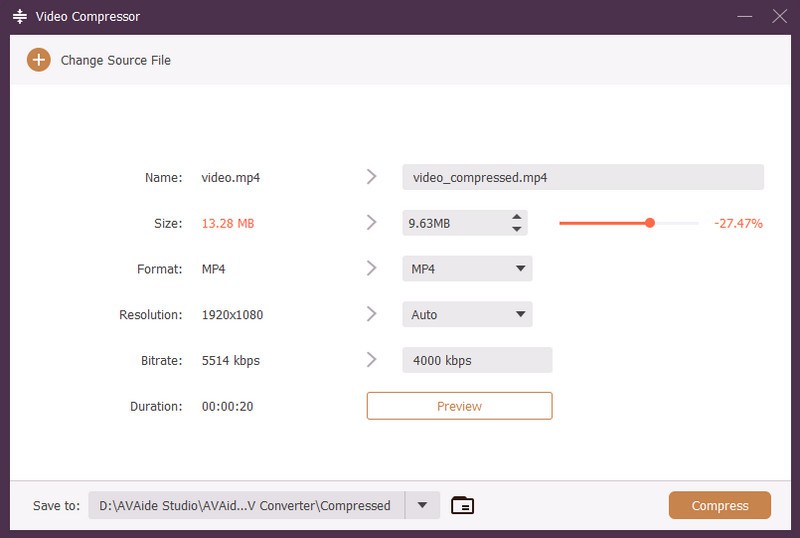
Компрессор позволяет уменьшить целевой размер видео, изменить формат, разрешение и битрейт, а затем использовать Preview перед окончательным Compress. Такой режим удобен, когда ограничение задаётся не только форматом, но и объёмом файла: например, ролик нужно уложить в лимит загрузки или освободить место на диске.
AI Video Enhancer
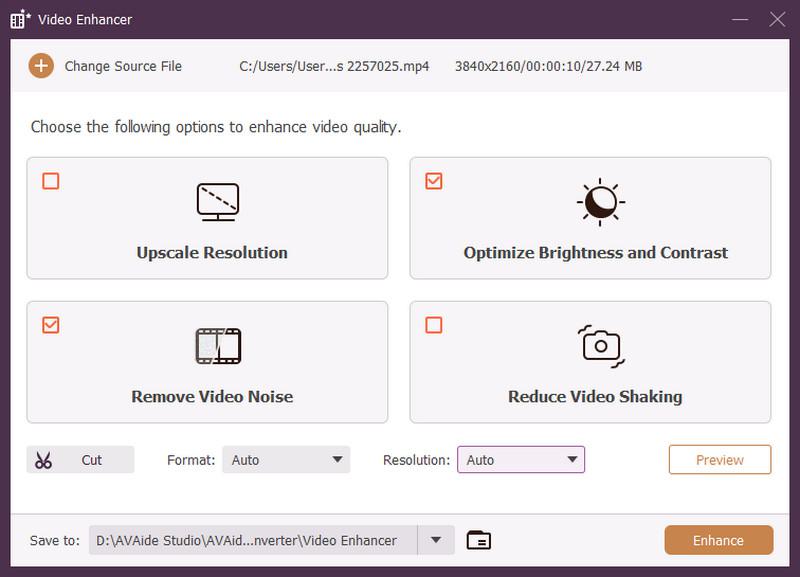
В текущем описании продукта Video Enhancer прямо относится к AI-функциям. В его интерфейсе доступны четыре документированных направления: Upscale Resolution, Optimize Brightness and Contrast, Remove Video Noise и Reduce Video Shaking. Есть Preview, выбор формата и разрешения, после чего запускается Enhance. Это не генеративный видеоредактор и не текстовая модель; модуль решает конкретные задачи улучшения уже существующего ролика.
GIF Maker, Image Converter и 3D Maker
GIF Maker создаёт анимацию из видео: после загрузки можно задать Output Size и Frame Rate, а лишнюю длительность убрать через Cut. Image Converter поддерживает пакетную обработку изображений и вывод в выбранный графический формат; это отдельный модуль, поэтому его возможности не следует смешивать с основной таблицей видеоконвертера, где для image input/output отдельно фигурирует GIF. 3D Maker присутствует в Toolbox, а спецификация выхода перечисляет варианты Side by Side, Top and Bottom и Anaglyph для MP4, MOV, MKV, WMV, WebM, M4V, TS, AVI, FLV, VOB, TRP, SWF, ASF и OGV.
Триммер, Merger, Cropper, Rotator и Speed Controller
Video Trimmer сохраняет выбранные сегменты и позволяет продолжить их обработку. Video Merger объединяет несколько роликов, причём каждый фрагмент можно дополнительно открыть в Edit или Trim. Cropper меняет область кадра и Aspect Ratio. Rotator поворачивает видео на 90 градусов по или против часовой стрелки и отражает по горизонтали или вертикали. Speed Controller содержит готовые множители, среди примеров в руководстве — 0,25×, 0,5×, 1,5× и 2×.
Работа со звуком
Audio Compressor уменьшает размер аудиофайла и позволяет снижать bitrate, sample rate и число каналов. Volume Booster повышает громкость. Audio Sync меняет Delay влево или вправо, чтобы исправить рассинхронизацию аудио и видеоряда. На основной странице продукта также присутствует Noise Remover для фонового шума. Эти инструменты полезны как точечные операции, но не заменяют многодорожечный аудиоредактор с автоматизацией и полноценным микшированием.
Метаданные и даты файла
Media Metadata Editor позволяет добавить обложку и изменить поля метаданных, включая название и исполнителя. File Date Changer отдельно управляет датой создания, изменения и последнего доступа. Последний инструмент не изменяет содержимое ролика, но способен изменить временные атрибуты файла — это нужно учитывать в архивах, где дата используется для сортировки или подтверждения хронологии.
Воспроизводимый рабочий сценарий: из 4K MOV в совместимый MP4
Практичный пример — ролик MOV 3840×2160, который нужно подготовить для устройства или сервиса с предпочтительным MP4/H.264. Этот сценарий использует только документированные элементы интерфейса и показывает логику работы, не превращая обзор в большую инструкцию.
- Открыть Converter и нажать Add Files либо перетащить MOV в окно. Если файлов несколько, их можно добавить сразу одной очередью.
- Проверить длительность, исходное разрешение, аудиодорожку и наличие субтитров в строке файла. На этом этапе имеет смысл убедиться, что импортирован именно нужный исходник.
- Открыть Output Format. Для сохранения 4K выбрать подходящий MP4-профиль 4K; для уменьшения разрешения — HD 1080P. В списке есть H.264 и HEVC-варианты, поэтому кодек выбирается под целевую совместимость.
- При необходимости открыть Cut и удалить начало или конец, затем Edit для кадрирования, поворота, простой цветокоррекции, водяного знака, выбора аудио или добавления SRT/SSA/ASS.
- Выбрать Save to. Для серии роликов удобно заранее назначить отдельную папку, чтобы не смешивать результат с исходниками.
- При наличии совместимого GPU проверить, включено ли hardware acceleration в Preferences. Если задача допускает High Speed/Ultrafast path, программа предлагает соответствующий режим в интерфейсе.
- Нажать Convert All. Для нескольких исходников одна команда запускает очередь с общим профилем.
- После завершения открыть получившийся MP4 и проверить продолжительность, разрешение, звук, субтитры и ключевые места после склейки или обрезки.
Если задача — не перекодировать, а лишь уменьшить размер, лучше сразу перейти в Video Compressor. Там контролируются целевой объём, формат, разрешение и битрейт, а Preview позволяет проверить компромисс между размером и изображением до полного экспорта.
Как проверять качество результата
Надёжная проверка не сводится к тому, что файл открылся. После конвертации нужно сравнить технические и содержательные признаки, которые могли измениться: длительность, частоту кадров, разрешение, соотношение сторон, аудиодорожку, синхронизацию, субтитры и качество в сложных сценах.
- Начало и конец. Убедиться, что Trim/Split не удалил нужные кадры и не оставил нежелательные фрагменты.
- Движение. Просмотреть эпизод с быстрым панорамированием или большим количеством деталей: именно там сильнее заметны компрессионные артефакты.
- Звук. Проверить несколько мест ролика, а не только первые секунды; при использовании Audio Sync особенно важен участок с видимой речью.
- Субтитры. Проверить кодировку текста, положение, шрифт и попадание реплик во время.
- Кадрирование. Сравнить края кадра, если менялись Crop Area, Aspect Ratio или Zoom Mode.
- Разрешение. Не считать 4K или 8K гарантией дополнительной детализации: увеличение размера кадра не восстанавливает информацию, отсутствующую в слабом исходнике.
- Размер файла. При сильном сжатии оценивать не только мегабайты, но и текстуры, лица, градиенты и мелкие элементы.
Если конвертируется важный архивный материал, разумно сохранить исходник отдельно и не перезаписывать его. Программа по умолчанию работает с копией результата и предлагает отдельную папку вывода, поэтому хранить master-файл и экспорт в разных каталогах несложно.
Приватность, интернет и локальные файлы
Документированный рабочий процесс AVAide Video Converter строится вокруг локальных файлов: Add Files выбирает файл или папку на компьютере, drag-and-drop добавляет их в очередь, а Save to задаёт локальную папку результата. Браузерная загрузка медиа не является обязательной частью интерфейса desktop-продукта. У AVAide есть отдельные веб-конвертеры, но это другой сервис.
Интернет всё же задействован вокруг продукта: для получения установщика, покупки, доставки регистрационного кода, активации, проверки обновлений, обращения в поддержку и просмотра справки. Политика конфиденциальности AVAide перечисляет данные о покупке и регистрации, сведения об устройстве, IP-адрес, тип и язык браузера, данные обратной связи, cookies и платёжную информацию. Также допускается передача необходимой части данных аффилированным лицам, партнёрам и сторонним поставщикам для предоставления услуг.
В Preferences есть опция участия в программе улучшения пользовательского опыта. Пользователю, который минимизирует телеметрию, стоит проверить этот пункт до регулярной работы. При этом в публичной продуктовой документации нет описания облачной библиотеки медиапроектов, командных ролей или совместного редактирования для AVAide Video Converter. Для команды это остаётся локальным инструментом, а не облачной производственной платформой.
Лицензирование, цена и ограничения trial
На 15 сентября 2026 года для Windows и Mac на выделенных страницах покупки предлагаются одинаковые два плана. 1-month subscription / 1 PC или 1 Mac стоит $18 по текущей скидке вместо $36. Lifetime / 1 PC или 1 Mac стоит $59 вместо $79. Месячная лицензия действует один месяц на одном устройстве; пожизненная — бессрочно на одном указанном компьютере. Налог не включён в цену, показанную до корзины, поэтому итоговая сумма может отличаться по региону.
Windows и Mac покупаются отдельно. Один регистрационный код нельзя использовать на обеих системах. Замена компьютера или повторная установка может привести к ошибке 4104; служба поддержки предлагает сбросить код, после чего прежняя активация больше не используется. Это важно для пользователя, который регулярно переустанавливает систему или меняет рабочие машины.
Месячная версия является подпиской. Отменить продление можно через ссылку в письме о покупке или через поддержку. Страница покупки также показывает предложение AVAide Screen Recorder: семь дней доступа, после чего для этого отдельного продукта указано автоматическое продление по $35 в месяц. Перед оплатой стоит внимательно проверить состав корзины и убедиться, нужен ли этот дополнительный продукт.
AVAide принимает Visa, PayPal, JCB, Discover, American Express, Maestro и Mastercard. После успешной обработки заказа регистрационный код приходит по электронной почте.
Что ограничено в бесплатной пробной версии
Здесь у AVAide есть заметное расхождение между текущими материалами, которое важно не замалчивать. Страница покупки Video Converter говорит, что бесплатный режим добавляет водяной знак, а high-speed batch conversion, 4K/HD quality support и полный Toolbox доступны после платного обновления. FAQ продукта одновременно формулирует trial шире: все функции можно попробовать, но действуют ограничения, например по длительности файла при конвертации. Точное универсальное значение этого лимита в актуальном FAQ не приведено.
Поэтому trial лучше воспринимать как режим оценки, а не как гарантированно бесплатный конвертер для финальной работы. Перед длинным проектом нужно открыть окно различий trial/registered внутри установленной версии и проверить именно ту операцию, которая будет использоваться: длину ролика, водяной знак, 4K/HD, пакетную очередь и необходимый инструмент Toolbox. Нельзя переносить на Video Converter лимиты AVAide MP4 Converter или MKV Converter — это отдельные продукты.
Возврат денег
У AVAide действует 30-дневная политика возврата, но она не является безусловной отменой покупки «по любой причине». Правила перечисляют допустимые и недопустимые случаи: например, подтверждённая серьёзная техническая проблема без решения входит в возвратные обстоятельства, а простое изменение решения после покупки — нет. Для ошибочно выбранной платформы политика предусматривает замену версии, но не обещает обычный возврат. В правилах также есть оговорка о возможном удержании 20% при настойчивом возврате после отправки регистрационного кода. Поэтому пробную версию действительно стоит использовать до оплаты.
Плюсы и минусы
Плюсы ✔️
- Один desktop-интерфейс объединяет Converter, MV, Collage и большой Toolbox, поэтому для обрезки, сжатия, GIF, простого коллажа и конвертации не требуется постоянно переключаться между несколькими приложениями.
- Поддерживаются современные и старые контейнеры, включая MP4, MKV, MOV, AVI, WebM, MXF, TS, WMV, FLV и 3GP, а также отдельный набор аудиоформатов.
- Есть 4K, 5K и 8K-профили; для 8K/5K документирован H.265/HEVC в MP4 и MKV.
- Пакетная очередь, общий Convert All и настройка максимального числа задач подходят для регулярной обработки серий файлов.
- Аппаратное ускорение поддерживает Intel, AMD и NVIDIA, а High Speed/Ultrafast режим выделен отдельно.
- Встроенный редактор покрывает обрезку, склейку, поворот, отражение, кадрирование, простую цветокоррекцию, фильтры, водяной знак, аудиодорожку и внешние субтитры SRT/SSA/ASS.
- Video Compressor даёт прямой контроль размера, разрешения и битрейта с Preview, а Video Enhancer объединяет upscale, коррекцию яркости/контраста, шумоподавление и уменьшение дрожания.
- Есть версии для Windows и macOS, включая Apple Silicon.
Минусы ❌
- Полная версия платная, а trial имеет ограничения; текущие материалы AVAide не полностью согласованы между собой по деталям бесплатного режима.
- Одна лицензия рассчитана на один компьютер, а Windows- и Mac-коды несовместимы между собой.
- Linux-версии AVAide Video Converter нет, поэтому пользователям Linux нужен другой инструмент.
- Программа не заменяет полноценный нелинейный видеоредактор: MV и Collage удобны для простых композиций, но не дают профессиональной многодорожечной монтажной среды.
- Пункт Video/Audio Recorder требует отдельной установки AVAide Screen Recorder и не является самостоятельным встроенным рекордером.
- Точные маркетинговые количества поддерживаемых форматов на разных актуальных страницах AVAide расходятся, поэтому ориентироваться следует на технические списки форматов, а не на число в рекламном блоке.
- Политика возврата содержит условия и исключения; 30-дневная формулировка не означает безусловный возврат после любой покупки.
- Облачная библиотека проектов, совместное редактирование и мобильный клиент для этого desktop-продукта не заявлены.
Кому подойдёт
- Пользователю Windows или Mac, которому регулярно нужно менять формат. Пакетная очередь и профили устройств сокращают повторяющиеся настройки.
- Автору контента, которому кроме конвертации нужны простые правки. Обрезка, crop, фильтры, субтитры, громкость, Speed Controller, GIF Maker и компрессор доступны в одной программе.
- Владельцу коллекции разнородных медиафайлов. Поддержка старых и новых контейнеров помогает привести архив к более совместимому формату.
- Пользователю, который не хочет командную строку. Готовые Video/Audio/Device-профили скрывают большую часть кодековых параметров.
- Тому, кому периодически нужны коллаж или короткий MV. Эти задачи закрываются без запуска отдельной монтажной системы.
Кому не подойдёт
- Пользователю Linux. Для этой платформы официальной версии Video Converter нет.
- Тому, кому нужен полностью бесплатный вывод без ограничений. AVAide Video Converter распространяется как trial плюс платная лицензия.
- Монтажёру со сложной многодорожечной работой. Для точного монтажа, композитинга, развитой цветокоррекции и аудиомикса нужен NLE или специализированные инструменты.
- Инженеру, которому нужна воспроизводимая автоматизация скриптами. GUI удобен для ручной пакетной работы, но для серверных конвейеров и сложной автоматизации лучше подходит FFmpeg.
- Команде, которой требуется облачный проект, роли и совместная работа. Документированный процесс AVAide Video Converter локальный и ориентирован на отдельный компьютер.
- Пользователю с DRM-защищённым медиа. Политика AVAide прямо исключает конвертацию защищённых материалов из iTunes и других источников.
Альтернативы AVAide Video Converter
HandBrake
HandBrake разумнее выбрать, если главная задача — бесплатное локальное перекодирование видео, а дополнительные MV, Collage и Toolbox не нужны. Это open-source transcoder для Windows, macOS и Linux с пресетами, очередью и аппаратными энкодерами. Его назначение уже: он создаёт современные MP4, MKV и WebM и сам подчёркивает, что не является полноценным видеоредактором. Для Linux и для пользователя, который не хочет коммерческую лицензию, HandBrake часто практичнее; для большого набора вспомогательных мини-инструментов AVAide удобнее.
Shutter Encoder
Shutter Encoder ближе к профессиональным транскодинговым задачам. Он бесплатный, работает на Windows, macOS и Linux, использует FFmpeg и предлагает H.264/H.265/H.266, VP8/VP9/AV1, ProRes, DNxHD/DNxHR, XDCAM, AVC-Intra, анализ loudness/true peak, VMAF, cut detection и операции без перекодирования. Интерфейс менее ориентирован на «один клик», зато даёт больше контроля над техническими параметрами, субтитрами и производственными кодеками.
FFmpeg
FFmpeg подходит тем, кому нужны максимальная гибкость, автоматизация и воспроизводимые команды. Фреймворк умеет декодировать, кодировать, транскодировать, mux/demux, фильтровать, анализировать и стримить медиа и работает на Windows, macOS, Linux и других системах. Цена за контроль — отсутствие простого GUI в базовом проекте и необходимость понимать контейнеры, кодеки и параметры. Для массового серверного конвейера FFmpeg предпочтительнее; для разовой ручной конвертации AVAide проще.
Movavi Video Converter
Movavi Video Converter — ещё один коммерческий GUI-конвертер для Windows и Mac. В текущей версии он поддерживает 180+ форматов, быструю конвертацию, сжатие, базовые trim/crop/rotate и AI-upscale. Его trial ограничен семью днями, добавляет водяной знак, сокращает часть аудио и SuperSpeed-видео. Выбор между ним и AVAide имеет смысл делать по конкретным профилям, нужному набору вспомогательных инструментов и условиям лицензии, а не по общим обещаниям скорости.
Проблемы при установке, активации и работе
Программа не устанавливается или не запускается
Первым делом нужно сверить систему с продуктовой спецификацией: Windows 11/10/8.1/8/7 либо macOS 10.12–26, поддерживаемый процессор и минимум 2 ГБ RAM. Затем следует использовать актуальный установщик нужной платформы, а не старую копию из стороннего каталога. Если приложение уже установлено, AVAide рекомендует проверить обновление через Menu > Check Update.
Ошибка регистрации 4102
Код 4102 связан с адресом электронной почты. Нужно проверить и исправить email, используемый при регистрации. Поскольку лицензия связывается с адресом покупки, ввод другого адреса способен блокировать активацию даже при наличии правильного кода.
Ошибка 4104 после переустановки или смены компьютера
4104 означает проблему с регистрационным кодом в контексте одноустройственной лицензии. Она может появиться после перехода на новый компьютер или переустановки. Решение AVAide — обратиться за сбросом регистрационного кода; после переноса старое устройство больше не должно использовать эту активацию.
Ошибка 4001
4001 означает, что регистрационный код не активирован. В таком случае проблема не решается повторным выбором выходного формата: требуется проверить данные заказа и обратиться в поддержку по лицензии.
Файл не импортируется
Нужно отделить контейнер от кодека. Расширение .mp4 или .mkv само по себе не гарантирует любой внутренний поток. Сверить файл следует с таблицей входных форматов и кодеков, а затем проверить другой известный совместимый файл. Для 8K/5K спецификация особенно конкретна: MP4/MKV и H.265/HEVC. DRM-защищённые покупки из iTunes и других источников продукт не конвертирует.
Конвертация идёт нестабильно или результат содержит артефакты
В Preferences аппаратное ускорение можно включать и отключать. Если проблема появляется только на конкретном компьютере, полезно сравнить один и тот же короткий фрагмент с разными режимами acceleration и без дополнительных фильтров. Это не заменяет обновление видеодрайвера, но позволяет понять, связан ли сбой с ускоренным кодированием или воспроизводится и при обычном пути.
Второй шаг — упростить профиль. Вместо одновременно заданных upscale, шумоподавления, стабилизации, фильтра, crop и нового кодека сначала сделать чистую конвертацию Same as source или стандартный MP4-профиль. Если она проходит нормально, дополнительные операции можно возвращать по одной. Такой подход локализует проблемную стадию без повторной обработки полного длинного ролика.
Получился слишком большой файл
Размер определяется не только контейнером. Для отдельной задачи лучше использовать Video Compressor и контролировать целевой размер, битрейт и разрешение с Preview. Простая замена MOV на MP4 без изменения параметров не гарантирует существенного уменьшения объёма.
Субтитры не выглядят как ожидалось
Редактор работает с SRT, SSA и ASS. После добавления нужно проверить позицию, шрифт, opacity и цвет. Если субтитры идут не в нужное время, сначала важно выяснить, совпадает ли временная база субтитров с исходным видео; визуальное оформление не исправляет ошибочную синхронизацию текста.
Звук отстаёт или опережает изображение
Для этого предназначен Audio Sync. Delay можно двигать в обе стороны и экспортировать исправленный файл. Перед сохранением стоит найти сцену с речью, хлопком или другим очевидным синхронным событием и использовать её как контрольную точку.
После конвертации появился водяной знак
Это может быть ограничением trial-режима. Текущая страница покупки прямо указывает водяной знак на бесплатном выводе. Video Watermark Remover предназначен для обработки содержимого пользователя и не следует рассматривать как способ обойти лицензионное ограничение самого продукта.
Цена в корзине выше, чем на странице продукта
AVAide поясняет разницу налогом: цена до оформления заказа не включает региональные налоги, тогда как платёжная платформа рассчитывает их по местным правилам. Сравнивать итоговую стоимость следует по финальной корзине до подтверждения платежа.
Что проверить перед покупкой
- Установить trial именно AVAide Video Converter, а не MP4 Converter, MKV Converter или онлайн-версию.
- Прогнать собственный типичный файл: тот же кодек, разрешение, длительность и набор дорожек, который будет использоваться регулярно.
- Проверить, нужен ли 4K/5K/8K и какой именно контейнер поддерживается для этого разрешения.
- Оценить один пакет из нескольких файлов, если важна batch-обработка.
- Проверить работу нужной функции Toolbox, а не ориентироваться на общий список возможностей.
- Убедиться, что покупается правильная платформа: Windows и Mac активируются разными кодами.
- Проверить финальную сумму с налогом и состав корзины, включая предложение Screen Recorder.
- Прочитать условия возврата до оплаты, потому что 30-дневный период содержит исключения.
FAQ
AVAide Video Converter полностью бесплатный?
Нет. Бесплатно скачивается пробная версия. Для полного режима требуется платная регистрация. Текущая страница покупки указывает водяной знак в бесплатном выводе и ограничения 4K/HD, high-speed batch и полного Toolbox; FAQ дополнительно упоминает ограничения длительности файла.
Можно ли использовать одну покупку на Windows и Mac?
Нет. Коды платформенные. Windows-лицензия активирует Windows-версию, Mac-лицензия — Mac-версию. Один план рассчитан на один компьютер соответствующей платформы.
Есть ли AVAide Video Converter для Linux?
Нет официальной Linux-версии этого продукта. Для Linux среди альтернатив подходят HandBrake, Shutter Encoder и FFmpeg.
Есть ли приложение для iPhone или Android?
Отдельного мобильного приложения AVAide Video Converter в текущей линейке загрузок нет. iPhone, iPad и Android-устройства фигурируют в спецификации как целевые профили совместимости для экспортируемых файлов.
Нужно ли загружать видео на сервер?
Основной desktop-процесс работает с файлами и папками на компьютере и сохраняет результат в локальный каталог. Онлайн-конвертеры AVAide существуют отдельно. Для загрузки программы, покупки, регистрации, обновлений и поддержки интернет используется.
Может ли программа конвертировать 8K?
Да. Для 8K/5K спецификация перечисляет H.265/HEVC в контейнерах MP4 и MKV. Выход 4K поддерживает больше вариантов, включая H.264, HEVC, MOV/ProRes, WebM и AVI.
Можно ли добавить внешние субтитры?
Да. Поддерживаются SRT, SSA и ASS. В редакторе можно менять их положение, шрифт, непрозрачность и цвет.
Есть ли пакетная конвертация?
Да. Несколько файлов добавляются в очередь, для них можно выбрать общий профиль и запустить Convert All. В Preferences задаётся максимальное число задач конвертации.
Что происходит с лицензией после переустановки системы?
Поддержка AVAide предупреждает, что переустановка или смена компьютера может вызвать ошибку 4104. Для переноса требуется сброс регистрационного кода через поддержку; прежняя активация после этого не используется.
Можно ли конвертировать защищённые покупки из iTunes?
Нет. Политика возврата AVAide прямо говорит, что продукты не конвертируют файлы, защищённые цифровой защитой из iTunes и других источников.
Video/Audio Recorder встроен в AVAide Video Converter?
Нет как самостоятельный рекордер. Пункт Toolbox требует установки отдельного AVAide Screen Recorder, после чего запись выполняется через этот продукт.
Чем AI Video Enhancer отличается от обычной конвертации?
Конвертер меняет формат, кодек и параметры файла. Video Enhancer предназначен для обработки качества: upscale resolution, оптимизация яркости и контраста, удаление видеошума и уменьшение дрожания. Эти операции можно предварительно оценить через Preview.
Почему на разных страницах AVAide встречается 300+ и 1000+ форматов?
Текущие материалы действительно используют разные маркетинговые числа. Для выбора программы надёжнее ориентироваться на опубликованные списки конкретных входных и выходных контейнеров, кодеков и профилей, а не на агрегированное число.
Итог по сценариям использования
Для регулярной ручной конвертации на Windows или Mac AVAide Video Converter удобен тем, что совмещает очередь, профили устройств, аппаратное ускорение и базовые правки в одном окне. Он особенно логичен, когда после перекодирования регулярно нужны crop, trim, субтитры, компрессия или GIF.
Для разовой бесплатной задачи коммерческая модель AVAide может быть лишней: trial имеет ограничения и не гарантирует финальный вывод без водяного знака. В таком сценарии HandBrake или Shutter Encoder дают более предсказуемую бесплатную основу.
Для сложного технического транскодинга с broadcast-кодеками, глубокой автоматизацией и повторяемыми сценариями лучше смотреть в сторону Shutter Encoder или FFmpeg. Они требуют больше понимания параметров, зато дают контроль, которого не ставит целью AVAide.
Для коротких роликов, коллажей и бытовой обработки AVAide полезнее узкого транскодера: MV, Collage, Compressor, Video Enhancer, Watermark, Audio Sync и другие модули сокращают число отдельных приложений. При этом программу следует оценивать именно как универсальный конвертер с дополнительными инструментами, а не как профессиональную монтажную систему.
Перед покупкой критичны три проверки: прогнать собственный файл в trial, убедиться в правильной платформе лицензии и посмотреть финальную корзину с налогом и дополнительными предложениями. Это важнее рекламного количества форматов и обещаний скорости, потому что совместимость конкретного кодека, ограничения trial и условия активации непосредственно влияют на рабочий процесс.