Quick Slideshow Creator — небольшая настольная программа для Windows, созданная Алексеем Тарановым и опубликованная под брендом AltarSoft. Ее задача — собрать показ из локальных изображений, музыки, текстовых подписей и переходов, а затем воспроизвести его на компьютере. Название легко принять за современный видеоредактор или мобильное приложение, но речь идет именно о Quick Slideshow Creator 1.1: старом Windows-приложении, последняя известная версия которого относится к 2009 году. Главная особенность продукта одновременно является его главным ограничением: программа умеет формировать и запускать слайд-шоу, но не сохраняет готовый показ в MP4, AVI или другой видеофайл. Поэтому оценивать ее нужно не по меркам современных видеоконструкторов, а как компактный локальный проигрыватель-конструктор презентаций из фотографий.
Скачать Quick Slideshow Creator бесплатно
Рекомендуемый аналог
ФотоШОУ PRO
Слайд-шоу из фотографий, видео и музыки в Windows
- Слайд-шоу из фото, видео и музыки
- Переходы, титры и декоративные элементы
- Многослойная анимация по ключевым кадрам
- Экспорт готового проекта в видео
Quick Slideshow Creator
Программа для работы с видео или аудио на русском языке
- Меньше инструментов для точной локальной коррекции
- Часть расширенных функций доступна только платно
- Набор инструментов зависит от версии и платформы
- Может не подойти для сложного профессионального монтажа

Кратко о Quick Slideshow Creator
| Параметр | Подтвержденные сведения |
|---|---|
| Продукт | Quick Slideshow Creator 1.1 |
| Разработчик | Алексей Таранов; программа публикуется на сайте AltarSoft |
| Тип | Настольная Windows-программа для создания и локального показа слайд-шоу |
| Текущая версия | 1.1; более новая версия в действующем каталоге AltarSoft не опубликована |
| Статус | Старая, но все еще доступная для загрузки программа; версия 1.1 датируется декабрем 2009 года |
| Стоимость | Бесплатное распространение, freeware |
| Платформа | Windows; актуальная матрица совместимости с Windows 10 и Windows 11 не опубликована |
| Размер дистрибутива | Около 1,4 МБ; на странице AltarSoft указано 1417 КБ |
| Изображения | BMP, JPG, GIF, PNG, TGA, TIFF, PCX |
| Музыка | WAV, MP3 |
| Переходы | Более 160 эффектов; возможен последовательный или случайный выбор |
| Текст | Подписи с настройкой шрифта, цвета, фона и положения |
| Дополнительные режимы | Desktop Show, Stereo Show, Fractals Show |
| Видеоэкспорт | Нет: слайд-шоу не сохраняется в отдельный видеофайл |
| Облако, мобильная версия, ИИ | В наборе функций Quick Slideshow Creator 1.1 не представлены |
Эта таблица объясняет, почему Quick Slideshow Creator нельзя ставить в один ряд с программами, которые делают видеоролик из фотографий. Здесь конечный результат — воспроизведение настроенного показа внутри приложения или в одном из специальных экранных режимов. Если нужен файл, который можно отправить заказчику, загрузить в социальную сеть, воспроизвести на телевизоре с USB-накопителя или смонтировать дальше, потребуется другой инструмент.
Идентичность продукта и его текущий статус
Quick Slideshow Creator 1.1 относится к линейке небольших PC-программ AltarSoft. В действующем каталоге разработчика он по-прежнему присутствует под этим названием, а отдельная карточка предлагает загрузку версии 1.1. Там же перечислены базовые возможности: несколько проектов, семь форматов изображений, WAV и MP3, более 160 переходов, последовательный или случайный выбор изображений, музыки и переходов, три специальных режима и drag-and-drop. Это позволяет точно отделить продукт от одноименных веб-сервисов, мобильных приложений и более новых программ для слайд-шоу.
Разработчиком указывается Алексей Таранов, в англоязычных каталогах имя встречается как Aleksei или Aleksey Taranov. AltarSoft — сайт и название, под которым опубликована программа. Это не продукт Bolide, Icecream Apps, NCH Software, Wondershare или другого производителя, даже если в названии альтернатив тоже присутствуют слова Slideshow Creator или Slideshow Maker.
Версия 1.1 датируется 17 декабря 2009 года в сохранившихся каталогах распространения. Ее изменения как раз связаны с режимами Desktop Show, Stereo Show и Fractals Show. По состоянию на 9 сентября 2026 года на сайте AltarSoft по-прежнему фигурирует та же версия 1.1; более новой сборки в текущем каталоге нет. Поэтому продукт корректнее считать legacy-приложением: он остается доступным, но его ветка версий не выглядит как современный активно развиваемый редактор.
Такой статус важнее формального наличия кнопки загрузки. Для старого ПО недостаточно знать, что установочный файл еще размещен в интернете: нужно учитывать возраст интерфейса, отсутствие современной таблицы системных требований и отсутствие новых форматов и способов публикации, ставших обычными за последующие годы. Quick Slideshow Creator сохраняет ценность как простой локальный конструктор показа, но не заменяет актуальный видеоредактор.
Как устроен интерфейс
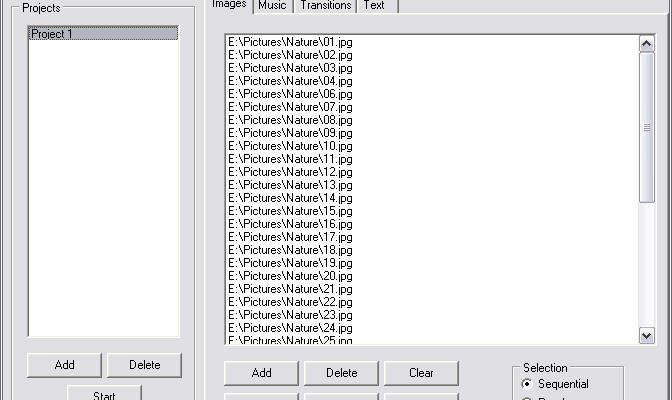
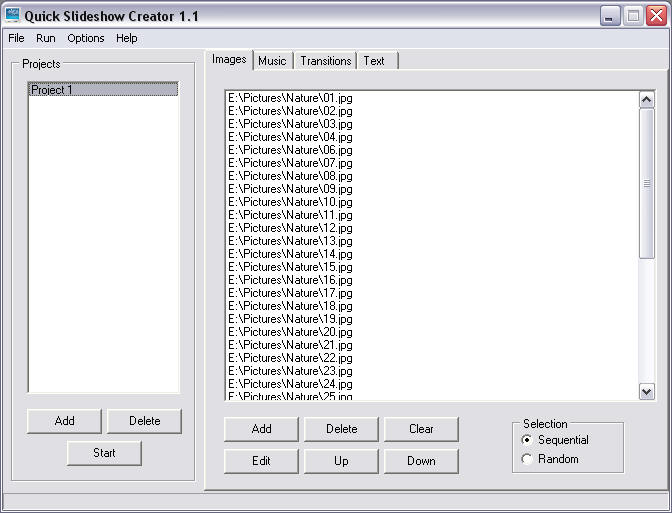
Главное окно построено не вокруг монтажной линии, а вокруг проекта и четырех вкладок. Слева находится список Projects, справа — рабочая область. В верхней строке меню видны File, Run, Options и Help. Такая архитектура соответствует задаче программы: пользователь не монтирует многодорожечное видео, а задает списки материалов и параметры их показа.
Панель Projects
Левая колонка предназначена для нескольких проектов. В ней есть список и кнопки Add, Delete и Start. Поддержка нескольких проектов заявлена как одна из основных функций программы. Это удобно, когда на одном компьютере требуется держать разные наборы фотографий, например отдельный показ для семейного архива, витрины или демонстрационного экрана.
При первом запуске программа запрашивает имя нового проекта. Важно не путать проект с экспортным файлом: наличие нескольких проектов не означает, что приложение умеет рендерить их в видео. Проект в данном случае служит организационной единицей для набора материалов и настроек, а итог воспроизводится самой программой.
Вкладка Images
На вкладке Images размещается список изображений. В интерфейсе показаны полные локальные пути к файлам, например к фотографиям на диске. Под списком расположены Add, Delete, Clear, Edit, Up и Down. Такой набор команд позволяет добавлять материалы, удалять отдельные позиции или очищать список, исправлять путь и менять очередность слайдов. Перетаскивание файлов также поддерживается.
Справа внизу находится выбор Sequential или Random. Sequential сохраняет заданный порядок, Random передает программе случайный выбор. Для семейного рассказа, портфолио или презентации с логикой обычно нужен последовательный режим; случайный полезен скорее для фонового показа, где порядок фотографий не несет смысла.
Список форматов ограничен BMP, JPG, GIF, PNG, TGA, TIFF и PCX. Это набор, характерный для эпохи выпуска программы. Современные HEIC, HEIF, WebP и RAW-файлы камер в подтвержденный список не входят, поэтому такие исходники следует заранее преобразовать в один из поддерживаемых форматов.
Вкладка Music
Музыкальная часть построена по той же логике списка. Подтвержденные аудиоформаты — WAV и MP3. Для музыки также предусмотрен последовательный или случайный выбор. Программа не позиционируется как аудиоредактор: в подтвержденном наборе функций нет многодорожечного микширования, записи дикторского текста, шумоподавления, автоматического сведения по громкости или синхронизации смены слайдов по битам.
Следствие простое: звуковое сопровождение здесь служит фоном для показа. Если сценарий требует точно подогнать каждую фотографию к конкретному месту в песне, сделать несколько звуковых дорожек, записать комментарий или выполнить плавное редактирование аудиоклипов на временной шкале, Quick Slideshow Creator слишком ограничен.
Вкладка Transitions
Переходы — самая насыщенная часть программы. Подтверждено более 160 вариантов. В списке интерфейса видны Cross Fade, Fade Out, Fade In, Fade Out then In, несколько вариантов Wipe, Slide, Push и другие эффекты. Отдельные флажки позволяют выбирать, какие переходы участвуют в показе; имеются команды отметить все и снять все.
Рядом с перечнем размещено окно предварительного просмотра и параметры времени. Настраиваются длительность показа изображения и длительность перехода. Есть выбор цвета фона, а масштабирование задается вариантами Fit To Screen, Fit To Width и Fit To Height. Для самих переходов также можно выбрать последовательный или случайный порядок.
Большое количество переходов не превращает программу в современный редактор анимации. Здесь нет ключевых кадров, кривых скорости, масок и сложной композиции. Переход выбирается из готового списка и применяется в рамках общей модели показа. Для простого экранного слайд-шоу этого достаточно; для авторской анимации фотографий — нет.
Вкладка Text
Текстовая вкладка предназначена для подписей поверх изображения. В интерфейсе доступны настройки Font, Font Color, Background и BG Color, поле ввода и выбор вставляемого содержимого. Блок Text Position представляет собой сетку из девяти положений, дополненную смещениями Offset X и Offset Y. Таким образом, подпись можно расположить в одном из типовых участков кадра и затем уточнить положение числовым сдвигом.
Это не полноценный титровальный модуль. Подтверждены базовые параметры шрифта, цвета, фона и положения, но не сложная типографика, анимация текста по ключевым кадрам, шаблоны титров или отдельные текстовые дорожки. Подписи подходят для названия места, даты, имени или короткого комментария.
Меню Run и специальные режимы
Меню Run содержит Desktop Show, Stereo Show и Fractals Show. Эти режимы были добавлены в версии 1.1 и отличают Quick Slideshow Creator от обычного просмотрщика фотографий. Desktop Show работает с изображением рабочего стола и экранными эффектами. Stereo Show предназначен для стереоизображений; в настройках такого режима описаны карта глубины и текстурное изображение. Fractals Show показывает фрактальные композиции и предусматривает параметры цветов пера и фона.
Ни один из этих пунктов не является форматом экспорта. Это варианты воспроизведения на компьютере. Они могут быть интересны как экранные эффекты или демонстрационные режимы, но не решают задачу получения самостоятельного ролика.
Основные функции и как они связаны
Логика Quick Slideshow Creator состоит из четырех связанных наборов данных: изображения формируют визуальную последовательность, музыка задает фон, переходы управляют сменой кадров, а текст добавляет подпись. Проект объединяет эти настройки, а Start запускает показ. Отдельно меню Run переключает специальные варианты отображения.
Для каждого из трех основных списков — изображений, музыки и переходов — предусмотрен последовательный или случайный выбор. Это простая форма автоматизации. Она не анализирует содержимое фотографий и не строит монтаж по темпу музыки, но позволяет получить два существенно разных поведения: заранее заданный рассказ либо постоянно меняющийся фоновый показ.
Drag-and-drop уменьшает число операций при наполнении проекта. Для изображений дополнительно есть ручное перемещение Up и Down, поэтому последовательность можно отстроить без переименования файлов. При большом количестве фотографий это полезнее, чем случайный режим: порядок можно сначала сформировать, а затем проверить полным воспроизведением.
Настройки времени разделены на длительность самого изображения и длительность перехода. Это важное различие. Слишком длинный переход сокращает время спокойного просмотра фотографии, а слишком короткий может сделать визуальный эффект резким. Поскольку программа не строит монтаж на современной временной шкале, общий ритм задается именно такими числовыми параметрами и выбранным порядком.
Масштабирование Fit To Screen, Fit To Width и Fit To Height помогает согласовать фотографии разных пропорций с экраном. Однако оно не заменяет ручное кадрирование. Если важный объект находится у края кадра, лучше заранее подготовить изображение в графическом редакторе и проверить его в полноэкранном показе.
Текстовые подписи работают поверх слайда и используют отдельные настройки шрифта, цвета и фона. Наличие фоновой подложки полезно, когда надпись накладывается на неоднородную фотографию. Девять базовых позиций и числовые смещения позволяют избежать совсем грубого размещения, но это значительно проще, чем система слоев в современном редакторе.
Воспроизводимый пример рабочего сценария
Чтобы понять реальные границы программы, удобнее разобрать небольшой проект: локальный показ из двадцати фотографий поездки и одного MP3-трека. Этот пример показывает полный цикл внутри Quick Slideshow Creator, но не превращает обзор в инструкцию.
- Создать проект. После запуска задается имя проекта. В левой панели появляется отдельная запись, которую можно выбрать перед настройкой.
- Добавить изображения. На вкладке Images выбираются JPG или PNG-фотографии. Их можно расположить вручную кнопками Up и Down. Для повествовательного показа выбирается Sequential, а не Random.
- Добавить музыку. На вкладке Music подключается MP3 или WAV. Если музыкальных файлов несколько, программа умеет выбирать их последовательно либо случайно.
- Настроить смену кадров. На вкладке Transitions отмечается нужная группа эффектов. Можно оставить спокойные Cross Fade и Fade либо включить более заметные Wipe, Slide и другие переходы. Здесь же задаются время показа, время перехода, цвет фона и способ вписывания изображения в экран.
- Добавить подпись. На вкладке Text вводится короткий текст, после чего выбираются шрифт, цвет, фон и положение. Для разных по яркости фотографий стоит использовать фон надписи, чтобы она не терялась.
- Запустить просмотр. Кнопка Start воспроизводит настроенный проект. Проверяется порядок фотографий, читаемость текста, ритм смены кадров и звуковое сопровождение.
- Скорректировать проект. При необходимости порядок меняется, слишком активные переходы отключаются, а длительности и масштабирование исправляются.
На этом типичный цикл Quick Slideshow Creator заканчивается. Следующего современного шага — Export, Render или Produce — нет. Получить MP4 после проверки проекта нельзя. Если задача состоит именно в демонстрации с того же компьютера, это не мешает. Если результат нужно передать другому человеку как самостоятельный медиафайл, ограничения продукта становятся принципиальными.
Поддерживаемые форматы: импорт есть, видеоэкспорта нет
Изображения
Программа принимает BMP, JPG, GIF, PNG, TGA, TIFF и PCX. Набор охватывает обычные растровые форматы своего времени, включая как компактный JPG, так и TIFF. При этом подтвержденной поддержки HEIC/HEIF, WebP, AVIF и RAW-файлов камер нет. Современную фотографию со смартфона в HEIC разумно сначала преобразовать в JPG или PNG.
Не стоит делать вывод, что любой файл с расширением из списка обязательно откроется: старое приложение может столкнуться с необычной разновидностью кодирования внутри контейнера. Для диагностики полезен простой контрольный путь — сохранить проблемную фотографию как обычный JPG или PNG в актуальном графическом редакторе и добавить этот файл заново.
Музыка
Аудиовход ограничен WAV и MP3. AAC, M4A, OGG, FLAC и другие современные варианты в подтвержденный список не входят. Если музыкальная библиотека хранится в одном из них, перед использованием потребуется конвертация. Это еще одно отличие от актуальных слайд-шоу редакторов, которые обычно принимают более широкий набор аудиоформатов.
Видео и готовый результат
Импорт видеоклипов в заявленный набор возможностей Quick Slideshow Creator не входит. Программа ориентирована на изображения и музыку. Поэтому вставить между фотографиями короткое видео с телефона или добавить готовую заставку как видеоклип нельзя считать поддерживаемым сценарием.
Еще существеннее отсутствие экспорта. Версия 1.1 не сохраняет созданное слайд-шоу в видеофайл. В ней нет подтвержденного вывода MP4, AVI, WMV, MOV, MKV или GIF-анимации. Нельзя выбрать кодек, разрешение видео, частоту кадров, битрейт или профиль для социальной сети, потому что отдельного видеорендера как этапа продукта нет.
Для пользователя это означает, что слово Creator в названии относится к созданию конфигурации показа, а не к производству переносимого медиафайла. В эпоху выпуска программы такой сценарий был нормальным для экранных слайд-шоу. В 2026 году ожидание чаще другое: после монтажа нужен файл. Именно здесь Quick Slideshow Creator сильнее всего расходится с современным пониманием slideshow maker.
Автоматизация, пакетная работа, облако и ИИ
Автоматизация Quick Slideshow Creator ограничивается последовательным или случайным выбором изображений, музыки и переходов, а также возможностью сразу отметить набор переходов. Программа не предлагает подтвержденной автоматической нарезки по музыке, распознавания лиц, анализа удачных кадров, генерации подписей или интеллектуального кадрирования.
Пакетный видеорендер отсутствует вместе с самим видеорендером. Несколько проектов можно держать в интерфейсе, но это не очередь экспорта. Также нет подтвержденной функции создать десятки отдельных роликов из папок, применить один профиль вывода и обработать их без участия пользователя.
Облачные функции не входят в опубликованный набор возможностей. Исходники в интерфейсе представлены локальными путями на диске; нет подтвержденной загрузки из Google Drive, Dropbox, OneDrive или сетевой фототеки, а также прямой публикации на YouTube или в социальные сети. Мобильная версия именно Quick Slideshow Creator 1.1 для Android или iOS не относится к этому продукту.
ИИ-функций в программе нет. Случайный выбор перехода не является искусственным интеллектом: это обычная алгоритмическая рандомизация. Для пользователя, который ищет современный автоматический монтаж, подбор музыки, анализ лиц или генеративные шаблоны, Quick Slideshow Creator не подходит по архитектуре.
Платформа, установка и совместимость
Quick Slideshow Creator — Windows-программа. Распространяемый файл называется QuickSlideshowCreator.exe, размер — примерно 1,4 МБ. Отдельной версии для macOS у продукта нет. Мобильные приложения с похожими названиями не следует считать портами этой программы.
С системными требованиями необходима осторожность. Исторические каталоги перечисляют Windows 98, ME, NT, 2000, XP, 2003 и Vista; некоторые более поздние зеркала добавляют Windows 7 или 8. Эти списки отражают эпоху распространения, а не современное обязательство разработчика поддерживать Windows 10 или Windows 11. В текущей карточке AltarSoft нет актуальной матрицы поддерживаемых версий Windows.
Поэтому на современном ПК нельзя заранее обещать полную совместимость. Это не утверждение, что программа обязательно не запустится, а граница подтвержденных данных: версия очень старая, а современная поддержка не задокументирована. Для разовой личной проверки это приемлемо; для выставочного стенда, коммерческой презентации или постоянной эксплуатации лучше использовать программу с заявленной поддержкой текущих Windows.
При установке старого приложения не следует отключать SmartScreen, антивирус или другие механизмы Windows только ради запуска. Если система предупреждает о неизвестном или редко используемом исполняемом файле, сначала нужно убедиться в происхождении дистрибутива и проверить его средствами безопасности. Возраст программы не является доказательством вредоносности, но и не отменяет обычную проверку загруженного EXE.
Лицензирование и стоимость
Quick Slideshow Creator 1.1 распространяется бесплатно как freeware. Для этой версии не описана отдельная платная редакция с дополнительными функциями и нет схемы подписки. Поэтому сравнивать Free и Pro здесь не требуется: актуально именно бесплатное издание 1.1.
Отдельный пробный период также не является частью модели продукта. Ограничение определяется не оплатой, а набором функций самой программы. Отсутствие видеоэкспорта нельзя снять покупкой лицензии Quick Slideshow Creator — подтвержденной коммерческой редакции, которая добавляла бы MP4 или AVI, нет.
Это важное различие при выборе. Бесплатность выглядит привлекательно, но пользователь не получает современный конвейер публикации. Если конечной целью является видеофайл, разумнее сразу выбрать другую бесплатную или платную программу, чем пытаться обойти фундаментальное ограничение с помощью записи экрана.
Интернет, приватность и локальные файлы
Подтвержденный рабочий процесс Quick Slideshow Creator построен на локальных файлах: в списке изображений показываются пути на диске, а музыка также добавляется как файл. В функциональном наборе нет облачной медиатеки, совместного доступа, веб-публикации, учетной записи или синхронизации между устройствами. Это существенно отличает программу от современных сервисов, которые отправляют исходники на сервер для обработки.
При этом отсутствие описанных облачных возможностей не следует превращать в обещание полного отсутствия любых сетевых обращений или телеметрии: для версии 1.1 нет современной подробной документации по приватности и сетевому поведению. Корректный вывод уже: для создания слайд-шоу не требуется загружать фотографии в облачный редактор, потому что подтвержденный сценарий использует локальные пути.
Для конфиденциальных фотографий это снижает риск случайной публикации через встроенную функцию, но основная ответственность остается на компьютере пользователя. Исходники хранятся в обычных папках Windows, поэтому их безопасность зависит от прав доступа к системе, резервного копирования и защиты самого устройства.
Плюсы и минусы
Плюсы ✔️
- программа распространяется бесплатно и не требует выбора тарифного плана;
- дистрибутив очень небольшой — около 1,4 МБ;
- поддерживаются BMP, JPG, GIF, PNG, TGA, TIFF и PCX, а также WAV и MP3;
- доступно более 160 переходов с возможностью включать только нужные эффекты;
- изображения, музыка и переходы могут выбираться последовательно или случайно;
- порядок фотографий можно менять вручную, а добавление материалов поддерживает drag-and-drop;
- есть настройка времени показа и перехода, цвета фона и способа вписывания изображения в экран;
- текстовые подписи позволяют менять шрифт, цвет, фон и положение;
- поддерживаются несколько проектов и три необычных режима: Desktop Show, Stereo Show и Fractals Show.
Минусы ❌
- главное ограничение — созданное слайд-шоу нельзя сохранить в отдельный видеофайл;
- последняя известная версия 1.1 относится к 2009 году, а современной ветки обновлений нет;
- актуальная официальная совместимость с Windows 10 и Windows 11 не заявлена;
- версии для macOS нет, а мобильные приложения с похожими названиями являются другими продуктами;
- современные HEIC, WebP, AVIF и RAW не входят в подтвержденный список форматов изображений;
- для музыки заявлены только WAV и MP3;
- нет подтвержденного импорта видеоклипов, монтажной временной шкалы, записи дикторского текста и многодорожечного аудио;
- нет облачной публикации, мобильной синхронизации и ИИ-инструментов.
Кому подойдёт
- Для локального показа на одном Windows-компьютере. Если нужен именно экранный просмотр фотографий с музыкой и переходами, отсутствие видеофайла не обязательно мешает.
- Для старого ПК или ретро-сценария. Интерфейс и набор форматов соответствуют программам конца 2000-х и могут быть уместны в архивной среде.
- Для фонового случайного слайд-шоу. Random-режим для изображений, музыки и переходов позволяет получить неповторяющийся порядок без ручного монтажа каждого показа.
- Для знакомства с базовой логикой слайд-шоу. Разделение на изображения, музыку, переходы и текст наглядно показывает основные компоненты такого проекта без сложной монтажной системы.
- Для экспериментов с Desktop, Stereo и Fractals Show. Эти режимы остаются специфической особенностью версии 1.1 и не требуют современного видеомонтажа.
Кому не подойдёт
- Тем, кому нужен MP4 или другой переносимый ролик. Это прямое функциональное несоответствие: экспорт видео отсутствует.
- Видеографам и фотографам, сдающим готовый файл клиенту. Нет управляемого рендера, разрешения, кодека и профилей публикации.
- Пользователям современных смартфонов без предварительной конвертации. HEIC/HEIF и современные форматы не входят в подтвержденный набор импорта.
- Тем, кто смешивает фотографии и видео. Импорт видеоклипов не относится к заявленным возможностям программы.
- Тем, кому нужна точная синхронизация по музыке. Нет многодорожечной временной шкалы и развитого аудиоредактирования.
- Пользователям Mac, Android и iPhone. Quick Slideshow Creator 1.1 — Windows-продукт.
- Для критически важной постоянной эксплуатации на Windows 11. Современная совместимость не закреплена актуальными системными требованиями, поэтому надежнее выбрать поддерживаемое приложение.
Альтернативы Quick Slideshow Creator
Bolide Slideshow Creator
Bolide Slideshow Creator — наиболее прямой вариант для тех, кому нравится идея простого Windows-конструктора, но нужен настоящий видеофайл. Текущая версия 2.2 Build 2004 заявлена для Windows 7, 8, 10 и 11. Программа сохраняет слайд-шоу в AVI, MKV, FLV, MP4 и WMV, поддерживает разрешение до 1920×1080 и принимает более широкий набор аудиоформатов, включая MP3, AAC, WMA, M4A, MP4 и OGG. Для личного использования она распространяется как freeware без водяного знака. Это рациональная замена, когда конечный результат нужно передавать как видео.
PhotoStage Slideshow Software
PhotoStage от NCH Software подходит, когда слайд-шоу должно включать не только фотографии, но и видеоклипы, музыку и дикторскую речь. Программа поддерживает Windows 7–11 и macOS, умеет сохранять видео, готовить материал для устройств и веб-публикации, записывать narration, редактировать изображения и работать с эффектами и переходами. Для некоммерческого использования доступна бесплатная версия без срока действия, включающая большую часть обычных функций. По сравнению с Quick Slideshow Creator это уже полноценный мультимедийный конвейер.
PTE AV Studio 12
PTE AV Studio 12 ориентирован на более точную авторскую работу. Он доступен для Windows и macOS, имеет редакции Standard и Pro и 30-дневную пробную версию. Программа сочетает фотографии, видео и музыку, предоставляет временную шкалу, несколько аудиодорожек, ключевые кадры, более 130 стилей и переходов, слои и текстовые подписи. Результат можно публиковать как HD/4K-видео или исполняемый показ. Это вариант для фотографа, которому важны синхронизация, анимация и управляемый вывод, а не только быстрый локальный просмотр.
Icecream Slideshow Maker
Icecream Slideshow Maker остается актуальным Windows-продуктом: версия 5.20 опубликована в 2026 году, а поддержка заявлена для Windows 7–11. Программа делает видеослайд-шоу, поддерживает MP3, M4A и WAV, более 25 переходов, текст, предварительный просмотр, настройку времени, 4K-вывод, историю проектов и загрузку готового видео в Google Drive, YouTube или Dropbox. Бесплатная версия создает видео без водяного знака, а расширенные функции относятся к PRO. Эта альтернатива особенно уместна, если нужна современная публикация и подтвержденная поддержка текущих Windows.
Различие между этими вариантами не сводится к количеству эффектов. Quick Slideshow Creator ориентирован на локальный показ. Bolide закрывает базовый экспорт видео, PhotoStage добавляет мультимедиа и narration, PTE AV Studio дает профессиональнее устроенную анимацию и таймлайн, а Icecream сочетает простой интерфейс с современными способами публикации. Выбирать следует по требуемому финальному результату.
Частые проблемы и диагностика
Программа не устанавливается или не запускается
Сначала следует учитывать возраст версии. Для Quick Slideshow Creator 1.1 нет актуально опубликованной таблицы поддержки Windows 10/11. Если система блокирует запуск, не нужно сразу отключать защиту или запускать неизвестный файл с повышенными правами. Проверьте происхождение установщика, отсканируйте его штатными средствами безопасности и посмотрите точный текст ошибки Windows.
Если приложение требуется для постоянной рабочей задачи на современном компьютере, длительное устранение несовместимости редко оправдано: поддерживаемая альтернатива с заявленной Windows 11-совместимостью дает более предсказуемый результат.
Изображение не добавляется
Первый диагностический шаг — сверить формат. Quick Slideshow Creator принимает BMP, JPG, GIF, PNG, TGA, TIFF и PCX. HEIC, WebP, AVIF и RAW в этот список не входят. Проблемный файл можно сохранить как стандартный JPG или PNG и повторить импорт. Если уже используется поддерживаемое расширение, полезно открыть изображение в другом редакторе и пересохранить его, чтобы исключить поврежденный или необычно закодированный файл.
Музыка не появляется в проекте
Для аудио подтверждены только WAV и MP3. Файл M4A, AAC, OGG или FLAC нужно предварительно преобразовать. Если MP3 не читается, проверка тем же принципом проста: воспроизвести его в обычном плеере и при необходимости перекодировать в стандартный MP3 или WAV.
Фотографии идут не в том порядке
На вкладке Images нужно проверить режим Selection. При Random порядок намеренно меняется. Для фиксированной последовательности выбирается Sequential, а нужные позиции переставляются кнопками Up и Down. Отдельно стоит убедиться, что в список не попали дубликаты или файлы из другой папки.
Переходы меняются непредсказуемо
Та же причина возможна на вкладке Transitions: при Random программа выбирает эффекты случайно. Если требуется одинаковый или строго отобранный набор, следует оставить отмеченными только нужные переходы и использовать последовательный режим. Команды Check All и Uncheck All удобны для быстрой очистки большого списка перед выбором нескольких эффектов.
Слайд показывается слишком быстро или переход занимает слишком много времени
На вкладке Transitions отдельно регулируются Image Duration и Transition Duration. Нужно изменить именно тот параметр, который вызывает проблему. Для проверки лучше временно оставить несколько фотографий и один-два перехода: короткий тестовый проект быстрее показывает, где нарушен ритм, чем полный запуск сотен слайдов.
Фотография обрезана или вокруг нее много фона
Проверьте режим Size: Fit To Screen, Fit To Width или Fit To Height. Разные пропорции кадра и монитора неизбежно создают либо свободное пространство, либо необходимость вписать изображение по одной из сторон. Если композиция критична, исходную фотографию лучше заранее кадрировать под целевой экран.
Текст плохо читается
Используйте настройки Font Color, Background и BG Color, затем измените позицию в сетке Text Position. На светлой фотографии светлая надпись без подложки теряется; на сложном фоне помогает контрастный фон текста. Offset X и Offset Y позволяют немного отодвинуть подпись от края.
Невозможно найти Export или Save Video
Это не ошибка интерфейса и не следствие бесплатной лицензии. Quick Slideshow Creator 1.1 не предоставляет сохранение слайд-шоу в видеофайл. Если нужен MP4, MKV, AVI или другой ролик, правильное решение — использовать программу с видеорендером, а не искать скрытую команду в меню.
Desktop Show, Stereo Show или Fractals Show не дают готовый файл
Эти пункты меню Run являются режимами показа. Они расширяют способы отображения на компьютере, но не создают экспортный контейнер. Их нужно оценивать как дополнительные способы воспроизведения, а не как варианты формата.
Как проверить результат перед показом
Поскольку итог существует как воспроизведение внутри программы, проверять нужно не только отдельный кадр, а полный проход на том компьютере и экране, где будет демонстрация. Для короткого проекта достаточно один раз запустить его от начала до конца; для длинного имеет смысл сначала проверить отдельные участки, а затем финальный полный показ.
- убедитесь, что в Images нет пропущенных и лишних файлов;
- при фиксированном рассказе проверьте Sequential и порядок Up/Down;
- воспроизведите все используемые MP3 или WAV и убедитесь, что нужные треки включены в проект;
- просмотрите несколько переходов с заданными Image Duration и Transition Duration;
- проверьте масштабирование на фактическом разрешении монитора;
- оцените читаемость текста на самых светлых и самых темных фотографиях;
- если используется Random, выполните несколько запусков, чтобы увидеть, как ведет себя случайная выборка;
- для Desktop, Stereo или Fractals Show проверьте именно тот режим, который будет использоваться при демонстрации;
- не рассчитывайте на последующий экспорт: финальная проверка должна относиться к реальному локальному воспроизведению.
Если проект должен быть перенесен на другой компьютер, одного визуального контроля недостаточно: нужно учитывать наличие самих исходных файлов по тем путям, которые использует проект. Интерфейс показывает абсолютные локальные пути, поэтому перемещение фотографий или музыки может нарушить доступ к ним. Универсального переносимого видеофайла программа не создает.
FAQ
Можно ли сохранить слайд-шоу Quick Slideshow Creator в MP4?
Нет. В Quick Slideshow Creator 1.1 нет функции сохранения созданного показа в видеофайл. MP4, AVI, MKV, WMV и другие видеоформаты не являются вариантами вывода программы.
Можно ли добавить видео с телефона между фотографиями?
Импорт видеоклипов не входит в подтвержденный набор функций. Quick Slideshow Creator работает с изображениями и музыкой, поэтому для проекта со смешанными фото и видео лучше использовать PhotoStage, PTE AV Studio или другой видеоредактор.
Какие фотографии поддерживаются?
Поддерживаются BMP, JPG, GIF, PNG, TGA, TIFF и PCX. HEIC/HEIF, WebP, AVIF и RAW в опубликованный список не входят. Современные исходники в таких форматах лучше заранее преобразовать в JPG или PNG.
Какие аудиофайлы можно использовать?
Подтверждены WAV и MP3. M4A, AAC, OGG и FLAC не входят в заявленный список музыкальных форматов версии 1.1.
Поддерживается ли русский интерфейс?
Да. Для Quick Slideshow Creator доступны русский и английский интерфейсы; сохранились интерфейсные материалы обеих локализаций. Названия элементов в русской версии соответствуют тем же четырем рабочим вкладкам: изображения, музыка, переходы и текст.
Есть ли платная Pro-версия?
Для Quick Slideshow Creator 1.1 подтверждена бесплатная модель freeware. Отдельная Pro-редакция, которая добавляла бы видеорендер или другие современные функции, не опубликована.
Нужна ли регистрация или учетная запись?
Рабочий интерфейс программы строится вокруг локальных проектов и файлов, а функции облачного аккаунта или совместной работы в наборе возможностей версии 1.1 не представлены. Это не веб-сервис и не подписочный редактор.
Есть ли версия для macOS?
Нет подтвержденной версии Quick Slideshow Creator 1.1 для macOS. Продукт относится к Windows-программам. Одноименные приложения в магазинах других платформ нельзя автоматически считать тем же продуктом.
Работает ли Quick Slideshow Creator в Windows 11?
Современная поддержка Windows 11 не заявлена актуальными системными требованиями разработчика. Версия 1.1 относится к 2009 году, а исторические списки совместимости охватывают старые Windows. Поэтому гарантировать работу в Windows 11 нельзя; для постоянной эксплуатации лучше выбрать приложение с явно заявленной поддержкой текущей ОС.
Зачем нужны несколько проектов, если нельзя экспортировать видео?
Несколько проектов позволяют держать разные наборы фотографий, музыки, переходов и настроек для локального воспроизведения. Это средство организации показов внутри приложения, а не очередь рендера и не коллекция готовых видеофайлов.
Что означает Random для изображений, музыки и переходов?
Random включает случайный выбор соответствующего элемента. Для изображений меняется порядок кадров, для музыки — порядок треков, для переходов — используемый эффект. Sequential, напротив, следует установленной последовательности.
Есть ли автоматическая синхронизация с музыкой или ИИ-монтаж?
Нет подтвержденных функций анализа ритма, автоматической синхронизации смены кадров с битами или ИИ-монтажа. Автоматизация версии 1.1 сводится в основном к последовательному или случайному выбору элементов и готовым переходам.
Можно ли использовать программу как заставку или фоновый экранный эффект?
Для экранных сценариев у версии 1.1 есть Desktop Show, а также Stereo Show и Fractals Show. Это режимы воспроизведения на компьютере, а не экспортные форматы. Для постоянного публичного экрана дополнительно нужно учитывать возраст программы и отсутствие современной таблицы совместимости.
Стоит ли записывать готовый показ программой захвата экрана?
Технически запись экрана является отдельным процессом вне Quick Slideshow Creator, но это не штатный экспорт продукта. Такой обход добавляет зависимость от разрешения монитора, частоты кадров, качества захвата и звуковой маршрутизации. Если конечной целью изначально является видео, программа с нормальным рендером дает более контролируемый результат.
Итог по сценариям использования
Quick Slideshow Creator 1.1 имеет четкую, но узкую область применения. Для простого локального показа на Windows-компьютере он предоставляет необходимые базовые компоненты: список фотографий, WAV/MP3, текст, более 160 переходов, настройку времени, масштабирование и последовательный либо случайный порядок. Дополнительные Desktop, Stereo и Fractals Show делают продукт необычным даже среди старых программ этого класса.
Для современной задачи «сделать ролик из фотографий и отправить его» программа не подходит, потому что не создает видеофайл. Это не мелкий недостаток, а граница архитектуры. Пользователю, которому нужен MP4 и подтвержденная совместимость с Windows 11, рациональнее смотреть в сторону Bolide Slideshow Creator или Icecream Slideshow Maker. Для фото, видео и дикторского текста удобнее PhotoStage. Для сложной анимации, синхронизации и профессионального управления показом — PTE AV Studio.
Смысл Quick Slideshow Creator сегодня — не конкурировать с этими решениями, а выполнять старый локальный сценарий без облака и сложного монтажа. Если этот сценарий совпадает с задачей и программа корректно запускается на конкретной системе, ее возможностей достаточно для экранного показа. Во всех случаях, где результат должен существовать отдельно от приложения, выбор следует начинать с инструмента, у которого видеорендер является штатной функцией.