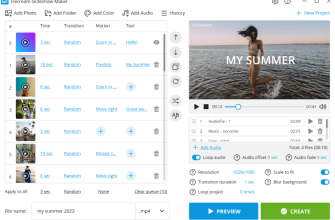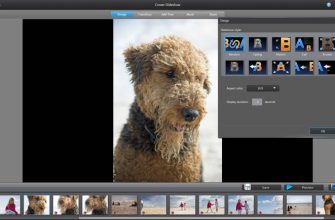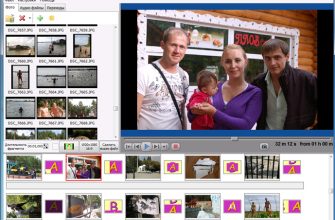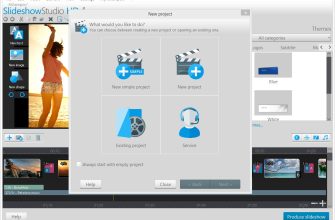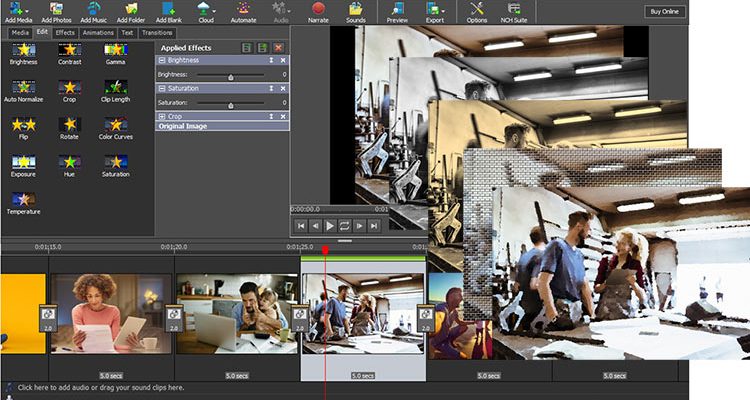
PhotoStage Slideshow — специализированная программа NCH Software для сборки видеослайд-шоу из фотографий, изображений, видеоклипов, музыки и записанного голоса. В актуальной настольной линейке продукт называется PhotoStage Slideshow Software или PhotoStage Slideshow Producer; это один и тот же редактор NCH, а не веб-сервис и не модуль PowerPoint. На Windows текущая ветка достигла версии 13.00, выпущенной 18 августа 2026 года. Программа продолжает распространяться, обновляться и продаваться, поэтому рассматривать ее как снятое с поддержки старое ПО нельзя.
Скачать PhotoStage Slideshow бесплатно
Рекомендуемый аналог
ФотоШОУ PRO
Слайд-шоу из фотографий, видео и музыки в Windows
- Слайд-шоу из фото, видео и музыки
- Переходы, титры и декоративные элементы
- Многослойная анимация по ключевым кадрам
- Экспорт готового проекта в видео
PhotoStage Slideshow
Программа для работы с видео или аудио на русском языке
- Меньше инструментов для точной локальной коррекции
- Часть расширенных функций доступна только платно
- Набор инструментов зависит от версии и платформы
- Может не подойти для сложного профессионального монтажа

PhotoStage занимает промежуточное положение между простым автоматическим генератором слайд-шоу и полноценным видеоредактором. Пользователь получает медиатеку, последовательность слайдов, переходы, эффекты движения, обработку изображения, текстовые наложения, несколько способов работы со звуком, запись дикторского текста и отдельный этап экспорта. При этом интерфейс и набор операций ориентированы именно на последовательность фотографий, а не на сложный многодорожечный монтаж с большим количеством видеослоев.
Ключевой практический вопрос при выборе PhotoStage — не количество эффектов, а соответствие нужной редакции сценарию. Бесплатная настольная версия предназначена только для некоммерческого использования, не ограничена по времени и включает большую часть возможностей обычной версии. Платная Home Edition исключает вставку видеоклипов, тогда как Pro Edition поддерживает их и рассчитана на полный набор функций. Отдельные приложения для Android и iOS существуют параллельно и имеют собственные условия магазинов приложений; их нельзя считать точной копией Windows-версии.
Краткие характеристики PhotoStage Slideshow
| Параметр | Актуальные сведения |
|---|---|
| Разработчик | NCH Software |
| Тип | Настольный редактор видеослайд-шоу; отдельно выпускаются мобильные приложения |
| Текущая версия Windows | 13.00, выпуск 18 августа 2026 года |
| Настольные платформы | Windows 7–11; macOS 10.5 и новее |
| Мобильные варианты | Android 5.0 и новее; отдельное приложение для iPhone и iPad |
| Основные материалы проекта | Изображения, видео, музыка, звуковые эффекты, записанная или импортированная речь |
| Основные функции | Quick Create, монтаж последовательности, переходы, панорамирование и масштабирование, коррекция изображений, текст, наложения, музыка, дикторская запись, распознавание речи для субтитров |
| Экспорт | Видео, GIF, DVD/CD, последовательность изображений, HTML5, загрузка в облачные и видеосервисы |
| Максимально заявленное качество | 4K, 1080p и 720p |
| Работа без интернета | Основной монтаж и локальный экспорт выполняются офлайн |
| Бесплатный режим Windows | Не истекает, только для некоммерческого использования, включает большую часть обычных функций |
| Платные редакции | Home Edition Annual Plan, Pro Edition Annual Plan, Pro Edition Quarterly Plan |
| Цена на дату обзора | Home — 29,99 доллара в год плюс применимые налоги; Pro — 39,95 доллара в год плюс налоги; Pro Quarterly — 11,64 доллара за квартал |
Что представляет собой PhotoStage и чем он отличается от похожих продуктов
PhotoStage создан именно для превращения последовательности фотографий и других медиафайлов в готовый ролик или показываемое вручную слайд-шоу. Центральной сущностью проекта является слайд: им может быть изображение или видеоклип. Вокруг последовательности слайдов строятся длительность, переходы, визуальные эффекты, титры и звуковая дорожка. Такой подход проще, чем монтаж в универсальном видеоредакторе, где пользователь сначала управляет дорожками, клипами, слоями, масками и многочисленными параметрами таймлайна.
Название продукта встречается в вариантах PhotoStage Slideshow Software, PhotoStage Slideshow Producer и PhotoStage Slideshow Creator. В актуальной Windows-ветке NCH использует название PhotoStage Slideshow Producer, а основной настольный продукт также распространяется как PhotoStage Slideshow Software. Это одна линейка NCH Software. Отдельно существуют PhotoStage Slideshow Maker для iOS и PhotoStage Slideshow для Android; их интерфейс, покупки и набор функций отличаются от настольной редакции.
PhotoStage также не следует смешивать с универсальным VideoPad того же разработчика. VideoPad — видеоредактор, тогда как PhotoStage сосредоточен на слайд-шоу, фотографиях, переходах, длительности слайдов и быстром оформлении фотопоследовательности. Если основой проекта являются десятки или сотни изображений, такой интерфейс уменьшает количество лишних монтажных операций. Если же большая часть материала — видео с несколькими слоями, сложным звуком и монтажом по кадрам, специализированность PhotoStage становится ограничением.
Платформы, текущий статус и распространение
Современная Windows-ветка рассчитана на Windows 7–11. Для более старых систем NCH оставляет отдельные совместимые загрузки, но текущий релиз 13.00 не следует относить к Windows XP или Vista только из-за исторических упоминаний этих ОС в справке. Для актуальной сборки ориентиром являются Windows 7–11, а для прежних ОС — отдельные старые версии.
Версия для macOS продолжает существовать отдельно и поддерживает macOS 10.5 или новее. Последняя опубликованная в журнале выпусков Mac-сборка — 12.12 от июля 2025 года. Номер версии Mac не совпадает с Windows, потому что платформенные ветки выпускаются независимо; справка macOS также идет отдельной веткой 12.11.
Мобильные приложения не являются «режимом» настольной программы. На Android бесплатное приложение PhotoStage Slideshow распространяется через Google Play, содержит рекламу и покупки внутри приложения, а бесплатная лицензия там также ограничена некоммерческим использованием. Последнее обновление карточки Android-приложения датировано 15 октября 2024 года. Для iPhone и iPad доступно PhotoStage Slideshow Maker с покупками внутри приложения; магазин указывает английский язык и iOS/iPadOS 9.0 или новее. Поэтому проект, начатый на ПК, не стоит автоматически считать синхронизируемым с мобильным приложением: официальное описание не заявляет единую облачную систему проектов между платформами.
Продукт остается действующим: Windows 13.00 вышла в августе 2026 года, платные планы доступны для покупки, а справка Windows обновлена до версии 13.00. Текущая модель лицензирования включает годовые и квартальный планы, поэтому цены и условия старых бессрочных редакций не относятся к действующей основной схеме покупки.
Интерфейс: медиатека, предпросмотр и последовательность
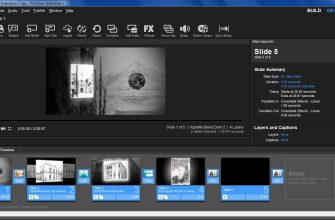
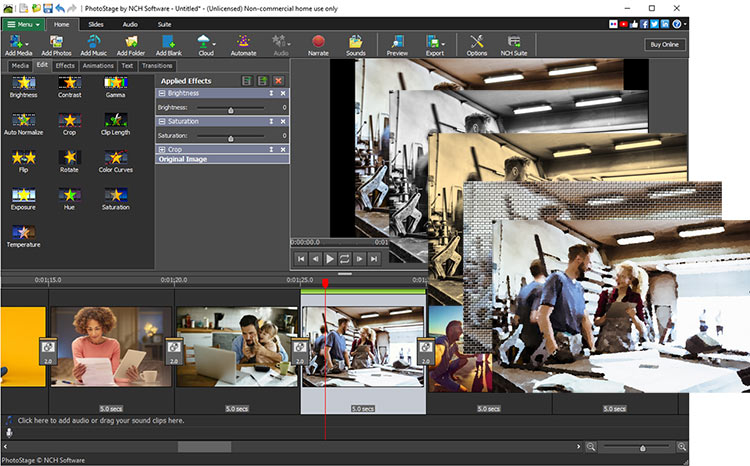
Рабочее окно организовано вокруг трех операций: добавить исходники, собрать последовательность и посмотреть результат. В верхней части расположены меню и основные команды, слева — Media List с импортированными фотографиями, видео и звуком, справа — область предварительного просмотра выбранного слайда и всего проекта. В нижней части находится последовательность слайдов и звуковая область. Такой макет позволяет одновременно видеть исходные материалы, текущий кадр и место кадра в готовом показе.
Media List и добавление файлов
Исходные файлы сначала попадают в Media List. Команда Add Media позволяет выбрать материал с компьютера, камеры или телефона; рядом предусмотрены отдельные команды для фотографий, видео и аудио. После импорта файл еще не обязан участвовать в ролике: его можно оставить в медиатеке и добавить в последовательность позже. Для переноса используется перетаскивание мышью или команда Add items to the Slideshow из контекстного меню.
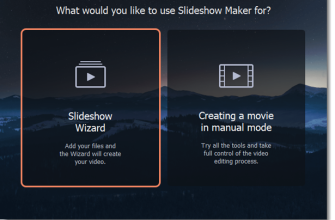
Такая двухступенчатая схема полезна в крупных проектах. Сначала можно загрузить весь набор фотографий, несколько музыкальных треков и видеовставки, а затем выбрать только нужные кадры. Для последовательного проекта из папки предусмотрен Quick Create: он самостоятельно берет выбранные изображения, задает длительность, синхронизирует их с музыкой при необходимости, добавляет переходы и может применить тему.
Предпросмотр и панели Edit, Effects, Animations, Text
У выбранного слайда доступны четыре смысловые вкладки слева от окна предпросмотра: Edit, Effects, Animations и Text. Вкладки разделяют базовое редактирование, визуальные эффекты, движение и надписи. Результат отображается в предпросмотре до окончательного рендеринга, поэтому цветовую коррекцию, движение или текст можно оценивать в контексте конкретного слайда.
Эффекты допускается назначать не только одному кадру. Несколько слайдов выделяются через Shift, после чего один эффект можно применить сразу к группе через меню Video. Это не полноценная система пакетных пресетов, но она сокращает повторение одинаковых операций для серии кадров с общей стилистикой.
Последовательность слайдов и переходы
Нижняя область отражает порядок показа. Слайды можно перемещать, сортировать и выделять группами. Между соседними слайдами находится элемент перехода: он открывает список вариантов и настройку длительности. Переходы также назначаются группе кадров, а в общих параметрах можно выбрать переход по умолчанию, автоматически добавлять его новым слайдам и включить случайный выбор типа.
Отдельно задается длительность статичного изображения. Для проекта с заранее рассчитанным хронометражем она вводится в секундах; для видео используются точки начала и конца. Это отличает PhotoStage от презентационного редактора: итоговая последовательность рассчитывается как временная шкала для видео, а не только как набор страниц, переключаемых вручную.
Визуальные функции и работа с изображениями
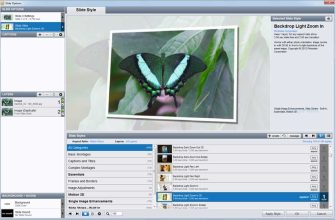
Набор PhotoStage охватывает базовую коррекцию, движение, стилизацию и компоновку. Для фотографии доступны яркость, цвет, насыщенность, кадрирование, поворот и отражение. В библиотеке эффектов присутствуют Auto Levels, Black and White, Sepia, Negative, Posterize, Edge Detection, Old Film, Ripple, Waves, Spin и другие варианты. Эффекты с параметрами позволяют менять гамму, оттенок, экспозицию, температуру, виньетирование и отдельные характеристики стилизации.
Для слайд-шоу особенно важны Pan и Zoom. Масштабирование задается через начальную и конечную области кадра, после чего изображение плавно изменяет положение и размер за время показа. Это тот же класс движения, который часто называют эффектом Кена Бернса. Для фотографий с людьми или архитектурой начальную и конечную области лучше ставить так, чтобы важный объект не уходил за границы кадра при переходе между форматами 16:9 и 4:3.
Image Overlay добавляет поверх слайда дополнительное изображение. Для наложения регулируются выравнивание, размер, отступ, непрозрачность, прокрутка и появление/исчезновение. Такой механизм пригоден для небольшого логотипа, декоративной рамки или второго изображения, но не превращает PhotoStage в композитинговый редактор со сложной иерархией слоев.
Переходы образуют отдельную систему. Доступны Cross Fade, Blinds, Checkerboard, Diamond, Page Curl, Shatter, Tiles и другие варианты; часть переходов имеет параметры и собственную длительность. Morph нельзя выбрать переходом по умолчанию, потому что для него требуется вручную задать линии соответствия между похожими элементами двух слайдов. Это дает больше контроля, но не подходит для полностью автоматического применения ко всей последовательности.
Текст, титры и подписи
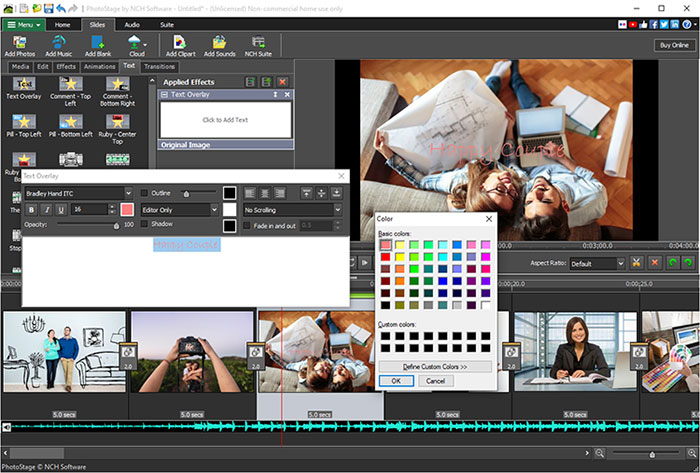
Текстовые инструменты позволяют добавлять подписи к отдельным слайдам и оформлять титульные кадры. Для текстового наложения доступны шрифт, начертание, выравнивание, прокрутка и плавное появление с исчезновением. В результате подпись является частью визуального слайда и попадает в экспортируемое видео. Для семейного архива это удобно для дат и имен, для обучающего ролика — для коротких пояснений, а для коммерческой презентации — для названия продукта или тезиса.
Важное ограничение проявляется при длинных текстах. PhotoStage рассчитан на короткие подписи поверх медиа, а не на сложную верстку с таблицами, диаграммами и большим количеством текстовых блоков. Если основой материала являются схемы, списки и редактируемые страницы, PowerPoint или другой презентационный редактор обычно дает больше контроля над макетом.
Темы и автоматическое оформление
Quick Create умеет применять фоновые темы. В диалоге темы выбирается готовый вариант, задается текст вступительного и завершающего кадра, а также просматриваются используемые фоновые изображения. Кроме встроенных вариантов разрешено добавлять собственные фоновые изображения в наборы тем; для пользовательских тем действует ограничение до 20 добавленных тем. Это ускоряет выпуск серий однотипных роликов, когда требуется единая рамка и одинаковое вступление.
Музыка, голос и обработка аудио
Звуковая часть PhotoStage шире, чем простая вставка одного MP3. В проект добавляются музыкальные дорожки, заранее записанная речь и звук видеоклипов. Музыку можно ставить последовательно, применять плавное появление и затухание, зацикливать и обрабатывать эффектами Amplify, Compressor, Echo, Pitch Shifter и Reverb.
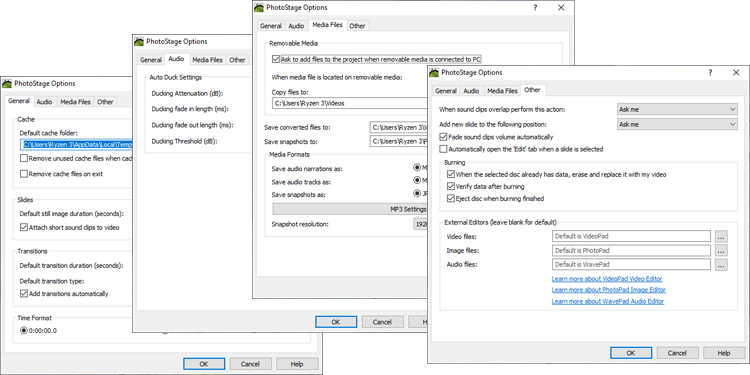
При перекрывающихся звуковых клипах PhotoStage использует приоритет воспроизведения: звук видеоклипа слышен поверх фоновой дорожки или дикторской записи, а narration — поверх soundtrack. Для более управляемого баланса предусмотрен audio ducking. Он уменьшает громкость фонового звука, когда основной клип становится достаточно громким, и восстанавливает ее после снижения уровня. Настраиваются степень приглушения, длительность входного и выходного затухания и порог срабатывания. Функция требует как минимум двух занятых аудиодорожек.
Запись дикторского текста
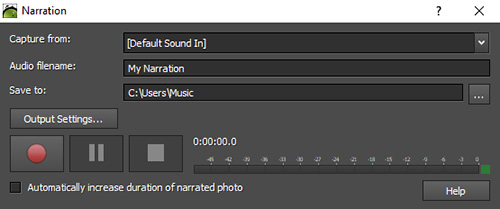
Наррация записывается прямо из программы. Пользователь выбирает слайд, с которого должна начаться речь, открывает Narrate, настраивает источник записи и запускает Record. После Stop получившийся голосовой клип автоматически размещается в проекте с выбранной точки. Такой способ удобен для пояснений к учебному слайд-шоу, комментариев к архивным фотографиям и короткой презентации продукта.
В параметрах Media Files можно выбрать формат сохранения собственных аудиозаписей — MP3 или WAV. Там же задается формат снимков, JPG или PNG, и папки для конвертированных файлов и снимков. Это полезно для проекта, в котором нужно заранее контролировать, где программа создает промежуточные и вспомогательные материалы.
Библиотека звуков NCH
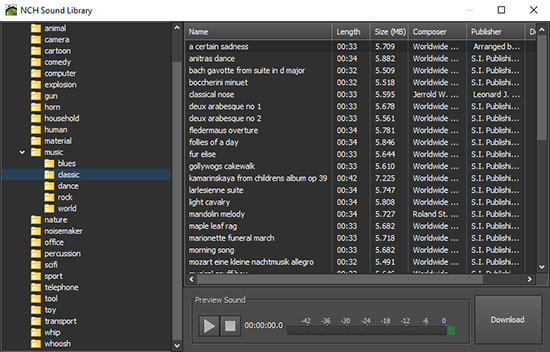
Встроенный доступ к NCH Sound Library открывает коллекцию из тысяч royalty-free звуковых эффектов. Библиотека организована по категориям: пользователь выбирает раздел, прослушивает звук и загружает его, если файл еще не сохранен локально. Среди категорий есть ambience, camera, cartoon, computer, explosion, household, human, nature, office, percussion, sport, telephone и transport.
Автоматизация и распознавание речи
В Windows 13.00 доступно автоматическое преобразование речи в текст. В Options есть раздел Speech to Text, где выбирается движок распознавания, используемый для автоматической генерации субтитров к видео. Эта функция автоматизирует расшифровку речи.
Второй уровень автоматизации — Quick Create. Мастер может взять изображения и видео из выбранной папки, включить вложенные папки, использовать уже импортированную медиатеку, назначить одинаковую длительность изображения, подобрать длину показа под саундтрек, применить тему, переходы и сразу экспортировать результат. Для сотни отпускных снимков этот режим заметно сокращает число ручных операций, но не отменяет финальную проверку порядка кадров и длительности.
Третий механизм — групповые операции. Несколько выделенных слайдов можно обработать одним эффектом или переходом. Есть сортировка всей последовательности или выделенной части, автоматическое добавление переходов новым слайдам и случайный выбор перехода. Для массового производства роликов это полезно, хотя PhotoStage не предоставляет отдельную очередь рендеринга десятков разных проектов как специализированный пакетный медиаконвертер.
Поддерживается и запуск с файлами через командную строку. В Windows файлы можно передать исполняемому файлу PhotoStage, после чего они автоматически добавляются в последовательность; пути должны быть абсолютными. Эта возможность подходит для простых сценариев автоматизации импорта, но не заменяет полноценный скриптовый API управления всеми параметрами проекта.
Импорт: какие форматы принимает программа
Набор входных форматов охватывает распространенные фотографии, звуковые файлы и видео. Перечень ниже не является закрытым: кроме указанных расширений PhotoStage поддерживает и другие форматы.
| Тип | Подтвержденные форматы ввода |
|---|---|
| Изображения | BMP, GIF, JPG, JPEG, PNG, TIF, TIFF, PSD, TGA, PCX |
| Аудио | WAV, MP3, MP2, M4A, OGG, MID, FLAC, AAC, WMA, AU, AIF, AIFF, AMR, APE, RA, RAM, CDA, GSM |
| Видео | AVI, MPEG, WMV, DivX, Xvid, MP4, MOV, ASF, VOB, OGM, OGV, 3GP, H.264/264, WebM |
Файл видео при импорте может приносить собственную аудиодорожку. В Pro Edition видеоклип вставляется как слайд, его длительность и границы можно обрезать в окне настройки. В Home Edition вставка видеоклипов исключена условиями текущей лицензии, поэтому пользователю с смешанным материалом из фотографий и видео нужна Pro Edition либо другое решение.
Импорт из облака
Через Cloud можно получить поддерживаемые фото, видео и аудио из Dropbox, Google Drive и OneDrive. После выбора сервиса открывается авторизация, затем облачный файловый проводник. Разрешен выбор нескольких файлов; после загрузки программа предлагает сразу поместить их в последовательность или оставить в медиатеке.
Облачный импорт является дополнительным каналом получения исходников. Для обычной папки на диске, карты памяти или подключенного устройства отправка файлов в облако не требуется. В параметрах Media Files есть обнаружение подключаемого носителя и выбор способа сохранения добавленных с него файлов.
Экспорт: видео, диски, HTML5 и облачные сервисы
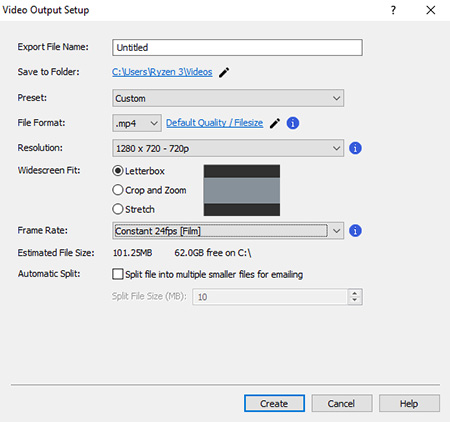
Финальный файл создается через Export. Пользователь выбирает тип назначения, формат, имя и параметры вывода, после чего команда Create запускает рендеринг. Проектный файл и итоговый ролик — разные сущности: сохранение проекта сохраняет возможность продолжить монтаж, а экспорт создает самостоятельный медиарезультат.
| Способ вывода | Подтвержденные варианты |
|---|---|
| Видео | 3GP, ASF, AVI, DV, FLV, GIF, MKV, MOV, MP4, MPG, OGG, RM, SWF, WebM, WMV |
| Оптические носители | DVD, CD; для Blu-ray предлагается сначала экспортировать MP4 и затем использовать Express Burn |
| Изображения | Отдельный снимок текущего кадра; вся презентация как Image Sequence |
| Веб | HTML5-представление с HTML, CSS, JavaScript и графическими зависимостями |
| Сетевые назначения | YouTube, Vimeo, Flickr, Dropbox, Google Drive, OneDrive |
| Устройства | Профили для мобильных и портативных устройств; основная страница отдельно указывает Android и iPhone |
PhotoStage поддерживает вывод в 4K, 1080p и 720p. Выбор высокого разрешения не улучшает исходник автоматически: небольшая фотография при экспорте в 4K масштабируется, но не получает новых реальных деталей. Для смешанного набора материалов качество зависит от разрешения исходников, масштабирования и параметров кодирования.
HTML5 — отдельный режим со своими ограничениями
HTML5-экспорт не является обычным MP4, встроенным в веб-страницу. PhotoStage создает набор HTML, CSS, JavaScript и изображений, из которых браузер собирает показ. В этом режиме поддерживаются изображения с примененными эффектами, кроме анимаций, и переход Crossfade; остальные переходы и видеовставки в данный тип вывода не входят.
Для HTML5 доступны автозапуск, циклическое воспроизведение, полноэкранная кнопка и навигационная панель. В этом режиме может добавляться водяной знак NCH; его удаление прямо обозначено как платная функция. Поэтому бесплатную версию нельзя оценивать только по отсутствию ограничения времени: конкретный тип вывода способен иметь отдельное платное ограничение.
Снимки и последовательность кадров
Команда Take Snapshot сохраняет текущий отображаемый кадр в папку, заданную в настройках Media Files. Для выгрузки каждого кадра всего проекта используется Image Sequence. Это пригодно, когда слайд-шоу нужно передать в другой монтажный пакет, подготовить серию статичных кадров или дополнительно обработать отдельный момент.
Типичный рабочий сценарий: от папки с фотографиями до MP4
Воспроизводимый сценарий удобно разобрать на примере семейного ролика из фотографий, пары коротких видеовставок и музыкальной дорожки. Это не единственный способ работать с PhotoStage, но он показывает, как связаны медиатека, последовательность, эффекты, звук и экспорт.
- Подготовить исходники. Фотографии, видео и музыку лучше собрать в постоянной папке проекта до импорта. Проект PhotoStage хранит ссылки на имена и пути файлов, а не упаковывает все исходники внутрь .spj, поэтому последующее переименование и перенос материалов способен привести к отсутствующим файлам.
- Добавить медиа. Через Add Media импортируются фотографии, два видеоклипа и музыка. На этом этапе материалы появляются в Media List; ненужные элементы можно удалить из списка, не затрагивая исходные файлы на диске.
- Собрать порядок. Фотографии перетаскиваются в нижнюю последовательность. Для большого однородного набора можно сначала запустить Quick Create, а затем вручную изменить порядок отдельных кадров. В Pro Edition в нужные места добавляются видеоклипы.
- Настроить хронометраж. Для статичных изображений задается длительность. Видеоклипы при необходимости подрезаются по началу и концу. Если показ строится вокруг одной музыкальной композиции, Quick Create умеет подогнать длительность изображений к саундтреку.
- Назначить переходы. Для спокойного фоторассказа достаточно одного-двух типов, например Cross Fade. PhotoStage позволяет применить переход группе кадров и задать длительность, поэтому нет необходимости открывать каждый промежуток по отдельности.
- Добавить движение и коррекцию. Для статичных фотографий используются Zoom или Pan, для слишком темных кадров — Brightness, Gamma или Auto Levels. Изменения оцениваются в окне предпросмотра. Если один эффект нужен серии кадров, их выделяют группой.
- Добавить подписи. К нескольким важным фотографиям добавляются короткие текстовые наложения с именами, датами или местом съемки. Длинные абзацы лучше не использовать: они ухудшают читаемость видеокадра и выходят за основную специализацию PhotoStage.
- Разместить музыку и голос. Музыкальная композиция ставится в soundtrack. При необходимости с выбранного слайда записывается narration. Audio ducking помогает автоматически уменьшать фоновую музыку в моменты речи.
- Просмотреть проект целиком. До рендеринга стоит проверить первый и последний кадры, каждый текстовый блок, резкие переходы громкости, обрезку важных объектов и места, где видео меняется на фотографию.
- Сохранить проект и резервную копию. Обычный Save Project сохраняет .spj со ссылками на медиа. Если проект будет переноситься на другой диск или компьютер, используется Back Up Project Files to Folder, чтобы собрать связанные материалы вместе.
- Экспортировать. Через Export выбирается MP4, требуемое разрешение и папка назначения. После Create программа формирует самостоятельный видеофайл, который уже можно воспроизводить без .spj.
Главная контрольная точка сценария — не сам факт успешного экспорта, а просмотр готового файла вне PhotoStage. Внешний проигрыватель показывает, корректно ли записаны звук, длительность, переходы и соотношение сторон. Если ролик предназначен для телевизора, телефона или проектора, финальную проверку лучше выполнить именно на целевом устройстве.
Проекты .spj, резервное копирование и отсутствующие файлы
Файл .spj хранит проект PhotoStage, но не является видеороликом. Двойной щелчок по нему открывает редактируемую структуру, а не запускает готовое слайд-шоу в обычном плеере. Для просмотра без PhotoStage нужен экспорт в видео, запись на диск или другой самостоятельный формат.
Еще важнее то, что обычный проект не встраивает исходные фотографии, музыку и видео внутрь файла. В .spj сохраняются ссылки на них. Если после сохранения переместить папку с фотографиями, переименовать MP3 или отключить внешний диск, программа при следующем открытии не найдет соответствующие элементы. В Media List такие материалы отображаются красным.
Диалог Resolve Missing Files предлагает два действия: удалить отсутствующий элемент из проекта или указать новый файл. При замене программа требует файл того же типа. Через File Details можно посмотреть текущий путь, время создания и длительность медиа, а команда Change позволяет переуказать расположение. Для переноса работы на другой компьютер предусмотрено резервное копирование проекта вместе с файлами в отдельную папку.
Эта архитектура имеет и плюс: .spj остается небольшим и не дублирует тяжелые исходники при каждом сохранении. Но она требует дисциплины в структуре папок. Для долгого проекта разумнее создать один каталог, внутри держать подпапки Photos, Video, Audio и Project, а перенос выполнять только после создания резервной копии средствами PhotoStage.
Системные требования и производительность
Для текущей Windows-линейки продукт рассчитан на Windows 7–11. Требуется Windows-совместимая звуковая карта, а в качестве рекомендуемого процессора указан двухъядерный CPU. Для части визуальных эффектов необходимо 3D-ускорение, совместимое с DirectX 9.0c, и актуальный драйвер. Без такого ускорения эффект Spin недоступен.
Минимальные требования невысоки по современным меркам, но они не описывают комфортную работу с 4K-изображениями, длинным видео и большим количеством эффектов. Объем проекта влияет на кэш, память и время рендеринга. PhotoStage предоставляет настройку папки кэша, максимального объема кэша, очистку неиспользуемых данных и удаление кэша при выходе. Если включить удаление при каждом завершении, дисковое пространство освобождается, но при следующем запуске кэш придется строить заново.
Очень крупное изображение может не загрузиться из-за нехватки памяти. Поэтому для ролика 1080p или 4K не всегда оправдано использовать исходники с разрешением в десятки тысяч пикселей: подготовленные копии умеренного размера снижают нагрузку при обработке.
Отдельная причина проблем — неподдерживаемый или поврежденный медиафайл. PhotoStage сообщает об ошибке загрузки, когда файл не найден, имеет нераспознаваемый формат, поврежден или для него не хватает памяти. Диагностика должна начинаться с проверки существования файла на диске и воспроизведения его в другом приложении, а уже затем — с перекодирования.
Работа без интернета, облачные функции и приватность
Основной редактор является локальной настольной программой. Создание последовательности, эффекты, запись проекта и локальный экспорт выполняются без постоянного интернет-соединения. Это заметное отличие от браузерных сервисов: фотография, добавленная с локального диска, не обязана отправляться на сервер только ради применения перехода или создания MP4.
Сеть необходима для функций, которые по определению обращаются к внешнему сервису: импорта из Dropbox, Google Drive и OneDrive, прямой загрузки в YouTube, Vimeo или Flickr, скачивания содержимого NCH Sound Library и дополнительных шаблонов. При облачной авторизации используются механизмы соответствующего сервиса. Политика NCH отдельно указывает, что для Google и Microsoft данные учетной записи не сохраняются у NCH, кроме токенов доступа; эти токены шифруются и могут быть отозваны пользователем.
Политика конфиденциальности NCH допускает сбор анонимной статистики использования программ, например частоты обращения к меню или опциям; такие данные не должны содержать информацию, позволяющую идентифицировать пользователя. Для тех, кто работает с чувствительными фотографиями, практическая мера проста: использовать локальный импорт и локальный экспорт, а облачные команды включать только тогда, когда передача материалов во внешний сервис действительно нужна.
Мобильная версия Android имеет отдельную декларацию Data safety в Google Play. Там указано, что приложение не делится данными с третьими сторонами, но может собирать сведения о приложении и производительности, а также идентификаторы устройства; магазин отмечает, что эти данные не шифруются и не могут быть удалены. Эти сведения относятся к Android-приложению и не должны переноситься на Windows-редакцию.
Лицензии, бесплатная версия и цена
Настольный PhotoStage имеет бесплатную версию для домашнего некоммерческого использования. Она не истекает по времени и включает большую часть функций обычной версии. Это не семидневный или месячный пробный период: ограничение связано прежде всего с типом использования, а не с календарным сроком. Для коммерческих задач бесплатная лицензия не подходит.
На 9 сентября 2026 года магазин NCH предлагает три основных платных плана. Цены ниже указаны до применимого НДС или других местных налогов.
| Редакция | Цена | Ключевое условие |
|---|---|---|
| PhotoStage Home Edition Annual Plan | 29,99 доллара в год плюс налоги | Функции Professional Edition без поддержки вставки видеоклипов |
| PhotoStage Pro Edition Annual Plan | 39,95 доллара в год плюс налоги | Полный набор функций с поддержкой вставки видеоклипов |
| PhotoStage Pro Edition Quarterly Plan | 11,64 доллара за квартал | Профессиональные функции и обновления на протяжении подписки; оплата поквартально |
Годовой Pro-план при неизменной текущей цене обходится дешевле четырех квартальных платежей за год. Квартальная схема имеет смысл, когда платная Pro-редакция нужна на ограниченный срок, а годовой план — при регулярном использовании. Подписка продолжает действовать до отмены, поэтому разовую покупку старых версий нельзя считать актуальной моделью только потому, что она упоминается в прежних обзорах.
Home Edition требует отдельного внимания. Название «Home» не означает просто запрет коммерческого использования: действующая карточка магазина прямо исключает поддержку вставки видеоклипов. Для проекта только из фотографий, текста, музыки и голоса это может быть приемлемо. Если в последовательности нужен хотя бы один собственный видеоклип, ориентироваться следует на Pro Edition.
Бесплатная версия включает большинство обычных функций, однако открытой покомпонентной матрицы различий с Pro нет. Для HTML5 известно отдельное ограничение: удаление водяного знака NCH является платной функцией. Поэтому нужный тип экспорта разумно проверить до начала большого проекта.
Мобильные покупки устроены иначе. В App Store для PhotoStage Slideshow Maker перечислены отдельные покупки для снятия рекламы, открытия эффектов, переходов и форматов вывода, а также пакет расширенных возможностей. Эти позиции относятся к iOS-приложению и не заменяют настольную лицензию. На Android также существуют бесплатная и Pro-карточки приложения.
Язык интерфейса и документации
NCH поддерживает русскоязычную продуктовую страницу и русскую справочную документацию PhotoStage. Это упрощает поиск описаний функций и терминов. При этом актуальная публичная страница Windows 13.00 не дает отдельной полной таблицы языков интерфейса, поэтому наличие конкретной локализации в текущем установщике не следует гарантировать только по факту существования русской справки.
iOS-приложение PhotoStage Slideshow Maker имеет английский язык интерфейса. Если русскоязычный интерфейс обязателен, язык конкретной настольной или Android-сборки следует проверить до покупки, не перенося сведения между платформами.
Плюсы и минусы
Плюсы ✔️
- специализированный рабочий процесс для фотослайд-шоу: медиатека, последовательность, переходы и звук находятся в одном проекте без лишней сложности профессионального видеомонтажа;
- бесплатная настольная версия для некоммерческого использования не ограничена сроком;
- Windows-ветка активно поддерживается: версия 13.00 выпущена 18 августа 2026 года;
- поддерживается широкий набор входных изображений, видео и аудиоформатов, включая JPG, PNG, TIFF, PSD, MP4, MOV, AVI, MP3, WAV, FLAC и AAC;
- экспорт охватывает MP4, MOV, MKV, WebM, GIF и другие видеоформаты, а также DVD/CD, HTML5 и последовательность изображений;
- есть 4K, 1080p и 720p, поэтому программа не ограничена только устаревшим стандартным разрешением;
- Quick Create умеет собирать показ из папки, назначать переходы и подгонять длительность изображений к саундтреку;
- визуальные функции включают панорамирование, масштабирование, цветовую коррекцию, текст, наложения и большой набор переходов;
- можно записывать дикторский текст, применять аудиоэффекты и автоматически приглушать музыку под речь через audio ducking;
- в Windows 13.00 подтверждено автоматическое распознавание речи для создания субтитров;
- основной монтаж и локальный экспорт работают без интернета;
- предусмотрено резервное копирование проекта вместе с исходниками для переноса на другой диск или компьютер.
Минусы ❌
- Home Edition не поддерживает вставку видеоклипов, поэтому даже домашний смешанный проект из фото и видео требует Pro Edition;
- бесплатная лицензия разрешена только для некоммерческого использования;
- в HTML5-экспорте бесплатный режим не позволяет убрать водяной знак NCH, а сам HTML5 поддерживает только ограниченный набор содержимого и Crossfade;
- проект .spj не упаковывает исходные файлы внутрь, поэтому перенос или переименование фотографий, видео и музыки приводит к отсутствующим ссылкам;
- текущая платная модель строится на годовой или квартальной подписке, а не на бессрочной лицензии в основной карточке покупки;
- PhotoStage менее удобен, чем полноценный видеоредактор, когда видео является главным материалом и требуется сложный многодорожечный монтаж;
- мобильные приложения имеют собственные версии, покупки и ограничения и не образуют подтвержденный единый кроссплатформенный проект с настольной редакцией;
- для части 3D-эффектов нужен совместимый с DirectX 9.0c ускоритель; без него, в частности, недоступен Spin;
- публичная информация о языках интерфейса настольной версии неполна, поэтому русскую локализацию конкретной актуальной сборки нельзя гарантировать заранее.
Кому подойдёт
- Домашнему пользователю с фотографиями. Для отпуска, семейного архива, юбилея или памятного ролика PhotoStage дает готовую схему «фото — переход — музыка — подпись» без освоения многослойного видеомонтажа.
- Фотографу для простого показа серии. Панорамирование, масштабирование, подписи, музыка и 4K-вывод подходят для демонстрации готовой подборки, когда не требуется сложная анимационная графика.
- Автору обучающего или комментируемого слайд-шоу. Запись narration, audio ducking и Speech to Text закрывают базовый сценарий с голосом и субтитрами.
- Пользователю без постоянного интернета. Основной проект редактируется локально; сеть нужна только для облачных источников, загрузок библиотек и публикации.
- Тем, кому нужен быстрый автоматический черновик. Quick Create формирует последовательность из папки и позволяет затем вручную исправить результат.
Кому не подойдёт
- Монтажеру сложного видео. Когда проект строится на нескольких видеодорожках, точной покадровой работе, сложной цветокоррекции и многослойном композитинге, нужен полноценный видеоредактор.
- Команде, которой требуется совместное редактирование в браузере. PhotoStage — локальное приложение; подтвержденной системы одновременной работы нескольких участников над одним проектом нет.
- Пользователю Home Edition, которому нужны видеовставки. Текущая Home Edition исключает вставку видеоклипов; для этого требуется Pro.
- Тем, кому нужна сложная презентационная верстка. Таблицы, диаграммы, множество независимых текстовых объектов и редактируемые корпоративные слайды удобнее собирать в PowerPoint или аналогичном редакторе презентаций.
- Тем, кому необходим подтвержденный русский интерфейс на конкретной платформе. Русская документация существует, но полный актуальный перечень языков настольного интерфейса публично не зафиксирован.
Альтернативы PhotoStage
MAGIX Photostory deluxe 2026
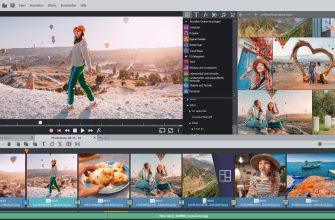
MAGIX Photostory deluxe остается специализированным редактором фотопрезентаций, но ориентирован на более насыщенное оформление. В актуальной версии есть работа с фотографиями и видео, переходы, редактирование изображений, карты путешествий, отслеживание объектов и современные автоматические функции, включая управление медиатекой и преобразование текста и речи. Это вариант для Windows 10/11, если PhotoStage кажется слишком простым и нужен более глубокий визуальный инструментарий.
VideoPad
VideoPad того же NCH Software логичнее выбирать, когда видеоклипы становятся основой проекта. Это полноценный видеоредактор для Windows и Mac с большим набором видеоформатов, эффектов и переходов, а также поддержкой 3D и 360-градусного видео. PhotoStage проще для последовательности фотографий; VideoPad дает больше контроля над собственно видеомонтажом.
Microsoft PowerPoint
PowerPoint подходит, если результат должен оставаться редактируемой презентацией со схемами, таблицами, диаграммами и ручным переключением страниц. Презентацию можно экспортировать в видео с записанным голосом и таймингами. В сравнении с PhotoStage он сильнее в макете слайда, но менее специализирован под массовый фоторяд, саундтрек и монтаж переходов как видеопоследовательности.
Canva
Canva разумнее, когда приоритетом являются браузерная работа, готовые шаблоны и совместное редактирование. Сервис умеет создавать видео-презентации, применять анимации и переходы, добавлять музыку и запись, а затем выгружать видео. Компромисс — зависимость от сетевой среды и облачной модели, тогда как PhotoStage способен вести локальный проект полностью офлайн.
Частые проблемы и диагностика
Текущая сборка не устанавливается на старую Windows
Windows 13.00 рассчитана на Windows 7–11. Для Windows XP, Vista и еще более ранних систем NCH предоставляет отдельные старые совместимые загрузки. Поэтому установщик современной ветки не следует использовать как подтвержденно совместимый со старой ОС; решение — выбрать предназначенную для нее архивную сборку либо обновить систему.
PhotoStage не находит фотографии после повторного открытия
Причина обычно в том, что исходник перемещен, переименован или находился на отключенном внешнем носителе. .spj хранит путь к файлу, а не сам файл. В Resolve Missing Files нужно указать новый путь к материалу того же типа. Для переноса проекта между компьютерами следует заранее использовать Back Up Project Files to Folder.
Медиафайл не импортируется
Сначала проверяют, существует ли файл и открывается ли он в другом приложении. Затем сверяют формат с поддерживаемыми типами. Справка также относит к причинам повреждение файла и нехватку памяти при изображениях экстремально большого размера. Если обычный плеер тоже не открывает видео, проблема находится в исходнике, а не в проекте PhotoStage.
Готовый .spj не воспроизводится как видео
Это нормальное поведение: .spj является проектом. Для самостоятельного просмотра нужен Export и создание MP4, MOV, WebM, MKV или другого конечного формата. После экспорта получившийся файл проверяют обычным медиаплеером.
Эффект Spin отсутствует
Для части эффектов требуется 3D-ускорение с поддержкой DirectX 9.0c и актуальный графический драйвер. Если это условие не выполнено, Spin недоступен. Диагностика начинается с драйвера видеокарты и поддержки аппаратного 3D-ускорения, а не с переустановки проекта.
Музыка заглушает голос
Для перекрывающихся аудиоклипов используется audio ducking. Он снижает уровень фоновой дорожки при звучании выбранного основного клипа. Настраиваются порог, степень подавления и плавность изменения громкости. Перед экспортом нужно прослушать самые тихие и самые громкие участки речи, потому что один порог не одинаково подходит каждой записи.
Не проходит прямая публикация в сетевой сервис
Чтобы отделить проблему рендеринга от проблемы сети или авторизации, сначала создают локальный видеофайл теми же параметрами. Если локальный экспорт воспроизводится нормально, сам проект и кодирование работают, а проверку продолжают на стороне подключения, входа в аккаунт и выбранного сервиса. Для передачи готового результата всегда остается вариант загрузить уже созданный файл вручную.
В HTML5 пропали переходы или анимация
HTML5-режим имеет собственные ограничения: подтверждены изображения с эффектами, кроме анимаций, и переход Crossfade. Если проект использует сложные переходы, видео или анимированные элементы, для сохранения визуального результата предпочтительнее обычный видеоэкспорт.
Как проверить итог перед публикацией
- Просмотреть экспортированный файл от первого до последнего кадра вне PhotoStage.
- Проверить разрешение и соотношение сторон на устройстве, где ролик будет показываться.
- Убедиться, что подписи не выходят за края и читаются на светлых и темных фотографиях.
- Прослушать стыки музыки, narration и звука видеоклипов; исключить резкие скачки громкости.
- Проверить начало и конец каждого видеоклипа после обрезки.
- Для архивного проекта создать резервную папку со всеми исходниками, а не сохранять только .spj.
- Для HTML5 отдельно открыть результат в браузере и проверить наличие требуемых элементов и водяного знака.
FAQ
PhotoStage бесплатный?
Да, для настольной версии существует бесплатный вариант, который не истекает и лицензирован для некоммерческого использования. Он содержит большую часть функций обычной версии. Коммерческое использование требует платной лицензии, а отдельные режимы могут иметь платные ограничения, например удаление водяного знака при HTML5-экспорте.
Можно ли сделать слайд-шоу только из фотографий без видео?
Да. Это один из основных сценариев PhotoStage. Фотографии добавляются в последовательность, для них задаются длительность, переходы, движение, эффекты, подписи и музыка. Для такого проекта видеовставки не обязательны.
Нужен ли интернет для создания ролика?
Нет. Локальный импорт, редактирование и экспорт работают офлайн. Соединение требуется для облачного импорта, прямой публикации, загрузки дополнительных шаблонов и содержимого онлайн-библиотек.
Можно ли открыть PSD?
PSD указан среди поддерживаемых входных форматов изображений. Однако PhotoStage использует импортированный материал как слайд и не является редактором слоев PSD. Для редактирования слоистой структуры нужен графический редактор.
Почему Home Edition дешевле Pro?
Home Edition содержит функции Professional Edition, но исключает поддержку вставки видеоклипов. Если проект должен смешивать фотографии и собственные видео, нужна Pro Edition.
Можно ли сохранить слайд-шоу в 4K?
Да, продукт поддерживает 4K, а также 720p и 1080p. Итоговая детализация при этом зависит от разрешения исходных фотографий и видео; выбор 4K не восстанавливает отсутствующие детали небольшого изображения.
Можно ли перенести проект на другой компьютер?
Да, но одного .spj недостаточно, потому что он ссылается на внешние исходники. Для переноса используется резервное копирование проекта в папку вместе с медиафайлами. Иначе при открытии придется вручную искать отсутствующие материалы.
Есть ли автоматические субтитры?
В Windows 13.00 есть настройка Speech to Text: PhotoStage выбирает движок распознавания речи и использует его для автоматического создания субтитров к видео. Это функция распознавания речи, а не генерация сценария или визуального содержимого.
Итог по сценариям использования
PhotoStage рационален, когда исходная задача действительно является слайд-шоу: много фотографий, ограниченное количество видеовставок, музыка, короткие подписи и, при необходимости, голос. В этом случае специализированная последовательность и Quick Create дают более прямой рабочий процесс, чем универсальный видеоредактор.
Для полностью домашнего некоммерческого проекта сначала имеет смысл оценить бесплатную настольную версию: она не ограничена сроком. При покупке Home Edition нужно заранее исключить потребность в видеовставках; смешанный проект требует Pro. Для длительной регулярной работы годовой Pro-план выгоднее текущего квартального тарифа при четырех платежах за год.
Если проект строится главным образом на видео, нужен сложный монтаж или многодорожечная композиция, PhotoStage лучше заменить видеоредактором. Если главное — таблицы, диаграммы и редактируемые страницы, практичнее презентационное ПО. Для коллективной браузерной работы удобнее облачный сервис. Сильная сторона PhotoStage остается более узкой и понятной: локально собрать фотографии, видео и звук в законченный ролик, не превращая каждую фотопрезентацию в полноценный монтажный проект.