


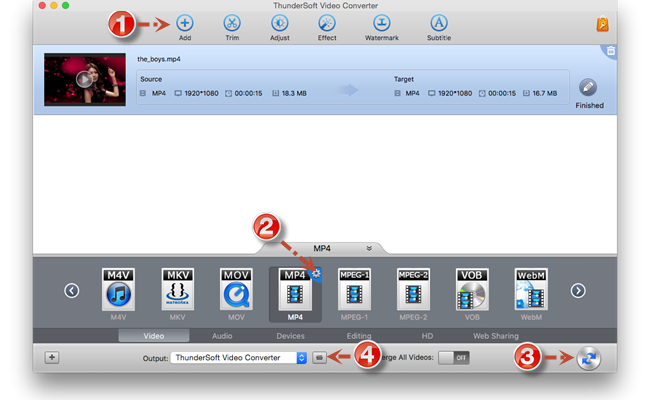
ThunderSoft Video Converter — настольный медиаконвертер разработчика ThunderSoft, который в актуальном каталоге компании представлен под полным названием ThunderSoft Video Converter for Mac. Это важно для правильной идентификации: на сентябрь 2026 года отдельной современной Windows-редакции с тем же универсальным названием в каталоге ThunderSoft нет. Программа предназначена для преобразования локальных видео- и аудиофайлов на Mac, извлечения звука из видео, подготовки роликов для разных устройств и web-профилей, а также для нескольких базовых операций редактирования перед экспортом. В обзоре ниже рассматривается именно эта Mac-версия 10.0, а не ThunderSoft Flash to Video Converter, Video to HTML5 Converter, Video Editor, GIF Converter или другие продукты той же компании.
Скачать ThunderSoft Video Converter бесплатно
Рекомендуемый аналог
ВидеоМОНТАЖ
Видеоредактор для Windows с русским интерфейсом
- Монтаж роликов на временной шкале
- Обрезка, переходы, титры и работа со звуком
- Коррекция изображения и готовые эффекты
- Экспорт для устройств и онлайн-площадок
ThunderSoft Video Converter
Программа для работы с видео или аудио на русском языке
- Меньше инструментов для точной локальной коррекции
- Часть расширенных функций доступна только платно
- Набор инструментов зависит от версии и платформы
- Может не подойти для сложного профессионального монтажа

Что представляет собой ThunderSoft Video Converter и каков его текущий статус
ThunderSoft выпускает мультимедийные программы с 2009 года. В действующем каталоге компании Video Converter for Mac остается отдельным продуктом в группе Video Tools, а его руководство и страница покупки доступны и обновлены в структуре сайта 2026 года. Поэтому программу нельзя считать официально закрытой или снятой с продажи. При этом карточка продукта выглядит заметно старше многих современных конвертеров: версия обозначена как 10.0, размер дистрибутива — 10,7 МБ, язык интерфейса — English, а минимальная система записана как Mac OS X 10.6 Snow Leopard и выше.
Формулировка «Mac OS X 10.6 and above» охватывает очень большой диапазон поколений macOS, но отдельного списка проверенных современных версий системы в карточке нет. Также не опубликовано специального указания на Universal Binary или нативную поддержку Apple Silicon. Для владельца Mac на M-серии это не повод автоматически считать программу несовместимой, но это означает, что конкретную архитектурную совместимость нельзя подтвердить по текущей технической странице так же точно, как у более новых приложений, где Intel и Apple Silicon перечисляются отдельно.
Название без приставки «for Mac» встречается в сторонних каталогах как сокращенное, однако они связывают продукт именно с официальной страницей Mac-версии. Для этого обзора корректная идентичность такова: ThunderSoft Video Converter for Mac, разработчик ThunderSoft, настольный локальный конвертер для macOS. Он не является браузерным сервисом, мобильным приложением или ИИ-платформой.
Основные параметры
| Параметр | Подтвержденное значение |
|---|---|
| Официальное название | ThunderSoft Video Converter for Mac |
| Разработчик | ThunderSoft |
| Тип | Настольный конвертер видео и аудио с базовыми инструментами редактирования |
| Платформа | macOS; в карточке указано Mac OS X 10.6 Snow Leopard и выше |
| Текущая версия на странице продукта | 10.0 |
| Размер дистрибутива | 10,7 МБ |
| Язык интерфейса | English |
| Импорт | Широкий набор видео- и аудиоформатов, включая MP4, MOV, MKV, AVI, WMV, WebM, MTS/M2TS, MXF, FLV, SWF, MP3, FLAC, WAV и другие |
| Экспорт видео | 3GP, ASF, AMV, AVI, FLV, VOB, M2TS, M4V, MKV, MOV, MP4, MPG, MTV, MXF, OGG, RMVB, SWF, TS, WebM, WMV |
| Экспорт аудио | AAC, AC3, AIFF, AMR, AU, FLAC, M4A, M4B, M4R, MKA, MP2, MP3, OGG, RA, VOC, WAV, WMA |
| Редактирование | Trim, crop, rotate/flip, эффекты и коррекция, водяные знаки, субтитры, регулировка громкости, объединение |
| Субтитры | Импорт SRT и ASS с настройкой положения, кодировки, размера и шрифта |
| 4K | Поддерживается профиль экспорта в 4K |
| HTML5/web | Есть профили для HTML5/web-вывода; интерфейс содержит группу Web Sharing |
| Пробный режим | Общий FAQ ThunderSoft указывает 30-дневный try-before-buy; страница покупки отдельно гарантирует отсутствие водяного знака для зарегистрированной лицензии |
| Платная лицензия | На странице покупки показана Single Personal License с пожизненным использованием и бесплатными обновлениями |
| Облако и ИИ | Для этого продукта не заявлены облачная обработка или ИИ-инструменты |
Интерфейс: из каких зон состоит рабочее окно
Главное окно построено вокруг очереди файлов и панели быстрых операций. В верхней части расположены кнопки Add, Trim, Adjust, Effect, Watermark и Subtitle. После добавления файла строка задания показывает исходный формат, разрешение, длительность и размер, а рядом отображаются параметры целевого файла. Это позволяет воспринимать программу прежде всего как конвертер: редактирование привязано к выбранному клипу, а конечный этап всегда связан с созданием нового файла.
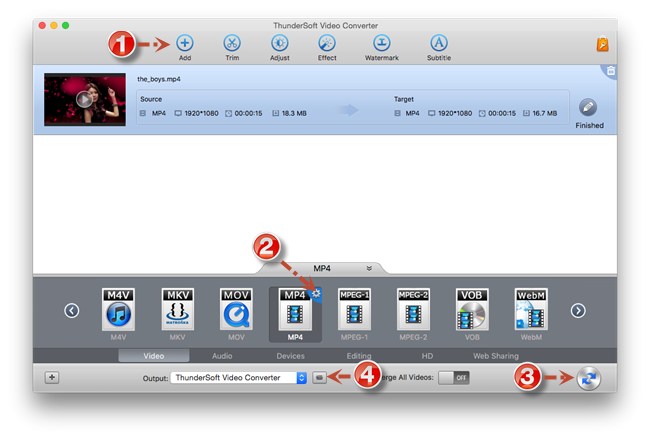
Нижняя часть окна отвечает за назначение. В официальных скриншотах профили разделены на группы Video, Audio, Devices, Editing, HD и Web Sharing. В группе Video видны, например, M4V, MKV, MOV, MP4, MPEG-1, MPEG-2, VOB и WebM. Такая организация удобна не тем, что скрывает технические параметры, а тем, что дает два способа выбрать результат: по контейнеру или по сценарию использования.
Под панелью профилей находится поле Output с папкой сохранения. Рядом размещен переключатель Merge All Videos. В правой нижней части находится кнопка запуска преобразования. Руководство использует для нее формулировки Convert и Start в разных шагах; принцип один — после выбора профиля и настроек начинается создание выходного файла, а завершенный результат предлагается открыть через Open Output.
У каждого добавленного элемента виден блок Source и Target. Это полезно при контроле разрешения и приблизительного размера будущего файла: пользователь видит, что именно изменилось до запуска. Интерфейс не построен вокруг многодорожечного таймлайна, медиатеки или проекта. Поэтому ThunderSoft Video Converter не следует путать с ThunderSoft Video Editor Pro: здесь нет логики сложного монтажа с большим количеством дорожек, ключевых кадров и композиции, а инструменты правки служат подготовке клипа к конвертации.
Панель редактирования
Кнопки Trim, Adjust, Effect, Watermark и Subtitle открывают отдельные окна с предпросмотром. Это последовательно разделяет операции: обрезка по времени выполняется в Trim, геометрия — в Adjust, визуальные фильтры и параметры изображения — в Effect, наложение текста или картинки — в Watermark, внешняя дорожка субтитров — в Subtitle. Для простых задач такая схема понятнее, чем универсальная панель со множеством вкладок, но она требует учитывать взаимодействие настроек.
В частности, окно Adjust прямо предупреждает, что поворот сбрасывает другие настройки — Crop, Effect, Watermark и Subtitle. Это важное ограничение рабочего процесса: если требуется одновременно повернуть кадр, обрезать края, наложить водяной знак и добавить субтитры, сначала разумно выполнить поворот, а затем задавать остальные правки. Иначе часть уже настроенной обработки придется повторить.
Конвертация и выбор выходного профиля
Базовый сценарий начинается с Add. Программа принимает локальный видео- или аудиофайл, после чего пользователь выбирает формат назначения и настраивает параметры вроде качества, размера кадра и битрейта. Руководство не публикует полный перечень доступных кодеков, уровней профилей и аппаратных энкодеров, поэтому нельзя приписывать программе конкретные H.264/H.265/AV1-настройки, если они не показаны в актуальной документации. Надежно подтверждены контейнеры и форматы, перечисленные в руководстве, а также возможность менять базовые параметры выходного файла.
Отдельно заявлен экспорт в 4K. Это означает, что в профилях можно получить выходной файл с 4K-разрешением. При этом увеличение разрешения не равно восстановлению потерянной детализации: если исходник снят в низком разрешении, выбор более крупного размера кадра лишь масштабирует изображение. Поэтому 4K-профиль имеет практический смысл прежде всего для сохранения 4K-источника или для совместимости с конкретной цепочкой публикации, а не как инструмент ИИ-апскейла.
Карточка также обещает «lossless quality», но это рекламная формулировка, которую нельзя трактовать как математически без потерь для любой пары входа и выхода. Большинство операций перекодирования зависят от выбранных параметров качества и битрейта. Проверять результат нужно по реальному файлу: разрешению, длительности, визуальным артефактам, синхронизации аудио и размеру.
HTML5 и Web Sharing
ThunderSoft отдельно выделяет конвертацию в HTML5-видео, а в интерфейсе есть категория Web Sharing. В опубликованном списке выходных форматов присутствуют WebM, MP4 и другие контейнеры, которые обычно используются для веб-доставки. При этом «HTML5» в данном контексте следует понимать как профиль подготовки совместимого медиафайла, а не как полноценный веб-редактор: у Video Converter нет заявленного редактора HTML-кода, хостинга или автоматической публикации сайта.
Для веб-сценария важно проверять не только расширение, но и то, что итоговый браузер действительно воспроизводит выбранную комбинацию контейнера и кодека. Документация ThunderSoft не дает современной матрицы совместимости браузеров по кодекам, поэтому при публикации на сайте итоговый файл нужно тестировать в тех браузерах и устройствах, которые важны для проекта.
Извлечение звука
Конвертер умеет извлекать звуковую дорожку, музыку или другой звук из видео и сохранять его как аудиофайл. Список выходных аудиоформатов включает AAC, AC3, AIFF, AMR, AU, FLAC, M4A, M4B, M4R, MKA, MP2, MP3, OGG, RA, VOC, WAV и WMA. Это делает программу пригодной не только для «видео в видео», но и для типичной задачи «видео в MP3/WAV/FLAC» без отдельного аудиоконвертера.
Trim: обрезка по времени без отдельного видеоредактора
В окне Trim пользователь задает начальную и конечную точки фрагмента ползунком и таймкодами. Есть два режима: Keep selected section оставляет выбранный диапазон, а Remove selected section удаляет его. Это полезное различие: в первом случае из длинного ролика можно получить нужный эпизод, во втором — вырезать ненужный кусок из середины или другого участка.
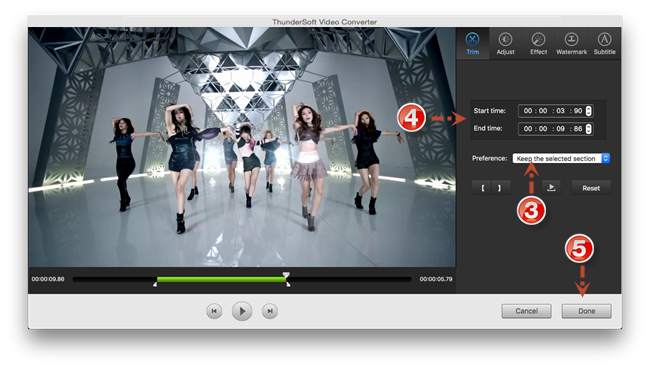
После нажатия Done настройка возвращается в главное окно, а само создание файла запускается отдельной командой Start. Это означает, что Trim не является самостоятельным «сохранить без конвертации» режимом в опубликованном рабочем процессе: обрезка включается в общую операцию экспорта.
Объединение нескольких файлов
Для склейки нескольких клипов предусмотрен переключатель Merge All Videos. Пользователь добавляет нужные файлы в очередь, включает объединение, выбирает единый профиль и запускает обработку. На скриншоте официального руководства в очереди одновременно находятся два ролика с разным разрешением, а общий целевой профиль выбран как MP4.
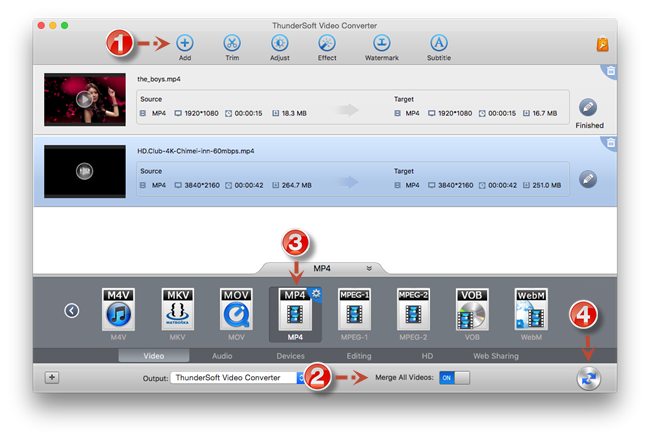
Перед объединением имеет смысл проверить порядок элементов, целевое разрешение и общий профиль. Если исходники отличаются разрешением или параметрами, конвертер должен привести их к одному выходному варианту. Документация не описывает автоматические правила нормализации кадровой частоты, цветового пространства или аудиоканалов, поэтому такие профессиональные параметры нельзя считать управляемыми без дополнительной проверки.
Adjust: кадрирование, поворот и отражение
Вкладка Adjust объединяет геометрические операции. Руководство подтверждает crop для удаления черных полей или лишних областей, поворот на 90, -90 и 180 градусов, а также Flip Horizontal и Flip Vertical. В окне crop область задается рамкой и числовыми параметрами; есть возможность сохранять соотношение сторон области кадрирования.
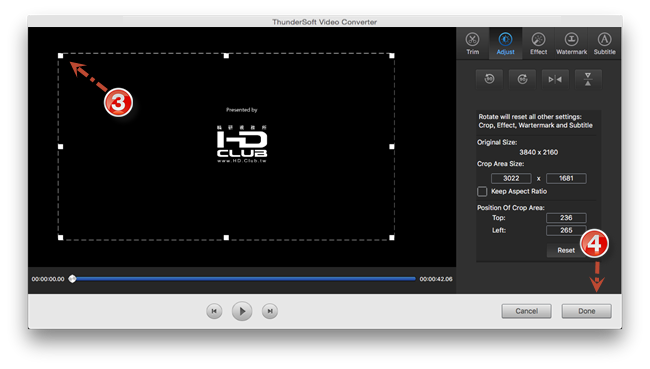
Кадрирование меняет именно видимую область кадра, а не просто добавляет маску. Поэтому после crop необходимо проверить, не обрезаны ли важные детали и не изменилось ли ожидаемое соотношение сторон. При повороте особенно важно помнить о предупреждении интерфейса: эта операция сбрасывает Crop, Effect, Watermark и Subtitle, поэтому поворот лучше выполнять первым.
Effect: коррекция изображения и художественные фильтры
Раздел Effect включает базовые регуляторы Brightness, Contrast, Saturation и Volume, а также набор готовых визуальных эффектов. В руководстве перечислены Black and White, Old Film, Embossment, Carving, Woodcarving, Pencil, Posterize, Oil Painting, Mosaic, Negative, Glow, Haze, Fog и Motion Blur. Это не профессиональная цветокоррекция с кривыми, LUT, scopes и управлением цветовым пространством, а быстрые фильтры и базовые параметры для простого визуального изменения.
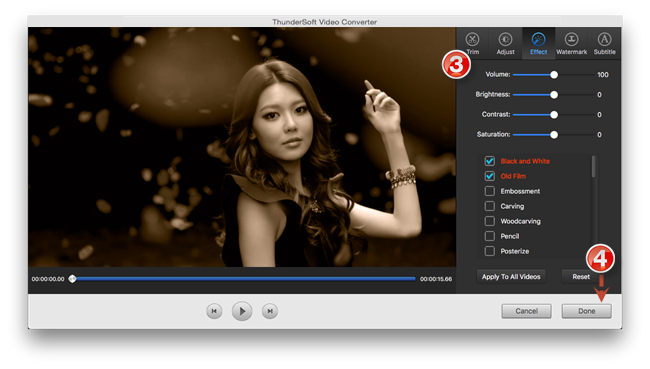
На скриншоте также есть команда Apply To All Videos. Она полезна, когда в очереди несколько файлов и одно и то же визуальное изменение должно применяться ко всем. Перед массовым применением лучше просмотреть хотя бы один репрезентативный фрагмент: одинаковая яркость или фильтр могут по-разному выглядеть на материалах с разной экспозицией.
Watermark: текстовый и графический водяной знак
Инструмент Watermark позволяет добавить картинку и/или текст. Руководство подтверждает изменение положения водяного знака, а также установку времени начала и окончания его показа. На интерфейсном скриншоте присутствует регулировка Transparency, то есть прозрачности. Это подходит для подписи авторского ролика, маркировки превью или добавления временного служебного обозначения.
Важно отличать эту функцию от продукта ThunderSoft Video Watermark Remove. Video Converter умеет добавлять водяной знак при экспорте; удаление уже встроенного логотипа относится к другой программе. Смешивать эти возможности нельзя.
Subtitle: внешние субтитры SRT и ASS
Вкладка Subtitle импортирует внешние файлы .srt и .ass. Можно изменить положение текста, кодировку, размер и шрифт. Такая схема рассчитана на подготовленный файл субтитров: автоматического распознавания речи, генерации титров по аудио или ИИ-перевода в этом продукте не заявлено.
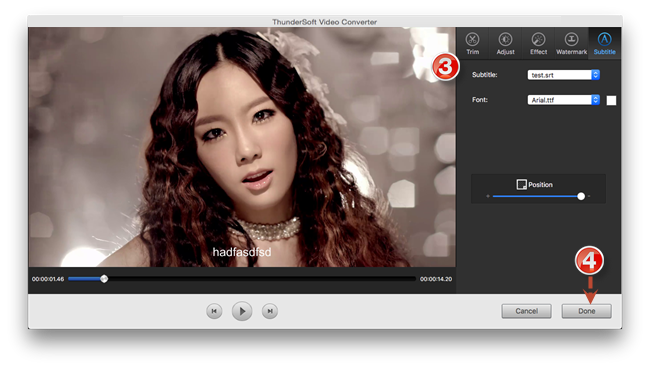
При проблемах с кириллицей первым параметром для проверки становится encoding. Затем следует проверить выбранный шрифт и положение текста: субтитры не должны выходить за безопасную область кадра и перекрывать важные элементы изображения. После экспорта нужно просмотреть начало, середину и конец ролика, чтобы убедиться, что тайминг не сместился.
Какие форматы реально поддерживаются
Официальное руководство публикует отдельные списки входных и выходных форматов. Это надежнее общего обещания «почти все форматы», потому что позволяет заранее проверить конкретное расширение. При этом список описывает контейнеры и типы файлов, а не исчерпывающую матрицу кодеков внутри каждого контейнера.
Видео на входе
Подтверждены: 3GP, 3G2, AMV, ASF, AVI, DAT, DivX, DV, F4V, FLV, H264, M1V, M2T, M2TS, M2P, M2V, M4V, MKV, MOD, MOV, MP2V, MP4, MPE, MPG, MPEG, MPV, MPV2, MTS, MTV, MXF, NSV, OGG, OGM, OGV, QT, RM, RMVB, SWF, TOD, TP, TRP, TS, VOB, VP6, WebM, WM и WMV.
Видео на выходе
Подтверждены: 3GP, ASF, AMV, AVI, FLV, VOB, M2TS, M4V, MKV, MOV, MP4, MPG, MTV, MXF, OGG, RMVB, SWF, TS, WebM и WMV. В этом опубликованном перечне нет явных упоминаний HEVC/H.265, AV1 или ProRes как отдельных выходных кодеков. Поэтому для задачи, где требуется конкретно один из них, ThunderSoft Video Converter нельзя выбирать только по общему обещанию широкого формата: наличие нужного кодека надо подтверждать в самой установленной версии или выбрать инструмент с опубликованной современной матрицей кодеков.
Аудио на входе
Поддерживаются AAC, AC3, AIFF, AIF, AMR, AU, FLAC, M4A, MKA, MP2, MP3, MPA, OGG, RA, RAM, VOC, WAV и WMA.
Аудио на выходе
Поддерживаются AAC, AC3, AIFF, AMR, AU, FLAC, M4A, M4B, M4R, MKA, MP2, MP3, OGG, RA, VOC, WAV и WMA. Наличие M4B и M4R удобно для сценариев Apple, а FLAC и WAV дают варианты для сохранения аудио без перехода в MP3.
Что означает поддержка SWF
SWF есть в списке входного и выходного видео, но ThunderSoft отдельно продает Flash to Video Converter для работы с Flash, включая интерактивные SWF и режимы захвата. Поэтому обычный Video Converter не следует считать полной заменой специализированному Flash-конвертеру. Если задача связана с интерактивным SWF, Flash-игрой или сложной анимацией, нужно ориентироваться на продукт, документация которого описывает именно интерактивный Flash.
Пакетная работа и автоматизация
Главное окно рассчитано на несколько элементов: официальные скриншоты показывают очередь из нескольких файлов, а функция Merge All Videos работает с этой очередью. В Effect есть Apply To All Videos. Это подтверждает сценарий групповой подготовки нескольких клипов внутри одного сеанса.
При этом для ThunderSoft Video Converter for Mac не заявлены командная строка, watch folders, API, сценарии автоматизации или серверный режим. Командная строка существует у другого продукта ThunderSoft — Flash to Video Converter Command Line Edition — и переносить эту функцию на обычный Video Converter нельзя. Если требуется автоматизировать сотни заданий из скриптов, лучше сразу рассматривать FFmpeg или другой инструмент с документированным CLI.
Облачные, мобильные и ИИ-функции
В актуальной карточке и руководстве ThunderSoft Video Converter for Mac не заявлены облачная конвертация, загрузка медиа на сервер ThunderSoft, синхронизация проектов, мобильное приложение-компаньон, генеративные функции или ИИ-улучшение изображения. Рабочая схема в руководстве полностью настольная: Add открывает локальный файл, Output задает локальную папку, а после обработки Open Output открывает результат.
Это отличает программу от современных комбайнов, где часть функций требует авторизации, скачивания моделей или обработки в облаке. Здесь интернет нужен как минимум для загрузки дистрибутива, покупки, получения регистрационного кода, обновлений и обращения в поддержку, но сам процесс конвертации в документации не зависит от веб-сервиса. Политика приватности ThunderSoft описывает данные заказа, платежного процесса и cookies сайта, однако не заявляет загрузку содержимого пользовательских видео для работы этого конвертера.
Лицензия, бесплатный режим и цена
На отдельной странице покупки ThunderSoft Video Converter for Mac показана Single Personal License. На дату проверки цена составляет $39.99 вместо $49.99; та же текущая стоимость отображается в карточке продукта. Поскольку цена относится к изменяемым условиям продажи, перед оплатой следует ориентироваться на сумму в актуальном checkout.
Для зарегистрированной лицензии прямо указаны отсутствие водяного знака в выходном файле, пожизненное использование, пожизненные бесплатные обновления и англоязычная поддержка по электронной почте. Общий FAQ ThunderSoft описывает модель try-before-buy: пробную версию можно использовать 30 дней бесплатно, а между trial и full нет крупных функциональных различий. При этом точные ограничения незарегистрированного экспорта именно для Video Converter for Mac отдельно не перечислены, поэтому приписывать trial конкретный набор ограничений нельзя.
В Freeware Center отдельно присутствует Free Video Converter for Mac с тем же общим назначением. При этом текущая открытая документация не дает подробной сравнительной таблицы «Free Video Converter for Mac против платного Video Converter for Mac». Поэтому корректно говорить о наличии бесплатной позиции в каталоге и 30-дневного trial для платных программ ThunderSoft, но нельзя достоверно приписывать бесплатной редакции конкретные дополнительные лимиты по длительности, размеру файла или числу конвертаций, если они не опубликованы для этого продукта.
Лицензирование также не следует автоматически переносить из общих условий других программ ThunderSoft. Для этой страницы покупки явно отображается Single Personal License; отдельные цены на коммерческую или многопользовательскую редакцию именно Video Converter for Mac в текущей карточке покупки не показаны.
Системные требования и совместимость с современными Mac
Официально опубликованы только три конкретных параметра: Mac OS X 10.6 Snow Leopard и выше, размер 10,7 МБ и английский интерфейс. Отдельных требований к CPU, RAM, свободному месту для временных файлов, видеокарте или аппаратному ускорению нет. Это значит, что любые точные рекомендации вроде «нужно 8 ГБ RAM» или «обязательно поддерживается Metal» были бы выдумкой и в обзор не включаются.
Такое краткое описание требований удобно для старых систем, но недостаточно для оценки современных Apple Silicon Mac. Карточка не перечисляет M1, M2, M3, M4 или M5 и не указывает, является ли приложение Universal. Перед покупкой на современном Mac разумно использовать пробный режим именно на том компьютере, где планируется работа, открыть типичный исходник и выполнить короткий экспорт. Это не заменяет официальной архитектурной спецификации, но дает практическую проверку запуска, импорта и сохранения результата до оплаты.
Воспроизводимый рабочий сценарий: MP4 в WebM с обрезкой и субтитрами
Ниже — пример, который полностью укладывается в подтвержденные возможности программы. Он показывает логику работы, но не превращает обзор в общую инструкцию.
- Добавить источник. Нажать Add и выбрать локальный MP4. В строке Source проверить длительность и разрешение, чтобы убедиться, что открыт нужный файл.
- Сначала выполнить геометрию. Если ролик снят боком, открыть Adjust и повернуть его. Поворот нужно делать до crop, эффекта, водяного знака и субтитров, потому что интерфейс предупреждает о сбросе этих настроек.
- Обрезать длительность. Открыть Trim, выбрать Keep selected section и задать начало и конец нужного эпизода. Нажать Done.
- При необходимости кадрировать. В Adjust задать Crop Area и проверить рамку по предпросмотру.
- Добавить субтитры. В Subtitle выбрать подготовленный SRT или ASS, настроить encoding, font, size и position. Для русскоязычного текста отдельно проверить отображение кириллицы.
- Выбрать WebM. В нижней панели выбрать WebM как поддерживаемый выходной формат; профиль можно искать в Video или Web Sharing.
- Задать параметры и папку. Выбрать качество, размер кадра и битрейт, затем указать Output.
- Запустить экспорт. Нажать Start/Convert. После завершения использовать Open Output.
- Проверить результат. Сверить длительность, ориентацию, кадрирование, читаемость субтитров, наличие звука и воспроизведение в целевом браузере или плеере.
Сценарий показывает сильную сторону программы: несколько простых операций можно собрать в один экспорт. Одновременно видно и ограничение — это не проектный редактор. Если после экспорта нужно переставлять десятки фрагментов, работать с несколькими аудиодорожками или делать сложную цветокоррекцию, лучше использовать полноценный видеоредактор.
Как проверить качество результата
У ThunderSoft Video Converter нет заявленного автоматического QC-модуля, поэтому итог лучше контролировать по короткому чек-листу. Проверка особенно важна после изменения разрешения, обрезки и объединения файлов.
- Длительность. Для обычной конвертации она должна совпадать с исходником; после Trim — с выбранным диапазоном.
- Разрешение и ориентация. Сверить Target с ожидаемым размером кадра и убедиться, что поворот применен только один раз.
- Кадрирование. Просмотреть несколько сцен, включая участки с важными объектами у краев кадра.
- Звук. Проверить наличие аудио, уровень громкости и синхронизацию губ/речи в начале и ближе к концу.
- Субтитры. Проверить кодировку, шрифт, позицию, тайминг и отсутствие обрезанных строк.
- Водяной знак. Убедиться, что положение, прозрачность и интервал показа соответствуют задаче; при незарегистрированном экспорте дополнительно сделать короткий тестовый файл и проверить его до пакетной обработки.
- Совместимость. Открыть файл не только во встроенном предпросмотре, но и в целевом плеере, браузере или устройстве.
- Размер файла. Слишком большой размер обычно означает, что выбранный профиль или битрейт не соответствует цели; слишком маленький при заметных артефактах — что качество задано слишком агрессивно.
Частые проблемы и диагностика
| Проблема | Что проверить |
|---|---|
| Программа не запускается на новом Mac | Использовать актуальный установщик ThunderSoft и проверить запуск trial до покупки. В официальной спецификации нет отдельного подтверждения Apple Silicon/Universal, поэтому архитектурную совместимость нужно оценивать на конкретном Mac. |
| Файл не импортируется | Сверить расширение с официальным списком Input Video/Input Audio. Если расширение есть, проверить, открывается ли исходник в другом плеере и не поврежден ли файл. |
| После поворота пропали другие настройки | Это описанное поведение Adjust: Rotate сбрасывает Crop, Effect, Watermark и Subtitle. Выполнять поворот первым, затем заново задавать остальные правки. |
| Русские субтитры отображаются некорректно | В Subtitle проверить encoding, затем font и size. Поддерживаемые внешние форматы — SRT и ASS. |
| После объединения получился неожиданный результат | Проверить порядок файлов в очереди, состояние Merge All Videos и единый выходной профиль. Для разных исходных разрешений отдельно контролировать Target. |
| Картинка после crop выглядит растянутой | Проверить размер Crop Area и соотношение сторон, затем выходное разрешение. Не смешивать изменение области кадра с выбором другого aspect ratio без визуальной проверки. |
| Результат слишком большой | Снизить целевой размер кадра или битрейт и выбрать профиль, соответствующий устройству/веб-сценарию. Сравнивать не только размер, но и качество на движении. |
| Результат слишком размытый или с блоками | Повысить качество/битрейт или сохранить разрешение ближе к исходному. 4K-профиль не восстанавливает детали низкокачественного источника. |
| Нет нужного современного кодека | В опубликованном output-списке нет явных H.265/HEVC и AV1. Для обязательного кодека выбрать приложение, где он официально перечислен, например HandBrake, Shutter Encoder или FFmpeg. |
| Нужно понять ограничения незарегистрированного экспорта | Отдельная таблица trial-ограничений для Video Converter for Mac не опубликована. Перед длинной или пакетной задачей следует экспортировать короткий тест и проверить готовый файл; для зарегистрированной лицензии отдельно гарантировано отсутствие водяного знака. |
| Регистрационный код не принимается | ThunderSoft рекомендует копировать код без лишних пробелов и учитывать соответствие ключа версии. Если код относится к старой версии, поддержка предлагает обращаться по электронной почте. |
Почему один и тот же контейнер может вести себя по-разному
MP4, MKV, MOV и WebM — контейнеры, внутри которых могут находиться разные видео- и аудиопотоки. Поэтому факт, что программа перечисляет MP4 или MKV, не гарантирует одинаковое поведение с любым редким кодеком внутри. Если конкретный файл с поддерживаемым расширением не открывается, полезно сначала проверить его технические параметры сторонним анализатором, а затем попробовать другой контейнер или современный транскодер.
Почему стоит делать короткий пробный экспорт
Короткий фрагмент быстро выявляет проблемы с субтитрами, водяным знаком, ориентацией, цветом и совместимостью профиля. Для длинного 4K-ролика это особенно рационально: обнаружить ошибку после нескольких минут тестового экспорта лучше, чем после полной обработки всего материала. Такой прием важен и для проверки современного Mac, поскольку официальная страница ThunderSoft не раскрывает производительность по процессорам и GPU.
Приватность и зависимость от интернета
Руководство Video Converter описывает локальный импорт и локальную папку Output; облачный upload в рабочем процессе отсутствует. Поэтому пользователь не обязан передавать исходный ролик в веб-интерфейс для обычной конвертации. Это существенное отличие от онлайн-конвертеров, где файл сначала загружается на сторонний сервер.
При этом сайт ThunderSoft и покупка лицензии связаны с интернетом. Политика приватности описывает сбор данных при заказе, включая имя, email и платежные сведения, причем платежи обслуживаются внешним процессором. На сайте используются cookies. Эти сведения относятся к покупке и работе сайта, а не к содержимому локально конвертируемых видео. Отдельного документа, обещающего полное отсутствие телеметрии настольного приложения, в материалах Video Converter нет, поэтому утверждать больше этого нельзя.
Для конфиденциальных материалов практический вывод простой: сама документированная схема не требует облачной загрузки файла, но дистрибутив следует брать у разработчика, а итоговые рабочие файлы хранить в локальной папке с подходящими правами доступа. Если политика организации требует формального подтверждения отсутствия сетевых обращений приложения, одного публичного руководства ThunderSoft недостаточно — тогда нужен продукт с явной корпоративной документацией по offline-processing.
Плюсы и минусы
Плюсы ✔️
- Поддерживает большой опубликованный набор старых и распространенных видеоформатов, включая MP4, MOV, MKV, AVI, WMV, WebM, MTS/M2TS, MXF, FLV, RMVB и другие.
- Совмещает конвертацию с Trim, crop, rotate/flip, эффектами, водяным знаком, внешними субтитрами и регулировкой громкости.
- Есть Merge All Videos для объединения нескольких добавленных файлов в один результат.
- Поддерживается извлечение аудио в MP3, WAV, FLAC, AAC, M4A и другие аудиоформаты.
- Есть 4K-профили и отдельная группа Web Sharing/HTML5 для подготовки медиа к веб-использованию.
- Документированный рабочий процесс использует локальные файлы и локальную папку Output; обязательная облачная обработка не заявлена.
- Платная лицензия заявлена как пожизненная с бесплатными обновлениями, а trial позволяет оценить программу до покупки.
Минусы ❌
- Текущий продукт официально представлен только как Video Converter for Mac; современной Windows-редакции с тем же названием в каталоге нет.
- Интерфейс и документация — на английском; русский язык в карточке не заявлен.
- Техническая страница не уточняет поддержку Apple Silicon и не дает отдельной современной матрицы версий macOS.
- В опубликованном списке output-форматов нет явных HEVC/H.265, AV1 и ProRes, поэтому современный codec-specific workflow подтвержден хуже, чем у актуальных транскодеров.
- Поворот в Adjust сбрасывает Crop, Effect, Watermark и Subtitle, что требует соблюдать порядок редактирования.
- Коммерческие условия описаны кратко: для продукта показана Single Personal License, но отдельная подробная матрица альтернативных типов лицензирования именно для Video Converter for Mac не опубликована.
- Нет заявленных ИИ-функций, автоматической расшифровки речи, облачной синхронизации, мобильного приложения или командной строки.
- Отдельная бесплатная позиция Free Video Converter for Mac есть в каталоге, но подробная актуальная таблица различий с платной редакцией не опубликована.
Кому подойдёт
- Пользователю Mac с разовой задачей конвертации. Интерфейс сводит работу к Add, выбору профиля, нескольким правкам и Start.
- Тем, кто работает с наследуемыми форматами. В input-списке много форматов прошлых поколений, включая RM/RMVB, FLV, SWF, VOB, WMV и MOD/TOD.
- Для простого монтажа перед перекодированием. Обрезка, кадрирование, поворот, watermark, эффекты и SRT/ASS закрывают типовые подготовительные операции без отдельного редактора.
- Для извлечения аудио из видео. Можно сохранить звук в MP3, WAV, FLAC, AAC, M4A и другие поддерживаемые форматы.
- Для локальной обработки. Руководство не требует отправки медиа в облако и использует обычные локальные файлы.
Кому не подойдёт
- Пользователям Windows и Linux. Актуальная универсальная версия продукта в каталоге ThunderSoft представлена именно для Mac.
- Тем, кому требуется гарантированная нативная поддержка Apple Silicon. Такая спецификация отдельно не опубликована.
- Профессионалам с требованием к современным кодекам и тонким параметрам. Документация не перечисляет H.265/HEVC, AV1, ProRes, расширенные GOP-настройки, HDR-метаданные или аппаратные энкодеры.
- Для сложного монтажа. Здесь нет многодорожечного таймлайна и проектной структуры полноценного NLE.
- Для автоматизации через CLI. Командная строка у этой программы не заявлена.
- Для ИИ-апскейла или автоматических субтитров. 4K-профиль есть, но ИИ-восстановление деталей и speech-to-text относятся к другим современным решениям.
Альтернативы ThunderSoft Video Converter
HandBrake
HandBrake — бесплатный open-source транскодер для Windows, macOS и Linux. В текущей версии он документирует современные пресеты и кодеки, включая H.264, H.265 и AV1 в аппаратных профилях, и работает полностью локально. Он лучше подходит, когда важны современный codec workflow, повторяемые пресеты и прозрачная техническая документация. ThunderSoft проще воспринимается как «конвертер плюс мелкие правки», а HandBrake — как специализированный транскодер.
Shutter Encoder
Shutter Encoder — бесплатное приложение без рекламы и ограничений для Windows, macOS и Linux, построенное вокруг FFmpeg. Оно публикует длинный список современных кодеков, поддерживает cut without re-encoding, rewrap, subtitle burn-in, LUT, deinterlacing, анализ и профессиональные форматы. Его разумно выбирать для постпродакшена и точного контроля, а ThunderSoft — для более простого интерфейса и legacy-форматов.
FFmpeg
FFmpeg — кроссплатформенный набор инструментов для конвертации, записи и потоковой обработки аудио и видео. В 2026 году проект продолжает активно развиваться. Его главное отличие — командная строка и возможность автоматизировать практически весь процесс в скриптах и пакетных заданиях. Цена этой гибкости — более высокий порог входа; ThunderSoft требует меньше технических знаний для обычной ручной конвертации.
Any Video Converter
Актуальный Any Video Converter поддерживает Windows 10/11 и macOS 12+, предлагает бесплатный режим без watermark и лимита размера для основной конвертации, пакетную обработку, современную поддержку форматов и дополнительные ИИ-инструменты. Он заметно современнее по продуктовой экосистеме. ThunderSoft остается проще и компактнее, но Any Video Converter лучше подходит, когда нужны современные кодеки, активная версия для новых macOS и расширяемый набор инструментов.
Movavi Video Converter
Movavi Video Converter 2026 выпускается для Windows и macOS, а системные требования Mac отдельно упоминают Apple Silicon. Помимо преобразования форматов, актуальная линейка включает сжатие и AI video upscaling. Это более современная коммерческая альтернатива для владельца нового Mac, которому важно явное подтверждение поддержки текущих систем. ThunderSoft остается вариантом для простого классического конвертера без акцента на ИИ.
Чем ThunderSoft Video Converter отличается от других программ ThunderSoft
ThunderSoft Video Editor ориентирован на редактирование. В нем конвертация является одной из функций, но основной продуктовый акцент — монтаж. У Video Converter наоборот: формат назначения, очередь и экспорт — центр интерфейса, а Trim/Adjust/Effect/Watermark/Subtitle вспомогательны.
ThunderSoft Flash to Video Converter предназначен для SWF и документирует специальные режимы автоматического и интерактивного захвата Flash. Хотя SWF фигурирует в формате обычного Video Converter, специализированный Flash-продукт решает более узкую и сложную задачу.
ThunderSoft Video to HTML5 Converter сосредоточен на HTML5-выводе. Обычный Video Converter тоже имеет Web Sharing и возможность подготовки HTML5-видео, но не является специализированным генератором web-пакета.
ThunderSoft Video to GIF Converter делает анимированный GIF из видео с покадровым управлением. GIF не указан среди выходных видеоформатов обычного Video Converter, поэтому для GIF-задачи нужен именно отдельный инструмент.
Что учитывать перед покупкой
Первый критерий — платформа. Текущая версия относится к Mac. Второй — кодек. Если достаточно MP4, MOV, MKV, AVI, WebM, WMV, M4V или другого формата из официального списка, ThunderSoft покрывает задачу. Если нужен AV1, HEVC/H.265, ProRes или другой современный профессиональный кодек, его следует выбирать только после подтверждения в установленной версии; публичная матрица эти варианты не перечисляет.
Третий критерий — тип редактирования. Trim, crop, rotate, watermark и внешние субтитры действительно доступны, но это не замена монтажной системе. Четвертый — современность Mac. У программы очень широкий заявленный диапазон «10.6 and above», но нет отдельной Apple Silicon-спецификации. Поэтому trial имеет практическую ценность именно как совместимость-тест.
Пятый критерий — лицензия. Страница покупки обещает пожизненное использование и бесплатные обновления, а для зарегистрированной версии прямо гарантирует отсутствие водяного знака. Отдельная бесплатная редакция существует в Freeware Center, но современной таблицы сравнения между ней, trial и платной лицензией нет. Перед оплатой или выбором бесплатного варианта следует сверить актуальные условия конкретной редакции.
FAQ
Есть ли ThunderSoft Video Converter для Windows?
В актуальном каталоге ThunderSoft универсальный продукт представлен как Video Converter for Mac. Для Windows у компании есть другие видеоинструменты, включая Flash to Video Converter и Video Editor, но переносить их платформы на Video Converter for Mac нельзя.
Это бесплатная программа или платная?
У ThunderSoft есть платная Single Personal License для Video Converter for Mac, общий 30-дневный trial и отдельная позиция Free Video Converter for Mac в Freeware Center. Подробная актуальная таблица ограничений бесплатной редакции и отдельный перечень ограничений trial для этого конвертера не опубликованы, поэтому конкретные лимиты незарегистрированного режима приписывать ему нельзя.
Поддерживает ли программа русский интерфейс?
Нет подтверждения русского интерфейса. На карточке продукта язык указан как English.
Можно ли конвертировать 4K?
Да. 4K high definition output входит в список функций. При этом обычное масштабирование до 4K не добавляет реальную детализацию низкоразрешенному исходнику и не является ИИ-апскейлом.
Можно ли добавить свои субтитры?
Да. Поддерживаются внешние SRT и ASS. В окне Subtitle можно настроить кодировку, размер, шрифт и положение текста.
Есть ли автоматические субтитры или распознавание речи?
Нет. В документации Video Converter такие функции не заявлены. Для субтитров используется подготовленный внешний файл.
Можно ли объединить несколько роликов?
Да. В главном окне есть Merge All Videos. Файлы добавляются в очередь, после чего выбирается единый профиль и запускается экспорт объединенного результата.
Можно ли сохранить GIF?
GIF не указан в списке выходных видеоформатов этого продукта. Для преобразования видео в GIF у ThunderSoft есть отдельный Video to GIF Converter.
Есть ли HEVC/H.265 или AV1?
В опубликованном официальном output-списке эти кодеки не перечислены. Если они обязательны, разумнее выбрать HandBrake, Shutter Encoder, FFmpeg или другой конвертер, где нужный кодек указан прямо.
Нужен ли интернет для самой конвертации?
Рабочий процесс руководства использует локальные файлы и локальную папку Output, а облачная обработка не описана. Интернет нужен для загрузки, покупки, получения ключа, обновлений и поддержки, но конвертация не представлена как веб-сервис.
Есть ли поддержка Apple Silicon?
Отдельной строки про Apple M-серию или Universal Binary в технической карточке нет. Поэтому на современном Mac лучше сначала проверить trial на конкретном устройстве и только после успешного запуска и экспорта принимать решение о покупке.
Почему после Rotate исчезли другие правки?
Окно Adjust предупреждает, что Rotate сбрасывает Crop, Effect, Watermark и Subtitle. Правильный порядок — сначала повернуть видео, затем настроить остальные операции.
Итог
ThunderSoft Video Converter for Mac остается действующим классическим медиаконвертером для пользователей, которым нужен локальный интерфейс, широкий набор распространенных и наследуемых форматов, извлечение аудио и несколько базовых правок перед экспортом. Его сильный сценарий — вручную подготовить один или несколько файлов: обрезать фрагмент, повернуть или кадрировать, добавить watermark или SRT/ASS, выбрать профиль и получить новый файл без обращения к полноценному видеоредактору.
Для нового Mac решение требует предварительной проверки trial: официальный сайт не дает отдельной спецификации Apple Silicon и современной таблицы кодеков. Если задача связана с HEVC, AV1, ProRes, аппаратными энкодерами, автоматизацией или профессиональным контролем качества, практичнее HandBrake, Shutter Encoder или FFmpeg. Если нужен современный коммерческий интерфейс с явно заявленной поддержкой Apple Silicon и ИИ-функциями, логичнее смотреть в сторону Movavi Video Converter или актуального Any Video Converter. ThunderSoft имеет смысл выбирать не по рекламному обещанию «любой формат», а тогда, когда нужный вход и выход есть в опубликованном списке, пробная версия запускается на конкретном Mac, а простых встроенных инструментов редактирования достаточно для задачи.











