


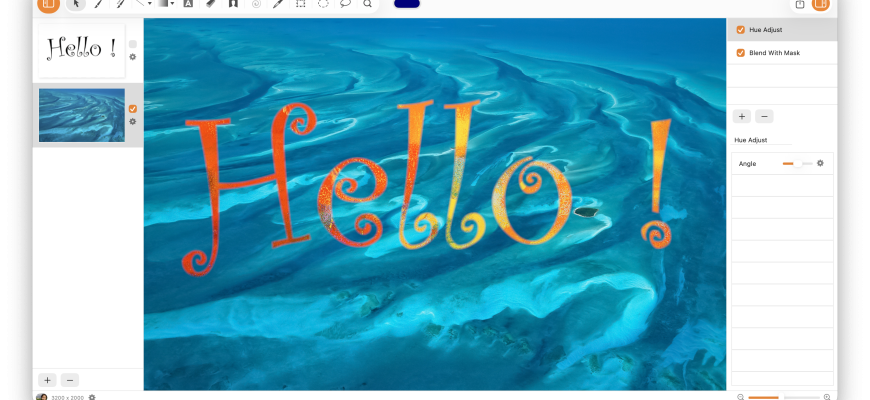
LiveQuartz — настольный редактор изображений для macOS от Romain Piveteau, построенный вокруг двух основных идей: многослойного документа и неразрушаемых фильтров. В 2026 году программа остаётся доступной в Mac App Store, актуальная версия 2.10.6 работает на macOS 10.14 и новее, поддерживает Apple Silicon без Rosetta и имеет русскую локализацию. Это не каталогизатор фотографий, не RAW-конвертер уровня профессиональных фотопроцессоров, не веб-сервис и не мобильное приложение. LiveQuartz рассчитан прежде всего на ручное редактирование одного композиционного документа: собрать несколько изображений в слоях, переместить и трансформировать их, добавить текст или простую графику, применить системные Core Image-фильтры, локально подправить пиксели и затем сохранить редактируемый проект либо экспортировать готовое изображение.
Скачать LiveQuartz бесплатно
Рекомендуемый аналог
ФотоМАСТЕР
Фоторедактор для Windows и macOS с русским интерфейсом
- Ретушь портретов и точная коррекция фото
- Удаление объектов, замена фона и неба
- Пакетная обработка и популярные форматы
- Понятный русскоязычный интерфейс
LiveQuartz
Программа для работы с изображениями и графикой на русском языке
- Меньше инструментов для точной локальной коррекции
- Часть расширенных функций доступна только платно
- Набор инструментов зависит от версии и платформы
- Может не подойти для сложного профессионального монтажа

Что такое LiveQuartz и в каком состоянии программа находится сейчас
Текущее официальное название продукта — LiveQuartz. Разработчик и продавец в Mac App Store — Romain Piveteau. Программа существует с середины 2000-х, первая версия для Mac App Store появилась в 2011 году, однако нынешняя редакция не является заброшенным архивным приложением: ветка 2.10 обновлялась в 2025 году, а версия 2.10.6 вышла в феврале 2026 года. В ней восстановлены Quick Look-превью и миниатюры RHIF-документов в современных версиях macOS, добавлена совместимость с macOS Tahoe и исправлена ошибка встроенного Read-Me-видео.
Исторические названия LiveQuartz Photo, LiveQuartz Lite и LiveQuartz Photo Unlimited встречаются в старых описаниях, обзорах и сохранённых карточках магазинов. Они относятся к прежней схеме распространения, когда существовала ограниченная бесплатная версия и отдельное снятие лимита. В текущей карточке Mac App Store приложение называется просто LiveQuartz и продаётся как платная Mac-программа. Отдельный старый бесплатный выпуск 1.9 для OS X 10.6 остаётся на сайте разработчика, но прямо обозначен как неподдерживаемый и не должен рассматриваться как современная альтернатива актуальной версии.
По назначению LiveQuartz ближе всего к компактному растровому редактору и инструменту для простого фотомонтажа. Его сильная сторона — сочетание слоёв, фильтров и базовой локальной обработки без тяжёлой профессиональной инфраструктуры. В программу не встроены библиотека фотографий, каталог с рейтингами и ключевыми словами, модуль проявки RAW с профилями камер, монтаж видео, командная работа или облачный проектный сервис. Такое ограничение сферы применения важно учитывать до покупки: LiveQuartz удобен именно как редактор одного изображения или композиции, а не как универсальная медиасистема.
Основные параметры
| Параметр | LiveQuartz |
|---|---|
| Тип | Многослойный растровый редактор изображений |
| Разработчик | Romain Piveteau |
| Платформа | Только Mac |
| Системная совместимость | macOS 10.14 и новее; текущий выпуск обновлён для macOS Tahoe |
| Apple Silicon | Нативная поддержка без Rosetta присутствует с версии 2.9.3 |
| Минимальная память | В актуальном Read-Me указано 1 ГБ ОЗУ |
| Языки | 11 локализаций, включая русский |
| Нативный формат | RHIF — сохраняет слои и фильтры |
| Основная модель редактирования | Слои слева, фильтры справа, центральный холст и верхняя панель инструментов |
| Текущая версия | 2.10.6 |
| Цена | В американском Mac App Store — 3,99 доллара; региональная цена зависит от витрины |
| Приватность | В карточке App Store указано Data Not Collected; политика допускает отправку Apple отчётов о сбоях только с согласия пользователя |
Интерфейс LiveQuartz: что находится в рабочем окне
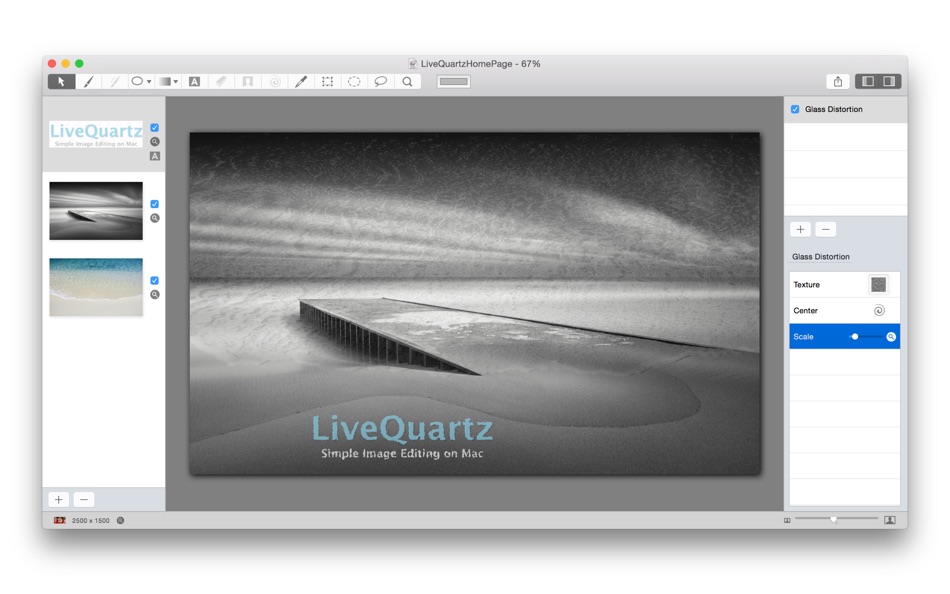
LiveQuartz не делит работу на отдельные модули вроде «библиотека», «проявка», «печать» или «экспорт». Основная работа проходит в одном документном окне. Такая архитектура хорошо соответствует задачам небольшого редактора: слои постоянно видны слева, изображение занимает центр, фильтры выбранного слоя находятся справа, а инструменты рисования, выделения, перемещения и масштабирования собраны сверху. На нижней панели выводятся параметры просмотра и информация о размере документа.
Левая панель: слои как основа документа
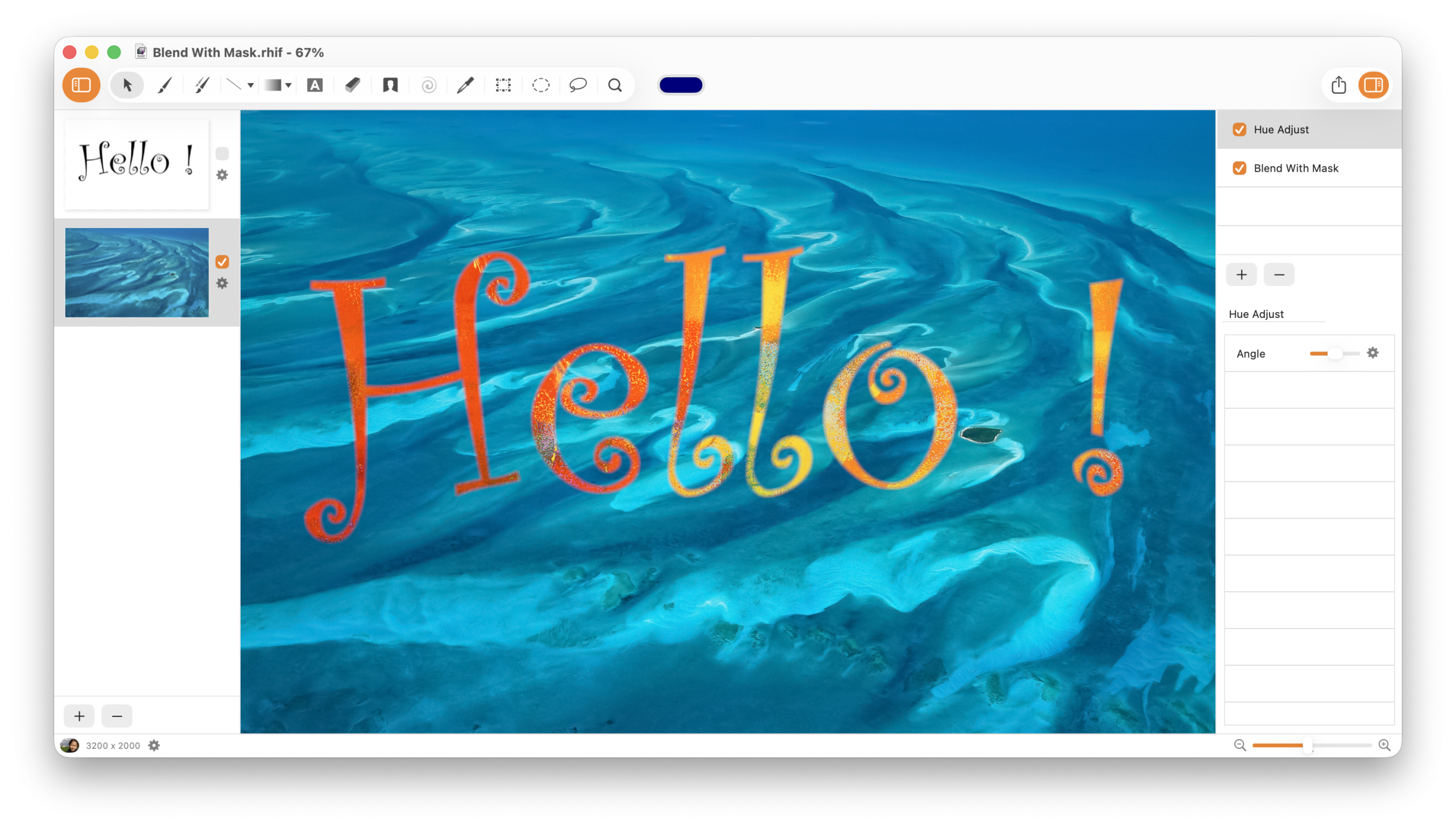
Каждое добавленное изображение становится отдельным слоем. Фотографию можно перетащить прямо в окно или в список слоёв, после чего она добавляется в композицию без необходимости предварительно создавать специальный импортный проект. На слоях можно менять положение, масштаб и поворот, переименовывать их, включать и выключать отображение, объединять выбранные элементы кнопкой Merge и применять к каждому слою собственный набор фильтров.
Слой в LiveQuartz — не просто строка в списке. Для изображения доступны параметры прозрачности, масштаба, поворота и точного положения. Текст создаётся отдельным rich text-слоем и редактируется через собственный редактор. Именно поэтому LiveQuartz сохраняет проект в RHIF: обычный JPEG или PNG не содержит структуру документа, тогда как RHIF хранит слои и фильтры для последующего продолжения работы.
Центральный холст и верхняя панель инструментов
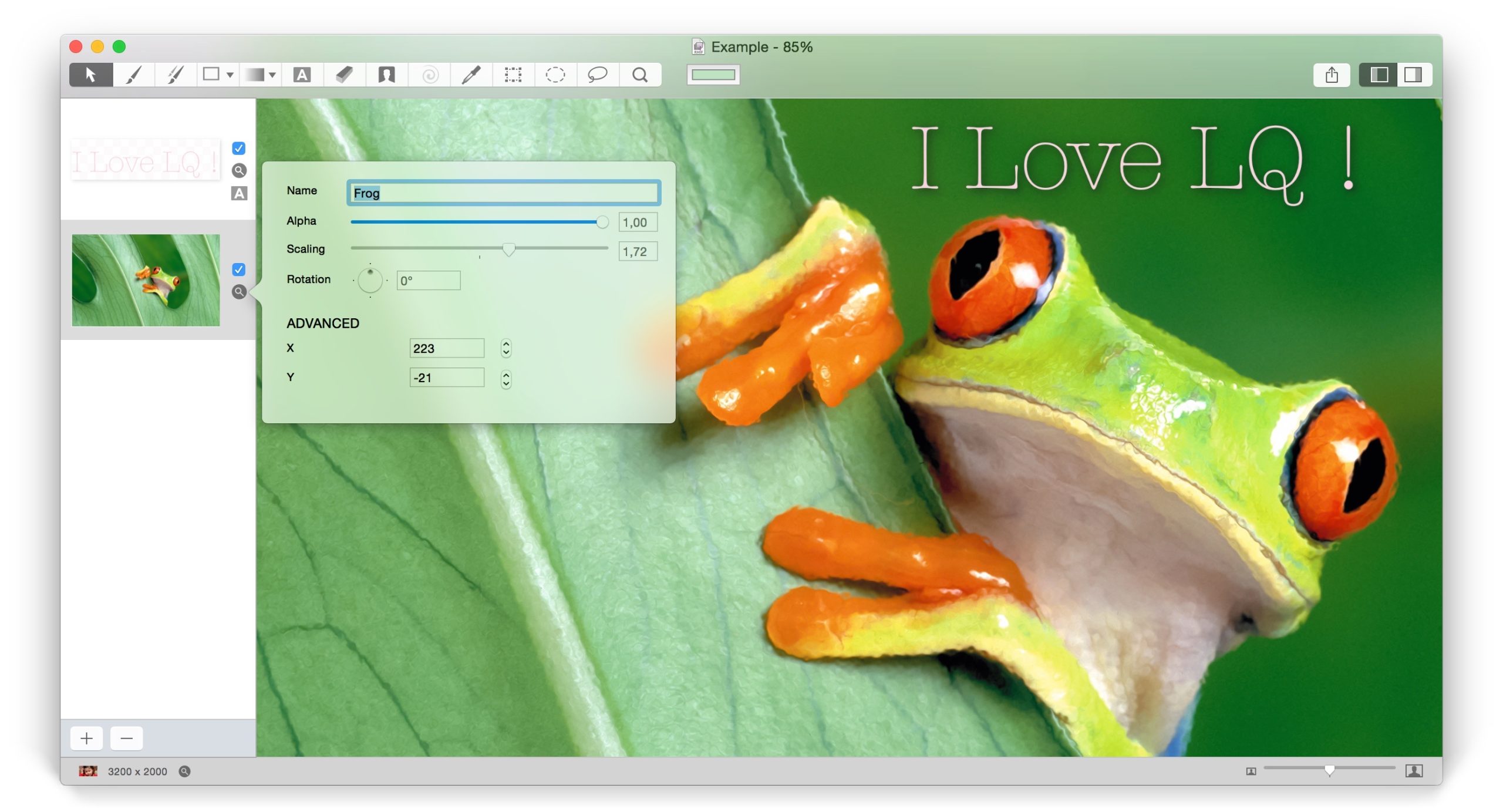
Центр окна отведён под композицию. В отличие от редакторов, где большая часть экрана занята каталогом, пресетами и панелями метаданных, LiveQuartz оставляет большую площадь изображению. Над ним находится компактный ряд инструментов. Здесь доступны перемещение слоя, кисть, клонирование, простые геометрические фигуры, градиенты, текст, ластик, работа с фоном, управление точками фильтров, пипетка, прямоугольное и эллиптическое выделение, лассо и лупа.
Клавиатурные сокращения встроены в саму логику программы. Например, V выбирает перемещение слоя, B — кисть, S — клонирование, E — ластик, O — удаление фона, G — градиент, T — текст, H — пипетку, M — прямоугольное выделение, L — лассо, Z — увеличение. Переключаться между инструментами также можно Tab и Shift+Tab. Для пользователя, который обрабатывает изображения регулярно, это снижает зависимость от постоянных перемещений курсора по панели.
Правая панель: стек фильтров и параметры
Фильтры привязаны к выбранному слою и размещаются в правой части окна. Основой служат стандартные Core Image Filters macOS; дополнительно в программе присутствуют собственный Shadow и геометрические Flip-преобразования. Фильтры можно располагать в определённом порядке, а параметры отдельных эффектов менять после добавления. Для фильтров, в которых есть пространственная точка вроде Center или Point, предусмотрен специальный инструмент: пользователь выбирает соответствующий параметр в списке и перемещает его непосредственно на изображении.
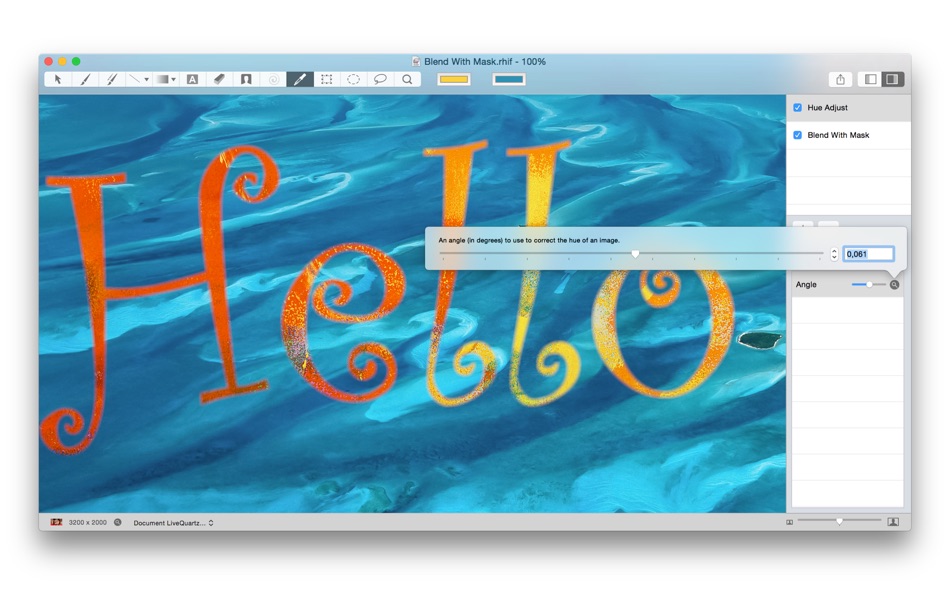
Порядок эффектов имеет значение: фильтры обрабатывают результат последовательно, поэтому один и тот же набор при другой последовательности способен дать другой результат. LiveQuartz позволяет переносить фильтры между слоями и документами перетаскиванием, сохраняя настроенные параметры. Для повторяющихся визуальных приёмов это полезнее, чем каждый раз собирать цепочку с нуля, хотя отдельной системы пакетных пресетов и конвейеров обработки в программе нет.
Основные функции и то, как они связаны между собой
Неразрушаемые слои и фильтры
Главное отличие LiveQuartz от простого просмотрщика с кнопкой «улучшить фото» — редактируемая структура документа. Изображения не обязаны сразу объединяться в один растровый слой: их можно держать отдельно, перемещать, масштабировать, поворачивать и обрабатывать разными фильтрами. Это позволяет собирать коллаж, накладывать логотип или текст, корректировать отдельный элемент композиции и возвращаться к настройкам эффекта позже.
Неразрушаемость относится прежде всего к фильтрам и структуре RHIF-документа. Она не означает, что абсолютно любое действие обратимо независимо от контекста. Пиксельные инструменты — кисть, ластик, клонирование, удаление фона — непосредственно меняют содержимое растрового слоя. Кроме того, документация отдельно предупреждает о поведении слоёв с активными фильтрами: при некоторых пиксельных правках видимые фильтры объединяются с содержимым слоя. Если цепочку нужно сохранить редактируемой, фильтры, которые не должны быть запечены в пиксели, следует временно отключать перед такой операцией.
Кисть, клонирование и локальная ретушь
Кисть рисует выбранным цветом и использует настраиваемый размер. Инструмент Duplication работает как клонирующая кисть: сначала с удержанием Alt выбирается исходная точка, затем пиксели переносятся на другую область. Это подходит для небольших исправлений — убрать единичный дефект, повторить фрагмент фактуры, восстановить участок фона. LiveQuartz не превращает этот процесс в автоматическую AI-ретушь: источник для клонирования задаётся вручную.
Обычный ластик заменяет пиксели прозрачностью. Background Eraser действует иначе: пользователь указывает цвет, который нужно удалить, и движением мыши меняет диапазон захватываемых оттенков. Чем сильнее растягивается жест, тем шире диапазон. Поскольку операция применяется к слою или выбранной части слоя, документация рекомендует сочетать её с выделением, когда нужно ограничить область воздействия. При удержании Alt тот же инструмент работает как Paint Bucket и заполняет область выбранным цветом.
Кисть, клонирование, обычный и фоновый ластик, а также Paint Bucket не работают на текстовых слоях. Это не сбой и не ограничение конкретной версии, а разделение типов содержимого: текст редактируется как rich text, а пиксельные инструменты предназначены для растровых слоёв. Если попытка стереть часть текста ничего не даёт, сначала следует проверить тип выбранного слоя, а не переустанавливать приложение.
Выделения: прямоугольник, эллипс, лассо и полигон
Для локальной обработки предусмотрено несколько видов выделения. Прямоугольник нужен для обычного кадрирования, копирования фрагментов и ограничения области рисования или стирания. При удержании Shift он становится квадратом. Эллиптическое выделение аналогично ограничивает обработку овальной областью и с Shift превращается в круг. Лассо работает в свободном режиме и в полигональном: во втором случае контур строится последовательными щелчками, а завершить его можно командой Close или клавишей Enter.
К краям выделения можно добавить прогрессивное размытие. Это важно не только для мягкого копирования: Layer Crop использует текущую форму выделения применительно к выбранным слоям и даёт базовую возможность маскирования. Для прямоугольного обрезания документа есть отдельная команда Crop. В старых проектах и при работе с крупными растровыми слоями физическое удаление лишних пикселей также уменьшает объём данных в RHIF, но такую операцию лучше отличать от обычного скрытия части изображения.
Текст и простая графика
Rich Text tool создаёт отдельный текстовый слой. В актуальной ветке сохранены настройки форматированного текста; в прошлых обновлениях редактор текста получил управление фоном, более точный размер шрифта и предварительный просмотр шрифтов. Текст остаётся отдельным элементом композиции, поэтому его можно перемещать и трансформировать независимо от фотографии.
Набор фигур включает линию, прямоугольник с контуром, залитый прямоугольник, овал с контуром и залитый овал; поддерживаются скруглённые углы. Shift ограничивает прямоугольник и овал пропорцией 1:1, а линию — шагом по 45 градусов. Для простых схем, стрелочных подложек, рамок или декоративных элементов этого достаточно, но LiveQuartz не является полноценным векторным редактором: нет развитой системы узлов, кривых Безье, символов и макетных компонентов уровня специализированных дизайн-приложений.
Линейный и радиальный градиенты
Gradient tools включают линейный и радиальный градиенты. Линейный градиент при удержании Shift фиксирует направление с шагом 45 градусов. Инструмент пригоден для фоновых переходов, локального оформления или простых подложек. В отличие от приложений с отдельным менеджером градиентных карт и сложными многоточечными редакторами, LiveQuartz сохраняет этот блок компактным и ориентированным на базовое создание изображения.
Цвет и пипетка
Color Picker выбирает цвет непосредственно с пикселя изображения. Shift позволяет работать со вторым цветом, а Alt временно вызывает пипетку во время использования инструментов, которым нужен цвет. Благодаря этому кисть, фигуры, градиент и заливка связаны одной логикой выбора оттенка. Для быстрого монтажа это практично: не требуется вручную переписывать числовое значение цвета из отдельного инспектора.
Multi-Touch-жесты
LiveQuartz поддерживает жесты трекпада. Горизонтальный свайп переключает выбранный инструмент, вертикальный — активный слой. Pinch и expand обычно меняют масштаб просмотра; когда выбран инструмент перемещения слоя, жест масштабирует сам выбранный слой, а с Alt возвращается к увеличению просмотра. Поворотный жест трансформирует выбранные слои. Скролл используется для перемещения по холсту при наличии полос прокрутки. Эта часть интерфейса особенно органична на MacBook и Magic Trackpad, но не является обязательной: те же задачи доступны мышью и клавиатурой.
Типичный рабочий сценарий: от фотографии до готового файла
LiveQuartz проще оценить на конкретной задаче. Представим, что нужно подготовить небольшую композицию для публикации: основная фотография, дополнительное изображение поверх неё, короткий заголовок и лёгкая цветовая коррекция. Этот пример показывает связь основных функций, не превращая программу в пошаговый мастер.
- Открытие основы. Фотографию можно открыть как изображение или перетащить в окно LiveQuartz. При перетаскивании в документ она становится отдельным слоем. Если вторую фотографию перетащить в тот же документ, появится ещё один слой.
- Компоновка. Инструмент перемещения меняет позицию верхнего слоя. Масштаб и поворот можно задать через параметры слоя или жестами трекпада. Для точного выравнивания в инспекторе доступны координаты X/Y.
- Локальное отделение объекта. Если на верхнем изображении нужно убрать однотонный фон, область сначала ограничивают прямоугольным, эллиптическим или лассо-выделением, затем применяют Background Eraser. Это уменьшает риск затронуть пиксели вне нужного фрагмента.
- Цветовая обработка. К выбранному слою добавляется Core Image-фильтр. Его параметры остаются в правой колонке, поэтому результат можно изменить позже. Если фильтр содержит точку Center или Point, её можно перемещать специальным инструментом прямо на холсте.
- Текст. Rich Text tool создаёт отдельный текстовый слой. Его удобно держать отдельно до завершения работы, чтобы шрифт, размер и расположение не были запечены в фотографию раньше времени.
- Сохранение редактируемого проекта. Для продолжения работы документ сохраняют в RHIF. Этот формат сохраняет структуру слоёв и фильтров, а современные версии LiveQuartz снова дают для RHIF Quick Look-превью и миниатюры в Finder.
- Экспорт результата. Для публикации используется один из обычных форматов — например PNG, HEIC, JPEG, TIFF или PDF. Здесь важно заранее решить, нужна ли прозрачность: JPEG и BMP её не сохраняют, а GIF ограничен однобитной прозрачностью.
Главный практический принцип этого сценария — не путать рабочий документ и финальный файл. RHIF нужен, когда слои и фильтры должны оставаться редактируемыми. JPEG, PNG и другие форматы предназначены для передачи готового изображения другим приложениям. Если после экспорта открыть только JPEG, вернуться к исходной структуре слоёв уже нельзя; для этого сохраняется RHIF.
Форматы: что LiveQuartz открывает и во что экспортирует
Поддержка форматов у LiveQuartz заметно шире, чем можно ожидать от компактного редактора, но форматы делятся на три группы: нативный RHIF, обычные форматы чтения и экспорта, а также форматы только для чтения. Это разделение важно, поскольку наличие файла в списке совместимости ещё не означает, что в него можно сохранить проект.
| Группа | Форматы и особенности |
|---|---|
| Нативный редактируемый | RHIF — хранит слои и фильтры, поддерживает Quick Look и Spotlight |
| Чтение и экспорт | PDF, PNG, HEIC/HEIF, JPEG, JPEG 2000, TIFF, TGA, GIF, BMP, OpenEXR |
| Только чтение | RAW поддерживаемых семейств камер/DNG, Photoshop как объединённое изображение, ICNS, SGI, Windows ICO, Windows Cursor, FlashPix, MacPaint, QuickTime Import Format, Radiance, XWindow Bitmap |
RHIF: рабочий формат LiveQuartz
RHIF расшифровывается как RHapsoft Image Format. Это нативный формат LiveQuartz, ориентированный не на обмен с другими редакторами, а на сохранение состояния проекта. В нём остаются слои и фильтры; Finder может строить миниатюры и Quick Look-превью, а Spotlight умеет распознавать такие документы как изображения. Версия 2.10.6 особенно важна для пользователей современных macOS: в ней восстановлена работа Quick Look-превью и миниатюр в Sequoia и Tahoe.
Обратная сторона нативного формата — зависимость от LiveQuartz. Получатель, которому нужен обычный просмотр или размещение файла в вебе, должен получить экспортированный PNG, JPEG, HEIC либо другой стандартный формат. RHIF рационально хранить вместе с финальной копией, если проект предполагается править позже.
JPEG, BMP и прозрачность
JPEG и BMP в перечне LiveQuartz отмечены как форматы без alpha-канала. Если композиция содержит прозрачный фон, эти форматы не подходят для сохранения прозрачности. JPEG остаётся нормальным выбором для обычной фотографии без прозрачных областей, когда важен привычный формат и небольшая масса файла. Для графики с прозрачностью разумнее использовать PNG, HEIC или другой формат из поддерживаемых, который сохраняет alpha.
GIF: только однобитная прозрачность
GIF доступен для чтения и экспорта, но в документации отдельно указана 1-bit alpha. Это означает, что прозрачность в нём не имеет плавных полутонов: пиксель либо прозрачный, либо непрозрачный. Мягкие края, тени и полупрозрачные градиенты лучше выводить в PNG или другом формате с полноценным alpha-каналом.
Photoshop и RAW — важное ограничение импорта
Файлы Photoshop относятся к режиму только чтения и открываются как объединённое изображение. LiveQuartz не импортирует PSD как полноценный редактируемый стек Photoshop-слоёв. Поэтому программа подходит для просмотра или использования итогового содержимого PSD в своей композиции, но не для передачи сложного Photoshop-проекта с сохранением всех его слоёв, смарт-объектов и эффектов.
RAW также указан в группе только чтения. Это полезно для открытия исходников ряда камер, однако LiveQuartz не следует считать специализированным RAW-процессором. В нём нет заявленного каталога профилей камер, системы проявочных модулей, управления сессиями или неразрушаемого параметрического RAW-конвейера уровня Lightroom, Capture One, darktable и других специализированных решений. Если центральная задача — массовая проявка RAW, LiveQuartz оказывается не тем классом продукта.
Пакетная обработка, автоматизация, облако, мобильные версии и ИИ
LiveQuartz остаётся локальным Mac-редактором, а не платформой из нескольких приложений. В текущей версии нет отдельного мобильного клиента для iPhone или iPad, браузерного редактора и облачного рабочего пространства. Карточка App Store помечает приложение как Only for Mac. Это важно отличать от современных экосистемных редакторов, где один проект автоматически синхронизируется между настольным компьютером и планшетом.
Отдельного пакетного процессора, который применяет цепочку операций к папке из сотен файлов, в описанном наборе функций нет. LiveQuartz может держать несколько слоёв в одном документе и переносить настроенные фильтры между слоями, но это не то же самое, что массовое преобразование, переименование, экспорт или конвейер пресетов. Для регулярного пакетного ресайза, конвертации и водяных знаков лучше использовать специализированный batch-инструмент.
ИИ-инструменты не являются частью заявленного рабочего процесса LiveQuartz. Background Eraser работает по выбранному цвету и диапазону оттенков, клонирование требует ручного выбора источника, выделение строится прямоугольником, эллипсом, лассо или полигоном. Нет заявленного генеративного заполнения, текстового создания изображений, автоматического AI-удаления объектов или нейросетевого апскейла. Для пользователя, которому важен предсказуемый ручной контроль и отсутствие зависимости от серверной модели, это нейтральная особенность; для задач современной автоматической ретуши — ограничение.
Системные требования и совместимость с современными Mac
Mac App Store требует macOS 10.14 или новее. В Read-Me для последнего выпуска также указана минимальная память 1 ГБ. Этот порог памяти практически ниже конфигураций современных Mac, поэтому реальная производительность определяется главным образом размером изображений, количеством слоёв и сложностью фильтров, а не формальным минимумом.
Нативная Apple Silicon-сборка появилась в версии 2.9.3: приложение не нуждается в Rosetta на Mac с процессорами Apple. Текущий выпуск 2.10.6 продолжает эту ветку и специально обновлён для macOS Tahoe. Поддержка старых систем при этом необычно широкая: минимальная версия в магазине остаётся 10.14, хотя последние исправления ориентированы уже на современные macOS.
Для владельцев очень старых Mac существует бесплатный LiveQuartz 1.9 для OS X 10.6, но разработчик обозначает его как unsupported. Его нельзя использовать как основание для вывода о текущих функциях, безопасности, совместимости форматов или поведении интерфейса: это исторический выпуск для оборудования и системы, которые давно вышли из актуальной ветки macOS.
Приватность, локальная обработка и зависимость от интернета
В карточке Mac App Store для LiveQuartz указано Data Not Collected. Политика конфиденциальности уточняет один технический канал: отчёты о сбоях могут собираться и отправляться Apple с согласия пользователя, чтобы помочь разработчику находить ошибки. Отдельного пользовательского облака LiveQuartz, аккаунта для хранения фотографий или серверной обработки изображений в текущем продукте нет.
Основная обработка выполняется настольным приложением и системными технологиями macOS. Поэтому фотографии не нужно загружать на веб-сервис только ради применения фильтра или работы со слоями. Интернет требуется для получения и обновления приложения через Mac App Store и может использоваться системными функциями обмена, но редактируемый RHIF-документ остаётся обычным локальным файлом.
Для чувствительных фотографий это более прозрачная модель, чем у редактора, который обязательно отправляет исходник на сервер. При этом локальная программа не отменяет обычных мер защиты Mac: доступ к самому файлу определяется правами учётной записи, резервным копированием и тем, куда пользователь сохраняет или передаёт экспорт.
Цена, лицензирование и отличие текущей версии от старой Lite-схемы
В американском Mac App Store LiveQuartz стоит 3,99 доллара. Цена в других странах задаётся локальной витриной и может отличаться из-за валюты и политики App Store. В карточке также включена Family Sharing: покупкой могут пользоваться до шести участников семейной группы, если соблюдены условия Apple.
Старые описания LiveQuartz Photo Lite рассказывают о бесплатном режиме с ограничением экспорта и о LiveQuartz Unlimited. Для актуального выбора на эти условия ориентироваться нельзя. Текущая карточка магазина относится к платному приложению LiveQuartz и не предлагает прежний бесплатный Lite-режим как основную редакцию. Поэтому советы вроде «скачайте бесплатную LiveQuartz Photo и снимите лимит внутренней покупкой» относятся к старому поколению схемы распространения.
Пробная версия текущего платного приложения в карточке Mac App Store не предлагается. Отдельно доступный бесплатный LiveQuartz 1.9 не является пробником современной версии: это неподдерживаемая сборка для OS X 10.6 с другим возрастом кода и системных технологий. Оценивать по ней текущую ветку 2.10 некорректно.
Что в LiveQuartz действительно удобно, а где начинаются ограничения
Плюсы и минусы
Плюсы ✔️
- Неразрушаемые фильтры и многослойный RHIF-документ позволяют возвращаться к структуре проекта, а не редактировать только единственный плоский JPEG.
- Интерфейс сфокусирован на одном документе: список слоёв находится слева, фильтры справа, инструменты сверху, поэтому основные элементы не спрятаны по отдельным рабочим модулям.
- Поддерживается широкий набор форматов чтения и экспорта, включая PNG, HEIC/HEIF, JPEG, JPEG 2000, TIFF, TGA, GIF, BMP, OpenEXR и PDF.
- Есть отдельные инструменты для кисти, клонирования, удаления фона по цвету, заливки, градиентов, текста, фигур и нескольких типов выделения.
- Русский язык входит в официальный список локализаций.
- Apple Silicon поддерживается нативно, а версия 2.10.6 обновлена для macOS Tahoe.
- Приложение остаётся доступным по разовой цене в Mac App Store и не требует собственной подписочной облачной экосистемы.
- По данным карточки App Store приложение не собирает пользовательские данные; политика отдельно ограничивает телеметрию добровольными crash-отчётами Apple.
Минусы ❌
- Программа существует только для Mac: нет Windows, Linux, iPhone, iPad и веб-версии в рамках текущего продукта.
- PSD открывается только как объединённое изображение, поэтому LiveQuartz не подходит для сохранения и продолжения сложного Photoshop-слойного проекта.
- RAW относится к форматам только чтения; специализированного RAW-конвейера, каталога съёмок и развитой пакетной проявки нет.
- Нет отдельного пакетного обработчика папок, генеративных ИИ-функций и облачного совместного редактирования.
- Пиксельные инструменты не работают на текстовых слоях, а некоторые операции на слоях с фильтрами могут запечь видимые фильтры в растровое содержимое.
- JPEG и BMP не сохраняют alpha-канал, а GIF ограничен однобитной прозрачностью, поэтому выбор формата требует внимания при работе с прозрачным фоном.
- Для обмена редактируемым проектом нужен RHIF и LiveQuartz; стандартный экспорт предназначен прежде всего для готового результата.
Кому подойдёт LiveQuartz
- Владельцу Mac, которому нужен небольшой многослойный редактор. Если задачи сводятся к фотомонтажу, тексту, простым фигурам, ручному удалению фона, фильтрам и экспорту, LiveQuartz закрывает их без профессионального каталога и сложных рабочих пространств.
- Пользователю, который предпочитает локальные файлы. RHIF хранится на диске, а основная обработка не требует загрузки фотографии в браузерный сервис.
- Для простых композиций и графики для публикаций. Несколько изображений можно собрать слоями, добавить текст, отрегулировать эффекты и экспортировать итог в распространённый формат.
- Для ручной ретуши небольшого объёма. Клонирующая кисть, обычный и фоновый ластик, выделения и пипетка дают базовый контроль без автоматического AI-процесса.
- Для пользователей старых и новых Mac. Актуальная ветка сохраняет минимальную совместимость с macOS 10.14 и одновременно имеет нативную Apple Silicon-сборку и обновления для Tahoe.
Кому LiveQuartz не подойдёт
- Фотографу с большим RAW-архивом. Для импорта, сортировки, рейтингов, профилей камер, массовой проявки и синхронной коррекции серий нужен специализированный RAW-редактор или фотокаталог.
- Дизайнеру с обязательным обменом PSD. Поскольку Photoshop-файл читается как merged layers, LiveQuartz не может заменить редактор, которому нужна полная совместимость со слоями PSD.
- Команде с облачным совместным проектом. Нет веб-редактора, ролей, комментариев в общем документе и серверной синхронизации.
- Пользователю Windows или Linux. Текущий продукт доступен только на Mac.
- Тем, кому нужны генеративные функции. В LiveQuartz нет заявленных генерации по тексту, generative fill, AI-замены фона и подобных серверных инструментов.
- Для массового производственного экспорта. Если нужно обработать сотни файлов одной цепочкой, переименовать их и выгрузить набор размеров, LiveQuartz не предоставляет специализированного batch-конвейера.
Альтернативы LiveQuartz и чем они отличаются
Apple Preview
Preview уже входит в macOS и хорошо подходит, когда не нужны полноценные слои: обрезать и повернуть изображение, изменить размер и разрешение, выполнить базовую цветовую коррекцию, удалить фон, добавить аннотацию или конвертировать формат. Его преимущество перед LiveQuartz — отсутствие отдельной покупки и тесная интеграция с macOS. Но для композиции из нескольких независимых слоёв и стека редактируемых фильтров LiveQuartz заметно ближе к обычному графическому редактору.
GIMP
GIMP — бесплатный открытый редактор для macOS, Windows и Linux. Актуальная ветка 3.2 поддерживает как Intel Mac, так и Apple Silicon, но требует более новой macOS, чем LiveQuartz. GIMP значительно шире по возможностям: сложные выделения, маски, развитая работа со слоями, плагины, цветовые инструменты и профессиональные операции. Компромисс — более крупный интерфейс и более высокая сложность освоения. Если LiveQuartz нужен именно за компактность, GIMP может оказаться избыточным; если упираетесь в возможности LiveQuartz, это одна из самых сильных бесплатных альтернатив.
Acorn 8
Acorn — другой Mac-ориентированный растровый редактор с неразрушаемыми фильтрами, слоями, масками, векторными shape-слоями и заметно более широким экспортом, включая WebP и многослойный PSD. Текущая версия Acorn 8 требует macOS 14 или новее, тогда как LiveQuartz запускается начиная с macOS 10.14. Acorn также предлагает современные функции, включая AI Subject Selection и автоматизацию через Shortcuts. Он подходит, если нужен более развитый инструмент без подписки, а LiveQuartz выигрывает по минимализму и поддержке старых систем.
Pixelmator Pro
Pixelmator Pro — более тяжёлая современная альтернатива от Apple. В 2026 году он доступен на macOS 26 и iPadOS 26, включает неразрушаемое редактирование, интеллектуальные функции и значительно более широкий набор профессиональных инструментов. Его можно приобрести отдельно либо получить через Apple Creator Studio. В сравнении с LiveQuartz это другой класс продукта: больше возможностей, выше системные требования и более глубокая экосистемная интеграция. LiveQuartz рациональнее, когда нужен недорогой локальный редактор на Mac без сложной профессиональной среды.
Частые проблемы и как их диагностировать
RHIF не показывает миниатюру или Quick Look в Finder
Первое, что стоит проверить, — версия LiveQuartz. В ветке 2.10 были изменения регистрации собственного типа файла, а версия 2.10.6 специально возвращает Quick Look-превью и миниатюры RHIF в Sequoia и Tahoe. Для современных систем использовать старые сборки 2.10 до исправленной ветки не следует. Если документ открывается в программе, но Finder не показывает его корректно, обновление до текущей версии — базовая проверка.
Старый LiveQuartz 2.10 некорректно регистрирует тип файла
В истории обновлений зафиксирована серьёзная регрессия ветки 2.10, связанная с регистрацией типа LiveQuartz-файлов в macOS. Исправление вошло в 2.10.3, а более поздние 2.10.4–2.10.6 продолжают исправленную ветку. Поэтому при проблемах с ассоциацией RHIF разумно сначала убедиться, что установлена версия не ниже 2.10.3, а лучше текущая 2.10.6.
Ластик или кисть не действует на текст
Это штатное ограничение. Brush, Duplication, Background Eraser, Paint Bucket и Eraser не работают на text layers. Для изменения текста следует открыть его редактор, поменять содержимое или оформление, а не применять пиксельный инструмент к слою, который ещё хранится как текстовый объект.
После экспорта исчезла прозрачность
Проверьте формат. JPEG и BMP в LiveQuartz обозначены как форматы без alpha-канала. GIF поддерживает только однобитную прозрачность, поэтому мягкий полупрозрачный край будет потерян. Для полноценного прозрачного фона предпочтительнее PNG либо другой формат из списка, который сохраняет alpha.
PSD открылся, но слоёв Photoshop нет
LiveQuartz читает Photoshop-файлы как merged layers. Это означает, что содержимое можно использовать как изображение, но исходная PSD-структура не превращается в отдельные LiveQuartz-слои. Если редактирование конкретных Photoshop-слоёв обязательно, документ нужно продолжать в Photoshop или редакторе с полноценным layered PSD-import.
RAW открывается, но нет привычного модуля проявки
RAW входит в группу read-only. LiveQuartz способен использовать изображение как источник, но не позиционируется как профессиональный RAW-процессор. Отсутствие панелей профиля камеры, пакетной проявки и каталога — не поломка интерфейса. Для системной работы с RAW нужен отдельный инструмент этого класса.
После рисования на слое изменилось поведение фильтров
Документация LiveQuartz отдельно описывает ситуацию, когда при пиксельных операциях на слое с фильтрами видимые эффекты объединяются с содержимым слоя. Если фильтры нужно сохранить независимыми и редактируемыми, перед кистью, ластиком или похожей операцией стоит отключить те эффекты, которые не должны быть запечены.
Старый RHIF ведёт себя иначе после обновления
Формат RHIF развивался вместе с LiveQuartz. В истории версий встречались миграции, изменения фильтров и предупреждения о несовместимости некоторых новых параметров со старыми версиями. Для проекта, который нужно передавать на другой Mac, разумно синхронизировать версии LiveQuartz и хранить резервную копию исходного RHIF перед значимым обновлением.
Большой документ начинает требовать слишком много памяти
Количество слоёв, их фактический размер и фильтры напрямую влияют на память. В истории разработки отдельно исправлялись проблемы с очень большими слоями и фильтрами. У LiveQuartz есть полезная практическая мера: обрезание слоя может физически убрать пиксели за пределами нужной области и уменьшить размер RHIF. Это не заменяет оптимизацию исходников, но помогает не держать в проекте огромные невидимые фрагменты.
Как проверить итоговый файл перед публикацией или передачей
Проверка результата в LiveQuartz должна учитывать различие между документом и экспортом. RHIF подтверждает, что проект можно продолжать редактировать, но не гарантирует, что внешний получатель увидит тот же файл без LiveQuartz. Поэтому после финального экспорта полезно открыть именно экспортированную копию в независимом просмотрщике macOS и оценить не только внешний вид, но и свойства файла.
- Формат. Убедитесь, что расширение соответствует назначению: JPEG для обычной фотографии без прозрачности, PNG для графики с alpha, TIFF/OpenEXR для задач, где выбран именно такой рабочий формат.
- Прозрачность. На прозрачном проекте проверьте края объекта и тени. Если экспорт сделан в JPEG или BMP, прозрачности там быть не должно.
- Размер изображения. Сравните итоговые пиксельные размеры с задачей публикации; LiveQuartz умеет глобально изменять размер изображения.
- Сведение слоёв. Откройте обычный экспорт и убедитесь, что порядок слоёв и фильтров дал ожидаемую композицию. Для последующей коррекции храните RHIF отдельно.
- Мелкие края после удаления фона. Увеличьте изображение лупой и проверьте ореолы. Background Eraser работает по диапазону цвета, поэтому граница объекта требует визуального контроля.
- Текст. До экспорта проверьте положение, размер и фон text layer. После получения плоского изображения текст уже не редактируется как rich text.
FAQ о LiveQuartz
LiveQuartz — бесплатная программа?
Актуальная версия в Mac App Store платная. На американской витрине цена составляет 3,99 доллара. Старый LiveQuartz 1.9 можно скачать бесплатно, но это неподдерживаемый выпуск для OS X 10.6, а не бесплатная редакция современной версии 2.10.
Есть ли у LiveQuartz русский интерфейс?
Да. Русский входит в список из 11 поддерживаемых языков наряду с английским, французским, немецким, итальянским, японским, датским, персидским, испанским и двумя вариантами китайского.
Работает ли LiveQuartz на Windows?
Нет. Текущая карточка приложения помечена как Only for Mac. Официальной Windows-версии, браузерной версии и iPad-приложения LiveQuartz в текущем продукте нет.
Нужна ли Rosetta на Mac с M-серией?
Нет. Нативная сборка для Apple Silicon появилась в LiveQuartz 2.9.3. Текущая ветка запускается на Apple Silicon без Rosetta.
Можно ли редактировать PSD со всеми слоями?
Нет. Photoshop указан среди read-only форматов с пометкой merged layers. LiveQuartz открывает сведённое представление PSD, но не импортирует исходную Photoshop-структуру как полноценный набор редактируемых слоёв.
Можно ли открывать RAW?
Да, RAW входит в список форматов только для чтения. В документации перечислены семейства Adobe/DNG и камер Canon, Fuji, Kodak, Minolta, Nikon, Olympus и Sony. Но LiveQuartz не является специализированным RAW-процессором с каталогом и массовой проявкой.
Какой формат нужен для продолжения редактирования?
RHIF. Он сохраняет слои и фильтры LiveQuartz. PNG, JPEG, HEIC и остальные экспортные форматы используются для готового изображения и не заменяют нативный проектный файл.
Поддерживает ли LiveQuartz прозрачный фон?
Да, в растровых слоях используется прозрачность, обычный и фоновый ластик заменяют пиксели прозрачным цветом. Но при экспорте нужно выбирать подходящий формат: JPEG и BMP alpha не сохраняют, GIF поддерживает только 1-bit alpha.
Есть ли в LiveQuartz автоматическое удаление фона с ИИ?
Нет заявленного AI-инструмента сегментации. Background Eraser удаляет выбранный цвет и диапазон близких оттенков, а область воздействия можно ограничить выделением. Это ручной цветовой инструмент, а не нейросетевая функция распознавания объекта.
Можно ли обработать сразу сотни фотографий?
В LiveQuartz нет отдельного пакетного конвейера для папки изображений. Программа ориентирована на редактирование документа и его слоёв. Для массовой конвертации, ресайза или применения одинаковых операций к серии файлов лучше использовать специализированный batch-редактор.
LiveQuartz требует постоянного интернета?
Нет для самой локальной работы с документом. Приложение устанавливается и обновляется через Mac App Store, а RHIF-проекты и обработка находятся на Mac. Карточка App Store указывает отсутствие сбора данных; политика допускает только добровольную отправку crash-отчётов Apple.
Почему после Save остаётся RHIF, а не JPEG?
Потому что RHIF — рабочий формат, который хранит редактируемую структуру. Для получения обычного изображения используется экспорт в JPEG, PNG, HEIC, TIFF, PDF или другой поддерживаемый формат. Такое разделение позволяет не терять слои и фильтры в мастер-файле.
Можно ли использовать LiveQuartz для макетов с текстом и фигурами?
Для простых макетов — да. Есть rich text layer, линии, прямоугольники, овалы, скруглённые прямоугольники, заливка и градиенты. Для сложной векторной графики, кривых Безье, типографических систем и профессиональной допечатной подготовки лучше выбрать специализированный векторный или издательский редактор.
Итог: в каких сценариях LiveQuartz остаётся разумным выбором
LiveQuartz имеет чёткую нишу: локальное многослойное редактирование на Mac без тяжёлого каталога, облачного аккаунта и подписочной профессиональной среды. За эту простоту пользователь получает не только обрезку и фильтр поверх JPEG, а настоящий документ со слоями, редактируемыми эффектами, текстом, выделениями, клонированием, прозрачностью и нативным RHIF. Для небольшой композиции, подготовки иллюстрации, ручной правки фотографии или несложного коллажа такой набор логичен.
Для фотографа с тысячами RAW-файлов выбор должен смещаться к специализированному RAW-редактору и каталогу. Для дизайнера, которому нужно передавать сложные PSD со слоями, LiveQuartz не обеспечивает требуемую совместимость. Для команды, мобильной работы и генеративного ИИ нужны другие приложения. Если же основная задача — самостоятельно собрать и поправить изображение на Mac, сохранить редактируемый мастер-файл и вывести результат в стандартный формат, LiveQuartz остаётся актуальным, поддерживаемым и технически понятным инструментом.










