SunlitGreen BatchBlitz — настольная программа SunlitGreen Software для пакетной обработки, фильтрации и сортировки фотографий в Windows. Важная оговорка для 2026 года: это устаревший продукт, а не действующий облачный сервис. Последняя доступная официальная страница загрузок относила BatchBlitz 3.4 к freeware и указывала Windows 2000, XP, 2003, Vista и 7; сейчас домен SunlitGreen припаркован и больше не работает как сайт разработчика. Поэтому BatchBlitz имеет смысл рассматривать как архивный локальный инструмент с сильной для своего времени системой действий, регулярных выражений и работы с Exif/IPTC, но не как современную программу с гарантированными обновлениями, поддержкой новых форматов и официальной совместимостью с актуальными версиями Windows.
Скачать SunlitGreen BatchBlitz бесплатно
Рекомендуемый аналог
ФотоМАСТЕР
Фоторедактор для Windows и macOS с русским интерфейсом
- Ретушь портретов и точная коррекция фото
- Удаление объектов, замена фона и неба
- Пакетная обработка и популярные форматы
- Понятный русскоязычный интерфейс
SunlitGreen BatchBlitz
Программа для работы с изображениями и графикой на русском языке
- Меньше инструментов для точной локальной коррекции
- Часть расширенных функций доступна только платно
- Набор инструментов зависит от версии и платформы
- Может не подойти для сложного профессионального монтажа

Что представляет собой SunlitGreen BatchBlitz
BatchBlitz совмещает три близкие задачи. Первая — отбор файлов по имени, расположению и параметрам изображения. Вторая — раскладывание фотографий по папкам на основе метаданных Exif и IPTC. Третья — последовательная обработка набора снимков: изменение размера, обрезка, поворот, автоматическая коррекция, добавление текста или картинки, преобразование формата и переименование.
Принцип программы ближе к конструктору обработки, чем к обычному фоторедактору. Пользователь формирует список исходников, определяет место сохранения и затем составляет цепочку действий. Эти действия можно включать и отключать, снабжать комментариями, менять их порядок и сохранять настроенную задачу для повторного использования. Такой подход особенно полезен там, где десятки или сотни файлов должны пройти одинаковый сценарий.
Не следует смешивать SunlitGreen BatchBlitz с современными сайтами или программами, использующими похожее имя. В этом обзоре рассматривается именно Windows-приложение SunlitGreen Software, которое на официальной архивной странице называлось SunlitGreen BatchBlitz – Batch Photo Editor. Связанный SunlitGreen Photo Editor был отдельной программой с отдельной лицензией, хотя входил в комплект BatchBlitz и мог запускаться из него.
Краткие параметры
| Параметр | Что подтверждено |
| Разработчик | SunlitGreen Software |
| Тип | Настольный пакетный редактор, фильтр файлов и инструмент категоризации фотографий |
| Последняя версия на архивной странице разработчика | 3.4 |
| Лицензия версии 3.4 | Freeware |
| Официально заявленные системы для версии 3.4 | Windows 2000, XP, 2003, Vista, 7 |
| Интерфейс | Англоязычный в доступных материалах версии 3.4 |
| Основные рабочие зоны | Source, Output, Actions, Preview |
| Метаданные | Exif и IPTC, включая использование значений через макросы |
| Пакетные операции | Фильтрация, изменение размера, обрезка, поворот, автоконтраст, автоуровни, цветовые операции, водяные знаки, конвертация и переименование |
| Подтверждённый экспорт | JPG, PNG, BMP |
| Облачная обработка | Не является частью описанного рабочего процесса: исходники и результат работают как локальные файлы |
| Текущий статус | Официальный домен припаркован; действующей страницы продукта и официального канала обновлений нет |
Главный вывод из таблицы — технические возможности программы нужно отделять от её текущего статуса. BatchBlitz действительно умеет строить довольно гибкую последовательность операций, но официальные системные требования и документация относятся к старому поколению Windows. Современные каталоги продолжают хранить копии программы и иногда указывают Windows 10 или 11, однако это не превращает такие системы в поддерживаемые разработчиком.
Текущий статус: почему BatchBlitz нельзя оценивать как обычный актуальный продукт
Архив официального сайта сохраняет страницу продукта, руководство, учебные материалы и страницу загрузки. На ней BatchBlitz 3.4 обозначен как freeware, рядом были обычный установщик и portable-архив. Последняя сохранённая версия страницы загрузок также перечисляла системные требования до Windows 7. Эти материалы позволяют достоверно описать функциональность поколения 3.4.
Ситуация изменилась на уровне распространения. В 2026 году домен sunlitgreen.com отвечает как припаркованный домен, а не как сайт SunlitGreen Software. На нём нет действующей страницы BatchBlitz, актуальной документации, контактов поддержки, истории новых выпусков или официальной загрузки. Поэтому любую копию программы, найденную сегодня в стороннем каталоге, следует считать архивным дистрибутивом, а не актуальным релизом, полученным из действующего канала производителя.
Это влияет на оценку совместимости и безопасности. Нельзя автоматически переносить старые системные требования на Windows 10 или Windows 11 и считать, что отсутствие обновлений не имеет значения. Старый графический софт может запускаться на новых системах, но в обзоре такой запуск не выдаётся за официально поддерживаемый режим. Точно так же не стоит приписывать программе поддержку HEIC, AVIF, WebP или новых RAW-вариантов только потому, что эти форматы стали обычными для современных редакторов.
Интерфейс: четыре представления вместо одного перегруженного окна
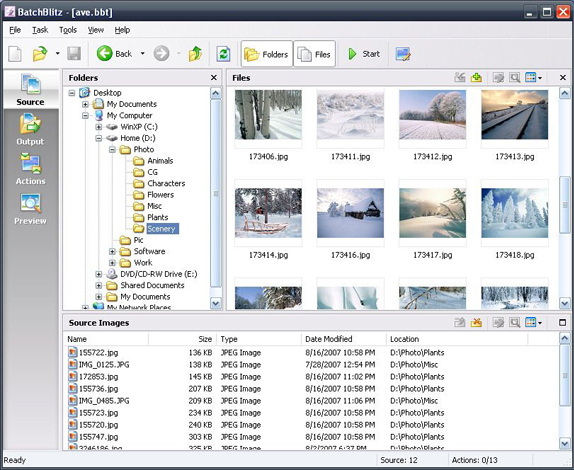
Главное окно BatchBlitz организовано вокруг четырёх режимов: Source, Output, Actions и Preview. Между ними переключаются кнопками слева. Такой интерфейс отделяет выбор файлов от настройки сохранения и от самой обработки, поэтому длинная пакетная задача не превращается в один диалог с десятками флажков.
Source: выбор исходников и первичный отбор
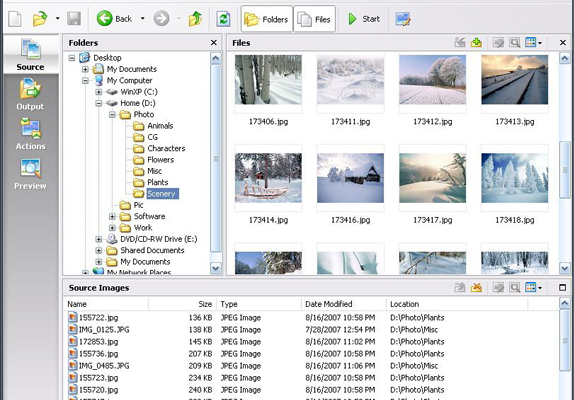
Source — место, где формируется набор изображений для фильтрации, категоризации или пакетной правки. В нём есть панель Folders для навигации по папкам, панель Files для просмотра файлов и список Source Images. Файлы и папки можно перетаскивать в этот список из внутренних панелей или из Windows Explorer.
Программа не требует копировать всю папку в рабочий проект. Source Images выступает явным списком того, что будет участвовать в следующем действии. Это полезно для контроля перед массовой обработкой: можно сначала собрать набор, затем исключить ненужные элементы интерактивным фильтром и только после этого переходить к настройке цепочки.
Отсюда же открываются свойства изображения. Документация описывает Image Properties как окно, где отображаются Exif и IPTC, а при наличии — GPS-информация. Эта функция важна не только для просмотра: те же поля метаданных могут участвовать в сортировке, текстовых водяных знаках и переименовании.
Output: куда и как записывать результат
Output отвечает за место сохранения обработанных файлов. Поддерживаются два базовых подхода: обработка на месте или вывод в отдельную папку. Для повторяемых задач безопаснее отдельная папка, потому что она позволяет сохранить исходники и сравнить результат до удаления старых файлов.
Документация отдельно рассматривает ситуацию, когда в папке назначения уже существует файл с таким именем. Для дубликата можно выбрать автоматическое переименование сохраняемого файла либо перезапись. Это не мелкая деталь: при цепочке с Rename File и Convert Format конфликт имён становится одним из основных источников потерянных результатов.
Actions: центральная часть BatchBlitz
В Actions создаётся сама последовательность обработки. Действия разделены на три группы: pre-processors, processors и post-processors. Первые работают как подготовительный этап, вторые меняют изображение, третьи отвечают за завершающие операции сохранения. Действия можно активировать или деактивировать, комментировать, удалять, добавлять повторно и переставлять перетаскиванием.
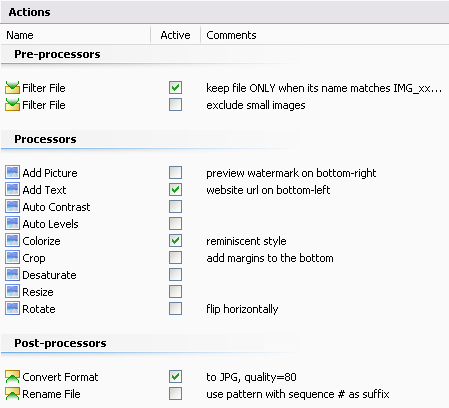
Снимок интерфейса версии 3.x показывает конкретный стандартный набор. В pre-processors находится Filter File. В processors перечислены Add Picture, Add Text, Auto Contrast, Auto Levels, Colorize, Crop, Desaturate, Resize и Rotate. В post-processors находятся Convert Format и Rename File. Большинство действий допускается добавлять несколько раз: например, два Add Text могут отвечать за разные надписи.
У каждого элемента есть Active. Добавленное действие по умолчанию не выполняется, пока его не активируют. Задача вообще не запускается, если в ней нет активных действий. Это важный диагностический признак: когда цепочка настроена, но кнопка запуска недоступна или результат не меняется, первым делом нужно проверить флажки Active.
Preview: предварительный просмотр, но не полноценный просмотр всей серии
Preview показывает эффект выбранной последовательности на демонстрационном изображении. Это позволяет быстро оценить размер текста, расположение водяного знака, общий характер цветовой коррекции или последствия изменения размера до обработки всей папки.
Однако это не современный режим визуального сравнения каждого исходника. Официальный quick tour прямо описывает применение действий к demo image. Поэтому для неоднородной серии — например, вертикальные и горизонтальные кадры вместе — предпросмотр не отменяет проверку нескольких реальных результатов после запуска небольшой тестовой выборки.
Категоризация по Exif и IPTC
Одно из наиболее характерных отличий BatchBlitz от простых ресайзеров — Categorize Images Wizard. Он распределяет выбранные фотографии по папкам на основе значения заданного поля Exif или IPTC. Имя создаваемой папки соответствует найденному значению метаданных.
В документации приводятся несколько вариантов: камера, дата съёмки, рейтинг, автор, ключевые слова. Например, при выборе производителя камеры фотографии могут оказаться в папках Canon, Nikon, Panasonic и других. Файлы, у которых нужное значение прочитать не удалось, попадают в специальную папку _Unknown.
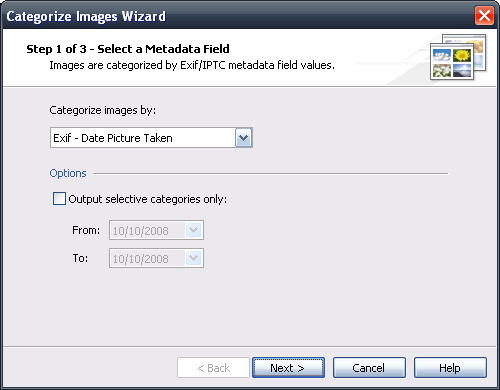
Мастер состоит из трёх этапов. Сначала выбирается поле метаданных, затем папка назначения, после чего выполняется раскладывание файлов. Для некоторых сценариев можно ограничить вывод выбранными категориями. В примере с датой съёмки официальный материал показывает Exif – Date Picture Taken и возможность сформировать отдельные папки по дням.
Категоризация не равна редактированию базы данных и не создаёт каталог в понимании современных DAM-систем. Результат — обычная структура папок на диске. Это делает результат понятным и переносимым, но одновременно означает отсутствие виртуальных коллекций, облачной синхронизации, истории изменений и совместной работы.
Фильтрация файлов: интерактивная и как часть задачи
Фильтрация реализована двумя способами. Интерактивный Filter Files применяется к текущему списку Source Images. В диалоге задаётся шаблон, который ищется в имени или расположении файла; совпавшие элементы можно отметить на исключение, временно скрыть и затем убрать из списка исходников.
Второй способ — действие Filter File внутри цепочки. Оно находится среди pre-processors и выполняется автоматически при каждом запуске задачи. Файлы, которые удовлетворяют условию исключения, пропускаются и не получают последующие операции. Это полезно для сохранённой задачи: при следующей партии снимков условия отбора не приходится повторять вручную.
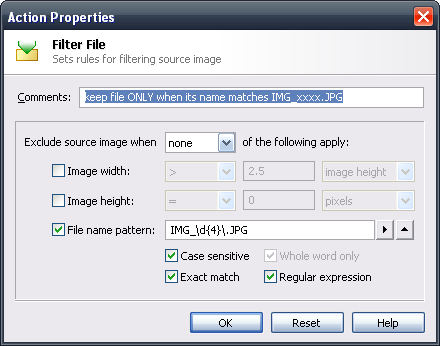
В свойствах Filter File предусмотрены условия по ширине, высоте и шаблону имени. Снимки интерфейса показывают сравнения размеров и отдельные опции Case sensitive, Exact match, Whole word only и Regular expression. Несколько Filter File можно включить в одну задачу, а ненужный фильтр оставить в списке, временно сняв Active.
Такое разделение удобно для воспроизводимых сценариев. Интерактивный фильтр подходит, когда нужно один раз почистить текущую подборку, а Filter File — когда правило отбора должно быть частью постоянного конвейера.
Регулярные выражения и макросы
BatchBlitz заметно отличается от многих простых пакетных редакторов поддержкой регулярных выражений. Они используются прежде всего в фильтрации и Rename File. В комплекте есть отдельный Regex Tester, который запускается из Tool > Regex Tester.
В Regex Tester вводятся тестовая строка и выражение либо wildcard-шаблон, затем выполняется проверка. При совпадении показываются найденный текст и группы захвата. Эти группы можно использовать как обратные ссылки вроде $1 при переименовании. Если выражение синтаксически неверно, поле Regex подсвечивается светло-розовым. История тестов сохраняется и очищается через Tool > Clear Private Data при выбранном Regex Tester history.
Макросы решают другую задачу: подставляют свойства текущей фотографии. В документации версии 3 приведены, например, $EXIF_EXPOSURE_TIME, $EXIF_MODEL, $EXIF_MAKE и $IPTC_CREATOR. Они работают в текстовых надписях и в Rename File. Благодаря этому имя файла или водяной знак может зависеть от камеры, автора, даты и других сохранённых тегов, а не быть одинаковым для всей серии.
Переименование с сохранением части исходного имени
Официальный пример показывает комбинацию регулярного выражения и Exif-макроса. Исходный шаблон (d+) захватывает число из имени, а целевой шаблон $1_$EXIF_MAKE сохраняет это число и добавляет производителя камеры. В результате файлы получают имена вроде 0125_Canon.JPG или 3246186_NIKON.JPG.
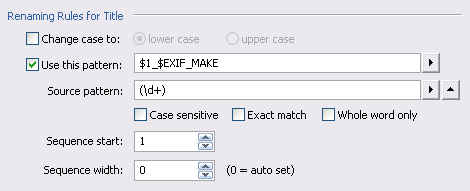
Этот механизм полезен, когда переименование должно сохранять часть исходной системы нумерации. В отличие от простого шаблона вида photo_001, регулярное выражение позволяет извлечь нужный фрагмент, а макрос — добавить данные конкретного снимка.
Основные действия обработки изображений
Цепочка processors содержит не сотни эффектов, а набор базовых операций, которые хорошо сочетаются в пакетном сценарии. Это сильная сторона конструкции: программа не пытается заменить полноценный RAW-конвертер, а автоматизирует повторяющиеся преобразования.
Resize
Resize меняет размер изображения и позволяет сохранять пропорции. В доступном окне свойств присутствуют ширина, высота, единицы в пикселях, High-quality scaling, Constrain proportions и выбор способа ограничения по ширине, высоте или границам. Для подготовки веб-копий это одна из центральных операций.
Crop и Rotate
Crop отвечает за обрезку, Rotate — за поворот или отражение. Порядок этих действий имеет значение. Если сначала обрезать кадр, а затем уменьшить его до заданной ширины, конечный размер рассчитывается уже для нужной композиции. Если сделать наоборот, последующая обрезка изменит итоговые пиксельные размеры.
Auto Contrast и Auto Levels
Auto Contrast и Auto Levels выполняют автоматическую коррекцию. Они применяются одинаково ко всей выбранной серии, поэтому подходят для однородных снимков лучше, чем для коллекции с резко различающейся экспозицией. Preview даёт предварительную оценку, но для ответственной партии разумно сначала обработать небольшую копию набора и сравнить несколько кадров.
Colorize и Desaturate
Colorize добавляет цветовую стилизацию, Desaturate уменьшает или убирает насыщенность. В пакетном конвейере такие действия могут использоваться для унифицированной стилистики, но это не замена ручной цветокоррекции отдельных снимков. Программа применяет действие по заданным параметрам, а не анализирует художественное содержание фотографии.
Add Picture и Add Text
Add Picture накладывает изображение, например логотип, а Add Text добавляет текст. Для текстового слоя доступны шрифт, размер, оформление, положение, смещения, режим наложения и прозрачность. Макросы Exif/IPTC могут формировать текст отдельно для каждого файла. В официальном примере $EXIF_MODEL выводит модель камеры.
У Add Text есть режимы размещения и привязка к одной из девяти позиций. Это позволяет, например, удерживать подпись у нижнего правого края независимо от размера исходной фотографии. При этом фиксированные отступы остаются фиксированными числовыми значениями, поэтому их следует проверять после Resize, если в цепочке меняется размер.
Convert Format и Rename File
Convert Format и Rename File находятся в post-processors, то есть логически завершают обработку. Независимый каталог SnapFiles для BatchBlitz 3.4 указывает экспорт в JPG, PNG и BMP. Для JPG доступна настройка качества, что видно и в примере списка действий, где Convert Format снабжён комментарием о JPEG quality.
Полный официальный перечень входных форматов в доступных материалах версии 3.4 не опубликован. Поэтому поддержка современных HEIC, AVIF, WebP или RAW здесь не заявляется. Для архивной программы безопаснее исходить из реально открываемых обычных растровых файлов и проверять конкретный тип на небольшой копии до массовой обработки.
Встроенный SunlitGreen Photo Editor
BatchBlitz поставлялся вместе с SunlitGreen Photo Editor, но это отдельный редактор с отдельной лицензией и возможностью работать независимо. Из BatchBlitz он запускается через Tool > Photo Editor.
Документация Photo Editor перечисляет Image Size, Canvas Size, Color Balance, Auto Levels, Auto Contrast, Levels и Curves. В Levels есть гистограмма и выбор отдельного цветового канала или RGB, а Curves поддерживает контрольные точки для изменения тонального диапазона. Эти функции предназначены для ручной работы с отдельным кадром, тогда как Actions в BatchBlitz автоматизируют обработку группы.
Наличие отдельного редактора не превращает BatchBlitz в современную неразрушающую фотолабораторию. Нет подтверждённой системы RAW-профилей камер, каталога с виртуальными правками или параметрической истории обработки. Практическая роль Photo Editor — поправить отдельное изображение, которое не стоит прогонять через общий пакетный шаблон.
Типичный рабочий сценарий: подготовка серии фотографий для публикации
Ниже — воспроизводимый пример, составленный только из документированных элементов интерфейса. Задача: взять папку JPEG-фотографий, исключить слишком узкие файлы, привести оставшиеся снимки к единой ширине, добавить подпись из метаданных, сохранить JPEG-копии в отдельной папке и привести имена к единому шаблону.
- Создать новую задачу. В меню File выбрать New. Это отделяет новый конвейер от ранее сохранённых действий.
- Собрать Source Images. В Source открыть нужную папку через Folders, проверить миниатюры в Files и перетащить выбранные файлы в Source Images. Можно перетащить и папку целиком.
- Настроить Output. Выбрать отдельную папку для результата, а не in-place editing. Так исходники останутся рядом для сравнения и повторной обработки.
- Добавить Filter File. В условиях фильтра задать порог ширины и исключить файлы, которые не подходят под сценарий. Для правил по именам при необходимости используется обычный шаблон или regular expression.
- Добавить Resize. Указать целевую ширину, оставить Constrain proportions включённым и выбрать способ ограничения по width. Высота будет определяться пропорциями.
- Добавить Add Text. В поле Text использовать фиксированную подпись или макрос, например $EXIF_MODEL. Настроить позицию и отступы. Если текст должен зависеть от метаданных, сначала открыть Image Properties у нескольких исходников и убедиться, что соответствующее поле заполнено.
- Добавить Convert Format. Для JPEG задать качество и оставить это действие после операций, меняющих изображение.
- Добавить Rename File. При простом переименовании использовать последовательность, при сложном — шаблон и регулярное выражение. Действие располагается в post-processors.
- Активировать нужные действия. Проверить Active у каждого элемента. Неиспользуемый шаг можно оставить в задаче, но снять его флажок.
- Проверить Preview. Убедиться, что надпись не выходит за границы, а общий результат цепочки соответствует задаче. Preview использует демонстрационное изображение, поэтому после этого всё равно стоит сначала обработать небольшую подборку.
- Запустить Task > Start. После тестового запуска проверить несколько выходных файлов, затем применять ту же задачу к полной серии.
Ключевое преимущество такого сценария — не отдельная операция Resize или Rename File, а их фиксированный порядок. Конвейер можно сохранить и повторить с другой папкой исходников. Для периодической подготовки одинаковых изображений это полезнее, чем каждый раз заново выставлять десяток параметров.
Импорт, экспорт и форматы: что известно точно
Импорт в BatchBlitz файловый: изображения выбираются с локального диска через дерево папок, панель файлов, Source Images или перетаскивание из Windows Explorer. Документация не описывает импорт из облачных фотобиблиотек, смартфона, камеры по сети или общего командного проекта.
Сохранение также ориентировано на файловую систему. Можно обрабатывать изображения на месте либо выводить их в указанную папку. При конфликте имён предусмотрены автоматическое переименование или перезапись. Для категоризации мастер создаёт подпапки, названные по значениям Exif/IPTC.
Для формата результата независимо подтверждены JPG, PNG и BMP. В официальной документации встречается Convert Format, но исчерпывающая матрица входных и выходных кодеков на доступной странице отсутствует. Поэтому в 2026 году BatchBlitz нельзя рекомендовать как универсальный конвертер современных фотоформатов. Поддержка конкретного старого формата должна проверяться на отдельном файле до запуска серии.
Сохранённые настройки действий образуют task file, который можно открыть позже и применить заново. Это одна из базовых функций программы и важная часть её модели автоматизации. Смысл task file — сохранить не только список операций, но и их параметры и порядок.
Пакетность, автоматизация, облако, мобильные и ИИ-функции
Пакетная обработка — основная функция BatchBlitz. Она строится на Actions, а не на простом применении одной команды ко всей папке. Можно сочетать фильтр, несколько преобразований, конвертацию и переименование в одном запуске.
Автоматизация ограничена сохранёнными задачами, регулярными выражениями, макросами и последовательным выполнением действий. Это автоматизация на уровне настольного приложения: пользователь заранее строит правило, программа применяет его к набору файлов. Мониторинг папок, серверные очереди, интеграция по API и запуск как облачного задания в доступной документации не относятся к возможностям BatchBlitz.
Облачных функций в рабочем процессе нет. Source и Output работают с локальной файловой системой. Это снижает зависимость от скорости соединения при обработке фотографий, но не создаёт резервную копию само по себе и не даёт совместного доступа.
Мобильной версии SunlitGreen BatchBlitz в рассматриваемом продукте нет. Это Windows-программа для настольного интерфейса. Не следует путать её со случайными мобильными приложениями или сайтами с похожими названиями.
ИИ-функции к возможностям BatchBlitz не относятся. Auto Contrast и Auto Levels — классические автоматические корректировки, а не генеративный ИИ и не нейросетевой анализ содержимого. Программа не предназначена для удаления фона нейросетью, генерации объектов, интеллектуального апскейла или семантического поиска.
Системные требования и работа на современных Windows
Архивная официальная страница загрузок версии 3.4 перечисляет Windows 2000, XP, 2003, Vista и 7. Это и есть последний подтверждённый разработчиком диапазон. Сторонние каталоги позже добавляли Windows 8, 10 и 11 в собственные карточки, но такая запись означает только их опыт распространения или тестирования, а не изменение официальных требований.
На Windows 10 и 11 BatchBlitz следует оценивать как legacy-приложение. Для рабочей машины, где важна предсказуемость, отсутствие официальной совместимости — существенный минус. Старый установщик может столкнуться с политиками безопасности, несовместимыми системными компонентами или отличиями файловых диалогов. Не стоит отключать SmartScreen, антивирус или другие защитные механизмы ради запуска неизвестной копии. Если старое ПО необходимо для архивного проекта, безопаснее использовать отдельную тестовую среду и копии исходных файлов.
Отдельно важно происхождение установщика. Поскольку официальный сайт больше не распространяет программу, новая установка почти неизбежно начинается со стороннего архива. Это меняет модель доверия: даже при известном названии файла нельзя считать любой найденный дистрибутив оригинальным без проверки его происхождения и целостности.
Лицензия, цена и редакции
Для версии 3.4 официальный архив загрузок указывает freeware. Там присутствовали обычный установщик и portable-вариант. Платной подписки, месячного тарифа, ограничения по количеству фотографий или обязательной регистрации для этого freeware-релиза в официальных материалах версии 3.4 нет.
В интернете сохранились более старые коммерческие страницы BatchBlitz с ценой и trial-режимом. Они относятся к предыдущему этапу истории продукта и не должны использоваться как действующие условия. К версии 3.4 официальная страница уже прямо называла BatchBlitz бесплатным.
Текущей цены в 2026 году у BatchBlitz нет в практическом смысле: разработчик не ведёт действующий магазин и не предлагает актуальную редакцию. Это не превращает любую стороннюю загрузку в официально поддерживаемый бесплатный продукт; freeware описывает лицензионную модель последней архивной версии, а не состояние поддержки.
Приватность и зависимость от интернета
Рабочий процесс BatchBlitz построен вокруг локальных папок. Фотографии выбираются на диске, операции выполняются в настольной программе, результат записывается обратно в файловую систему. Документация не требует аккаунта для создания задачи и не описывает отправку исходников в облако как часть обработки.
Для фотографий с чувствительными Exif/IPTC есть другой риск: BatchBlitz умеет читать метаданные и использовать их в именах и водяных знаках. Если в снимке сохранены GPS-координаты, автор или другие поля, перед публикацией важно отдельно решить, какие сведения должны остаться в конечном файле. Наличие окна Image Properties помогает увидеть данные, но в доступных материалах BatchBlitz нет отдельного современного режима приватности, который автоматически очищает все потенциально чувствительные поля при экспорте.
Архивная privacy page SunlitGreen относилась главным образом к сайту и упоминала веб-рекламу. Она не даёт оснований обещать современные стандарты телеметрии или защиты данных самого приложения. Поэтому разумная оценка такова: обработка файлов локальная, но старое неподдерживаемое ПО не следует наделять гарантиями, которых разработчик сегодня не предоставляет.
Плюсы и минусы
Плюсы ✔️
- Конвейер из отдельных действий позволяет объединить фильтрацию, редактирование, конвертацию и переименование в одну воспроизводимую задачу.
- Поддерживаются Exif и IPTC, а значения метаданных можно использовать через макросы в водяных знаках и именах файлов.
- Регулярные выражения применяются в фильтрации и переименовании; для их проверки есть отдельный Regex Tester.
- Задачи сохраняются и повторно используются, что удобно для регулярной подготовки однотипных серий.
- Source, Output, Actions и Preview разделяют разные этапы и делают длинную последовательность операций визуально контролируемой.
- Версия 3.4 распространялась разработчиком как freeware и имела portable-вариант.
- Категоризация по метаданным создаёт обычные папки и не привязывает архив к закрытой базе данных программы.
Минусы ❌
- Официальный сайт разработчика больше не работает как сайт продукта; активного канала обновлений и официальной загрузки нет.
- Официальные системные требования версии 3.4 заканчиваются Windows 7, поэтому современная Windows 10/11 находится вне подтверждённого разработчиком диапазона.
- Полная поддержка современных форматов HEIC, AVIF, WebP и актуальных RAW в доступной документации не заявлена.
- Preview применяет действия к демонстрационному изображению, а не служит полноценным просмотром всей реальной серии.
- Нет облачной синхронизации, мобильного клиента, командной работы и современных ИИ-инструментов.
- Новая установка в 2026 году зависит от стороннего архива, что повышает требования к проверке происхождения дистрибутива.
- Интерфейс и доступные материалы версии 3.4 англоязычные; актуальная русская локализация не представлена.
Кому подойдёт
- Пользователю со старым Windows-компьютером, на котором BatchBlitz уже установлен и нужен для повторения сохранённых задач.
- Владельцу архива JPEG/PNG/BMP, если требуется один и тот же локальный сценарий: отбор, resize, подпись, конвертация и переименование.
- Пользователю, которому нужны Exif/IPTC-макросы в именах файлов или текстовых водяных знаках.
- Тем, кто использует регулярные выражения и хочет фильтровать или переименовывать файлы по сложным шаблонам без написания собственного скрипта.
- Для разовой работы с историческим проектом, где важно воспроизвести старую цепочку BatchBlitz и не менять рабочий процесс на середине архива.
Кому не подойдёт
- Пользователям Windows 11, которым нужна официальная поддержка: разработчик не публикует требования для этой системы и не выпускает актуальные обновления.
- Фотографам с современными RAW, HEIC, AVIF или WebP, если нужна документированная поддержка новых форматов и камер.
- Тем, кому нужна неразрушающая RAW-разработка с профилями объективов, шумоподавлением, масками и каталогом правок.
- Командам, которым нужны общий облачный проект, роли, синхронизация и история изменений.
- Пользователям без готового доверенного дистрибутива, если корпоративные правила запрещают установку неподдерживаемого ПО из сторонних архивов.
Альтернативы в 2026 году
XnConvert
XnConvert — наиболее прямой современный заменитель для пакетной обработки с графическим интерфейсом. Он доступен для Windows, macOS и Linux, читает более 500 форматов и экспортирует примерно в 70. Это заметно шире подтверждённой совместимости BatchBlitz и особенно важно для WebP, HEIC/HEIF, AVIF и новых рабочих процессов. Для частного и образовательного использования XnConvert бесплатен; коммерческое использование лицензируется отдельно.
BatchBlitz интереснее своей старой связкой фильтров, Exif/IPTC-макросов и явной трёхступенчатой структуры Actions, но для новой установки XnConvert рациональнее благодаря актуальной поддержке и кроссплатформенности.
FastStone Photo Resizer
FastStone Photo Resizer 4.5 — действующий Windows-инструмент для пакетной конвертации, переименования, resize, crop, rotate, изменения глубины цвета и добавления текста или водяных знаков. Есть installer, ZIP и portable-вариант. Программа бесплатна для личного и образовательного использования; для коммерческого применения нужна лицензия.
Это хороший выбор, когда сценарий проще BatchBlitz: массово изменить размер, переименовать и добавить watermark без сложной логики метаданных и регулярных выражений. Преимущество — актуальная версия и официальный сайт разработчика.
ImBatch
ImBatch остаётся Windows-программой с моделью цепочек задач, поэтому по архитектуре ближе всего к BatchBlitz. Актуальная ветка поддерживает Windows 7, 8, 10 и 11, существует в 32- и 64-битных вариантах и имеет portable-режим. Для личного использования ImBatch бесплатен, коммерческий режим лицензируется отдельно.
Разница для нового проекта принципиальна: ImBatch продолжает развиваться и документирует пакетную обработку, EXIF/IPTC и современные версии Windows. Если нравится идея списка последовательных действий, но не устраивает архивный статус SunlitGreen, это наиболее логичный переход.
IrfanView
IrfanView — компактный просмотрщик для Windows, у которого есть Batch Conversion/Rename и поддержка Exif/IPTC в шаблонах. Актуальный официальный сайт указывает Windows XP, Vista, 7, 8, 10 и 11 и 32- и 64-битные сборки. Для некоммерческого использования программа бесплатна.
IrfanView стоит выбирать, если пакетная обработка нужна как часть универсального просмотрщика. Его интерфейс обработки менее похож на визуальный конвейер BatchBlitz, зато программа активно поддерживается и имеет большой набор форматов через собственные возможности и плагины.
ImageMagick
ImageMagick — вариант для автоматизации без привязки к старому графическому интерфейсу. Он работает в Windows, macOS и Linux, предоставляет командную строку и API, умеет конвертировать, менять размер, обрезать, рисовать, объединять и выполнять сложные последовательности преобразований.
Для пользователя BatchBlitz переход на ImageMagick означает больший порог входа: вместо Actions приходится описывать обработку командами или скриптами. Зато такой процесс проще переносить на сервер, включать в автоматическую сборку и повторять на разных системах.
Частые проблемы и диагностика
Установщик не запускается на современной Windows
Первое, что нужно учитывать, — официальные требования версии 3.4 заканчиваются Windows 7. Ошибка запуска на Windows 10 или 11 не противоречит заявленной совместимости, потому что эти системы в официальном списке отсутствуют. Не отключайте системную защиту ради неизвестного старого EXE. Сначала проверьте происхождение файла, его подпись при наличии, сканирование защитными средствами и возможность работы в изолированной тестовой среде.
Программа открылась, но Task не стартует
Проверьте Active у действий. По документации добавленные действия изначально неактивны, а задача не запускается, если нет ни одного активного шага. Затем убедитесь, что Source Images не пуст и задан допустимый Output.
Часть фотографий исчезает из обработки
Причина может быть в активном Filter File. Любой файл, который удовлетворяет условию исключения, пропускается и не поступает к последующим действиям. Откройте свойства каждого Filter File, временно отключите Active или проверьте правило в Regex Tester, если используется регулярное выражение.
Регулярное выражение не работает
Откройте Tool > Regex Tester и проверьте шаблон на конкретной строке имени. Некорректный синтаксис подсвечивается светло-розовым. Если выражение должно захватывать часть имени для Rename File, убедитесь, что нужная группа действительно появляется в результате теста и соответствует ссылке $1, $2 и так далее.
Категоризация создаёт _Unknown
_Unknown — штатный результат, когда BatchBlitz не смог получить выбранное значение метаданных. Перед запуском откройте Image Properties у нескольких файлов и проверьте именно то поле Exif/IPTC, по которому строятся папки. Пустое поле нужно исправлять в источнике метаданных, а не в структуре уже созданных папок.
Надпись с макросом остаётся пустой
Макрос возвращает значение конкретного Exif/IPTC-поля. Если $EXIF_MODEL или $IPTC_CREATOR не даёт ожидаемого текста, сначала проверьте наличие поля через Image Properties. Для неоднородного архива полезно отдельно отобрать файлы с нужными метаданными или предусмотреть понятный сценарий для снимков без тегов.
Файлы перезаписываются или получают неожиданные имена
Проверьте Output и правило обработки дубликатов. При сохранении в ту же папку риск выше. Отдельная папка результата позволяет избежать случайного изменения исходников, а автоматическое переименование защищает от конфликта. После этого проверьте порядок Convert Format и Rename File в post-processors.
Preview выглядит нормально, а некоторые реальные фото — нет
Preview рассчитан на демонстрационное изображение. Он показывает общий эффект цепочки, но не моделирует все пропорции и содержимое вашей серии. Для водяных знаков, crop и автоматической коррекции сначала обработайте небольшую выборку, включающую горизонтальный, вертикальный, светлый и тёмный кадр.
Нужный современный формат не открывается
Не пытайтесь считать отсутствие ошибки в одном стороннем сборочном каталоге доказательством поддержки. В доступных материалах BatchBlitz 3.4 нет современной матрицы форматов. Для HEIC, AVIF, WebP и новых RAW разумнее использовать актуальный конвертер, а в BatchBlitz передавать уже поддерживаемую растровую копию только тогда, когда это действительно нужно для старой задачи.
Как проверить результат пакетной обработки
Для массовой операции важно проверять не только визуальную картинку, но и соответствие файловой структуры задаче. Удобный контроль состоит из нескольких уровней.
- Сравнить количество файлов. Число результатов должно соответствовать числу исходников за вычетом явно исключённых Filter File. Неожиданная разница указывает на фильтр, ошибку чтения или конфликт сохранения.
- Проверить несколько размеров. После Resize открыть свойства файлов и убедиться, что ширина, высота и пропорции соответствуют настройке.
- Проверить крайние случаи. Просмотреть вертикальные, горизонтальные, самые маленькие и самые большие кадры. Именно на них чаще проявляются проблемы с crop и размещением водяного знака.
- Проверить имена. Для Rename File сравнить первые, средние и последние файлы серии, последовательные номера и подстановки Exif/IPTC.
- Проверить формат. Убедиться, что расширение и фактический формат совпадают, а JPEG имеет ожидаемый уровень качества.
- Проверить исходники. Если выбрана отдельная папка Output, исходные файлы должны остаться неизменными. При in-place editing необходимо иметь резервную копию до запуска.
- Проверить метаданные. Если они участвуют в именах, категориях или подписи, открыть несколько Image Properties и сравнить значения с результатом.
Этот контроль особенно важен для архивного ПО, потому что программа больше не получает исправления для новых систем и форматов. Короткий тест на репрезентативной выборке дешевле, чем повторная обработка большой библиотеки.
FAQ
Можно ли скачать SunlitGreen BatchBlitz с официального сайта в 2026 году?
Действующей официальной страницы загрузки нет. Домен SunlitGreen припаркован. В веб-архиве сохранилась прежняя страница, где BatchBlitz 3.4 распространялся как freeware в установочном и portable-вариантах.
Поддерживает ли BatchBlitz Windows 11?
Официальная страница версии 3.4 перечисляет Windows 2000, XP, 2003, Vista и 7. Windows 11 в заявленный разработчиком диапазон не входит. Сторонние каталоги могут указывать более новые системы, но это не является официальной поддержкой.
Нужна ли регистрация или аккаунт?
Для описанного рабочего процесса версии 3.4 аккаунт не нужен: программа работает с Source Images, локальным Output и сохранёнными task-файлами. Облачный профиль не является частью интерфейса BatchBlitz.
Есть ли бесплатная версия с ограничениями?
Версия 3.4 на архивной странице разработчика обозначена как freeware, а не как урезанный бесплатный тариф. Действующих платных редакций или подписки у нынешнего припаркованного домена нет.
Можно ли сортировать фотографии по дате съёмки?
Да. Categorize Images Wizard умеет строить папки по Exif – Date Picture Taken. Аналогично в доступных материалах показаны сценарии по производителю камеры, рейтингу, автору и другим Exif/IPTC-полям.
Можно ли подставлять модель камеры в водяной знак?
Да. Add Text поддерживает макросы метаданных; официальный пример использует $EXIF_MODEL. Перед запуском серии нужно убедиться, что соответствующее поле заполнено в исходных файлах.
Поддерживает ли программа переименование по регулярному выражению?
Да. Rename File может искать часть исходного имени по регулярному выражению и использовать группы захвата в новом имени. Для проверки выражений предусмотрен Regex Tester.
Какие форматы экспорта подтверждены?
Для BatchBlitz 3.4 подтверждены JPG, PNG и BMP. Полная официальная таблица входных форматов в доступной документации не сохранилась, поэтому поддержку современных HEIC, AVIF, WebP и новых RAW считать гарантированной нельзя.
Может ли BatchBlitz заменить Lightroom или современный RAW-конвертер?
Нет. Его сильная сторона — пакетные файловые операции, базовая коррекция, метаданные и переименование. Неразрушающая RAW-разработка, современные профили камер, облачный каталог, локальные маски и ИИ-инструменты относятся к другому классу программ.
Зачем нужен отдельный Photo Editor, если есть Actions?
Actions рассчитаны на одинаковую обработку многих файлов. SunlitGreen Photo Editor нужен для отдельного изображения и предоставляет ручные операции вроде Levels, Curves, Color Balance, Image Size и Canvas Size. Он поставлялся в комплекте, но являлся отдельным инструментом.
Итог
SunlitGreen BatchBlitz интересен не количеством эффектов, а логикой рабочего процесса. Source, Output, Actions и Preview образуют понятный конвейер; фильтры, регулярные выражения, Exif/IPTC-макросы и сохранение задач позволяют автоматизировать серии операций, которые в простом редакторе пришлось бы повторять вручную.
Для уже существующей старой рабочей среды BatchBlitz остаётся полезным: сохранённая задача может быстро отфильтровать набор, изменить размеры, добавить подпись, конвертировать и переименовать файлы. Для нового проекта в 2026 году ограничения важнее: официальный сайт не действует, требования заканчиваются Windows 7, современная матрица форматов не поддерживается документацией, а дистрибутив приходится брать не из активного канала разработчика.
Если нужен актуальный графический пакетный конвертер, практичнее XnConvert, FastStone Photo Resizer или ImBatch. Если важна программируемая автоматизация и переносимость между системами, сильнее ImageMagick. BatchBlitz стоит сохранять прежде всего там, где уже существует проверенный дистрибутив, известная совместимая среда и готовые задачи, которые необходимо воспроизвести без изменения старого процесса.