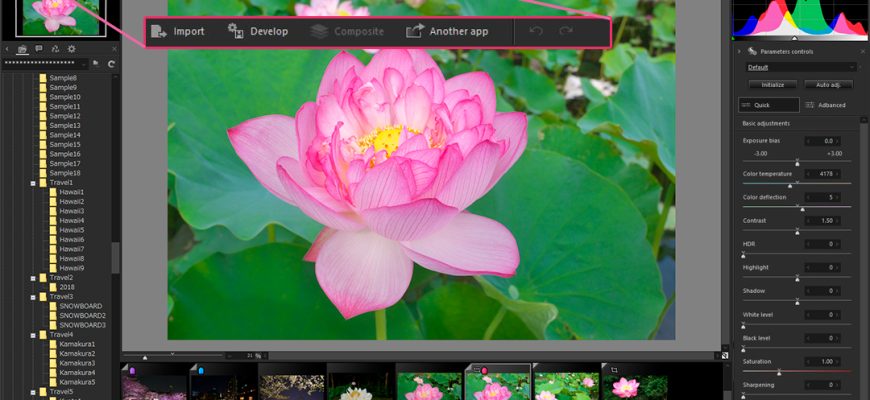
SILKYPIX Developer Studio Pro12 — настольный RAW-конвертер и фоторедактор семейства SILKYPIX, рассчитанный прежде всего на проявку файлов цифровых камер, тональную и цветовую коррекцию, локальные правки, коррекцию оптики и пакетный вывод готовых изображений. Важно уточнить название: актуальный продукт международной линейки называется именно SILKYPIX Developer Studio Pro12. Это не мобильное приложение SILKYPIX, не отдельная JPEG Photography 12 и не утилита SILKYPIX RAW Converter. Текущая Pro12 предназначена только для 64-разрядных Windows 10 и Windows 11. Продукт продолжает продаваться и обновляться как действующая версия; актуальная загрузка на дату обзора — 12.0.5.0 от 11 ноября 2025 года. После передачи бизнеса по обработке изображений 1 апреля 2026 года линейку SILKYPIX обслуживает TECHNO HORIZON CO., LTD.; до передачи Pro12 выпускала Adwaa Co., Ltd.
Скачать SILKYPIX Developer Studio Pro12 бесплатно
Рекомендуемый аналог
ФотоМАСТЕР
Фоторедактор для Windows и macOS с русским интерфейсом
- Ретушь портретов и точная коррекция фото
- Понятный интерфейс на русском языке
- Подходит новичкам, легко освоить
- Обработка отдельных снимков и серий фотографий
SILKYPIX Developer Studio Pro12
Программа для работы с изображениями и графикой на русском языке
- Меньше инструментов для точной локальной коррекции
- Часть расширенных функций доступна только платно
- Набор инструментов зависит от версии и платформы
- Может не подойти для сложного профессионального монтажа

Что представляет собой SILKYPIX Developer Studio Pro12
Основная задача программы — превратить данные RAW в готовое растровое изображение с управляемой экспозицией, балансом белого, тоном, цветом, детализацией, шумоподавлением и коррекцией объектива. При этом SILKYPIX работает не только с RAW. JPEG и TIFF можно обрабатывать через технологию SILKYPIX RAW Bridge: программа разворачивает такие данные во внутреннее 16-битное представление для дальнейших корректировок. В Pro12 также добавлена работа с 8-битными HEIF/HEIC, однако для неё в Windows требуется соответствующее системное расширение.
По классу это не пиксельный редактор со слоями в духе Photoshop и не каталогизатор, построенный вокруг единой базы медиатеки. Логика SILKYPIX ближе к RAW-проявщику: пользователь открывает папку или импортирует снимки с носителя, отбирает кадры, задаёт параметры обработки, при необходимости выполняет локальные правки или композитные операции, а затем «проявляет» результат в JPEG либо TIFF. Параметры обработки хранятся отдельно от исходника и могут переноситься между снимками, сохраняться как собственные пресеты и применяться пакетно.
Pro12 отличается от предшествующих поколений не только набором инструментов. В ней переработано размещение команд, введены режимы Quick и Advanced, добавлены тоновая настройка Soft, улучшенный Dehaze, поддержка 8-битного HEIF и девятый режим композиции — Pixel Shift shot RAW composite. Поэтому описание старых Developer Studio Pro10 или Pro11 нельзя механически переносить на двенадцатую версию.
Основные параметры
| Параметр | Актуальное состояние |
|---|---|
| Полное название | SILKYPIX Developer Studio Pro12 |
| Тип | Настольный RAW-конвертер и фоторедактор |
| Текущий оператор продукта | TECHNO HORIZON CO., LTD.; бизнес передан от Adwaa Co., Ltd. с 1 апреля 2026 года |
| Платформа Pro12 | Windows 11 и Windows 10, только 64-bit |
| Актуальная загрузка | Версия 12.0.5.0, обновлена 11 ноября 2025 года |
| Основные входные данные | Поддерживаемые RAW конкретных камер, Adobe DNG с оговорками, JPEG, TIFF, 8-битный HEIF/HEIC |
| Обычный вывод после проявки | JPEG или TIFF; TIFF поддерживает 8- и 16-битный RGB |
| Композиция нескольких кадров | 9 режимов; результат композиции можно сохранить как TIFF или DNG |
| Пробный период | 30 дней с полной функциональностью |
| Лицензия | Разовая загрузочная лицензия; регистрация максимум на трёх ПК одного покупателя |
| Цена новой лицензии | 25 300 JPY с налогом |
| Минимальная память | 4 ГБ RAM; рекомендовано 8 ГБ |
| Свободное место | Не менее 20 ГБ; при композиции выбранных кадров может потребоваться более 50 ГБ |
| Интернет во время обработки | Не требуется после регистрации; предусмотрена и офлайн-регистрация лицензии |
Платформы, распространение и текущий статус
Pro12 распространяется как программное обеспечение для персонального компьютера. Текущая международная загрузка помечена как Windows edition: поддерживаются 64-разрядные Windows 10 и Windows 11. 32-разрядные ОС не поддерживаются, как и планшетный режим Windows 10. В магазине прямо указано, что этот продукт в настоящее время поддерживает только Windows.
Для владельцев Mac здесь особенно важно не смешивать поколения. SILKYPIX Developer Studio Pro11 остаётся отдельным доступным продуктом с поддержкой Windows и macOS, тогда как macOS-версия двенадцатой серии не объявлена. Следовательно, покупка лицензии Pro12 ради работы на Mac не решает задачу: это Windows-продукт. Мобильные приложения SILKYPIX, встречающиеся в общей линейке производителя, также являются отдельными продуктами и не превращают Pro12 в мобильную программу.
Загрузочная сборка Pro12 занимает около 1,38 ГБ. Для скачивания пробной версии форма запрашивает адрес электронной почты; поля о камере помогают разработчику собирать сведения об используемой технике, но сам редактор после установки работает как локальное приложение. После покупки магазин отправляет серийный номер и Product Key по электронной почте.
Статус программы остаётся действующим. На странице загрузки опубликована версия 12.0.5.0, магазин принимает заказы на Pro12, а сайт SILKYPIX продолжает выделять её в текущей линейке. Корпоративная смена 2026 года не означала закрытия продукта: при передаче бизнеса компания отдельно сообщила, что продукты и сервисы продолжают работать без изменения.
Интерфейс: из каких зон состоит рабочее окно
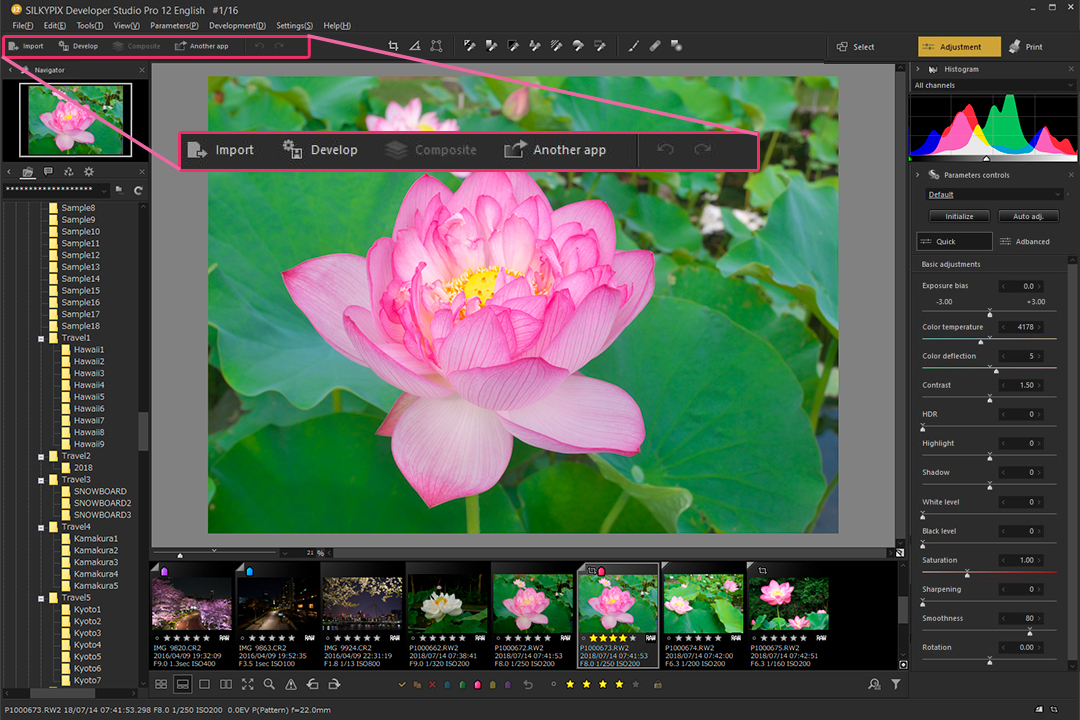
В Pro12 разработчики переразложили элементы управления по назначению. В верхней части окна находятся меню и панели команд; в центральной — просмотр изображения; рядом располагаются информационные и параметрические панели, а внизу или в отдельной зоне может отображаться лента миниатюр. Команды сгруппированы в категории импорта и экспорта, корректирующих инструментов, выбора изображений и переключения способов отображения. Такая организация важна именно для Pro12: старые снимки экрана предыдущих поколений не полностью совпадают с актуальным интерфейсом.
Три рабочих раздела: Select, Adjustment и Print
Руководство Pro12 делит работу на три крупных раздела. Select предназначен для просмотра и отбора: здесь удобно ориентироваться по папкам, миниатюрам, рейтингам и отметкам. Adjustment открывает собственно проявку и корректировки. Print объединяет средства подготовки и отправки изображения на печать. Переключение между этими разделами позволяет не смешивать отбор большого набора кадров с детальной настройкой одного снимка.
В Select доступны режимы предварительного просмотра и миниатюр, поиск в миниатюрах, фильтрация, сортировка и маркировка. Это не полноценный DAM-каталог с отдельной центральной базой, но внутри открытых папок программа предоставляет практичный слой отбора. Для серийной работы полезно отметить удачные кадры, а затем проявить только выбранные или помеченные изображения.
Quick: короткая панель для основных поправок
Режим Quick собирает наиболее часто используемые регуляторы в одном месте. В нём доступны, в частности, экспозиция, цветовая температура и отклонение баланса белого, контраст, HDR, света и тени, белая и чёрная точки, насыщенность, резкость, сглаживание и поворот. Это снижает количество переходов между специализированными контроллерами, когда задача ограничивается базовой проявкой.
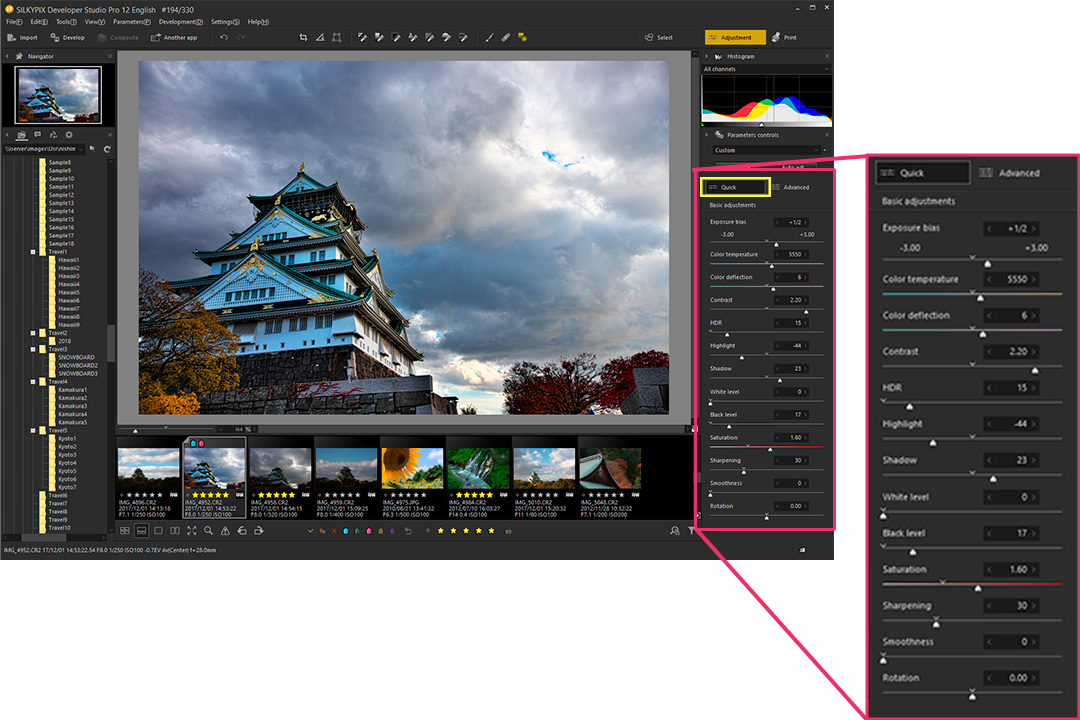
Quick не является упрощённым отдельным движком. Он управляет теми же параметрами обработки, которые можно детализировать в Advanced. Поэтому логичный сценарий — быстро задать общий баланс кадра, а затем перейти к более точной настройке там, где она действительно нужна.
Advanced: полный набор параметров
Advanced показывает развёрнутые группы с названиями функций: Exposure/Luminance, White balance, Tone, Color, Sharpening, Noise reduction, White balance fine adjustment, Tone curve, Highlight controller, Fine color controller, Lens aberration controller, Rotation/Shift lens effect, Effects, Monochrome, Underwater и Development settings. Поскольку названия видны рядом с пиктограммами, пользователю не требуется запоминать значение каждой иконки.
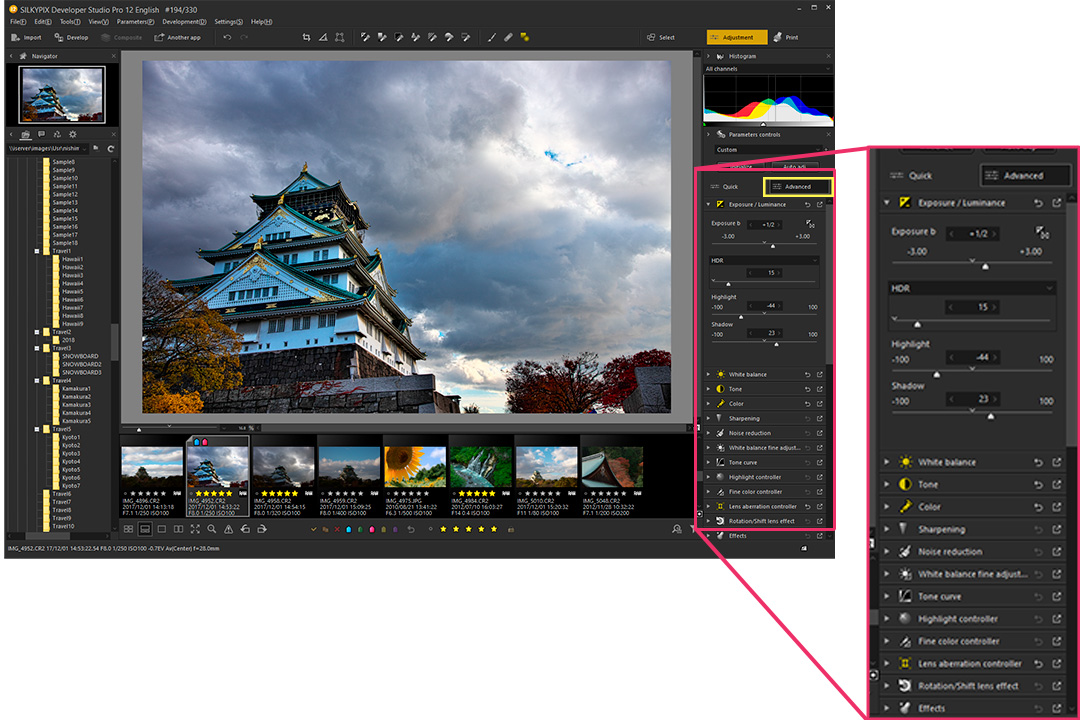
У отдельных блоков есть сброс текущих значений, а выбранные секции визуально выделяются. Всплывающие подсказки объясняют назначение функций; их можно отключить. Это не отменяет необходимости понимать RAW-проявку, но делает переход от базовых ползунков к специализированным контроллерам менее резким.
Настраиваемая раскладка
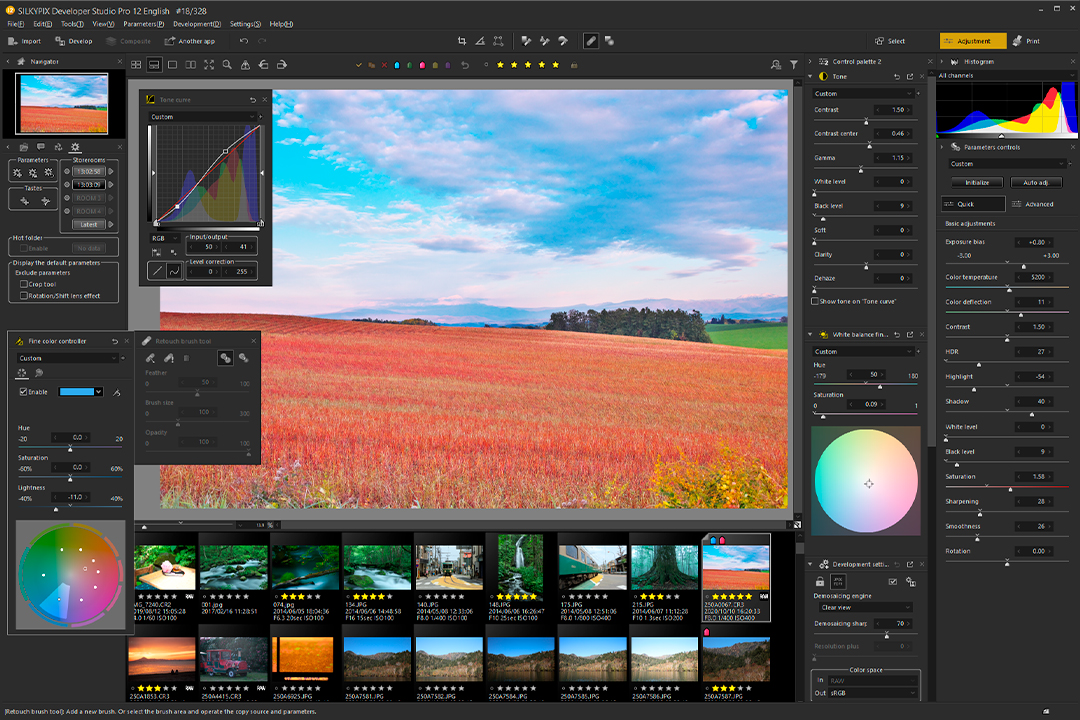
Панели можно выводить плавающими окнами и перестраивать под конкретную задачу. Например, при цветовой работе рядом с большим превью удобно держать Tone curve и Fine color controller; при ретуши — Retouch brush и параметры локальных областей. Руководство также предусматривает регистрацию и восстановление расположения окон, поэтому разные рабочие раскладки можно использовать повторно.
Основные функции RAW-проявки
Базовый порядок работы, предложенный в руководстве, начинается с Exposure bias, затем White balance, Tone, Color, Sharpening и Noise reduction. Такой порядок не является жёстким ограничением интерфейса, но он снижает риск компенсировать одну проблему неподходящим инструментом. Например, насыщенность разумнее оценивать после того, как определены экспозиция и баланс белого, а интенсивность резкости — после основного шумоподавления.
Экспозиция, HDR, света и тени
В группе Exposure/Luminance присутствуют ручная и автоматическая коррекция экспозиции, HDR, Dodge/Color Burn и отдельная работа со светами и тенями. Автоматическая коррекция в Pro12 не сводится к неизвестному «ИИ-фильтру»: кнопка Auto adjustment выполняет автоматическую экспозицию, Auto White Balance в режиме Auto Natural и автоматическую коррекцию уровней RGB. После этого параметры остаются доступными для ручного изменения.
Для оценки границ диапазона предусмотрены предупреждения о пересветах и провалах в тенях. Есть также предупреждение о выходе цвета за гамут, soft proofing и focus peaking. Эти инструменты полезнее абстрактной оценки «картинка выглядит нормально»: они помогают увидеть технические зоны риска до экспорта.
Баланс белого и управление цветом
White balance включает готовые варианты, Auto White Balance, инструмент серого баланса, Skin color tool, точную подстройку и выбор области для автоматической оценки. Для серии из одной съёмки параметры можно скопировать на соседние кадры либо сохранить в собственный Taste. Это особенно важно там, где автоматический баланс меняется от кадра к кадру, а последовательности нужна единая цветовая база.
Цветовой блок управляет насыщенностью, цветовым профилем и способом цветопередачи. Для ряда поддерживаемых камер доступны фирменные Camera color/Photo Style или FILM SIMULATION, но это зависит от модели. Наличие RAW-файла нужного расширения само по себе не гарантирует всех функций: официальный список камер содержит примечания для отдельных моделей и режимов записи.
Fine color controller позволяет воздействовать на отдельные цветовые диапазоны точнее, чем общий регулятор Saturation. Highlight controller предназначен для работы с цветом и градациями в ярких областях. В сочетании с тоновой кривой это даёт более управляемую коррекцию, чем применение одного готового пресета к каждому кадру.
Тон: Contrast, Clarity, Dehaze и Soft
В Tone собраны контраст, гамма, чёрная и белая точки, Clarity, Dehaze, Soft, обычная Tone curve и L tone curve, а также автоматическая коррекция уровней. Улучшенный в Pro12 Dehaze предназначен для уменьшения воздушной дымки и был изменён так, чтобы меньше затемнять изображение как побочный эффект. Это инструмент тональной коррекции, а не восстановление отсутствующих деталей.
Soft действует в противоположном направлении: он создаёт более мягкое впечатление за счёт размытия ярких источников и светлых участков. Его полезно рассматривать как художественную тоновую настройку, а не как универсальное «улучшение». Для предметного кадра, где требуется чёткая микротекстура, такой эффект может быть неуместен; для мягкой световой сцены он даёт управляемый способ ослабить жёсткость бликов.
Резкость и шумоподавление
Для резкости доступны Natural sharp, Normal sharp, Pure detail и Unsharp mask. Блок шумоподавления содержит Fine detail, Color distortion, Fringe reduction, Neat noise, Smoothness и отдельное подавление шума в тенях. Смысл разделения состоит в том, что цветной шум, зернистость в тенях и потеря мелкой структуры требуют разных компромиссов. Проверять результат стоит на масштабе 100%, особенно на волосах, листве, ткани и мелком тексте.
Нельзя считать, что все типы RAW одной камеры обрабатываются одинаково. Для некоторых sRAW, mRAW, «High Res Shot», RAW burst и других специальных режимов в таблице совместимости зафиксированы ограничения. Поэтому при покупке ради конкретной камеры проверять нужно не только название модели, но и примечания к используемому режиму RAW.
Коррекция объектива и геометрии
Lens aberration controller исправляет периферийное затемнение, геометрическую дисторсию и хроматические аберрации; доступна работа с профилем объектива. Rotation/Shift lens effect содержит поворот, цифровой shift и коррекцию перспективы, рядом находятся Crop tool и Rotation tool. Такой набор полезен для архитектуры, интерьеров и кадров с заметным завалом вертикалей.
Порядок здесь влияет на локальные правки. Области Retouch brush и Partial correction не следуют за последующей деформацией изображения от коррекции объектива, поворота и shift. Поэтому геометрию и профиль объектива разумно довести до нужного состояния до того, как рисовать точные локальные маски или убирать мелкие объекты.
Локальные исправления и ретушь
Partial correction
Partial correction предназначен для изменений внутри выделенной области. В Pro12 доступны круговой фильтр, градиентный фильтр, кисть, кривая и многоугольная область; можно выбирать исправляемый цвет и инвертировать область фильтра. В локальной зоне доступны, среди прочего, яркость, контраст, цветовые параметры, Clarity, резкость и размытие.
Это позволяет, например, снизить яркость неба градиентом, осветлить лицо кистью без изменения фона, скорректировать цвет отдельного объекта или аккуратно размягчить отвлекающую область. Частичная коррекция остаётся параметрической: пользователь редактирует параметры области, а не рисует результат поверх исходного RAW как на отдельном пиксельном слое.
Retouch brush, пыль и красные глаза
Retouch brush удаляет локальные нежелательные элементы. В режиме COPY источник копируется в целевую область; в режиме RETOUCH исходный фрагмент дополнительно подстраивается к окружающим яркости и цвету. Доступны размер кисти, мягкость края и непрозрачность. Для точек пыли предусмотрены Spotting tools, отдельно имеется Red Eye Correction.
Ретуширующая кисть рассчитана на локальные дефекты, а не на сложный многослойный фотомонтаж. Если задача требует вырезать объект на отдельный слой, собирать коллаж с независимыми слоями и масками или работать с текстовыми и векторными элементами, нужен другой класс редактора.
Пресеты, копирование параметров и автоматизация
В Pro12 включено 67 исходных Tastes. Среди них есть варианты для разных типов сюжета, а собственную комбинацию параметров можно сохранить как пользовательский Taste. Такие пресеты ускоряют повторяющийся цикл: сначала на одном эталонном кадре задаётся нужный вид, затем параметры переносятся на серию и индивидуально корректируются там, где условия съёмки отличаются.
Программа умеет копировать весь набор параметров или выбранные части. Для временного хранения предусмотрены четыре «комнаты» ROOM и буфер Latest, куда попадают последние редактируемые параметры. Это полезно, когда нужно сравнить несколько вариантов проявки или быстро переносить настройки без создания постоянного пресета.
Hot Folder отслеживает выбранную папку: новые изображения, появляющиеся в ней, автоматически добавляются в рабочий процесс с зарегистрированными параметрами. Это локальная автоматизация для повторяющихся потоков файлов, а не облачная очередь. Вместе с пакетной проявкой она помогает обрабатывать однотипные поступления без ручного назначения одних и тех же настроек каждому кадру.
Batch develop формирует отдельные задания и выполняет их в фоне. Пока очередь проявки идёт, можно продолжать корректировать другие изображения. Статус выводится в Batch development status. Для регулярной работы это существенное отличие от процесса, где интерфейс полностью блокируется на время экспорта серии.
Композиция нескольких кадров: девять режимов
Pro12 содержит девять способов объединения выбранных изображений: Multiple exposure, Multiple exposure (night view), Multiple exposure (moving object), Lighten composite, Moving object removal, Stroboscopic motion, Depth of field composite, Super resolution и Pixel Shift shot RAW composite. Эти функции работают с несколькими кадрами и не заменяют обычную проявку одиночного RAW.
Depth of field composite объединяет серию с разными плоскостями фокуса, а Moving object removal решает противоположную задачу — стремится исключить меняющиеся объекты при сложении. Stroboscopic motion позволяет собрать положения движущегося объекта в одном результате. Super resolution создаёт увеличенный результат в 1,5 или 2 раза для совместимых исходных кадров; документация задаёт ограничения на размер выбранных изображений. Pixel Shift shot RAW composite предназначен для совместимых данных камер, снятых в режиме смещения пикселей.
Композиция требовательнее обычной проявки к диску: системные требования предупреждают, что при объединении выбранных кадров может понадобиться более 50 ГБ свободного места. Итог композиции сохраняется в TIFF или DNG. Это отдельный путь вывода: обычная команда Develop для одиночного изображения сохраняет JPEG либо TIFF.
Импорт, поддерживаемые данные и совместимость камер
Изображения можно открыть через диалог, перетащить в приложение, открыть целую папку или выбрать её из истории. Предусмотрена загрузка подпапок. Import from Media переносит материалы с носителя и поддерживает сортировку и переименование в процессе импорта. Такой способ удобен при копировании карты памяти на рабочий диск: структура файлов формируется до начала отбора и коррекции.
Главная оговорка для RAW — совместимость определяется не универсальным списком расширений, а конкретными моделями камер и режимами записи. Официальная таблица охватывает множество камер Canon, Fujifilm, Nikon, OM SYSTEM/Olympus, Panasonic, Pentax/Ricoh, Sony и других марок, а также Adobe DNG, но рядом с моделями стоят примечания. Например, для некоторых камер ограничены sRAW/mRAW, отдельные High Res и Pixel Shift режимы, HIF, RAW burst или специальные варианты DNG. Для Hasselblad прямо указано, что 3FR поддерживается, а FFF — нет.
Поэтому корректная проверка перед покупкой состоит из трёх шагов: найти точную модель камеры в актуальной таблице, прочитать все сноски рядом с ней и сопоставить их с тем режимом RAW, которым реально пользуется фотограф. Проверка только расширения файла может дать ложное ощущение совместимости.
JPEG и TIFF не привязаны к списку камер так же жёстко. Для них используется RAW Bridge, позволяющий проводить многие операции в общей логике SILKYPIX. HEIF в Pro12 ограничен 8-битными файлами; Windows должна иметь установленное расширение, необходимое для их чтения.
Экспорт: JPEG, TIFF, DNG и управление метаданными
Обычная команда Develop для одного кадра сохраняет результат как JPEG (.jpg) или TIFF (.tif). В пакетной проявке используются те же два основных формата. Можно задать размер выходного изображения в пикселях, папку и правила именования. Для серии это позволяет сразу получать, например, полноразмерные TIFF и уменьшенные JPEG через разные сохранённые настройки вывода.
TIFF доступен в RGB 8-bit и RGB 16-bit. Для TIFF предусмотрен несжатый вариант и обратимое LZW-сжатие; руководство отдельно предупреждает, что некоторые программы могут не поддерживать вариант LZW с предиктором. JPEG содержит настройки качества и цветовой субдискретизации. При дальнейшем интенсивном редактировании 16-битный TIFF сохраняет больше градаций, тогда как JPEG целесообразнее для конечной публикации, где важны размер и совместимость.
DNG здесь требует пояснения. Pro12 умеет читать поддерживаемые DNG с ограничениями для отдельных вариантов, но обычная проявка не предлагает DNG как стандартный формат конечного файла. DNG появляется в функции Composite selected images: объединённый результат нескольких выбранных кадров можно сохранить как DNG или TIFF.
В настройках вывода можно управлять Exif, служебными параметрами SILKYPIX, миниатюрой и ICC-профилем. Есть возможность не записывать сведения о съёмке и параметры проявки в выходной JPEG/TIFF. Это полезно перед публикацией, если в метаданных присутствуют данные, которые пользователь не хочет распространять. Само удаление метаданных не меняет пиксельное содержимое изображения, поэтому его стоит рассматривать как отдельный этап подготовки файла.
Цветовое управление и печать
Рабочее пространство SILKYPIX использует sRGB или Adobe RGB. При выводе результат можно преобразовать в установленный RGB ICC-профиль, а профиль — встроить в файл. Прямой CMYK-вывод не является рабочим режимом программы. Для типичной фотографии это означает, что цветовой путь строится в RGB, а требования конкретной полиграфии к CMYK нужно решать на следующем этапе в подходящем приложении.
Экранное цветовое управление может учитывать ICC/ICM-профиль монитора. Это важно при диагностике ситуации, когда JPEG после экспорта выглядит иначе, чем превью в редакторе: сначала следует проверить рабочее цветовое пространство, наличие встроенного профиля, профиль дисплея и то, поддерживает ли программа просмотра управление цветом. Изменять Saturation или White Balance только для компенсации некорректного просмотра — плохая диагностика.
Раздел Print поддерживает управление цветом через SILKYPIX или принтер и использует RGB-профили принтера. Soft proofing позволяет до печати оценивать ограничения выбранного цветового пространства. Для стабильной печати требуется согласовать профиль монитора, рабочее пространство, профиль принтера и настройки драйвера, чтобы преобразование цвета не выполнялось дважды.
Воспроизводимый рабочий сценарий: от RAW до готовой серии
Рассмотрим типичный сценарий без превращения обзора в полную инструкцию: фотограф возвращается со съёмки с серией RAW, хочет отобрать кадры, выровнять общий цвет и экспозицию, сделать точечные локальные поправки и выгрузить комплект JPEG для просмотра плюс несколько 16-битных TIFF для дальнейшей обработки.
- Копирование и открытие. Снимки переносятся с носителя через Import from Media либо заранее копируются на диск, после чего папка открывается в Select. Если используется импорт с носителя, можно сразу задать сортировку и переименование.
- Отбор. Серия просматривается в миниатюрах и превью. Рейтинги, отметки, фильтрация и поиск позволяют отделить выбранные кадры от технического брака, не перемещая каждый файл вручную.
- Базовая проявка эталонного кадра. В Adjustment сначала корректируется Exposure/Luminance, затем White balance, Tone, Color, Sharpening и Noise reduction. Для быстрой основы достаточно Quick; точная настройка проводится в Advanced.
- Оптика и геометрия. До локальных масок исправляются виньетирование, дисторсия, хроматические аберрации, перспектива, поворот и кадрирование. Это особенно важно, если позже будут применяться Retouch brush и Partial correction.
- Локальные правки. Градиентом приглушается слишком яркий участок, кистью корректируется локальная экспозиция, Retouch brush убирает небольшой дефект. При необходимости Fine color controller подправляет отдельный цветовой диапазон.
- Перенос на серию. Подходящие параметры сохраняются как пользовательский Taste либо копируются на другие выбранные кадры. Кадры с иной освещённостью корректируются индивидуально, чтобы единый пресет не ухудшил экспозицию.
- Контроль. На 100% проверяются шум, резкость, ореолы и следы локальной ретуши; включаются предупреждения по светам и теням. Для цветокритичной работы проверяется профиль монитора и рабочее пространство.
- Вывод. Для просмотра серия ставится в Batch develop как JPEG с нужным размером. Отдельные кадры выводятся в 16-битный TIFF для дальнейшего редактирования. Пакетная очередь работает в фоне, поэтому можно продолжить обработку других снимков.
Такой процесс показывает сильную сторону SILKYPIX: отбор, проявка, локальные правки, перенос параметров и пакетный вывод находятся в одной программе. Но он одновременно показывает границу продукта. Если после проявки требуется сложный коллаж со слоями, текстом и независимыми объектами, следующий этап выполняется в другом редакторе.
Системные требования и производительность
Официальный минимум для Pro12 — Windows 10 или 11 64-bit, процессор Intel Core 2 Duo или AMD Athlon 64 X2 либо выше, графика с DirectX 10, 4 ГБ RAM, 20 ГБ свободного места и экран не ниже 1024×768. Рекомендованный объём памяти — 8 ГБ. Эти требования описывают нижнюю границу запуска, а не обещание одинаковой скорости на любом совместимом компьютере.
При обработке современных RAW нагрузка зависит от разрешения файлов, количества кадров, локальных коррекций и выбранных операций. Самый явно зафиксированный ресурсный риск относится к композиции: она может потребовать свыше 50 ГБ свободного дискового пространства. Поэтому нехватка места при обычном просмотре нескольких кадров и нехватка места при Super resolution или другой композиции — разные ситуации.
Если пакетная обработка неожиданно замедляет дисковую подсистему, в настройках есть параметр, ограничивающий одновременный доступ к файлам. Руководство также предупреждает, что вычислительная обработка активно нагружает CPU. На системе с нестабильным охлаждением длительная проявка большой очереди способна проявить уже существующие проблемы с температурой, поэтому при аварийных завершениях наряду с программой имеет смысл проверять свободное место, память и температурный режим компьютера.
Интернет, активация и приватность
Для самой проявки постоянное соединение с интернетом не требуется. После регистрации лицензии Pro12 может работать локально. Онлайн-регистрация соединяется с сервером и передаёт данные лицензии, включая серийный номер и Product Key. Если рабочий компьютер не подключён к сети, предусмотрена офлайн-регистрация с получением кода через другой компьютер или электронную почту.
Офлайн-схема требует аккуратного обращения с регистрационными данными. Руководство рекомендует хранить серийный номер и Product Key, поскольку их потеря может привести к проблемам с восстановлением лицензии. При переносе программы на новый компьютер штатный путь включает отмену регистрации Product Key на старой системе; автоматизация этого процесса зависит от способа регистрации.
В обычном рабочем процессе фотографии не нужно отправлять в облачный редактор: RAW обрабатывается на локальном ПК. Это снижает зависимость от скорости подключения и удобно для материалов, которые нельзя передавать стороннему сервису. При этом приватность конечного JPEG/TIFF зависит и от метаданных: если Exif или служебные параметры не должны публиковаться, их запись можно отключить в File output settings.
Первый запуск и регистрационные операции могут вызвать стандартный запрос Windows UAC на административные права. Руководство не рекомендует постоянно запускать приложение через «Run as administrator»: повышенные права нужны для отдельных системных операций, а штатная работа рассчитана на обычную пользовательскую сессию.
Цена, лицензия и пробный режим
Новая загрузочная лицензия SILKYPIX Developer Studio Pro12 стоит 25 300 JPY с налогом. Это разовая лицензия на текущий продукт, а не обязательная ежемесячная подписка. Один Product Key можно зарегистрировать максимум на трёх компьютерах, причём магазин оговаривает, что эти регистрации предназначены для покупателя лицензии.
Для владельцев предыдущих версий действуют отдельные цены обновления. Владельцы SILKYPIX Developer Studio Pro9, Pro10 или Pro11 могут приобрести апгрейд за 11 000 JPY; владельцы обычных SILKYPIX Developer Studio 9, 10 или 11 — за 15 000 JPY. Для перечисленных комплектных версий SILKYPIX, поставлявшихся с некоторыми камерами и объективами, магазин показывает пользовательскую цену 20 900 JPY. Для апгрейда требуется серийный номер подходящего продукта, а право на льготную покупку связано с указанными в магазине категориями лицензий.
Перед покупкой можно использовать полную версию бесплатно в течение 30 дней. Это именно временный полнофункциональный trial, а не постоянная бесплатная редакция с урезанными инструментами. После окончания пробного периода для постоянного использования нужна лицензия и регистрация Product Key.
Какие продукты SILKYPIX не следует считать «редакциями Pro12»
SILKYPIX Developer Studio Pro11 — предыдущее отдельное поколение; оно по-прежнему доступно и, в отличие от Pro12, поддерживает macOS. SILKYPIX JPEG Photography 12 ориентирована на обработку JPEG и не является заменой RAW-возможностям Pro12. SILKYPIX RAW Converter — отдельная утилита для преобразования RAW, в том числе в DNG, и не обладает полным набором редактирования Developer Studio Pro12. Photo ExpressViewer и мобильные приложения семейства также решают другие задачи.
Такое разделение важно при сравнении цены. Покупатель Pro12 платит за полный Windows RAW-редактор семейства, а не за универсальную лицензию на все продукты SILKYPIX и не за право установить Pro12 на macOS.
Плюсы и минусы
Плюсы ✔️
- Глубокий RAW-процесс: экспозиция, баланс белого, тон, цвет, резкость, шумоподавление, коррекция объектива и локальные инструменты собраны в одном параметрическом рабочем процессе.
- Новый интерфейс Pro12 разделяет быстрые и расширенные настройки через Quick и Advanced, сохраняя доступ к точным контроллерам.
- 67 встроенных Tastes, пользовательские пресеты, копирование параметров, ROOM и Hot Folder помогают поддерживать повторяемую обработку серий.
- Пакетная проявка выполняется в фоне, поэтому экспорт большой серии не блокирует дальнейшую работу с другими кадрами.
- Девять режимов композиции включают focus stacking, удаление движущихся объектов, Super resolution и Pixel Shift shot RAW composite.
- JPEG и TIFF можно обрабатывать через RAW Bridge, а TIFF выводится в 16-битном RGB для дальнейшей редакторской работы.
- Постоянное интернет-соединение для обработки не требуется; предусмотрена офлайн-регистрация лицензии.
- Одна лицензия допускает регистрацию на трёх компьютерах владельца без обязательной подписки.
Минусы ❌
- Pro12 доступна только для 64-разрядных Windows 10 и 11; текущей macOS-версии двенадцатой серии нет.
- Совместимость RAW зависит от конкретной модели камеры и режима записи; у ряда sRAW, mRAW, High Res, HIF, Pixel Shift и других вариантов есть ограничения.
- Минимальные 4 ГБ RAM формально допускаются, но официально рекомендовано 8 ГБ, а многокадровые композиции могут требовать более 50 ГБ свободного диска.
- Обычная проявка ограничена JPEG и TIFF; DNG доступен как результат специальной композиции, а не как стандартный формат Develop.
- Программа не заменяет многослойный пиксельный редактор для сложного монтажа, макетов и независимых графических объектов.
- Интернациональная Pro12 распространяется как English Version; пользователю, который не ориентируется в англоязычной терминологии RAW-обработки, потребуется привыкание к названиям инструментов.
- Локальные области Retouch brush и Partial correction следует создавать после геометрических и оптических трансформаций, поскольку они не перестраиваются вслед за последующей деформацией кадра.
Кому подойдёт
- Фотографу на Windows, работающему с RAW. Pro12 покрывает проявку от базовой экспозиции и WB до локальной коррекции, оптики, шумоподавления и пакетного вывода.
- Пользователю, который не хочет обязательную подписку. Лицензия продаётся как разовая загрузочная покупка, а trial позволяет проверить программу до оплаты.
- Тем, кто регулярно обрабатывает серии. Tastes, копирование параметров, Hot Folder и фоновый Batch develop уменьшают количество повторяющихся операций.
- Фотографу, которому нужны многокадровые операции внутри RAW-редактора. Focus stacking, Super resolution, moving-object composite и Pixel Shift могут закрыть задачи, для которых иначе понадобился бы отдельный инструмент.
- Пользователю с требованиями к локальной обработке. Partial correction, Fine color controller, Retouch brush и геометрические инструменты позволяют закончить многие снимки без перехода в отдельный редактор.
Кому не подойдёт
- Владельцу Mac, который хочет именно Pro12. Эта версия Windows-only; для macOS у SILKYPIX остаётся отдельная Pro11.
- Пользователю Linux. Официальной Linux-версии Pro12 нет.
- Тому, кому прежде всего нужен DAM-каталог с центральной медиатекой, облачной синхронизацией и тесной работой между устройствами. SILKYPIX предлагает отбор и навигацию по файлам, но продукт построен прежде всего вокруг проявки.
- Дизайнеру, которому нужны слои, текст, векторные объекты и сложный фотомонтаж. Это другой класс задач, чем параметрическая RAW-обработка.
- Фотографу со специальным RAW-режимом, отсутствующим в таблице совместимости. До покупки нужно подтвердить не только модель камеры, но и конкретный формат записи.
- Пользователю, которому нужен полностью бесплатный постоянный RAW-редактор. Бесплатность Pro12 ограничена 30-дневным полнофункциональным trial.
Частые проблемы и диагностика
Программа не устанавливается или не запускается
Сначала следует проверить разрядность и версию Windows. Pro12 не рассчитана на 32-разрядные ОС и не поддерживает Windows 10 tablet mode. Затем сравнивают компьютер с минимальными требованиями: 4 ГБ RAM, DirectX 10, 20 ГБ свободного места и разрешение экрана не ниже 1024×768. Если система заметно старее этих требований, переустановка приложения не устранит аппаратную несовместимость.
Для проверки установленной версии в меню Help доступна Version information. Там же отображается информация о зарегистрированной лицензии. Если проблема появилась после обновления, номер версии полезно зафиксировать до обращения в поддержку.
Product Key не регистрируется
Онлайн-регистрация требует доступа в интернет. Ошибку могут вызывать антивирус, защитное ПО или персональный firewall, ограничивающие соединение приложения. Диагностика начинается с проверки сетевого доступа и правил защиты, а не с повторной покупки ключа. Если интернет на рабочем ПК принципиально недоступен, используется предусмотренная офлайн-регистрация.
При переносе лицензии на другой компьютер следует использовать штатную отмену регистрации на прежней системе. Серийный номер и Product Key необходимо хранить отдельно: руководство прямо предупреждает, что потерянные регистрационные данные не следует считать автоматически восстанавливаемыми.
RAW-файл виден на диске, но не открывается корректно
Первое действие — сверить точную модель камеры с таблицей Supported Digital Cameras и прочитать её сноски. Затем проверяется режим RAW: обычный RAW, sRAW/mRAW, High Res Shot, Pixel Shift, RAW burst, HIF и другие варианты могут иметь разную поддержку. Для DNG также существуют ограничения. Если камера поддерживается только частично, смена расширения файла не добавит отсутствующий режим декодирования.
При файлах с новейшей камеры полезно также сверить версию программы: поддержка моделей добавляется обновлениями. На дату обзора текущая загрузка Pro12 — 12.0.5.0.
HEIC с iPhone не открывается
Pro12 поддерживает только 8-битный HEIF, а Windows должна иметь подходящее расширение для HEIF. Поэтому проверяют два условия отдельно: глубину/вариант исходного файла и наличие системного компонента. Само расширение .heic не гарантирует, что конкретный файл подходит под ограничение Pro12.
Пакетная проявка идёт медленно или заканчивается место
Нужно различать обычный Batch develop и композицию нескольких кадров. Для стандартной установки требуется как минимум 20 ГБ свободного места, тогда как при Composite selected images может понадобиться более 50 ГБ. Перед длинной очередью стоит проверить свободное место на системном и целевом дисках, количество одновременно обрабатываемых кадров и настройки доступа к файлам.
Если компьютер под нагрузкой выключается, зависает или резко сбрасывает частоты, необходимо проверить не только программу, но и стабильность системы: память, состояние диска и охлаждение процессора. RAW-проявка является вычислительно тяжёлой задачей и способна выявить аппаратные проблемы, незаметные при лёгкой офисной нагрузке.
JPEG после экспорта выглядит иначе, чем в окне SILKYPIX
Проверяют рабочее пространство sRGB/Adobe RGB, встроен ли ICC-профиль в выходной файл, активирован ли корректный профиль монитора и поддерживает ли программа просмотра цветовое управление. Если файл предназначен для веба и внешняя система не управляет цветом надёжно, sRGB обычно создаёт меньше проблем совместимости, но менять пространство следует осознанно, а не как случайный способ «починить» цвет.
Локальная ретушь сместилась после исправления перспективы
Это следствие порядка операций. Области Retouch brush и Partial correction не пересчитывают своё положение вслед за последующей деформацией из Lens aberration или Rotation/Shift lens effect. Правильная диагностика — вернуть геометрию к нужному состоянию, завершить дисторсию, перспективу и поворот, а затем заново уточнить локальные области.
Как проверить результат перед выдачей
- Просмотреть ключевые области на масштабе 100% и убедиться, что шумоподавление не уничтожило мелкую структуру, а sharpening не создал заметных ореолов.
- Включить Highlight warning и Shadow warning и проверить, являются ли клиппированные области намеренными.
- Проверить Out of color gamut warning и soft proofing, если файл готовится к печати или ограниченному цветовому пространству.
- Сверить геометрию и края кадра после Lens aberration, Perspective correction и Crop до локальной ретуши.
- Открыть итоговый JPEG/TIFF в другом приложении с управлением цветом и проверить встроенный ICC-профиль.
- Перед публикацией проверить Exif и решить, нужны ли в публичном файле параметры камеры, дата и другие метаданные.
- Для пакетной серии сравнить несколько файлов из начала, середины и конца очереди, а не полагаться на один контрольный кадр.
Альтернативы SILKYPIX Developer Studio Pro12
Capture One Pro
Capture One Pro разумнее рассматривать, когда центральное место занимают студийная съёмка с подключённой камерой, Sessions и Catalogs. Его рабочая модель сильнее ориентирована на связку съёмки, отбора и каталога. SILKYPIX Pro12, напротив, привлекательнее пользователю, которому важен самостоятельный RAW-проявщик с разовой лицензией и собственными многокадровыми композициями. Выбор зависит не от «качества вообще», а от того, нужен ли конкретно tethered- и catalog-centric процесс.
DxO PhotoLab
DxO PhotoLab подходит фотографу, который делает приоритетом автоматизированные оптические модули и семейство DeepPRIME для шумоподавления RAW. У SILKYPIX другой акцент: детальная ручная проявка, Tastes, локальные контроллеры и девять композитных режимов. При съёмке на высоких ISO и желании максимально автоматизировать коррекцию объектив/камера стоит отдельно сравнить качество и поддержку конкретной связки в DxO.
Adobe Lightroom Classic
Lightroom Classic выбирают, когда нужна зрелая каталожная модель Library, тесная связь с экосистемой Adobe и привычный подписочный рабочий процесс. SILKYPIX не требует постоянной подписки и может работать без интернета после активации, но его файловая логика менее ориентирована на централизованную медиатеку. Для большого архива с ключевыми словами, коллекциями и постоянным каталогом Lightroom Classic обычно ближе к поставленной задаче; для автономной проявки папок SILKYPIX может быть проще по модели хранения.
RawTherapee
RawTherapee — бесплатная программа с открытым исходным кодом для Windows, macOS и Linux. Она подходит тем, кому принципиальны отсутствие стоимости лицензии и кроссплатформенность. Компромисс — иная организация интерфейса и отсутствие точного совпадения с фирменными функциями SILKYPIX, включая его Tastes и набор композиции. Если Pro12 не подходит из-за Windows-only или цены, RawTherapee — логичная точка для сравнения прежде, чем переходить к платной альтернативе.
FAQ
Нужно ли сохранять папку SILKYPIX_DS вместе с исходниками?
Если важно восстановить состояние обработки, её следует учитывать в резервном копировании проекта. SILKYPIX автоматически записывает параметры проявки в служебную подпапку SILKYPIX_DS рядом с обрабатываемыми данными. Потеря исходного RAW и потеря параметров — разные проблемы: сам снимок можно сохранить отдельно, но без параметров придётся заново восстанавливать сделанные корректировки.
Все ли локальные правки можно восстановить из уже проявленного JPEG или TIFF?
Нет. Программа умеет записывать параметры SILKYPIX в Exif выходных JPEG/TIFF, однако руководство отдельно исключает из такого встроенного набора часть данных Spotting tools, Partial correction и Retouch brush. Поэтому готовый JPEG с записанными параметрами не следует считать полным заменителем исходного RAW вместе со служебными данными проекта.
Меняет ли установка 300 dpi реальное разрешение фотографии?
Само значение разрешения печати, записываемое в файл, не увеличивает и не уменьшает число пикселей. Размер в пикселях задаётся отдельными параметрами Develop или Batch develop. Если требуется действительно уменьшить изображение для сайта, нужно указать выходные пиксельные размеры, а не только изменить значение dpi.
Что произойдёт, если при пакетном выводе файл с таким именем уже существует?
Для пакетной проявки предусмотрены правила обработки конфликтов имён: можно использовать автоматическое переименование, запрос действия, перезапись или пропуск. Перед большой очередью лучше выбрать правило заранее и проверить папку назначения, иначе безопасный режим пропуска может оставить старый файл там, где ожидалась новая версия.
Можно ли уменьшить кадр непосредственно при Develop, не создавая отдельную копию заранее?
Да. В настройках Develop и Batch develop задаётся выходной размер в пикселях. После изменения размера можно применять предусмотренную настройку повышения резкости для результата. Исходный RAW при этом не требуется предварительно ресайзить в другой программе.
Почему 16-битный TIFF из SILKYPIX иногда не открывается в старом ПО?
Pro12 поддерживает несжатый TIFF и варианты обратимого LZW-сжатия. Руководство предупреждает, что не каждое стороннее приложение корректно читает TIFF с LZW и предиктором. Если получатель не открывает такой файл, первым диагностическим шагом будет повторный вывод в более совместимом варианте TIFF, а не изменение самой обработки снимка.
Можно ли назначить собственный ICC-профиль на выходной файл?
Да. Помимо рабочих sRGB и Adobe RGB, при выводе можно выполнять преобразование в установленный RGB ICC-профиль и встраивать профиль в файл. Это не создаёт CMYK-вывод: профиль должен соответствовать поддерживаемому RGB-процессу.
Копируется ли коррекция перспективы вместе со всеми параметрами проявки?
Не полностью по обычной схеме копирования. Perspective correction относится к специальным параметрам и не входит в общий набор, переносимый как «всё целиком». Для серий, где перспектива должна повторяться, нужно отдельно проверить, какие специальные параметры включены в выбранную операцию копирования, а не полагаться только на общий Paste.
Можно ли переносить локальные области между похожими кадрами?
Да, для этого предусмотрен Partial paste of development parameters, который умеет переносить в том числе данные Crop, Spotting tools, Retouch brush, Partial correction, Auto area specification для White balance и Lens profile. После вставки локальные области всё равно нужно визуально проверить: даже небольшое смещение камеры меняет положение объекта относительно маски.
Как сохранить дату файла равной времени съёмки?
В File output settings есть возможность назначить выходному файлу временную метку по дате съёмки. Это отдельная настройка от Exif: можно управлять тем, какие сведения записываются внутрь JPEG/TIFF, и отдельно — какой timestamp получает сам файл в файловой системе.
Итог по сценариям использования
Для фотографа на Windows, которому нужен самостоятельный RAW-проявщик без обязательной подписки, SILKYPIX Developer Studio Pro12 остаётся актуальным рабочим вариантом. Его ценность особенно заметна в серийной обработке: Quick ускоряет базовую настройку, Advanced даёт детальные контроллеры, Tastes и копирование параметров поддерживают единый вид серии, а Batch develop выгружает файлы в фоне.
Для сложной одиночной фотографии Pro12 полезна локальной коррекцией, Retouch brush, Fine color controller, коррекцией объектива и геометрии. Если материал снят серией под специальную задачу, девять режимов композиции добавляют focus stacking, удаление движущихся объектов, Super resolution и Pixel Shift. При этом необходимо заранее проверять поддержку конкретного RAW-режима камеры и запас диска.
Для Mac, Linux, централизованного DAM-каталога, тесной облачной экосистемы или многослойного монтажа разумнее сразу выбирать альтернативу, рассчитанную на соответствующую модель работы. Pro12 сильна именно как Windows RAW-редактор с локальным процессом и глубокой проявкой; оценивать её стоит по этой роли, а не по функциям, которые относятся к другим классам программ.