PhotoPlus — это настольный растровый фоторедактор Serif для Windows, а последней редакцией линейки стала PhotoPlus X8. В 2026 году продукт нужно рассматривать именно как legacy-программу: Serif прекратил продажи, загрузки и техническую поддержку семейства Plus, поэтому X8 имеет смысл прежде всего для владельцев старой лицензии, архивов в формате SPP и рабочих процессов, которые уже завязаны на этот редактор. При этом сам набор инструментов у X8 остаётся заметно шире, чем у простого редактора изображений: слои, корректирующие и фильтрующие слои, RAW-импорт, 16-битная обработка, Lab, HDR, PhotoFix, Filter Gallery, Cutout Studio, Warp Studio, ретушь, работа с выделениями и печатью. Главный вопрос сегодня не в том, «умеет ли PhotoPlus редактировать фотографии», а в том, насколько разумно продолжать использовать неподдерживаемую программу и как не потерять доступ к старым проектам.
Скачать PhotoPlus X8 бесплатно
Рекомендуемый аналог
ФотоМАСТЕР
Фоторедактор для Windows и macOS с русским интерфейсом
- Ретушь портретов и точная коррекция фото
- Удаление объектов, замена фона и неба
- Пакетная обработка и популярные форматы
- Понятный русскоязычный интерфейс
PhotoPlus X8
Программа для работы с изображениями и графикой на русском языке
- Меньше инструментов для точной локальной коррекции
- Часть расширенных функций доступна только платно
- Набор инструментов зависит от версии и платформы
- Может не подойти для сложного профессионального монтажа

Что такое PhotoPlus и какую именно версию рассматриваем
Название PhotoPlus встречается у разных продуктов и в старых каталогах, поэтому идентичность важна. Здесь рассматривается Serif PhotoPlus X8 от Serif (Europe) Ltd — настольный редактор пиксельной графики для Microsoft Windows. Это не мобильное приложение, не онлайн-сервис и не современная Affinity. PhotoPlus относится к прежней линейке Serif Plus, куда входили также PagePlus, DrawPlus, WebPlus и другие настольные программы.
X8 — финальное поколение PhotoPlus. Его интерфейс и документация относятся к классическому Windows-приложению: файлы открываются с диска, редактируются в локальном рабочем окне, проект можно сохранить в собственном формате SPP, а готовое изображение — экспортировать в распространённый графический формат. Отдельные «студии» внутри программы выполняют специализированные задачи: PhotoFix объединяет корректировки, Filter Gallery — эффекты, Cutout Studio — отделение объекта от фона, Warp Studio — деформацию изображения.
С Affinity Photo название PhotoPlus смешивать нельзя. Affinity была создана Serif на другой кодовой базе и стала преемником старого направления фоторедактирования, но нативный формат PhotoPlus SPP напрямую в Affinity не открывается. Для владельца архива это принципиальное ограничение: наличие современной программы того же разработчика не отменяет необходимости конвертировать старые проекты, пока PhotoPlus ещё запускается.
Основные параметры PhotoPlus X8
| Параметр | Что подтверждено для PhotoPlus X8 |
|---|---|
| Разработчик | Serif (Europe) Ltd |
| Тип | Настольный растровый фоторедактор |
| Последняя редакция линейки | PhotoPlus X8 |
| Платформа | Windows; в исходных требованиях X8 перечислены Windows XP SP3 32-bit, Vista, 7, 8 и 10 |
| Текущий статус | Legacy Plus; продажи, официальные загрузки и поддержка прекращены |
| Нативный проект | SPP, сохраняющий проектные данные, включая слои, маски и пути |
| Ключевые функции | Слои, корректирующие слои, фильтрующие слои, PhotoFix, Filter Gallery, Cutout Studio, Warp Studio, RAW, HDR, ретушь, выделения, 16 Bits/Channel, Lab |
| Работа с PSD | PSD открывается в PhotoPlus; для переноса проектов из PhotoPlus в Affinity Serif рекомендовал экспорт через PSD |
| RAW | Открывается через отдельное окно Import Raw с предварительными корректировками |
| Обработка данных | Локальная настольная программа; исходники не требуется загружать в облачный сервис |
| Регистрация в 2026 году | Онлайн- или телефонная регистрация больше не нужна; Serif публикует универсальный legacy-ключ 881887 |
| Официальная цена сейчас | Отсутствует: Serif больше не продаёт PhotoPlus |
| Официальная бесплатная/пробная редакция сейчас | Не распространяется как актуальный продукт; старую Starter Edition нельзя считать текущим предложением Serif |
Текущий статус: купить и скачать PhotoPlus у Serif уже нельзя
В 2026 году PhotoPlus X8 не является поддерживаемым коммерческим продуктом. Serif поместил всю старую линейку Plus в legacy-категорию и прекратил её продажи и сопровождение. Это означает три практических последствия. Во-первых, нет действующей официальной цены, которую можно было бы сравнивать с современными редакторами. Во-вторых, Serif не предоставляет установочные файлы PhotoPlus как обычную загрузку даже бывшим пользователям. В-третьих, нельзя рассчитывать на исправления ошибок, обновление RAW-профилей, адаптацию к новым версиям Windows или консультации по совместимости оборудования.
Для уже имеющейся копии Serif упростил регистрацию: старые продукты Plus больше не требуют телефонной или онлайновой регистрации, а для запроса регистрационного кода опубликован универсальный ключ 881887. Это решение помогает запустить легально имеющуюся legacy-копию без старой серверной инфраструктуры регистрации. Сам по себе универсальный ключ не превращает сторонний установщик в официальный дистрибутив и не заменяет право использования программы.
Практически безопасная ситуация выглядит так: у пользователя сохранился оригинальный установщик или физический носитель PhotoPlus X8, а также собственные проекты и рабочая среда. Наоборот, попытка строить новый рабочий процесс вокруг X8 сегодня означает зависимость от неподдерживаемого ПО и источника установки, который Serif уже не предоставляет. Для нового пользователя это существенно хуже, чем выбор современного редактора с актуальными сборками и исправлениями.
Что с Windows 11
В исходных системных требованиях X8 верхней официально указанной версией Windows была Windows 10. Windows 11 там нет, а после закрытия Plus-линейки Serif не выпускает обновлений совместимости. Поэтому Windows 11 нельзя считать официально поддерживаемой системой PhotoPlus X8. Даже когда старая программа запускается на конкретном компьютере, это не превращает такую конфигурацию в поддерживаемую: проблема может проявиться позже в плагине, драйвере сканера, печати, цветовых профилях или открытии диалогов.
Для архива важнее не доказать, что X8 «где-то запускается», а заранее вывести ценные проекты в переносимые форматы. Пока рабочая установка доступна, разумно сохранить исходные SPP, сделать PSD-копии для переноса слоёв и дополнительно экспортировать финальные версии в стандартный растровый формат. Такая стратегия уменьшает зависимость от одной устаревшей программы.
Системные требования X8 и что они означают сегодня
Официальное руководство X8 указывает очень скромные по современным меркам минимальные требования. Нужен Windows-компьютер с процессором, поддерживающим SSE2, мышью и DVD-приводом для физического носителя. Поддерживаемые на момент выпуска системы: Windows XP SP3 32-bit, Windows Vista 32/64-bit, Windows 7 32/64-bit, Windows 8 32/64-bit и Windows 10 32/64-bit. Минимум памяти — 512 МБ RAM, а для 64-битной работы — 1 ГБ.
Для установки с физического носителя требовалось около 340 МБ свободного места, для загружаемого установщика — около 700 МБ плюс временное пространство во время установки. Эти цифры относятся к собственно PhotoPlus и не включают отдельную программу PhotoStack. Они полезны как историческая характеристика, но не должны восприниматься как рекомендация для работы с современными многомегапиксельными файлами: сама документация советовала больше памяти и дискового пространства для крупных и сложных изображений.
Особое внимание X8 уделял масштабированию интерфейса. Руководство связывает 1024×768 с масштабом Windows 100%, 1280×960 — с 125%, 1536×1152 — со 150%, 2048×1536 — с 200%. Для своего времени это было важным обновлением: X8 получил High DPI support и подбирал более крупные элементы управления для масштабированного Windows-интерфейса. При странных размерах панелей или обрезанных диалогах на старой установке полезно проверять именно масштаб экрана, а не только разрешение фотографии.
Интерфейс: классический редактор со студиями и панелями
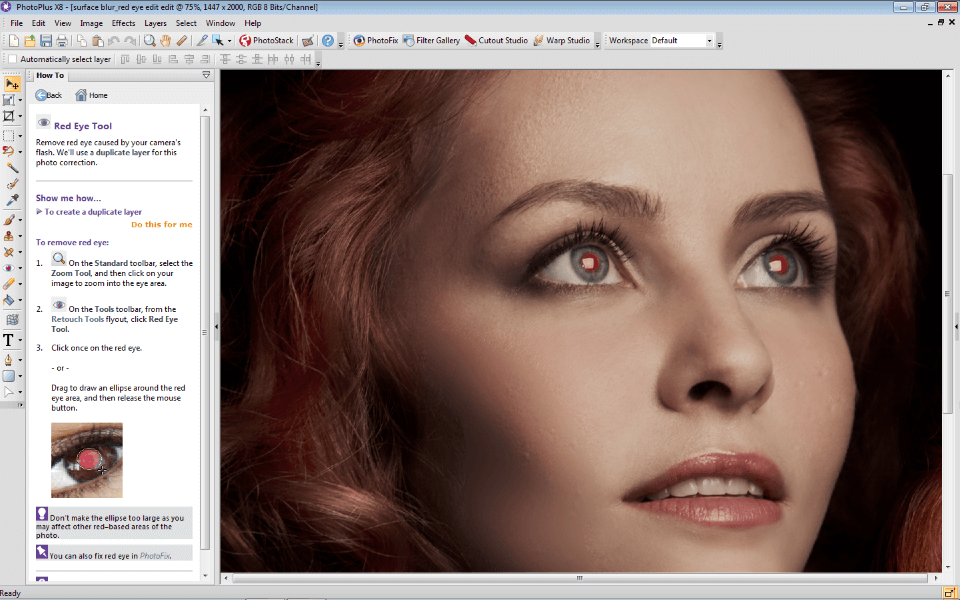
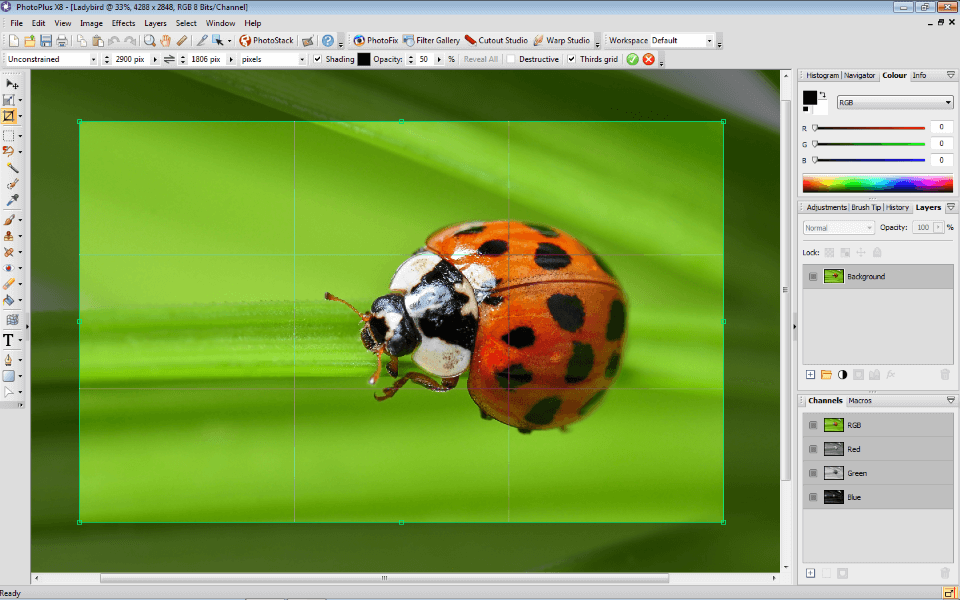
Рабочее окно PhotoPlus X8 построено по классической схеме настольного графического редактора. В центре находится холст с открытым изображением. Слева размещается вертикальная панель инструментов, сверху — главное меню и контекстные панели, справа — вкладки с параметрами изображения, корректировками, историей и слоями. В верхней части X8 заметны отдельные кнопки PhotoFix, Filter Gallery, Cutout Studio и Warp Studio: Serif вынес часто используемые специализированные режимы из общего набора команд в самостоятельные рабочие окна.
Центральный холст и контекстная панель
Большая часть экрана отдана документу. Выбранный инструмент меняет параметры на контекстной панели: для кадрирования это размеры области, единицы и направляющие, для кистей — размер и связанные параметры, для выделений — режим добавления или вычитания области. Такой подход уменьшает число постоянно открытых диалогов: пользователь выбирает инструмент слева, а связанные настройки получает над холстом.
В X8 появилась возможность задавать кадрирование в пикселях, что удобно при подготовке изображений под точный размер. Также присутствует команда обрезки прозрачных краёв: она уменьшает холст по фактическому содержимому, когда вокруг изображения осталась пустая прозрачная область.
Правые вкладки: Histogram, Adjustments, Layers и другие
Справа собраны рабочие вкладки. На доступных интерфейсных материалах X8 видны Histogram, Navigator, Colour и Info, ниже — Adjustments, Brush Tip, History и Layers, а также Channels и Macros. Это не декоративные панели: они отражают логику программы. Histogram помогает оценивать тональный диапазон, Adjustments создаёт корректировки, Layers управляет стеком документа, History возвращает к предыдущим шагам, Channels показывает каналы изображения, Macros служит для повторяемых последовательностей операций.
Корректирующие слои — одна из важных частей PhotoPlus. Вместо необратимого изменения пикселей можно добавить корректировку как отдельный слой. Она появляется в Layers и может быть отредактирована или удалена позже. Руководство X8 прямо рекомендует такой способ для экспериментальных и недеструктивных изменений. Сходная логика применяется к Filter Layers, которые позволяют оставить исходный слой нетронутым и управлять фильтром после применения.
PhotoFix как отдельная зона коррекции
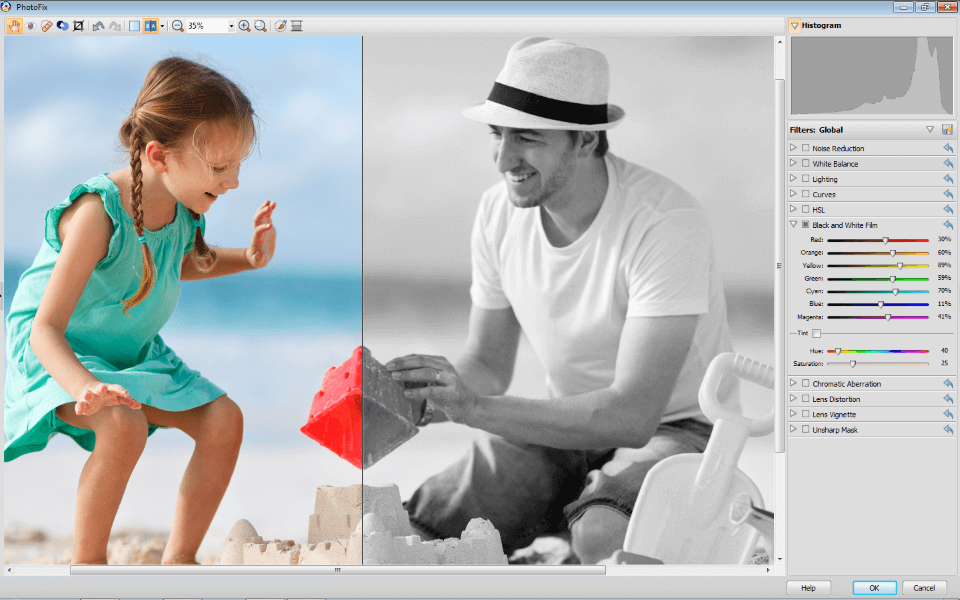
PhotoFix объединяет несколько поправок в одном окне и показывает результат до подтверждения. В интерфейсе студии виден гистограммный блок и набор секций для Noise Reduction, White Balance, Lighting, Curves, HSL, Black and White Film, Chromatic Aberration, Lens Distortion, Lens Vignette и Unsharp Mask. Важна именно связка: вместо цепочки отдельных диалогов пользователь может собрать несколько корректировок и оценить их суммарный результат.
Filter Gallery с до/после и несколькими эффектами
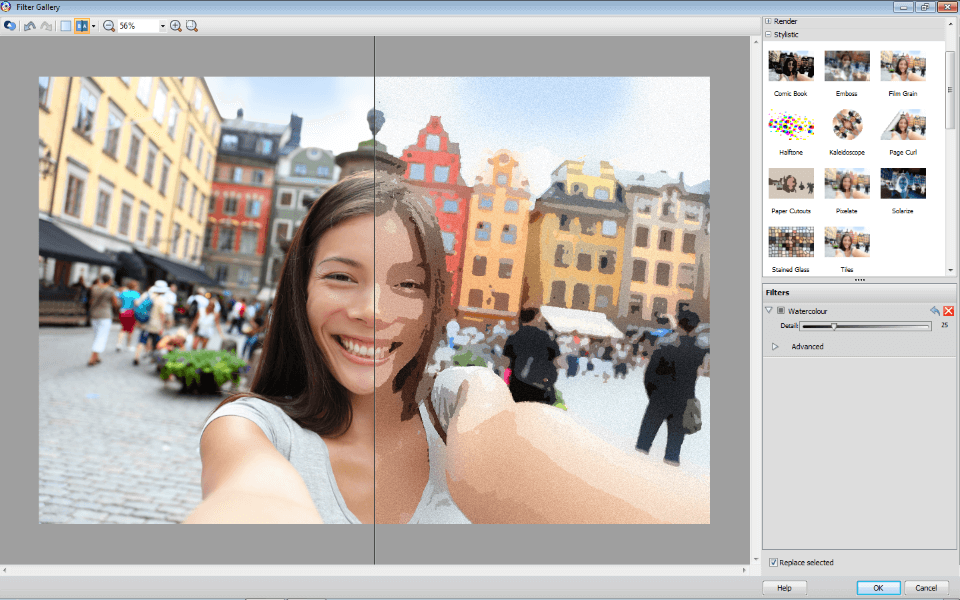
Filter Gallery предназначена для эффектов. Руководство X8 перечисляет категории Distort, Blur, Sharpen, Edge, Artistic, Noise, Render и другие. Можно применить один или несколько фильтров, масштабировать и перемещать предпросмотр, а также сравнивать до и после в разделённом окне. Эффект можно записать непосредственно в стандартный слой либо оставить на Filter Layer. Второй вариант лучше для сложного проекта, потому что исходный слой остаётся защищённым, а параметры фильтра можно изменить позже.
Cutout Studio и Warp Studio
Cutout Studio решает задачу отделения объекта от фона. Его назначение — сохранить интересующий объект, например человека или предмет, либо удалить сравнительно однородный фон. Это не современная нейросетевая сегментация: качество зависит от границы объекта и ручной разметки. Для сложных волос, полупрозрачных участков и неоднородного заднего плана результат требует контроля.
Warp Studio, наоборот, не вырезает объект, а деформирует пиксели кистевыми инструментами. В нём есть маскирование защищённых областей: отмеченные зоны сопротивляются деформации. Можно также использовать существующие выделения, маски слоя и прозрачность. Для оценки деформации поверх изображения включается сетка. Такой механизм подходит для локальной пластики и творческих искажений, но его результат нужно проверять на прямых линиях, повторяющихся текстурах и границах объектов.
Основные функции PhotoPlus X8
RAW-импорт и первичная проявка
RAW-файл в PhotoPlus открывается не сразу в обычном документе, а через окно Import Raw. Программа выполняет предварительную обработку и предлагает корректировки до перехода к основному интерфейсу. Руководство X8 допускает открытие нескольких RAW-файлов: после обработки первого Import Raw последовательно показывает следующие выбранные изображения. После выхода из RAW-окна фотография становится обычным документом PhotoPlus, а при сохранении программа предлагает SPP.
У этого механизма есть важное современное ограничение. RAW-поддержка зависит от конкретных камер и декодера, а X8 больше не обновляется. Новые модели, выпущенные спустя годы после прекращения разработки, нельзя автоматически считать совместимыми. Если современный RAW не открывается, проблема не обязательно в повреждённом файле: причиной может быть просто отсутствие профиля или декодера этой камеры в старой программе.
16-битная обработка и Lab
PhotoPlus X8 поддерживает 16 Bits/Channel и сохраняет этот режим для совместимых операций. В документации отдельно отмечена работа 16-битных Photoshop-совместимых плагинов внутри 16-битного документа. Для фотографической обработки это важно, потому что промежуточные коррекции можно выполнять с большей глубиной тона, чем при раннем переходе к 8 битам.
Также в X8 присутствует Lab colour mode. В Lab светлота отделена от цветовых компонентов, что даёт отдельный путь к тональным и цветовым коррекциям. X8 расширил набор эффектов, доступных в Lab при 8- и 16-битной глубине. Это делает редактор функционально серьёзнее многих простых приложений своего времени, хотя современный пользователь должен учитывать отсутствие дальнейших обновлений цветового движка.
Тон и цвет: от автоматических команд до корректирующих слоёв
Для быстрой тональной правки доступны AutoLevels и AutoContrast. Если автоматического результата недостаточно, используются Levels и Shadow/Highlight/Midtone. В наборе корректировок присутствуют Curves, HSL и другие инструменты, а Histogram помогает оценивать распределение яркости и каналов. В X8 также появился Transfer Colour для согласования цветов между слоями или отдельными документами и HSL Dropper с пипетками добавления и вычитания цветового диапазона.
Ключевой выбор — применять поправку непосредственно к пикселям или вынести её в Adjustment Layer. Для проекта, который предстоит менять, корректирующий слой предпочтительнее: значение можно пересмотреть, слой скрыть, удалить или ограничить маской. Если же задача — быстро подготовить копию JPEG и исходный проект не нужен, прямое применение сокращает структуру документа, но лишает возможности аккуратно вернуться к настройкам.
Ретушь: красные глаза, дефекты, клон и восстановление старых фотографий
В X8 есть специализированные инструменты исправления локальных дефектов. На интерфейсных материалах показан Red Eye Tool, который обрабатывает область красного зрачка. Для старых снимков предусмотрены Blemish Remover, Scratch Remover и Patch Tool; клонирование позволяет переносить пиксели из чистого участка на повреждённый. Такой набор применим к пыли, царапинам, мелким разрывам и пятнам после сканирования.
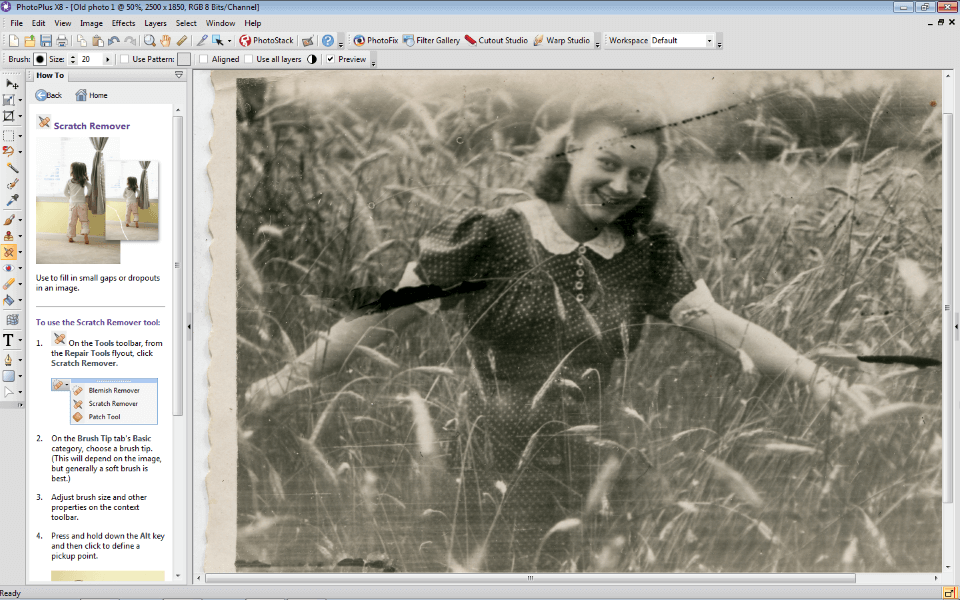
Ретушь в старом редакторе требует особенно внимательной проверки на увеличении. Clone и Patch легко создают повторяющиеся фрагменты, а удаление царапины может затронуть фактуру кожи, ткани или травы. Правильный контроль — переключаться между 100% масштабом и общим видом, сравнивать соседние текстуры и не выполнять всю реставрацию одним большим мазком.
Выделения и локальная обработка
Для локальной коррекции PhotoPlus предлагает несколько способов выделения. Magnetic Selection Tool притягивает линию к контрастной границе во время трассировки. Magic Wand выбирает область по сходству цвета соседних пикселей и использует параметр Tolerance. Smart Selection Brush собирает выделение мазками. Есть Polygon Selection Tool для прямолинейного контура, Paint to Select для превращения обычных рисующих инструментов в инструмент выделения и Text Selection Tool для выделения в форме текста.
Выделение в PhotoPlus связано со слоями, масками и специализированными студиями. Оно ограничивает область коррекции или эффекта, может участвовать в Warp Studio и помогает сохранить нужную часть изображения при локальной обработке. Практически это означает, что сложный монтаж не обязан строиться на разрушительном стирании пикселей: участок можно выделить, вынести на слой, маскировать и корректировать отдельно.
Слои, маски и фильтрующие слои
Слои — базовая конструкция проекта SPP. Они позволяют разделить фон, добавленные изображения, текст, корректировки и эффекты. У слоя регулируется непрозрачность, используются режимы наложения, а маска управляет видимостью без удаления исходных пикселей. В X8 добавлены режимы Linear Burn и Linear Light к существующему набору.
Отдельно выделяются Filter Layers. На них размещается фильтр так, чтобы исходный пиксельный слой оставался защищённым. Маска фильтрующего слоя ограничивает действие эффекта. Кроме того, X8 позволяет помещать дополнительную фотографию в недеструктивный фильтрующий слой: исходное изображение можно заменить, сохранив назначенные корректировки и эффекты. Такой подход удобен для текстур и прозрачных наложений.
Кадрирование, вращение, отражение и размер
Кадрирование в X8 работает как отдельный инструмент с живым прямоугольником и направляющими. Можно задавать область в пикселях, использовать сетку thirds и выбирать режим применения. Для геометрических правок есть поворот на стандартные углы и Custom с произвольным значением, отражение по горизонтали и вертикали, изменение размеров изображения и холста.
Важное различие: изменение размера изображения пересчитывает пиксели, тогда как изменение размера холста меняет рабочую область вокруг содержимого. Для подготовки изображения 1200×800 пикселей нужен именно resize или кадрирование до такого размера; увеличение canvas не сделает фотографию детальнее и лишь добавит пространство по краям.
Оптические коррекции и резкость
В PhotoFix и общей системе корректировок есть работа с lens distortion, lens vignette и chromatic aberration. Это позволяет исправлять геометрическую дисторсию, затемнение по краям кадра и цветовые окантовки на контрастных границах. Unsharp Mask используется для повышения воспринимаемой резкости, а Clarity — для локального контраста.
Поскольку X8 не получает новые профили объективов и камер, современному пользователю не следует ожидать такого же уровня автоматической коррекции, как у актуальных RAW-процессоров с постоянно обновляемыми базами. Сильная сторона PhotoPlus здесь — ручные параметры и визуальный контроль, а не современная база профилей.
HDR и работа с несколькими экспозициями
PhotoPlus X8 умеет создавать HDR merged images из серии снимков. В процессе получается промежуточное HDR-изображение, которое в прежних версиях PhotoPlus можно было сохранить для дальнейшей тональной обработки. Такой сценарий рассчитан на брекетинг экспозиции, когда одна сцена снята с разной яркостью и затем объединяется в расширенный диапазон.
Для архивной работы с HDR важно не путать наличие этой функции с современными алгоритмами автоматического выравнивания и удаления движения. Качество старого проекта лучше проверять по границам объектов, небу, ветвям, людям и другим участкам, где разные кадры серии могли не совпасть.
Печать и Print Studio
PhotoPlus включает отдельный Print Studio. В нём можно выбирать принтер, размер и расположение изображений на странице, готовые схемы, рамки, подписи и способ заполнения ячейки. Внизу доступна лента выбранных фотографий, а справа — варианты компоновки. Это делает X8 не только редактором пикселей, но и инструментом подготовки простых фотолистов и нескольких снимков на одной странице.
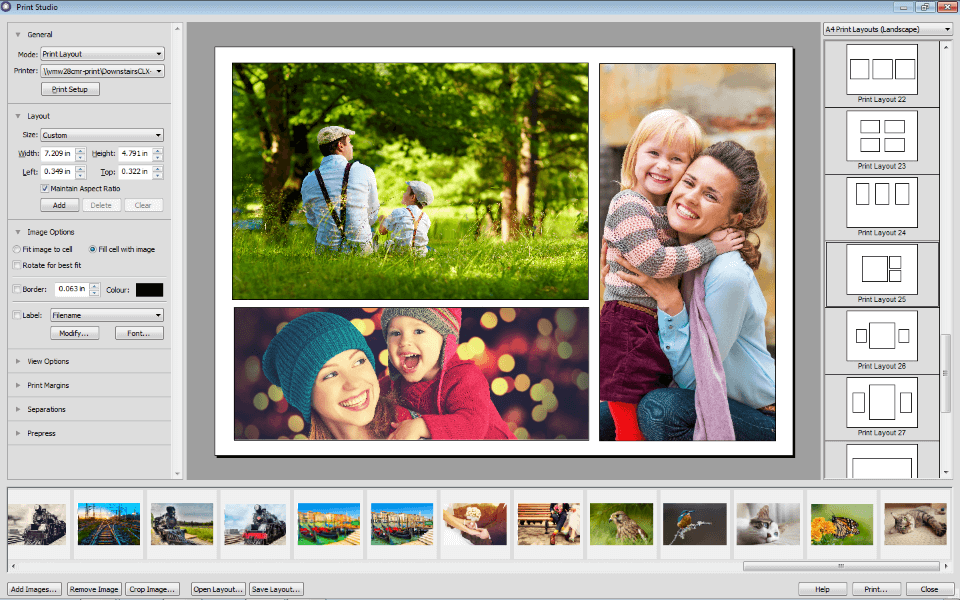
Как устроен типичный рабочий процесс
PhotoPlus не требует обязательного каталога перед редактированием: фотографию можно открыть напрямую. Для обычного JPEG-снимка воспроизводимый процесс выглядит так.
- Открыть исходник. Через Startup Assistant выбрать Open либо открыть файл из меню. Для RAW вместо обычного документа сначала появится Import Raw.
- Сохранить основу проекта. Если планируются слои, маски и повторное редактирование, сохранить копию как SPP. Это отделяет рабочий проект от финального JPEG.
- Исправить тон и цвет. Добавить Adjustment Layer с Levels, Curves, HSL или другой нужной коррекцией. Для быстрых правок можно использовать PhotoFix и сравнивать результат с исходником.
- Устранить локальные дефекты. Красные глаза исправлять специализированным инструментом, небольшие пятна — Blemish/Scratch Remover, сложные участки — Clone или Patch. Работать короткими мазками и проверять 100% масштаб.
- Скорректировать композицию. В Crop задать нужное соотношение сторон или точный размер в пикселях. Проверить линии горизонта и важные детали у краёв.
- Добавить локальный эффект при необходимости. Создать выделение или маску, применить фильтр через Filter Layer либо воспользоваться Cutout Studio для отделения объекта.
- Проверить слои и сохранить SPP. Убедиться, что корректировки остаются редактируемыми и исходный слой не потерян.
- Экспортировать финальный файл. Для публикации выбрать стандартный растровый формат и подходящие параметры качества. Не заменять рабочий SPP единственной JPEG-копией.
Этот порядок показывает важную особенность X8: программа лучше всего работает как слойный редактор, а не как «одна кнопка улучшить». PhotoFix ускоряет базовую коррекцию, но при серьёзной работе стоит разделять корректировки, локальную ретушь и финальный экспорт, чтобы не потерять возможность вернуться к предыдущему этапу.
Форматы, импорт и экспорт
SPP — основной формат проекта
SPP — нативный формат PhotoPlus Picture. Его назначение не в универсальном обмене, а в сохранении структуры проекта. В SPP остаются слои, маски, пути и другие данные, которые обычный плоский JPEG не сохраняет. Если открыть стандартное изображение, добавить слои или маски и затем попытаться сохранить обратно в исходный формат, PhotoPlus предлагает создать SPP, чтобы проектная информация не потерялась.
Главный риск SPP в 2026 году — зависимость от legacy-программы. Affinity не импортирует SPP напрямую. Поэтому ценность SPP как редактируемого архива сохраняется только вместе с рабочей копией PhotoPlus. Для миграции Serif рекомендовал переносить PhotoPlus-проекты через PSD, а финальный результат дополнительно можно хранить в обычном растровом формате.
PSD и PSP
Руководство X8 прямо указывает открытие Adobe Photoshop PSD и Paint Shop Pro PSP наряду с SPP и стандартными веб-/печатными форматами. Для миграции в Affinity сотрудники Serif рекомендовали из PhotoPlus экспортировать PSD. Это практический мост между старым и новым редактором, но после переноса требуется проверка: сложные эффекты, маски, режимы наложения и текст могут интерпретироваться иначе, чем внутри SPP.
RAW
RAW-файлы открываются через Import Raw. В этой стадии можно выполнить первичную коррекцию до появления изображения в основном окне. При выборе нескольких RAW окно обрабатывает их последовательно. Проблема современных камер здесь фундаментальная: база поддерживаемых моделей заморожена вместе с последней версией X8, поэтому RAW новой камеры сначала разумно проявить в актуальном конвертере и передать в PhotoPlus как TIFF или другой совместимый промежуточный формат.
Распространённые растровые форматы
В X8 подтверждён экспорт веб-графики и стандартных изображений; руководство индексирует JPG, GIF и JPEG-XR, а линейка PhotoPlus традиционно использует PNG, TIFF и BMP для обмена и печати. Для финальной фотографии наиболее типичен JPEG, для прозрачности — PNG, для промежуточного сохранения без потерь — TIFF или проектный SPP. GIF в первую очередь пригоден для ограниченной палитры и простой веб-графики.
JPEG — формат с потерями. Его не стоит многократно открывать, редактировать и сохранять поверх себя: повторное сжатие накапливает артефакты. Для длинного цикла редактирования лучше держать SPP или другой промежуточный формат без потерь, а JPEG создавать только на финальном этапе.
Сканирование через TWAIN/WIA
В документации X8 присутствует импорт со сканеров через TWAIN/WIA. Это полезно для оцифровки старых отпечатков, но на новом компьютере совместимость определяется не только PhotoPlus, а ещё и наличием подходящего драйвера сканера. Если старый TWAIN-модуль не работает в текущей Windows, надёжнее отсканировать изображение в современной программе производителя или системном приложении, сохранить файл и уже затем открыть его в PhotoPlus.
Автоматизация, облако, мобильность и современные ИИ-функции
PhotoPlus X8 относится к эпохе локальных настольных редакторов. В интерфейсе есть вкладка Macros для повторяемых действий, автоматические тональные команды вроде AutoLevels и AutoContrast, а PhotoFix объединяет несколько корректировок в одной студии. Это классическая автоматизация: записанные или заранее подготовленные операции и полуавтоматические корректировки выполняются внутри локального приложения.
Облачная архитектура, мобильный клиент и нейросетевые генеративные инструменты к X8 не относятся. Программа не требует загрузки исходной фотографии на сервер для обычного редактирования. Для приватных архивов это может быть полезно: файлы остаются на компьютере. Однако локальность не отменяет другой риск — устаревший неподдерживаемый код и необходимость бережно относиться к источнику установщика.
В современном понимании PhotoPlus нельзя считать сервисом для командной работы или синхронизации проектов между устройствами. Нет актуального облачного аккаунта PhotoPlus, общей библиотеки проектов для телефона и ПК, веб-редактора или серверной очереди обработки. Если нужен такой сценарий, стоит переходить на актуальную платформу, а X8 оставлять для открытия старых материалов.
Приватность и эксплуатационные риски
Обычный рабочий процесс PhotoPlus локальный: пользователь открывает файлы с диска и обрабатывает их на компьютере. Это снижает риск передачи фотографий стороннему облаку просто ради редактирования. В 2026 году старые серверы регистрации тоже не нужны: Serif публикует единый legacy-ключ.
Но у legacy-статуса есть другая сторона. Поскольку официальной загрузки больше нет, особенно рискованно искать случайный «репак» или модифицированный установщик. Даже если файл называется PhotoPlus X8, название не доказывает происхождение. Для старой программы разумно хранить собственный исходный установщик, его резервную копию и контрольные данные вместе с проектами.
Второй риск — отсутствие исправлений безопасности и совместимости. PhotoPlus не получает патчи под новые библиотеки Windows, драйверы, плагины или форматы. Поэтому его целесообразно использовать как изолированный legacy-инструмент для конкретной задачи, а не как единственный редактор для всей новой фототеки.
Лицензирование, цена и редакции
Сегодня официальной цены PhotoPlus X8 нет: Serif прекратил продажи Plus-линейки. Исторические цены из старых магазинов не описывают текущее предложение и потому не подходят как ориентир для покупки в 2026 году. Точно так же старые объявления о скидках, коробочных версиях и пробных периодах не следует воспринимать как действующие условия.
В истории PhotoPlus существовали полноценные коммерческие версии и урезанная Starter Edition. Сейчас Starter Edition не является актуальной бесплатной редакцией, которую Serif продолжает распространять и обновлять. Для нового пользователя корректная формулировка одна: официальной современной бесплатной или пробной PhotoPlus X8 нет, потому что сам продукт выведен из продажи и поддержки.
Универсальный код 881887 решает только старую процедуру регистрации legacy-программ. Он опубликован самим Serif, чтобы владельцу старой копии не требовался закрытый сервер или телефонная активация. Этот код не является официальным каналом получения установщика и не меняет лицензионные права на программное обеспечение.
Плюсы PhotoPlus X8
- Полноценная слойная модель. SPP сохраняет слои, маски и пути, а корректирующие и фильтрующие слои позволяют оставлять исходник нетронутым.
- RAW и 16-битная обработка. Import Raw, 16 Bits/Channel и поддержка 16-битных Photoshop-совместимых плагинов дают более серьёзный фотографический процесс, чем у простых редакторов.
- Lab и развитая цветокоррекция. Levels, Curves, HSL, Histogram, Transfer Colour и Lab покрывают не только базовое «ярче/контрастнее».
- Специализированные студии. PhotoFix, Filter Gallery, Cutout Studio и Warp Studio разделяют разные типы задач и дают предварительный просмотр.
- Инструменты реставрации. Clone, Patch, Scratch/Blemish Remover и Red Eye полезны для сканов и локальных дефектов.
- Локальная обработка. Для обычного редактирования изображения не отправляются в облако.
- Публичный legacy-ключ регистрации. Для уже имеющейся копии больше не требуется старый сервер регистрации.
Минусы PhotoPlus X8
- Продукт снят с продаж и поддержки. Нет новых версий, исправлений, официального установочного канала и консультаций Serif по Plus-линейке.
- Windows 11 не входит в официальные требования. Верхняя заявленная система X8 — Windows 10.
- RAW-поддержка заморожена. Совместимость с новыми камерами не обновляется.
- SPP создаёт зависимость от старой программы. Современная Affinity не открывает этот формат напрямую.
- Нет современного облачного и мобильного рабочего процесса. X8 рассчитан на локальный Windows-компьютер.
- Нет текущего официального бесплатного или пробного предложения. Старые Starter Edition и акции не являются действующим продуктом Serif.
Кому подойдёт
- Владельцу старой лицензии и SPP-архива. X8 полезен как исходная среда для открытия проектов и подготовки их к миграции.
- Пользователю старого Windows-компьютера, где программа уже стабильно работает. Для локальной ретуши и привычного процесса переучиваться необязательно, если нет зависимости от новых RAW и новых систем.
- Для восстановления старых сканов. Clone, Scratch Remover, Patch и работа со слоями позволяют выполнять ручную реставрацию без облачного сервиса.
- Для учебного разбора классической растровой обработки. Слои, маски, гистограмма, Curves, HSL, Lab и фильтры показывают фундаментальные принципы, не скрывая их за генеративной автоматикой.
Кому не подойдёт
- Новому пользователю без легальной копии и установщика. Официального канала загрузки PhotoPlus больше нет.
- Фотографу с новой камерой. Замороженный RAW-декодер становится системным ограничением.
- Тем, кому нужна гарантированная работа в Windows 11 и дальнейших версиях. Продукт больше не адаптируется под новые системы.
- Для мобильного и облачного процесса. Нет синхронизации проектов с телефоном, веб-редактора и командного доступа.
- Для нового долгосрочного архива. Создавать большую библиотеку новых проектов только в SPP рискованно из-за отсутствия прямого импорта в современную Affinity.
- Тем, кому нужны современные генеративные и машинно-обученные инструменты. X8 построен на классических фильтрах, ручной ретуши и традиционных корректировках.
Альтернативы PhotoPlus в 2026 году
Affinity by Canva
Это наиболее естественное направление миграции внутри экосистемы Serif. Современная Affinity объединяет инструменты дизайна, фоторедактирования и вёрстки в настольном приложении для Windows и macOS и в 2026 году распространяется бесплатно. Для фотографии подтверждены RAW, ретушь, HDR, пакетные операции, макросы и слои. Главное отличие от PhotoPlus — современная поддерживаемая платформа, но прямого открытия SPP всё равно нет. Поэтому старые PhotoPlus-проекты нужно заранее переводить в PSD или другой переносимый формат.
GIMP
GIMP — актуальный кроссплатформенный редактор с версиями для Windows, macOS и Linux. В 2026 году развивается ветка 3.2, то есть проект получает новые сборки и исправления. GIMP разумнее PhotoPlus для нового бесплатного рабочего процесса и долгосрочной совместимости. Переход потребует переучивания: расположение инструментов, логика фильтров и формат проекта отличаются от Serif.
Paint.NET
Paint.NET подходит, когда нужен более лёгкий Windows-редактор без огромного набора профессиональных модулей. Современные версии ориентированы на 64-битные Windows 10/11. По сравнению с PhotoPlus интерфейс проще, а порог входа ниже, но для сложной RAW-работы, Lab-процесса и наследования старых SPP он не является прямой заменой. Это скорее вариант для обычной ретуши, слоёв, графики и подготовки изображений на актуальной Windows.
Photopea
Photopea работает в браузере, поддерживает PSD и обрабатывает открытые файлы локально на устройстве, не отправляя их на сервер для самого редактирования. Это удобная альтернатива, если нельзя устанавливать программу или нужен быстрый доступ к PSD на разных устройствах. В отличие от PhotoPlus, Photopea зависит от браузерной среды и не предназначена для нативного открытия SPP. Для миграции она полезна прежде всего после экспорта старого проекта в PSD.
Частые проблемы и диагностика
1. Не получается скачать PhotoPlus X8 с сайта Serif
Это не временный сбой. Serif больше не предоставляет legacy-программы Plus как официальные загрузки. Проверять браузер, отключать блокировщик или искать старую кнопку загрузки бессмысленно. Рабочий вариант существует только у владельца сохранённого установщика или физического носителя. Случайный сторонний установщик нельзя считать эквивалентом официального файла.
2. Установщик есть, но программа просит регистрацию
Для legacy Plus Serif публикует универсальный регистрационный ключ 881887. Он заменяет старую телефонную/онлайновую процедуру регистрации. Если программа требует иной код покупки или выдаёт ошибку установки до окна регистрации, универсальный ключ не решает такую проблему: сначала нужно убедиться, что используется именно оригинальная соответствующая редакция PhotoPlus.
3. X8 не запускается или работает нестабильно в Windows 11
Windows 11 не входит в официальную матрицу X8, а обновлений совместимости больше нет. Сначала нужно отделить проблему программы от проекта: запустить X8 без открытия конкретного SPP, затем проверить простой JPEG. Если сбой происходит уже при старте, причина не в повреждённой фотографии. Для критичного архива лучше использовать совместимую сохранённую Windows-среду и параллельно экспортировать проекты в переносимые форматы.
4. Новый RAW не открывается
Сравните модель камеры с эпохой X8. Отсутствие поддержки нового RAW закономерно для замороженного декодера. Проверка простая: открыть старый совместимый RAW и новый файл в одной установке. Если старый открывается, а новый нет, переустановка PhotoPlus обычно не добавит поддержку камеры. Практический выход — проявить RAW в актуальном конвертере и передать в X8 16-битный TIFF или другой совместимый формат.
5. После экспорта пропали слои
JPEG и многие обычные графические форматы предназначены для готового изображения, а не для структуры проекта. Перед экспортом сохраните SPP. Для переноса в другой слойный редактор используйте PSD и затем откройте его в целевой программе, сравнив слои, маски и внешний вид. Финальный JPEG храните как результат, а не как единственную копию проекта.
6. Affinity не открывает SPP
Это ожидаемое ограничение, а не повреждение файла. Serif прямо подтвердил, что Affinity не импортирует нативные файлы Plus. Для PhotoPlus рекомендован путь через PSD. Если PhotoPlus ещё запускается, открывайте SPP там и сохраняйте переносимую копию сейчас, а не после окончательного выхода старой системы из строя.
7. Фильтр или плагин не работает в 16-битном документе
X8 поддерживает 16-битные Photoshop-совместимые плагины, но конкретный сторонний модуль должен соответствовать архитектуре и требованиям хоста. Если фильтр появляется только в 8 Bits/Channel или вообще не загружается, проверьте разрядность самого PhotoPlus, разрядность плагина и заявленную совместимость модуля. Не снижайте глубину всего проекта до 8 битов до выяснения причины, если сохранение 16-битного процесса важно.
8. Сканер не виден в PhotoPlus
Импорт TWAIN/WIA зависит от драйвера устройства. Если сканер работает в системной программе или приложении производителя, но не появляется в X8, проблема находится на уровне старого интерфейса драйвера. Надёжный обход — выполнить сканирование отдельно в TIFF/PNG и открыть готовый файл в PhotoPlus.
9. После ретуши заметны повторяющиеся участки
Это типичный артефакт Clone и Patch, а не ошибка экспорта. На 100% масштабе ищите повторяющиеся листья, волосы, траву, узор ткани и одинаковые края. Источник клонирования нужно менять чаще, а крупные дефекты лучше исправлять несколькими небольшими участками. После локальной проверки обязательно уменьшить изображение до конечного размера: некоторые повторы незаметны крупным планом, но становятся очевидными в общей композиции.
10. JPEG после нескольких правок стал хуже
Причина — повторное сжатие с потерями. Работайте в SPP или другом промежуточном формате и экспортируйте JPEG один раз из финального проекта. Если исходный JPEG уже многократно пересохранялся, вернуть потерянные детали невозможно; можно лишь избежать дальнейшего ухудшения.
11. Интерфейс слишком мелкий или часть диалога не помещается
X8 поддерживает Windows scaling и рассчитан на несколько типовых сочетаний разрешения и масштаба. Проверьте системное масштабирование и временно переключитесь на 100%, 125%, 150% или 200%, сопоставив его с достаточным разрешением экрана. После изменения масштаба перезапустите программу, чтобы элементы управления пересчитались заново.
12. Печать не совпадает с предпросмотром
Сначала отделите макет PhotoPlus от драйвера принтера. В Print Studio проверьте размер листа, ориентацию, поля, выбранный принтер и масштабирование изображения в ячейке. Затем откройте системные свойства принтера и убедитесь, что там не включено вторичное масштабирование или другой формат бумаги. Для важной печати полезно сначала вывести пробный лист или сохранить контрольный растровый файл того же размера.
Как проверить результат обработки перед сохранением
У PhotoPlus нет единственной «правильной» проверки. Для разных этапов нужны разные контрольные точки.
- Тон. Смотрите Histogram и изображение вместе. Отсутствие клиппинга в гистограмме не гарантирует красивую фотографию, но помогает увидеть потерю деталей в светах и тенях.
- Ретушь. Проверяйте 100% масштаб и затем общий вид. На первом видны повторяющиеся текстуры и смазанные края, на втором — неестественные пятна.
- Кадрирование. Сверяйте точный размер в пикселях, соотношение сторон и положение важных объектов относительно края.
- Выделения и маски. Просматривайте границу на контрастном временном фоне, особенно вокруг волос и полупрозрачных областей.
- Фильтры. Используйте Before/After в Filter Gallery и сравнивайте не только центр кадра, но и мелкие детали, тени и градиенты.
- Экспорт. Откройте уже экспортированный файл отдельно и проверьте фактические размеры, цвет, прозрачность и качество JPEG.
- Миграция. После PSD-экспорта откройте файл в целевом редакторе и сравните число слоёв, маски, режимы наложения и внешний вид с исходным SPP.
FAQ
PhotoPlus X8 ещё развивается?
Нет. Линейка Serif Plus переведена в legacy и снята с поддержки. X8 остаётся последней редакцией PhotoPlus и не получает новые функции, исправления или RAW-профили.
Можно ли официально купить PhotoPlus X8 в 2026 году?
Нет. У Serif нет действующей продажи PhotoPlus, поэтому старые цены в магазинах и обзорах не являются текущей официальной стоимостью.
Можно ли скачать PhotoPlus X8 из личного кабинета Serif?
Serif больше не предоставляет legacy-продукты Plus как загрузки. Владельцу старой копии нужен собственный сохранённый установщик или физический носитель.
Нужна ли интернет-активация?
Для legacy Plus больше не требуется регистрация по телефону или через интернет. Serif публикует универсальный код 881887 для программ Plus, которые запрашивают регистрационный ключ.
Является ли универсальный код бесплатной лицензией?
Нет. Код заменяет старый механизм регистрации legacy-копии, но не является каналом распространения установщика и не передаёт права на программное обеспечение.
Откроет ли современная Affinity файл SPP?
Нет. Serif подтвердил отсутствие прямого импорта SPP. Для переноса из PhotoPlus рекомендуется экспорт в PSD, пока старый проект ещё можно открыть в X8.
Сохраняет ли SPP слои?
Да. SPP — проектный формат PhotoPlus; он хранит слои, маски, пути и другую структуру, которая потеряется при сохранении в плоский растровый формат.
Подходит ли PhotoPlus для RAW?
Для камер своего поколения — да: RAW открывается через Import Raw. Для новых камер поддержка не обновляется, поэтому универсальным современным RAW-конвертером X8 считать нельзя.
Есть ли в PhotoPlus облачная обработка?
Основной редактор локальный. Фотографии открываются с компьютера и обрабатываются в настольном приложении, а не загружаются в обязательный облачный редактор.
Есть ли в X8 современные ИИ-инструменты?
Нет генеративной ИИ-среды современного типа. X8 использует классические фильтры, выделения, корректировки, ретушь и полуавтоматические студии своего поколения.
Можно ли использовать PhotoPlus как основной редактор новой фототеки?
Технически старый редактор способен выполнять множество задач, но стратегически это слабый выбор: нет поддержки, официальной загрузки, обновления RAW и прямой миграции SPP в Affinity. Для новых проектов лучше использовать актуальный редактор, а X8 оставить для старого архива.
Что лучше сохранить перед отказом от старого компьютера?
Сохраните оригинальные SPP, экспортируйте ценные проекты в PSD, сделайте финальные TIFF/PNG/JPEG-копии и отдельно сохраните собственный оригинальный установщик PhotoPlus. Затем откройте несколько экспортированных PSD в новом редакторе и убедитесь, что структура проекта читается.
Итог: где PhotoPlus X8 ещё оправдан, а где пора переходить
Для владельца SPP-архива PhotoPlus X8 остаётся важным инструментом миграции. Пока программа запускается, стоит открыть ценные проекты, сохранить переносимые PSD-копии и финальные растровые версии. В этом сценарии X8 ценен не своей актуальностью, а тем, что он лучше всего понимает собственный формат.
Для локальной ретуши на старом рабочем ПК PhotoPlus по-прежнему функционален: слои, маски, PhotoFix, Filter Gallery, RAW, HDR, 16-битный режим, Lab, Clone и Cutout Studio покрывают широкий круг классических задач. Если камера, плагины, принтер и Windows уже совместимы, срочной технической необходимости менять конкретный отлаженный процесс нет.
Для нового пользователя в 2026 году начинать с PhotoPlus нерационально. Официальной покупки и загрузки нет, Windows 11 не поддерживается официально, RAW-база не обновляется, а SPP создаёт зависимость от старой среды. Современная Affinity, GIMP, Paint.NET или Photopea дают более устойчивый путь в зависимости от требуемой глубины, платформы и формата работы.
Для долгосрочного хранения главный вывод ещё строже: не оставляйте единственную редактируемую копию важного проекта только в SPP. Legacy-программа может работать ещё долго, но отсутствие официального дистрибутива и поддержки делает заранее выполненную миграцию дешевле и надёжнее, чем восстановление доступа после отказа старого компьютера.