Ribbet — действующий фоторедактор Foto Friend Pty Ltd, который объединяет браузерную версию, мобильные приложения и настольные клиенты для Windows и macOS. Его сильная сторона не в профессиональной проявке RAW или сложной полиграфической верстке, а в повседневной обработке фотографий: кадрировании, коррекции экспозиции и цвета, локальной ретуши, эффектах, тексте, коллажах, слоях и ряде автоматических AI-операций. На август 2026 года сервис сохраняет бесплатный план, платный Pro и 14-дневный пробный период Pro, при этом набор доступных устройств, максимальное разрешение экспорта и продвинутые инструменты различаются по тарифам. Ниже разобрано именно современное основное семейство Ribbet, без смешения с отдельным редактором Ribbet Fly и прежним сервисом ribbet.ai.
Скачать Ribbet бесплатно
Рекомендуемый аналог
ФотоМАСТЕР
Фоторедактор для Windows и macOS с русским интерфейсом
- Ретушь портретов и точная коррекция фото
- Понятный интерфейс на русском языке
- Подходит новичкам, легко освоить
- Обработка отдельных снимков и серий фотографий
Ribbet
Программа для работы с изображениями и графикой на русском языке
- Меньше инструментов для точной локальной коррекции
- Часть расширенных функций доступна только платно
- Набор инструментов зависит от версии и платформы
- Может не подойти для сложного профессионального монтажа

Что такое Ribbet и какой продукт рассматривается
Ribbet работает как универсальный редактор для изображений, рассчитанный на пользователей, которым нужен один набор базовых и творческих инструментов без обязательного освоения профессионального растрового пакета. В одном проекте можно выполнять обычную коррекцию фотографии, добавлять текст и графику, использовать эффекты и рамки, работать с отдельными слоями, создавать коллажи и затем сохранять результат в распространённом формате. Для части задач доступны автоматизированные AI-инструменты, а для массовой обработки существует отдельный веб-модуль Bulk Editor в статусе beta.
Оператором и разработчиком продукта является Foto Friend Pty Ltd. Ribbet появился в 2012 году и продолжает работать как сервис. У проекта есть браузерный редактор, приложения для iOS и Android, версия для Amazon Fire, а также программы для Windows и Mac. Учётная запись используется на разных устройствах, однако фактический набор функций и условия доступа нельзя считать полностью одинаковыми во всех клиентах: тарифная матрица отдельно указывает, какие типы устройств входят в Free и Pro, а магазины приложений публикуют собственные версии мобильных клиентов.
Название Ribbet важно отделять от двух родственных, но самостоятельных продуктов. Ribbet Fly — отдельный браузерный редактор, построенный на базе Photopea и ориентированный на более «слоистый» рабочий процесс с собственным набором форматов. Его функции, включая поддержку форматов редактора Photopea, нельзя автоматически приписывать основному Ribbet. ribbet.ai существовал как отдельное AI-направление с другим набором нейросетевых операций. В текущем основном Ribbet AI-инструменты уже перечислены непосредственно в тарифах, поэтому в этом обзоре используется только современный список функций основного сервиса.
Основные параметры Ribbet
| Параметр | Актуальное состояние |
|---|---|
| Тип продукта | Фоторедактор и сервис для обработки изображений, коллажей, текста, эффектов и AI-операций |
| Разработчик и оператор | Foto Friend Pty Ltd |
| Платформы | Web; приложения iOS/iPadOS и Android; Amazon Fire; настольные программы Windows и macOS |
| Free | $0; регистрация без банковской карты; Web, Mobile и Tablet; до 5 проектов; экспорт до 2048×2048 |
| Pro | $8.99 в месяц либо $76.99 за 12 месяцев; Web, Desktop, Mobile и Tablet; неограниченное число проектов; экспорт до 4096×4096 |
| Пробный период | 14 дней Pro для месячного и годового плана; после периода начинается платное продление, если подписку не отменить |
| Экспорт в веб-редакторе | JPG, PNG, PDF; для JPG доступна настройка качества |
| AI-инструменты в текущих тарифах | Remove Background, Remove Objects, Upscale & Enhance, Remove Text, Colorise, Mend/Repair, Face Cutout |
| Базовые инструменты | Autofix, Crop, Resize, Rotate, Exposure, Colors, Sharpen |
| Дополнительные Pro-инструменты | Adjust, Clone, Curves, Levels, Dodging, Burning |
| Коллажи | Free: Basic и Grid; Pro: дополнительно Big Photo и Jigsaw |
| Проекты | Сохраняемый рабочий формат Ribbet; Free — до 5, Pro — без лимита по количеству проектов |
| Пакетная обработка | Отдельный Online Web Bulk Editor Beta, от 1 до 100 изображений за одну сессию |
| Язык iOS-приложения | В актуальной карточке App Store указан English |
Таблица показывает главную особенность нынешней модели Ribbet: бесплатный режим не сводится к демонстрации редактора. В нём остаются базовые ручные операции и перечисленные AI-инструменты, но действуют предел в пять проектов и ограничение экспорта 2048×2048 пикселей. Pro повышает предел до 4096×4096, открывает дополнительные локальные и тональные инструменты, расширяет библиотеку эффектов и текста, а также включает Desktop в перечень поддерживаемых устройств тарифа.
Платформы, распространение и текущий статус
Браузерная версия
Web-редактор — центральная и наиболее явно поддерживаемая версия Ribbet. Он запускается из браузера, поэтому не требует установки программы и подходит для Windows, macOS и Linux. В текущем Free-плане Web прямо указан как доступная платформа. Браузерный вариант зависит от интернет-соединения: вход в учётную запись, загрузка изображений и работа с облачными проектами требуют сетевого доступа.
Windows и macOS
У Ribbet остаются активные страницы загрузки настольных программ для Windows и Mac. Важное ограничение связано не с существованием установщиков, а с современной тарифной матрицей: Free перечисляет Web, Mobile и Tablet, а Desktop указан в Pro. Поэтому старое описание настольного клиента как просто бесплатного редактора нельзя переносить на текущие условия подписки без оговорки. Для пользователя, который хочет работать именно в отдельном приложении на компьютере, Pro — тариф, в котором Desktop официально включён в охват устройств.
Точные современные минимальные требования к версии Windows, macOS, объёму оперативной памяти или типу процессора на текущих страницах загрузки не приведены. Это означает, что перед развёртыванием Ribbet на старом компьютере нельзя опираться на устаревшие системные требования из архивных публикаций. Если совместимость с конкретной старой ОС критична, её следует проверять на текущем установщике и странице загрузки, а не считать гарантированной по старому обзору.
iPhone, iPad и другие устройства Apple
Мобильное приложение в App Store называется Ribbet™ Photo Editing Suite и публикуется Foto Friend Pty Ltd. Актуальная карточка указывает совместимость с iOS 13.0 и новее, iPadOS 13.0 и новее, а также iPod touch с iOS 13.0 и новее. Приложение может запускаться на Mac с macOS 11.0 и новее при наличии Apple M1 или более нового чипа; это именно режим совместимости мобильного приложения из App Store, а не описание отдельной настольной версии Ribbet для macOS. В карточке также указана совместимость с visionOS 1.0 и новее.
В App Store язык приложения обозначен как English. Последняя версия, указанная в карточке, — 1.9.7 от 18 февраля 2021 года. Наличие приложения в магазине сохраняется, но по дате мобильного релиза видно, что темп обновлений iOS-клиента отличается от веб-сервиса и Android-приложения. При выборе Ribbet прежде всего ради iPhone или iPad это существеннее, чем номер версии веб-редактора: новые веб-возможности не следует считать автоматически доступными в iOS с тем же интерфейсом.
Android и Amazon Fire
Android-приложение Ribbet™ Photo Editing Suite также публикуется Foto Friend Pty Ltd. В Google Play оно остаётся доступным и получало обновление 4 июня 2025 года. Описание Android-версии подтверждает набор повседневных функций: Crop, Rotate, Exposure, Color, Sharpen, Resize, коллажи, текст, фильтры, портретные touch-up-инструменты, добавление изображения поверх фотографии, ластик, рамки, проекты с возможностью повторного редактирования, undo/redo и слои. В Pro для мобильного клиента отдельно упоминаются Clone и Curves.
Как устроен интерфейс
Основной веб-интерфейс Ribbet строится вокруг центрального холста. Слева размещаются категории инструментов и контента, а после выбора категории открывается её список или панель. Параметры конкретной операции могут появляться справа. Такое деление важно для понимания логики программы: Ribbet не прячет весь процесс в единственной панели автоматического улучшения, а разделяет базовую коррекцию, AI, эффекты, текст, рамки, стоковые изображения и другие группы.
Расположение отдельных функций со временем менялось. Например, старые инструкции помещали Background Removal в раздел Adjust, но в актуализированном интерфейсе инструмент перенесён в отдельную секцию AI — третий значок в левой панели. Поэтому точный путь из старого скриншота или видео может не совпасть с нынешним редактором даже при сохранении самой функции. Для актуального интерфейса разумнее ориентироваться на названия текущих категорий, а не на архивную позицию кнопки.
Центральный холст и управление объектами
На холсте находится редактируемая фотография, текст, изображения и другие добавленные элементы. Ribbet поддерживает перемещение слоёв вперёд и назад, выравнивание с привязкой, изменение положения объектов и операции с фоном. Для изображения можно назначить слой фоном, а несколько слоёв — объединить через flatten. Управление стрелками клавиатуры позволяет точнее сдвигать элементы. Эти функции делают редактор пригодным не только для схемы «фильтр и сохранить», но и для небольших композиций, где фотография дополняется надписью, логотипом или декоративным изображением.
Левая панель и контекстные настройки
Основные категории выбираются слева. В зависимости от задачи это Adjust или базовые корректировки, AI, Effects, Text, Frames, Stock, Photos и другие разделы. После выбора инструмента появляется набор его параметров. Например, у текста сначала добавляется текстовый объект, после чего можно выбрать шрифт и цвет, изменить размер, перетащить надпись и настроить её оформление. У эффектов выбирается пресет, затем регулируется его применение; у локальных инструментов используется кисть и параметры воздействия.
Сохранение и верхняя часть интерфейса
В веб-редакторе сохранение запускается синей кнопкой Save в правой верхней части. Далее задаётся имя изображения и выбирается Image Format: JPG, PNG или PDF. Для JPG доступен ползунок Quality, после чего файл скачивается на компьютер. По умолчанию браузер помещает загруженный файл в папку Downloads, если пользователь не изменил место сохранения в настройках браузера.
Базовая коррекция фотографии
Набор основных инструментов одинаково понятен по назначению в Free и Pro: Autofix, Crop, Resize, Rotate, Exposure, Colors и Sharpen. Эти операции закрывают типовой цикл подготовки фотографии для сайта, мессенджера или социальной сети: выправить ориентацию, выбрать кадр, привести размеры к нужному пределу, поправить яркость и цвет, после чего аккуратно добавить резкость.
Autofix, Exposure и Colors
Autofix рассчитан на автоматическую базовую коррекцию, когда пользователю нужен быстрый старт без ручного подбора каждого параметра. Exposure предназначен для управления яркостной составляющей, а Colors — для цветовой коррекции. В актуальном руководстве по Colors показаны Auto-Colors, Saturation и Temperature: ими можно автоматически скорректировать цвет, изменить насыщенность и сделать изображение визуально теплее или холоднее. Это компактный набор, ориентированный на понятный результат, а не на построение сложного цветового профиля.
Crop, Resize и Rotate
Crop меняет композицию и соотношение сторон, Rotate исправляет ориентацию, а Resize задаёт новые размеры изображения. Эти операции особенно важны с учётом тарифных ограничений экспорта. Free не сохраняет результат больше 2048×2048 пикселей, Pro — больше 4096×4096. Если исходная фотография существенно крупнее, сам факт её открытия не означает, что итог будет выгружен в исходном полном разрешении: предел определяется планом.
Sharpen
Продвинутые инструменты Pro
Pro добавляет инструменты, которые меняют характер редактора. Вместо только глобальных операций «сделать светлее» или «сделать насыщеннее» пользователь получает более точную тональную и локальную коррекцию: Adjust, Clone, Curves, Levels, Dodging и Burning. Они полезны при ретуши отдельных областей и работе с контрастом, но всё ещё не превращают Ribbet в профессиональную RAW-лабораторию.
Adjust с локальной маской
Продвинутый Adjust позволяет менять параметры изображения и применять результат не только ко всему кадру. Для локального воздействия используется режим Paint: эффект можно наносить или стирать кистью, управляя размером, жёсткостью и силой. Такой подход удобен, когда общая коррекция подходит фону, но нежелательна для лица, неба или другого объекта. Вместо создания отдельной сложной маски пользователь работает кистью прямо по изображению.
Clone
Clone копирует пиксели из выбранной области в другую. Практическая задача — скрыть небольшой нежелательный объект, дефект фона или пятно, используя соседний участок с похожей текстурой. Источник и область назначения задаются пользователем, поэтому результат зависит от выбора подходящего фрагмента. На однородной стене операция проще, чем на волосах, траве или повторяющемся геометрическом узоре.
Levels и Curves
Levels работает с тенями, светами и средними тонами. В интерфейсе используются точки чёрного, белого и серого, а также выходные уровни. Инструмент подходит для коррекции контраста и тонального диапазона, когда простой Exposure слишком груб. Curves позволяет изменять тональную зависимость через кривую: можно поднять или опустить отдельные участки диапазона и точнее управлять светлотой, чем одним ползунком.
Dodging и Burning
Dodging локально осветляет, Burning локально затемняет. Эти инструменты удобны для небольшого акцента: высветлить лицо в тени, приглушить отвлекающий яркий участок, подчеркнуть объём. Они требуют более внимательной работы, чем глобальный Exposure, потому что неравномерная кисть может оставить заметные пятна. Проверять результат нужно не только в крупном масштабе, но и на полном кадре, где видно, выглядит ли локальная коррекция естественной.
Эффекты, ретушь, рамки и работа с изображениями
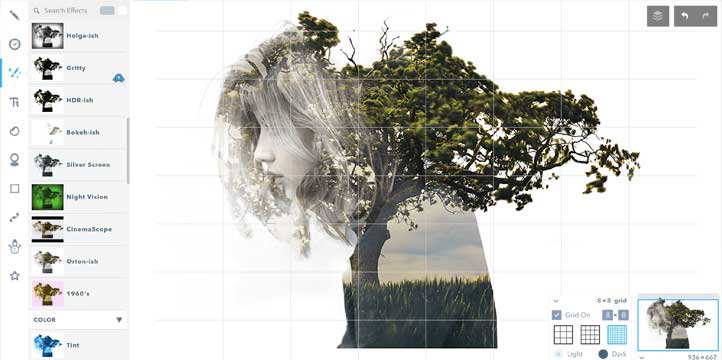
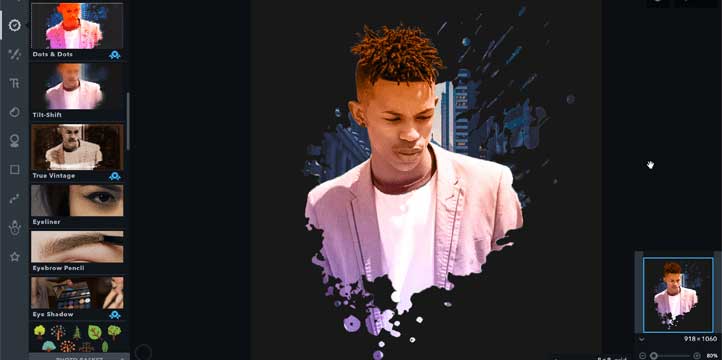
Ribbet объединяет корректирующие и декоративные инструменты. В Free доступно более 25 эффектов, оверлеев и средств обработки лица, в Pro — более 75. Число категорий важно не само по себе: бесплатного набора хватает для простой стилизации, а Pro расширяет выбор при регулярной работе с портретами и публикациями. Эффекты можно применять выборочно, используя стирание или локальное нанесение там, где это поддерживается инструментом.
Портретные touch-up-инструменты
Мобильная Android-версия перечисляет портретные инструменты Airbrush, Wrinkle Remover, Blush, Teeth Whiten, Lip Color, Red-eye Removal, Eye Color, Eye Shadow и Hair Color. Это подтверждает направленность мобильного приложения на быструю обработку портретов. Интерфейс и расположение этих функций нельзя считать идентичными веб-версии: мобильный клиент имеет собственный набор экранов и отдельный цикл обновлений.
Дополнительные изображения, стикеры и слои
Функция Add Photo и слой изображений позволяют разместить поверх фотографии логотип, водяной знак или другую картинку. Отдельные слои можно перемещать, менять их порядок, стирать части и использовать режимы смешивания. Это полезно для простых брендированных публикаций: фон остаётся фотографией, поверх добавляется логотип и текст, а каждый объект можно поправить до экспорта.
Текст, шрифты и макеты
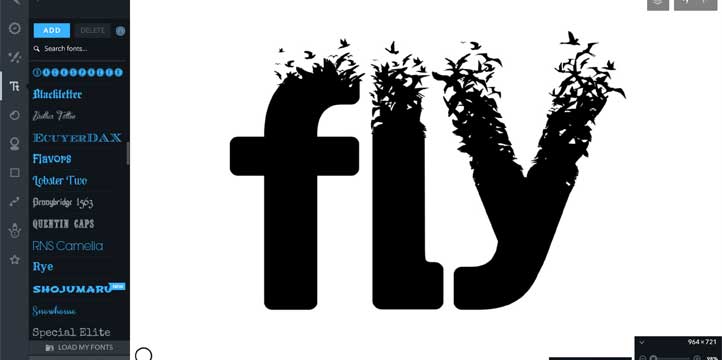
Текстовый модуль превращает Ribbet из чистого фоторедактора в инструмент для несложных визуальных публикаций. После добавления текстового объекта пользователь выбирает шрифт, цвет, размер и положение. Цвет можно подобрать в том числе пипеткой с изображения. Размер меняется через маркеры вокруг объекта, а сама надпись перемещается по холсту перетаскиванием.
Free предоставляет более 200 шрифтов и базовые операции с текстом. Pro увеличивает библиотеку до более чем 300 шрифтов и открывает Stroke, Drop Shadow, Gradient, Curved text, Line Height и Letter Spacing. Это даёт больше контроля над читаемостью надписи на неоднородном фоне: обводка или тень отделяет текст от фотографии, межбуквенный интервал помогает в коротком заголовке, а высота строки — в многострочном блоке.
Коллажи, шаблоны и стоковые фотографии
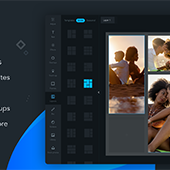
Коллажи — отдельная часть продукта. В Free доступны Basic и Grid, в Pro дополнительно Big Photo и Jigsaw. Grid подходит для равномерной сетки из нескольких снимков; другие виды дают иной принцип компоновки. Коллаж удобен, когда нужно быстро собрать серию кадров в один файл без ручного создания каждого прямоугольника и выравнивания.
В Ribbet можно создавать и повторно использовать проектные шаблоны. Это полезно для регулярных публикаций одного формата: например, карточка с неизменным логотипом и текстовым стилем, куда меняется только фотография и подпись. Pro с неограниченным количеством проектов лучше подходит для такой библиотеки заготовок, потому что Free ограничен пятью проектами.
В редактор встроен доступ к библиотеке из 2,7 млн бесплатных стоковых фотографий. Раздел Stock позволяет искать изображение и перетаскивать его в проект. Наличие стока сокращает необходимость скачивать дополнительную картинку вручную, но перед коммерческой публикацией всё равно следует учитывать лицензионные условия конкретного источника и назначение проекта, а не считать сам факт появления изображения в поиске универсальным разрешением на любое использование.
AI-функции Ribbet в 2026 году
Текущая тарифная страница перечисляет семь AI-инструментов: Remove Background, Remove Objects, Upscale & Enhance, Remove Text, Colorise, Mend/Repair и Face Cutout. Существенная деталь — эти инструменты указаны как Unlimited AI Photo Editing Tools и в Free, и в Pro. Следовательно, переход на Pro нужен не для самого факта доступа к перечисленному AI-набору, а для других преимуществ тарифа: более высокого предела экспорта, неограниченных проектов, Desktop и расширенных ручных инструментов.
Remove Background и Face Cutout
Remove Background автоматически отделяет объект от фона. После такой операции результат особенно логично сохранять в PNG, если нужен прозрачный фон. Face Cutout решает более узкую задачу выделения лица. Автоматическое отделение ускоряет подготовку аватара, карточки товара или композиции, но границы волос, полупрозрачные элементы и похожие по цвету фон и объект требуют визуальной проверки.
Remove Objects и Remove Text
Remove Objects предназначен для автоматического удаления нежелательных объектов, Remove Text — для текста. Это отличается от Clone: автоматический инструмент пытается восстановить область без ручного выбора источника, а Clone переносит пиксели из выбранного пользователем участка. На равномерном фоне автоматическое удаление проще контролировать, но сложные повторяющиеся линии, лица, архитектурные детали и текстуры требуют особенно внимательной проверки.
Upscale & Enhance
Upscale & Enhance увеличивает и улучшает изображение автоматически. При оценке результата важно помнить о тарифном потолке экспорта. Даже если AI увеличил изображение внутри процесса, Free сохраняет максимум 2048×2048, а Pro — 4096×4096. Поэтому для задачи, где нужен файл большего размера, ограничение плана остаётся критичным независимо от наличия апскейлера.
Colorise и Mend/Repair
Colorise добавляет цвет к изображению, а Mend/Repair предназначен для восстановления повреждённых участков. Эти операции особенно уместны для старых снимков и сканов, но автоматический результат не является исторически достоверной реконструкцией цвета. Цветизация формирует визуальную интерпретацию, поэтому для архивных и документальных материалов исходный чёрно-белый файл следует сохранять отдельно.
Bulk Editor Beta: пакетная обработка до 100 фотографий
Для массовой работы у Ribbet есть отдельный Online Web Bulk Editor Beta. Он принимает от одного до 100 изображений и позволяет одновременно применять операции ко всему набору либо к выбранным файлам. В пакетном режиме доступны изменение размера, кадрирование, поворот и отражение, глобальные корректировки вроде яркости, контраста и насыщенности, стек эффектов, текст и добавление графических изображений.
Статус beta имеет практическое значение. В объявлении Bulk Editor прямо отмечались незавершённость части эффектов и возможные ошибки в текстовом модуле. Поэтому массовую обработку нельзя запускать единственной копией исходников. Безопасный процесс — хранить оригиналы отдельно, сначала обработать небольшой тестовый набор, проверить размеры, кадрирование, текст и эффекты, а только затем применять те же параметры к десяткам изображений.
Для Bulk Editor заявлено сохранение исходного разрешения и DPI в процессе и экспорт высокого качества на компьютер. Однако это не отменяет необходимость сверять уже сохранённые файлы: пакетный режим может обрезать важную часть кадра при неподходящем соотношении сторон или разместить общий текст неудачно на фотографии с другой композицией.
Воспроизводимый рабочий сценарий: подготовка фотографии для публикации
Типовой сценарий Ribbet можно показать на задаче подготовки фотографии товара или предмета для публикации. Цель — получить аккуратный кадр с нужным соотношением сторон, убрать небольшую помеху на фоне, добавить подпись и сохранить файл в контролируемом размере. Этот пример использует подтверждённые инструменты и показывает логику редактора, но не требует превращать весь обзор в пошаговую инструкцию.
- Открыть изображение в редакторе. Для браузерной версии файл загружается в рабочую область, после чего фотография становится центральным элементом проекта.
- Сначала исправить геометрию. Rotate применяется при неправильной ориентации, затем Crop задаёт композицию. На этом этапе лучше убрать лишнее по краям до изменения пиксельного размера.
- Выполнить базовую коррекцию. Exposure, Colors и Sharpen применяются по необходимости. После Auto-Colors или Autofix результат сравнивается с исходником, чтобы не потерять естественный баланс.
- Очистить фон. Небольшой объект можно удалить Remove Objects. Пользователь Pro при необходимости может использовать Clone для ручной доработки сложного участка.
- При необходимости удалить весь фон. Remove Background создаёт основу для прозрачного результата. Контур предмета следует проверить в увеличении.
- Добавить текст или логотип. Text создаёт подпись, Add Photo или слой изображения — логотип. Объекты размещаются поверх фото, их порядок можно менять.
- Привести файл к нужным размерам. Resize используется с учётом конечной площадки и потолка тарифа: 2048×2048 в Free или 4096×4096 в Pro.
- Сохранить. Через Save задаются имя и формат. JPG подходит для обычной фотографии без прозрачности; PNG — для прозрачного фона; PDF — когда нужен документный вариант. Для JPG дополнительно проверяется Quality.
- Проверить скачанный файл. Вне редактора сверяются фактические пиксельные размеры, прозрачность, читаемость текста, края после удаления фона и отсутствие артефактов на месте удалённого объекта.
Импорт, проекты и экспорт
Что можно подтвердить об импорте
Современные материалы основного Ribbet подтверждают обычную загрузку изображений в редактор, работу с фотографиями и встроенной библиотекой Stock. Android-приложение отдельно поддерживает импорт и экспорт через Gallery, Facebook, Instagram и Google Drive. Настольные страницы описывают получение изображений из Facebook, Google Photos, Flickr и по веб-адресу. Эти способы относятся к конкретным клиентам, поэтому не следует обещать одинаковый список источников на любой платформе.
У основного Ribbet нет современной публичной спецификации, которая бы давала исчерпывающий список всех входных расширений для каждого клиента. Поэтому корректнее опираться на подтверждённый рабочий сценарий с обычными изображениями и не приписывать редактору профессиональный RAW-импорт или PSD-процесс только потому, что такие возможности встречаются в описании отдельного Ribbet Fly.
Проекты Ribbet
Проект сохраняет редактируемое состояние работы, а не только плоский финальный файл. Мобильное описание подчёркивает возможность вернуться к проекту, продолжить редактирование, использовать undo/redo и слои. Веб-сервис также позволяет создавать повторно используемые шаблоны проекта. Free ограничивает количество проектов пятью, Pro снимает этот лимит.
JPG, PNG и PDF
В текущем веб-процессе Save доступны JPG, PNG и PDF. Для JPG предусмотрен Quality. JPG рационален для фотографий с непрозрачным фоном и небольшим размером файла, но использует сжатие с потерями и не сохраняет прозрачность. PNG сохраняет прозрачность и лучше подходит для вырезанного объекта, логотипа или композиции с прозрачными областями. PDF нужен, когда результат предполагается передать как документ.
Free, Pro и пробный период
| Условие | Free | Pro |
|---|---|---|
| Цена | $0 | $8.99/месяц или $76.99/12 месяцев |
| Регистрация | Да; банковская карта для Free не требуется | Учётная запись и платёж для подписки |
| Устройства | Web, Mobile, Tablet | Web, Desktop, Mobile, Tablet |
| Проекты | До 5 | Без лимита по количеству |
| Максимальный экспорт | 2048×2048 | 4096×4096 |
| AI-инструменты | Перечисленные семь AI-инструментов — Unlimited | Те же семь AI-инструментов — Unlimited |
| Ручные инструменты | Базовый набор | Базовый набор + Adjust, Clone, Curves, Levels, Dodging, Burning |
| Текст | Базовые операции; 200+ шрифтов | Расширенное оформление; 300+ шрифтов |
| Эффекты, overlays, face touch-ups | 25+ | 75+ |
| Коллажи | Basic, Grid | Basic, Grid, Big Photo, Jigsaw |
| Пробный период Pro | Не требуется | 14 дней для месячной и годовой подписки |
Что важно в бесплатном режиме
Что даёт Pro
Pro стоит $8.99 при помесячной оплате. Годовой план стоит $76.99 за 12 месяцев, что эквивалентно $6.42 в месяц при оплате года. Тариф включает Desktop, неограниченное количество проектов, экспорт до 4096×4096, расширенные ручные инструменты, больше шрифтов и декоративных ресурсов, а также дополнительные виды коллажей.
В описании Premium также указаны отсутствие рекламы, доступ с разных устройств, неограниченное облачное хранилище для проектов, ранний доступ к функциям и премиальные эффекты. Практическая ценность Pro выше всего при регулярном использовании проектов и локальных инструментов, а не только из-за количества фильтров.
14-дневный trial, продление и способы оплаты
Месячный и годовой планы Pro включают 14-дневный бесплатный пробный период. После его окончания начинается платное списание по выбранному плану, если подписку не отменить. Подписка продлевается автоматически. Отмена доступна в любое время, но частично использованный оплаченный период не возвращается; доступ Pro сохраняется до конца оплаченного срока. При отмене в течение пробного периода платное продление не должно начинаться.
На веб-сайте принимаются Visa, MasterCard, American Express и PayPal. Платёжная обработка привязана к Braintree. В магазинах приложений цены и механика покупки могут отличаться от веб-тарифа: например, американская карточка App Store показывает собственные позиции Ribbet Mobile, Ribbet Complete 1 Month и Ribbet Complete 12 Months. Поэтому при покупке через приложение следует смотреть цену именно в своём магазине и не переносить на неё веб-сумму.
Интернет, облачные проекты и приватность
Браузерный Ribbet — сетевой сервис. Фотографии загружаются в веб-редактор, а проекты связаны с учётной записью и облачным хранением. Для обычной личной фотографии это прежде всего вопрос удобства и скорости соединения. Для конфиденциальных клиентских снимков, документов, медицинских изображений или материалов под NDA вопрос обработки данных должен решаться до загрузки файла.
Политика приватности Ribbet относится к сайту и мобильному приложению Ribbet Photo Editing Suite. Сервис может получать данные, которые пользователь передаёт добровольно при регистрации и оплате, включая имя, email, учётные данные, платёжные и контактные сведения. Платёжные данные обрабатываются через Braintree. Автоматически могут собираться IP-адрес, характеристики браузера и устройства, операционная система, язык, URL перехода, идентификаторы устройства и приложения, сведения об использовании и технические журналы.
Ribbet использует cookies и сходные технологии; для аналитики применяется Google Analytics. При входе через стороннюю социальную учётную запись сервис может получить те профильные данные, которые разрешены выбранным провайдером и настройками пользователя. Политика также предусматривает возможность запросить удаление учётной записи и персональных данных, хотя часть информации может временно сохраняться в резервных копиях либо дольше при наличии юридических, противомошеннических или технических оснований.
В Google Play разработчик декларирует, что данные приложения не передаются третьим лицам в рамках формы Data safety, но приложение может собирать персональные сведения, фотографии и видео и другие типы данных; передача данных шифруется, а пользователь может запросить удаление. В App Store категории приватности описаны иначе: покупки и контактные сведения могут связываться с пользователем, а идентификаторы, данные использования и диагностика могут собираться без привязки к личности. Эти магазинные формы дополняют, а не заменяют общую политику конфиденциальности.
Плюсы и минусы
Плюсы ✔️
- Полноценный бесплатный план. Он не требует банковской карты, включает базовые инструменты редактирования и текущие семь AI-функций.
- AI не зарезервирован только для Pro. Remove Background, Remove Objects, Upscale & Enhance, Remove Text, Colorise, Mend/Repair и Face Cutout заявлены как Unlimited в обоих основных тарифах.
- Понятное разделение простых и продвинутых операций. Crop, Resize, Exposure и Colors подходят для быстрых правок, а Pro добавляет Clone, Curves, Levels, Dodging и Burning.
- Есть редактируемые проекты и слои. Можно возвращаться к работе, использовать undo/redo, менять порядок изображений и текста, а также создавать повторно используемые шаблоны.
- Поддерживается прозрачный результат. Экспорт в PNG позволяет сохранить прозрачность после удаления фона.
- Не только одиночная обработка. Bulk Editor Beta принимает до 100 фотографий и позволяет применять одинаковые операции к серии.
- Несколько типов устройств. Web работает на основных настольных ОС, есть мобильные приложения и отдельные программы Windows/macOS; Pro объединяет Web, Desktop, Mobile и Tablet.
- Встроенные коллажи, текст и Stock. Для простого визуального контента не требуется отдельный сервис для каждой вспомогательной операции.
Минусы ❌
- Free ограничен экспортом 2048×2048. Для больших файлов и части печатных задач этого недостаточно, даже если используется AI Upscale & Enhance.
- Free допускает только пять проектов. Регулярная работа с шаблонами и сохранёнными редактируемыми макетами быстро достигает лимита.
- Desktop по текущей тарифной матрице относится к Pro. Наличие действующих страниц загрузки не означает, что настольная версия входит в современный бесплатный план.
- Платформы развиваются не синхронно. В App Store по-прежнему указана iOS-версия 1.9.7 от февраля 2021 года, тогда как Android обновлялся в 2025 году, а веб-сервис получает отдельные новые функции.
- Bulk Editor остаётся beta. В описании самого модуля отмечены незавершённые эффекты и возможные проблемы с текстом, поэтому пакетный результат требует проверки.
- Нет современной публичной спецификации полного набора входных форматов основного редактора. Нельзя считать его заменой профессионального RAW- или PSD-процесса на основании функций отдельного Ribbet Fly.
- Веб- и облачный сценарий требует передачи данных сервису. Это ограничение для материалов, которые по внутренним правилам нельзя загружать во внешнюю инфраструктуру.
- Локализация подтверждена не для всех клиентов. В iOS App Store язык указан как English; обещать русскоязычный интерфейс для всего семейства Ribbet оснований нет.
Кому подойдёт и кому не подойдёт
Кому подойдёт
- Новичку, которому нужен визуальный редактор без сложной подготовки. Базовые операции собраны в понятные категории, а автоматические функции позволяют начать с Autofix или AI и затем оценить результат.
- Автору контента для сайта и социальных сетей. Crop, Resize, текст, логотипы, эффекты, коллажи и PNG с прозрачностью закрывают большинство задач простой публикации.
- Пользователю с небольшим бюджетом. Free даёт реальный экспорт, семь текущих AI-инструментов и базовую коррекцию без банковской карты.
- Тому, кто регулярно использует один макет. Проекты и повторно используемые шаблоны удобны для серии однотипных постов; при большом количестве шаблонов потребуется Pro.
- Пользователю, которому нужна простая портретная ретушь. В мобильном клиенте есть набор touch-up-инструментов, а в веб-редакторе доступны эффекты и локальные способы корректировки.
- Для однотипной серии до 100 кадров. Bulk Editor Beta позволяет централизованно менять размеры, кадрировать, поворачивать, корректировать и добавлять текст или графику.
Кому не подойдёт
- Фотографу с профессиональным RAW-процессом как основной задачей. Текущая документация главного Ribbet не описывает современный RAW-проявщик, профильную работу с камерами и RAW-экспорт.
- Дизайнеру, которому нужен обмен многослойными PSD как стандарт рабочего процесса. Внутренние слои Ribbet не следует приравнивать к формату проекта Photopea или Photoshop.
- Пользователю, которому нужен экспорт больше 4096×4096. Даже Pro ограничен этим максимальным размером по текущей тарифной таблице.
- Организации, запрещающей облачную загрузку материалов. Браузерный Ribbet и облачные проекты не являются строго локальной схемой обработки.
- Тому, кому критична полностью одинаковая функциональность на iOS, Android, Web и Desktop. Клиенты имеют разные циклы обновления и не должны рассматриваться как пиксельно одинаковые копии.
- Пользователю, которому требуется гарантированно русскоязычный интерфейс. Для iOS официально указан English, а единая текущая таблица языков для всех клиентов отсутствует.
Альтернативы Ribbet
Photopea
Photopea лучше подходит, когда ключевая задача — сложное редактирование в браузере с полноценными слоями, масками и совместимостью с PSD. Он открывает и сохраняет PSD и поддерживает широкий набор графических форматов. По сравнению с Ribbet интерфейс ближе к профессиональному растровому редактору и требует больше времени на освоение. Ribbet рациональнее для быстрого повседневного потока «открыть фото — поправить — добавить текст — сохранить», а Photopea — когда структура многослойного файла важнее простоты.
GIMP
GIMP — бесплатный редактор с открытым исходным кодом для Windows, macOS и GNU/Linux. Он ориентирован на локальную настольную работу, поддерживает плагины, скрипты, слои и сложную ручную обработку. Это более подходящий вариант, если нужна развитая локальная среда без подписки и облачный сервис не устраивает. Ribbet проще для быстрых публикаций и имеет встроенные коллажи и AI-операции; GIMP требует более серьёзного освоения, зато даёт значительно больше ручного контроля.
Canva
Canva целесообразнее, если фотография — только один элемент дизайн-макета: поста, презентации, баннера, документа или шаблонной публикации. В нём сильнее акцент на готовые композиции, размеры для площадок и многоэлементный дизайн. Ribbet больше сосредоточен на самой фотографии, её коррекции, ретуши и эффектах. Для серии маркетинговых макетов с большим количеством шаблонов удобнее Canva; для простой правки фотографии без перехода в полноценную дизайн-среду Ribbet остаётся более прямолинейным.
Pixlr
Pixlr — браузерная и мобильная экосистема с редактором слоёв и большим набором современных AI-функций, включая генеративные операции. Он подходит пользователю, который хочет сочетать привычный растровый редактор с более широким генеративным AI. Ribbet проще по общей логике и чётче разделяет базовый бесплатный набор и Pro-инструменты ручной коррекции. При выборе между ними решающим становится не число эффектов, а необходимость генеративного редактирования, сложных слоёв и привычный интерфейс.
Частые проблемы и способы диагностики
Pro оплачен, но премиальные функции не открылись
Типичная причина, указанная в справке Ribbet, — вход не в ту учётную запись, на которую оформлена подписка. Сначала нужно выйти из аккаунта и снова войти в Premium-учётную запись. Если пользователь пользуется несколькими email или социальными способами входа, проверка аккаунта важнее переустановки приложения: подписка привязана не к случайно открытому браузеру, а к конкретной учётной записи.
Веб-редактор не запускается или ведёт себя нестабильно
Для проблем браузерной версии Ribbet рекомендует полностью закрыть браузер и запустить его снова. Если проблема сохраняется, можно попробовать актуальную загружаемую версию. Для уже установленного настольного клиента рекомендуются установка последней доступной версии и перезагрузка компьютера. Перед радикальными действиями полезно также сохранить исходники отдельно и убедиться, что проблема воспроизводится на конкретном файле, а не только внутри старой вкладки.
После удаления фона появился белый прямоугольник
Сначала проверяют формат экспорта. JPG не сохраняет прозрачность, поэтому после Remove Background для прозрачного результата нужен PNG. Затем файл открывают в просмотрщике, который умеет показывать прозрачность. Если фон действительно записан белым, следует вернуться в проект и проверить, была ли удалена фоновая область до экспорта.
Экспортированный файл меньше ожидаемого
Нужно сверить фактические размеры в пикселях с тарифом. Free ограничен 2048×2048, Pro — 4096×4096. Большой исходник не гарантирует сохранение исходного разрешения. Затем проверяется Resize: пользователь мог сам уменьшить изображение до меньшего размера. Для JPG также имеет значение Quality, но этот параметр влияет прежде всего на степень сжатия и визуальные артефакты, а не отменяет установленный предел пикселей.
JPG выглядит мягче или содержит артефакты
При сохранении JPG нужно проверить Quality и не оценивать только превью внутри редактора. Полезно сравнить скачанный файл с PNG той же композиции на участках с мелким текстом, волосами, травой и контрастными границами. Если артефакты появляются только в JPG, причина связана со сжатием; если они уже видны на холсте, следует уменьшить Sharpen, эффект или вернуться к более раннему состоянию проекта.
AI-удаление объекта оставляет странную текстуру
Автоматический результат проверяют при увеличении. Особое внимание — повторяющимся линиям, краям мебели, волосам, узорам и другим структурам, где реконструкция легко становится заметной. Пользователь Pro может доработать участок Clone, выбрав подходящий источник вручную. Для сложной ретуши лучше несколько небольших коррекций, чем одна большая область удаления.
Free не позволяет сохранить новый проект
У бесплатного плана лимит в пять проектов. Нужно решить, какие старые проекты действительно нужны для продолжения редактирования, а какие уже имеют готовый экспорт и могут быть удалены из активной рабочей библиотеки. Если постоянное хранение множества шаблонов — часть рабочего процесса, Pro снимает ограничение по количеству проектов.
Bulk Editor даёт неодинаковый результат на серии
Пакетная обработка применяет одни параметры к фотографиям с разным содержанием. Одинаковый Crop может хорошо выглядеть на одном кадре и обрезать объект на другом; общий текст может попасть на светлый или занятый фон. Кроме того, сам модуль остаётся beta и его описание предупреждает о незавершённых эффектах и возможных проблемах текста. Поэтому серию проверяют не выборочно по первому файлу, а хотя бы по крайним типам кадров: вертикальному, горизонтальному, светлому, тёмному и с объектом у края.
На телефоне нет функции, показанной в веб-инструкции
Сначала нужно убедиться, что сравнивается одна и та же редакция. Web, iOS, Android и Desktop не обновляются синхронно. Например, iOS-карточка сохраняет версию 1.9.7 от 2021 года, тогда как Android обновлялся в 2025 году. Кроме того, часть функций относится к Pro. Проверять нужно платформу, тариф и название инструмента, а не ожидать полного совпадения расположения кнопок.
Файл не находится после Save
Веб-редактор по умолчанию загружает сохранённый файл в папку Downloads браузера. Если там его нет, проверяют журнал загрузок и пользовательскую настройку каталога сохранения: браузер может каждый раз спрашивать путь или использовать другую папку. Имя файла задаётся в окне сохранения Ribbet, что упрощает поиск по названию.
Как проверить готовый результат
Финальная проверка нужна даже при простой правке. Ribbet объединяет автоматические, ручные и экспортные операции, поэтому ошибка может появиться не только в ретуши, но и на последнем шаге — например, из-за неподходящего формата или ограничения разрешения.
- Сверить размеры в пикселях. Они должны соответствовать целевой площадке и не превышать предел текущего тарифа.
- Проверить формат. Для прозрачности нужен PNG; JPG подходит для непрозрачной фотографии; PDF выбирается только когда действительно нужен документный файл.
- Открыть экспорт вне Ribbet. Это показывает реальный результат сжатия и прозрачности, а не только предпросмотр холста.
- Осмотреть края удалённого фона. Волосы, мелкие предметы и полупрозрачные области проверяются в увеличении.
- Осмотреть место после Remove Objects или Clone. Не должно быть повторяющихся фрагментов, размазанных линий и заметных стыков.
- Проверить текст. Надпись не должна выходить за кадр, сливаться с фоном или становиться нечитаемой после уменьшения изображения.
- Сравнить до и после. Особенно важны кожа, белые и чёрные области, насыщенные цвета и мелкая фактура.
- Сохранить исходник отдельно. Экспортированный файл не должен быть единственной копией оригинальной фотографии.
- Для серии проверить разные кадры. После Bulk Editor открываются не только первый и последний файлы, но и снимки с отличающейся ориентацией и композицией.
FAQ
Можно ли начать с прозрачного пустого холста, а не с фотографии?
Да. В мобильном описании Ribbet предусмотрен Blank Canvas с возможностью выбрать прозрачный фон. Такой проект удобен для логотипа, простой композиции или графики, которая затем должна сохраняться в PNG без сплошной подложки.
Одна учётная запись работает на нескольких устройствах?
Да. Ribbet рассчитан на использование одной учётной записи на разных устройствах. При этом доступный тип клиента всё равно определяется тарифом: современный Free перечисляет Web, Mobile и Tablet, а Desktop включён в Pro.
Можно ли запустить iOS-приложение Ribbet на Mac?
Карточка App Store допускает запуск iOS-приложения на Mac с macOS 11.0 и новее при наличии Apple M1 или более нового чипа. Это режим совместимости мобильного приложения и не то же самое, что отдельная настольная программа Ribbet для macOS.
Почему интерфейс на Android может отличаться от iPhone?
Мобильные клиенты имеют разные циклы обновления. В App Store указана версия 1.9.7 от 18 февраля 2021 года, а карточка Google Play фиксирует обновление Android-приложения 4 июня 2025 года. Поэтому совпадение всех экранов, расположения инструментов и времени появления функций между платформами не гарантируется.
Что политика Ribbet говорит об использовании сервиса несовершеннолетними?
Политика конфиденциальности указывает, что сервис сознательно не собирает данные и не ведёт маркетинг для лиц младше 18 лет; использование несовершеннолетним предполагает согласие родителя или законного представителя. Это условие следует учитывать отдельно от технической доступности сайта или приложения.
Можно ли запросить удаление учётной записи и персональных данных?
Да. Политика предусматривает запрос на удаление аккаунта и персональных данных. При этом часть информации может некоторое время оставаться в резервных копиях или сохраняться по техническим, противомошенническим и юридическим основаниям.
Снимает ли AI Upscale ограничение разрешения тарифа?
Нет. Наличие Upscale & Enhance не отменяет максимальный размер экспорта: Free ограничен 2048×2048, Pro — 4096×4096. Для задачи, где нужен файл крупнее 4096 пикселей по стороне, следует выбирать другой рабочий процесс.
Итог: в каких сценариях Ribbet оправдан
Ribbet наиболее убедителен как повседневный редактор для публикаций, где важны скорость, понятная визуальная логика и сочетание нескольких задач в одном месте. Для разовой обработки Free закрывает кадрирование, размер, экспозицию, цвет, резкость, текст, базовые эффекты, коллажи и семь текущих AI-операций без банковской карты. Главные пределы бесплатного режима — пять проектов и 2048×2048 при экспорте.
При регулярной работе Pro имеет смысл не из-за обещания «больше AI», поскольку текущий AI-набор одинаково перечислен в обоих планах, а из-за 4096×4096, неограниченных проектов, Desktop и ручных инструментов Clone, Curves, Levels, Dodging, Burning и расширенного Adjust. Это особенно заметно у авторов, которые поддерживают несколько шаблонов, возвращаются к слоям и дорабатывают автоматическую ретушь вручную.
Для массовой подготовки каталога полезен Bulk Editor Beta, но его следует использовать через тестовую серию и с сохранёнными оригиналами. Для конфиденциальных материалов ключевым критерием становится облачная природа веб-редактора и политика обработки данных. Для профессионального RAW-процесса, обмена PSD, сложного дизайна или вывода больше 4096×4096 разумнее сразу выбрать специализированную альтернативу, а не пытаться превратить Ribbet в инструмент другого класса.