


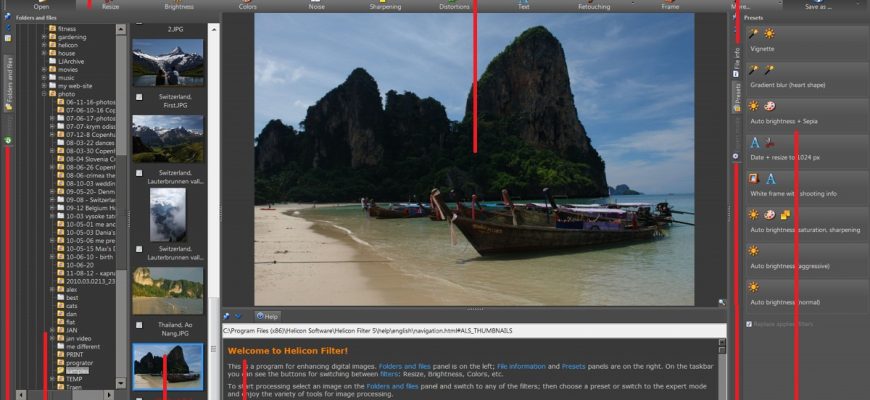
Helicon Filter — настольный фоторедактор компании Helicon Soft Ltd., созданный для коррекции уже снятых фотографий: тоновой и цветовой обработки, подавления шума, повышения резкости, исправления оптических и геометрических искажений, изменения размера и локальной ретуши. Главная особенность программы — не Photoshop-подобная система из множества палитр и слоёв, а последовательность тематических вкладок-фильтров. На сентябрь 2026 года Helicon Filter больше не входит в актуальную продуктовую линейку Helicon Soft: его нет на действующей странице загрузок и в магазине лицензий, где предлагаются Helicon Focus и Helicon Remote. Архивная справка Helicon Filter остаётся доступной и подробно описывает функции старых выпусков. Сегодня программу корректно рассматривать как устаревший Windows-редактор для владельцев уже установленной копии, а не как поддерживаемое приложение для новой фотосистемы.
Скачать Helicon Filter бесплатно
Рекомендуемый аналог
ФотоМАСТЕР
Фоторедактор для Windows и macOS с русским интерфейсом
- Ретушь портретов и точная коррекция фото
- Удаление объектов, замена фона и неба
- Пакетная обработка и популярные форматы
- Понятный русскоязычный интерфейс
Helicon Filter
Программа для работы с изображениями и графикой на русском языке
- Меньше инструментов для точной локальной коррекции
- Часть расширенных функций доступна только платно
- Набор инструментов зависит от версии и платформы
- Может не подойти для сложного профессионального монтажа

Что представляет собой Helicon Filter и каков его статус сейчас
Helicon Filter разработан Helicon Soft Ltd. и относится к растровым фоторедакторам общего назначения с выраженной ориентацией на обработку фотографий. Его не следует путать с Helicon Focus: Focus объединяет серии кадров с разной плоскостью фокусировки, тогда как Filter корректирует отдельные изображения. Не является Helicon Filter и мобильным Helicon Remote — это другой продукт Helicon Soft для дистанционного управления камерой и брекетинга. Совпадение слова Helicon в названии не делает эти программы разными редакциями одного приложения.
Старые выпуски Helicon Focus прямо описывали Helicon Filter как Windows-only программу обработки изображений и предлагали открыть в ней результат стекинга для кадрирования, изменения размера, коррекции яркости и контраста, баланса белого и резкости. В актуальной продуктовой навигации Helicon Soft Helicon Filter уже отсутствует. Это принципиально для оценки: архивная справка подтверждает устройство и функции программы, но не подтверждает поддержку современного Windows, новых камер, нынешних RAW-форматов, работу старой активации или возможность купить лицензию.
| Параметр | Что подтверждено для Helicon Filter |
| Разработчик | Helicon Soft Ltd. |
| Тип | Настольный растровый фоторедактор, ориентированный на улучшение готовых фотографий |
| Платформа | Microsoft Windows; версии для macOS, Linux, Android и iOS у Helicon Filter не было в подтверждённой линейке |
| Текущий статус | Устаревший продукт: отсутствует среди актуальных загрузок и лицензий Helicon Soft |
| Актуальная цена | Не установлена: Helicon Filter сейчас не продаётся в магазине разработчика |
| Актуальный пробный режим | Отдельный действующий trial-дистрибутив Helicon Filter не предлагается |
| Интерфейс старых выпусков | Последовательные вкладки Source, Brightness, Colors, Noise, Sharpening, Aberration, Distortions, Resize, Frame, Retouching и Save; состав зависел от выпуска и режима |
| Русский язык | Русская локализация существовала в старой линейке наряду с другими языками |
| RAW | В архивной версии использовались встроенный конвертер, DCRAW и Adobe RAW/DNG Converter; современная совместимость с камерами не гарантируется |
| Пакетная работа | Очередь обработки и постановка текущего файла или папки в очередь с набором фильтров |
| Облако | Базовая обработка выполнялась локально; облачный редактор не является частью Helicon Filter |
| ИИ | Нейросетевые и генеративные функции для Helicon Filter не подтверждены |
Статус важнее исторического номера версии. Сторонний архив с установщиком не превращает Helicon Filter в поддерживаемый релиз. У разработчика нет текущей страницы совместимости Filter, карточки покупки и свежего списка поддерживаемых камер. Для нового рабочего места нельзя рассчитывать на обновление под новый RAW, исправление после обновления Windows или восстановление старой лицензии на прежних условиях.
Как устроен интерфейс
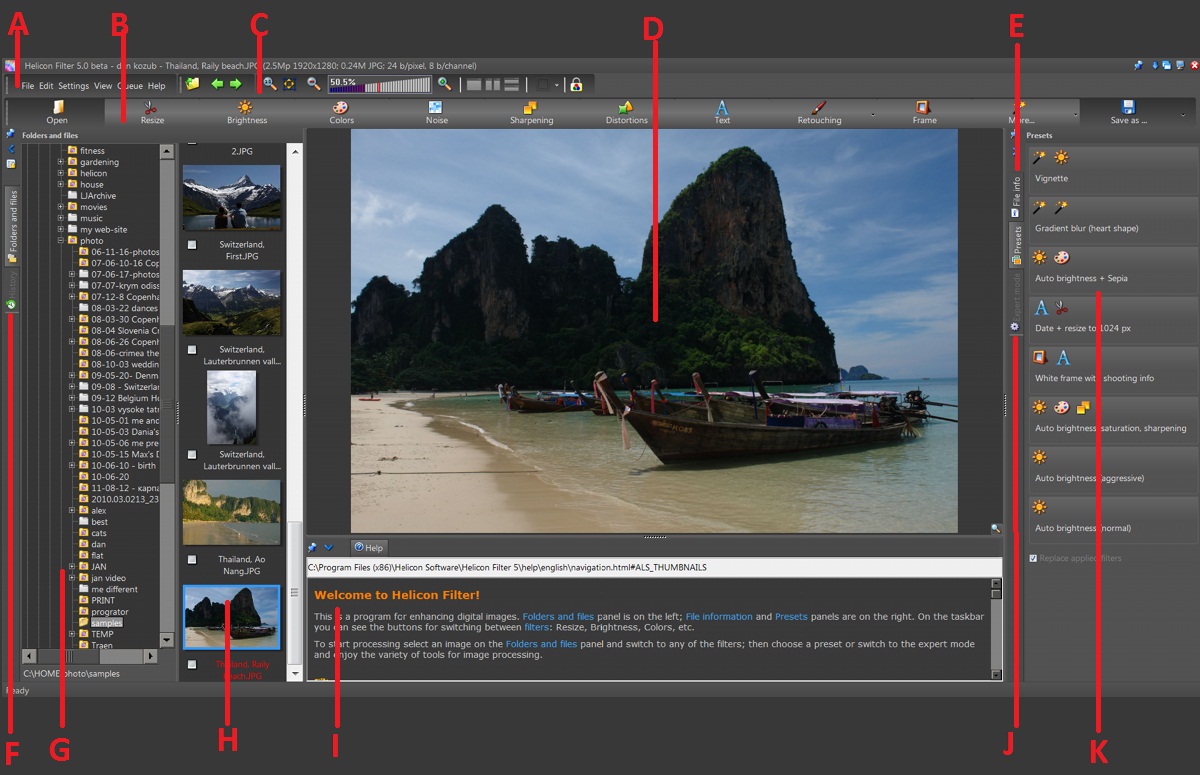
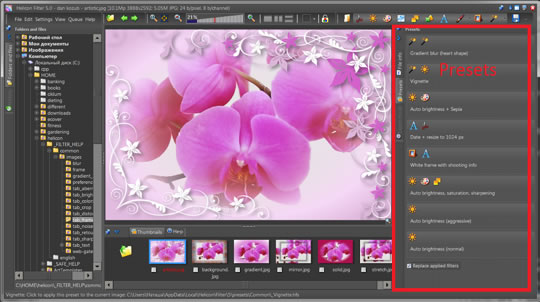
Рабочее окно Helicon Filter построено вокруг фотографии и последовательности операций. В верхней части старых выпусков находятся главное меню, команды открытия и сохранения, навигация, масштаб и ряд крупных кнопок-вкладок. В центре располагается изображение или сравнительный просмотр. Справа открывается панель параметров выбранного фильтра либо сведения о текущем файле. Слева в разных режимах видны дерево папок, история применения фильтров или список состояний. Панель миниатюр могла располагаться горизонтально или вертикально: в Preferences предусмотрен выбор Horizontal, Vertical или Automatic, при котором расположение подстраивается под пропорции экрана.
Такой интерфейс объясняет слово Filter в названии. Пользователь не собирает сложный документ из слоёв, а проходит по тематическим блокам. В Preferences прямо предусмотрено поведение при переходе между фильтрами: применить изменения, отбросить их или каждый раз спрашивать. Эта настройка важна, потому что переход с Brightness на Colors здесь означает не просто смену панели — программа должна решить, зафиксировать ли результат текущего этапа в цепочке обработки.

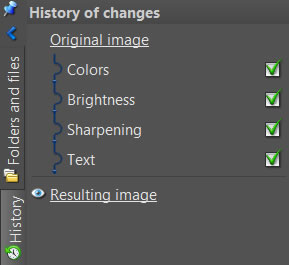
В старых окнах видна история изменений: рядом с выполненными этапами появляются отметки, а итоговое изображение существует как результат последовательности операций. Дополнительно Helicon Filter умел сохранять настройки, использованные ранее для конкретного обработанного файла, чтобы вернуться к изображению и изменить только отдельные параметры. Это не полноценная недеструктивная модель современного RAW-редактора с параметрическими sidecar-файлами, но она позволяла повторно открыть прежнюю обработку без полного воспроизведения всех значений вручную.
Просмотр, сравнение и масштаб
Справка закрепляет несколько быстрых способов контроля результата. Щелчок правой кнопкой мыши по изображению временно показывает оригинал, поэтому оценивать коррекцию можно без отдельной команды отмены. Колесо мыши меняет масштаб над изображением и значение над ползунком; нажатие колеса переключает между 100% и Fit to window. Левый щелчок вызывает увеличительное стекло, а Space с перетаскиванием используется для панорамирования. Для полноэкранного просмотра предусмотрены Enter и Esc.
Особенно полезен просмотр в масштабе 100% при шумоподавлении и резкости. Авторы справки по Sharpening отдельно советовали оценивать изображение при 100% или 50%, поскольку уменьшенный вид скрывает ореолы, а чрезмерно увеличенный заставляет реагировать на детали, которые не будут видны при обычном выводе. На старых скриншотах также присутствует сравнение «до/после» в двух областях, что помогает одновременно следить за крупной структурой и локальными артефактами.
Настройка панелей и подсказок
Панели можно было оставлять закреплёнными или делать временно скрываемыми. Preferences задаёт прозрачность незакреплённых панелей, время до их закрытия и чувствительную область у края экрана, вызывающую скрытую панель. Подписи на кнопках фильтров можно показывать или скрывать: без текста ряд занимает меньше места, с текстом понятнее назначение этапов. Для ползунков существуют дополнительные навигационные кнопки, позволяющие точнее изменить значение и вернуться к предыдущему или стандартному состоянию.
Основные функции Helicon Filter
Набор функций лучше рассматривать не как перечень эффектов, а как связанный конвейер. Программа умеет исправлять глобальный тон и цвет, снижать шум, повышать резкость, корректировать геометрию, делать локальные правки кистями и готовить конечный размер. Для части фильтров существуют карты воздействия и цветовые эквалайзеры: пользователь видит, какие зоны затронет операция, и может ограничить эффект не прямоугольным выделением, а диапазоном яркости, оттенка или специальной маской.
Яркость, контраст и тональный диапазон
В старых выпусках Brightness объединял основные средства тоновой коррекции: Contrast, Gamma, Exposure, Local contrast, Highlights, Shadows, Black point и White point. В экспертном режиме применялся эквалайзер по диапазонам яркости и управление размером зоны воздействия. Также присутствовала компенсация дымки. Такой набор рассчитан не на рисование кривой вручную точка за точкой, а на фотографическую задачу: поднять тени, удержать светлые участки, установить чёрную и белую точки, изменить общий контраст и локальное разделение деталей.
Для контроля пересветов полезна связка с Colors: там можно включить предупреждения экспозиции. Красным показываются пересвеченные области, синим — проваленные тени. Это не автоматически «исправляет» экспозицию, зато даёт проверяемый сигнал: после повышения яркости нужно убедиться, что значимые фактуры не превратились в большие предупреждающие поля.
Баланс белого, насыщенность и работа с цветом
Colors — один из наиболее подробно документированных фильтров. Баланс белого меняется через цветовую температуру, RGB-ползунки или пипетку. Пипетка работает по нейтральному объекту: пользователь указывает область, которая должна быть белой или серой, после чего программа компенсирует остальные каналы. Температура выражается в кельвинах и связана с положением RGB-регуляторов.
Инструмент Memory Colors предназначен для повторяемых ориентиров. Можно сохранить эталонный цвет знакомого объекта, например кожи, а затем в другом кадре указать тот же объект и выбрать сохранённое значение. Это не профилирование камеры и не современная интеллектуальная коррекция лица: программа использует выбранный цвет как опорную точку и корректирует цветовой баланс изображения.
Для насыщенности есть общий ползунок и эквалайзер по оттенкам. Белая вертикальная линия в эквалайзере соответствует цвету под курсором, а отметка выбранного цвета помогает менять конкретный диапазон. Отдельный инструмент Spectral Sensitivity регулирует яркость выбранного цветового диапазона. Таким образом, три группы управления решают разные задачи: RGB меняет оттенок/баланс каналов, Saturation — интенсивность цвета, Spectral Sensitivity — яркость выбранных цветов.
В Colors предусмотрено преобразование в монохром. Базовый вариант — чёрно-белое изображение, но тонирование можно строить на сохранённом Memory Color, получая сепию или другой одноцветный вариант. Локальные кисти в этом же направлении включают изменение цвета, насыщенности и исправление красных глаз.
Подавление шума
Noise сочетает автоматическое определение уровня шума с ручной настройкой. При переходе к фильтру программа анализирует изображение и задаёт исходный Noise level. Далее можно отдельно корректировать воздействие в тенях и светах, а эквалайзером — по цветовым диапазонам. Это важно для фотографий, где гладкое небо требует более сильного подавления, чем фактурная трава или волосы.
Алгоритм разделяет цветовую и яркостную составляющие. Chroma отвечает за цветовой шум, а отдельный параметр — за яркостный. Radius влияет на компромисс между очисткой и сохранением границ: слишком большое значение сильнее сглаживает и способно создавать артефакты на краях. Документация прямо предупреждает, что полностью «стерильное» шумоподавление может сделать изображение пластичным; поэтому правильный результат не обязательно означает нулевую зернистость.
Для разных исходников предусмотрены Standard и Aggressive методы. Aggressive адресован более шумным изображениям, но выбор нельзя свести к правилу «всегда использовать сильнейший». Результат оценивают по мелким текстурам и границам. Noise Map окрашивает области согласно уровню подавления и позволяет заметить, что программа ошибочно приняла мелкую фактуру за шум. Кроме глобального фильтра есть Noise Reduction Brush для локальной обработки.
Повышение резкости
Sharpening разделён на Sharpen fine details и Sharpen edges. Первый усиливает тонкие линии и мелкие детали, не воздействуя так же сильно на широкие плавные границы. Второй увеличивает контраст на краях и создаёт светлые и тёмные ореолы. Параметр Edge width управляет шириной этих ореолов, Threshold помогает не вовлекать слишком мелкие структуры и шум, а White halo задаёт относительную интенсивность светлой части окантовки.
Именно здесь особенно легко получить технически «резкий», но визуально плохой файл. Слишком большая ширина края создаёт заметные контуры, а низкий порог способен подчеркнуть шум. Опция Suppress halos предназначена для уменьшения белых и чёрных ореолов. Sharpening Map показывает розовым зоны, которые попадут под обработку. Цветовой Equalizer позволяет, например, оставить оттенки кожи мягче, а детали других цветов подчеркнуть сильнее.
Градиентное выделение и локальное воздействие
Gradient selection создаёт геометрическую маску с плавным переходом. У неё настраиваются центр по X и Y, поворот, растяжение по горизонтали и вертикали и ширина переходной области. Маску можно инвертировать и временно показать отдельно в чёрно-белом виде. После построения к выбранной или невыбранной части применяются другие фильтры, включая Brightness, Colors, Sharpening и Artistic blur.
Это решение полезно для типичной локальной задачи без рисования сложной маски: затемнить края, изменить насыщенность в части кадра, ослабить резкость фона или сделать плавный переход между обработанной и необработанной областью. Однако градиент остаётся простой геометрической маской. Он не заменяет объектное выделение, маски по глубине или интеллектуальное распознавание предметов, доступное в некоторых современных редакторах.
Ретушь кистями
Вкладка Retouching в старых выпусках объединяла Clone, изменение яркости, цвета и насыщенности, повышение или снижение локальной резкости, локальное шумоподавление, исправление красных глаз, деформацию и стирание внесённых изменений. На скриншотах видны настройки Intensity, Brush size, Brush hardness и Edge sensitivity. Для Clone источник задаётся правой кнопкой мыши, колесо меняет размер кисти, Ctrl+Z и Ctrl+Y отменяют и возвращают мазки.
Важное ограничение — отсутствие полноценной слоевой модели. Клонирование и локальные кисти позволяют исправить дефект или перенести фактуру, но не создают самостоятельный объект, который потом можно свободно перемещать и редактировать как слой. Поэтому Helicon Filter ближе к инструменту коррекции готовой фотографии, чем к среде сложного фотомонтажа.
Оптические и геометрические исправления
Архивные версии включали Aberration и Distortions. Aberration предназначался для уменьшения цветной окантовки по контрастным границам; в экспертном режиме задавались цвет аберрации и параметры, определяющие, какие пиксели считать дефектом. Distortions исправлял бочкообразные и подушкообразные искажения, перспективу, растяжение и сжатие, наклон и виньетирование, а также выполнял поворот и отражение.
Кадрирование, размер, рамки и текст
Resize использовался для кадрирования и изменения разрешения: размер можно было задавать в пикселях, процентах и параметрах печати с DPI. В Preferences выбирался метод ресэмплинга, причём более качественная интерполяция требовала больше времени. Для фотографического конвейера это логичный поздний этап: сначала убрать шум и скорректировать цвет в исходном разрешении, затем получить конкретный размер для публикации или печати и после уменьшения проверить резкость ещё раз.
Frame добавлял рамки и текст. Это были элементы финального оформления, а не полноценные текстовые слои. Настраивались размер, положение, поворот, цвет и прозрачность текста, а рамка могла иметь несколько визуальных эффектов. Для сложной верстки такой подход ограничен, но для подписи фотографии или простой рамки отдельный графический пакет не требовался.
Как выглядит типичный рабочий процесс
Helicon Filter спроектирован так, чтобы пользователь двигался от файла к коррекции и сохранению в одном окне. Ниже — воспроизводимый сценарий для уже установленной рабочей копии. Он не требует экспериментальных возможностей и опирается на команды, присутствующие в справке и интерфейсе старых выпусков.
- Открыть файл. Изображение загружается через Ctrl+O или файловый браузер. Перед обработкой полезно посмотреть гистограмму, EXIF и фактические размеры файла. Если ориентация записана в EXIF, автоматический поворот можно включить в Preferences.
- Сохранить исходник отдельно. Не стоит использовать единственную копию фотографии как рабочий файл. Helicon Filter умеет быстро сохранять результат и удалять файлы с диска, поэтому резерв исходника важнее удобства команды Save.
- Проверить геометрию. Если требуется кадрирование, выравнивание перспективы или исправление заметного искажения объектива, оцените его до финальной резкости. Сильная геометрическая трансформация меняет пиксельную сетку и может потребовать повторной проверки мелких деталей.
- Для шумного кадра перейти к Noise до усиления деталей. Документация Helicon Filter отдельно предупреждает, что последующие операции, особенно повышение резкости и цветовые коррекции, способны сделать шум заметнее. Автоматическое значение Noise level — старт, а не обязательный финал.
- Настроить тон. В Brightness корректируют экспозицию, контраст, светлые и тёмные участки. После существенной коррекции полезно включить предупреждения пересвета и убедиться, что важные светлые фактуры не потеряны.
- Исправить цвет. Для нейтрального объекта используйте пипетку баланса белого; если её применять не к нейтральной области, результат будет смещён. После общего баланса можно локально изменить насыщенность конкретных оттенков.
- Настроить резкость в 100%. Сначала определить необходимость Sharpen fine details, затем осторожно добавлять Sharpen edges. Если шум становится заметнее, повысить Threshold; если появляются светлые контуры, уменьшить Edge width или включить Suppress halos.
- Сделать локальную ретушь. Небольшой дефект устраняется Clone или соответствующей кистью. Масштаб следует увеличить так, чтобы видеть границу мазка. Ctrl+Z позволяет откатить неудачное движение без сброса всей обработки.
- Подготовить размер. Resize применяется под конкретный вывод. После уменьшения стоит заново посмотреть изображение при 100%: мелкая резкость, которая была заметна в оригинальном разрешении, может измениться.
- Сравнить с оригиналом. Правый щелчок по изображению временно показывает исходник. Проверять нужно не только «эффектность», но и сохранение фактуры кожи, границ, нейтральных цветов и отсутствие ореолов.
- Сохранить отдельный результат. Ctrl+S выполняет быстрое сохранение в исходной папке с новым именем, Shift+Ctrl+S открывает Save as для недавней папки. Формат быстрого сохранения задаётся в Preferences.
Порядок не является жёстким. Например, сильное кадрирование разумно выполнить рано, а финальную резкость — после подготовки размера. Важнее другая особенность Helicon Filter: при переходе между фильтрами нужно понимать, применены ли изменения текущего этапа. Если Preferences настроен на подтверждение, программа будет спрашивать; если выбран автоматический Apply или Discard, ошибка в этой настройке способна незаметно изменить результат.
Форматы, импорт, RAW и экспорт
Helicon Filter работал с обычными растровыми фотографиями и RAW. Архивные сведения о линейке перечисляют JPEG, PNG, BMP, JPEG 2000, PSD, 8- и 16-битные TIFF; GIF использовался для импорта. Для RAW важнее не расширение как таковое, а механизм декодирования: в Preferences Helicon Filter предусмотрены Embedded RAW Converter, DCRAW и Adobe RAW/DNG Converter, а также цепочки, где исходный RAW сначала преобразуется в DNG и затем обрабатывается другим декодером.
Эта архитектура была разумной для своего времени: если встроенный модуль не знал камеру, можно было попробовать внешний конвертер. Но в 2026 году она превращается в ограничение. Список камер и кодеков старой программы больше не обновляется как актуальный продукт, а современные RAW могут использовать новые варианты формата, цветовые профили и метаданные. Нельзя считать, что фраза «поддерживает RAW» означает корректное открытие файла с современной камеры.
Самый надёжный путь для владельца старой рабочей копии, если новый RAW не открывается, — проявить его в актуальном RAW-конвертере и передать в Helicon Filter промежуточный TIFF, если требуется именно старый набор фильтров. Такой подход отделяет современную демозаику и поддержку камеры от дальнейшей растровой обработки. Он также удобнее для диагностики: если TIFF открывается, а RAW нет, проблема почти наверняка находится в устаревшем RAW-тракте, а не в фильтре цвета или резкости.
Буфер обмена и файловая навигация
Ctrl+C и Ctrl+V работают с буфером обмена. Стрелки влево и вправо открывают предыдущий и следующий файл в текущей папке. Это позволяет обрабатывать серию без постоянного вызова диалога Open. В интерфейсе есть браузер миниатюр, а Preferences позволяет менять его ориентацию. Для папки с однотипными фотографиями такая навигация быстрее, чем каждый раз искать файл через проводник.
Сохранение и цветовой профиль
Quick save имеет настраиваемый формат. Для JPEG в старой линейке можно было задавать качество, а расширенный набор экспортных форматов зависел от редакции и поколения программы. На новом компьютере не следует заранее строить процесс вокруг конкретного старого варианта экспорта: сначала нужно убедиться, что установленная копия действительно предлагает требуемый формат и сохраняет его корректно.
В Preferences есть отдельные ICC-профили для сохранения, монитора и принтера. Список профилей для сохранения берётся из системной папки Windows. Это полезно для цветоуправляемого рабочего места, но одновременно создаёт типичную диагностическую точку: если в Helicon Filter и другом просмотрщике цвет отличается, нужно сравнить профиль монитора, профиль, встроенный в сохранённый файл, и настройки цветоуправления второго приложения, а не сразу менять насыщенность изображения.
Очередь, автоматизация и повторяемая обработка
Helicon Filter не ограничивался обработкой одного файла за другим. Ctrl+Q добавляет текущую фотографию в очередь вместе с действующими настройками и загружает следующую. F7 открывает очередь, а Ctrl+Shift+F7 добавляет текущую папку в очередь с текущим набором фильтров. Поэтому для серии однотипных кадров можно настроить коррекцию на одном файле, поставить пакет в очередь и затем проверить результаты.
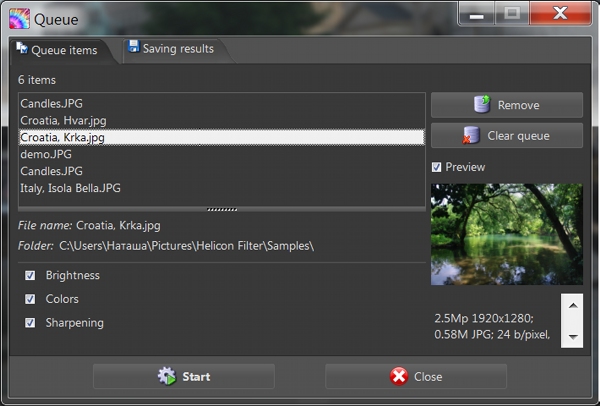
В Preferences есть ещё одна важная настройка — Reset filter settings for new image. Она определяет, сохраняются ли параметры фильтров при загрузке следующей фотографии. Для серии, снятой в одинаковом свете, сохранение значений ускоряет обработку. Для разнородной папки тот же режим опасен: настройки предыдущего кадра могут оказаться неуместными. Пакетный сценарий требует не только запустить очередь, но и заранее решить, одинаковы ли условия съёмки и действительно ли один набор параметров применим ко всем файлам.
Автоматизация в Helicon Filter не относится к современному ИИ. Автоматически определялся исходный уровень шума, могла учитываться EXIF-ориентация, существовали автопроверка обновлений и некоторые автоматические варианты коррекции. Нейросетевого удаления объектов, генеративного заполнения, распознавания сцены с загружаемыми моделями или облачного AI-рендеринга в подтверждённой функциональности программы нет.
Системные требования и совместимость в 2026 году
Надёжно подтверждённая платформа Helicon Filter — Windows. У актуального сайта Helicon Soft нет страницы с современными системными требованиями этого продукта, потому что Filter больше не распространяется как текущая программа. Поэтому нельзя честно назвать Windows 10 или Windows 11 поддерживаемыми системами, даже если старый исполняемый файл у кого-то запускается на них. «Запускается» и «официально поддерживается» — разные состояния.
Для macOS и Linux нативных выпусков Helicon Filter в проверенной продуктовой истории нет. Мобильные приложения Helicon Soft относятся к Helicon Remote и не являются мобильной версией Filter. Если требуется редактор для Mac, Linux, планшета или телефона, искать способ переноса Helicon Filter на эту платформу менее рационально, чем выбрать поддерживаемую альтернативу.
Что может зависеть от старого окружения
- RAW-декодирование зависит от встроенных и внешних конвертеров старой архитектуры; новая камера может не распознаваться.
- Системные ICC-профили и драйверы монитора или принтера влияют на цветоуправление.
- Старые плагины и оболочечная интеграция Windows могут вести себя иначе в современной системе.
- Активация коммерческого выпуска зависит от старой схемы регистрации; исторически существовал офлайн-ключ по Workstation ID, но работоспособность прежних сервисов для Helicon Filter сейчас не подтверждена.
- Автопроверка обновлений присутствовала в настройках, однако актуального обновления Helicon Filter на странице загрузок нет.
Если имеется старый компьютер, на котором Helicon Filter уже установлен, прежде чем обновлять Windows или переносить систему, разумно сохранить исходные файлы, регистрационные данные, пресеты и описание рабочего процесса. Это не рекомендация искать неофициальный установщик: отсутствие актуальной загрузки у разработчика означает, что сторонний дистрибутив труднее проверить на неизменность и происхождение.
Интернет, локальная обработка и приватность
Базовые операции Helicon Filter выполняются на компьютере: изображение открывается с локального диска, фильтры рассчитываются локально, временные файлы размещаются в выбранной папке, а результат сохраняется в файловую систему. Для обычной коррекции фото нет необходимости отправлять снимок в облачный редактор. Это отличается от многих современных веб-сервисов, где сам факт обработки означает загрузку изображения на удалённый сервер.
Полной изоляции от сети программа по умолчанию не обещала. В Preferences есть Automatically check for updates, а коммерческая регистрация исторически могла взаимодействовать с серверной инфраструктурой; офлайн-регистрация существовала как отдельный сценарий. Поэтому для старой копии корректно говорить «основная обработка локальная», а не «программа никогда не выходит в интернет».
Для приватных фотографий локальная архитектура удобна, но возраст ПО тоже нужно учитывать. Неподдерживаемое приложение не получает современных исправлений совместимости и безопасности. Это не доказательство конкретной уязвимости Helicon Filter, а обычное следствие прекращения активной поставки: нельзя рассчитывать на регулярный патч при обнаружении проблемы. Рабочий компьютер с чувствительными данными лучше не строить вокруг старой программы, если ту же задачу решает поддерживаемый редактор.
Лицензирование, цена и пробный режим
Главный факт на 2026 год прост: актуальной цены Helicon Filter нет, потому что программа отсутствует в действующем магазине Helicon Soft. Страница покупки предлагает лицензии Helicon Focus и Helicon Remote; Helicon Filter среди продаваемых продуктов не указан. Следовательно, старые ценники из архивных каталогов нельзя приводить как нынешнюю стоимость.
Историческая линейка включала бесплатную и коммерческие редакции, встречались названия Free, Home и Pro, а старые скриншоты показывают бесплатные и незарегистрированные пробные сборки. Но эти редакции относятся к прежнему периоду распространения. Они не являются современными тарифами, и нельзя обещать, что старый ключ можно сейчас купить, восстановить или активировать.
На текущей странице загрузок Helicon Soft для актуальных продуктов описан 30-дневный trial с последующим Demo mode. Этот текст не следует автоматически переносить на Helicon Filter: Filter на той же странице вообще не перечислен. Для самого Helicon Filter сейчас нет подтверждённого действующего trial-дистрибутива. Если задача — выбрать фоторедактор сегодня, отсутствие текущей официальной загрузки и лицензии практически снимает вопрос сравнения цен.
Кому Helicon Filter ещё может подойти
Кому подойдёт:
- владельцу уже установленной рабочей копии, который обрабатывает старый фотоархив и знает, что его форматы открываются корректно;
- пользователю, которому нужно воспроизвести прежний проект или обработку с характерными настройками Noise, Colors или Sharpening;
- исследователю истории фотософтa, которому важна задача-ориентированная модель интерфейса до эпохи современных недеструктивных RAW-каталогов;
- владельцу изолированной старой Windows-системы, где программа уже активирована и используется с проверенным набором файлов и камер.
В этих сценариях достоинство не в том, что Helicon Filter превосходит современные программы, а в совместимости с уже сложившимся процессом. Если параметры и результат предсказуемы, переход может быть нужен только при обновлении оборудования или системы.
Кому не подойдёт:
- тому, кто выбирает первый редактор для новой Windows-машины и ожидает официальные обновления;
- владельцу современной камеры, которому нужна гарантированно актуальная поддержка RAW и профилей объектива;
- пользователю macOS, Linux, планшета или телефона;
- дизайнеру, которому нужны слои, маски слоёв, сложный композитинг и редактируемые текстовые объекты;
- команде, которой нужны облачная синхронизация, совместная работа и централизованные проекты;
- тому, кому важны современные ИИ-инструменты выделения, удаления объектов или генеративного редактирования;
- организации, где неподдерживаемое ПО недопустимо по требованиям сопровождения или информационной безопасности.
Плюсы и минусы
Плюсы:
- фотографическая логика интерфейса: коррекции разбиты на понятные этапы Brightness, Colors, Noise, Sharpening и другие, а не спрятаны в разрозненных меню;
- развитое для своего поколения шумоподавление с автоматическим стартовым уровнем, раздельным контролем теней и светов, Chroma, Radius, методами Standard/Aggressive и Noise Map;
- резкость разделена на мелкие детали и края, предусмотрены Threshold, контроль ореолов, цветовой эквалайзер и карта воздействия;
- селективная цветокоррекция по оттенкам, пипетка баланса белого, Memory Colors и предупреждения экспозиции;
- локальные кисти, Clone, Undo/Redo и градиентное выделение дают больше контроля, чем простой набор глобальных фильтров;
- есть очередь и применение текущего набора фильтров к папке, что полезно для однотипной серии;
- обработка фотографий в основном локальная и не требует загрузки исходников в облачный редактор;
- предусмотрено управление профилями сохранения, монитора и принтера.
Минусы:
- Helicon Filter больше не предлагается как актуальная загрузка или покупка, поэтому для нового пользователя нет нормального официального пути начать работу;
- нет опубликованной современной матрицы совместимости с Windows 10/11 и актуальных системных требований;
- RAW-тракт основан на старых встроенных и внешних конвертерах, поэтому поддержка новых камер и вариантов RAW не гарантируется;
- Windows-only архитектура исключает нативную работу на macOS, Linux и мобильных устройствах;
- нет полноценной слоевой модели, из-за чего сложный монтаж и последующее редактирование отдельных объектов ограничены;
- старые лицензии, trial и схема регистрации нельзя считать действующими на прежних условиях;
- в актуальном каталоге Helicon Soft не публикуются обновления Helicon Filter, поэтому рассчитывать на сопровождение новых ОС, камер и форматов нельзя;
- в архивной документации Helicon Filter нет современной нейросетевой обработки, облачных проектов и совместной командной работы.
Альтернативы Helicon Filter в 2026 году
Выбирать замену лучше по тому, за что именно ценился Helicon Filter. Одному пользователю нужен обычный растровый редактор с ретушью, другому — RAW-конвертер, третьему — простая Windows-программа без подписки. Поэтому единственного «прямого клона» не требуется.
GIMP
GIMP подходит, когда вместо пошаговых фильтров нужен полноценный редактор с современной слоевой моделью, масками, выделениями и сложным монтажом. В 2026 году проект активно развивается; стабильная ветка 3.2 имеет официальные сборки для Windows, macOS и Linux. Переход сложнее, чем освоение Helicon Filter, потому что GIMP не ведёт пользователя по фиксированной цепочке «яркость — цвет — шум — резкость». Зато он намного лучше подходит для композитинга, точного ручного выделения и редактируемых многослойных документов.
darktable
darktable ближе к современной фотографической лаборатории. Актуальная ветка имеет официальные сборки для Windows и macOS и пакеты для Linux. Программа ориентирована на RAW-процесс, каталогизацию и недеструктивные модули обработки. Для пользователя Helicon Filter это логичная замена, если важны тон, цвет, локальные маски, шум и работа с сериями, а не рисование и коллажи. В актуальной ветке 5.6 появились опциональные ИИ-модули, которые отключены по умолчанию; это подчёркивает разницу поколений между активно развивающимся RAW-редактором и архивным Helicon Filter.
RawTherapee
RawTherapee — бесплатный кроссплатформенный RAW-процессор. Версия 5.13 выпущена в июле 2026 года и доступна для Windows, macOS и Linux. Она лучше подходит владельцу современной камеры, которому прежде всего нужна демозаика RAW, управление цветом, тональная обработка, резкость и шумоподавление с актуальным сопровождением. По сравнению с Helicon Filter программа заметно глубже в проявке RAW, но не является заменой слоевому редактору для сложного фотомонтажа.
Paint.NET
Paint.NET уместен для пользователя Windows, которому нужен сравнительно компактный растровый редактор с привычными слоями, эффектами и плагинами. Стабильная версия 5.1.12 выпущена в марте 2026 года; поддерживаются Windows 10 21H2 и новее, Windows 11 и Windows Server 2022 на 64-битных системах. Это более безопасный выбор для нового Windows-компьютера, чем попытка строить рабочий процесс на Helicon Filter. Однако для глубокой RAW-проявки лучше использовать RawTherapee или darktable.
Helicon Focus не следует включать в этот список как общий фоторедактор. Это актуальный продукт того же разработчика, но его задача — focus stacking и построение результата из серии кадров. Возможность исторически передать готовый результат в Helicon Filter не делает Focus заменой модулям Colors, Noise или Retouching.
Частые проблемы и диагностика
Программа не устанавливается или не запускается на современной Windows
Поскольку актуальные системные требования Helicon Filter не публикуются, отсутствие запуска нельзя автоматически считать ошибкой компьютера. Сначала нужно установить происхождение самого установщика. Если есть только файл из стороннего архива без проверяемой связи с разработчиком, лучше не отключать защиту Windows и не добавлять исключения ради запуска. Для старой лицензированной установки полезнее сохранить рабочую систему или виртуализировать своё прежнее окружение, чем заменять её неизвестной сборкой.
Если программа уже была установлена и перестала запускаться после изменения системы, проверяют журнал ошибок Windows, наличие свободного места во временной папке и корректность прав доступа к пользовательским каталогам. Не следует копировать случайные DLL из интернета: такой способ не подтверждает совместимость и добавляет риск подмены библиотек.
RAW-файл не открывается
Первая проверка — открыть обычный JPEG или TIFF. Если они работают, а новый RAW нет, проблема связана не с общим механизмом загрузки изображения, а с декодером. В старой архитектуре можно было выбирать Embedded, DCRAW или Adobe RAW/DNG Converter, но эти компоненты нельзя считать актуальными для камер 2026 года. Надёжный обходной путь — проявить RAW современным приложением и передать 16-битный TIFF, если установленная редакция Helicon Filter его принимает.
Цвет после сохранения отличается от предпросмотра
Проверяют три вещи: профиль монитора в Preferences, профиль для сохранения и поведение программы, в которой открывают готовый файл. Если один просмотрщик игнорирует ICC, а Helicon Filter применяет профиль, картинка может различаться без изменения пиксельных значений. Для диагностики полезно сохранить тестовый файл, заново открыть его в Helicon Filter и сравнить с тем же файлом в другом цветоуправляемом редакторе.
После шумоподавления исчезла фактура
Снизить Noise level и Radius, проверить Chroma и яркостную составляющую отдельно, затем посмотреть Noise Map. Для лица особенно легко убрать естественную текстуру вместе с шумом. Карта помогает увидеть, затрагивает ли алгоритм мелкие детали. Не нужно добиваться абсолютно гладкой картинки: частично сохранённый яркостный шум часто выглядит естественнее сильного размытия.
После Sharpening появились светлые контуры
Это типичный признак слишком сильной обработки краёв. Уменьшают Sharpen edges или Edge width, проверяют White halo и Suppress halos. Затем сравнивают с оригиналом при 100%. Если одновременно усилился мелкий шум, повышают Threshold либо возвращаются к Noise и корректируют порядок обработки.
Один и тот же пресет портит часть серии
Проверяют Reset filter settings for new image и содержимое очереди. Настройки, подходящие кадру в тени, могут быть слишком сильными для следующего кадра на солнце. Пакетная обработка Helicon Filter полезна для действительно однородных файлов; для смешанной папки лучше разбить серию по условиям съёмки и проверить по одному контрольному изображению из каждой группы.
Поворот виден на экране, но не сохранился
В сочетаниях клавиш различаются L/R и Ctrl+L/Ctrl+R. Обычные L и R поворачивают текущий предпросмотр, но не записывают поворот в файл; команды с Ctrl выполняют поворот с сохранением. Это хороший пример того, почему при старом интерфейсе стоит проверять конечный файл повторным открытием, а не ориентироваться только на состояние окна.
Файл случайно удалён из программы
В Preferences есть параметр Delete images into recycle bin. Когда он включён, удаление сначала отправляет файл в Корзину; когда отключён, поведение более жёсткое. Перед обработкой большого архива эту настройку следует проверить отдельно. В любом случае редактор не заменяет резервную копию.
Не удаётся активировать старую коммерческую редакцию
Исторически Helicon Soft поддерживала офлайн-регистрацию с Workstation ID, но это не подтверждает работу старой инфраструктуры сейчас. Поскольку Helicon Filter не продаётся в актуальном магазине, нельзя советовать покупку нового ключа или обещать восстановление активации. Для владельца легальной старой лицензии разумный путь — обращаться в текущую поддержку Helicon Soft с имеющимися регистрационными данными; до ответа не стоит приобретать «ключи» у сторонних продавцов.
Как проверять результат обработки
У Helicon Filter есть несколько встроенных способов контроля, и их полезно объединять. Первый — сравнение с оригиналом правой кнопкой мыши. Второй — масштаб 100%, особенно для шума и резкости. Третий — специальные карты Noise Map и Sharpening Map. Четвёртый — предупреждения экспозиции. Они отвечают на разные вопросы и не заменяют друг друга.
- Тон: убедиться, что пересветы и провалы не появились на значимых объектах после изменения Exposure, Highlights или White point.
- Цвет: проверить нейтральные участки и знакомые цвета, а не оценивать только общую насыщенность.
- Шум: посмотреть однородные зоны и мелкую фактуру; отсутствие цветных точек не должно сопровождаться размазыванием волос, травы или ткани.
- Резкость: проверить контрастные границы на белые и тёмные ореолы, затем отойти к масштабу вывода и убедиться, что эффект вообще полезен.
- Ретушь: осмотреть границы клонирования и повторяющиеся текстуры; на ровных поверхностях дублирующийся рисунок быстро выдаёт Clone.
- Геометрия: сравнить вертикали и горизонт, убедиться, что коррекция перспективы не растянула людей или круглые предметы.
- Экспорт: заново открыть сохранённый файл, проверить размеры в пикселях, формат, ориентацию и цвет.
FAQ
Можно ли сейчас скачать Helicon Filter с сайта Helicon Soft?
На актуальной странице загрузок Helicon Soft Helicon Filter отсутствует. Там размещаются Helicon Focus и Helicon Remote, а в навигации также присутствует Helicon 3D Viewer. Поэтому официального текущего установщика Filter как поддерживаемого продукта сейчас нет.
Является ли Helicon Filter бесплатной программой?
Исторически существовала бесплатная редакция и коммерческие варианты. Это не означает, что сегодня есть актуальная бесплатная версия: продукт больше не распространяется в текущем каталоге. Старый Free-дистрибутив остаётся старым выпуском со своей совместимостью и ограничениями.
Работает ли Helicon Filter в Windows 11?
Официальной современной матрицы совместимости Helicon Filter с Windows 11 нет. Факт запуска конкретной старой сборки на конкретном компьютере не равен поддержке со стороны разработчика. Для нового рабочего процесса лучше выбрать программу, где Windows 11 входит в текущие требования.
Есть ли версия для macOS?
Helicon Filter был Windows-only продуктом. Helicon Soft выпускает другие программы для macOS, но они не являются портом Helicon Filter. Для Mac в качестве актуальных редакторов разумнее рассматривать GIMP, darktable или RawTherapee в зависимости от задачи.
Нужен ли интернет для обработки фотографий?
Само применение фильтров и сохранение файлов выполняются локально. Сеть исторически могла использоваться для проверки обновлений и регистрации. Поэтому базовую обработку можно считать локальной, но утверждать, что приложение никогда не обращается к интернету, нельзя.
Поддерживает ли Helicon Filter русский интерфейс?
Русская локализация существовала в старой линейке. Поскольку текущего дистрибутива нет, вопрос выбора языка относится к конкретной архивной сборке: на новом компьютере нельзя гарантировать наличие нужного языкового пакета без проверки самой установленной версии.
Можно ли обрабатывать RAW с современной камеры?
Надёжной гарантии нет. Архитектура Helicon Filter поддерживала RAW через встроенный конвертер, DCRAW и Adobe RAW/DNG Converter, но актуальный список камер не ведётся. Для современного RAW безопаснее использовать свежий конвертер и при необходимости передавать в Helicon Filter TIFF.
Есть ли пакетная обработка?
Да, в старой программе есть очередь. Ctrl+Q ставит текущий файл с настройками в очередь и открывает следующий, F7 показывает очередь, Ctrl+Shift+F7 добавляет текущую папку с текущим набором фильтров. Перед запуском серии нужно проверить, должны ли настройки сбрасываться при смене изображения.
Использует ли Helicon Filter искусственный интеллект?
Подтверждённые функции Helicon Filter относятся к классической обработке: алгоритмическому шумоподавлению, резкости, цветовым эквалайзерам, маскам и кистям. Генеративные или нейросетевые инструменты современной категории AI для этой программы не подтверждены.
Можно ли использовать Helicon Filter вместо Photoshop или GIMP?
Для коррекции отдельной фотографии часть задач пересекается: цвет, шум, резкость, локальная ретушь, геометрия и текст. Для сложного монтажа Helicon Filter слабее из-за отсутствия полноценной системы слоёв. Если требуется редактируемый многослойный документ, GIMP или другой современный слоевой редактор подходит лучше.
Helicon Filter и Helicon Focus — одна программа?
Нет. Helicon Focus объединяет кадры для увеличения глубины резкости и остаётся актуальным продуктом Helicon Soft. Helicon Filter — отдельный старый фоторедактор. В прежнем рабочем процессе результат Focus можно было открыть в Filter, но это интеграция двух приложений, а не два режима одного пакета.
Стоит ли искать старый установщик на сторонних сайтах?
Для нового пользователя это плохая основа рабочего процесса. Разработчик не предлагает актуальную загрузку Filter, поэтому сторонний файл сложнее проверить по официальному хэшу и происхождению. Если программа нужна для старого проекта, предпочтительнее использовать собственный сохранённый дистрибутив и лицензионные данные либо уточнять возможности у Helicon Soft.
Итог: когда Helicon Filter имеет смысл, а когда пора заменить его
Helicon Filter остаётся интересным примером фоторедактора, где интерфейс построен вокруг задач фотографа, а не вокруг абстрактных инструментов. В старой рабочей системе он способен последовательно закрыть тон, цвет, шум, резкость, локальную ретушь, геометрию, размер и сохранение, причём для шума и резкости предусмотрены карты воздействия, а для цвета — селективные эквалайзеры. Для уже существующего фотоархива и стабильной установки это всё ещё может быть практически полезно.
Для нового компьютера выбор другой. Отсутствие Helicon Filter в актуальных загрузках и магазине означает отсутствие подтверждённой поддержки, современной цены, актуального trial и гарантии RAW-совместимости. Для растрового редактирования со слоями рациональнее GIMP или Paint.NET на Windows; для современных RAW — RawTherapee или darktable. Для focus stacking нужен Helicon Focus.
Главный критерий здесь не ностальгия и не количество старых функций, а воспроизводимость рабочего процесса. Helicon Filter оправдан, когда уже есть проверенная установленная копия, известные входные форматы и понятный способ сохранить результат. Когда требуется новая камера, новая ОС, активное сопровождение, слои, облачная командная работа или современные интеллектуальные инструменты, переход на поддерживаемое ПО снижает неопределённость и делает результат проще проверить и повторить.










