


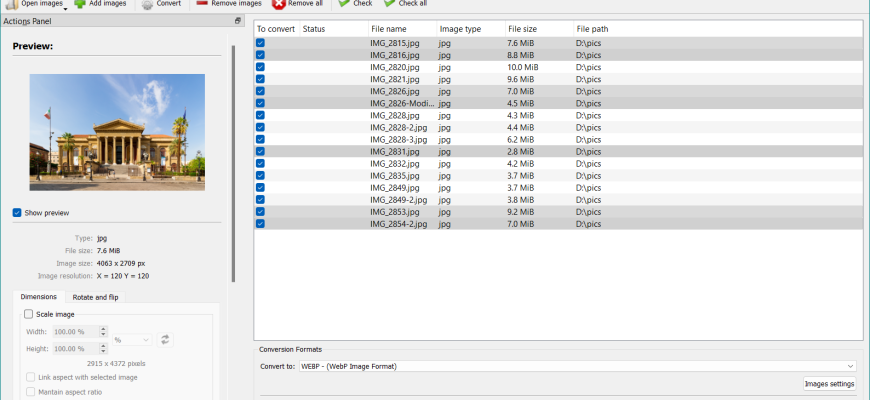
Converseen — настольная программа для пакетного преобразования изображений, изменения их размеров и выполнения нескольких однотипных операций над большой группой файлов. Её разрабатывает Francesco Mondello; проект существует с 2009 года, распространяется как свободное программное обеспечение по GNU GPL версии 3 или более поздней и остаётся активным. На момент подготовки обзора актуальная версия — 0.15.2.7 от 20 июля 2026 года. Основная задача Converseen не в художественном редактировании фотографии, а в предсказуемой массовой обработке: добавить десятки или сотни изображений, задать единые параметры, выбрать формат и папку назначения, затем получить серию файлов с одинаковыми правилами преобразования.
Скачать Converseen бесплатно
Рекомендуемый аналог
ФотоМАСТЕР
Фоторедактор для Windows и macOS с русским интерфейсом
- Ретушь портретов и точная коррекция фото
- Удаление объектов, замена фона и неба
- Пакетная обработка и популярные форматы
- Понятный русскоязычный интерфейс
Converseen
Программа для работы с изображениями и графикой на русском языке
- Меньше инструментов для точной локальной коррекции
- Часть расширенных функций доступна только платно
- Набор инструментов зависит от версии и платформы
- Может не подойти для сложного профессионального монтажа

| Параметр | Converseen |
|---|---|
| Тип продукта | Настольный пакетный конвертер и ресайзер изображений |
| Разработчик | Francesco Mondello |
| Текущая версия | 0.15.2.7, выпуск от 20 июля 2026 года |
| Лицензия | GNU GPL v3 или более поздняя; программа бесплатна и имеет открытый исходный код |
| Платформы | Windows, Linux, macOS, FreeBSD |
| Основной движок обработки | ImageMagick; графический интерфейс построен на Qt |
| Основные задачи | Пакетная конвертация, изменение размеров и разрешения, поворот, отражение, переименование, удаление метаданных, экспорт страниц PDF в изображения |
| Форматы | Более 100 форматов через ImageMagick; фактический набор зависит от сборки и доступных кодеков |
| Русский интерфейс | Есть русская локализация |
| Облачная обработка | Нет: сами изображения обрабатываются локально на компьютере |
| Платная редакция и пробный период | Нет отдельной платной редакции и ограниченного пробного режима |
| Регистрация и активация | Для локальной работы не используются аккаунт, платная активация или код лицензии |
Что представляет собой Converseen и чем он не является
По назначению Converseen ближе всего к специализированному пакетному процессору. В центре программы находится очередь изображений и набор общих параметров, которые применяются к отмеченным файлам. Такой подход полезен, когда требуется привести фотографии к единой ширине, подготовить набор иллюстраций в WebP, одновременно повернуть серию сканов, убрать метаданные перед публикацией или переименовать выгрузку по одному шаблону. Обработка одной фотографии тоже поддерживается, но архитектура интерфейса рассчитана именно на повторяющиеся операции.
Converseen не следует путать с полноценным растровым редактором. В нём нет рабочего полотна со слоями, масками, кистями, локальной ретушью, кривыми, выделениями и композитингом. Нет и каталога фотографий с рейтингами, альбомами или поиском по большой медиатеке. Это важное разграничение: программа решает задачу преобразования файлов, а не заменяет Photoshop, GIMP, Lightroom-подобный RAW-конвертер или DAM-систему.
Технически Converseen использует ImageMagick как основу для чтения, преобразования и записи графики, а Qt — для настольного интерфейса. Поэтому программа даёт доступ к значительной части форматов ImageMagick через более простой графический рабочий процесс. Одновременно именно эта архитектура объясняет одно из ключевых ограничений: конкретный список доступных кодеков может различаться между платформами и пакетами, потому что он зависит от сборки ImageMagick и подключённых библиотек.
Проект продолжает получать обновления. В ветке 0.15 в программу были добавлены выбор темы оформления, сведения о размере и разрешении изображения в основном списке, улучшения импорта папок и многочисленные исправления. Версия 0.15.2.7 устранила ошибку кодировщика AOM при преобразовании AVIF. Это имеет практическое значение для пользователей старых пакетов из репозиториев: если дистрибутив поставляет заметно более раннюю версию, поведение отдельных форматов может отличаться от текущей сборки.
Платформы, варианты установки и системные требования
Windows
Для Windows текущая страница загрузки предлагает 64-битный установщик для Windows 10 и Windows 11, а также 64-битную portable-сборку для тех же систем. Установщик распространяется как MSI. Разработчик отдельно указывает отсутствие рекламных модулей, adware и сторонних приложений в установочном пакете; современные Windows-сборки подписываются цифровой подписью.
Отдельно доступен 32-битный portable-архив для Windows 7, 8, 10 и 11. Он нужен прежде всего для старых систем, которые уже не относятся к основному целевому окружению текущей 64-битной сборки. Для нового компьютера на Windows 10 или 11 логичнее использовать 64-битный пакет: именно он является стандартным вариантом распространения.
Работа с обычными растровыми форматами не требует облачного сервиса, однако преобразование PDF и некоторых PostScript-связанных форматов в Windows зависит от установленного Ghostscript. Converseen умеет проверять наличие Ghostscript перед PDF-операциями. Поэтому ситуация, когда JPEG и PNG конвертируются нормально, а импорт PDF не запускается, обычно относится не к общему сбою Converseen, а к отсутствующей внешней зависимости.
Linux
На Linux программа распространяется несколькими способами. В релизе 0.15.2.7 опубликованы AppImage для x86_64 и aarch64; проект также поддерживает Snap и Flatpak, а для ряда дистрибутивов доступны пакеты через их репозитории. Flatpak использует идентификатор net.fasterland.converseen. Выбор способа установки влияет не только на обновления, но и на доступные библиотеки форматов.
Официальная AppImage-сборка компилируется с ImageMagick 7 и включает поддержку дополнительных библиотек, в том числе LibRaw для ряда RAW-файлов камер и libheif для HEIC/HEIF. Snap-сборка также комплектуется соответствующими библиотеками. Если редкий формат важен для рабочего процесса, наличие его в выпадающем списке конкретной установленной сборки надёжнее любого общего перечня: Converseen формирует списки чтения и записи на основе возможностей ImageMagick в текущем окружении.
Для самостоятельной сборки из исходного кода требуются Qt 6 либо Qt 5, библиотеки разработки Magick++ и компилятор GNU C++. AppImage снижает зависимость от набора пакетов конкретного дистрибутива, но может столкнуться с типичной для AppImage проблемой FUSE. В таком случае практичнее проверить поддержку FUSE в системе либо перейти на Flatpak, Snap или нативный пакет дистрибутива.
macOS
Версия для macOS помечена как Beta и распространяется в ZIP-архиве. В официальных материалах требование к системе сейчас указано неодинаково: отдельная страница macOS называет macOS 12 Monterey или новее, а README проекта — macOS 13+. Поэтому перед установкой на пограничной версии системы разумно ориентироваться на требования конкретного загружаемого пакета. В релизе 0.15.2.7 готовый архив для macOS обозначен как x86_64; архитектуру пакета также следует проверять отдельно.
Текущий macOS-пакет не подписан кодовой подписью Apple. Из-за этого Gatekeeper может блокировать обычный первый запуск. Документация проекта рекомендует открывать приложение через контекстное меню Open, чтобы явно подтвердить запуск. Это не платная активация и не ограничение функций, а следствие способа распространения beta-сборки. Альтернативой является установка через MacPorts.
FreeBSD
FreeBSD входит в число поддерживаемых настольных систем. Converseen доступен через пакетный менеджер и Ports Collection. Это отличает проект от многих небольших GUI-конвертеров, которые ограничены только Windows. При этом, как и на Linux, точный набор графических кодеков определяется тем, как собраны ImageMagick и его зависимости в системе.
Как устроен интерфейс
Главное окно Converseen организовано вокруг трёх зон. Центральную часть занимает список добавленных файлов: у каждой строки есть отметка участия в текущей операции, статус, имя, тип, размер и путь; в актуальной ветке также отображаются сведения о геометрии изображения и разрешении. Слева находится Actions Panel с предварительным просмотром выбранного файла и параметрами преобразования. В нижней части расположены настройки формата и вывода. Такое расположение позволяет видеть одновременно очередь, визуальный контроль одного выбранного изображения и общие правила для всего отмеченного набора.
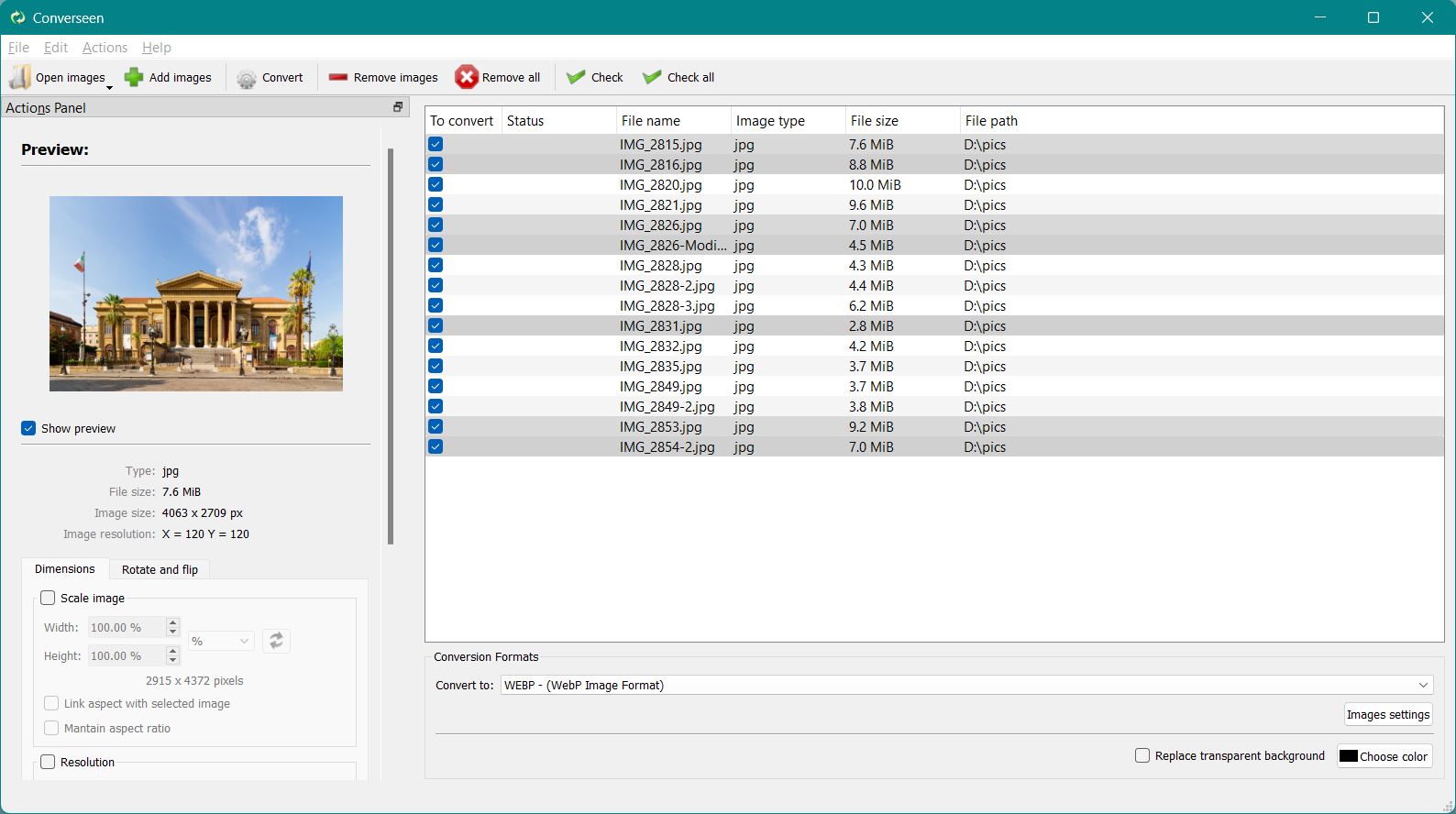
Верхняя панель инструментов содержит действия добавления и удаления изображений, запуска конвертации и управления отметками. Команда Convert также связана с клавишей F5. Для больших очередей особенно полезно разделение между присутствием файла в списке и его флажком To convert: можно загрузить весь набор, снять отметки с части изображений и обработать только выбранную подгруппу, не формируя очередь заново.
Предварительный просмотр не является редакторским холстом. Он нужен для контроля исходника и отображает базовые свойства выбранного элемента: тип, размер файла, размеры изображения и разрешение. Ниже находятся вкладки Dimensions и Rotate and flip. Это подчёркивает модель Converseen: пользователь не рисует и не редактирует отдельные области кадра, а задаёт параметры трансформации, которые затем будут применены к отмеченным файлам.
Панель Dimensions
В разделе Dimensions включается Scale image. Размер можно задавать в пикселях либо процентах. Опция Maintain aspect ratio сохраняет пропорции. В актуальной версии подсказка к этой функции поясняет особый приём: если одну сторону нужно вычислить автоматически, для неё можно задать нулевое значение и указать только ограничивающую сторону. Такой режим удобен для массовой подготовки изображений с единой шириной или высотой, когда исходные пропорции различаются.
Отдельная группа Resolution меняет плотность изображения. Это параметр, который не следует путать с количеством пикселей: изменение DPI само по себе и изменение геометрии в пикселях решают разные задачи. Для веб-публикации главным обычно остаётся фактический размер в пикселях, а для подготовленных печатных файлов может иметь значение и записанное значение разрешения. Converseen позволяет контролировать оба параметра раздельно.
Поворот и отражение
На вкладке Rotate and flip доступны повороты на 90 градусов по часовой стрелке, на 90 градусов в обратном направлении и на 180 градусов, а также горизонтальное и вертикальное отражение. Эти операции применяются пакетно. Они полезны, например, для серии однотипно ориентированных сканов или кадров с систематически неправильным поворотом.
В текущих версиях Converseen учитывает EXIF Orientation при отображении и преобразовании. Поддержка корректной ориентации была переработана в версии 0.14.0.0. Поэтому при сравнении поведения с очень старым пакетом из дистрибутива важно сначала проверить версию: проблема ориентации, описанная для старой сборки, не должна автоматически переноситься на ветку 0.15.
Добавление файлов и управление большой очередью
Изображения добавляются через файловый диалог или перетаскиванием. Можно импортировать целую папку; при добавлении каталога программа предлагает учитывать подкаталоги. Это превращает Converseen из простого конвертера отдельных файлов в средство для обработки структурированных наборов. В версии 0.15.2.5 при импорте папок появилась визуальная обратная связь, что особенно полезно при обходе большого дерева каталогов.
При обычном импорте Converseen формирует фильтры выбора файлов динамически из тех форматов, которые текущая сборка ImageMagick действительно умеет читать. PDF и ICO обрабатываются отдельно и не смешиваются со стандартным потоком добавления изображений: для них предусмотрены специальные команды импорта. Такое разделение снижает неоднозначность с многостраничными документами и контейнерами, где один исходный файл может содержать несколько изображений.
После добавления элементы можно отметить все сразу, снять или инвертировать выделение, удалить отдельные строки либо очистить список. Для повторной обработки это удобнее, чем каждый раз открывать новую папку: очередь можно использовать как рабочий набор, меняя только отмеченную часть и параметры вывода. Однако Converseen не является менеджером заданий с независимыми рецептами для каждой строки — настройки преобразования в главном окне являются общими для текущего запуска.
Пакетное изменение размера
Изменение размера — одна из центральных функций Converseen. Программа поддерживает масштабирование в процентах и задание абсолютной геометрии в пикселях. При включённом сохранении пропорций исходное соотношение сторон не растягивается под произвольный прямоугольник. Для коллекции фотографий разных форматов это принципиально: единая ширина может быть задана без превращения вертикальных кадров в деформированные горизонтальные изображения.
Качество масштабирования определяется не только новым размером, но и интерполяционным фильтром. В настройках доступны 16 пунктов, включая Automatic, Point, Box, Triangle, Hermite, Hanning, Hamming, Blackman, Gaussian, Quadratic, Cubic, Catrom, Mitchell, Lanczos, Bessel и Sinc. Для большинства задач автоматический режим является безопасной отправной точкой, а ручной выбор нужен тогда, когда пользователь понимает компромисс между резкостью, сглаживанием и возможными артефактами конкретного фильтра.
Важное ограничение: resize не является интеллектуальным кадрированием. Converseen не ищет лицо, объект или значимую область изображения и не заполняет фиксированное соотношение сторон за счёт автоматического crop. Если нужны, например, строго квадратные карточки товара с управляемым кадрированием, придётся подготовить кадрирование в другом редакторе или выбрать альтернативный пакетный процессор с операцией Crop.
Конвертация форматов
В нижней части окна находится список Convert to. Его содержимое строится по форматам, которые ImageMagick в данной сборке может записывать. Официальное описание Converseen говорит о работе более чем со 100 форматами и приводит среди примеров DPX, EXR, GIF, JPEG, JPEG 2000, PNG, SVG, TIFF, WebP и HEIC/HEIF. В современных версиях также присутствует работа с AVIF; релиз 0.15.2.7 как раз исправляет ошибку AOM encoder при AVIF-конвертации.
Список нельзя воспринимать как абсолютно одинаковый на всех компьютерах. HEIC, HEIF, HIF, RAW и некоторые другие форматы зависят от дополнительных делегатов и библиотек. Например, HIF появляется в списках чтения и записи только при наличии поддержки HEIF. Поэтому корректный способ проверить совместимость с редким типом файла — открыть установленную сборку и посмотреть, доступен ли нужный формат для чтения и записи.
Converseen умеет выполнять преобразование без смены формата. В списке записи предусмотрен вариант Don’t change format: файл можно, например, уменьшить и сохранить снова как JPEG или обработать смесь разных форматов, оставив каждому исходный тип. Это полезно, когда цель — унифицировать размер, ориентацию или метаданные, а не приводить весь набор к одному расширению.
JPEG, PNG и WebP
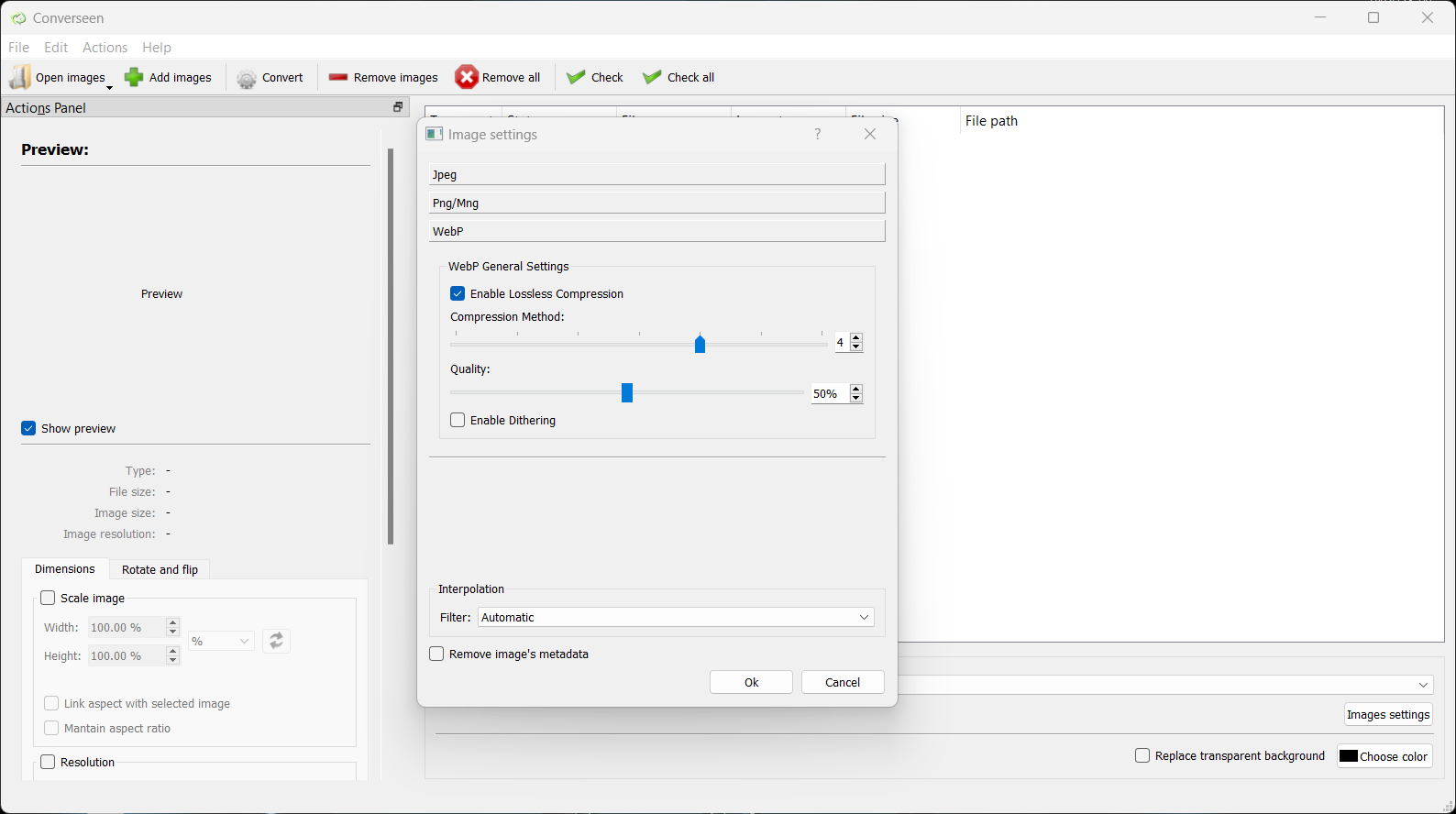
Для наиболее распространённых форматов есть отдельные настройки кодирования. JPEG получает параметр качества в диапазоне от 1 до 100. У PNG/MNG настраивается уровень сжатия от 0 до 9; PNG-сжатие остаётся без потерь, поэтому изменение уровня влияет прежде всего на объём работы кодировщика и итоговый размер файла, а не на визуальное качество пикселей.
Для WebP доступен режим lossless, метод сжатия, уровень качества и dithering. Наличие этих параметров делает Converseen подходящим для массового web-экспорта, когда нужен контроль формата и степени сжатия. При этом интерфейс не пытается дать отдельную панель тонкой настройки каждого из более чем ста кодеков: наиболее подробные параметры сосредоточены у JPEG, PNG/MNG и WebP, остальные форматы в большей степени полагаются на реализацию ImageMagick.
Прозрачность при переходе в формат без альфа-канала
В главном окне есть опция Replace transparent background и выбор цвета фона. Она нужна при переводе изображений с прозрачностью в формат, который не сохраняет альфа-канал, например JPEG. Без осознанного выбора фона прозрачные области могут получить нежелательный вид. Для пакетной подготовки логотипов, PNG-иллюстраций и скриншотов перед JPEG-экспортом этот параметр следует проверить до запуска всей очереди.
Метаданные
В Image settings предусмотрена опция Remove image’s metadata. Она позволяет удалить метаданные в рамках той же пакетной операции, в которой выполняются resize и конвертация. Это удобно для публикации файлов, когда служебные сведения камеры и другие встроенные данные не должны переходить в выходную копию.
Converseen при этом не является редактором EXIF, IPTC или XMP. Интерфейс не предлагает выборочно заменить автора, геокоординаты, дату съёмки или отдельное поле. Настройка отвечает именно за удаление метаданных целиком в процессе преобразования. Если требуется сохранить большую часть тегов, но очистить только GPS или отредактировать конкретные поля, нужен специализированный инструмент.
Для контрольной проверки после удаления метаданных недостаточно ориентироваться только на размер файла. Корректнее открыть один из результатов в программе просмотра свойств или метаданных и убедиться, что ожидаемые служебные поля отсутствуют. Особенно это важно, если файлы проходят через несколько программ: последующее приложение может снова записать собственные служебные сведения.
Переименование и организация выходных файлов
Output options позволяют выбрать папку назначения либо сохранять результат в каталоге исходного изображения. Папка может быть создана непосредственно перед конвертацией, если её ещё нет. После завершения обработки диалог статуса умеет открыть место назначения, поэтому пользователю не требуется искать его вручную после длинной пакетной операции.
Для имён есть шаблон с префиксом и суффиксом, а также последовательная нумерация с задаваемым начальным числом. Это подходит для простых схем, в которых исходная основа имени сохраняется и дополняется служебной частью, либо для нумерованной серии. Возможности переименования полезны, но не заменяют специализированный массовый renamer: в Converseen они рассчитаны на типовые шаблоны, тесно связанные с конвертацией.
Особого внимания требуют коллизии имён и сохранение в исходную папку. В программе предусмотрены режимы Always Ask, Skip Existing Files и Overwrite Existing Files. Для первого запуска с ценными оригиналами безопаснее использовать режим подтверждения или пропуск существующих файлов и выводить результат в отдельный каталог. Режим перезаписи предназначен для случая, когда пользователь сознательно согласен заменять совпадающие файлы.
Импорт PDF и ICO
PDF в Converseen — это источник изображений, а не редактор документов. Команда импорта анализирует многостраничный файл, показывает страницы в отдельном окне и позволяет выбрать только нужные. Затем страницы добавляются в обычный поток конвертации, где задаются размеры, формат, имя и папка назначения. В документации указан стандартный экспорт страниц с плотностью 150 dpi, которую можно изменить.
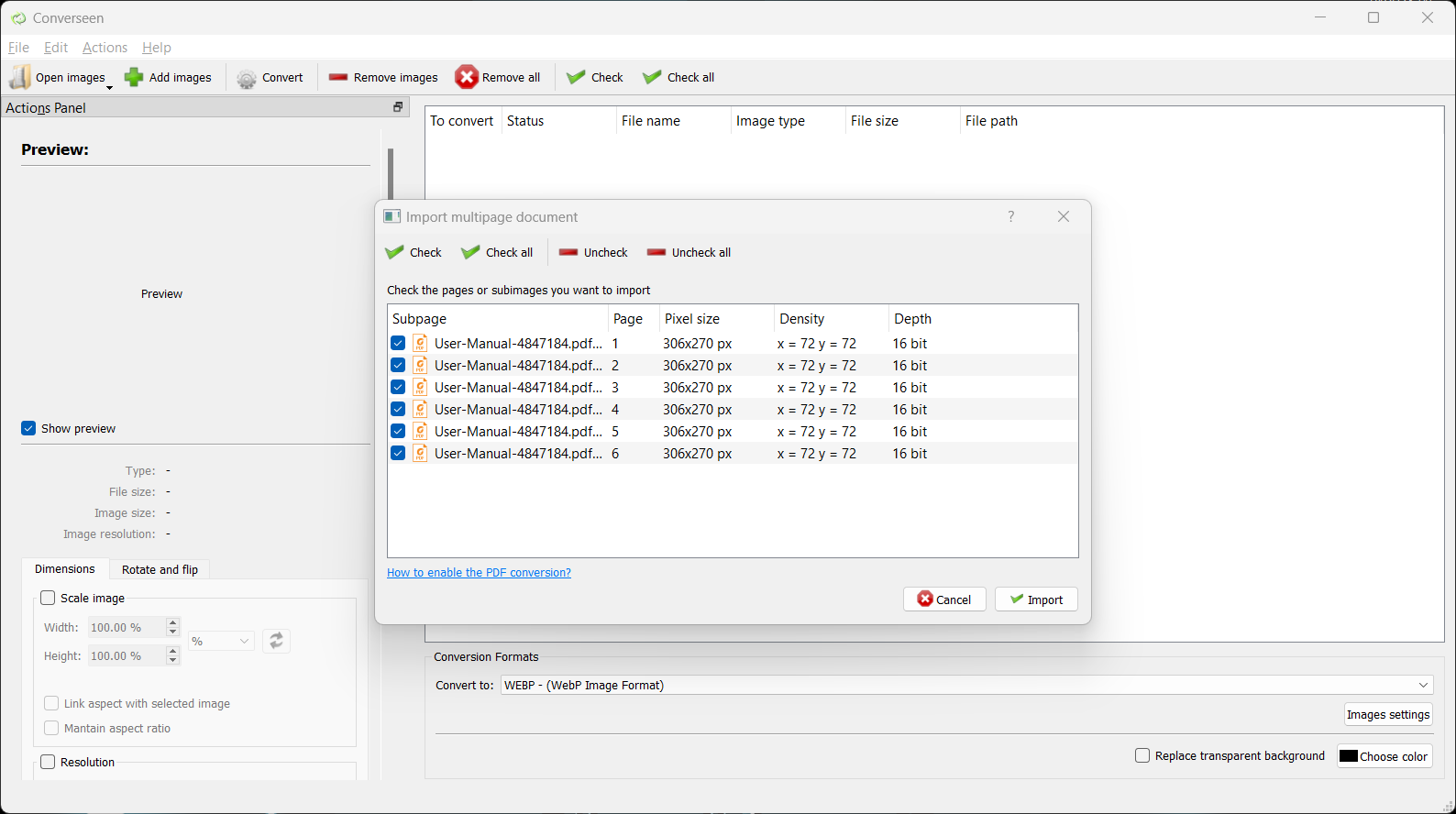
На Windows для этой функции нужен Ghostscript. На Linux также требуется Ghostscript, а политика безопасности ImageMagick может запрещать чтение PDF до явного разрешения соответствующего coder или delegate в конфигурации. Менять security policy без понимания последствий не следует: ограничения ImageMagick существуют для снижения риска при обработке недоверенных документов. Сначала нужно определить, какой именно запрет выдаёт установленная версия, и корректировать только необходимое правило.
macOS-пакет Converseen поставляется с компонентами, нужными для поддерживаемого PDF-рабочего процесса, поэтому инструкция для Windows не должна механически применяться к macOS. При диагностике всегда важно учитывать платформу: одинаковое сообщение о невозможности импортировать PDF может иметь разные причины в Windows, Linux и beta-сборке macOS.
ICO тоже имеет отдельную команду импорта. Контейнер значка может включать несколько внутренних изображений разных размеров и глубины цвета; специальный диалог позволяет работать с такими подизображениями отдельно. Это полезно для извлечения ресурсов из ICO, но Converseen не превращается от этого в редактор иконок: рисование и ручное редактирование содержимого остаются за пределами его модели.
Типичный рабочий сценарий: подготовка фотографий для сайта
Характерный пример показывает сильные стороны Converseen лучше, чем перечень функций. Допустим, есть папка с фотографиями разных размеров, которые требуется ограничить по ширине, перевести в WebP и сохранить отдельно от оригиналов. Здесь программа объединяет импорт, resize, конвертацию, переименование и контроль статусов в одну операцию.
- Добавьте папку с исходниками и при необходимости включите обход подкаталогов. После импорта проверьте список и снимите отметки с файлов, которые не должны участвовать в операции.
- Выберите один типичный файл и используйте Preview для контроля его геометрии. В Dimensions включите Scale image, задайте целевую ширину и сохранение пропорций. Если высота должна определяться автоматически, используйте механизм сохранения соотношения сторон вместо ручной установки двух независимых чисел.
- В Convert to выберите WebP. Откройте Image settings и определите, нужен ли lossless-режим либо обычное качественное сжатие. Если требуется удалить встроенные метаданные, включите соответствующую опцию до запуска.
- Укажите отдельную папку назначения. Если нужны отличимые имена, добавьте префикс или последовательную нумерацию. Для первого прогона не используйте без необходимости безусловную перезапись существующих файлов.
- Запустите Convert. В диалоге статуса контролируйте число обработанных файлов и ошибки. После завершения откройте папку назначения и проверьте несколько результатов, а не только один первый файл.
Этот сценарий воспроизводим, но он не превращает Converseen в систему автоматической публикации. Программа не загружает результаты на CMS, не генерирует responsive-наборы по нескольким размерам за один независимый рецепт и не оптимизирует визуальный контент по алгоритмам машинного анализа. Её роль заканчивается на подготовке локальных файлов по заданным правилам.
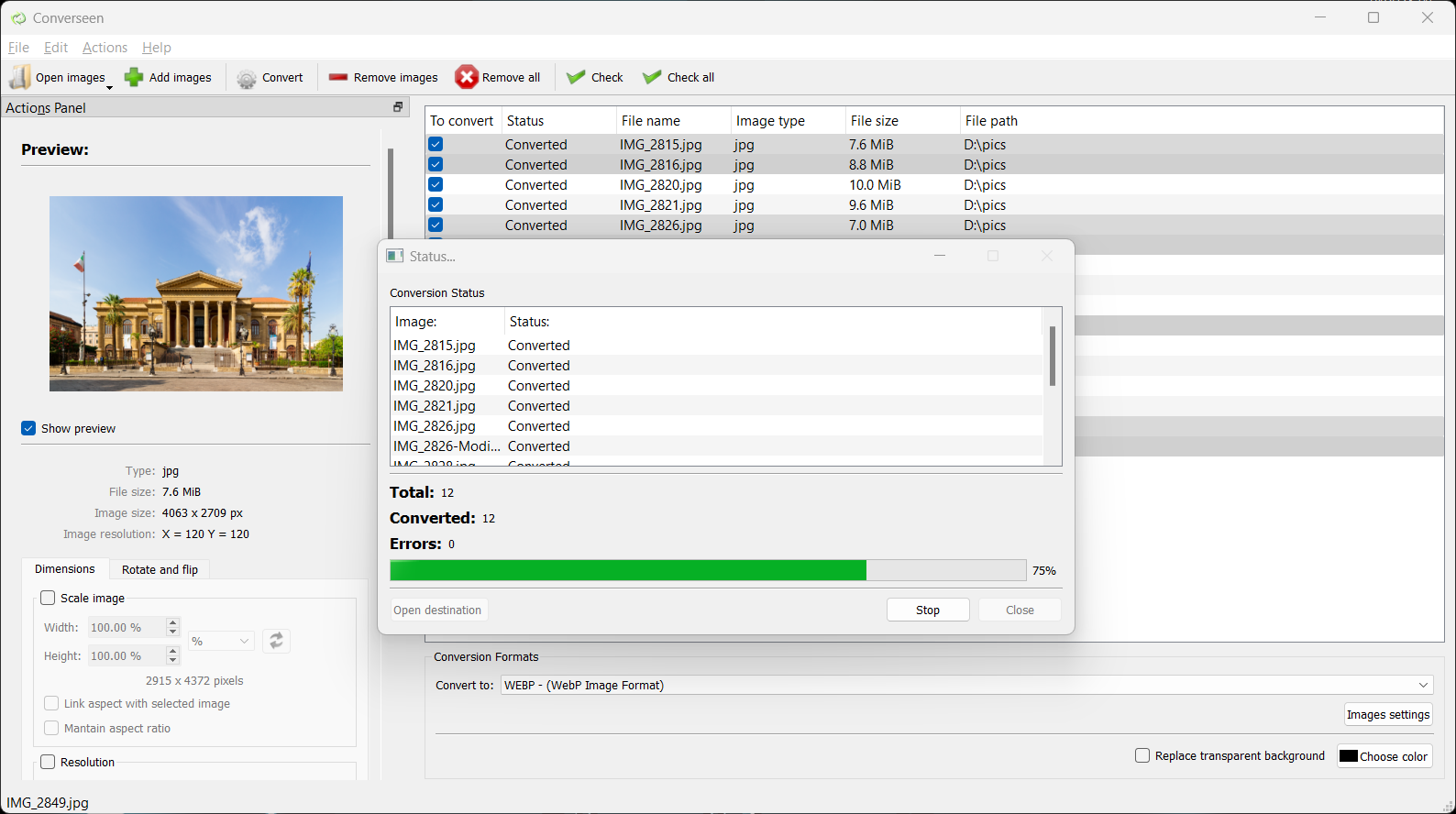
Статусы, остановка процесса и проверка результата
Во время конвертации Converseen показывает отдельный список состояния. Файлы получают статусы Converted, Skipped или Error; в окне отображаются итоговые счётчики, прогресс и кнопка Stop. Это важнее визуального индикатора процента: по завершении пользователь видит, были ли реальные ошибки и какие элементы пропущены из-за выбранной политики существующих файлов.
После крупной серии нельзя считать результат корректным только потому, что окно закрылось без аварии. Первая проверка — сравнить число отмеченных исходников с количеством Converted, Skipped и Error. Вторая — открыть несколько выходных файлов, включая первый, последний и несколько из середины. Так можно обнаружить проблемный исходник, неожиданный формат или ошибочную ориентацию, не просматривая сотни изображений подряд.
Для resize нужно сверить фактическую ширину и высоту. Для смены формата — расширение и возможность открыть файл независимым просмотрщиком. При JPEG-экспорте из прозрачного исходника нужно проверить фон. При переименовании — последовательность счётчика и отсутствие непредвиденных совпадений. Для PDF — количество экспортированных страниц, порядок и выбранное разрешение. Такой контроль занимает значительно меньше времени, чем повторная обработка всей партии после публикации ошибочных результатов.
Локальная обработка, интернет и приватность
Само преобразование изображений выполняется локально через библиотеки, установленные вместе с программой или в системе. Файлы не нужно загружать на удалённый сервер, как в браузерном конвертере. Для фотографий с персональными данными, неопубликованных проектов и больших архивов это снижает зависимость от внешнего сервиса и исключает этап передачи исходников в облако.
Локальная обработка не означает, что приложение принципиально никогда не обращается к сети. В настройках предусмотрена проверка обновлений, а команды справки, сообщения об ошибке или перехода на страницы проекта открывают сетевые ресурсы. Для самой пакетной конвертации подключение к интернету не требуется после установки нужных компонентов, но при полностью изолированном окружении автоматическую проверку обновлений следует учитывать отдельно.
В Converseen нет облачной библиотеки, совместного рабочего пространства и аккаунтной синхронизации проектов. Это упрощает модель данных, но одновременно означает отсутствие командной работы через браузер. Если задача требует, чтобы несколько сотрудников видели общий набор изображений, обсуждали версии или запускали задания на сервере, потребуется другая система либо собственная инфраструктура вокруг настольной программы.
Автоматизация, многопоточность и границы пакетной модели
Converseen использует многопоточную обработку и показывает прогресс долгих операций. Проект умеет распределять пакетную работу по потокам, что особенно заметно при больших сериях. Производительность, однако, зависит от конкретного кодека, размера изображений, скорости накопителя и числа доступных ядер; у программы нет одного универсального значения скорости, которое было бы корректно для всех форматов и компьютеров.
Автоматизация внутри GUI строится на принципе «один набор настроек — много отмеченных файлов». Это быстрее ручного открытия каждого кадра, но слабее полноценной системы рецептов. Нельзя составить длинную последовательность независимых художественных действий вроде crop, levels, watermark, sharpen, canvas и затем сохранить её как сложный workflow с десятками этапов. Для такой задачи XnConvert или командная строка ImageMagick предоставляют более широкий инструментарий.
Converseen также не содержит отдельного watch-folder механизма, который непрерывно следит за каталогом и автоматически обрабатывает новые файлы. Импорт папки запускается пользователем. Если требуется безоператорная серверная обработка новых изображений, логичнее использовать CLI-инструмент, систему автоматизации или программу с наблюдаемыми папками.
ИИ, мобильные функции и облачные возможности
В текущем Converseen нет генеративной обработки, распознавания объектов, интеллектуального удаления фона, нейросетевого увеличения или автоматического выбора сюжета. Программа опирается на обычные графические операции ImageMagick. Для пакетного resize это упрощает прогнозируемость: результат определяется параметрами масштаба, фильтра и кодека, а не удалённой моделью.
Официальный проект ориентирован на настольные системы. Отдельного мобильного приложения Converseen для Android или iOS и браузерной редакции с тем же рабочим процессом в текущей линейке нет. Поэтому телефон или планшет не являются целевым устройством для этой программы, а файлы не синхронизируются между мобильным и настольным клиентом.
Отсутствие облака имеет две стороны. Пользователь не получает совместную работу, удалённые задания и доступ из браузера, зато объём партии не ограничивается лимитом загрузки внешнего сервиса. Реальные пределы определяются ресурсами компьютера, доступной памятью, дисковым пространством и возможностями конкретного кодека.
Стоимость, лицензирование и ограничения бесплатного режима
Converseen полностью распространяется по GNU GPL v3 или более поздней версии. Платной Pro-редакции с дополнительными функциями, подписки или ограниченного по времени trial-режима в текущей модели продукта нет. Для локальной работы не предусмотрены аккаунтный вход, платная активация или код лицензии. Исходный код опубликован, а бинарные сборки доступны бесплатно. Пожертвования проекту возможны, но они не открывают отдельный набор инструментов.
Поэтому к Converseen неприменима привычная схема, при которой бесплатно обрабатывается только несколько файлов, а после оплаты снимается лимит. Пакетная обработка, resize, конвертация и доступные настройки входят в основную программу. Ограничения возникают не из тарифа, а из технического назначения: отсутствуют функции полноценного редактора, а ряд форматов зависит от ImageMagick, Ghostscript и дополнительных библиотек.
GPL-лицензия также отличает Converseen от freeware-альтернатив, бесплатных только для личного использования. В организации не требуется переходить на коммерческую редакцию самого Converseen лишь из-за факта корпоративного использования. При модификации и распространении программы уже действуют условия GPL, которые следует учитывать отдельно от обычного использования готового приложения.
Плюсы и минусы
Плюсы ✔️
- Свободная лицензия и открытый код. Основные функции не разделены между бесплатной и платной редакциями; проект продолжает обновляться.
- Кроссплатформенность. Есть варианты для Windows, Linux, macOS и FreeBSD, включая portable-пакеты Windows и AppImage для x86_64 и aarch64 в Linux.
- Пакетная работа без загрузки фотографий в облако. Папки, подкаталоги и drag-and-drop позволяют собирать большие очереди, а преобразование выполняется локально.
- Широкая форматная база ImageMagick. В зависимости от сборки доступны более ста графических форматов, включая современные WebP, HEIC/HEIF и AVIF.
- Раздельный контроль геометрии и разрешения. Размер задаётся в пикселях или процентах, пропорции можно сохранять, а DPI менять отдельно.
- Настройки вывода для типичных задач. Есть параметры JPEG, PNG и WebP, выбор фона для прозрачности, удаление метаданных, переименование и политика существующих файлов.
- Отдельный импорт PDF и ICO. Можно выбрать нужные страницы PDF или внутренние изображения ICO, а затем обработать их как обычную очередь.
- Русская локализация. Русский перевод входит в текущий проект и не является отдельным дополнением.
Минусы ❌
- Нет полноценного редактирования изображения. Отсутствуют слои, кисти, локальная ретушь, кадрирование как пакетная операция, кривые и сложные цветовые инструменты.
- Набор форматов зависит от сборки. Редкий кодек может быть доступен в одном пакете и отсутствовать в другом из-за состава ImageMagick и делегатов.
- PDF требует дополнительных компонентов на части платформ. В Windows нужен Ghostscript, а в Linux дополнительно может мешать политика безопасности ImageMagick.
- macOS-сборка остаётся beta и не подписана Apple. Первый запуск приходится явно подтверждать через Gatekeeper.
- Нет мобильной и облачной редакции. Программа не предоставляет командную синхронизацию, браузерный кабинет или мобильный клиент.
- Метаданные редактируются негибко. Есть удаление метаданных, но нет интерфейса для точечного изменения EXIF, IPTC или XMP.
- Один набор параметров применяется к отмеченной серии. Для длинных цепочек разнородных операций и автоматических наблюдаемых папок нужны более развитые средства.
Кому подойдёт
- Фотографу или контент-менеджеру, который регулярно приводит большую серию изображений к общей ширине, формату и схеме имён.
- Пользователю Linux или FreeBSD, которому нужен графический интерфейс поверх возможностей ImageMagick.
- Владельцу сайта, который периодически готовит партии JPEG, PNG или WebP и хочет контролировать качество, размер, метаданные и папку вывода.
- Пользователю, которому требуется извлечь выбранные страницы PDF в графические файлы, а не редактировать сам PDF.
- Организации, предпочитающей свободное ПО и не желающей покупать отдельную корпоративную лицензию на пакетный конвертер.
- Тем, кому нужен простой повторяемый процесс: один набор настроек применяется к большой отмеченной группе файлов.
Кому не подойдёт
- Ретушёру и дизайнеру, которому нужны слои, маски, кисти, выделения, текстовые объекты и сложная цветокоррекция.
- RAW-фотографу, ожидающему полноценную проявку с профилями камеры, экспозицией, балансом белого и локальными коррекциями.
- Команде с облачным согласованием, ролями, комментариями, историей версий и доступом через браузер.
- Пользователю телефона или планшета: текущий Converseen ориентирован на настольные операционные системы.
- Администратору полностью безоператорного конвейера, где задания должны запускаться по расписанию или появлению новых файлов без GUI.
- Тем, кому в одной пакетной операции нужны crop, водяные знаки, фильтры и длинная цепочка редактирования.
Альтернативы Converseen
XnConvert
XnConvert ближе всего по общей идее, но заметно шире как пакетный редактор. Текущая версия работает в Windows, macOS и Linux, читает более 500 форматов, записывает около 70 и предоставляет свыше 80 действий, которые можно выстроить в цепочку: resize, crop, цветовые коррекции, фильтры, watermark и операции с метаданными. Есть сохранение пресетов и наблюдение за папками. Поэтому XnConvert разумнее, когда одной конвертации, масштабирования, поворота и удаления метаданных недостаточно.
Разница проявляется и в лицензировании. XnConvert бесплатен для частного, образовательного и некоммерческого использования, а для использования в компании требуется лицензия. Converseen распространяется по GPL и не вводит отдельную коммерческую редакцию. Для домашней сложной batch-обработки функциональное преимущество чаще у XnConvert; для свободного кроссплатформенного инструмента с более узкой задачей Converseen проще.
ImageMagick
ImageMagick является технологической основой Converseen и одновременно самостоятельной альтернативой. Команда magick умеет конвертировать, resize, crop, blur, draw, flip, resample и объединять множество операций. Она работает на Windows, Linux и macOS и подходит для скриптов, серверов, CI-задач и полностью автоматических конвейеров.
Выбор определяется способом работы. Converseen удобнее, когда нужно мышью добавить папку, увидеть preview, выставить параметры и запустить Convert. ImageMagick сильнее, когда параметры должны формироваться программно и применяться без участия человека. За эту гибкость приходится платить более высокой сложностью командной строки и необходимостью аккуратно настраивать политику безопасности.
FastStone Photo Resizer
FastStone Photo Resizer — Windows-программа для пакетной конвертации и переименования. Помимо resize и поворота она умеет кадрировать, менять глубину цвета, добавлять текст, водяные знаки и рамки, поддерживает предварительный просмотр и многопоточную обработку. Пользователю Windows, которому нужны именно такие дополнительные операции в одном графическом процессе, FastStone даёт больше инструментов.
Компромисс — платформы и лицензия. FastStone Photo Resizer ориентирован на Windows и бесплатен для личного и образовательного использования. Converseen предпочтительнее на Linux, macOS или FreeBSD и там, где принципиальна GPL-лицензия, а дополнительные эффекты не нужны.
Caesium Image Compressor
Caesium Image Compressor специализируется не на максимальном числе форматов, а на уменьшении размера изображений с управлением качеством и разрешением. Его основной рабочий набор сосредоточен на популярных JPEG, PNG и WebP. Проект имеет настольную версию для Windows, macOS и Linux, а также браузерный вариант, который выполняет обработку локально в браузере.
Если задача формулируется как «сжать фотографии и подобрать компромисс между качеством и размером», Caesium проще по назначению. Если требуется конвертация редких графических форматов, импорт страниц PDF, пакетное переименование и доступ к форматной экосистеме ImageMagick, Converseen шире.
Частые проблемы и способы диагностики
PDF не импортируется в Windows
Сначала проверьте Ghostscript. Converseen использует его для PDF и умеет определять отсутствие этого компонента. Если JPEG, PNG и другие обычные изображения обрабатываются, а ошибка появляется только при PDF-импорте, переустановка всей программы не является первым необходимым действием: сначала нужно восстановить PDF-зависимость и повторить импорт.
PDF не читается в Linux
Здесь возможны две отдельные причины: отсутствие Ghostscript и запрет в policy.xml ImageMagick. Ориентируйтесь на точный текст ошибки и активную security policy установленной версии. Не отключайте защитные правила целиком ради одного документа. Правильная диагностика — определить заблокированный coder или delegate и разрешить только необходимую операцию в доверенном окружении.
AppImage не запускается
Для Linux AppImage типичной причиной является недоступный FUSE. Проверьте требования AppImage в своём дистрибутиве. Если менять системную конфигурацию нежелательно, у Converseen есть альтернативы установки — Flatpak, Snap и нативные пакеты. Это помогает отделить проблему контейнера AppImage от сбоя самой программы.
macOS блокирует приложение
Текущий macOS-пакет beta не подписан, поэтому Gatekeeper может не разрешить обычный первый запуск. Используйте контекстное меню приложения и Open, затем подтвердите запуск. Если система сообщает другую ошибку, отдельно проверьте совместимость версии macOS с конкретным пакетом: официальная страница macOS и README сейчас расходятся между минимальными требованиями macOS 12 и macOS 13+.
В списке нет HEIC, HIF, RAW или другого ожидаемого формата
Список строится из возможностей ImageMagick и подключённых библиотек. Сравните тип установленного пакета с официальными сборками. Linux AppImage и Snap комплектуются libheif, а AppImage также включает LibRaw для ряда камер. Системный пакет может иметь иной состав. Наличие расширения у ImageMagick в целом ещё не гарантирует его наличие в каждом конкретном пакете Converseen.
AVIF выдаёт ошибку кодировщика
Версия 0.15.2.7 исправляет AOM encoder error при AVIF-конвертации. Если такой сбой воспроизводится на 0.15.2.6 или более раннем выпуске, сначала обновите Converseen. При ошибке уже на текущей версии полезно зафиксировать исходный формат, параметры вывода и текст сообщения, чтобы отличить проблему отдельного файла или библиотеки от исправленного дефекта старого релиза.
Результат перезаписывает исходный файл
Проверьте сочетание папки назначения, режима Don’t change format и политики существующих файлов. При сохранении в Image’s directory с тем же именем и разрешённой перезаписью риск очевиден. Для первого массового прогона используйте отдельный каталог и режим Ask или Skip. После контрольной проверки политику можно изменить под рабочую задачу.
Прозрачность выглядит неправильно после JPEG-экспорта
JPEG не сохраняет альфа-канал. Перед конвертацией включите Replace transparent background и задайте нужный цвет. Когда прозрачность должна сохраниться, выберите формат с альфа-каналом, например PNG или подходящий режим WebP, а не принудительный JPEG.
Изображения стали слишком мягкими или резкими после уменьшения
Проверьте не только качество JPEG или WebP, но и интерполяционный фильтр. Кодек определяет особенности сохранения, а фильтр — способ расчёта новых пикселей при resize. Для диагностики верните Automatic и сравните один тестовый файл. Только после этого имеет смысл переключать Lanczos, Mitchell или другой фильтр на всей партии.
Как проверить результат пакетной обработки
- Сверьте счётчики. Количество Converted, Skipped и Error должно объяснять судьбу всех отмеченных исходников.
- Проверьте папку назначения. Убедитесь, что результаты не попали в каталог оригиналов случайно и что имена соответствуют выбранной схеме.
- Откройте несколько файлов в независимом просмотрщике. Выберите первый, последний и несколько элементов из середины серии.
- Сверьте геометрию. Фактическая ширина и высота должны соответствовать Scale image и Maintain aspect ratio.
- Проверьте формат и прозрачность. Особенно внимательно смотрите изображения, которые переходили из формата с альфа-каналом в JPEG.
- Оцените качество при масштабе 100 %. Для JPEG и WebP смотрите на детали и плавные градиенты, а не только на миниатюру.
- Проверьте метаданные отдельно, если их удаление было целью. Размер файла сам по себе не доказывает, что встроенные поля очищены.
- Для PDF сравните число и порядок страниц. Убедитесь, что экспортированы именно отмеченные страницы и ожидаемое разрешение.
FAQ
Можно ли изменить размеры изображений без смены их форматов?
Да. Режим Don’t change format позволяет применить resize и другие доступные трансформации, оставив исходный тип каждого файла. Это удобно для смешанной папки, где JPEG должен остаться JPEG, а PNG — PNG.
Нужен ли интернет для обычной конвертации?
Нет. Сами изображения обрабатываются локально. Сеть может использоваться для проверки обновлений и открытия онлайновых страниц проекта, но отправлять фотографии на удалённый конвертер для выполнения batch-операции не требуется.
Можно ли удалить только GPS, сохранив остальные EXIF-поля?
Встроенная функция предназначена для удаления метаданных, а не для точечного редактирования отдельных тегов. Для выборочной очистки GPS при сохранении остальных EXIF, IPTC или XMP нужен специализированный редактор метаданных.
Можно ли считать поддержку RAW заменой RAW-конвертеру?
Нет. Некоторые сборки могут читать ряд RAW через библиотеки ImageMagick и LibRaw, но Converseen не предоставляет типичный процесс проявки с балансом белого, экспозицией, профилями камеры и локальными коррекциями. Его задача — пакетное преобразование, а не профессиональная обработка цифрового негатива.
Можно ли получить JPG или PNG из страниц PDF?
Да. PDF импортируется специальной командой, затем пользователь отмечает нужные страницы и выбирает обычный графический формат вывода. В Windows для этого требуется Ghostscript; в Linux дополнительно следует учитывать политику ImageMagick.
Есть ли portable-версия для Windows?
Да. Для релиза 0.15.2.7 опубликованы 64-битный и 32-битный portable-архивы. Основной 64-битный пакет ориентирован на Windows 10 и 11, а 32-битный вариант сохраняется для совместимости со старыми Windows 7 и 8.
Можно ли остановить уже запущенную очередь?
Да. В Conversion Status есть кнопка Stop. После остановки часть файлов уже может иметь статус Converted, поэтому перед повторным запуском следует посмотреть состояния строк и не предполагать, что вся партия осталась необработанной.
Снижает ли высокий уровень PNG compression качество изображения?
PNG использует сжатие без потерь. Параметр compression не является шкалой качества JPEG: он влияет на работу компрессора и потенциальный размер файла, но не предназначен для сознательного отбрасывания пиксельной информации.
Есть ли лимит на количество файлов из-за бесплатной лицензии?
Тарифного ограничения нет. Converseen не делится на урезанную бесплатную и платную редакции. Практические пределы связаны с ресурсами компьютера, объёмом очереди и особенностями конкретных форматов.
Можно ли добавить водяной знак в том же процессе?
Нет отдельного инструмента для текстового или графического watermark в основном наборе Converseen. Если водяной знак должен наноситься одновременно с resize и конвертацией, XnConvert или FastStone Photo Resizer предлагают соответствующие пакетные операции.
Почему набор форматов различается на двух компьютерах?
Converseen запрашивает у ImageMagick реально доступные coders и учитывает, умеют ли они читать или записывать данные. Дополнительные библиотеки и настройки сборок отличаются между операционными системами и пакетами. Поэтому список в установленной программе точнее описывает конкретное окружение, чем любой универсальный перечень расширений.
Итог по сценариям использования
Converseen рационален, когда требуется локально обработать большую группу изображений по одному набору правил: уменьшить размеры, сменить формат, повернуть серию, убрать метаданные, переименовать результаты или извлечь страницы PDF. Здесь сочетание GUI, пакетной очереди, ImageMagick и GPL-лицензии даёт предсказуемый рабочий инструмент без подписки и обязательной облачной передачи файлов.
Для сложной цепочки с crop, watermark, фильтрами, цветокоррекцией и наблюдаемыми папками функциональнее XnConvert. Для серверной автоматизации и скриптов лучше использовать ImageMagick напрямую. На Windows при необходимости текста, рамок и водяных знаков стоит сравнить FastStone Photo Resizer. Если задача ограничена сжатием JPEG, PNG и WebP, специализированный Caesium проще по назначению.
Главное ограничение Converseen следует из его специализации: это не универсальный фоторедактор, а пакетный преобразователь. При таком ожидании его сильные стороны понятны — широкая форматная база ImageMagick, локальная обработка, несколько настольных платформ, русский интерфейс и прозрачная свободная лицензия. Когда требуется ручная ретушь, облачная совместная работа, мобильная обработка или интеллектуальные инструменты, центральным редактором должен быть другой продукт.










