



Honeyview — настольный просмотрщик изображений для Windows от Bandisoft International Inc., рассчитанный прежде всего на быстрое последовательное открытие фотографий, графики, RAW-файлов, анимации и картинок внутри архивов. Важная деталь на текущий момент: развитие Honeyview завершено. Последняя официальная версия 5.53 датирована 21 июня 2024 года, установочный файл по-прежнему доступен, но новых обновлений для программы больше не будет. В качестве преемника Bandisoft развивает BandiView. Поэтому Honeyview сегодня разумно оценивать не как активно развиваемый продукт, а как бесплатный завершённый Windows-просмотрщик с известным набором функций и без будущих исправлений.
Скачать Honeyview бесплатно
Рекомендуемый аналог
ФотоМАСТЕР
Фоторедактор для Windows и macOS с русским интерфейсом
- Ретушь портретов и точная коррекция фото
- Удаление объектов, замена фона и неба
- Пакетная обработка и популярные форматы
- Понятный русскоязычный интерфейс
Honeyview
Программа для работы с изображениями и графикой на русском языке
- Меньше инструментов для точной локальной коррекции
- Часть расширенных функций доступна только платно
- Набор инструментов зависит от версии и платформы
- Может не подойти для сложного профессионального монтажа

Что такое Honeyview и чем именно является эта программа
Honeyview относится к классу локальных графических просмотрщиков. Его основная задача — открыть изображение без запуска тяжёлого редактора, быстро перейти к следующему файлу, изменить масштаб или режим размещения кадра, посмотреть EXIF, запустить слайд-шоу, открыть изображение во внешнем редакторе либо выполнить простую конвертацию. Программа не является полноценным RAW-конвертером, системой каталогизации уровня DAM, мобильным фоторедактором или облачным сервисом. Поддержка RAW в Honeyview относится к просмотру указанных форматов, а не к недеструктивной проявке с профилями камеры и сложной цветокоррекцией.
Разработчик — Bandisoft International Inc. У этого же разработчика есть другие программы, поэтому названия важно не смешивать. Honeyview — именно просмотрщик изображений. Honeycam предназначен для работы с анимацией, а BandiView является современным преемником Honeyview. В актуальной линейке Bandisoft именно BandiView получает новые функции и исправления, тогда как Honeyview оставлен как завершённый бесплатный продукт.
История Honeyview длинная: первая версия появилась ещё в 1999 году, ветка 5.0 вышла в 2014 году, а финальная 5.53 закрыла найденную уязвимость при работе с RAR. Между этими датами программа получила поддержку дополнительных графических и RAW-форматов, APNG, Animated WebP, BPG, предпросмотр PSD и WebP в Проводнике, ICC-профилей для некоторых форматов, GPS-данных EXIF и других функций. Эта история важна не сама по себе, а потому, что объясняет характер программы: интерфейс и логика Honeyview сформировались вокруг быстрого просмотра локальных файлов, а не вокруг современного облачного фотопроцесса.
Основные параметры Honeyview
| Параметр | Подтверждённое состояние |
|---|---|
| Разработчик | Bandisoft International Inc. |
| Тип | Настольный просмотрщик изображений с простыми операциями и пакетной конвертацией |
| Последняя версия | 5.53 от 21 июня 2024 года |
| Текущий статус | Разработка и выпуск обновлений прекращены; современный преемник — BandiView |
| Операционные системы | Windows Vista, 7, 8, 8.1, 10 и 11; заявлена работа на 32- и 64-разрядных системах |
| Портативная редакция | Есть отдельная 32-битная portable-версия |
| Лицензия | Freeware; разрешено бесплатное использование физическими лицами, компаниями, государственными и другими организациями |
| Платная редакция Honeyview | Нет; Honeyview не является пробной версией BandiView |
| Основная обработка | Просмотр локальных файлов, слайд-шоу, EXIF/GPS, простые эффекты, поворот, пакетная конвертация и изменение размера |
| Архивы | ZIP, RAR, 7Z, LZH, TAR, CBR и CBZ можно просматривать без предварительной распаковки |
| Интернет | Для обычного просмотра локальных изображений веб-сервис не нужен; EULA предусматривает автоматическую связь с серверами для проверки версии и уведомлений, а просмотр GPS на карте использует внешний картографический сервис |
| Русский интерфейс | Русский языковой файл был добавлен в ветку Honeyview 5.x и доступен в локализациях продукта |
Интерфейс: как организовано окно Honeyview
Главное окно Honeyview построено вокруг изображения, а не вокруг дерева папок или большой базы миниатюр. Это принципиальное отличие от фотоменеджеров. После открытия файла основное место занимает сам кадр. В верхней части находятся команды, связанные с информацией о файле и текущим режимом просмотра, слайд-шоу, закладками, обработкой и копированием. Внизу поверх изображения появляется компактная панель навигации и масштаба. Такой каркас рассчитан на просмотр последовательности файлов с минимальным количеством постоянно открытых панелей.
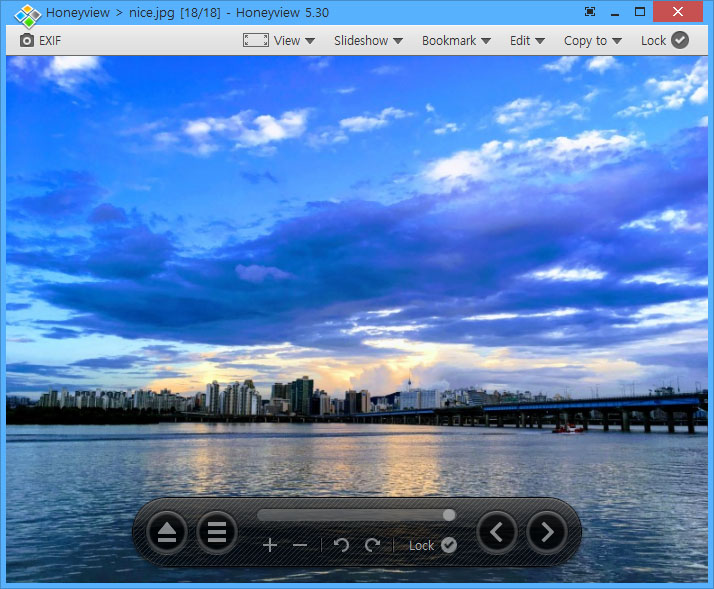
Центральная область просмотра
Центральная область — это полотно для текущего изображения. Honeyview позволяет показать файл в исходном масштабе 100%, вписать его в окно, подогнать по ширине или использовать двухстраничный режим. Для увеличенного изображения предусмотрено перемещение по кадру и отдельный небольшой обзор, который можно показывать или скрывать. Масштаб можно изменять как крупными шагами, так и по одному проценту, а выбранное значение — фиксировать.
Визуальные режимы рассчитаны не только на отдельные фотографии. В Honeyview есть Smart Double Page с направлением слева направо или справа налево. Такой режим полезен для сканов разворотов, манги, комиксов и других последовательностей, где две страницы рассматриваются рядом. Отдельные команды переходят к следующей странице в двухстраничном режиме, следующему изображению многостраничного файла, следующей папке или архиву.
Верхняя панель и информация о файле
Верхняя зона даёт доступ к просмотру EXIF и файловой информации, выбору режима отображения, слайд-шоу, закладкам, простым операциям над изображением и копированию в настроенные папки. EXIF можно быстро показать или скрыть клавишей Tab, а информацию — скопировать в буфер обмена. Для JPEG с координатами поддерживается переход к расположению снимка на карте. История версий также подтверждает вывод высоты GPS и часового смещения OFFSETTIME в EXIF.
Это не редактор метаданных уровня фотокаталога. Honeyview прежде всего показывает информацию, связанную с открытым файлом. Поэтому он удобен, когда нужно быстро проверить параметры съёмки или наличие геотега, но для массового редактирования EXIF, IPTC или XMP следует использовать специализированный инструмент.
Нижняя панель, мышь и клавиатура
Нижняя панель дополняется большим набором горячих клавиш. Следующее изображение можно открыть Page Down, стрелкой вниз, стрелкой вправо, пробелом или клавишей NumPad 0; предыдущее — Page Up, стрелками вверх или влево, Backspace или Shift+Space. Home и End переводят соответственно к первому и последнему файлу. Для длинных серий предусмотрены переходы через десять и сто изображений, а также случайная навигация.
Мышь используется столь же активно: колесо переключает изображения либо прокручивает увеличенный кадр, сочетание Ctrl с колесом меняет масштаб, двойной щелчок максимизирует или восстанавливает окно, средняя кнопка переключает полноэкранный режим. Полный экран также доступен через Alt+Enter или F11. Эти сочетания делают Honeyview удобным именно как просмотрщик, который можно использовать почти без постоянного обращения к меню.
Просмотр фотографий и графики
Базовый сценарий Honeyview — открыть один файл и листать соседние изображения в той же папке. Для просмотра доступны обычный масштаб 100%, автоматическое вписывание в окно и подгонка по ширине. Небольшие изображения при необходимости можно растягивать, а увеличение фиксировать, чтобы при переходе между файлами сохранялся выбранный уровень. Это полезно при сравнении серии однотипных кадров, когда нужно рассматривать одинаковый участок на одинаковом масштабе.
Программа поддерживает полноэкранный режим, окно поверх других окон и несколько независимых окон. Есть команда открытия текущего расположения в Проводнике Windows и передача изображения во внешний редактор. Поэтому Honeyview может работать как промежуточное звено: пользователь быстро отбирает файлы в просмотрщике, а сложную коррекцию выполняет в другой программе.
Отдельная группа функций относится к копированию. Текущий оригинал можно поместить в буфер обмена, отдельно доступно копирование изображения в том размере, в котором оно отображается, и копирование пути файла. Настраиваемые Photo Folder позволяют одной клавишей отправлять понравившиеся изображения в заранее выбранную папку, перемещать их туда либо пользоваться второй папкой назначения. Это простой механизм отбора без полноценного каталога и рейтинговой системы.
Какие форматы Honeyview открывает
У Honeyview достаточно широкий для классического просмотрщика набор форматов, но он зафиксирован на уровне завершённого продукта. Для обычной графики подтверждены BMP, JPG, GIF, PNG, PSD, DDS, JXR, WebP, J2K, JP2, TGA, TIFF, PCX, PGM, PNM, PPM и BPG. В истории разработки отдельно встречаются PSB, JFIF, BigTIFF и различные варианты цветовой глубины для TIFF, PSD, JPEG 2000, JXR и PGM/PNM.
RAW-поддержка включает DNG, CR2, CRW, NEF, NRW, ORF, RW2, PEF, SR2 и RAF. Это набор форматов, связанный с поколением программы. Более новые контейнеры и современные RAW-варианты не следует автоматически считать поддерживаемыми только потому, что их открывает BandiView: преемник расширил список форматов, а Honeyview новых обновлений не получает.
Анимация поддерживается для Animated GIF, Animated WebP, Animated BPG и Animated PNG. В истории программы также есть поддержка Ugoira. Для анимированных форматов важна именно возможность воспроизведения кадров, а не только показ первого изображения. В настройках и горячих клавишах предусмотрены отдельные элементы управления отображением анимации.
Что отсутствует в современном наборе Honeyview
В актуальном сравнении Bandisoft более новые форматы, такие как AVIF, JPEG XL, EXR, QOI, ICO, SVG, свежие RAW-форматы и Animated AVIF, отнесены к BandiView, а не к Honeyview. HEIC/HEIF и файлы Clip Studio Paint также относятся к возможностям более новой линейки. Это один из ключевых практических аргументов не устанавливать Honeyview на новый компьютер только из-за привычки: современная фотоколлекция всё чаще содержит HEIC, AVIF и RAW от новых камер, а завершённый просмотрщик уже не расширит совместимость.
Просмотр изображений внутри архивов и комиксов
Одна из функций, которая долго выделяла Honeyview среди простых просмотрщиков Windows, — открытие изображений прямо из архивов. Поддерживаются ZIP, RAR, 7Z, LZH и TAR, а также CBR и CBZ. Пользователю не нужно сначала распаковывать каталог страниц в отдельную папку: изображения можно листать внутри контейнера как последовательность.
Эта возможность особенно удобна для комиксов, манги, сканов документов и архивов с референсами. Она связана с двухстраничным режимом: Honeyview позволяет переключать направление разворота, что полезно для материалов с разным порядком чтения. Клавиши квадратных скобок переводят к предыдущей или следующей папке либо архиву, поэтому несколько выпусков можно просматривать последовательно.
При этом архивная поддержка — не повод использовать Honeyview как полноценный архиватор. Его задача здесь ограничена доступом к содержащимся внутри изображениям. Для сложного управления архивами, создания или восстановления архивных наборов и проверки целостности нужен отдельный архиватор.
EXIF, GPS и работа с цветом
Honeyview показывает EXIF у JPEG, включая GPS. Информация включается и скрывается непосредственно во время просмотра, её можно скопировать в буфер обмена. Программа умеет открыть координаты фотографии на карте; для этой операции потребуется интернет и внешний картографический сервис. Наличие геотега таким образом превращается из строки координат в быстрый переход к месту съёмки.
История обновлений показывает, что обработка метаданных и цвета постепенно уточнялась. В Honeyview исправлялись ошибки чтения GPS, отображения ISO и выдержки, обработки комментариев JPEG и временной зоны EXIF. В ветке 5.x также улучшалась работа с ICC-профилями: была повышена точность обработки профиля монитора, добавлена работа с ICC в PSD, ранее поддерживались ICC-профили TIFF. Это полезно для корректного просмотра, но не превращает Honeyview в инструмент управления цветом для подготовки печати.
Если задача требует цветовой точности на современном HDR-мониторе, поддержки новых форматов с расширенным диапазоном и актуальных механизмов управления несколькими дисплеями, преемник BandiView функционально ушёл дальше. Honeyview остаётся ориентированным на традиционный SDR-процесс своего поколения.
Простые эффекты и поворот: где заканчивается просмотр и начинается обработка
Honeyview содержит несколько операций, которые находятся на границе между просмотром и редактированием. Доступны фильтры без обработки, смягчение, комбинация смягчения и повышения резкости, инверсия цветов, гамма-коррекция, вертикальное и горизонтальное отражение. Изображение можно временно повернуть на 90 градусов влево или вправо либо на 180 градусов. Для поворота предусмотрены и отдельные команды сохранения ориентации.
Эти функции помогают при просмотре сканов, негативоподобных изображений, кадров с неверной ориентацией и материалов, которые нужно быстро сделать удобочитаемыми. Однако набор инструментов ограничен. Здесь нет слоёв, масок, кистей, выделений, локальной коррекции, развитой ретуши, недеструктивной истории обработки и модулей проявки RAW. Если после просмотра требуется полноценная правка, Honeyview может открыть файл во внешнем редакторе.
Практически это означает, что Honeyview лучше рассматривать как просмотрщик с несколькими полезными преобразованиями, но не как замену графическому редактору. Такая граница важна, потому что наличие гамма-коррекции, фильтра резкости и конвертера иногда создаёт ошибочное впечатление, будто программа предназначена для редактирования фотографий. Её архитектура и набор команд показывают обратное.
Пакетная конвертация и изменение размера
В Honeyview есть отдельное окно конвертации изображений, которое вызывается, в том числе, сочетанием Ctrl+T. Базовая функция позволяет преобразовывать несколько файлов, изменять их размер и поворачивать. В истории программы также подтверждается настройка добавления полей, а в более ранних обновлениях улучшалось качество JPEG и WebP при конвертации, добавлялось сохранение в WebP, BPG и BMP и исправлялись ошибки параметров имени.
Для простой бытовой пакетной задачи этого достаточно: например, уменьшить серию крупных изображений перед отправкой, развернуть сканы или получить копии в другом поддерживаемом формате. Но Honeyview не позиционируется как специализированный автоматизатор с длинными цепочками действий, условиями, профилями публикации или серверной обработкой. При регулярной конвертации большого массива файлов полезнее инструмент, который продолжает получать обновления и поддерживает новые кодеки.
Важно отличать формат чтения от формата сохранения. Официальный перечень Honeyview описывает форматы, которые программа открывает, а история отдельно подтверждает появление конкретных целей конвертации. Поэтому нельзя автоматически считать каждый читаемый RAW или PSD полноценным форматом экспорта. RAW-файлы здесь прежде всего открываются для просмотра, а конвертация выполняется в растровые форматы, предусмотренные конвертером.
Слайд-шоу, закладки и Photo Folder
Слайд-шоу запускается сочетаниями Ctrl+1–Ctrl+9, а Ctrl+0 останавливает показ. Числовые сочетания задают интервал переключения. Для быстрого просмотра папки с фотографиями это проще, чем создавать отдельную презентацию: программа использует уже открытый набор файлов и переключает их автоматически.
Закладки предназначены для возврата к файлам и папкам. Клавиша B добавляет закладку, F3 открывает их редактирование, Ctrl+B возвращает к недавно использованной. Photo Folder решает другую задачу — физический отбор изображений. Одной клавишей можно копировать текущий файл в заданную папку, другой — перемещать, третьей — использовать второе место назначения. Эти две функции хорошо дополняют друг друга: закладка сохраняет точку навигации, а Photo Folder формирует отдельный набор файлов.
Для фотографа, который делает первичную сортировку небольшой съёмки, такой подход может быть достаточным. Для больших архивов с рейтингами, цветными метками, ключевыми словами и виртуальными коллекциями Honeyview не заменяет каталогизатор. В нём нет подтверждённого современного DAM-процесса с базой данных и синхронизацией между устройствами.
Типичный рабочий сценарий: от папки с файлами до готовых копий
Ниже приведён воспроизводимый сценарий, который использует только подтверждённые возможности Honeyview. Он показывает логику программы, но не превращает обзор в пошаговую инструкцию.
- Открыть исходный набор. Пользователь запускает Honeyview и открывает файл через Ctrl+O либо сразу папку клавишей F. Если изображения находятся в ZIP, RAR, 7Z, LZH, TAR, CBR или CBZ, архив можно открыть без ручной распаковки.
- Выбрать режим просмотра. Для обычных фотографий удобно вписывание в окно или масштаб 100%. Для сканов и комиксов можно включить Smart Double Page и выбрать направление страниц.
- Просмотреть серию. Переход выполняется стрелками, Page Up/Page Down, пробелом или колесом мыши. При увеличении можно зафиксировать масштаб и перемещаться по кадру.
- Проверить технические данные. Tab показывает EXIF и файловую информацию. Для JPEG с GPS доступен переход к координатам на карте, а EXIF можно скопировать в буфер.
- Отобрать нужные файлы. Понравившееся изображение можно скопировать или переместить в настроенную Photo Folder. Если требуется серьёзная правка, Ctrl+E открывает внешний редактор.
- Подготовить копии. Окно Image Conversion вызывается через Ctrl+T. В нём выполняются пакетное преобразование формата, изменение размера и поворот. Исходники разумно сохранять отдельно, а результат записывать в другую папку.
- Проверить результат. После обработки следует открыть несколько полученных файлов, сравнить размеры и ориентацию, проверить отсутствие неожиданного кадрирования и убедиться, что итоговые изображения читаются целевой программой.
Сильная сторона этого сценария — отсутствие обязательного импорта в каталог. Honeyview работает непосредственно с файлами и папками. Одновременно это и ограничение: он не создаёт управляемую медиатеку с версиями, историей корректировок и синхронизацией.
Установка, портативный вариант и совместимость
Последний установочный файл Honeyview имеет версию 5.53. Поддерживаемыми системами для этой версии заявлены Windows Vista, Windows 7, Windows 8, Windows 8.1, Windows 10 и Windows 11 в 32- и 64-разрядных вариантах. Отдельно доступна 32-битная portable-редакция, которую можно использовать без обычной установки.
Portable-вариант удобен на компьютере, где не хочется менять системные ассоциации или где программа хранится на переносном накопителе. Но портативность не меняет статус поддержки: это та же завершённая ветка Honeyview, а не отдельная актуальная редакция. Новые кодеки и исправления после завершения разработки в неё не появятся.
Для Windows 11 программа остаётся в списке поддерживаемых систем последнего выпуска, однако это не означает бессрочную совместимость с будущими обновлениями Windows. Прекращение разработки означает отсутствие обещания исправлять новые несовместимости. Если Honeyview перестанет корректно взаимодействовать с очередной версией ОС, рассчитывать на патч уже нельзя.
Стоимость, лицензия и отсутствие пробного режима
Honeyview распространяется как freeware. Лицензионное соглашение разрешает бесплатное использование физическим лицам, предприятиям, государственным учреждениям и другим пользователям. Это не схема «бесплатно только дома»: корпоративное использование Honeyview также допускается без оплаты.
У Honeyview нет отдельной платной редакции, подписки или ограниченного по времени trial-режима. Поэтому сравнивать «Free» и «Pro» внутри Honeyview некорректно. Такое деление относится уже к BandiView, где существует пробная и профессиональная редакции. Honeyview остаётся самостоятельным бесплатным продуктом прежнего поколения.
С точки зрения бюджета это привлекательное свойство, но в 2026 году его нужно оценивать вместе с окончанием обновлений. Нулевая цена не компенсирует отсутствие будущих исправлений, если просмотрщик используется для неизвестных файлов из интернета, новых RAW-форматов или работы в среде с повышенными требованиями к безопасности.
Интернет, приватность и безопасность
Просмотр локальных фотографий в Honeyview не построен вокруг облачной загрузки: файлы открываются настольным приложением на Windows. Отдельного облачного редактора, мобильной версии Honeyview или подтверждённых ИИ-инструментов у продукта нет. Веб-подключение требуется не для самого отображения JPEG или PNG, а для отдельных сетевых действий, например открытия GPS-координат на карте.
При этом считать Honeyview полностью «никогда не обращающимся в сеть» неверно. Лицензионное соглашение описывает автоматическую связь с серверами Bandisoft для проверки версии и показа уведомления об обновлении. Там же указано, что компания может использовать аналитические сервисы, включая Google Analytics, для понимания использования программы. После прекращения обновлений практическая роль проверки версии стала меньше, но формулировка EULA остаётся частью условий Honeyview.
Вопрос безопасности особенно важен из-за форматов, которые разбирает просмотрщик. История 5.x содержит исправления уязвимостей в RAR, WebP, DDS, BMP, JXR, PSD, JPEG, TIFF, GIF, JPEG 2000 и других обработчиках. Последняя версия 5.53 сама была выпущена для исправления проблемы RAR. Пока продукт обновлялся, такие ошибки закрывались. Теперь разработчик прямо сообщает, что новых обновлений не будет.
Из этого следует практический вывод: для домашней коллекции доверенных файлов Honeyview ещё может быть удобен, но его не стоит выбирать как основной просмотрщик для постоянного открытия неизвестных изображений и архивов из внешних источников. В таком сценарии важнее активно поддерживаемое приложение, которое получает обновления безопасности.
Что Honeyview не делает
Чтобы правильно оценить программу, полезно перечислить не только функции, но и границы. Honeyview не является современной заменой Lightroom, Capture One или другого RAW-процессора: наличие CR2, NEF, DNG и других RAW в списке поддержки означает возможность просмотра, а не развитую проявку. Он не предоставляет слои и маски, не выполняет сложный монтаж, не создаёт облачную библиотеку и не предлагает совместную работу.
Не относится к Honeyview и функциональность современного BandiView. HDR-вывод, новые форматы вроде AVIF и JPEG XL, HEIC/HEIF, Clip Studio Paint, webtoon-режим нового поколения, расширенная поддержка свежих RAW и другие актуальные функции нужно рассматривать в рамках BandiView. Нельзя переносить их в описание Honeyview только потому, что интерфейс и происхождение продуктов связаны.
Отдельно стоит учитывать отсутствие мобильной версии. Honeyview — Windows-программа; на Android, iPhone, iPad и macOS она не является нативным решением. Если коллекция регулярно просматривается на нескольких платформах, более логичен кроссплатформенный просмотрщик или сервис с синхронизацией.
Плюсы и минусы
Плюсы ✔️
- Бесплатная лицензия разрешает использование не только дома, но и в компаниях, государственных и других организациях.
- Поддерживается Windows от Vista до Windows 11, включая 32- и 64-разрядные системы последней ветки программы.
- Есть официальный 32-битный portable-вариант без обычной установки.
- Открываются распространённые растровые форматы, ряд профессиональных графических форматов и RAW-файлы своего поколения.
- GIF, WebP, BPG и PNG могут воспроизводиться как анимация, а не только как статичный первый кадр.
- ZIP, RAR, 7Z, LZH, TAR, CBR и CBZ просматриваются без предварительной распаковки.
- Есть Smart Double Page с двумя направлениями чтения, что полезно для комиксов, манги и сканов.
- JPEG EXIF показывается непосредственно при просмотре; GPS можно открыть на карте, данные — скопировать.
- Photo Folder, закладки и многочисленные горячие клавиши ускоряют первичный отбор файлов без каталога.
- Встроенный конвертер выполняет пакетное изменение формата и размера, а также поворот изображений.
- Программу можно связать с внешним редактором и передавать туда текущий файл.
Минусы ❌
- Разработка прекращена, новые функциональные и безопасностные обновления не выпускаются.
- Последний набор форматов не включает современные возможности преемника, в том числе AVIF, JPEG XL, новые RAW, HEIC/HEIF и Clip Studio Paint.
- Honeyview доступен только для Windows; нативных редакций для macOS, Linux, Android и iOS нет.
- Поддержка RAW предназначена для просмотра, а не для полноценной недеструктивной проявки.
- Инструменты обработки ограничены простыми эффектами, поворотом и конвертацией; слоёв, масок и развитой ретуши нет.
- Нет современного каталога с рейтингами, метками, сложным поиском и синхронизацией медиатеки между устройствами.
- Для файлов из недоверенных источников отсутствие будущих исправлений повышает практический риск по сравнению с активно поддерживаемым просмотрщиком.
- Лицензионное соглашение предусматривает автоматические сетевые обращения для проверки версии и возможность использования аналитики, поэтому продукт нельзя описывать как полностью изолированный от сети.
Кому подойдёт Honeyview
- Пользователю с существующей установкой и привычным процессом. Если Honeyview уже настроен, открывает нужные локальные форматы и используется для доверенной личной коллекции, срочной необходимости менять интерфейс может не быть.
- Для старого Windows-компьютера. Поддержка Vista, 7, 8 и 8.1 делает Honeyview вариантом для систем, на которых современные просмотрщики могут уже не устанавливаться.
- Для просмотра архивов с изображениями. CBR, CBZ, ZIP, RAR и другие поддерживаемые контейнеры открываются без предварительной распаковки, а двухстраничный режим подходит для последовательных страниц.
- Для быстрого отбора небольшой серии фотографий. Горячие клавиши, Photo Folder, закладки, EXIF и передача во внешний редактор позволяют быстро пройти папку без импорта в каталог.
- Для простого пакетного уменьшения или конвертации. Когда не нужны сложные цепочки обработки, встроенного конвертера может быть достаточно.
Кому Honeyview не подойдёт
- Тем, кому нужен активно поддерживаемый основной просмотрщик. Для нового компьютера важнее программа, которая получает исправления и новые кодеки.
- Фотографам с новыми камерами и телефонами. Современные RAW, HEIC/HEIF, AVIF и JPEG XL лучше открывать в актуальном ПО с текущими библиотеками форматов.
- Тем, кто регулярно открывает неизвестные файлы из интернета. Завершение безопасностных обновлений — существенное ограничение для парсера изображений и архивов.
- Пользователям macOS, Linux и мобильных устройств. Honeyview — Windows-приложение.
- Для профессиональной обработки RAW. Просмотр RAW не заменяет проявку с профилями камеры, коррекцией экспозиции, локальными масками и недеструктивным экспортом.
- Для больших фотокаталогов. Если нужны рейтинги, ключевые слова, сложный поиск, виртуальные коллекции и синхронизация, требуется другой класс программы.
Альтернативы Honeyview
BandiView
BandiView — прямой преемник Honeyview от того же разработчика. В 2026 году это активно обновляемый Windows-просмотрщик, который сохраняет базовые форматы Honeyview и добавляет AVIF, JPEG XL, EXR, QOI, SVG, новые RAW и Animated AVIF; профессиональная редакция также работает с HEIC/HEIF и Clip Studio Paint. BandiView получает обновления безопасности и предлагает современные функции, включая HDR. Для пользователя Windows, которому нравилась логика Honeyview, это наиболее прямой путь обновления, но модель лицензирования уже другая: существует пробная редакция с ограничениями и платная Professional.
IrfanView
IrfanView остаётся активно поддерживаемым компактным просмотрщиком Windows. У него есть 32-, 64-битная и ARM64-редакции, просмотр, конвертация, оптимизация, сканирование, печать, слайд-шоу и пакетная обработка. Для некоммерческого использования он бесплатен. По сравнению с Honeyview IrfanView сильнее как универсальный инструмент с плагинами и большим количеством операций, но интерфейс и логика работы заметно отличаются от минималистичного Honeyview.
XnView MP
XnView MP имеет смысл выбирать, когда просмотр нужно совместить с браузером миниатюр, организацией изображений и более современным набором форматов. Программа работает на Windows, macOS и Linux, читает сотни графических форматов и поддерживает современные HEIC, AVIF и JPEG XL. Для частного, образовательного и ряда некоммерческих сценариев она бесплатна; использование в компании требует лицензии. В сравнении с Honeyview это более функционально насыщенный фотобраузер, зато он лучше подходит для больших коллекций и нескольких платформ.
FastStone Image Viewer
FastStone Image Viewer — активно развиваемый Windows-браузер, просмотрщик, конвертер и простой редактор. В версии 8.5 поддерживаются, среди прочего, JPEG, HEIC, WebP, JPEG XL, PNG, PDF, PSD, SVG, TIFF и большой набор RAW. Есть сравнение до четырёх изображений, теги и рейтинги, пакетные операции, коррекция, сканирование и печать. Для личного и образовательного использования программа бесплатна. Это более функциональная альтернатива для отбора фотографий, но она менее минималистична, чем Honeyview.
ImageGlass
ImageGlass подходит тем, кому нужен современный открытый просмотрщик. Актуальная Classic-редакция распространяется по GPLv3 и может использоваться бесплатно, включая коммерческие сценарии; проект развивает версии для Windows, macOS и Linux и заявляет поддержку более девяноста форматов. В отличие от завершённого Honeyview, ImageGlass продолжает развиваться. Он не является прямым наследником Honeyview, но закрывает похожую задачу быстрого просмотра с современной кодовой базой.
Частые проблемы и способы диагностики
После загрузки изображения из браузера автоматически запускается Honeyview
Такое поведение может быть связано не с настройками Honeyview, а с браузером. Для Google Chrome разработчик отдельно описывал случай, когда браузер настроен автоматически открывать определённые типы файлов после загрузки. Диагностика начинается с настроек загрузок Chrome и сброса списка типов, открываемых автоматически. Если проблема сохраняется, затем следует проверить ассоциации файлов в Windows.
Файл не открывается, хотя расширение похоже на изображение
Первый шаг — сверить формат с подтверждённым списком Honeyview. HEIC, AVIF, JPEG XL и новые форматы нельзя считать поддерживаемыми. Второй шаг — попробовать другой файл того же типа: если один открывается, а другой нет, возможен повреждённый контейнер или вариант кодирования, который старый декодер не понимает. Для новых камер следует также учитывать, что расширение RAW может быть знакомым, но внутренняя версия формата — более новой, чем библиотеки Honeyview.
RAW отображается не так, как в фоторедакторе
Honeyview — просмотрщик, а не RAW-процессор. Совпадение расширения CR2, NEF, DNG или RAF в списке поддержки не означает идентичного рендеринга с профессиональной программой. Для оценки экспозиции, профиля камеры и итогового цвета нужно открывать RAW в актуальном проявщике. Honeyview полезен для навигации, но не должен быть эталоном результата проявки.
Неверный цвет или неожиданный вид изображения
Следует проверить, не включены ли в Honeyview фильтры, гамма-коррекция, инверсия или отражение. Для проблемного файла полезно сравнить отображение в другом актуальном приложении с поддержкой ICC. История Honeyview содержит исправления работы с ICC и цветовыми пространствами, поэтому необычный старый PSD, TIFF или JPEG может отличаться по рендерингу в разных программах. Для профессиональной цветокоррекции нужен современный цветоуправляемый редактор.
Анимация воспроизводится неправильно
Honeyview поддерживает Animated GIF, Animated WebP, Animated BPG и APNG, но за годы разработки исправлялись отдельные проблемы с задержками кадров и конкретными вариантами файлов. Если анимация ведёт себя нестандартно, нужно проверить её в современном браузере или другом актуальном просмотрщике. Если проблема воспроизводится только в Honeyview, исправления для завершённого продукта уже не ожидаются.
Архив открывается медленно или не открывается
Убедитесь, что контейнер входит в подтверждённый список ZIP, RAR, 7Z, LZH, TAR, CBR или CBZ и не повреждён. Полезно проверить его обычным архиватором. В истории Honeyview встречались исправления обработки RAR и производительности некоторых 7Z, поэтому нестандартный или новый вариант архива может оказаться проблемным. Для недоверенного архива предпочтительнее сначала проверить его актуальным архиватором и средствами безопасности, а затем просматривать содержимое.
После конвертации результат выглядит хуже
Нужно отделить изменение размера от смены формата. Если исходник сохраняется в формат с потерями, дополнительная перекодировка может ухудшать изображение. Для контроля откройте исходник и результат при 100% масштабе, сравните геометрию, ориентацию и мелкие детали, а также проверьте итоговый размер файла. При пакетной обработке сначала разумно прогнать небольшую выборку и только после проверки применять настройки ко всей серии.
Поворот виден в Honeyview, но другой программе файл кажется неповернутым
В Honeyview есть как команды просмотра ориентации, так и операции, связанные с фактическим поворотом. Перед выводом результата нужно убедиться, что выполнено именно сохранение преобразования или конвертация, а не только временный поворот отображения. Проверять следует повторным открытием файла в другой программе.
Не работает переход к GPS на карте
Для этой функции у JPEG должны присутствовать GPS-координаты в EXIF, а компьютеру нужен доступ к интернету. Если EXIF не содержит координат, карта открыть место съёмки не сможет. При наличии координат, но отсутствии перехода следует проверить сетевой доступ и открыть тот же файл в программе, которая умеет читать GPS, чтобы отделить проблему метаданных от проблемы внешнего сервиса.
На новой Windows появились странности интерфейса
Honeyview официально включает Windows 11 в список совместимых систем финальной версии, но дальнейших обновлений не будет. Поэтому при проблемах после крупного обновления Windows сначала стоит сбросить настройки Honeyview, проверить обычный и portable-вариант и исключить конфликт ассоциаций. Если ошибка воспроизводится стабильно, практичнее перейти на BandiView или другой поддерживаемый просмотрщик, чем рассчитывать на исправление Honeyview.
Как проверять результат работы Honeyview
Просмотрщик кажется простым приложением, но несколько операций могут изменять файлы: удаление, перемещение, конвертация, поворот. Поэтому контроль результата важен. Перед массовой обработкой следует сохранять исходники отдельно. После конвертации проверяются не только визуальное качество, но и размер в пикселях, ориентация, читаемость целевой программой и соответствие количества файлов исходной серии.
При работе с Photo Folder нужно заранее убедиться, какая команда настроена на копирование, а какая на перемещение. В Honeyview есть также Shift+Delete для удаления без Корзины, поэтому к этой горячей клавише следует относиться осторожно. Для отбора ценной съёмки безопаснее начинать с копирования, а не перемещения или удаления.
EXIF и GPS стоит проверять отдельно от изображения. Если метаданные важны для архива, после конвертации откройте результат и убедитесь, что нужные поля сохранились. Honeyview умеет показывать и копировать EXIF, но не следует предполагать сохранность каждой категории метаданных при любой комбинации форматов без проверки конкретного результата.
FAQ
Можно ли скачать Honeyview сейчас?
Да. Официальная страница Honeyview продолжает предлагать установочный файл версии 5.53 и 32-битный portable-вариант. Однако наличие загрузки не означает продолжение разработки: новых обновлений Honeyview больше не будет.
Какая версия Honeyview последняя?
Последняя версия — 5.53 от 21 июня 2024 года. Её выпуск связан с исправлением уязвимости при обработке RAR. Более новых выпусков Honeyview разработчик не планирует.
Honeyview бесплатен для компании?
Да. Лицензия Honeyview разрешает бесплатное использование физическими лицами, предприятиями, государственными учреждениями и другими пользователями. Это отличается от ряда альтернатив, где бесплатность ограничена домашним или некоммерческим применением.
Есть ли у Honeyview платная Pro-версия?
Нет. Honeyview распространяется как freeware. Trial и Professional относятся к BandiView, который является отдельным современным преемником.
Нужен ли интернет для просмотра фотографий?
Для открытия локальных изображений Honeyview не является облачным сервисом и не требует загрузки файлов на веб-сайт. Интернет нужен для внешних действий вроде просмотра GPS на карте. Кроме того, EULA Honeyview предусматривает автоматические обращения для проверки версии и уведомлений, а также возможность использования аналитики.
Поддерживает ли Honeyview HEIC с iPhone?
HEIC/HEIF не входит в подтверждённый список форматов Honeyview 5.53. Этот формат относится к расширенным возможностям BandiView Professional. Для регулярного просмотра фотографий с современных iPhone лучше использовать актуальный просмотрщик с HEIC/HEIF.
Поддерживает ли Honeyview AVIF и JPEG XL?
Нет в подтверждённом наборе Honeyview. AVIF и JPEG XL перечислены среди форматов более нового BandiView, а Honeyview новые форматы уже не получает.
Можно ли использовать Honeyview для RAW?
Да, для просмотра поддерживаются DNG, CR2, CRW, NEF, NRW, ORF, RW2, PEF, SR2 и RAF. Это не заменяет RAW-проявку: Honeyview не является редактором с профессиональным управлением экспозицией, профилями камеры, локальными масками и недеструктивным экспортом.
Можно ли читать комиксы CBR и CBZ?
Да. CBR и CBZ входят в список архивных форматов, изображения из которых Honeyview показывает без предварительной распаковки. Smart Double Page позволяет размещать две страницы рядом и менять направление чтения.
Есть ли русская локализация?
Да. Русский языковой файл был добавлен в ветку 5.x, а русская локализация присутствует среди языковых вариантов Honeyview.
Можно ли использовать Honeyview без установки?
Да. Для Honeyview доступна отдельная 32-битная portable-версия. Она полезна на переносном накопителе или на системе, где нежелательна обычная установка.
Honeyview заменяет графический редактор?
Нет. В нём есть поворот, отражение, гамма-коррекция, несколько фильтров и конвертация, но нет слоёв, масок и развитой ретуши. Сложные изменения разумнее выполнять во внешнем редакторе, который Honeyview умеет запускать для текущего файла.
Почему BandiView лучше рассматривать отдельно?
Это не новая версия с тем же номером, а преемник с другой моделью лицензирования и расширенным набором возможностей. Он получает обновления безопасности, поддерживает новые форматы и современные функции. Перенос возможностей BandiView в описание Honeyview дал бы неверное представление о старом продукте.
Безопасно ли продолжать пользоваться Honeyview?
Финальная 5.53 включает исправления известных на момент выпуска проблем, однако после неё новых обновлений не будет. Для доверенной локальной коллекции риск ниже, чем при постоянном открытии неизвестных файлов из интернета. Если просмотрщик используется как ежедневная точка входа для внешних изображений и архивов, предпочтительнее актуально поддерживаемая программа.
Итог: когда Honeyview ещё оправдан, а когда пора менять просмотрщик
Honeyview остаётся функциональным бесплатным просмотрщиком для Windows, особенно на старых компьютерах и в сценариях, где ценятся архивы без распаковки, двухстраничный режим, горячие клавиши, EXIF и простой отбор в Photo Folder. Для существующей установки с доверенной локальной коллекцией он может продолжать выполнять свою задачу без дополнительных расходов.
Для новой установки выбор менее однозначен. Отсутствие дальнейших обновлений означает, что Honeyview не получит новые кодеки, поддержку свежих камер и исправления будущих уязвимостей или несовместимостей Windows. Пользователю, который регулярно получает новые HEIC, AVIF, JPEG XL, современные RAW или неизвестные архивы, лучше сразу перейти на поддерживаемый просмотрщик.
Самая близкая по происхождению альтернатива — BandiView: он продолжает линию Honeyview и получает обновления, но имеет другую лицензионную модель. IrfanView подходит тем, кому нужен компактный Windows-инструмент с большим количеством операций и плагинов. XnView MP логичнее для кроссплатформенной работы и крупных коллекций, FastStone Image Viewer — для расширенного отбора и базового редактирования фотографий, ImageGlass — для современного открытого просмотрщика. Выбор зависит не от количества функций вообще, а от того, нужен ли просто быстрый просмотр старой локальной коллекции или актуальная программа, которая будет поддерживаться дальше.










