Pavtube ByteCopy — настольная программа Pavtube Studio для оцифровки Blu-ray и DVD с акцентом не на обычное однодорожечное перекодирование, а на сохранение структуры фильма внутри медиаконтейнера: нескольких звуковых дорожек, субтитров и глав. Её ключевой сценарий — получить из диска многодорожечный MKV без перекодирования видео либо создать более компактный файл с кодированием выбранных потоков. В 2026 году ByteCopy по-прежнему встречается в каталоге Pavtube, для неё сохраняются справочные и платёжные страницы, но сама программа относится к legacy-классу: актуально индексируемые каталоги указывают ветку 4.9.3, а публичная документация опирается на интерфейс и системные требования эпохи старых версий Windows. Поэтому обзор ByteCopy сегодня — это прежде всего оценка того, где её специфический многодорожечный рабочий процесс всё ещё полезен и где разумнее выбрать современный инструмент.
Скачать Pavtube ByteCopy бесплатно
Рекомендуемый аналог
ВидеоМАСТЕР
Конвертер видео и аудио для Windows с русским интерфейсом
- Конвертация видео и аудио между популярными форматами
- Подготовка файлов для устройств и публикации
- Обрезка, соединение, звук и субтитры
- Русскоязычный интерфейс для Windows
Pavtube ByteCopy
Программа для работы с видео или аудио на русском языке
- Меньше инструментов для точной локальной коррекции
- Часть расширенных функций доступна только платно
- Набор инструментов зависит от версии и платформы
- Может не подойти для сложного профессионального монтажа

Важно не путать этот продукт с Pavtube Video Converter Ultimate и Pavtube HD Video Converter. У ByteCopy другая исходная задача: работа с Blu-ray/DVD, выбор дорожек и перенос содержимого диска в многодорожечный файл. Отдельно существовал Pavtube ByteCopy for Mac — самостоятельная Mac-редакция со своей страницей, справкой и лицензией. Ниже рассматривается прежде всего Windows-версия Pavtube ByteCopy; сведения о Mac используются только для разграничения продуктов, а не как доказательство совместимости Windows-сборки с macOS.
Кратко о Pavtube ByteCopy
| Параметр | Что подтверждено |
|---|---|
| Разработчик | Pavtube Studio |
| Тип программы | Проприетарный настольный Blu-ray/DVD-риппер, ремультиплексор и транскодер |
| Основная платформа | Windows; для macOS выпускалась отдельная редакция Pavtube ByteCopy for Mac |
| Актуально индексируемая версия | 4.9.3; это не следует трактовать как дату свежего релиза |
| Основные источники | Blu-ray и DVD с оптического привода, папки дисков, IFO/ISO в опубликованном интерфейсе загрузки |
| Ключевой результат | Lossless multi-track MKV с сохранением исходных видео-, аудио- и субтитровых потоков; также кодированный многодорожечный вывод |
| Многодорожечные контейнеры | MKV, MP4 и MOV описаны для вывода с несколькими аудиодорожками |
| Субтитры | Выбор дорожек; отдельный экспорт SRT присутствует в интерфейсе и руководствах |
| Аппаратное ускорение | NVIDIA CUDA и AMD APP для кодирования |
| Облачная обработка | В рабочем процессе ByteCopy не используется: источники и выходные файлы обрабатываются локально |
| Мобильная версия и ИИ-функции | Для ByteCopy не описаны |
| Лицензия | Shareware: есть функционально ограниченный trial и платная регистрация |
| Цена полной Windows-версии | 42 доллара США на сохраняющейся странице покупки продукта |
| Современная совместимость | Поддержка Windows 11 в публичной справке Pavtube не подтверждена; старые требования ориентированы на прежние поколения Windows |
Главная особенность ByteCopy — развилка между двумя принципиально разными режимами. В lossless-режиме программа не пережимает исходное видео, а переносит выбранные потоки в MKV. В encoded-режиме пользователь включает перекодирование видео и/или аудио и задаёт кодек, разрешение, битрейт, частоту кадров, частоту дискретизации и число каналов. Для архива это разные задачи: первая сохраняет исходные потоки, вторая уменьшает размер или подгоняет файл под конкретный проигрыватель.
Идентичность продукта и его статус в 2026 году
Что именно называется Pavtube ByteCopy
ByteCopy относится к категории программ для переноса содержимого оптических видеодисков в файлы на жёстком диске. В отличие от универсального конвертера, который начинает работу с произвольным роликом, здесь центральными сущностями интерфейса являются диск, список титулов, выбранный основной фильм, аудиопотоки, субтитры, главы и профиль вывода. Отсюда и термин multi-track: результат может содержать несколько языковых дорожек и несколько наборов субтитров, между которыми затем переключается медиаплеер.
Pavtube Video Converter Ultimate — соседний продукт с более широким акцентом на конвертацию видеофайлов. Pavtube HD Video Converter ориентирован на преобразование HD-видео. ByteCopy выделяется именно работой с Blu-ray/DVD и режимом lossless multi-track MKV. Совпадение бренда, похожий дизайн окон и общие профили кодирования не делают эти программы одной редакцией.
Mac-версию также нельзя автоматически считать той же сборкой. Для неё Pavtube публиковал отдельную страницу ByteCopy for Mac, отдельную справку и отдельный вариант покупки. Это важно при чтении старых инструкций: пункт меню, ограничение trial или системное требование из Mac-руководства не следует переносить на Windows без отдельного подтверждения.
Почему ByteCopy сегодня нужно считать legacy-программой
На сентябрь 2026 года Pavtube ByteCopy не выглядит полностью исчезнувшим продуктом: сохраняются страница самого приложения, онлайн-руководства, раздел технической поддержки и страница покупки с ценой 42 доллара. Одновременно публичная техническая база заметно устарела. В актуально индексируемых каталогах последней фигурирует версия 4.9.3, а документация по установке и системным требованиям перечисляет старые поколения Windows и оборудование уровня, характерного для периода активного развития программы.
Критически важно отделять доступность страницы покупки от активности разработки. Наличие кнопки покупки подтверждает, что лицензия всё ещё предлагается, но не доказывает регулярные обновления движка дешифрования, поддержку новых Blu-ray-защит, новых GPU или официальную совместимость с Windows 11. Публичного современного changelog Pavtube, который подтверждал бы такие обновления ByteCopy, не найдено. Поэтому перед оплатой в 2026 году разумно сначала убедиться, что trial запускается на конкретном компьютере и читает именно те диски, ради которых покупается программа.
Это отличие особенно заметно на фоне современных рипперов: MakeMKV выпускал версию 1.18.4 в июне 2026 года, DVDFab обновлял ветку 13 в течение 2026 года, а Leawo прямо перечисляет Windows 11 и современные версии macOS. Для ByteCopy аналогичного публичного подтверждения современной платформенной поддержки нет.
Интерфейс: из каких рабочих зон состоит окно
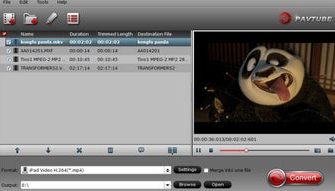
Интерфейс ByteCopy построен по классической схеме настольного конвертера: сверху меню и панель инструментов, слева список загруженных титулов, справа окно предварительного просмотра, снизу профиль формата, папка назначения и кнопка запуска. Такая компоновка отражает последовательность работы: загрузить источник, выбрать нужный title, определить дорожки, задать формат и сохранить результат.
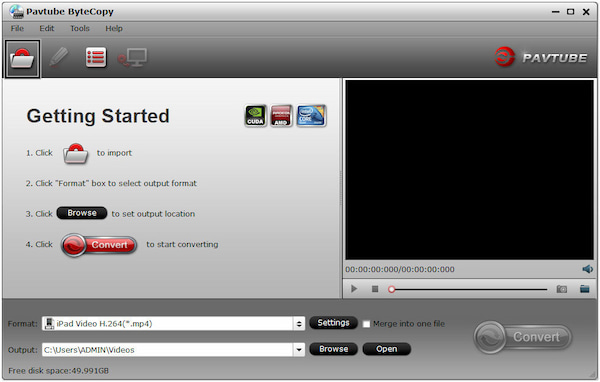
В верхнем меню File опубликованная справка перечисляет загрузку с диска, из папки и через IFO/ISO. Там же находится извлечение диска из привода и выход из программы. Меню Edit связано с редактированием выбранного элемента, а Tools открывает настройки. Основные действия продублированы крупными значками на панели, чтобы не искать импорт или редактирование в меню.
Список титулов и выбор основного фильма
После анализа Blu-ray или DVD центральная таблица заполняется титулами. Для каждого элемента видны как минимум имя, длительность, обрезанная длительность и имя файла назначения. Главный фильм отмечается как Main Title, а дополнительные короткие title могут соответствовать бонусам, фрагментам или другим плейлистам диска. Для архива это важнее автоматического выбора: перед запуском следует сопоставить длительность выбранного титула с ожидаемой длительностью фильма.
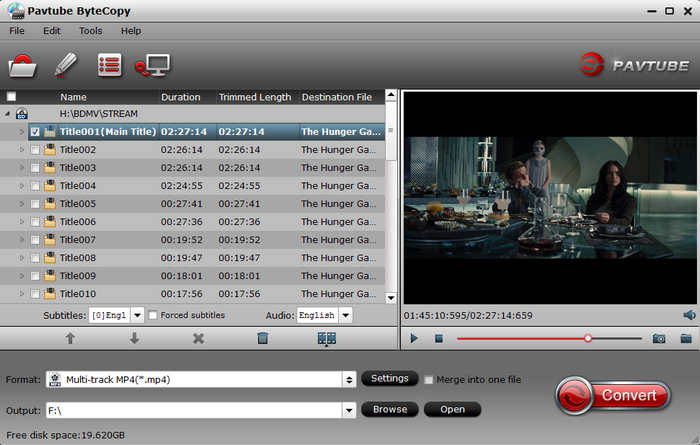
Под таблицей расположены элементы выбора субтитров и аудио. В многодорожечном сценарии отдельное окно настройки потоков позволяет оставить несколько дорожек одновременно. Это принципиально отличается от простого выпадающего списка, который выбирает только одну дорожку для обычного файла. Для фильмов с оригинальной озвучкой, дубляжом и комментариями режиссёра такая модель удобнее, потому что решение о том, какой звук слушать, переносится на этап воспроизведения.
Preview, Format, Settings и Output
Справа размещён встроенный preview с временной шкалой. Он нужен для визуальной проверки выбранного титула и навигации по содержимому до долгой операции копирования. Под основной областью расположен Format — точка выбора контейнера и профиля. Рядом находится Settings, откуда открываются параметры кодирования. Поле Output задаёт папку результата; Browse меняет путь, Open открывает уже выбранный каталог.
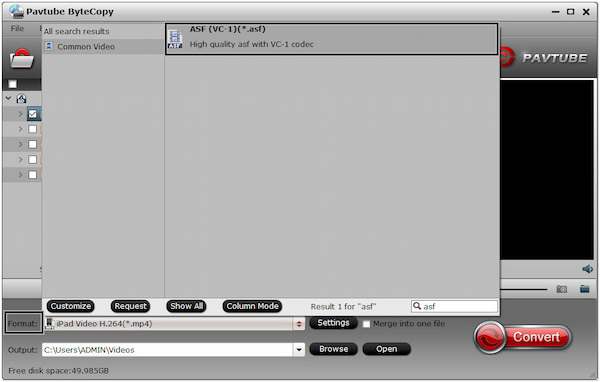
В нижней части интерфейса также встречается флажок Merge into one file. Его назначение — объединить выбранные элементы в единый выходной файл. Это не превращает ByteCopy в полноценный видеоредактор с монтажной шкалой: основная логика остаётся конвертацией и сборкой потоков, а не нелинейным монтажом.
Окна настройки потоков
Самая характерная часть ByteCopy скрыта не на стартовом экране, а в настройках multi-track. Для video stream доступны флаг Encode и параметры кодека, размера кадра, битрейта и frame rate. Для audio stream аналогично задаются codec, sample rate, bitrate и channels. Если Encode отключён в lossless-сценарии, поток сохраняется без перекодирования; если включён, ByteCopy создаёт целевой поток с заданными параметрами.
Раздельная логика полезна, когда видео желательно сохранить исходным, а звук нужно привести к более совместимому формату, или наоборот. Например, архивный MKV может оставить исходное видео и несколько звуковых дорожек, а для медиаплеера с ограниченной поддержкой аудиоформатов часть звука кодируется в AC-3. В старых руководствах ByteCopy показаны отдельные настройки каждого выбранного аудиопотока, включая число каналов.
Основные функции и как они связаны между собой
Lossless multi-track MKV
Ключевая функция ByteCopy — перенос Blu-ray/DVD в MKV без изменения самих выбранных медиапотоков. В таком режиме программа извлекает главный фильм или выбранный title, сохраняет видео, аудио и субтитры и упаковывает их в контейнер Matroska. Это ремультиплексирование, а не перекодирование. Поэтому качество изображения и звука определяется исходным диском, а не настройками битрейта ByteCopy.
Практическое следствие — размер lossless-файла остаётся большим. Программа не обещает «сжатие без потерь» в смысле резкого уменьшения объёма при том же видеопотоке. Если исходный Blu-ray содержит десятки гигабайт видео и аудио, многодорожечный MKV также потребует много места. Уменьшение размера достигается только переходом к encoded-режиму либо исключением ненужных титулов и дорожек.
В lossless MKV сохраняются главы, поэтому медиаплеер может переходить между chapter markers. Это полезно для концертов, сериалов на диске и полнометражных фильмов, где навигация по главам является частью исходной структуры.
Кодированный multi-track MKV, MP4 и MOV
Вторая ветка — многодорожечный вывод с кодированием. ByteCopy позволяет выбрать MKV, MP4 или MOV и сохранить несколько аудиопотоков, при этом видео и звук могут быть перекодированы. Для видео настраиваются кодек, разрешение, битрейт и частота кадров; для аудио — кодек, частота дискретизации, битрейт и число каналов. В старших версиях продуктовой линейки появился H.265/HEVC, а H.264 присутствует в опубликованных профилях и настройках.
Этот режим нужен не для точной архивной копии, а для совместимости и контроля размера. Например, исходный MPEG-2 или AVC-поток Blu-ray можно перекодировать в H.264/MP4, оставив две языковые аудиодорожки. Цена такой гибкости — повторное кодирование видео, то есть результат перестаёт быть бит-в-бит равен исходному видеопотоку.
Выбор аудио, субтитров и глав
ByteCopy позволяет отбирать необходимые звуковые и субтитровые дорожки вместо безусловного переноса всего содержимого диска. Для многодорожечного файла можно оставить, например, оригинальную дорожку и дубляж, а остальные исключить. В опубликованном интерфейсе есть отдельный выбор audio и subtitles, а в расширенных настройках потоки выводятся списком с флажками.
Сохранение нескольких дорожек имеет смысл только при использовании контейнера и проигрывателя, который умеет переключать их. Если конечное устройство ожидает один аудиопоток, нужно либо оставить одну дорожку, либо выбрать профиль, совместимый с целевым плеером. Сам факт наличия нескольких потоков в файле не гарантирует, что телевизор или мобильное приложение отобразит их корректно.
Извлечение субтитров
В списке профилей ByteCopy присутствует вывод SRT Subtitle. Это отдельный сценарий: субтитровая дорожка извлекается в текстовый файл SRT, который затем можно подключать к совместимому плееру отдельно от видео. В старой документации также упоминаются ASS и SSA как форматы работы с субтитрами, однако для воспроизводимого и хорошо подтверждённого сценария достаточно опираться на SRT, который виден непосредственно в интерфейсе.
Экспорт текста следует отличать от переноса исходного графического субтитрового потока в MKV. В первом случае получается отдельный файл субтитров; во втором дорожка остаётся частью контейнера. Для Blu-ray ByteCopy преобразует графические субтитры в SRT через OCR, поэтому текстовый результат нужно вычитать: распознавание символов может давать ошибки даже при правильных тайм-кодах. Если важна возможность повторной обработки, полезно сохранять и исходную субтитровую дорожку в архивном MKV. Выбор способа зависит от плеера и дальнейшей обработки.
Полная копия диска и Directly Copy
ByteCopy также содержит Full disc copy для сохранения структуры диска целиком. Это отдельная задача от риппинга главного фильма: полная копия сохраняет больше элементов исходного носителя, тогда как multi-track MKV собирает выбранные потоки в один медиаконтейнер.
Функция Directly Copy предназначена для извлечения основного содержимого без обычного перекодирования: M2TS для Blu-ray и VOB для DVD. Такой режим отличается от lossless MKV прежде всего контейнером. В обоих случаях видео не обязано пережиматься, но MKV удобнее как единый современный контейнер для нескольких дорожек и глав, а прямой M2TS/VOB ближе к файловой структуре диска.
Для нового проекта этот режим стоит выбирать только при конкретной необходимости сохранить M2TS или VOB. Для медиатеки MKV обычно проще в управлении, потому что дорожки и метаданные находятся в одном файле.
Базовое редактирование
ByteCopy содержит не только риппинг. В продуктовых руководствах и интерфейсе описаны trim, crop, объединение, добавление внешних субтитров и видеоэффекты. Эти функции помогают подготовить отдельный фрагмент или скорректировать область кадра до кодирования, но не заменяют монтажную программу: в ByteCopy нет проекта с многодорожечной временной шкалой, сложного композитинга, цветокоррекции по узлам или управления монтажными секвенциями.
Практическая граница проста: удалить вступление, обрезать края, объединить несколько выбранных элементов или добавить субтитры — задача ByteCopy. Собрать фильм из десятков клипов, синхронизировать внешний звук и делать сложные переходы — задача отдельного видеоредактора.
Аппаратное ускорение
Для перекодирования ByteCopy поддерживает NVIDIA CUDA и AMD APP. Ускорение относится именно к операциям кодирования, а не к lossless-ремультиплексированию, где основная работа состоит в чтении диска и записи потоков. На современном компьютере не следует автоматически ожидать, что старый движок ByteCopy распознает любую новую видеокарту: список поддерживаемых поколений GPU в актуальной публичной документации не обновлён.
Поддерживаемые источники и форматы вывода
Для ByteCopy важно разделять контейнер, кодек и физический источник. Blu-ray и DVD — источники с собственной структурой титулов. MKV, MP4, MOV, M2TS, VOB и SRT — варианты результата или промежуточного представления. H.264, H.265/HEVC, MPEG-2, AC-3 и AAC — кодеки внутри контейнера. Смешивание этих понятий приводит к ошибочному выводу, будто выбор MKV сам по себе определяет качество.
| Группа | Подтверждённые варианты | Назначение |
|---|---|---|
| Физические источники | Blu-ray Disc, DVD | Чтение титулов с оптического привода |
| Дисковые файлы и папки | Blu-ray/DVD folder, IFO, ISO | Работа с уже сохранённой структурой диска |
| Lossless-контейнер | Multi-track MKV | Сохранение исходных видео-, аудио- и субтитровых потоков без перекодирования видео |
| Кодированный multi-track | MKV, MP4, MOV | Несколько аудиодорожек с возможностью перекодирования |
| Прямое извлечение | M2TS, VOB | Сохранение основного потока без обычного профиля перекодирования |
| Отдельные субтитры | SRT | Экспорт субтитров как внешнего файла |
| Видеокодеки в профилях | H.264; в поздних версиях также H.265/HEVC | Уменьшение размера и совместимость с устройствами |
| Аудионастройки | В интерфейсе показаны AAC, AC-3 и параметры sample rate, bitrate, channels; возможен passthrough исходной дорожки в lossless-сценарии | Сохранение исходного звука либо его перекодирование |
В старых профилях ByteCopy присутствует значительно больше контейнеров и устройств, включая AVI, WMV и MPG, однако для обзора 2026 года важнее не перечислять десятки исторических пресетов, а выделить подтверждённое ядро. Ценность программы строится не вокруг редкого одиночного формата, а вокруг сочетания Blu-ray/DVD, выбора потоков и многодорожечного результата.
Воспроизводимый рабочий сценарий: Blu-ray в многодорожечный MKV
Ниже приведён типичный сценарий, который соответствует интерфейсу и справке ByteCopy. Он показывает логику программы, но не превращает весь обзор в руководство.
- Подготовить источник и место. Для физического Blu-ray нужен Blu-ray-привод; обычный DVD-ROM такой диск не читает. На диске назначения следует заранее иметь свободное место, сопоставимое с размером фильма, особенно для lossless-вывода.
- Загрузить диск. Через File или кнопку импорта выбирается оптический диск. Для сохранённой структуры используются варианты загрузки из папки либо IFO/ISO.
- Проверить выбранный title. После анализа ByteCopy показывает список титулов и помечает основной. Длительность Main Title следует сравнить с ожидаемой длительностью фильма, чтобы не скопировать короткий бонус или неправильный плейлист.
- Выбрать дорожки. Оставляются нужные аудиоязыки и субтитры. Для архива имеет смысл сохранить оригинальный звук и нужный перевод, а лишние комментарии и языки исключить, если они точно не понадобятся.
- Выбрать профиль. Для сохранения исходных потоков используется lossless/encoded Multi-track MKV с lossless-параметрами. Для уменьшения размера в том же семействе профилей включается Encode и настраиваются видео и аудио.
- Задать каталог Output. Путь должен указывать на локальный диск или подключённое хранилище с достаточным свободным пространством. Интерфейс показывает доступный объём.
- Запустить Convert. При lossless-варианте ограничением чаще становится скорость чтения оптического носителя и записи на диск; при перекодировании добавляется нагрузка CPU/GPU.
- Проверить файл до удаления исходной копии. Нужно открыть результат в плеере, перейти к нескольким главам, переключить все сохранённые аудиодорожки и субтитры, проверить начало, середину и конец фильма, а также убедиться, что длительность совпадает с выбранным title.
Если цель — компактный MP4 для конкретного устройства, этапы те же, но вместо lossless MKV выбирается профиль MP4 и задаются параметры кодирования. В этом случае контроль качества должен включать не только наличие дорожек, но и визуальную проверку сцен с быстрым движением, тёмных градиентов и мелких деталей: именно там сильное сжатие заметнее всего.
Как проверять результат, а не доверять факту завершения Convert
Успешное завершение операции означает лишь, что ByteCopy создал файл без остановки процесса. Для архива этого недостаточно. Проверка должна отвечать как минимум на четыре вопроса: скопирован ли правильный title, совпадает ли длительность, присутствуют ли нужные дорожки и воспроизводится ли файл на целевом устройстве.
- Длительность. Сравните продолжительность выходного файла с длительностью выбранного Main Title. Существенное расхождение обычно указывает на неправильный title, обрезку или неполное чтение.
- Аудио. Переключите каждую сохранённую дорожку и проверьте не только язык, но и синхронизацию речи с изображением в нескольких точках фильма.
- Субтитры. Проверьте обычные и, если они нужны, forced-субтитры на сцене, где они точно должны появляться. Наличие дорожки в контейнере не подтверждает правильный выбор языка.
- Главы. Перейдите между chapter markers. Для lossless MKV ByteCopy сохраняет главы, поэтому отсутствие навигации — повод проверить конкретный выходной файл и плеер.
- Видео. В lossless-сценарии разрешение и исходный видеопоток не должны изменяться из-за перекодирования, поскольку его нет. В encoded-режиме нужно сверить разрешение, frame rate и выбранный codec с заданным профилем.
- Совместимость плеера. Проверьте файл именно там, где он будет использоваться: телевизор, медиасервер и настольный плеер могут поддерживать разные сочетания контейнера, кодека и аудиоформата.
Для долговременного хранения разумно не удалять исходный диск или промежуточную копию сразу после первого успешного воспроизведения. Сначала следует убедиться, что файл читается целиком и что резервная копия медиатеки действительно создана.
Системные требования и оборудование
Windows и проблема современных ОС
Историческая документация ByteCopy ориентирована на Windows 2003, XP, Vista и Windows 7; более поздние каталоги добавляют Windows 8 и Windows 10. Windows 11 в опубликованной справке Pavtube по ByteCopy не заявлена. Поэтому формулировка «работает на Windows» не равна гарантии штатной работы на новом Windows 11-компьютере.
Это один из самых существенных недостатков покупки в 2026 году. Программа может запускаться на конкретной современной системе, но без актуальной официальной матрицы совместимости нельзя считать это поддерживаемой конфигурацией. Для нового ПК безопаснее сначала установить trial и проверить загрузку диска, анализ титулов, выбор профиля и запуск короткой операции.
Оптический привод
Для DVD достаточно DVD-совместимого привода. Для Blu-ray необходим BD-ROM/BD-RE-совместимый привод: обычный DVD-ROM физически не читает Blu-ray. При работе с папкой или ISO оптический привод не участвует в чтении содержимого, потому что исходные данные уже находятся на накопителе.
Скорость и состояние привода непосредственно влияют на длительность lossless-копирования. Повреждённый диск, ошибки чтения или нестабильное USB-подключение внешнего привода проявятся раньше, чем параметры кодека. Поэтому при проблеме импорта нужно разделять программную и аппаратную части диагностики.
Оперативная память, экран и свободное место
Старые требования ByteCopy указывают 512 МБ оперативной памяти и разрешение экрана не ниже 1024×768. Эти цифры характеризуют возраст приложения, а не рекомендуемую конфигурацию современного рабочего места. Практически более важен объём свободного диска: полноразмерный Blu-ray в lossless MKV может занимать десятки гигабайт, а промежуточные файлы и несколько фильмов быстро увеличивают потребность в хранилище.
Показатель Free disk space встроен прямо в нижнюю часть окна ByteCopy. Его стоит проверять до запуска. Ошибка записи в конце длинной операции из-за заполненного накопителя особенно неприятна, потому что время чтения диска уже потрачено.
GPU
NVIDIA CUDA и AMD APP применяются к видеокодированию. Для простого lossless-переноса их влияние ограничено, поскольку видео не перекодируется. Современная поддержка конкретных моделей NVIDIA и AMD не документирована, поэтому старый логотип CUDA в интерфейсе нельзя воспринимать как гарантию работы с любой видеокартой 2026 года.
Лицензирование, цена и ограничения trial
Pavtube ByteCopy распространяется как shareware. Полная Windows-версия по сохраняющейся странице покупки стоит 42 доллара США. Покупка оформляется через платёжного партнёра SWREG, после чего используется регистрация программы. Отдельная Mac-редакция исторически лицензировалась отдельно; приобретение Windows-версии не следует считать лицензией на Mac.
Для Windows в опубликованной инструкции ByteCopy lossless-вывод trial ограничен тремя использованиями. В материалах Mac-редакции встречалось другое число, поэтому эти ограничения нельзя смешивать. Для перекодирования trial также описано наложение водяного знака в отдельных профилях, включая сценарии HD Player и пользовательский профиль Blu-ray. Перед покупкой trial нужен именно как проверка совместимости, а не как полноценный бесплатный архиватор коллекции.
Актуальных публичных условий подписки у ByteCopy нет: продукт продаётся как отдельная лицензия за фиксированную сумму. При этом старые обещания пожизненных обновлений из рекламных материалов прошлых лет не стоит переносить в 2026 год как действующее условие без современной лицензионной страницы с тем же обязательством.
Интернет, приватность, облако и автоматизация
Документированный процесс ByteCopy локальный: диск, папка или ISO читаются на компьютере, а результат записывается в выбранный Output-каталог. Загрузка фильма в облачный сервис для обработки не является частью рабочего процесса. Для пользователя с большой медиатекой это снижает риск передачи самого видеоконтента стороннему облаку и снимает зависимость скорости конвертации от пропускной способности интернет-канала.
Локальная обработка не означает, что программе вообще никогда не нужен интернет. В историческом руководстве по извлечению Blu-ray-субтитров отдельно требовалось сетевое соединение при работе с защищённым Blu-ray для получения BD+ key. Кроме того, покупка, регистрационные действия, обращение в поддержку и получение обновлений относятся к сетевым операциям. Публичная документация ByteCopy не даёт достаточной современной детализации по телеметрии, поэтому при строгих требованиях к приватности нужно контролировать сетевую активность средствами операционной системы, а не делать вывод только по возрасту приложения.
Облачной очереди, мобильного клиента и ИИ-функций у ByteCopy не описано. Автоматизация также ограничена возможностями настольного интерфейса: программа умеет работать со списком титулов и профилями, но публичного современного CLI, серверного API или удалённого менеджера заданий для неё нет. Для массовой серверной перекодировки медиатеки это существенное ограничение.
Плюсы и минусы
Плюсы ✔️
- Lossless multi-track MKV. Можно перенести исходные видео-, аудио- и субтитровые потоки в MKV без повторного кодирования видео.
- Гибкий выбор дорожек. Ненужные языки и субтитры исключаются, а нужные остаются доступными для переключения в плеере.
- Главы сохраняются. Chapter markers остаются полезными в архивном MKV.
- Раздельное кодирование потоков. Видео и аудио настраиваются отдельно; для каждого доступны параметры codec, bitrate, frame rate или channels в соответствующих секциях.
- Многодорожечные MP4 и MOV. Помимо MKV, программа умеет создавать файлы этих контейнеров с несколькими аудиопотоками.
- Локальная обработка. Для обычной конвертации не требуется отправлять фильм в облако.
- Есть отдельный экспорт SRT. Это удобно, когда субтитры нужны отдельным текстовым файлом.
- Базовые операции редактирования встроены. Trim, crop, merge и работа с внешними субтитрами позволяют решить простые задачи без отдельного редактора.
Минусы ❌
- Legacy-статус. Версия 4.9.3 и устаревшая документация не дают признаков современной активной ветки разработки.
- Windows 11 официально не подтверждён. Публичная справка ByteCopy не содержит актуальной матрицы совместимости для современных систем.
- Нет прозрачного современного changelog по новым Blu-ray-защитам. Для новых коммерческих дисков это критичнее количества старых профилей вывода.
- Платный продукт при высокой неопределённости совместимости. Текущая цена 42 доллара требует обязательной проверки trial на своём приводе и своих дисках.
- Современные GPU не документированы. Наличие CUDA/AMD APP не гарантирует поддержку конкретной новой видеокарты.
- Нет облачных, мобильных и ИИ-инструментов. Для части пользователей это плюс, но для автоматизированной современной медиасреды — ограничение.
- Интерфейс и профили относятся к старой парадигме устройств. В списках встречаются поколения устройств, которые давно не являются ориентиром для новой медиатеки.
- Trial функционально ограничен. Lossless-режим Windows в справке ограничен тремя использованиями, а некоторые режимы перекодирования отмечаются водяным знаком.
Кому подойдёт Pavtube ByteCopy
ByteCopy имеет смысл не как универсальная рекомендация, а в узких сценариях, где важна именно её комбинация старого Blu-ray/DVD-движка и многодорожечного вывода.
- Владельцу старого рабочего ПК, где ByteCopy уже стабильно работает. Если лицензия куплена раньше, программа открывает нужные диски и результат воспроизводится в существующей медиасистеме, причин менять отлаженный процесс только ради новизны немного.
- Пользователю, которому нужен multi-track MKV с выбором звука и субтитров. Это сильная сторона ByteCopy и основной смысл продукта.
- Для локального архива без облачной обработки. Фильмы остаются на компьютере и выбранном накопителе.
- Для старой медиатековой инфраструктуры. Если целевые устройства ожидают конкретные H.264, AC-3, MKV/MP4/MOV-профили, ByteCopy даёт ручной контроль над этими параметрами.
- Для задачи, где важнее сохранить несколько дорожек, чем получить самый современный интерфейс. У многих простых конвертеров multi-track логика менее выражена.
Кому не подойдёт
- Пользователю Windows 11, которому нужна официально поддерживаемая современная программа. ByteCopy не публикует актуальную Windows 11-матрицу.
- Владельцу новых коммерческих Blu-ray и особенно UHD-дисков. Без свежего changelog по защите и приводам нельзя рассчитывать на уровень совместимости современных рипперов.
- Тем, кому нужен только простой lossless MKV. MakeMKV решает эту задачу более узко и активно обновляется.
- Тем, кому нужно только перекодировать уже готовый незашифрованный файл. HandBrake современнее как транскодер и имеет актуальные кодеки, фильтры и поддержку ОС.
- Пользователю macOS, который ожидает одну универсальную лицензию. ByteCopy for Mac — отдельная редакция, а современная поддержка новых macOS у неё не подтверждена.
- Для массовой автоматизации на сервере. Публичного CLI/API и современной headless-схемы у ByteCopy нет.
Типичные проблемы и диагностика
Диск не появляется или не анализируется
Сначала нужно исключить аппаратную причину. Blu-ray должен читаться именно Blu-ray-приводом, а не DVD-ROM. Проверьте, видит ли операционная система сам привод и диск. Затем загрузите заведомо читаемый DVD или локальную папку/ISO. Если локальный источник открывается, а физический диск нет, круг причин сужается до привода, носителя и дискового движка ByteCopy.
Для нового коммерческого Blu-ray дополнительным фактором становится возраст программы. Если современный активно обновляемый риппер читает тот же диск, а ByteCopy — нет, это сильный диагностический признак того, что ограничение связано с поддержкой конкретного диска или защиты, а не с повреждением файла назначения.
Выбран не тот фильм
Blu-ray может содержать много title с близкой длительностью. Не полагайтесь только на метку Main Title. Сопоставьте продолжительность, preview и начало фильма. При наличии нескольких почти одинаковых плейлистов особенно полезно проверить несколько сцен по временной шкале до запуска многочасового процесса.
В готовом файле нет нужного языка
Причину следует искать в выборе потоков до Convert. Откройте настройки title и убедитесь, что нужная audio track отмечена. После обработки проверьте список дорожек в плеере. Если дорожка присутствует в контейнере, но не слышна на телевизоре, проблема уже не в копировании, а в поддержке конкретного аудиокодека устройством. Тогда нужен совместимый аудиокодек или другой плеер.
Субтитры не отображаются
Проверьте три уровня: сохранена ли нужная дорожка в ByteCopy, присутствует ли она в выходном контейнере и умеет ли её отображать целевой плеер. Для отдельного SRT также важно совпадение имени файла и способа подключения субтитров конкретным проигрывателем. Если нужны forced-субтитры, проверяйте сцену, где они заведомо должны появляться, а не случайный фрагмент фильма.
Файл получился намного больше ожидаемого
Для lossless MKV это нормальное следствие отсутствия перекодирования: исходный видеопоток сохраняется. Если требуется существенное уменьшение объёма, нужно переходить к encoded-профилю и задавать H.264/H.265, битрейт или другое разрешение. Удаление ненужных аудиодорожек тоже уменьшает размер, но экономия обычно значительно меньше, чем от перекодирования видео.
Качество стало хуже
Сначала определите режим. В lossless MKV ByteCopy не должен ухудшать изображение из-за видеокодирования, потому что видеопоток переносится. В encoded-режиме ухудшение связано с выбранными параметрами: сниженным битрейтом, разрешением или повторным кодированием. Для проверки сравните codec, resolution и bitrate выходного файла с настройками профиля.
Convert не стартует или запись прерывается
Проверьте Output-каталог и свободное место, затем права на запись и состояние диска назначения. Если путь находится на сетевом ресурсе, для диагностики полезно временно выбрать локальный диск: это отделяет проблему сети от самой конвертации. При переполнении накопителя ByteCopy не сможет завершить создание большого MKV независимо от корректности исходного диска.
Программа нестабильна на новом Windows
Windows 11 не входит в публично подтверждённые требования ByteCopy, поэтому стабильность на ней нельзя считать гарантированной характеристикой продукта. Если trial не проходит базовый цикл «загрузка — анализ — выбор профиля — короткий вывод», покупка лицензии не устранит платформенную несовместимость. Для нового компьютера рациональнее выбрать программу с официальной поддержкой текущей ОС.
Готовый файл воспроизводится на ПК, но не на телевизоре
Контейнер и кодеки нужно проверять отдельно. Телевизор может понимать MKV, но не конкретный DTS-HD или другой аудиоформат внутри него. В таком случае ByteCopy позволяет перекодировать audio stream, не обязательно меняя всю структуру задачи. При подготовке под конкретный телевизор тестируйте короткий фрагмент до обработки всей коллекции.
Альтернативы Pavtube ByteCopy
MakeMKV — когда нужен современный lossless MKV
MakeMKV — наиболее прямой конкурент именно для сценария «диск в MKV без перекодирования». Версия 1.18.4 вышла 15 июня 2026 года; программа доступна для Windows и macOS, Linux-сборка публикуется через форум. Она сохраняет видео без ухудшения и ориентирована на перенос дорожек в MKV, а не на создание десятков кодированных профилей.
Поэтому MakeMKV рациональнее ByteCopy, если нужен архивный MKV и важны свежие обновления дискового движка. ByteCopy интереснее там, где требуется в одном интерфейсе после загрузки диска ещё и перекодировать выбранные потоки в multi-track MP4/MOV. MakeMKV для такого этапа обычно дополняют отдельным транскодером.
HandBrake — когда источник уже читается и нужно современное перекодирование
HandBrake 1.11.2 — современный open-source транскодер для Windows, macOS и Linux. Он поддерживает MP4, MKV и WebM, H.264, H.265, AV1, аппаратные энкодеры, очередь, фильтры и актуальные версии ОС. При этом HandBrake принципиально не обходит copy protection и не предназначен для чтения защищённых коммерческих дисков самостоятельно.
Связка MakeMKV плюс HandBrake часто логичнее ByteCopy на современном компьютере: первый этап получает lossless MKV с диска, второй уменьшает размер и подбирает современные кодеки. Цена — два приложения вместо одного. Если исходник уже незашифрован, HandBrake заметно лучше соответствует роли чистого транскодера.
Leawo Blu-ray Ripper — близкая по концепции современная альтернатива
Leawo Blu-ray Ripper сохраняет идею «диск плюс транскодер» в одном продукте. Текущая страница перечисляет Windows 7–11 и современные macOS вплоть до Tahoe, 180+ форматов, lossless multi-track MKV/MP4, выбор нескольких аудиодорожек и субтитров, GPU через NVIDIA CUDA, AMD APP и Intel Quick Sync. Есть встроенные trim, crop, merge и другие операции.
По концепции это наиболее близкая замена ByteCopy для человека, которому мало MakeMKV. Leawo стоит дороже: текущие варианты — 44,95 доллара в год или 99,95 доллара за lifetime-лицензию. Зато платформенная совместимость и условия trial описаны современно: бесплатная версия ограничивает конвертацию первыми пятью минутами контента, а работа с защищённым Blu-ray в trial ограничена 30 днями.
DVDFab Blu-ray Ripper — когда важны новые диски и регулярные обновления
DVDFab 13 активно обновлялся в 2026 году, включая исправления загрузки Blu-ray и поддержку новых Blu-ray Java-защит. Ripper работает с дисками, папками и ISO, предлагает MKV Passthrough и кодированные профили. Windows-версия поддерживает Windows 11 и 10, для Mac выпускается отдельная актуальная ветка.
Эта альтернатива особенно уместна, когда проблема ByteCopy — не формат вывода, а чтение новых защищённых дисков. Недостаток — более сложная модульная лицензия: Blu-ray Ripper не равен полному набору DVDFab, а отдельные функции, например Cinavia Removal, лицензируются отдельно. По сравнению с фиксированной ценой ByteCopy это дороже и сложнее, но современная поддержка дисков заметно прозрачнее.
Как выбрать между ByteCopy и альтернативами по сценарию
| Сценарий | Рациональный вариант | Почему |
|---|---|---|
| Есть старая лицензия ByteCopy и рабочий Windows-ПК | Pavtube ByteCopy | Нет необходимости менять отлаженный multi-track процесс, если диски читаются и результат совместим |
| Нужен только lossless MKV с DVD/Blu-ray | MakeMKV | Узкая задача, свежая версия 2026 года, минимум лишнего перекодирования |
| Нужно современное H.264/H.265/AV1-кодирование незашифрованного источника | HandBrake | Актуальные кодеки, фильтры, очередь и поддерживаемые ОС |
| Нужен единый риппер и конвертер с multi-track на Windows 11/macOS | Leawo Blu-ray Ripper | Современная платформа, multi-track MKV/MP4, GPU и встроенное редактирование |
| Регулярно обрабатываются новые коммерческие Blu-ray | DVDFab Blu-ray Ripper | Публичные обновления 2026 года по дисковым защитам и исправлениям чтения |
| Нужен максимально недорогой старый all-in-one и trial уже подтвердил совместимость | Pavtube ByteCopy | Цена 42 доллара ниже многих современных коммерческих комплектов, но риск legacy-совместимости остаётся |
FAQ
ByteCopy копирует Blu-ray без потери качества?
Да, для этого предназначен режим lossless multi-track MKV: исходные медиапотоки переносятся в MKV без повторного видеокодирования. Если включить Encode и выбрать H.264/H.265 с новым битрейтом или разрешением, это уже транскодирование, а не lossless-перенос.
Можно ли сохранить несколько языков звука?
Да. Multi-track — одна из основных функций ByteCopy. Программа позволяет оставить несколько аудиодорожек и переключать их позже в совместимом плеере. Также многодорожечный вывод описан для MKV, MP4 и MOV.
Сохраняются ли главы Blu-ray?
Да, в lossless multi-track MKV ByteCopy сохраняет chapter markers. После обработки их нужно проверить в проигрывателе, потому что наличие глав в файле и отображение навигации конкретным плеером — разные уровни совместимости.
Нужен ли Blu-ray-привод?
Для чтения физического Blu-ray — да. DVD-привод не способен читать Blu-ray. Если исходник уже сохранён как поддерживаемая папка или ISO, ByteCopy работает с локальными данными и физический диск на этом этапе не нужен.
Работает ли Pavtube ByteCopy на Windows 11?
Публичная справка Pavtube не подтверждает Windows 11 как поддерживаемую систему для ByteCopy. Сторонние каталоги перечисляют Windows 11, но это не заменяет матрицы совместимости от Pavtube. Поэтому на Windows 11 необходимо проверять trial до покупки.
Есть ли ByteCopy для macOS?
Да, выпускалась отдельная редакция Pavtube ByteCopy for Mac. Это не та же лицензия и не та же Windows-сборка. Современная совместимость этой legacy-редакции с актуальными версиями macOS в открытой документации не подтверждена.
Есть ли русский интерфейс?
Русская локализация не перечисляется среди подтверждённых языков ByteCopy в доступных продуктовых материалах. Публичные каталоги указывают английский и несколько азиатских языков. Поэтому покупать программу с расчётом на русский интерфейс не следует.
Можно ли использовать ByteCopy без интернета?
Сам процесс чтения локального диска, папки или ISO и записи выходного файла не требует облачной загрузки контента. Покупка, регистрация, поддержка и получение обновлений относятся к сетевым операциям. Современной документации, гарантирующей полностью автономный режим всех функций после активации, нет.
Есть ли в ByteCopy ИИ-улучшение, апскейл или генерация субтитров?
Нет подтверждённых ИИ-функций ByteCopy. Программа относится к поколению классических рипперов и конвертеров: работа строится вокруг диска, потоков, контейнера, кодеков и ручных параметров. Для AI-upscale или распознавания речи нужен другой современный инструмент.
Чем lossless MKV отличается от «полной копии диска»?
Lossless MKV сохраняет выбранные медиапотоки и главы в одном Matroska-файле, но не является образом Blu-ray с меню, Java-структурой и всеми служебными элементами диска. Полная копия/ISO сохраняет структуру носителя значительно шире. ByteCopy в этом обзоре ценен прежде всего как риппер в файл, а не как средство авторинга или клонирования дисковых меню.
Почему lossless MKV получается таким большим?
Потому что видеопоток не пережимается. MKV меняет упаковку, но не превращает десятки гигабайт исходного видео в маленький файл сам по себе. Для уменьшения размера нужно удалить ненужные потоки или применить перекодирование.
Можно ли оставить видео без изменений, а звук перекодировать?
Архитектура multi-track settings разделяет video stream и audio stream и позволяет управлять Encode для потоков отдельно. Это один из наиболее полезных сценариев ByteCopy, когда изображение желательно сохранить, а звуковую дорожку привести к формату, понятному конкретному плееру.
Поддерживает ли ByteCopy пакетную работу?
Интерфейс работает со списком титулов одного загруженного источника и позволяет обрабатывать выбранные элементы, однако современная серверная batch-автоматизация, CLI или удалённая очередь для ByteCopy не документированы. Называть её средством массовой автоматизации медиасервера некорректно.
Стоит ли покупать ByteCopy в 2026 году?
Покупка оправдана только после успешной проверки trial на конкретном ПК, приводе и дисках. Сильная сторона — multi-track lossless/encoded workflow за 42 доллара. Слабая — отсутствие подтверждённой современной поддержки Windows 11 и прозрачной истории обновлений по новым Blu-ray-защитам. Для новых дисков и нового компьютера альтернативы с актуальной разработкой обычно рациональнее.
Итог по сценариям использования
Pavtube ByteCopy остаётся необычно специализированным продуктом: он объединяет lossless-remux Blu-ray/DVD, выбор нескольких аудио- и субтитровых дорожек и последующее кодирование в одном старом, но логичном интерфейсе. Именно multi-track модель, а не количество исторических пресетов, объясняет, зачем программа вообще была нужна.
Для владельца существующей лицензии и старого стабильного Windows-компьютера ByteCopy всё ещё может быть рабочим инструментом: lossless MKV, главы, несколько дорожек и локальная обработка не устарели как задачи. Для новой покупки критерий строже. Сначала trial должен успешно прочитать нужный диск и завершить пробный вывод. Без этого цена 42 доллара не компенсирует неопределённость с Windows 11, современными приводами и новыми защитами.
Если задача сводится к архивному MKV, предпочтительнее MakeMKV как активно обновляемый специализированный риппер. Если исходник уже доступен без защиты и нужен компактный современный encode, рациональнее HandBrake. Если требуется один коммерческий пакет «риппинг плюс multi-track-конвертация» на актуальных Windows/macOS, ближе всего Leawo Blu-ray Ripper. Для регулярной работы с новыми коммерческими дисками преимущество у DVDFab за счёт публичных обновлений 2026 года.
В результате ByteCopy нельзя назвать универсально плохим или хорошим выбором: это legacy-инструмент с чётко понятной сильной стороной. Он оправдан там, где его конкретный многодорожечный процесс уже проверен на нужной системе. Для новой медиатеки, которую предстоит поддерживать годами, важнее не знакомый интерфейс, а подтверждённая совместимость с современной ОС, приводом и текущими дисками.