


ImTOO MPEG Encoder — настольный конвертер видео, аудио и изображений для Windows от ImTOO Software Studio. Название легко воспринимать как узкий кодировщик MPEG, однако поколение 5 охватывает AVI, WMV, MP4, MOV, FLV, MKV, H.264/AVC, AVCHD, 3GP, VOB, ряд HD-контейнеров, популярные аудиоформаты и изображения. Важно другое: карточка этой линейки последний раз датирована 16 ноября 2021 года, а набор профилей заметно ориентирован на устройства эпохи iPod, PSP, Zune и ранних смартфонов. При этом на 15 сентября 2026 года страницы Standard, Platinum и Ultimate остаются доступными, для всех трех редакций работают отдельные страницы покупки с ценами и выдачей лицензионного кода. Поэтому ImTOO MPEG Encoder корректнее рассматривать не как снятую с сайта программу, а как продаваемый legacy-продукт: функциональный для старых схем перекодирования, но заметно уступающий современным конвертерам по актуальности кодеков и автоматизации.
Скачать ImTOO MPEG Encoder бесплатно
Рекомендуемый аналог
ВидеоМАСТЕР
Конвертер видео и аудио для Windows с русским интерфейсом
- Конвертация видео и аудио между популярными форматами
- Подготовка файлов для устройств и публикации
- Обрезка, соединение, звук и субтитры
- Русскоязычный интерфейс для Windows
ImTOO MPEG Encoder
Программа для работы с видео или аудио на русском языке
- Меньше инструментов для точной локальной коррекции
- Часть расширенных функций доступна только платно
- Набор инструментов зависит от версии и платформы
- Может не подойти для сложного профессионального монтажа

Что именно представляет собой ImTOO MPEG Encoder
Продукт относится к семейству Windows-программ ImTOO MPEG Encoder и выпускается в трех редакциях: Standard, Platinum и Ultimate. Разработчик — ImTOO Software Studio, компания, которая с 2003 года выпускает мультимедийные приложения. ImTOO и Xilisoft используют общие ресурсы и сотрудничают, но сохраняют независимые бренды; поэтому MPEG Encoder не следует смешивать с одноимённо выглядящими продуктами Xilisoft или переносить на него функции другой линейки.
Еще одно важное разграничение касается собственных продуктов ImTOO. MPEG Encoder — не то же самое, что ImTOO Video Converter и ImTOO Video Converter Ultimate. У более новой ветки Video Converter есть отдельные Windows- и Mac-редакции, поддержка H.265/HEVC и более поздние обновления. У MPEG Encoder страница продукта находится в Windows-каталоге, а ссылка на вариант для Mac ведет к отдельному ImTOO Video Converter for Mac. То есть «MPEG Encoder для Mac» как та же самая программа не является частью этой линейки.
| Параметр | ImTOO MPEG Encoder |
|---|---|
| Разработчик | ImTOO Software Studio |
| Тип продукта | Локальный настольный конвертер видео, аудио и изображений |
| Платформа | Windows 11, 10, 8, 7, Vista, XP SP2 и новее в пределах перечисленной линейки Windows |
| Редакции | Standard, Platinum, Ultimate |
| Поколение документации | Version 5; карточка продукта не выводит точный номер текущей сборки |
| Дата обновления карточки | 16 ноября 2021 года |
| Модель распространения | Пробная загрузка и платный лицензионный код |
| Текущие цены | Standard — 35,95 доллара; Platinum — 45,95 доллара; Ultimate — 55,95 доллара |
| Облачная обработка | Нет: рабочий процесс построен на локальных файлах и локальной папке назначения |
| Мобильная версия | Для MPEG Encoder не предусмотрена; профили мобильных устройств — это параметры экспорта |
| ИИ-функции | В MPEG Encoder не предусмотрены |
| Ключевая особенность | Пакетное перекодирование, профили устройств, несколько выходных профилей для одного источника, настройки кодека и битрейта |
| Главное ограничение сегодня | Документированный набор выходных форматов не включает H.265/HEVC и AV1 |
Текущий статус: доступен, но технологически относится к старой ветке
Состояние ImTOO MPEG Encoder нельзя описать одним словом «актуальный» или «заброшенный». Программа остается в каталоге ImTOO, страницы трех редакций открываются, справка и руководства доступны, а формы покупки показывают действующие цены. После оплаты предусмотрена отправка лицензионного кода по электронной почте. На странице поддержки MPEG Encoder Standard, Platinum и Ultimate по-прежнему перечислены среди Windows-продуктов.
Одновременно продукт заметно отделен от активно обновлявшейся части каталога. Главная страница ImTOO показывает обновления Video Converter и ряда других программ в январе 2024 года, тогда как MPEG Encoder сохранил дату ноября 2021 года. Его встроенные профили упоминают Zune, PSP, BlackBerry, старые iPod, Windows Mobile и другие устройства, которые сегодня встречаются в основном в архивных медиатеках. Это не делает сам конвертер неработоспособным: базовые операции с MPEG-2, H.264, AVI, WMV, MP4, MOV, MP3 и WAV остаются понятными. Но покупать программу ради современных H.265, AV1, аппаратного кодирования нового поколения или автоматизации медиапайплайна нерационально, потому что таких возможностей в спецификации MPEG Encoder нет.
Системные требования, напротив, были дополнены Windows 11. Для запуска указаны процессор Intel или AMD с частотой от 1 ГГц, 256 МБ оперативной памяти с рекомендацией 512 МБ и выше, 50 МБ свободного места и экран не ниже 800×600 при 16-битной цветности. Эти числа отражают возраст архитектуры приложения: по современным меркам требования минимальны, а главным ограничением становится не производительность компьютера, а набор кодеков, контейнеров и профилей самой программы.
Интерфейс и логика рабочего окна
Интерфейс построен вокруг очереди заданий. В центре находится список добавленных файлов, сверху — меню и панель основных действий, справа — блок Profile Settings, снизу — выбор профиля и папки назначения, а в правой нижней части расположен встроенный проигрыватель. Такая компоновка рассчитана прежде всего на конвертацию: пользователь сначала формирует список источников, затем выбирает профиль и параметры, после чего запускает обработку.
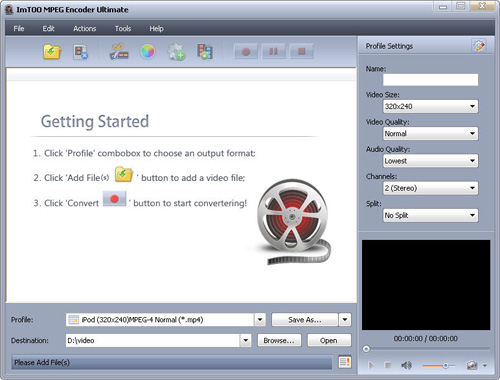
Очередь файлов и панель команд
Файл добавляется кнопкой Add File или через File > Add File. После импорта строка источника становится объектом, к которому применяются профиль, дополнительные параметры и команды обработки. В Ultimate на панели также доступны Clip, Effect, Merge и Add Profile. В Standard часть этих кнопок отсутствует по условиям редакции, а в Platinum доступны объединение и клиппинг, но нет полного набора визуального редактирования.
Выделение строки имеет практическое значение. Параметры в правой части относятся к выбранному заданию. В справке отдельно разобрана ситуация, когда пользователь меняет битрейт или частоту дискретизации, а при запуске видит возврат к исходным значениям: перед изменением нужно выделить конкретный файл. Это важная особенность интерфейса, потому что программа допускает разные профили и настройки внутри одной очереди.
Profile, Destination и сохранение собственных профилей
Поле Profile задает выходной формат или профиль устройства. Профили сгруппированы по категориям: General Video, General Audio, iPod, iPhone, Apple TV, PSP/PS3, Xbox, Mobile Phone, Windows Mobile, Picture and Animation, HD Video и другим. Отдельная категория Recent хранит недавно использованные варианты. Рядом с профилем находится Destination — локальная папка для готовых файлов.
Быстрые настройки выводятся в Profile Settings, а расширенный набор открывает Advanced Profile Settings. Для поддерживаемых форматов можно менять видеокодек, размер кадра, качество, аудиокодек, качество звука, число каналов, битрейт, частоту кадров и частоту дискретизации. Измененную конфигурацию разрешено сохранить через Save As как пользовательский профиль, чтобы не повторять настройку при следующих задачах.
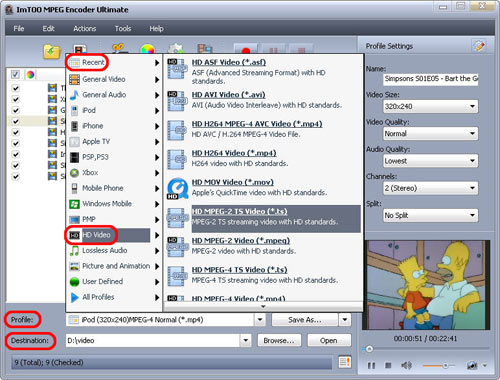
Предварительный просмотр
Встроенный плеер служит для просмотра исходника и снятия кадров. Снимки сохраняются в BMP, JPEG, GIF или PNG. В Ultimate добавляется сравнение исходного и измененного видео после применения эффектов, кадрирования, водяного знака или субтитров. В Standard обычный просмотр и Snapshot присутствуют, но сравнение результата визуального редактирования ему не требуется, поскольку сами соответствующие инструменты в этой редакции недоступны.
Чем отличаются Standard, Platinum и Ultimate
Три редакции используют одну базовую схему конвертации, но различаются монтажными и визуальными инструментами. Платить за Ultimate имеет смысл не ради самого факта перекодирования: базовые профили, HD-источники, пользовательские профили, настройки кодека, пакетная очередь и расчет битрейта есть уже в Standard. Доплата относится прежде всего к клиппингу, объединению и редактированию.
| Возможность | Standard | Platinum | Ultimate |
|---|---|---|---|
| Конвертация видео, аудио, изображений и HD-источников | Да | Да | Да |
| Пользовательские профили и Advanced Profile Settings | Да | Да | Да |
| Пакетная обработка и работа в фоне | Да | Да | Да |
| Несколько выходных профилей для одного источника | Да | Да | Да |
| Разделение по времени или размеру | Да | Да | Да |
| Отдельный инструмент Clip | Нет | Да | Да |
| Объединение нескольких источников | Нет | Да | Да |
| Кадрирование | Нет | Нет | Да |
| Текстовый и графический водяной знак | Нет | Нет | Да |
| Подключение ASS, SSA и SRT как субтитров к видео | Нет | Нет | Да |
| Визуальные эффекты, яркость, контраст | Нет | Нет | Да |
| Предпросмотр измененного видео и сравнение с исходником | Нет | Нет | Да |
| Выход в документированные lossless-аудиопрофили FLAC, APE и аналогичные | Нет | Нет | Да |
| Цена | 35,95 доллара | 45,95 доллара | 55,95 доллара |
Standard
Standard подходит для собственно перекодирования. Он умеет загружать видео, аудио и изображения, выбирать профили, менять параметры, создавать дополнительные профили для одного исходника, рассчитывать битрейт по желаемому размеру, запускать пакетные задания и делать снимки кадров. В нем также есть деление по времени или размеру и поля Start Time/Duration, поэтому извлечь определенную временную область можно без покупки Ultimate. Ограничение Standard — отсутствие Merge, отдельного Clip и визуального редактора.
Platinum
Platinum добавляет две функции, важные для простой сборки материала: Clip и Merge. В окне Clip задаются начальная и конечная точки нескольких сегментов, после чего их можно выводить раздельно или собрать в один файл. Merge объединяет несколько источников в общий результат. При этом кадрирование изображения, эффекты, водяные знаки и подключение внешних субтитров остаются функциями Ultimate.
Ultimate
Ultimate — полная редакция семейства. Она включает Clip и Merge, а также окно Effect с кадрированием, регулировкой изображения, эффектами, текстовыми и графическими водяными знаками и подключением субтитров. Кроме того, Ultimate позволяет сравнивать исходное и измененное изображение перед кодированием. Это уже не полноценный видеоредактор с таймлайном и многодорожечным монтажом, а конвертер с этапом подготовки кадра и несложной правки.
Основные функции и как они связаны между собой
Перекодирование видео
Главная функция — преобразование файла из поддерживаемого исходного формата в выбранный профиль. Программа декодирует исходный поток и создает новый файл с заданными параметрами. Для массовых задач можно загрузить несколько элементов, причем все строки не обязаны иметь одинаковый формат назначения. Один файл можно продублировать через Add Profile и назначить копиям разные выходы, например MP4 H.264 и MPEG-2.
Такой подход полезен для старых медиатек, где из одного мастер-файла требуются несколько совместимых копий: одна для проигрывателя, другая для старого устройства, третья для архива в формате, который понимает конкретное оборудование. В современных процессах эту же задачу чаще решают пресеты FFmpeg, HandBrake или системы очередей, но внутри ImTOO она реализована без командной строки.
Пакетная обработка, многопоточность и многоядерный CPU
ImTOO MPEG Encoder поддерживает пакетную конвертацию, многопоточность и работу с несколькими ядрами процессора. В настройках разрешено задавать число используемых ядер и количество процессов. После запуска очередь обрабатывается без необходимости вручную начинать каждый файл. Для длительной обработки есть действия After Done: закрытие программы, выключение компьютера, переход в спящий режим или режим ожидания.
Аппаратное кодирование через современные GPU в спецификации MPEG Encoder не заявлено. Это принципиальное отличие от более новых конвертеров, где NVENC, Quick Sync, VideoToolbox или другие аппаратные энкодеры могут существенно ускорять H.264/H.265. В MPEG Encoder документирована оптимизация под CPU, а не современный GPU-пайплайн.
Извлечение и конвертация аудио
Видео можно использовать как источник звуковой дорожки и вывести результат в MP3, WMA, AAC, WAV, OGG, FLAC, APE, M4A, RA, AC3, MP2, AIFF, AMR или AU в зависимости от редакции и профиля. В спецификации также присутствует чтение CDA и работа с музыкальными CD. Для MP3 и WMA в Advanced Profile предусмотрено редактирование тегов.
Здесь важно различать наличие формата на входе и на выходе. Например, CUE присутствует в списке входных аудиоформатов, но не является самостоятельным выходным форматом. CDA также относится к источникам. Поэтому оценивать совместимость следует по направлению конвертации, а не по общему перечню названий.
Изображения: видео из кадров и кадры из видео
BMP, GIF, JPEG и PNG принимаются как изображения. Программа может превращать набор картинок в видео, а видеоролик — в последовательность кадров. Для извлечения кадров используются Start Time, Duration и Capture Interval: первый параметр ограничивает начало диапазона, второй — его длительность, третий задает интервал между снимками. Snapshot в проигрывателе выполняет одиночный захват текущего кадра.
Клиппинг и объединение
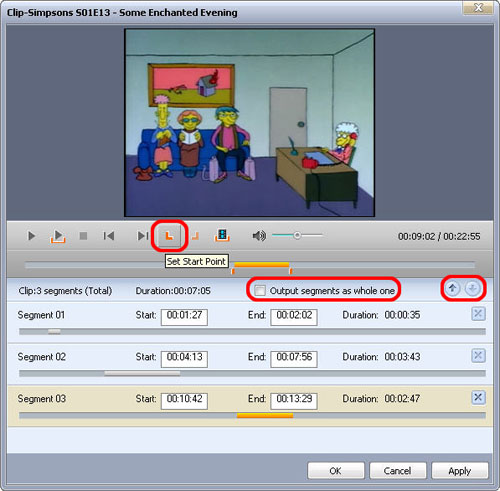
В Platinum и Ultimate отдельный Clip позволяет создать несколько сегментов, задать для каждого Start и End и менять их порядок. Опция Output segments as whole one объединяет отмеченные отрезки в один выходной файл. Merge решает соседнюю, но другую задачу — соединяет несколько загруженных источников. Это удобно, когда нужно собрать несколько коротких фрагментов перед единым перекодированием.
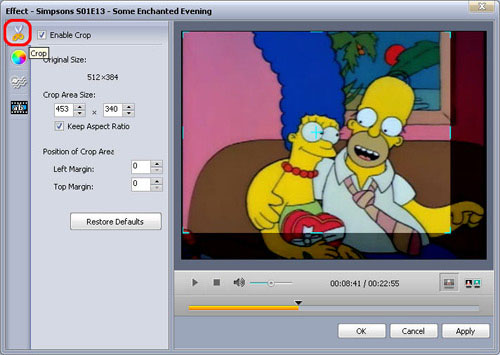
Кадрирование, эффекты и водяные знаки
В Ultimate окно Effect объединяет несколько операций. Crop задает область кадра численно или рамкой в окне предпросмотра. Effect позволяет менять яркость, контраст, насыщенность и применять готовые визуальные эффекты. Watermark принимает текст или изображение, после чего настраиваются положение, прозрачность и параметры шрифта. Эти операции выполняются до финального кодирования и поэтому являются частью одной экспортной задачи, а не отдельного проекта видеомонтажа.
Субтитры
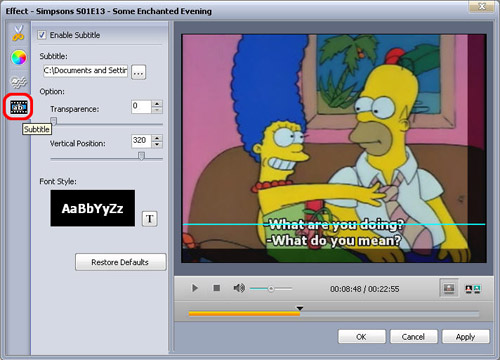
Ultimate принимает внешние ASS, SSA и SRT для добавления субтитров к ролику. В окне Subtitle можно выбрать файл, положение текста, прозрачность и оформление. Это прожиг субтитров в итоговое изображение в рамках операции редактирования, а не менеджер нескольких мягких subtitle-дорожек контейнера.
Расчет размера файла
Bitrate Calculator связывает желаемый размер результата с параметрами видеопотока и аудио. Пользователь вводит целевой размер, после чего программа рассчитывает подходящие значения битрейта. Это полезно для старых носителей и устройств с жестким лимитом емкости. Фактический размер после кодирования все равно следует контролировать, особенно при переменном битрейте и сложном содержимом, но инструмент избавляет от ручного пересчета.
Форматы импорта и экспорта
Список форматов у MPEG Encoder шире, чем подсказывает название. При этом он отражает эпоху программы: рядом с H.264 и AVCHD присутствуют RealMedia, SWF, старые мобильные 3GP-профили и устройства, которые больше не являются массовыми. Важнее смотреть на контейнер, кодек и направление операции, а не на маркетинговое название профиля.
Поддерживаемые источники
| Тип | Подтвержденные входные форматы |
|---|---|
| Видео | AVI, MPEG, WMV, MP4, FLV, MKV, H.264/MPEG-4, DivX, XviD, MOV, RM, RMVB, M4V, VOB, ASF, 3GP, 3G2, SWF, H.261, H.264, DV, DIF, MJPG, MJPEG, DVR-MS, NUT, QT, YUV, DAT, MPV, NSV |
| HD и транспортные потоки | AVCHD MTS/M2TS, H.264/MPEG-4 AVC MP4, MPEG-2 HD MPG/MPEG, MPEG-4 TS, MPEG-2 TS, QuickTime HD MOV, WMV HD, AVI HD |
| Аудио | MP3, WMA, AAC, WAV, CDA, OGG, FLAC, APE, CUE, M4A, RA, RAM, AC3, MP2, AIFF, AU, MPA |
| Изображения | BMP, GIF, JPEG, PNG |
Поддерживаемые выходы
| Тип | Подтвержденные выходные форматы |
|---|---|
| Видео | AVI, MPEG, WMV, MP4, FLV, H.264/MPEG-4, DivX, XviD, MOV, RMVB, ASF, 3GP, 3G2, SWF, VOB, TS, DV |
| HD | H.264/MPEG-4 AVC MP4, MPEG-2 HD MPG/MPEG, MPEG-4 TS, MPEG-2 TS, QuickTime HD MOV, WMV HD, AVI HD |
| Аудио | MP3, WMA, AAC, WAV, OGG, FLAC, APE, M4A, RA, AC3, MP2, AIFF, AMR, AU; часть lossless-профилей относится к Ultimate |
| Изображения | BMP, GIF, JPEG, PNG |
Два заметных пробела для 2026 года — H.265/HEVC и AV1. Они не входят в документированный список выходных форматов MPEG Encoder. Для материала с такими требованиями разумнее сразу выбирать современный конвертер, чем строить процесс вокруг промежуточного H.264 или MPEG-2.
Поддержка контейнера не гарантирует, что любой существующий файл с таким расширением будет успешно декодирован. Например, MKV — контейнер, внутри которого может находиться кодек, появившийся позже MPEG Encoder. Поэтому при ошибке импорта сначала нужно установить фактический видеокодек и аудиокодек исходника, а уже затем сравнивать их с возможностями программы.
Воспроизводимый рабочий сценарий: из исходного видео в MP4 H.264
Ниже — типовой сценарий, который отражает устройство программы, но не превращает обзор в пошаговую инструкцию. Он подходит для ситуации, когда есть локальный ролик, требуется MP4 с H.264 и нужно сохранить результат в отдельную папку.
- Запуск. Открывается ImTOO MPEG Encoder нужной редакции. Пробная сборка при необходимости показывает окно регистрации; для работы в trial-режиме предусмотрена кнопка Later.
- Импорт. Кнопкой Add File или File > Add File выбирается исходный файл. Он появляется в центральной очереди.
- Выбор задания. Строка файла выделяется. Это обязательно перед изменением индивидуальных параметров.
- Профиль. В Profile выбирается H.264/MPEG-4 AVC или подходящий MP4-профиль. Если нужен не готовый пресет устройства, лучше ориентироваться на общий формат.
- Параметры. В Profile Settings и Advanced Profile Settings задаются размер кадра, видеобитрейт, частота кадров, аудиокодек, битрейт, частота дискретизации и каналы. Необязательные параметры можно оставить на профиле.
- Папка. Через Browse у Destination выбирается каталог, куда будет записан результат.
- Дополнительная обработка. В Ultimate до запуска можно открыть Effect, если нужны Crop, водяной знак или субтитры. В Platinum и Ultimate доступен Clip, если требуется только часть ролика.
- Запуск. Convert отправляет выбранное задание на обработку. При нескольких файлах формируется очередь.
- Контроль. После завершения следует проверить длительность, разрешение, наличие звука, синхронизацию, начало и конец ролика, а затем воспроизвести файл на целевом устройстве или в целевой программе.
Для второго результата из того же исходника не нужно повторно импортировать файл: Add Profile создает дополнительное задание для выбранного источника. Одной копии можно назначить MP4 H.264, другой — MPEG-2 или аудиовыход. Это одна из наиболее практичных функций старой линейки, поскольку она уменьшает количество ручных проходов при подготовке нескольких совместимых версий.
Локальная обработка, интернет и приватность
MPEG Encoder работает с файлами на компьютере и сохраняет результат в локальный Destination. В рабочем процессе нет загрузки исходного видео на сервер, облачной очереди или браузерного проекта. Поэтому содержимое роликов не требуется отправлять в стороннее хранилище для самого перекодирования. Это полезно для домашних архивов и материалов, которые нежелательно выгружать в онлайн-конвертер.
Интернет все же используется вокруг программы: для загрузки установщика, покупки, получения лицензионного кода по электронной почте, обращения в поддержку и проверки обновлений. Пробную версию можно запустить без ввода лицензионного кода, закрыв регистрационное предложение через Later. Для обычного локального кодирования постоянное сетевое подключение в системных требованиях MPEG Encoder не указано.
Мобильной обработки нет. Упоминания iPhone, BlackBerry, PSP или других устройств означают наличие профилей экспорта, а не приложение на этих платформах. То же относится к «Apple TV» и «Xbox»: MPEG Encoder создает файлы с параметрами под воспроизведение, но не является клиентом этих устройств и не превращается в облачный сервис доставки.
Системные требования и совместимость с Windows
| Компонент | Требование |
|---|---|
| Операционная система | Windows 11, 10, 8, 7, Vista, XP SP2 или новее |
| Процессор | Intel/AMD 1 ГГц и выше |
| Оперативная память | 256 МБ; 512 МБ и выше рекомендовано |
| Место для установки | 50 МБ |
| Экран | Super VGA 800×600, 16-битная графика или выше |
Сама таблица не требует мощного ПК, но скорость реального перекодирования зависит от разрешения, кодека, битрейта, длительности и количества одновременно выполняемых задач. В программе предусмотрено использование нескольких ядер CPU. Для тяжелого HD-материала на современном компьютере узким местом может стать не вычислительная мощность, а программный энкодер и отсутствие актуального аппаратного ускорения.
Отдельная версия MPEG Encoder для macOS не входит в семейство. Пользователю Mac ImTOO предлагает другую продуктовую ветку Video Converter for Mac. Linux-версии MPEG Encoder также нет. Запуск через совместимость, виртуальную машину или Wine не относится к поддерживаемому сценарию и не должен рассматриваться как штатная платформа продукта.
Цена, лицензия и пробный режим
Три редакции продаются отдельно. Standard стоит 35,95 доллара, Platinum — 45,95 доллара, Ultimate — 55,95 доллара. После покупки лицензионный код отправляется по электронной почте. В общей справке ImTOO регистрация выполняется через Enter License Code в меню Help или меню программы: вводятся имя и код, после чего приложение переходит в полный режим.
Модель лицензирования относится к классической покупке версии, а не к подписке. Обычные обновления в пределах версии предоставляются без отдельной оплаты, тогда как переход на upgrade-версию может быть платным; код от старой версии не считается универсальным кодом для следующего крупного поколения. При переносе на новый компьютер предлагается удалить программу со старого ПК, установить приобретенную версию на новом и повторно зарегистрировать ее теми же регистрационными данными.
Пробная сборка доступна через Free Download. После запуска появляется предложение зарегистрировать программу; его можно отложить кнопкой Later. Конкретная длительность конвертации или числовой лимит именно текущей пробной сборки MPEG Encoder в актуальной карточке и общей регистрационной справке не задан, поэтому ориентироваться на старые упоминания «трех» или «пяти минут» из сторонних архивов нельзя как на действующее условие 2026 года. Надежно подтверждается только наличие trial-режима и необходимость лицензионного кода для полного использования.
Что в программе действительно полезно
Плюсы и минусы
Плюсы ✔️
- Три редакции четко разделяют базовое перекодирование, клиппинг с объединением и полный набор простого визуального редактирования.
- Поддерживается пакетная очередь, многопоточность и многоядерные процессоры, поэтому несколько файлов не нужно запускать вручную по одному.
- Add Profile позволяет получить несколько форматов или конфигураций из одного источника в одной очереди.
- Есть собственные Profile Settings и Advanced Profile Settings с битрейтом, частотой кадров, частотой дискретизации, кодеком и другими параметрами.
- Bitrate Calculator связывает желаемый размер файла с битрейтом и полезен при подготовке материала под ограниченный носитель.
- Помимо видео поддерживаются аудиофайлы, извлечение аудио, музыкальные CD, изображения и захват кадров.
- Ultimate умеет кадрировать изображение, добавлять водяные знаки и внешние ASS/SSA/SRT, а также показывать результат изменений рядом с исходником.
- Обработка локальная: для конвертации не требуется загружать исходные материалы в облачный сервис.
- Программа официально перечисляет Windows 11 наряду со старыми версиями Windows, несмотря на возраст интерфейса.
Минусы ❌
- Карточка MPEG Encoder не обновлялась с ноября 2021 года, а набор профилей ориентирован в том числе на давно устаревшие устройства.
- В документированном выходе нет H.265/HEVC и AV1, которые важны для современных 4K, HDR, веб- и архивных сценариев.
- Современное аппаратное GPU-кодирование для MPEG Encoder не заявлено; ускорение описано через CPU, многопоточность и несколько ядер.
- Нет версии этой же программы для macOS и Linux; Mac-ссылка относится к отдельной линейке Video Converter.
- Standard не умеет объединять источники и не имеет отдельного Clip; Platinum не дает кадрирование, эффекты, водяные знаки и субтитры.
- Ultimate остается конвертером с простыми правками, а не полноценным видеоредактором с таймлайном, многодорожечным монтажом и современными инструментами цветокоррекции.
- Нет облачной синхронизации, мобильного клиента, командного интерфейса и документированной автоматизации по watch-folder или скриптам.
- Точный числовой лимит текущего trial-режима MPEG Encoder не опубликован в актуальной карточке, поэтому его нельзя заранее оценить по официальной спецификации.
Кому подойдёт
- Пользователю с архивной Windows-системой и старыми устройствами. Профили PSP, Zune, iPod, 3GP, Windows Mobile и другие устаревшие пресеты здесь являются не мусором, а готовой основой для совместимости с техникой того периода.
- Тем, кому нужен простой локальный пакетный конвертер. Очередь, несколько выходных профилей из одного источника и автоматическое действие после завершения закрывают типовые задачи без облака.
- Владельцу лицензии, который уже использует MPEG Encoder в старом процессе. Для MPEG-2, H.264, AVI, WMV, MP4, MOV и ряда аудиоформатов нет необходимости менять инструмент только ради новизны, если результаты соответствуют требованиям.
- Пользователю, которому нужен размер файла под конкретный предел. Встроенный Bitrate Calculator удобнее ручного расчета, особенно при подготовке роликов для старого носителя или устройства.
- Тем, кому нужны простые правки перед перекодированием. Ultimate сочетает Clip, Merge, Crop, водяной знак, эффекты и прожиг внешних субтитров без перехода в отдельный редактор.
Кому не подойдёт
- Для нового 4K/HDR-процесса. Отсутствие подтвержденного H.265/HEVC и AV1 делает программу слабой отправной точкой для современной высокоэффективной доставки.
- Для регулярной профессиональной автоматизации. Нет документированного CLI, очередей по сетевым папкам, скриптов и современных средств контроля медиапайплайна.
- Для macOS и Linux. У MPEG Encoder нет нативных редакций для этих систем.
- Для сложного монтажа. Нет многодорожечного таймлайна, управления проектами, монтажа по дорожкам и полноценной цветокоррекции.
- Для пользователя, которому важны актуальные профили устройств. Большая часть фирменных пресетов построена вокруг старой техники; современному смартфону чаще достаточно правильно настроенного MP4 H.264/H.265 без отдельного имени модели.
- Для максимальной скорости на современном GPU. MPEG Encoder не документирует актуальные аппаратные энкодеры, поэтому современные альтернативы лучше используют возможности новых процессоров и видеокарт.
Альтернативы и когда они рациональнее
Shutter Encoder
Shutter Encoder разумнее, когда нужен современный бесплатный графический интерфейс с профессиональными кодеками. Актуальная ветка поддерживает Windows, macOS и Linux, использует FFmpeg и предлагает H.264, H.265, H.266, VP8, VP9, AV1, ProRes, DNxHD/DNxHR, XDCAM, XAVC, FFV1 и операции без перекодирования. На фоне ImTOO главное отличие — современный набор кодеков и платформ при отсутствии платного разделения на Standard/Platinum/Ultimate. ImTOO проще воспринимать как старый consumer-конвертер; Shutter Encoder ближе к универсальному инструменту видеоинженера.
HandBrake
HandBrake подходит для бесплатного транскодирования видео в современном поддерживаемом приложении с версиями для Windows, macOS и Linux. Это хороший выбор для H.264/H.265 и современных пресетов, когда не нужны водяные знаки, монтажные эффекты и старые профили Zune/PSP. Интерфейс HandBrake больше ориентирован на параметры кодирования, фильтры, дорожки и очередь, а ImTOO Ultimate добавляет более наглядные consumer-инструменты Crop, watermark и прожиг субтитров через отдельное окно Effect.
FFmpeg
FFmpeg рациональнее для автоматизации, серверных задач и точного контроля. Он работает как универсальный медиаконвертер, принимает файлы, потоки и устройства захвата, умеет транскодировать или копировать потоки без повторного кодирования и предоставляет огромное количество параметров через командную строку. Цена гибкости — более высокий порог входа. ImTOO удобнее для пользователя, который хочет выбирать Profile и нажимать Convert; FFmpeg лучше для повторяемых сценариев, пакетных скриптов и нестандартных комбинаций контейнеров, кодеков и фильтров.
ImTOO Video Converter
Внутри того же бренда логичнее смотреть на более новую линейку Video Converter, если нужна поддержка H.265/HEVC, отдельная Mac-версия и более свежая ветка продукта. Это не обновление MPEG Encoder под другим номером, а отдельное семейство. Переход имеет смысл, когда хочется сохранить похожую логику профилей ImTOO, но старый набор кодеков MPEG Encoder уже мешает работе.
Типичные проблемы и диагностика
Установка или запуск
Перед поиском сложной причины следует проверить базовые условия: используется Windows из перечисленного диапазона, есть не менее 50 МБ свободного места для установки, установщик получен из действующей загрузки ImTOO, а системе разрешено его запускать. Если защита Windows блокирует старое приложение, сначала нужно посмотреть точное имя файла, цифровые сведения и источник загрузки, а не отключать защиту целиком. Для критичных рабочих машин разумно проверять такую legacy-программу на отдельной системе или в изолированной среде до внедрения.
Файл не импортируется
Расширение само по себе недостаточно. MKV, MP4, AVI и MOV — контейнеры, внутри которых могут быть разные видео- и аудиокодеки. Если контейнер есть в списке, а импорт не проходит, нужно определить фактические потоки исходника и сравнить их с возможностями MPEG Encoder. Особенно это относится к новым HEVC, AV1 и редким современным профилям, которых нет в документированной спецификации старой ветки.
Измененные параметры возвращаются к профилю
Нужно выделить конкретную строку в очереди до изменения Profile Settings или Advanced Profile Settings. Настройки привязаны к выбранному заданию. Если пользователь меняет значение без активного файла, ожидаемая конфигурация может не примениться к нужной строке.
После AVI слышен звук, но нет изображения
Справка MPEG Encoder связывает такой случай с DivX: для AVI в старых профилях может использоваться DivX, и проигрывателю нужен соответствующий декодер. Диагностика начинается с проверки видеокодека готового AVI. Если плеер сообщает об отсутствующем декодере, проблема не обязательно в повреждении файла. Более надежный современный путь — выбрать профиль с кодеком, который гарантированно поддерживает целевая программа, либо воспроизводить файл в проигрывателе со встроенными декодерами.
Аудио прерывается после конвертации
Одна из причин, разобранных в FAQ, — слишком низкий аудиобитрейт. Для проверки полезно сначала повторить короткий фрагмент с параметрами профиля по умолчанию. Если дефект исчезает, затем поднимать качество постепенно и не задавать значения, которые выходной кодек не поддерживает.
3GP не кодируется после повышения качества звука
Старые 3GP-профили могут использовать AMR-NB, у которого жестко ограничены допустимые значения битрейта и частоты дискретизации. Простое повышение чисел способно привести к Fail. В MPEG Encoder для более высоких параметров предусмотрен переход на MPEG-4 AAC, но применять его можно только тогда, когда целевой телефон или проигрыватель действительно поддерживает такой звук в 3GP.
Файл проигрывается на ПК, но не на целевом устройстве
Проверять нужно не только контейнер, но и размер кадра, кодек, частоту кадров, битрейт и аудиопараметры. Старое устройство может принять 3GP или WMV как тип файла, но не справиться с конкретным разрешением или профилем кодека. Для таких случаев фирменный device preset полезнее ручного повышения качества: он ограничивает параметры до диапазона, рассчитанного на соответствующий класс устройства.
Итоговый файл слишком большой
Размер в первую очередь определяют длительность и суммарный битрейт. Можно использовать Bitrate Calculator, указать желаемый размер и получить расчетные значения. Если цель — минимизировать файл без строгого требования к старому устройству, нужно учитывать, что современные H.265 и AV1 обычно позволяют более эффективное сжатие, но MPEG Encoder их не предлагает. В таком случае проблема решается сменой инструмента, а не экстремальным снижением битрейта H.264 или MPEG-2.
В Standard или Platinum нет кнопки нужного редактирования
Это не ошибка интерфейса. Crop, watermark, subtitle и visual effects относятся к Ultimate. Platinum добавляет Clip и Merge, но не полный Effect. Standard остается базовым конвертером. Перед поиском «пропавшей» функции нужно сверить редакцию в заголовке программы и лицензию.
Субтитры не остаются отдельной дорожкой
Инструмент Ultimate предназначен для визуального добавления внешнего ASS, SSA или SRT в процессе подготовки видео. Это не система управления мягкими subtitle-треками контейнера. Если требуется сохранить несколько переключаемых дорожек без прожига текста в кадр, лучше использовать современный muxing-инструмент или FFmpeg.
Как проверить результат после конвертации
Надпись Completed в очереди означает, что задача завершилась, но не заменяет контроль готового файла. Для архивного и особенно для клиентского материала полезно выполнять короткую приемку:
- Сравнить длительность исходника и результата, если специально не использовались Clip, Start Time или Duration.
- Проверить разрешение, частоту кадров, видеокодек, аудиокодек, частоту дискретизации и число каналов.
- Просмотреть начало, несколько участков в середине и финал; обратить внимание на рассинхронизацию звука и изображения.
- Если применялись Crop, watermark, effect или subtitle, проверить как минимум несколько кадров в разных частях ролика.
- Убедиться, что итоговый файл открывается именно на целевом устройстве или в целевой программе, а не только во встроенном плеере MPEG Encoder.
- При заданном лимите размера сравнить фактический объем с расчетом Bitrate Calculator и оставить запас для файловой системы или носителя.
- Не удалять исходник до завершения проверки, особенно если использовалось повторное сжатие с потерями.
Для пакетной очереди полезно выборочно проверять не только первый файл. Если источники отличаются по разрешению, частоте кадров или аудиодорожкам, один профиль может дать корректный результат для одного элемента и неудобный для другого.
Практические ограничения, о которых легко забыть
Название MPEG Encoder создает впечатление специализации на MPEG-1 и MPEG-2, но фактический продукт намного шире. Обратная ошибка — считать его современным универсальным транскодером только потому, что список форматов длинный. В нем действительно есть H.264, MKV, AVCHD и HD-профили, но длина списка достигается в том числе за счет старых RealMedia, SWF, 3GP и device presets. Для оценки 2026 года важнее отсутствующие форматы: HEVC и AV1.
Еще один компромисс — правки Ultimate. Crop, watermark, subtitle и effects полезны, когда материал уже почти готов и нужно лишь подготовить экспорт. Но эти инструменты не заменяют монтажный проект. Если требуется переставлять десятки сцен, работать со многими дорожками, делать точную цветокоррекцию, управлять громкостью по клипам и возвращаться к правкам после экспорта, отдельный видеоредактор надежнее.
Наконец, старые профили устройств нельзя воспринимать как актуальную базу совместимости для современных телефонов. Сегодня смартфон обычно воспроизводит стандартный MP4 с H.264 или HEVC без индивидуального «iPhone profile». Смысл пресетов MPEG Encoder сохраняется для старой техники, а на современном устройстве лучше ориентироваться на его реальные ограничения по контейнеру, кодеку, уровню H.264, разрешению и частоте кадров.
FAQ
ImTOO MPEG Encoder кодирует только MPEG?
Нет. На входе поддерживаются AVI, WMV, MP4, FLV, MKV, MOV, RM/RMVB, VOB, 3GP, AVCHD и другие видеоформаты, а также аудио и изображения. На выходе доступны AVI, MPEG, WMV, MP4, FLV, H.264/MPEG-4, DivX, XviD, MOV, 3GP, VOB, TS, DV и другие форматы из спецификации.
Можно ли сохранить собственный профиль?
Да. После изменения параметров профиль сохраняется через Save As. Созданный профиль можно впоследствии использовать повторно, переименовывать или удалять. Это удобнее ручного ввода одинакового битрейта и размера кадра для каждой очереди.
Можно ли получить несколько форматов из одного видео за один запуск?
Да. Add Profile дублирует задание для выбранного источника. Каждой копии назначается собственный выходной формат или конфигурация, после чего они обрабатываются в одной очереди.
Можно ли редактировать теги аудиофайлов?
Для выходных MP3 и WMA предусмотрено редактирование tag-информации в Advanced Profile. Это относится к метаданным аудио, а не к монтажу самого звука.
Можно ли автоматически извлекать серию кадров из видео?
Да. Для такого вывода используются Start Time, Duration и Capture Interval. Они задают начало анализируемого участка, его длину и интервал между захватываемыми кадрами. Для одиночного кадра есть Snapshot во встроенном проигрывателе.
Есть ли в программе современный H.265/HEVC или AV1?
В документированном списке выходных форматов MPEG Encoder нет ни H.265/HEVC, ни AV1. H.264/MPEG-4 AVC поддерживается. Для HEVC и AV1 лучше выбирать более новый конвертер.
Можно ли использовать MPEG Encoder на Mac?
Эта линейка относится к Windows. Переход Get Mac Version ведет к отдельному ImTOO Video Converter for Mac, то есть это другой продукт со своей лицензией и собственными системными требованиями.
Требуется ли интернет во время конвертации?
В системных требованиях MPEG Encoder интернет-соединение не указано, а сам процесс использует локальные исходники и локальную папку назначения. Сеть нужна для получения установщика, покупки, доставки лицензионного кода, поддержки и обновлений, но не является частью обычного кодирования файла.
Может ли программа завершить работу компьютера после длинной очереди?
Да. В настройках After Done предусмотрены действия после завершения задачи, включая выход из приложения, выключение компьютера, hibernate и standby. Это удобно для длительного ночного перекодирования на старом ПК.
Почему выбор самой высокой цифры битрейта не всегда помогает?
Параметры ограничены возможностями конкретного кодека и целевого устройства. Например, старый AMR-NB в 3GP не принимает произвольные высокие значения. Кроме того, повышение битрейта увеличивает файл и не восстанавливает детали, уже потерянные в исходнике. Настройка должна соответствовать кодеку, источнику и устройству воспроизведения.
Итог по сценариям использования
Для уже существующего Windows-процесса с MPEG-2, H.264, AVI, WMV, MP4, MOV, MP3, WAV и старой техникой ImTOO MPEG Encoder остается понятным рабочим инструментом. Standard достаточно, когда нужна конвертация и настройка профилей; Platinum имеет смысл ради Clip и Merge; Ultimate — ради Crop, effects, watermark и внешних субтитров. Пакетная очередь, Add Profile, Bitrate Calculator и локальная обработка остаются практически полезными функциями.
Для новой покупки в 2026 году требования нужно формулировать строже. Если важны HEVC, AV1, современное GPU-кодирование, macOS/Linux, профессиональные кодеки или автоматизация, лучше сразу выбрать Shutter Encoder, HandBrake, FFmpeg либо более новую ветку ImTOO Video Converter. MPEG Encoder сохраняет нишу legacy-конвертера и средства совместимости со старыми форматами, но его возраст уже напрямую влияет на то, какие задачи стоит ему доверять.
Главный критерий выбора здесь не количество строк в списке форматов, а совпадение с реальным рабочим сценарием. Для старого устройства или архива с MPEG/H.264 программа может закрыть задачу без облака и без сложной настройки. Для современного медиапроизводства ее возможности заканчиваются раньше, чем у бесплатных и активно развиваемых альтернатив, поэтому сохранение привычного интерфейса не должно перевешивать требования к кодекам, платформам и воспроизводимости результата.











