Pavtube Video Converter Ultimate — настольная программа Pavtube Studio для Windows, которая объединяла конвертацию видео и аудио, обработку DVD и Blu-ray, выбор дорожек, пакетное кодирование и базовое редактирование перед экспортом. Продукт относится к поколению мультимедийных конвертеров второй половины 2010-х: последняя широко распространявшаяся сборка имеет номер 4.9.3.0, а официальная инфраструктура Pavtube и потребительского сайта Multipelife сейчас не даёт подтверждённого способа купить новую лицензию, получить актуальную пробную версию или проверить поддержку современных систем. Поэтому программу разумно рассматривать как архивный инструмент: она может оставаться полезной владельцам старой рабочей установки и лицензии, но для новой установки в 2026 году требует гораздо больше осторожности, чем поддерживаемые современные конвертеры.
Скачать Pavtube Video Converter Ultimate бесплатно
Рекомендуемый аналог
ВидеоМАСТЕР
Конвертер видео и аудио для Windows с русским интерфейсом
- Конвертация видео и аудио между популярными форматами
- Подготовка файлов для устройств и публикации
- Обрезка, соединение, звук и субтитры
- Русскоязычный интерфейс для Windows
Pavtube Video Converter Ultimate
Программа для работы с видео или аудио на русском языке
- Меньше инструментов для точной локальной коррекции
- Часть расширенных функций доступна только платно
- Набор инструментов зависит от версии и платформы
- Может не подойти для сложного профессионального монтажа

Что это за программа и чем версия Ultimate отличалась от соседних продуктов Pavtube
Основная задача продукта — привести локальные медиаматериалы к формату, который воспроизводится на другом устройстве, принимается монтажной программой или занимает подходящий объём. В один список заданий можно было добавлять обычные видеофайлы, содержимое DVD и Blu-ray, после чего выбирать выходной профиль, дорожки, параметры кодека и папку сохранения. Набор функций был шире, чем у Pavtube Video Converter без приставки Ultimate: старшая редакция объединяла конвертер с инструментами загрузки и копирования DVD/Blu-ray. От Pavtube HD Video Converter она отличалась тем, что не ограничивалась перекодированием HD-файлов, а включала дисковые источники.
Отдельно существовали специализированные продукты Pavtube. ByteCopy делал акцент на сохранении нескольких аудио- и субтитровых дорожек при переносе содержимого дисков в контейнеры, а BDMagic был ориентирован прежде всего на Blu-ray/DVD. Mac-версия того же общего сценария продавалась под названием iMedia Converter for Mac. Это отдельное приложение, поэтому свойства и системные требования macOS-редакции нельзя переносить на Windows-сборку Video Converter Ultimate.
В 2014 году Pavtube перенесла потребительские продажи на сайт Multipelife, сохранив Video Converter Ultimate в линейке. Более поздние обновления добавили H.265/HEVC, профиль HLS с выводом M3U8 и поддержку новых на тот момент поколений Blu-ray/DVD. К 2019 году в публичных каталогах закрепилась версия 4.9.3.0. После этого признаков нового поколения продукта с современной документацией, актуальным магазином и официально подтверждённой поддержкой Windows 11 не появилось.
Краткие характеристики
| Параметр | Сведения |
| Разработчик | Pavtube Studio |
| Тип | Настольный конвертер видео и аудио с обработкой DVD/Blu-ray |
| Платформа | Windows; для поколения 4.9.x документировались Windows XP/2003/Vista/7/8/8.1/10 |
| Последняя широко распространявшаяся версия | 4.9.3.0; подтверждённого более нового официального релиза нет |
| Основные источники | Локальные видео- и аудиофайлы, DVD, Blu-ray, папки дисков, IFO/ISO |
| Основные выходы | MP4, MKV, MOV, AVI, WMV, MPEG, M4V, 3GP и аудиоформаты; в поздних версиях присутствовали H.265/HEVC и HLS/M3U8 |
| Пакетная обработка | Да, через очередь заданий |
| Редактирование | Обрезка по времени, кадрирование, разделение, объединение, водяные знаки, эффекты, внешние субтитры |
| Дорожки | Выбор аудио и субтитров из источника; подключение SRT/ASS/SSA |
| 3D | Профили Side-by-Side, Top-and-Bottom и anaglyph для старых 3D-сценариев |
| Аппаратное ускорение | Поддержка NVIDIA CUDA и AMD APP в пределах кодеков и видеокарт того поколения |
| Интерфейс | Английский, Simplified Chinese и Japanese в официально распространявшихся сборках; подтверждённой русской локализации нет |
| Модель распространения | Исторически shareware: пробная сборка добавляла логотип Pavtube в результат и показывала предложение купить полную версию |
| Историческая цена | Полная Windows-лицензия предлагалась за 65 долларов; это не действующая цена 2026 года |
| Текущий статус | Архивный продукт без подтверждённой официальной продажи, обновлений и поддержки |
Текущий статус в 2026 году
Самое важное ограничение сейчас связано не с кодеками, а с жизненным циклом продукта. Официальная веб-инфраструктура Pavtube, включая домен, использовавшийся как корпоративный сайт, и Multipelife, куда в 2014 году перенесли потребительские продукты, не предоставляет надёжно доступной продуктовой страницы Video Converter Ultimate с актуальной загрузкой, ценой, лицензированием и поддержкой. Сторонние каталоги продолжают хранить сведения о версии 4.9.3.0 и иногда предлагают установщик, но это не подтверждает возобновление разработки.
По этой причине старую цену в 65 долларов нельзя считать текущей, а предложения сторонних магазинов, купонных страниц и архивов не равнозначны официальной продаже. Для пользователя, у которого уже есть легальный retail-дистрибутив и регистрационный код, программа остаётся обычным локальным приложением. Для новой установки главный вопрос — происхождение установщика и возможность легально активировать приобретённую ранее лицензию. Покупать «новую лицензию» у неизвестного посредника при недоступной официальной инфраструктуре рискованно.
Совместимость с Windows 11 также нельзя считать официально подтверждённой. Отдельные пользователи запускали 4.9.3.0 в Windows 11, но системные требования самого поколения программы останавливаются на Windows 10. Для редакционного обзора это существенная разница: запуск старого исполняемого файла на новой ОС не превращает Windows 11 в поддерживаемую платформу и не гарантирует работу оптического привода, старых модулей аппаратного ускорения, декодеров или регистрации.
Как устроен интерфейс
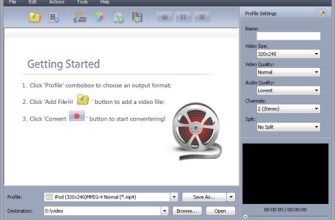
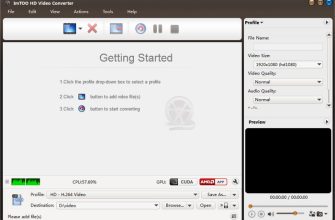
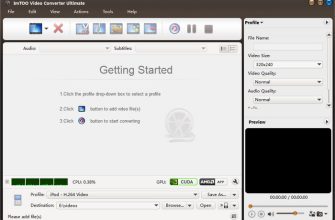
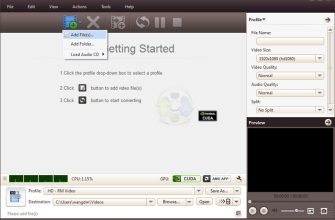
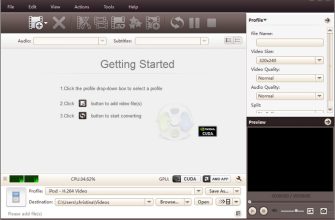
Главное окно построено вокруг очереди заданий. В верхней части находятся меню File, Edit, Tools и Help и крупные кнопки для загрузки диска или файлов, открытия редактора и дополнительных параметров. Центральная область делится на список источников и окно предварительного просмотра. Внизу расположены выбор выходного профиля, Settings, поле папки Output, команды Browse и Open, флажок Merge into one file и большая кнопка Convert.
Список заданий содержит имя источника, продолжительность, длительность после обрезки и имя будущего файла. Для DVD/Blu-ray в очереди могут появляться отдельные заголовки и главы. Под списком располагаются команды перемещения элементов вверх и вниз, удаления, очистки и разделения файла. Такая схема рассчитана на пакетную работу: пользователь сначала формирует очередь, затем задаёт профиль и запускает обработку.
Окно предварительного просмотра справа служит не только для воспроизведения. Через него можно проверить выбранный заголовок, аудиодорожку и субтитры до кодирования, а также сделать снимок кадра. Это особенно полезно для дисковых источников, где одинаковые по названию элементы отличаются продолжительностью и содержанием.
Меню File содержит отдельные операции для Load IFO/ISO, Load from folder, Load from disc, Add Video/Audio и Add from folder. Это важная деталь идентичности Ultimate: программа не ограничивается открытием одиночного MP4 или MOV, а понимает структуру DVD/Blu-ray и образы, которые были типичны для домашних медиатек того периода.
Импорт файлов, DVD и Blu-ray
Для обычного материала применяется Add Video/Audio или добавление папки. Поддерживались распространённые контейнеры и потоки: MP4, MOV, MKV, AVI, WMV, MPEG/MPG, VOB, FLV/F4V, 3GP/3G2, ASF, TS, MTS, M2TS, MOD, TOD, MXF, RM/RMVB, TiVo и ряд других форматов. В поздних версиях продукт принимал H.265/HEVC и XAVC/XAVC S, что было важно для камер середины 2010-х.
Для оптического носителя можно было загрузить физический диск, папку с его структурой либо IFO/ISO. При чтении DVD/Blu-ray программа показывала заголовки, позволяла выбрать аудиодорожку и субтитры и затем либо перекодировать выбранный материал, либо использовать функции копирования. Для Blu-ray предусматривалось копирование всей структуры на диск компьютера и отдельный режим копирования основного фильма без дополнительных материалов.
Поддержка защищённых дисков была одной из причин существования Ultimate: исторические спецификации описывали работу с коммерческими Blu-ray/DVD и обновление модулей совместимости с новыми на тот момент защитами. В 2026 году именно эта часть функциональности наиболее уязвима для устаревания. Новые диски, новые версии AACS/BD+ и изменения в системных библиотеках могли появиться после прекращения обновлений, поэтому старый модуль нельзя считать универсальным средством для современной коллекции.
Есть и юридическая сторона. Техническая возможность прочитать защищённый диск не означает, что обход защиты разрешён в любой стране и для любого контента. Перед использованием таких функций нужно учитывать местное законодательство и условия лицензии на носитель. Для собственных незашифрованных записей и домашних дисков этого класса ограничений меньше, но происхождение материала всё равно имеет значение.
Профили вывода и форматы
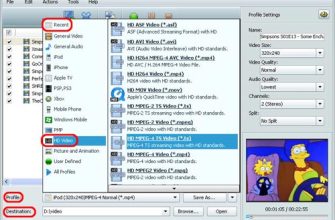
Вместо единого длинного списка расширений программа группирует профили по назначению. В менеджере форматов есть Common Video, Common Audio, HD Video, 3D Video, HLS Streaming (m3u8), а также категории Final Cut Pro, Avid Media Composer, Android, Apple TV, iPad, iPhone, PSP/PS3, Xbox и другие устройства своего времени. Это не отдельные кодеки: большинство таких пунктов представляет собой готовую комбинацию контейнера, кодека, разрешения, частоты кадров и аудиопараметров.
Для универсального обмена использовались MP4, MKV, MOV, AVI, WMV, MPEG и M4V. Аудио можно было извлекать и сохранять отдельно, в том числе в MP3, AAC, WMA, M4A, AC3, WAV и FLAC. Набор точных кодеков зависит от выбранного профиля. В версиях 4.8.x появилась поддержка кодирования H.265/HEVC, а выпуск 4.8.6.2 добавил M3U8 для HLS. В интерфейсе поздней сборки присутствует профиль H.265 HD Video (*.mp4).
При выборе формата важно различать контейнер и кодек. Расширение MP4 само по себе не определяет, будет ли устройство воспроизводить файл: внутри может находиться H.264 или H.265, отличаться профиль, уровень, разрешение, частота кадров и аудиокодек. Именно поэтому рядом с Format предусмотрена кнопка Settings.
В Profile Settings настраиваются видеокодек, разрешение, битрейт и частота кадров, а для аудио — кодек, частота дискретизации, битрейт и число каналов. Можно сохранить собственный вариант профиля. Для старых устройств это позволяло точно подогнать файл под ограничения проигрывателя; для монтажа — вывести материал в формат, который проще декодируется редактором.
H.265, H.264 и аппаратное ускорение
Поздние версии получили декодирование и кодирование HEVC/H.265. Для продукта 2016–2019 годов это было заметным обновлением: он мог принимать H.265-материал с камер и перекодировать его в H.264 для старого телевизора или монтажной системы, либо создавать H.265-файл для уменьшения битрейта при сопоставимом визуальном качестве.
Ускорение реализовывалось через NVIDIA CUDA и AMD APP. В настройках предусматривались опции GPU Decode Acceleration и GPU Encode Acceleration, но они были доступны только при обнаружении совместимой видеокарты и подходящего драйвера. Документация того периода отдельно связывала ускорение с конкретными кодеками и поколениями GPU. Поэтому обещание «до 6X быстрее», которое сопровождало продукт в рекламе, нельзя трактовать как универсальный коэффициент: реальная выгода зависела от кодека, видеокарты, драйвера, разрешения и того, какая часть цепочки переносилась на GPU.
На современных видеокартах эта подсистема не имеет гарантированной совместимости. Старый код использует API и таблицы поддерживаемых устройств своего времени. Если пункт ускорения недоступен или кодирование нестабильно, надёжнее перейти на CPU либо выбрать современный конвертер с актуальными NVENC, Quick Sync, AMD AMF или VideoToolbox.
Редактирование перед конвертацией
Встроенный редактор предназначен для подготовки файла перед перекодированием, а не для полноценного нелинейного монтажа. В нём можно задать начало и конец фрагмента, обрезать края изображения, разделить длинный материал на части, объединить несколько элементов очереди, наложить текстовый или графический водяной знак, применить простые визуальные эффекты и подключить внешний файл субтитров.
Trim работает по временному диапазону. В поздних руководствах упоминаются команды перехода к предыдущему и следующему кадру для точного выбора границ. Crop изменяет видимую область кадра и полезен при удалении чёрных полос или лишних краёв. Split создаёт несколько частей по количеству файлов, длительности либо заданному размеру. Флажок Merge into one file объединяет выбранные элементы в один результат.
Субтитры можно брать из исходного диска или файла, а также подключать как SRT, ASS или SSA. Для DVD/Blu-ray отдельно выбирается аудиодорожка. Это позволяет, например, сохранить только нужный язык вместо копирования всех дорожек. Программа также умела извлекать субтитры в поддерживаемом сценарии и работать с несколькими вариантами аудио, но её нельзя считать современным инструментом для сложных графических субтитров, HDR-метаданных или новых потоковых форматов.
Водяные знаки могли быть текстовыми, графическими и, в отдельных режимах редактора, видеослоями. Эффекты включали базовую коррекцию изображения. Эти возможности удобны для быстрой подготовки файла, но не заменяют монтажную программу: нет многодорожечной временной шкалы, ключевых кадров эффектов, сложной цветокоррекции, масок и современной работы со звуком.
3D-профили и почему они сегодня имеют узкое применение
В программе есть отдельная категория 3D Video. Она создаёт Side-by-Side, Top-and-Bottom и anaglyph-варианты в контейнерах вроде MKV, MP4 и MOV. Такой набор отражает рынок 3D-телевизоров и домашних проекторов середины 2010-х. Пользователь выбирал стереоформат, после чего обычное 2D-видео или поддерживаемый 3D-источник преобразовывался в файл, рассчитанный на соответствующее устройство.
Сегодня этот модуль представляет интерес в основном владельцам старой 3D-техники и архивов. Современные телевизоры редко используют те же потребительские 3D-сценарии, а VR-видео и пространственное видео требуют других контейнеров, метаданных и проекций. Поэтому наличие пункта 3D нельзя считать преимуществом перед актуальными профессиональными инструментами; это специфическая функция старого поколения.
Пакетная обработка и очередь заданий
Сильная сторона интерфейса — работа с несколькими файлами. Пользователь добавляет набор роликов или папку, видит каждый элемент в списке, меняет порядок, удаляет лишнее и запускает общую очередь. Это экономит ручные действия при однотипной подготовке материала: например, когда десятки камерных клипов нужно привести к одинаковому H.264 MP4 для просмотра или к монтажному профилю.
Параметры можно задавать на уровне выбранного профиля, а перед запуском проверять длительность и имя будущего файла. Программа показывает свободное место на диске, что полезно при больших Blu-ray-источниках. После завершения кнопка Open открывает папку с результатом. В старых руководствах также присутствует автоматическое выключение компьютера после длинной очереди.
Пакетный режим не означает одновременное аппаратное кодирование всех элементов. Очередь прежде всего автоматизирует последовательность заданий. На старых системах это важнее, чем параллельный запуск: несколько тяжёлых H.264/H.265 задач одновременно быстро исчерпывают процессор, память и пропускную способность диска.
Воспроизводимый рабочий сценарий
Типичный пример — подготовка старой записи в MKV или MTS для воспроизведения на телевизоре, который надёжнее работает с H.264 MP4. Сначала файл добавляется через Add Video/Audio или перетаскиванием в окно. В очереди проверяются длительность и дорожки, затем через встроенный просмотр оценивается начало ролика и наличие нужного звука.
- В Format выбирается профиль H.264 MP4 из Common Video или подходящей категории устройства.
- В Settings задаются разрешение, частота кадров и битрейт. Если исходник уже 1920×1080 и задача не требует уменьшения размера, разрешение оставляют без увеличения.
- В поле Audio выбирается нужная дорожка. При наличии внешних субтитров подключается SRT, ASS или SSA.
- Если запись содержит лишние фрагменты по краям, открывается Edit и задаётся Trim; чёрные поля удаляются Crop только тогда, когда это действительно нужно.
- В Output выбирается локальная папка с достаточным свободным местом, затем запускается Convert.
- После завершения итоговый MP4 проверяется в независимом проигрывателе: начало, середина и конец, синхронизация звука, разрешение, дорожка, субтитры и фактическая длительность.
Этот пример показывает сильную сторону продукта: несколько операций — импорт, выбор профиля, простая правка и кодирование — выполняются в одном приложении. Одновременно он показывает возраст интерфейса. Современные программы предлагают более новые кодеки, HDR-контроль, актуальные аппаратные энкодеры и проверяемые сборки, чего от версии 4.9.3.0 ожидать нельзя.
Работа с дисками: копирование, перекодирование и выбор дорожек
При загрузке DVD или Blu-ray программа анализирует структуру и добавляет найденные заголовки в очередь. Пользователь может оставить только основной фильм, выбрать нужную звуковую дорожку и субтитры, а затем перекодировать результат в MP4/MKV или другой профиль. Отдельный режим копирования сохранял структуру диска на жёсткий диск, а режим main movie оставлял основную дорожку без дополнительных материалов.
Для архива это давало два разных подхода. Копирование сохраняло материал ближе к исходнику и не тратило время на повторное кодирование. Перекодирование уменьшало размер и повышало совместимость, но неизбежно меняло видеопоток и могло удалять лишние дорожки. Выбор зависит от цели: для долгосрочного хранения разумнее избегать лишнего перекодирования, а для планшета или телевизора полезнее компактный MP4/MKV.
В 2026 году дисковый модуль следует оценивать отдельно от обычного конвертера. Даже если H.264/MKV работает стабильно, старый Blu-ray-декриптор может не распознать новый диск. Поэтому для критичных архивов лучше сначала получить корректную копию специализированным актуальным риппером, а уже затем кодировать видео современным энкодером.
Что программа не заменяет
Video Converter Ultimate не является полноценным видеоредактором. Он не рассчитан на многокамерный монтаж, работу с десятками дорожек, сложную графику, композитинг, современный HDR-пайплайн, продвинутую цветокоррекцию и аудиомикс. Инструменты Edit нужны для подготовки файла к экспорту, а не для производства законченного проекта со сложной структурой.
Это также не медиасервер и не облачная платформа. Рабочий процесс строится вокруг локального файла, диска и локальной папки Output. В интерфейсе нет современного совместного проекта, синхронизации между компьютерами или облачной очереди. Для приватности локальная модель удобна, но в 2026 году гораздо важнее происхождение самого старого установщика: сторонний repack или «portable» с неизвестного сайта создаёт больший риск, чем локальная обработка видео.
Наконец, программу нельзя воспринимать как актуальный профессиональный энкодер для новых стандартов. В её подтверждённом наборе есть H.264 и H.265, но нет современного документированного пути к AV1, H.266/VVC, новым HDR-метаданным и свежим аппаратным API. Для архивных H.264/H.265 задач это не обязательно мешает, однако для новых камер и потоковых платформ ограничение принципиально.
Системные требования и совместимость
Для версии 4.9.3.0 распространялись требования, рассчитанные на очень старое оборудование: Windows XP/2003/Vista/7/8/8.1/10, DirectX 9.0 или новее, процессор Intel/AMD от 500 МГц, от 64 МБ памяти и примерно 512 МБ свободного места. Эти цифры отражают минимальный запуск интерфейса, а не комфортное кодирование HD/H.265. Практическая обработка 1080p и тем более 4K требует существенно более производительного процессора, большего объёма оперативной памяти и быстрого накопителя.
Для работы с дисками нужен соответствующий оптический привод. DVD-привод не читает Blu-ray; для Blu-ray требуется BD-привод. Для аппаратного ускорения необходима видеокарта, которую распознаёт старая реализация CUDA/AMD APP. Наличие новой NVIDIA или AMD само по себе не гарантирует, что приложение увидит нужный режим.
Windows 11 отсутствует в системных требованиях поколения 4.9.x. Современные каталоги иногда помечают программу как запускаемую в Windows 11, а отдельные пользователи действительно используют её там, но это не официальный уровень совместимости. Если рабочий процесс важен, старую установку разумнее держать на отдельной системе, где она уже проверена, чем переносить её на основной компьютер без резервного плана.
Лицензирование, пробная версия и цена
Исторически продукт распространялся как shareware. Пробная сборка позволяла оценить функции, но помещала логотип Pavtube в выходное видео и показывала предложение приобрести полную версию. Retail-сборка работала без этого водяного знака. Получение полной версии было связано с покупкой, учётной записью Pavtube Member Zone и регистрационным кодом.
Полная Windows-лицензия длительное время стоила 65 долларов, а во время акций продавалась дешевле. В 2026 году эти суммы имеют только историческое значение. Актуальный официальный магазин, действующая стоимость, политика обновлений, возвратов и новая пробная загрузка не подтверждаются. По этой причине сторонний магазин, который продолжает показывать цену или купон, нельзя использовать как доказательство текущей коммерческой модели.
Это же касается «бесплатных полных» сборок. Репаки, патчи и предактивированные архивы не являются официальным бесплатным выпуском и создают одновременно лицензионный и технический риск. Для старого мультимедийного приложения, которое имеет доступ к большим локальным файлам и оптическим дискам, запуск модифицированного исполняемого файла особенно нежелателен.
Приватность и зависимость от интернета
Конвертация выполняется локально: исходный файл загружается с диска компьютера или оптического носителя, а результат сохраняется в указанную папку. Для самого процесса перекодирования не требуется передавать видео на удалённый сервер. Это удобно при работе с домашними записями и материалами, которые нельзя загружать в онлайн-конвертер.
Однако старый лицензионный процесс зависел от Member Zone для получения retail-дистрибутива и кода. Сейчас недоступность официальной инфраструктуры превращает регистрацию и восстановление покупки в отдельный риск. Если код и установщик не сохранены заранее, рассчитывать на восстановление через действующий аккаунт или поддержку нельзя.
Второй риск приватности возникает при поиске установщика на сторонних площадках. Сканирование одним антивирусом не доказывает безопасность архива, а совет «отключить защиту перед установкой» является поводом отказаться от такого источника. Для архивного ПО безопаснее использовать собственную резервную копию оригинального установщика, сверять цифровую подпись и хеши при наличии эталона и запускать неизвестный файл только в изолированной среде.
Плюсы и минусы
Плюсы ✔️
- Один интерфейс объединяет обычную конвертацию, DVD/Blu-ray, выбор дорожек, простое редактирование и пакетную очередь.
- Поддерживаются распространённые контейнеры старого и среднего поколения, включая MP4, MKV, MOV, AVI, WMV, MPEG, TS/MTS/M2TS и MXF.
- Поздние версии умеют декодировать и кодировать H.265/HEVC и выводить HLS/M3U8.
- Профили для устройств и монтажных систем сокращают количество ручных параметров при работе со старым оборудованием.
- Есть выбор аудиодорожки и субтитров, подключение SRT/ASS/SSA, обрезка, кадрирование, разделение и объединение.
- Локальная обработка не требует отправки исходного видео в облачный сервис.
Минусы ❌
- Продукт не имеет подтверждённой актуальной разработки, магазина и официальной поддержки в 2026 году.
- Windows 11 не входит в документированные системные требования поколения 4.9.x.
- Аппаратное ускорение основано на старых CUDA/AMD APP и не гарантирует работу с современными GPU и драйверами.
- Дисковые модули могут не справляться с защитами Blu-ray/DVD, появившимися после прекращения обновлений.
- В подтверждённом наборе нет современных кодеков и рабочих процессов уровня AV1/H.266 и актуального HDR-пайплайна.
- Официальной русской локализации для retail-сборок не подтверждено; русифицированные репаки относятся к сторонним модификациям.
- Новая установка связана с риском получения изменённого дистрибутива из неофициального архива.
Кому подойдёт
- Владельцу уже установленной лицензированной 4.9.3.0. Если программа стабильно работает на существующем Windows-компьютере, она закрывает базовые H.264/H.265, DVD/Blu-ray и пакетные задачи без смены привычного процесса.
- Для старой медиатеки. Архивы AVI, WMV, MPEG, TS, MTS/M2TS, старые камеры и устройства часто хорошо совпадают с набором профилей этого поколения.
- Для локальной разовой конвертации. Когда нужен MP4/MKV без облачной загрузки и уже есть проверенный оригинальный дистрибутив, возраст приложения не всегда критичен.
- Для старого 3D-оборудования. Side-by-Side, Top-and-Bottom и anaglyph остаются полезны владельцам соответствующих телевизоров и проекторов.
Кому не подойдёт
- Пользователю, который выбирает новый конвертер в 2026 году. Отсутствие подтверждённой поддержки и официальной загрузки делает современную альтернативу рациональнее.
- Для AV1, H.266/VVC, современного HDR и новых камер. Эти сценарии требуют актуальных декодеров, энкодеров и метаданных.
- Для Windows 11 как критичной рабочей станции. Запуск старой версии возможен, но официальной совместимости и поддержки нет.
- Для профессионального монтажа. Встроенный редактор закрывает только подготовительные операции и не заменяет NLE.
- Для новой коллекции защищённых Blu-ray/UHD. Старый модуль дисков уступает поддерживаемым специализированным инструментам.
- Для пользователя без сохранённого оригинального установщика. Скачивание модифицированных сборок с неизвестных сайтов создаёт лишний риск.
Альтернативы в 2026 году
Shutter Encoder
Shutter Encoder — бесплатный актуальный графический конвертер для Windows, macOS и Linux на базе FFmpeg. Он поддерживает H.264, H.265, H.266, VP9 и AV1, профессиональные DNxHD/DNxHR, ProRes, XAVC, инструменты без перекодирования, субтитры, анализ и современное аппаратное ускорение. Это наиболее близкая замена по идее «много функций в одном окне», но с живой разработкой и современными кодеками. Для пользователя, которому не требуется старый специфический модуль снятия защиты с дисков, выбор заметно практичнее.
HandBrake
HandBrake подходит для регулярной перекодировки видео в поддерживаемые современные форматы и доступен для Windows, macOS и Linux. У него меньше функций вокруг водяных знаков и дискового копирования, зато прозрачная модель открытого исходного кода, понятная система пресетов и актуальная документация. Это хороший вариант для H.264/H.265/AV1-транскодирования локальных файлов и незашифрованных дисковых источников.
FFmpeg
FFmpeg стоит выбирать, когда важнее полный контроль, автоматизация и новые кодеки, чем графический интерфейс. В 2026 году проект активно развивается и выпускает свежие ветки, включая FFmpeg 9.x. Командная строка позволяет точно задавать контейнеры, кодеки, фильтры, карту дорожек, субтитры, аппаратные энкодеры и пакетные сценарии. Недостаток очевиден: готовой очереди с крупной кнопкой Convert и устройственными пресетами уровня Pavtube нет, поэтому требуется освоить параметры.
MakeMKV
MakeMKV лучше соответствует задаче сохранения DVD/Blu-ray без лишнего перекодирования. Он переносит содержимое в MKV, сохраняя выбранные видео-, аудио- и субтитровые дорожки, и поддерживается на Windows, macOS и Linux. Это не универсальный видеоредактор и не конвертер десятков выходных профилей. Для архива дисков разумная связка выглядит так: сначала получить корректный MKV в MakeMKV, затем при необходимости перекодировать его HandBrake, Shutter Encoder или FFmpeg.
Частые проблемы и диагностика
Установщик найден только на стороннем сайте
Это не проблема программы, которую следует решать отключением антивируса. При отсутствии официального дистрибутива неизвестный EXE нельзя считать безопасным по одному названию или версии. Сравните размер и имя с архивными данными, проверьте цифровую подпись, несколько антивирусных движков и репутацию источника. Для основной рабочей системы лучший вариант — не устанавливать такой файл вообще и выбрать современный поддерживаемый конвертер.
Программа запускается, но не видит Blu-ray
Сначала отделите аппаратную проблему от программной. Убедитесь, что Windows видит сам привод и диск, а привод действительно поддерживает Blu-ray. Затем попробуйте незашифрованный или заведомо читаемый носитель. Если обычный диск открывается, а конкретный коммерческий Blu-ray нет, причина может быть в устаревшем модуле защиты. Переустановка кодек-пака не решает такую ситуацию, потому что чтение структуры диска и декодирование отдельного видеофайла — разные этапы.
H.265-файл импортируется, но экспорт идёт медленно
Проверьте, включено ли GPU-ускорение и не стало ли поле недоступным. Старый модуль CUDA/AMD APP поддерживает ограниченный набор видеокарт и драйверов. Если аппаратный режим не определяется, программа кодирует на CPU. На современном компьютере это не обязательно ошибка: иногда программный режим стабильнее, чем попытка использовать несовместимый старый API.
После конвертации нет нужного языка
До запуска проверьте поле Audio и список субтитров для конкретного задания. На DVD/Blu-ray несколько дорожек могут иметь одинаковый тип кодека, но разные языки и каналы. Для внешних субтитров убедитесь, что подключён нужный SRT/ASS/SSA и что выбран режим, который действительно переносит или прожигает их в соответствии с профилем.
Файл получился слишком большим
Размер сильнее всего зависит от длительности и битрейта. В Settings уменьшите видеобитрейт или выберите более эффективный кодек, если устройство его поддерживает. Простое уменьшение разрешения без контроля битрейта не гарантирует пропорционального снижения размера. Для старого телевизора H.264 часто совместимее, а H.265 полезнее при ограниченном объёме хранения, если декодер устройства его понимает.
После Crop изображение выглядит растянутым
Кадрирование меняет геометрию изображения. После удаления полос проверьте итоговое соотношение сторон и разрешение в Settings. Не следует одновременно сильно обрезать кадр и принудительно задавать несоответствующее разрешение. Контрольный экспорт короткого фрагмента быстрее выявит ошибку, чем полное кодирование двухчасового фильма.
Приложение работает в Windows 11 нестабильно
Поскольку Windows 11 не входит в документированные требования, сначала отключите аппаратное ускорение и повторите операцию на коротком файле. Если сбой остаётся, проверьте тот же источник в современном конвертере. Переносить важный рабочий процесс на неподдерживаемую комбинацию ОС, старого драйвера и старого кодировщика нецелесообразно. Совместимый режим Windows может помочь интерфейсу, но не обновляет внутренние декодеры.
Convert завершается, но результат не воспроизводится на устройстве
Проверьте не только расширение, но и фактический кодек. Например, MP4 с H.265 не эквивалентен MP4 с H.264. Старый телевизор может открывать контейнер MP4, но не декодировать HEVC. Для диагностики выберите более консервативный профиль H.264/AAC, стандартное разрешение и частоту кадров, затем сравните результат.
Как проверять результат после конвертации
Факт успешного завершения Convert ещё не означает, что файл пригоден для дальнейшей работы. Контроль лучше проводить независимым проигрывателем или анализатором, а не только встроенным preview. Сначала сравните длительность исходника и результата. Затем откройте начало, середину и конец, чтобы исключить обрыв, зависший кадр и смещение звука.
- проверьте разрешение и соотношение сторон;
- убедитесь, что выбрана нужная аудиодорожка и правильное число каналов;
- проверьте синхронизацию речи и изображения в нескольких местах;
- для субтитров проверьте язык, кодировку и временные метки;
- для диска сравните длительность основного фильма и наличие нужных глав;
- для пакетной очереди выборочно откройте несколько файлов, а не только первый;
- проверьте воспроизведение именно на целевом устройстве, если профиль выбирался под телевизор, консоль или планшет.
Для ценного исходника не удаляйте оригинал сразу после получения нового файла. Перекодирование с потерями необратимо. Если задача связана с архивом DVD/Blu-ray или камерных материалов, сохраняйте исходную копию отдельно, а компактный MP4/H.265 рассматривайте как производную версию для просмотра.
FAQ
Есть ли актуальная версия Pavtube Video Converter Ultimate для Windows 11?
Официально подтверждённой Windows 11-версии нет. Последняя широко распространявшаяся сборка — 4.9.3.0, а документированная системная поддержка её поколения заканчивается на Windows 10. Отдельные установки могут запускаться в Windows 11, но это не равно официальной совместимости.
Можно ли сейчас купить лицензию за 65 долларов?
65 долларов — историческая цена retail-версии. Актуальная официальная продажа на 2026 год не подтверждается, поэтому сторонние ценники и купоны нельзя считать действующим предложением Pavtube.
Чем пробная версия отличалась от полной?
Пробная сборка добавляла логотип Pavtube в выходное видео и показывала предложение приобрести retail-версию. Полная лицензия снимала этот водяной знак. Актуальная официальная пробная загрузка в 2026 году не подтверждается.
Поддерживает ли программа русский интерфейс?
В официально распространявшихся сборках подтверждаются English, Simplified Chinese и Japanese. Русский интерфейс встречается в сторонних репаках и русификаторах, но это не основание считать его официальной локализацией.
Может ли программа конвертировать H.265 в H.264?
Да. Поздние версии умеют декодировать HEVC/H.265 и выводить H.264-профили. Такой сценарий использовался для старых телевизоров и монтажных систем, которые не принимали H.265.
Есть ли AV1?
AV1 не входит в документированный набор кодеков версии 4.9.3.0. Для AV1 лучше использовать современный HandBrake, Shutter Encoder или FFmpeg.
Можно ли использовать приложение только для аудио?
Да. Оно позволяет извлекать аудиодорожку из видео и сохранять её в распространённые аудиоформаты, включая MP3, AAC, WMA, M4A, AC3, WAV и FLAC. Для сложной обработки звука отдельный аудиоредактор предоставляет больше контроля.
Поддерживается ли пакетная конвертация?
Да. Несколько файлов добавляются в общую очередь, где можно менять порядок и запускать обработку последовательно. Это одна из базовых функций интерфейса.
Можно ли объединить несколько клипов?
Да. Флажок Merge into one file объединяет выбранные задания в единый результат. Для точного монтажа переходов и звука лучше использовать видеоредактор, потому что здесь объединение является вспомогательной функцией конвертера.
Можно ли разделить ролик на несколько частей?
Да. Split поддерживает деление по количеству частей, длительности и размеру файла. Такая операция выполняется до итогового кодирования.
Нужен ли интернет для самой конвертации?
Нет. Источники обрабатываются локально и сохраняются в локальную папку Output. Интернет раньше был нужен для покупки, получения retail-дистрибутива, Member Zone и обновлений, а именно эта инфраструктура сейчас не подтверждена.
Стоит ли устанавливать repack, если официальный сайт недоступен?
Для основной системы это плохой компромисс. Модифицированная сборка решает проблему активации ценой неизвестных изменений в исполняемом файле. Безопаснее сохранить старую проверенную установку или перейти на поддерживаемую альтернативу.
Подходит ли программа для UHD Blu-ray?
Надёжная современная поддержка UHD Blu-ray для версии 4.9.3.0 не подтверждена. Продукт создавался и обновлялся прежде всего для Blu-ray/DVD своего периода. Для актуальных UHD-дисков лучше использовать специализированный инструмент с текущими обновлениями.
Можно ли сохранить диск без перекодирования?
В программе есть режим копирования структуры DVD/Blu-ray на жёсткий диск и отдельное копирование основного фильма. Для долгосрочного архива в 2026 году предпочтительнее современный специализированный риппер, который продолжает получать обновления для дисков и приводов.
Итог по сценариям использования
Для владельца рабочей лицензированной установки на Windows 7–10 Pavtube Video Converter Ultimate остаётся функциональным комбайном старого поколения: H.264/H.265, MP4/MKV/MOV, диски, дорожки, субтитры, простое редактирование и пакетная очередь собраны в одном понятном окне. Перестраивать такой процесс только ради нового интерфейса необязательно, если источники и устройства не изменились.
Для новой установки в 2026 году баланс другой. Главным недостатком становится не отсутствие конкретной кнопки, а прекращение подтверждённой продуктовой инфраструктуры. Нет надёжного официального магазина, свежей документации, Windows 11 в системных требованиях и текущих обновлений дисковых модулей. Это делает старый конвертер плохой отправной точкой для новой рабочей станции.
Если задача — обычное перекодирование и подготовка файлов, Shutter Encoder или HandBrake дают актуальные кодеки и поддержку современных ОС. Для автоматизации и максимального контроля лучше FFmpeg. Для сохранения DVD/Blu-ray логичнее MakeMKV, после которого видео при необходимости кодируется отдельным современным энкодером. Pavtube сегодня оправдан главным образом как уже имеющийся инструмент для старой медиатеки, а не как программа, которую стоит заново искать и покупать.