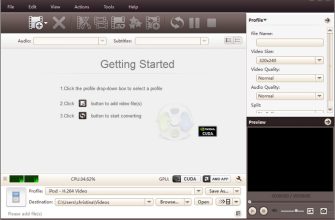
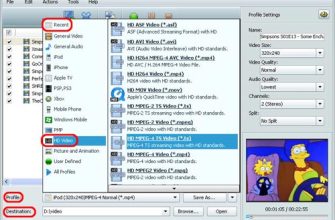
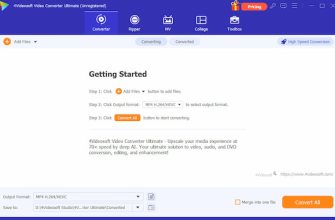
Pavtube HD Video Converter — настольный видеоконвертер Pavtube Studio, созданный прежде всего для перекодирования HD-материала с видеокамер, фотоаппаратов и DVR в форматы, удобные для просмотра, монтажа и переноса на устройства. Программа относится к поколению Windows-конвертеров 2010-х годов: последняя надёжно идентифицируемая Windows-сборка имеет номер 4.9.0.0 и датируется 4 января 2018 года. На 15 сентября 2026 года актуальная официальная страница продукта и действующая страница покупки недоступны, поэтому Pavtube HD Video Converter следует рассматривать как legacy-программу, а не как современный поддерживаемый сервис. Это обстоятельство важнее длинного списка старых функций: для уже установленной лицензированной копии они по-прежнему описывают рабочую логику приложения, но для новой установки приходится учитывать возраст платформы, происхождение установщика и отсутствие подтверждённой совместимости с актуальными Windows и macOS.
Скачать Pavtube HD Video Converter бесплатно
Рекомендуемый аналог
ВидеоМАСТЕР
Конвертер видео и аудио для Windows с русским интерфейсом
- Конвертация видео и аудио между популярными форматами
- Подготовка файлов для устройств и публикации
- Обрезка, соединение, звук и субтитры
- Русскоязычный интерфейс для Windows
Pavtube HD Video Converter
Программа для работы с видео или аудио на русском языке
- Меньше инструментов для точной локальной коррекции
- Часть расширенных функций доступна только платно
- Набор инструментов зависит от версии и платформы
- Может не подойти для сложного профессионального монтажа

Что это за программа и чем она отличается от других продуктов Pavtube
Pavtube HD Video Converter предназначен для преобразования локальных видеофайлов. Его специализация — контейнеры и кодеки, характерные для HD-камер, видеорегистраторов и видеомонтажного обмена: AVCHD-потоки MTS и M2TS, транспортные потоки TS, MOV, MXF, MKV и другие форматы. В отличие от полноценного нелинейного редактора здесь нет проекта с многодорожечной временной шкалой, медиатекой и сложным монтажом. Монтажные функции встроены в подготовку перед конвертацией: пользователь может вырезать фрагмент, обрезать кадр, добавить водяной знак или субтитры, изменить отдельные параметры изображения и затем сразу перекодировать материал.
Название легко перепутать с другими программами той же компании. Pavtube Video Converter Ultimate был более широким пакетом, объединявшим обычную конвертацию с импортом DVD и Blu-ray. Pavtube ByteCopy ориентировался на копирование и перекодирование дискового видео с сохранением нескольких дорожек. У HD Video Converter другой центр тяжести: обычные видеофайлы, записи камер и DVR, настройка профиля вывода и базовая обработка перед экспортом. Поэтому возможности Ultimate по загрузке защищённых оптических дисков нельзя автоматически приписывать HD Video Converter.
Существовала и отдельная программа Pavtube HD Video Converter for Mac. Это не один универсальный установщик для двух систем, а самостоятельная Mac-редакция с собственной веткой версий. В сохранившихся каталогах для Mac фигурирует версия 4.8.6.6, тогда как для Windows — 4.9.0.0. Исторические Mac-сборки имели профили Apple ProRes, DVCPRO HD, HDV, Apple Intermediate Codec и Avid DNxHD, что отражало их ориентацию на Final Cut Pro, iMovie и Avid. Эти сведения не следует переносить на Windows-редакцию без оговорки: набор готовых монтажных профилей у двух веток различался.
Основные параметры
| Параметр | Подтверждённые сведения |
|---|---|
| Разработчик | Pavtube Studio |
| Тип | Настольный видеоконвертер с базовыми инструментами предварительного редактирования |
| Основная задача | Перекодирование HD/SD-видео, в том числе материалов камер и DVR, в другие контейнеры, кодеки и профили устройств |
| Windows-версия | 4.9.0.0; дата выпуска, зафиксированная для этой сборки, — 4 января 2018 года |
| Документированные Windows | Windows XP, Vista, 7, 8 и Windows Server 2003; поддержка Windows 10/11 в исходной матрице этой сборки не заявлена |
| Mac-редакция | Существовала отдельно; в сохранившихся каталогах доступна версия 4.8.6.6, но совместимость с актуальными macOS не подтверждена |
| Лицензирование | Коммерческий продукт с демонстрационной Windows-версией; в демо выводился водяной знак и показывалось окно-напоминание |
| Текущая цена | Действующую официальную цену и возможность покупки на 15 сентября 2026 года подтвердить нельзя; исторически Mac-редакция продавалась за 35 долларов США |
| Интерфейс | Для Windows подтверждён английский язык; наличие русского интерфейса для оригинальной сборки 4.9.0.0 не подтверждено |
| Пакетная обработка | Есть очередь и обработка нескольких файлов |
| Локальная обработка | Основной процесс конвертации выполняется настольным приложением над локальными файлами |
| Облако, мобильное приложение, ИИ | Для Pavtube HD Video Converter как самостоятельного продукта такие функции не подтверждены |
Встречающаяся в некоторых каталогах пометка об обновлении карточки в июле 2026 года не означает появления новой версии программы. Номер файла там остаётся 4.9.0.0, а дата самой Windows-сборки — 2018 год. Для оценки актуальности важен именно номер и возраст бинарного выпуска, а не дата, когда сторонний каталог обновил описание или проверил файл.
Как устроен интерфейс
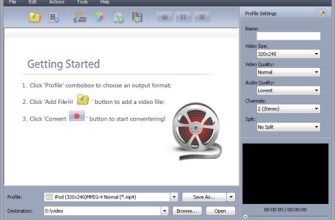
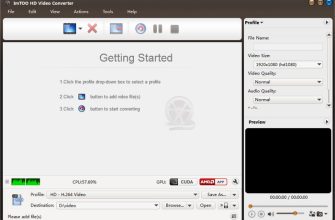
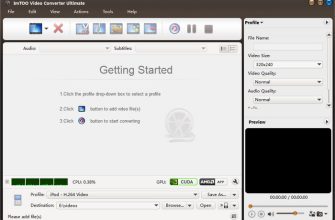
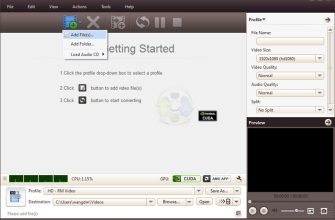
Главное окно построено по типичной для конвертеров Pavtube схеме. Центральная часть занята очередью импортированных файлов. Для каждого задания программа показывает название, длительность, длину после обрезки и назначенный результат. Рядом находится встроенный проигрыватель для предварительного просмотра исходника, а нижняя часть окна отведена выбору профиля вывода и папки назначения. Такой интерфейс рассчитан не на монтаж истории из десятков клипов, а на последовательность «добавить — выбрать профиль — при необходимости подправить — запустить кодирование».
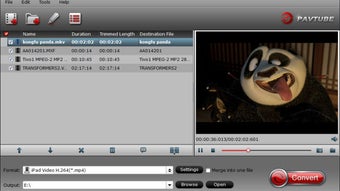
Очередь исходных файлов
Файлы добавляются через проводник, древовидный выбор или перетаскиванием в окно. Очередь нужна не только для последовательного запуска: пользователь видит продолжительность каждого ролика и может заранее определить, какие задания должны участвовать в обработке. Пакетный режим особенно полезен для серии клипов с камеры, когда десятки MTS или MOV требуется привести к одному кодеку и одинаковым параметрам.
Это отличается от привычной логики современного видеоредактора. Pavtube не создаёт медиа-библиотеку с тегами и прокси и не ведёт монтажный проект. Список — именно очередь конвертера. Если исходники относятся к разным задачам, безопаснее разделить их на отдельные запуски, чтобы не применить один профиль к материалам с разными требованиями по разрешению, частоте кадров или звуку.
Профиль вывода и каталог назначения
После импорта выбирается готовый профиль, связанный с форматом, кодеком или устройством. Для старых поколений программы список включал как общие видеоформаты, так и профили мобильных устройств, медиаплееров, игровых консолей и монтажных программ. Эта система была удобна в эпоху, когда конкретный телефон или телевизор часто требовал жёстко заданное разрешение и кодек. В 2026 году значительная часть модельных пресетов устарела, поэтому практическую ценность сохраняют прежде всего универсальные профили MP4/H.264, MKV и стандартные параметры MPEG, а не названия старых устройств.
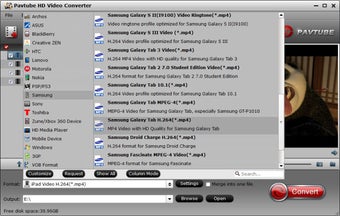
Расширенные параметры кодирования
Профиль можно уточнять вручную. В наборе параметров присутствуют видеокодек, размер кадра, битрейт, частота кадров, а для звука — режим каналов, частота дискретизации и другие доступные для выбранного контейнера настройки. Изменённый набор можно сохранить как собственный профиль, а при ошибочной настройке вернуть исходные значения. Это один из главных отличительных признаков программы: она не ограничивается кнопкой «конвертировать», а позволяет контролировать основные параметры транскодирования.
При этом ручные настройки требуют понимания связи между контейнером и кодеком. Расширение MP4, MKV или MOV не определяет качество само по себе. На итог влияют кодек, битрейт, частота кадров, разрешение и параметры звука. Если исходник уже H.264 1920×1080, повторное кодирование в H.264 с существенно меньшим битрейтом уменьшит файл ценой потерь; простая смена расширения не может заменить корректно выбранный режим перекодирования или remux в программе, которая его действительно поддерживает.
Встроенный просмотр и окно редактирования
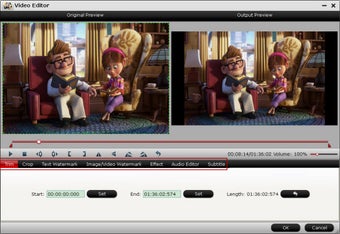
Встроенный проигрыватель предназначен для проверки клипа и выбора нужных участков. Из него можно делать стоп-кадры. Редактор открывает инструменты обрезки по времени, кадрирования, водяных знаков и визуальных корректировок. Предварительный просмотр полезен перед длительным рендером: он позволяет проверить выбранный участок и расположение наложений до запуска всей очереди.
Окно хода конвертации
После запуска программа показывает прогресс по задачам, прошедшее и оставшееся время, сформированный и оценочный размер выходного файла. Доступны журнал операции, пауза и автоматическое выключение компьютера по завершении. Последняя функция имела практический смысл при многочасовом перекодировании HD-материала на процессорах того периода. Наличие оценки размера также помогает вовремя увидеть неверный профиль: если несколько минут исходного видео внезапно прогнозируются как необычно большой файл, стоит остановить очередь и перепроверить битрейт и разрешение.
Основные функции Pavtube HD Video Converter
Конвертация HD и SD-видео
Базовая функция — декодировать исходный видеофайл и создать новый файл в выбранном профиле. Программа проектировалась вокруг камерных форматов: AVCHD, транспортных потоков и профессиональных контейнеров, которые в старых монтажных системах часто требовали предварительного транскодирования. Одновременно поддерживались обычные пользовательские форматы, поэтому HD в названии не означает запрета на SD-материал и не означает автоматического повышения реального качества низкого разрешения.
Практический результат зависит от выбранного профиля. Один и тот же исходник можно подготовить для простого воспроизведения, для импорта в монтажную программу или для устройства с ограниченным набором кодеков. Именно поэтому Pavtube сочетает готовые шаблоны с ручной настройкой. Для новичка профиль сокращает число решений, а для более опытного пользователя остаётся контроль кодека, размера кадра, битрейта и частоты кадров.
Пакетное перекодирование
Несколько клипов можно поместить в очередь и обработать одним запуском. Это не параллельный монтаж и не автоматическое распознавание содержимого: пакетность означает, что программа последовательно выполняет подготовленные задания без необходимости каждый раз вручную добавлять следующий файл. Для архива с одной камеры такой режим особенно полезен, если все записи имеют одинаковое разрешение и должны попасть в один и тот же монтажный кодек.
Если исходники отличаются по частоте кадров или назначению, применение единого профиля требует осторожности. Например, клип 25p и клип 50p могут нуждаться в разных параметрах, если важна плавность движения. Очередь экономит повторяющиеся действия, но не принимает творческие решения за пользователя.
Trim, Crop и Split
Trim позволяет ограничить начало и конец нужного фрагмента по временным значениям. Crop удаляет лишние области кадра, включая чёрные поля. В старых описаниях ветки программы также документирован Split — разделение материала на части. Эти функции полезны как подготовительные операции перед транскодированием: можно не кодировать ненужное вступление или убрать технические края изображения.
Такая обработка не заменяет точный монтаж. Нет привычной временной шкалы с несколькими видеодорожками, переходами, ключевыми кадрами и полноценным аудиомикшером. Если требуется собрать сюжет, синхронизировать несколько камер или многократно переставлять сцены, сначала лучше использовать NLE-редактор, а конвертер — как средство подготовки файлов к нему.
Объединение файлов
Функция Merge соединяет несколько выбранных клипов в один выходной файл. Она удобна, когда камера разбила длинную запись на последовательные сегменты или когда несколько коротких частей должны воспроизводиться как единый ролик. Перед объединением важно убедиться, что порядок клипов в очереди правильный и что общий профиль соответствует всем исходникам. Это техническое объединение в рамках экспорта, а не монтаж с переходами и независимыми дорожками.
Водяные знаки, изображение и звук
Редактор поддерживает текстовые, графические и видео-водяные знаки. Видео-водяной знак фактически создаёт наложение второго видео поверх основного изображения. Кроме того, доступны регулировки яркости и контраста, эффекты вроде оттенков серого и инвертирования цветов, а также замена аудиопотока. Для подготовки технической копии этого достаточно: можно добавить идентификатор проекта, скорректировать очевидный уровень изображения или подложить другую звуковую дорожку.
Серьёзную цветокоррекцию лучше выполнять в специализированном редакторе. Регулировки Pavtube относятся к простым фильтрам и применяются на этапе создания нового файла. Они не дают полноценного управления цветовым пространством, масками, вторичной коррекцией или системой узлов, доступной в современных монтажных и цветокоррекционных пакетах.
Субтитры и деинтерлейсинг
Для программы подтверждено добавление внешних SRT-субтитров при подготовке результата. Это пригодно для создания файла с отображаемым текстом без отдельного этапа в видеоредакторе. Также присутствует деинтерлейсинг — важная функция для старых камерных и телевизионных источников, где изображение записано чересстрочно. На прогрессивном материале такой фильтр включать без необходимости не следует: обработка, предназначенная для удаления гребёнки полей, не улучшает обычное 25p, 30p, 50p или 60p-видео.
Снимки кадров
Из окна предварительного просмотра можно сохранить отдельный кадр. Это вспомогательная функция для обложки, проверки сцены или фиксации нужного момента. Она не превращает Pavtube в редактор изображений: после сохранения снимок обрабатывается уже внешним графическим приложением.
GPU-ускорение
В поколении программы, к которому относится версия 4.9.0.0, поддерживались NVIDIA CUDA и ATI Stream/AMD APP для ускорения H.264-кодирования на совместимых видеокартах. Ограничение существенно: аппаратное ускорение было привязано к поддерживаемому железу и конкретным H.264-профилям, а не ко всем возможным форматам. Поэтому отсутствие ускорения на современном GPU нельзя считать доказательством неисправности программы — её аппаратный код рассчитан на экосистему драйверов и видеокарт своего времени.
В отдельной Mac-ветке 4.8.5.1 в 2015 году были добавлены H.265 как формат вывода и перекодирование XAVC MXF. Это изменение относится именно к линейке Pavtube для Mac и не служит основанием автоматически приписывать тот же набор профилей Windows-сборке 4.9.0.0. Для нового проекта поддержку HEVC, AV1 и современных аппаратных энкодеров надёжнее получать в конвертере, который документирует их в текущей версии.
Форматы импорта и экспорта
Набор форматов — одна из сильных сторон продукта своего времени. Для входа подтверждены распространённые камеры и файловые контейнеры: MKV, MOV, MXF, MTS, M2TS, M2T, TS, M4V, MP4, AVI, MPG, VOB, WMV, 3GP и FLV. Отдельно упоминались MOD, HD MPEG и записи TiVo/DVR. Эта комбинация объясняет исходное назначение программы: открыть материал, который телевизор, мобильное устройство или монтажная программа не принимали напрямую, и пересобрать его в более совместимый вид.
В выходной части подтверждены семейства AVI, MP4, MPEG/MPG и ASF, а среди HD-профилей — H.264, MPEG-4, MPEG-2, MPEG-2 Transport Stream, MKV, WMV и DivX. Конкретная комбинация контейнера, кодека, частоты кадров и звука зависит от выбранного профиля. Поэтому список расширений нельзя читать как обещание любой произвольной комбинации: контейнер MP4, например, не означает, что внутри разрешён любой кодек.
| Категория | Примеры подтверждённых форматов и назначение |
|---|---|
| Камерные HD-источники | MTS, M2TS, M2T, TS, MXF, MOV, MOD — типичные источники AVCHD, профессиональных камер и рекордеров |
| Универсальные контейнеры | MP4, MKV, AVI, MOV, WMV, MPG/MPEG |
| Старые веб- и мобильные форматы | FLV, 3GP, M4V, VOB |
| HD-профили вывода | H.264, MPEG-4, MPEG-2, MPEG-2 TS, MKV, WMV, DivX |
| Субтитры | Внешний SRT может быть добавлен при подготовке результата |
| Mac-монтажные профили | В отдельной Mac-редакции исторически были Apple ProRes, DVCPRO HD, HDV, AIC и Avid DNxHD |
Для архивной работы полезно помнить различие между форматом файла и профилем монтажа. Например, MOV — контейнер, внутри которого могут находиться разные кодеки. Старые программы Final Cut Pro могли гораздо предсказуемее работать с ProRes MOV, чем с камерным H.264 MOV, хотя расширение у обоих файлов одинаковое. Pavtube как раз решал такую задачу: не просто менял расширение, а декодировал исходник и кодировал его в профиль, рассчитанный на конкретную программу.
Воспроизводимый рабочий сценарий: MTS с камеры в MP4/H.264
Типичный сценарий показывает логику приложения лучше, чем перечень функций. Предположим, есть несколько файлов MTS 1920×1080 с камеры, а результат нужен в MP4/H.264 для воспроизведения на компьютере и телевизоре. Цель — получить совместимую копию без ненужной обрезки и без изменения кадровой частоты.
- Добавьте один короткий MTS в очередь и убедитесь, что продолжительность отображается корректно. Начинать лучше с одного тестового файла, а не сразу с десятков гигабайт архива.
- Откройте предварительный просмотр. Проверьте начало, середину и конец, чтобы убедиться, что исходник читается полностью и звук присутствует.
- Выберите профиль MP4 с H.264. Не ориентируйтесь только на название устройства из старого списка пресетов: универсальный формат проще проверить и перенести на современное оборудование.
- Откройте параметры профиля. Сохраните исходное разрешение 1920×1080 и ту же частоту кадров, если нет специальной причины их менять. Битрейт выбирайте исходя из требуемого размера и качества, а не ради минимального числа мегабайт.
- Если необходимо, отрежьте техническое начало или конец в Trim. Crop используйте только при реальной необходимости удалить края кадра; случайное кадрирование меняет композицию и может привести к масштабированию.
- Укажите отдельную папку вывода. Не заменяйте оригиналы при первом запуске: исходные MTS должны оставаться независимой контрольной копией.
- Запустите конвертацию и дождитесь завершения. После этого сравните длительность исходника и результата, проверьте звук, движение и несколько сложных сцен.
- Только после успешной проверки добавляйте всю серию клипов и применяйте тот же профиль к пакетной очереди.
Этот порядок снижает риск массово получить десятки файлов с неправильным битрейтом, кадрированием или частотой кадров. Конвертер выполняет заданные параметры последовательно и не анализирует, насколько они подходят творческой задаче. Контрольный клип остаётся самым быстрым способом проверить профиль до долгого пакетного рендера.
Пакетность, автоматизация, облако и ИИ
Автоматизация Pavtube ограничивается классическими функциями настольного конвертера. Есть очередь, сохранение пользовательских профилей, объединение файлов и автоматическое выключение компьютера после завершения. Этого достаточно для повторяемой обработки одинаковых источников, но нет правил на основе метаданных, наблюдаемых папок, серверного API или скриптового интерфейса уровня FFmpeg.
Для продукта не подтверждены облачная перекодировка и обязательная отправка видео на сервер. Основной рабочий цикл локальный: исходный файл читается с диска, приложение декодирует его и записывает новый файл в выбранный каталог. Для конфиденциальных материалов это принципиально отличается от браузерного сервиса, где исходник сначала загружается в чужую инфраструктуру. Однако локальная обработка не решает другую проблему legacy-программы — происхождение установщика и состояние старых библиотек.
Мобильной версии Pavtube HD Video Converter для iOS или Android как продолжения настольного приложения не подтверждено. Упоминания смартфонов и планшетов в старых материалах относятся главным образом к профилям вывода: программа готовила файлы для воспроизведения на устройствах. Это не то же самое, что конвертация непосредственно на телефоне.
ИИ-инструментов у HD Video Converter нет. В нём отсутствуют подтверждённые функции нейросетевого апскейла, автоматической расшифровки речи, удаления фона, генеративного монтажа или интеллектуального шумоподавления. Если такая обработка нужна сейчас, следует выбирать современный продукт, где она является документированной частью текущей версии.
Системные требования и реальная совместимость в 2026 году
Для Windows-сборки 4.9.0.0 сохранилась официально-подобная техническая матрица эпохи программы: Windows XP, Vista, 7, 8 и Windows Server 2003; минимум 64 МБ памяти; не менее 512 МБ свободного места; DirectX 9.0 или новее; QuickTime 6.0 или новее; Windows Media Player 9.0 или новее. Такие числа не описывают современный компьютер — они показывают возраст программной архитектуры.
Windows 10 и Windows 11 не входят в документированный список операционных систем для версии 4.9.0.0. В сети встречаются каталоги, где старый установщик помечен как совместимый с более новыми Windows, но это не заменяет матрицу разработчика и не доказывает корректность всех кодеков, драйверов и GPU-ускорения. Для нового рабочего места считать Win10/11 гарантированно поддерживаемыми нельзя.
Отдельный риск связан с устаревшими мультимедийными зависимостями. Требование QuickTime 6 и Windows Media Player 9 сформулировано для старых поколений Windows. Установка давно не поддерживаемых компонентов только ради запуска legacy-конвертера создаёт больше эксплуатационных вопросов, чем решает. Если программа на современном ПК требует старую библиотеку, более рационально перенести задачу в поддерживаемый конвертер, чем строить производственный процесс вокруг устаревшего стека.
На Mac ситуация ещё строже. Отдельная Mac-ветка действительно существовала, но сохранившаяся версия 4.8.6.6 относится к старому поколению Mac OS X. Исторические требования охватывали старые выпуски OS X и процессоры Intel, а ещё более ранние сборки даже упоминали PowerPC. Совместимость с актуальными macOS и Apple Silicon не подтверждена. Поэтому наличие DMG в архивном каталоге не означает, что программа пригодна для нового Mac.
Приватность, безопасность и происхождение установщика
С точки зрения содержимого видео основной плюс локального конвертера очевиден: материал не требуется отправлять в облако для самой операции кодирования. Исходники остаются на компьютере, а пользователь сам задаёт папку результата. Это удобно при работе с семейными архивами, внутренними корпоративными записями и материалами, которые нельзя передавать внешнему онлайн-сервису.
Но в 2026 году важнее проверить другой уровень доверия — сам исполняемый файл. Прежняя официальная продуктовая страница недоступна, а установщик распространяют сторонние каталоги. Для версии 4.9.0.0 известен файл hdvideoconverter_setup.exe; отдельные репозитории публикуют его контрольные суммы. Это позволяет сравнивать копии между собой, но не превращает любой найденный в сети архив в официальный дистрибутив.
Особенно рискованны «activated», «repack», «crack» и сборки с отключённой проверкой лицензии. Для старого коммерческого продукта они не дают надёжной цепочки происхождения и часто требуют выключать защитное ПО — такой сценарий несовместим с нормальной безопасностью. Если легальная лицензия и заведомо чистый установщик уже есть в архиве организации, можно оценивать работу программы в изолированной среде. Для новой установки на основной компьютер разумнее взять поддерживаемую альтернативу с действующим каналом загрузки и обновлений.
Лицензия, цена и ограничения пробной версии
Pavtube HD Video Converter распространялся как коммерческая программа с демонстрационной версией. Для Windows-сборки 4.9.0.0 подтверждены два ограничения незарегистрированного режима: водяной знак на выходном видео и окно-напоминание о регистрации. Поэтому демо подходит для проверки чтения конкретного исходника и оценки интерфейса, но не для подготовки чистового ролика.
Актуальную цену сейчас назвать нельзя: действующая официальная страница покупки недоступна. Исторически отдельный Pavtube HD Video Converter for Mac продавался за 35 долларов США с бесплатными обновлениями на тот момент. Эта сумма полезна только как справка о прежней модели лицензирования; считать её ценой на 2026 год нельзя.
Также нельзя подтвердить, работает ли сегодня старый механизм регистрации, выдаются ли новые ключи и отвечает ли прежняя служба поддержки. Поэтому покупка «ключа» у неизвестного продавца не решает проблему актуальности. При выборе программы сегодня важнее не номинальная цена старой лицензии, а возможность получить официальный установщик, корректные обновления и поддержку современной ОС.
Плюсы и минусы
Плюсы ✔️
- поддерживает характерные для камер и рекордеров источники MTS, M2TS, TS, MXF, MOV и другие распространённые контейнеры;
- позволяет обрабатывать очередь файлов и тем самым подходит для серии однотипных клипов;
- даёт ручной контроль основных параметров видео и аудио: кодека, размера кадра, битрейта, частоты кадров, каналов и частоты дискретизации;
- содержит базовый редактор с Trim, Crop, водяными знаками, простыми эффектами, заменой аудио, SRT-субтитрами и деинтерлейсингом;
- умеет объединять файлы, делать стоп-кадры и сохранять пользовательские профили;
- основное перекодирование выполняется локально, без обязательной отправки исходного видео в облако;
- для H.264 в своём поколении поддерживалось GPU-ускорение NVIDIA CUDA и ATI Stream/AMD APP на совместимом оборудовании.
Минусы ❌
- последняя подтверждённая Windows-сборка 4.9.0.0 относится к 2018 году, а актуальная официальная страница продукта недоступна;
- документированная совместимость Windows заканчивается Windows 8, поэтому Windows 10/11 нельзя считать официально поддерживаемыми для этой версии;
- Mac-редакция также относится к старому поколению и не имеет подтверждённой совместимости с актуальными macOS и Apple Silicon;
- значительная часть готовых профилей устройств устарела и привязана к технике прошлых поколений;
- демо-режим Windows добавляет водяной знак и показывает окно регистрации;
- нет подтверждённых облачных, мобильных и ИИ-функций, которые стали обычными у части современных конвертеров;
- нет многодорожечной временной шкалы и инструментов полноценного нелинейного монтажа;
- для новой установки отсутствует удобная современная цепочка «официальный сайт — актуальный установщик — поддерживаемая ОС — действующая покупка и поддержка».
Кому подойдёт
- Владельцу старой лицензированной установки. Если программа уже стабильно работает на архивном ПК, а задача — периодически перекодировать знакомые MTS, M2TS, MOV или MXF тем же проверенным профилем, миграция не обязательна в тот же день.
- Работе с наследуемым видеопроцессом. В студии может сохраниться проект, где старые камеры и редакторы ожидают конкретный профиль Pavtube. В таком случае приложение можно держать как изолированный инструмент совместимости, не выдавая ему роль главного современного конвертера.
- Разовой обработке старого архива. При наличии чистого дистрибутива Pavtube может помочь воспроизвести прежний рабочий процесс, особенно если в архиве лежат MTS/M2TS или другие типичные камерные контейнеры.
- Пользователю, которому нужен локальный GUI. Интерфейс понятен: очередь, профиль, параметры, папка вывода, базовые правки и Convert. Командная строка не требуется.
Кому не подойдёт
- Пользователю нового Windows 11 ПК или современного Mac. Для актуальных ОС нет надёжной официальной матрицы совместимости и поддержки.
- Тому, кто скачивает программу впервые. Отсутствие работающей официальной продуктовой страницы усложняет проверку происхождения установщика и легальной лицензии.
- Монтажёру, которому нужна временная шкала. Pavtube выполняет подготовительную обработку перед экспортом, но не заменяет Premiere Pro, DaVinci Resolve, Final Cut Pro или другой NLE.
- Пользователю современных кодеков и аппаратных энкодеров. Актуальные H.265, AV1, современные NVENC/Quick Sync/VideoToolbox и новые цветовые пространства надёжнее обрабатываются программами, которые продолжают обновляться.
- Тем, кому нужны ИИ-функции. Нейросетевого апскейла, транскрибации, перевода, удаления фона и подобных инструментов у этого продукта нет.
- Команде с требованиями к поддержке и комплаенсу. Для бизнеса важны действующие обновления безопасности, понятный поставщик, лицензирование и воспроизводимый канал установки; у legacy-продукта эти условия сейчас не выполняются.
Частые проблемы и диагностика
Установщик не запускается или программа не стартует
Сначала сравните систему с документированной матрицей. Для Windows-версии 4.9.0.0 подтверждены XP, Vista, 7, 8 и Server 2003. Если проблема возникает на Windows 10/11, это уже работа вне исходно заявленного диапазона. Не следует автоматически устанавливать старые мультимедийные компоненты из случайных источников только ради запуска. Для нового компьютера быстрее и безопаснее проверить тот же файл в поддерживаемом современном конвертере.
Файл добавляется, но не конвертируется
Одно расширение не гарантирует одинаковый кодек внутри контейнера. Два файла MOV могут содержать совершенно разные видеопотоки, а два MXF — разные профессиональные кодеки. Проверьте медиаданные исходника: контейнер, видеокодек, разрешение, частоту кадров, разрядность и аудиокодек. Если проблемный материал использует кодек, появившийся после прекращения активной разработки Pavtube, смена профиля вывода не поможет на этапе декодирования — приложение сначала должно суметь прочитать источник.
После экспорта появился водяной знак
Для демонстрационной Windows-версии это штатное ограничение. Повторный рендер с другим профилем не уберёт метку. Нужна зарегистрированная версия того же продукта или другой конвертер без такого ограничения. Использование неофициального патча для удаления водяного знака создаёт отдельный риск целостности исполняемого файла.
Результат слишком большой
Проверьте битрейт, размер кадра и частоту кадров в Settings. Увеличение разрешения само по себе не добавляет деталей, но может заметно поднять битрейт и размер. Для сравнения выполните короткий тест одним и тем же фрагментом в двух профилях и сопоставьте качество движения, мелких деталей и итоговый размер. Это информативнее, чем выбирать пресет только по слову HD.
Качество стало хуже исходника
Любое повторное кодирование с потерями может ухудшить изображение. Сначала исключите уменьшение разрешения и частоты кадров, затем проверьте битрейт. Если задача состоит лишь в смене контейнера без изменения видеопотока, современный инструмент с явной функцией rewrap/remux может быть предпочтительнее: он не обязан перекодировать видео. Pavtube следует использовать как транскодер только тогда, когда перекодирование действительно нужно для совместимости.
Картинка растянута или обрезана
Проверьте Crop и размер кадра. Удаление чёрных полей меняет активную область изображения; последующее масштабирование может изменить визуальное соотношение сторон, если параметры заданы неправильно. Сравните исходный кадр и предварительный просмотр результата, особенно лица, круглые объекты и геометрические элементы. Они быстро показывают растяжение.
На движении видна «гребёнка»
Так выглядит чересстрочный материал при просмотре без корректного деинтерлейсинга. Для старых телевизионных и камерных источников в Pavtube есть соответствующий фильтр. Перед массовой обработкой сравните короткий динамичный фрагмент с включённым и выключенным фильтром. На изначально прогрессивном видео включать деинтерлейсинг без необходимости не нужно.
Звук отсутствует или не подходит устройству
Откройте параметры аудио выбранного профиля и проверьте кодек, число каналов и частоту дискретизации. Совместимость устройства определяется не только MP4 или MKV, но и тем, какой звук находится внутри. После кодирования проверьте файл не в одном проигрывателе, а в целевом устройстве или редакторе, для которого он создавался.
GPU-ускорение не работает
Старое CUDA/AMD APP-ускорение Pavtube рассчитано на совместимое оборудование и определённые H.264-задачи. Современная видеокарта и новый драйвер не гарантируют совместимость со старым кодом. Сначала выполните короткий CPU-тест и убедитесь, что сам профиль работает. Если аппаратный путь не активируется, это не повод менять системные драйверы на древние версии на рабочем компьютере; лучше использовать современный конвертер с актуальным NVENC, Quick Sync, AMF или VideoToolbox.
Пакет завершился, но один файл отличается по длительности
Проверяйте каждый результат не только по факту наличия файла. Сопоставьте длительность, начало и конец, особенно если в Trim задавались точки входа и выхода. Для длинных камерных записей дополнительно откройте середину и участок ближе к финалу. Такой контроль выявляет обрыв файла и рассинхронизацию быстрее, чем просмотр только первых секунд.
Как проверить результат после конвертации
- Сравните длительность. Если Trim не использовался, продолжительность исходника и результата должна совпадать с допустимой погрешностью контейнера.
- Проверьте разрешение и частоту кадров. Они должны соответствовать выбранному профилю и назначению файла.
- Просмотрите начало, середину и конец. Это помогает обнаружить обрыв, зависший кадр или рассинхронизацию, которую не видно по миниатюре.
- Проверьте динамичную сцену. На движении заметны слишком низкий битрейт, артефакты и ошибки деинтерлейсинга.
- Проверьте звук. Убедитесь, что присутствуют нужные каналы, речь синхронна с губами, а громкость не стала неожиданно другой.
- Проверьте субтитры и водяной знак. Текст не должен выходить за границы кадра, перекрывать важные объекты или исчезать после масштабирования.
- Откройте файл в целевой программе или устройстве. Успешное воспроизведение во встроенном проигрывателе ещё не гарантирует совместимость с телевизором, монтажной системой или презентационным компьютером.
- Сохраните профиль только после проверки. Пользовательский шаблон имеет смысл, когда один тестовый экспорт прошёл весь контроль.
Для архивной оцифровки полезно хранить исходник отдельно от производной копии. Конвертация создаёт новый файл и не должна становиться причиной удаления оригинала до проверки. Если исходный камерный формат позже понадобится для повторного монтажа, потерянный исходник уже не восстановить из сжатой MP4-копии без потерь качества.
Альтернативы Pavtube HD Video Converter
HandBrake
HandBrake — бесплатный открытый транскодер для Windows, macOS и Linux, который продолжает активно обновляться; актуальная ветка 1.11 получила релизы в 2026 году. Он подходит, когда нужен поддерживаемый графический интерфейс, очередь, профили устройств и современное кодирование без покупки лицензии. В сравнении с Pavtube HandBrake менее ориентирован на «редактор перед конвертацией»: базовые фильтры и кадрирование есть, но сложные наложения водяных знаков или монтажные операции не являются его основной задачей.
Для обычного сценария «видео в MP4/MKV с H.264/H.265/AV1 и понятными параметрами» HandBrake рациональнее на современном ПК. Его главное преимущество здесь не магическое качество, а актуальная поддержка кодеков и платформ. Pavtube имеет смысл сохранять только там, где нужен именно старый профиль или знакомый камерный workflow.
Shutter Encoder
Shutter Encoder подходит для профессиональной работы с форматами и промежуточными кодеками. Актуальная версия 20.3 доступна для Windows 7/8/10/11 64-bit, macOS 10.14 и новее на Intel и Apple Silicon, а также современных Linux-дистрибутивов. В списке функций есть H.264, H.265, H.266, VP8, VP9, AV1, ProRes, DNxHD/DNxHR, CineForm, XDCAM, XAVC, rewrap, merge, замена аудио, субтитры, анализ и операции без повторного кодирования.
По логике задач Shutter Encoder ближе всего к тому, зачем когда-то выбирали Pavtube HD Video Converter: принять профессиональный или камерный исходник и подготовить его для монтажа, архива или доставки. При этом набор актуальных кодеков и ОС существенно шире, а отдельные операции можно выполнить без лишнего перекодирования.
FFmpeg
FFmpeg — кроссплатформенный набор командной строки для записи, конвертации и потоковой обработки аудио и видео. На 15 сентября 2026 года актуальный стабильный релиз — 9.0.1 от 12 августа 2026 года. Он подходит для автоматизации, серверных процессов, точного воспроизводимого кодирования и пакетных сценариев, которые неудобно выполнять мышью.
Цена гибкости — отсутствие простого единого GUI в базовом проекте. Пользователю нужно понимать параметры команд и кодеков. Зато для технической миграции со старого Pavtube FFmpeg даёт прозрачный способ описать преобразование текстовой командой, сохранить её вместе с проектом и повторить на другом компьютере.
Movavi Video Converter 2026
Movavi Video Converter 2026 — коммерческая актуальная альтернатива для тех, кому нужен простой графический интерфейс на Windows 10/11 64-bit или macOS 12+. Программа поддерживает более 180 форматов, пакетную обработку, обрезку, кадрирование и поворот, сжатие, профили устройств и AI-апскейл. Это другой баланс: меньше акцента на старые профессиональные камерные пресеты Pavtube, больше — на массовую конвертацию современных файлов и удобство на актуальных ОС.
Movavi логичнее, когда принципиальны действующий установщик, понятные системные требования и коммерческая поддержка. Если же нужен бесплатный инструмент, ближе HandBrake или Shutter Encoder; если важна автоматизация и максимальный контроль — FFmpeg.
FAQ
Pavtube HD Video Converter — это видеоредактор?
Нет. Это конвертер с подготовительными инструментами редактирования. Trim, Crop, водяные знаки, простые эффекты, деинтерлейсинг и замена аудио выполняются перед экспортом. Многодорожечной временной шкалы, сложного монтажа и системы проектов уровня NLE в программе нет.
Можно ли считать версию 4.9.0.0 актуальной из-за записей «обновлено в 2026 году» в каталогах?
Нет. Пометка 2026 года относится к обновлению карточки стороннего каталога или повторной публикации. Сам номер Windows-версии остаётся 4.9.0.0, а её дата — 4 января 2018 года. Это принципиально при оценке совместимости и безопасности.
Есть ли полноценная версия для Windows 11?
Отдельной современной версии для Windows 11 не подтверждено. Документированный список для 4.9.0.0 заканчивается Windows 8. То, что старый EXE иногда запускается на более новой системе, не равно официальной поддержке всех функций, кодеков и GPU-ускорения.
Поддерживается ли русский язык?
Для оригинальной Windows-сборки 4.9.0.0 подтверждён английский интерфейс. Надёжного подтверждения штатной русской локализации нет. Распространяемые в сети «русские активированные» сборки не следует смешивать с оригинальным дистрибутивом.
Нужен ли интернет для самой конвертации?
Основная обработка локальных файлов выполняется на компьютере и не требует облачной загрузки видео. Отдельный вопрос — регистрация, справка или получение старого установщика: их доступность сейчас не гарантирована. Поэтому локальная природа кодирования не означает, что вся прежняя инфраструктура Pavtube продолжает работать.
Можно ли «улучшить» 720p до настоящего 1080p простым выбором HD-профиля?
Изменить размер кадра можно, но обычное масштабирование не восстанавливает отсутствующие детали. Файл станет 1920×1080 по геометрии, однако исходная детализация 720p не появится автоматически. Для нейросетевого восстановления деталей нужен современный AI-апскейлер, которого в Pavtube HD Video Converter нет.
Можно ли использовать Pavtube для Blu-ray и DVD?
Не следует приписывать HD Video Converter функции дискового риппера из Pavtube Video Converter Ultimate или ByteCopy. Рассматриваемая программа ориентирована на видеофайлы и камерные/DVR-источники. Для оптических дисков у Pavtube существовали отдельные продукты и более дорогие комбинированные пакеты.
Что делать, если архивный MXF или MTS не открывается?
Сначала определите реальный видеокодек внутри контейнера. MXF и MTS описывают упаковку потока, а не единственный кодек. Если исходник использует вариант, который старый декодер Pavtube не понимает, смена выходного профиля не исправит чтение. В этом случае проверьте файл в актуальном Shutter Encoder или FFmpeg и сохраните исходник неизменным.
Есть ли смысл покупать старую лицензию с рук?
Для нового пользователя — слабый сценарий. Нельзя надёжно подтвердить текущую официальную продажу, работу регистрации и поддержку современных ОС. Даже корректный старый ключ не решает вопрос происхождения установщика и совместимости. Исключение — организация, где лицензия, дистрибутив и рабочая машина уже входят в собственный архив и используются для воспроизводимости старого процесса.
Что важнее при миграции: найти точный аналог интерфейса или сохранить параметры?
Параметры важнее. Зафиксируйте входной кодек, контейнер, разрешение, частоту кадров, аудиопараметры, выходной профиль и необходимость фильтров. После этого тот же технический результат можно воспроизвести в другом конвертере. Попытка найти программу с такими же кнопками не гарантирует идентичного кодирования.
Итог по сценариям использования
Для уже работающей архивной станции Pavtube HD Video Converter остаётся понятным локальным конвертером: очередь, MTS/M2TS/MXF/MOV, ручные параметры, Trim/Crop, водяные знаки, SRT и пакетный экспорт позволяют повторять старый процесс без переобучения. Если лицензированная копия стабильна и компьютер изолирован от требований современного производства, немедленная замена может не дать практической выгоды.
Для новой установки в 2026 году ситуация обратная. Последняя подтверждённая Windows-версия относится к 2018 году, официальная продуктовая страница недоступна, Windows 10/11 не входят в исходный список поддерживаемых ОС, а происхождение установщика приходится проверять через сторонние репозитории. Для повседневной работы лучше выбирать поддерживаемый конвертер.
Для простого локального перекодирования разумнее начать с HandBrake. Для камерных, монтажных и профессиональных кодеков ближе Shutter Encoder. Для автоматизации и точного воспроизводимого процесса подходит FFmpeg. Для пользователя, которому нужен коммерческий GUI с актуальной Windows/macOS и современными дополнительными функциями, практичнее Movavi Video Converter 2026.
Сильная сторона Pavtube HD Video Converter сегодня — не актуальность, а способность объяснить старый рабочий процесс: импорт камерного файла, выбор совместимого профиля, базовая подготовка и локальное транскодирование. Если задача требует именно этого и программа уже легально установлена, она может выполнять узкую роль. Если же выбирается новый инструмент с нуля, возраст сборки, неясная доступность лицензии и отсутствие современного канала поддержки перевешивают преимущества привычного интерфейса.