


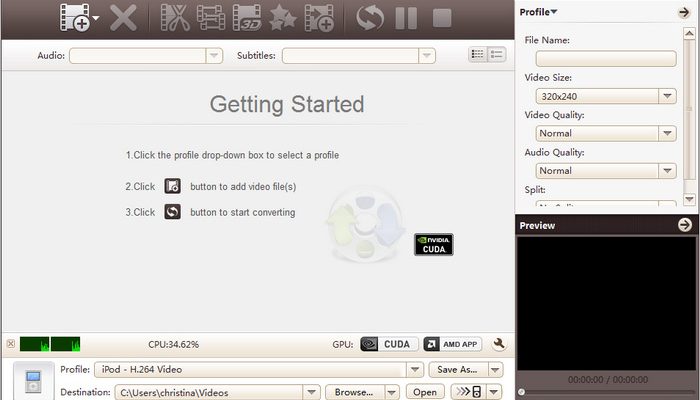
4Media Video Converter Ultimate — настольный медиаконвертер 4Media Software Studio для Windows и macOS, который объединяет перекодирование видео и аудио, извлечение звука и кадров, пакетную обработку и набор простых монтажных операций. Продукт остаётся доступным для загрузки и покупки: на дату подготовки обзора отдельные лицензии Ultimate для Windows и Mac продаются на официальных страницах, а бесплатная загрузка ведёт к пробному режиму. При этом программа заметно сохраняет архитектуру и интерфейс поколения 7.x: в ней много профилей для старых плееров и консолей, отдельный модуль 3D-конверсии и панели, характерные для настольных конвертеров предыдущего поколения. Поэтому оценивать её разумно не по возрасту интерфейса, а по конкретным задачам: поддерживаемым контейнерам и кодекам, пакетной очереди, инструментам обрезки, субтитров, водяных знаков и требованиям к современной системе.
Скачать 4Media Video Converter Ultimate бесплатно
Рекомендуемый аналог
ВидеоМАСТЕР
Конвертер видео и аудио для Windows с русским интерфейсом
- Конвертация видео и аудио между популярными форматами
- Подготовка файлов для устройств и публикации
- Обрезка, соединение, звук и субтитры
- Русскоязычный интерфейс для Windows
4Media Video Converter Ultimate
Программа для работы с видео или аудио на русском языке
- Меньше инструментов для точной локальной коррекции
- Часть расширенных функций доступна только платно
- Набор инструментов зависит от версии и платформы
- Может не подойти для сложного профессионального монтажа

Кратко о 4Media Video Converter Ultimate
| Параметр | Подтверждённое состояние |
| Разработчик | 4Media Software Studio |
| Тип продукта | Настольный конвертер видео, аудио и изображений с базовыми средствами редактирования |
| Основные платформы | Windows и macOS; лицензии для них распространяются отдельно |
| Актуальная доступность | Официальные страницы загрузки и покупки работают; продукт не помечен как снятый с продажи |
| Редакции семейства | Standard, Platinum и Ultimate; отдельный бесплатный вариант в сравнительной таблице относится к онлайн-конвертеру |
| Цена Ultimate | На дату обзора на странице покупки указана акционная цена $41.97 вместо $59.99 как для Windows, так и для Mac |
| Форматы | Видео, аудио, изображения и субтитры; среди заявленных форматов есть MP4, MKV, AVI, MOV, WMV, MPEG, H.264/AVC, H.265/HEVC, MP3, AAC, FLAC, WAV, SRT, SSA и ASS |
| Пакетная обработка | Есть очередь файлов, одновременные задачи и возможность назначить одному исходнику несколько выходных профилей |
| Редактирование | Обрезка фрагментов, кадрирование, объединение, переходы, деление файла, эффекты, водяные знаки, субтитры, дополнительные звуковые дорожки |
| Аппаратное ускорение | В Windows-версии заявлены NVIDIA CUDA и AMD APP; также поддерживаются многоядерные процессоры и многопоточность |
| Облачная обработка | Для настольной Ultimate не заявлена; документация описывает локальное кодирование на CPU/GPU |
| ИИ-функции | В текущем описании Ultimate не заявлены |
| Русский интерфейс | В перечне языков 4Media русский не указан |
Идентичность продукта и его текущий статус
В данном обзоре рассматривается именно 4Media Video Converter Ultimate, а не 4Media Video Converter Standard, Platinum, 4Media HD Video Converter, одноимённые приложения других разработчиков и не онлайн-конвертер. На официальной странице семейство разделено на три настольные редакции — Standard, Platinum и Ultimate. Ultimate является наиболее полной: только у неё в сравнительной таблице отмечены преобразование 2D-видео в 3D, преобразование между 3D-вариантами, кадрирование, водяные знаки, эффекты, несколько внешних аудиодорожек и несколько файлов субтитров.
Windows- и Mac-варианты также нельзя считать одной лицензией. Центр поддержки 4Media прямо разделяет их как разные продукты с разными регистрационными кодами. При переходе с PC на Mac или обратно требуется соответствующая версия. Это важно при покупке: регистрационный ключ, выписанный для одной платформы, не предназначен для другой.
Текущий статус необычен. Продукт продолжает продаваться и скачиваться, официальная Windows-страница указывает Windows 11 среди совместимых систем, а страница Mac — macOS Sequoia 15 для 64-разрядной версии. Одновременно руководство по интерфейсу датировано 2010 годом, скриншоты показывают классический интерфейс 4Media Video Converter Ultimate 7, а часть профилей рассчитана на PSP, Zune, старые модели BlackBerry, ранние Android-устройства и iPod. Поэтому перед покупкой полезно отделять две вещи: формальная доступность программы сохраняется, но набор готовых профилей и логика интерфейса несут много наследия старой эпохи портативных устройств.
Отдельно стоит учитывать противоречивую хронологию блока обновлений на Windows-странице: там сохранились старые номера 6.x и 7.x, а некоторые более новые сведения о совместимости встроены в старые записи. По этой причине в обзоре не используется номер «самой последней» сборки как актуальный факт. Надёжнее ориентироваться на действующие системные требования, текущие страницы покупки и фактически перечисленные возможности.
Платформы и системные требования
Windows
Для Windows официальный список включает Windows 11, 10, 8, 7, Vista и XP SP2 или новее. Минимально указан процессор Intel или AMD с частотой 1 ГГц, 256 МБ оперативной памяти, при этом 512 МБ рекомендованы, и 100 МБ свободного места для установки. Для графики требуется не ниже 800×600, 16-битный цвет и OpenGL 1.4.
Эти цифры отражают низкий порог запуска, а не практический объём ресурсов для современной перекодировки HEVC или больших HD-файлов. Сама программа умеет использовать несколько ядер и параллельные задачи, поэтому реальная скорость зависит от кодека, разрешения, выбранного битрейта и аппаратуры. В Windows-версии также заявлены NVIDIA CUDA и AMD APP. Это старые названия технологий ускорения; текущая документация 4Media не перечисляет современные поколения видеокарт и не даёт отдельной матрицы совместимости для конкретных драйверов.
macOS
Для Mac требования сформулированы иначе. В качестве процессора указан Intel. Для 32-разрядной версии перечислены Mac OS X 10.6–10.14 Mojave, для 64-разрядной — Mac OS X 10.9–macOS Sequoia 15. Требуются 512 МБ ОЗУ, 100 МБ места и графический режим не ниже 800×600 с OpenGL 1.4.
Важное ограничение для современных Mac: в системных требованиях 4Media прямо указан Intel processor, а нативная поддержка Apple Silicon не заявлена. Это не означает автоматически, что приложение невозможно запустить на Mac с M‑серией, но официальная страница не подтверждает нативную ARM-сборку. Для владельца Apple Silicon это достаточная причина сначала использовать пробную версию на конкретном компьютере, а уже затем покупать отдельную Mac-лицензию.
Как устроен интерфейс
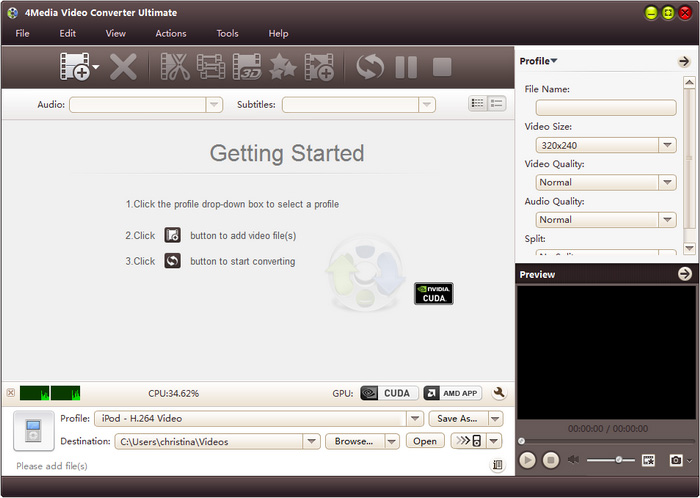
Главное окно построено вокруг очереди конвертации. Сверху находятся меню и панель команд; в центре — список исходников; справа — панель параметров профиля и окно предварительного просмотра; снизу — выбор профиля, папки назначения и элементы запуска задачи. Такая структура рассчитана на последовательность «добавить файлы — выбрать профиль — при необходимости изменить параметры — запустить обработку».
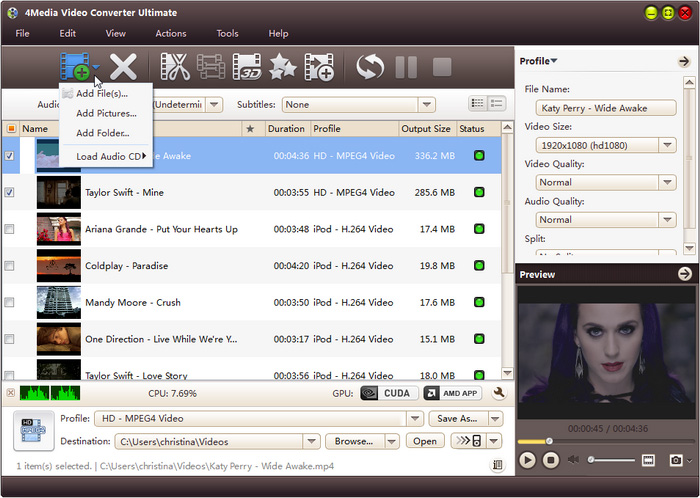
После добавления нескольких роликов центральная таблица показывает отдельные элементы очереди с длительностью, назначенным профилем, оценкой выходного размера и статусом. Это не монтажная временная шкала: каждый исходник остаётся самостоятельной задачей, пока пользователь явно не создаст объединённый элемент. Для пакетной конвертации такой подход удобнее полноценного видеоредактора, потому что параметры можно менять по файлам, а ненужные элементы просто отключать флажками.
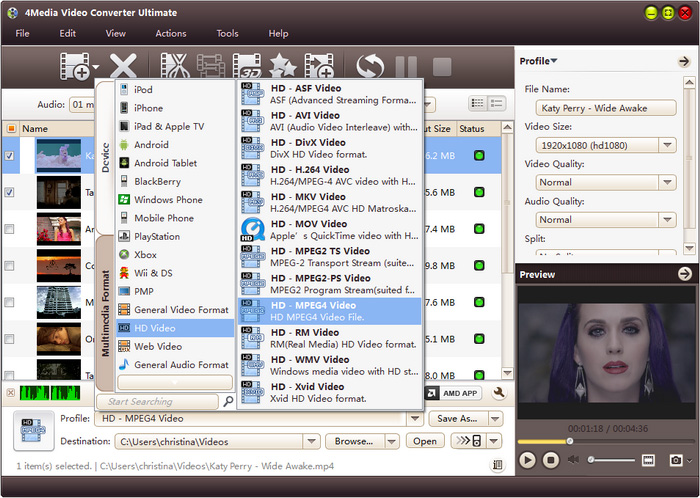
Список Profile — один из ключевых элементов программы. Профили сгруппированы по устройствам и типам медиа: отдельно идут общие видео- и аудиоформаты, HD-видео и пресеты для различных устройств. Есть поиск по профилям и раздел недавно использованных вариантов. Пользователь может изменить параметры готового профиля и сохранить собственный.
Правая панель служит для быстрых настроек выбранного профиля. На официальных скриншотах видны имя выходного файла, размер кадра, качество видео и аудио, настройки деления, а ниже — проигрыватель. Более детальные параметры вынесены в расширенные настройки: кодек, битрейт, частота кадров, каналы, качество и другие значения зависят от выбранного выходного формата.
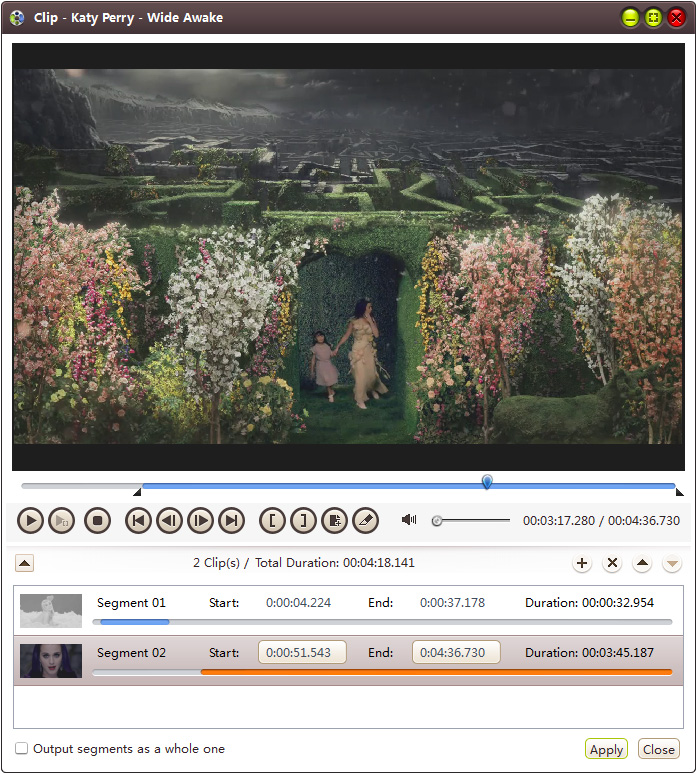
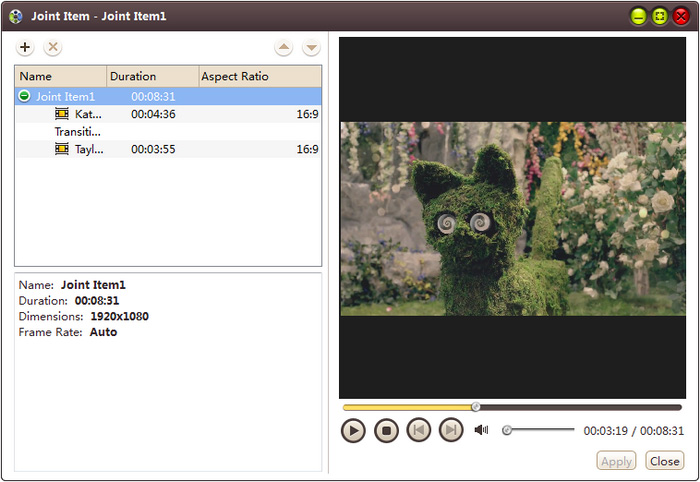
Интерфейс не ориентирован на современный монтаж с дорожками, ключевыми кадрами и сложной композицией. Его редактирующие окна открываются отдельно под конкретную операцию. Например, Clip показывает видео, маркеры начала и конца и список полученных сегментов, а объединение файлов создаёт Joint Item, где можно менять порядок и переходы. Это важное разграничение: 4Media Video Converter Ultimate — прежде всего конвертер, а не замена Premiere Pro, DaVinci Resolve или другому таймлайн-редактору.
Основные функции
Конвертация видео между контейнерами и кодеками
Базовая задача Ultimate — перекодирование видео. В списках входа и выхода присутствуют AVI, MPEG, WMV, MP4, FLV, MKV, H.264/MPEG-4 AVC, H.265/HEVC, XviD, MOV, ASF, 3GP, 3G2, SWF, VOB, TS и другие форматы. Для HD отдельно перечислены MPEG-2 HD, MPEG-2 TS, QuickTime HD, WMV HD, AVI HD и MKV HD. Формулировка «формат» у подобных конвертеров смешивает контейнеры и кодеки, поэтому при диагностике совместимости важно смотреть не только расширение файла, но и параметры конкретного профиля.
Ultimate может выполнять обычное видео-видео преобразование, извлекать аудио из ролика и конвертировать аудиофайлы между поддерживаемыми типами. Один и тот же исходник допускается размножить на несколько выходных профилей: например, получить MP4 для воспроизведения и отдельный MP3 с аудиодорожкой в рамках одной очереди.
Работа с H.264 и H.265/HEVC
Текущие таблицы форматов 4Media включают H.264/MPEG-4 AVC и H.265/HEVC во входе и выходе. Для HEVC среди входных контейнеров указаны MKV, TS и MP4, а среди выходных — MKV и TS; общая таблица также перечисляет H.265/HEVC как поддерживаемый тип. Это делает программу пригодной для базовой перекодировки архивов HEVC в более совместимый профиль либо обратного перехода на HEVC, если выбранный профиль это поддерживает.
При этом в текущем описании нет заявлений об AV1, VVC/H.266, HDR10+ метаданных, Dolby Vision или современных аппаратных кодировщиках NVENC/AMF/VideoToolbox. Такие возможности нельзя приписывать программе по аналогии с новыми конвертерами. Если они обязательны для проекта, лучше ориентироваться на инструмент, где конкретный кодек и режим подтверждены явно.
Пакетная обработка и параллельные задачи
Очередь рассчитана на множество файлов. Пользователь может установить максимальное число одновременно выполняемых задач и количество задействованных ядер процессора. В документации отдельно описаны многопоточность, работа в фоне и несколько параллельных конвертаций. Для однотипного архива это практичнее, чем вручную запускать каждый ролик.
Дополнительная функция Add Output Profile решает обратную задачу: несколько файлов превращаются в очередь обычно, а один исходник можно клонировать внутри проекта и назначить ему разные профили. Такой режим полезен, когда нужно одновременно подготовить, например, видео для локального архива и отдельную облегчённую копию.
Обрезка фрагментов
Инструмент Clip позволяет задавать начало и конец нескольких фрагментов одного файла. Сегменты отображаются отдельным списком; их можно переставлять и либо выводить раздельно, либо объединить в один результат. В старых данных обновлений 4Media заявлялась точность клипа до 0,001 секунды, однако в практическом выборе точки всё равно следует учитывать структуру кадров исходного кодека и последующее перекодирование.
Объединение видео и переходы
Несколько роликов одного типа можно выделить и объединить командой Merge Selected Item into One. В результате появляется Joint Item. Для него предусмотрено отдельное окно, где задаётся порядок составляющих и переходы между ними. Документация отдельно предупреждает, что объединять можно файлы одного вида: видео нельзя смешать с изображениями в одном и том же объединённом элементе.
Кадрирование, цветовые коррекции и эффекты
В Ultimate есть отдельное окно Effects. На вкладке Crop задаются ширина, высота и положение области кадрирования, доступно сохранение соотношения сторон и визуальная корректировка рамки. На вкладке Image меняются яркость, контраст и насыщенность. Отдельная вкладка Effect содержит художественные фильтры, а сравнительный просмотр показывает исходное и изменённое изображение рядом.
Эти средства подходят для технической подготовки материала: убрать чёрные поля, вырезать ненужную периферию кадра, немного скорректировать яркость или наложить простой эффект перед конвертацией. Они не образуют полноценной системы цветокоррекции: в официальном описании нет цветовых пространств, LUT, кривых, scopes или управления HDR. Для точной работы с цветом разумнее использовать видеоредактор или специализированный транскодер с современным управлением цветом.
Водяные знаки
Ultimate поддерживает текстовые и графические водяные знаки, причём в одном ролике допускается несколько таких элементов. Для них настраиваются положение и прозрачность, для текста — шрифт, цвет, размер и стиль. Это удобно при подготовке превью, обучающих роликов или внутренних копий, где нужно добавить название проекта или отметку о версии.
Субтитры и аудиодорожки
Для внешних субтитров перечислены SRT, SSA и ASS. В окне Subtitle можно выбрать файл и настроить прозрачность, вертикальное положение, шрифт, цвет, размер, стиль и межстрочное расстояние. В сравнительной таблице Ultimate отдельно отмечена поддержка нескольких субтитров.
Аудиодорожки также можно добавлять в Ultimate. Руководство описывает вкладку Audio, команду Add Audio Track и режимы воспроизведения добавленной дорожки. Сравнение редакций относит работу с несколькими звуковыми дорожками к Ultimate. Это отличает её от Standard и Platinum в тех сценариях, где исходный материал нужно дополнить альтернативной дорожкой перед выводом.
Деление файла по времени или размеру
Функция Split разбивает результат на части по длительности или размеру. В старом сценарии 4Media акцент делался на подготовке частей под CD/DVD, но сам механизм остаётся полезным и без оптических дисков: можно ограничить размер отдельных файлов или разделить длинную запись на фрагменты заданной продолжительности.
Извлечение кадров и видео из изображений
Программа умеет сохранять кадры из видео в BMP, GIF, JPEG и PNG, в том числе с заданным интервалом. Обратная операция превращает набор изображений в видеоряд. В Platinum и Ultimate сравнительная таблица также отмечает работу с изображениями как полноценным источником, автоматический разворот по EXIF и ручные повороты при редактировании объединённого набора.
3D-конверсия — функция именно Ultimate
Главное функциональное отличие Ultimate от младших редакций — модуль 3D. Он предлагает 2D→3D и 3D→3D. Для выхода перечислены Anaglyph Red/Cyan, Side by Side, Side by Side Half-Width, Top and Bottom и Top and Bottom Half-Height. Глубина регулируется ползунком, а Swap L/R Image меняет левое и правое изображение.
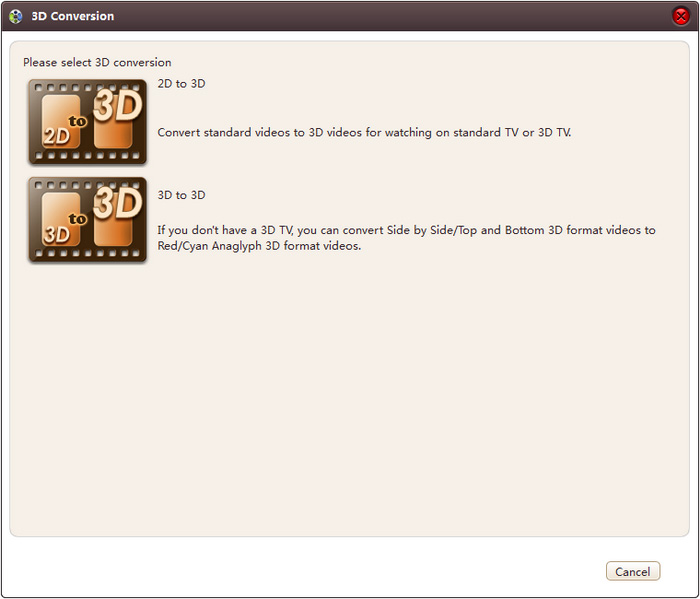
Эта функция сегодня нишевая. Для просмотра результата 4Media прямо указывает необходимость подходящего 3D-дисплея и, для соответствующих режимов, 3D-очков. Пользователь, которому 3D не нужен, получает больше практической пользы от инструментов очереди, субтитров, объединения и нескольких выходных профилей.
Битрейт-калькулятор и размер выходного файла
Встроенный Bitrate Calculator позволяет задать желаемый размер файла и рассчитать подходящий битрейт. Это полезно, когда ограничение задаётся не разрешением, а размером — например, для передачи через систему с лимитом на вложение или для хранения фиксированного количества роликов на носителе. Однако итоговая визуальная детализация определяется тем, сколько битрейта остаётся для конкретной длительности, разрешения и кодека.
Профили и расширенные параметры
Готовые профили экономят время на типовых комбинациях контейнера, кодека и разрешения. Пользователь может изменить существующий профиль и сохранить собственный. Среди расширенных параметров официально перечислены время начала, длительность, качество видео и аудио, каналы, интервал захвата изображений и ID3-данные. В интерфейсе также доступны настройки размера кадра, качества и деления.
Сильная и одновременно слабая сторона набора профилей — его большой исторический охват. В списке устройств сохраняются PSP, PS3, Xbox 360, Zune, старые iPod, BlackBerry и конкретные ранние модели Android. Это удобно при работе с ретро-устройствами, но для современных телефонов обычно рациональнее выбрать общий MP4/H.264 или HEVC-профиль и задать параметры вручную, чем искать точное название устройства в старом каталоге.
Предварительный просмотр и снимки
Встроенный проигрыватель позволяет посмотреть исходник до запуска задачи и сохранить кадр как изображение. В окне эффектов есть сравнительный режим исходного и изменённого видео. Для технической проверки это полезно: можно заранее увидеть кадрирование, положение субтитров или водяного знака, не дожидаясь полного преобразования большого файла.
Действие после завершения
В параметрах можно задать действие после окончания очереди: завершить работу программы, перевести систему в режим ожидания, гибернацию или выключить компьютер. Такая функция уместна для длинных ночных очередей. Она требует осторожности: перед запуском автоматического выключения следует убедиться, что другие приложения не выполняют несохранённую работу.
Типичный рабочий сценарий
Ниже — не универсальная инструкция на все случаи, а воспроизводимый пример, показывающий, как связаны основные части интерфейса. Задача: взять несколько MP4/MOV-роликов, обрезать один из них, добавить SRT-субтитры и вывести итоговые файлы в MP4/H.264 в одну папку.
- Добавить исходники. В главном окне используется Add File(s) на панели инструментов либо File > Add File(s). Несколько файлов попадают в центральную очередь отдельными строками.
- Проверить каждый файл. Встроенный Preview позволяет убедиться, что ролик читается, длительность определилась и выбран правильный элемент.
- Обрезать нужный ролик. Для выбранного элемента открыть Clip, задать Start и End для одного или нескольких фрагментов и применить изменения.
- Добавить субтитры. В окне Effects на вкладке Subtitle загрузить SRT, SSA или ASS, затем проверить положение и внешний вид в предварительном просмотре.
- Назначить профиль. В Profile выбрать подходящий MP4/H.264-профиль либо общий профиль и скорректировать разрешение, качество и прочие параметры в Advanced Profile Settings.
- Указать папку. В Destination выбрать каталог, в который будут записаны готовые файлы.
- Проверить флажки очереди. Конвертируются отмеченные элементы; лишнюю строку можно временно не запускать.
- Запустить Convert Checked Item(s). Прогресс и состояние отображаются в очереди.
- После завершения открыть результат. Проверить длительность, наличие изображения и звука, синхронность субтитров и фактическое разрешение. При критичной задаче полезно просмотреть начало, середину и конец каждого файла, а не ограничиваться фактом успешного завершения задачи.
Если один исходник нужен в двух вариантах, перед запуском можно использовать Add Output Profile и назначить второму элементу, например, MP3 или уменьшенный MP4. Это позволяет не загружать исходник повторно и централизовать очередь.
Поддерживаемые способы импорта
Основной импорт выполняется из локальных файлов и папок. На скриншоте меню Add также есть добавление изображений и Audio CD. Для видео поддерживаются как распространённые контейнеры, так и более старые типы, включая RM/RMVB, SWF, DVR-MS, NUT, NSV, DV, MJPEG и DAT. Для HD-входа перечислены AVCHD MTS/M2TS, MPEG-2 HD, QuickTime HD, WMV HD, AVI HD и MPEG-2/MPEG-4 TS.
Входные аудиоформаты включают MP3, WMA, AAC, WAV, CDA, OGG, FLAC, APE, CUE, M4A, RA/RAM, AC3, MP2, AIFF, AU и MPA. Для изображений указаны BMP, GIF, JPEG и PNG. Субтитры загружаются как SRT, SSA или ASS.
В текущем описании Ultimate нет импорта из облачных дисков, медиатек через веб-аккаунт или прямого захвата сетевых URL. У 4Media существуют отдельные продукты для онлайн-видео, но смешивать их с Video Converter Ultimate нельзя. Также продукт не является DVD/Blu-ray риппером: для дисков у разработчика выделены другие приложения и пакеты. Наличие VOB в таблице видеоформатов означает работу с файлом VOB как медиаисточником, а не автоматическое снятие защиты с коммерческого DVD.
Форматы экспорта
| Категория | Подтверждённые варианты |
| Общее видео | AVI, MPEG, WMV, MP4, FLV, XviD, MOV, RMVB, ASF, 3GP, 3G2, SWF, VOB, TS, DivX, DV |
| Современные видеокодеки | H.264/MPEG-4 AVC; H.265/HEVC с указанными контейнерами MKV и TS |
| HD-профили | MPEG-2 TS HD, QuickTime HD MOV, WMV HD, MPEG-2 HD, AVI HD, MKV HD |
| Аудио | MP3, WMA, AAC, WAV, OGG, FLAC, APE, M4A, RA, AC3, MP2, AIFF, AMR, AU |
| Изображения | BMP, GIF, JPEG, PNG |
| Внешние субтитры для добавления | SRT, SSA, ASS |
Поддержка конкретного расширения не гарантирует, что любой файл с этим расширением декодируется одинаково. Контейнер может содержать разные видеокодеки, аудиокодеки, уровни профиля и нестандартные потоки. Если файл не открывается, первым шагом диагностики должен быть анализ фактических потоков, а не переименование расширения.
Пакетные, автоматические, облачные и ИИ-возможности
Что есть
- пакетная очередь из нескольких файлов;
- несколько выходных профилей для одного исходника;
- настройка максимального количества одновременных задач;
- использование нескольких ядер CPU и многопоточности;
- фоновая обработка;
- пакетное переименование;
- действия после завершения очереди, включая закрытие приложения и выключение системы;
- на Windows — заявленное ускорение NVIDIA CUDA и AMD APP.
Чего в подтверждённом наборе нет
Для 4Media Video Converter Ultimate не заявлены генеративные функции, AI-upscaling, распознавание речи, автоматические субтитры, удаление фона нейросетью, облачный рендеринг или синхронизация проектов между устройствами. Эти возможности встречаются в современных конвертерах и редакторах, но переносить их на 4Media по аналогии нельзя.
Настольная Ultimate описана как локальное приложение, использующее CPU и GPU компьютера. В материалах нет механизма обязательной загрузки исходных роликов в облако для конвертации. Отдельный бесплатный столбец в официальной сравнительной таблице ведёт к онлайн-конвертеру, и это самостоятельный веб-сценарий, а не «бесплатная редакция Ultimate».
Редакции Standard, Platinum и Ultimate
Название Ultimate имеет практический смысл только в сравнении с младшими редакциями. Общая конвертация видео и аудио присутствует во всех трёх настольных вариантах, но инструменты постепенно добавляются по мере перехода к Platinum и Ultimate.
| Возможность | Standard | Platinum | Ultimate |
| Видео → видео, видео → аудио, аудио → аудио | Да | Да | Да |
| HD-видео как источник | Да | Да | Да |
| Создание и редактирование пользовательских профилей | Да | Да | Да |
| Объединение нескольких исходников | Нет | Да | Да |
| Clip — выбор сегментов | Нет | Да | Да |
| Переходы между объединёнными элементами | Нет | Да | Да |
| Кадрирование | Нет | Нет | Да |
| Водяные знаки | Нет | Нет | Да |
| Видеоэффекты | Нет | Нет | Да |
| Несколько звуковых дорожек | Нет | Нет | Да |
| Несколько субтитров | Нет | Нет | Да |
| 2D → 3D и 3D → 3D | Нет | Нет | Да |
Standard логичен только для базовой смены формата и профиля. Platinum добавляет полезные операции над структурой материала — Clip, объединение и переходы. Ultimate дополняет их именно визуальным редактированием, субтитрами, дополнительными дорожками и 3D. Поэтому переплата за Ultimate оправдана только тогда, когда хотя бы часть этих функций действительно нужна в процессе конвертации.
Цена, лицензирование и пробный режим
На дату подготовки обзора официальная страница покупки показывает для 4Media Video Converter Ultimate цену $41.97 вместо перечёркнутых $59.99. Такая же акционная цена указана для 4Media Video Converter Ultimate for Mac. Поскольку это текущая скидка, она относится к изменяемым данным и не должна восприниматься как постоянная.
После покупки пользователь получает лицензионный код по электронной почте. Центр поддержки описывает регистрацию через команду Enter License Code…, после чего вводятся имя и код. Обычные обновления внутри приобретённой версии предоставляются бесплатно, а переход на новую крупную версию относится к платному обновлению. После переустановки продукт нужно регистрировать снова.
Windows- и Mac-коды раздельные. Это один из самых частых источников регистрационной ошибки наряду с вводом ключа от другой редакции или старой крупной версии. 4Media рекомендует копировать и вставлять регистрационные данные без лишних пробелов.
Бесплатная пробная версия существует: её можно установить до покупки, а при появлении окна регистрации выбрать Later и продолжить работу в trial-режиме. При этом актуальная официальная страница поддержки не фиксирует единый числовой лимит длины конвертации для текущей сборки. Поэтому в этом обзоре не используется старое стороннее ограничение вроде «только несколько минут» как гарантированное условие сегодняшней версии. Реальные ограничения пробной сборки лучше проверить на собственном файле до оплаты.
В отдельной сравнительной таблице есть колонка Free, но кнопка в ней ведёт к онлайн-конвертеру. Это не бесплатная настольная Ultimate и не замена её trial-режиму.
Язык интерфейса и поддержка
Центр поддержки 4Media перечисляет продукты на английском, немецком, французском, японском, китайском, итальянском и испанском языках. На странице Windows среди интерфейсных языков явно названы English, German, Chinese, French и Japanese. Русский в официальных перечнях отсутствует.
Поддержка и продажи, по данным центра поддержки, обслуживаются на английском языке. Для пользователя, которому важна русская локализация и русскоязычная техподдержка, это реальное ограничение независимо от набора форматов.
Интернет, приватность и локальная обработка
Основное настольное кодирование выполняется ресурсами компьютера: документация описывает использование CPU, нескольких ядер, многопоточности и GPU-ускорения. Обязательная облачная загрузка исходных медиа в функции Ultimate не заявлена. Это отличает программу от браузерных конвертеров, где файл сначала отправляется на сервер.
Интернет нужен для получения установщика, покупки, доставки лицензии по электронной почте, обращения в поддержку и загрузки обновлений. Отдельные механизмы прямой передачи готового файла на старые Apple-устройства и PSP относятся к устройствам, а не к облачному хранению.
С точки зрения приватности локальная архитектура уменьшает один класс рисков: для самой операции кодирования документация не требует передачи видео на внешний сервис. Но это не отменяет обычных правил работы с чувствительными материалами — хранить исходники и результаты в защищённых папках, контролировать резервные копии и не использовать неизвестные сторонние установщики вместо официального пакета.
Плюсы и минусы
Плюсы ✔️
- поддерживает широкий набор старых и распространённых видео- и аудиоформатов, включая H.264 и H.265/HEVC;
- работает с пакетной очередью и допускает несколько выходных профилей для одного исходника;
- Ultimate объединяет конвертацию с Clip, Crop, водяными знаками, внешними субтитрами и дополнительными аудиодорожками;
- есть объединение роликов и изображений с переходами, а также деление по времени или размеру;
- встроенный Bitrate Calculator помогает подгонять результат под заданный размер файла;
- есть предварительный просмотр, сравнение до/после для эффектов и извлечение кадров;
- настольная обработка описана как локальная, без обязательного облачного рендеринга;
- Windows-версия поддерживает многоядерные CPU, многопоточность и заявленное ускорение CUDA/AMD APP;
- официальные страницы продукта, пробной загрузки и покупки продолжают работать.
Минусы ❌
- интерфейс и большая часть готовых профилей относятся к старому поколению продукта и включают много давно устаревших устройств;
- в текущем описании нет AV1, AI-upscaling, распознавания речи, автоматических субтитров и других функций современных медиаконвертеров;
- русский интерфейс и русскоязычная поддержка не заявлены;
- Mac-системные требования по-прежнему указывают Intel processor; нативная Apple Silicon-сборка не подтверждена;
- Windows- и Mac-лицензии раздельные, поэтому переход между платформами требует соответствующей лицензии;
- официальный блок истории версий хранит старые номера и неоднородно обновлённые записи, поэтому по нему трудно однозначно определить текущую сборку;
- аппаратное ускорение описано через CUDA и AMD APP без современной матрицы видеокарт и драйверов;
- Ultimate не заменяет полноценный видеоредактор: нет многодорожечной временной шкалы и продвинутой системы цветокоррекции.
Кому подойдёт
- Пользователю с архивом разнородных старых форматов. Входная таблица включает RM/RMVB, SWF, DVR-MS, DV, MJPEG, DAT, старые мобильные форматы и современные H.264/HEVC.
- Тем, кому нужна пакетная конвертация с ручным контролем. Очередь, несколько профилей, количество задач и расширенные параметры дают больше управления, чем простой однокнопочный конвертер.
- Для подготовки ролика без отдельного монтажного пакета. Если достаточно вырезать сегмент, обрезать края, добавить SRT, логотип и новую аудиодорожку, Ultimate закрывает эти операции в одном процессе.
- Владельцам старых медиаплееров и консолей. Наличие профилей PSP, PS3, Xbox 360, Zune, iPod и других устройств может быть плюсом именно в ретро-сценарии.
- Тем, кому требуется старый формат 3D. 2D→3D и 3D→3D — редкая функция, которая выделяет Ultimate среди младших редакций.
Кому не подойдёт
- Пользователям, которым нужен современный кодек AV1 или сложный HDR-конвейер. Эти возможности не заявлены.
- Тем, кто ожидает ИИ-инструменты. Автоматического апскейлинга, транскрибации, генерации субтитров и нейросетевой обработки в текущем наборе нет.
- Для полноценного монтажа. Простые переходы и Clip не заменяют таймлайн с несколькими видео- и аудиодорожками.
- Для Mac с требованием нативного Apple Silicon. Официальные требования называют Intel и не подтверждают ARM-сборку.
- Для работы исключительно на русском языке. Русская локализация не перечислена.
- Тем, кому нужен полностью бесплатный настольный инструмент. Ultimate — платная программа с trial-режимом; бесплатная колонка сравнения относится к веб-конвертеру.
Альтернативы
HandBrake
HandBrake — бесплатный открытый транскодер для Windows, macOS и Linux. Он лучше подходит, когда главная задача — современное перекодирование видео без покупки лицензии и без дополнительных операций вроде водяных знаков или 3D. У него актуальная кроссплатформенная поддержка, включая Windows ARM64 и универсальную сборку для macOS. По сравнению с 4Media он меньше похож на «комбайн» с картинками и простыми эффектами, зато остаётся активно развиваемым инструментом именно для транскодирования.
Shutter Encoder
Shutter Encoder — бесплатная программа на базе FFmpeg для Windows, macOS и Linux. Она ориентирована на видео-производство и помимо H.264/H.265 поддерживает AV1, H.266, ProRes, DNxHR, XAVC, FFV1, функции анализа, rewrap и резку без перекодирования. На Mac есть отдельные сборки Intel и Apple Silicon. Это более современная альтернатива для технических кодеков, вещательных форматов и контроля над транскодированием. 4Media проще воспринимается как старый потребительский конвертер с профилями устройств, тогда как Shutter Encoder ближе к инструменту постпродакшена.
FFmpeg
FFmpeg — универсальный мультимедийный фреймворк командной строки. Он читает множество файлов, потоков и устройств захвата, поддерживает фильтрацию и запись в большое число выходных форматов. Его выбирают, когда важны автоматизация, сценарии, точный контроль кодеков и воспроизводимые команды. Цена за гибкость — отсутствие классического GUI и более высокий порог входа. 4Media удобнее для пользователя, который хочет работать через список файлов и готовые профили, не составляя команду вручную.
Movavi Video Converter
Movavi Video Converter — более современная платная настольная альтернатива для Windows и Mac. Текущая версия поддерживает пакетную обработку, более 180 форматов, базовую обрезку и кадрирование, сжатие и AI-upscaling; Mac-версия официально указывает Apple M1 и новее. Выбор в пользу Movavi имеет смысл, когда нужны современная поддержка системы и ИИ-увеличение разрешения. 4Media привлекательнее только в специфических сценариях со старым набором форматов, 3D-конверсией или привычным для поколения 7.x интерфейсом.
Частые проблемы и диагностика
Программа не устанавливается или не запускается
Сначала нужно сверить платформу с системными требованиями. Для Windows перечислены версии ОС вплоть до Windows 11, но отдельная ARM-сборка в требованиях не указана. Для Mac прямо указан Intel processor. Если проблема возникла на Apple Silicon, отсутствие нативной ARM-поддержки в спецификации — важный диагностический признак: покупку не следует использовать как способ «проверить совместимость», для этого есть trial.
Также стоит проверить свободное место, разрешение экрана и графическую поддержку OpenGL 1.4. Эти требования невысоки, но на виртуальных машинах и системах со старыми или универсальными видеодрайверами именно графическая часть может отличаться от обычной установки.
Лицензионный код не принимается
Центр поддержки 4Media называет несколько конкретных причин: ошибка при вводе, код от старой крупной версии, код от другой редакции и смешение Windows/Mac. Регистрационные данные чувствительны к регистру; 4Media рекомендует копировать и вставлять их и не оставлять пробелы в начале или конце. Если компьютер заменён, старую установку следует удалить, затем установить купленную версию на новом устройстве и зарегистрировать её тем же кодом.
Файл не импортируется
Проверка начинается с таблицы входных форматов. Расширение MP4, MOV или MKV — только контейнер, поэтому файл может содержать поток, который не соответствует поддерживаемой комбинации. Полезно определить видеокодек, аудиокодек и реальное расширение исходника. Для субтитров Ultimate официально перечисляет SRT, SSA и ASS; другой формат сначала нужно привести к поддерживаемому виду.
Защищённый контент — отдельная категория. Политика возврата 4Media прямо предупреждает, что покупка продукта не даёт оснований рассчитывать на преобразование защищённых файлов, приобретённых в iTunes или других магазинах. Не следует рассматривать Ultimate как средство обхода DRM.
Конвертация запускается, но получается не тот формат
Нужно проверять не только название профиля, но и его фактические параметры. В 4Media один и тот же контейнер может встречаться в общих, HD и device-профилях. Правильная последовательность диагностики: выбрать общий целевой формат, открыть Advanced Profile Settings, сверить видеокодек, размер кадра, битрейт, частоту кадров и аудиопараметры, затем сделать короткий тестовый вывод.
Файл получается слишком большим
Размер в первую очередь связан с длительностью и выбранным битрейтом. Для этой задачи в программе есть Bitrate Calculator: задаётся требуемый итоговый размер, после чего рассчитывается битрейт. Если одновременно резко повышать разрешение и ограничивать размер, неизбежно уменьшается количество данных на кадр; для оценки качества лучше сначала вывести короткий сложный фрагмент с движением и мелкими деталями.
Качество ниже исходника
Перекодирование с потерями не создаёт деталей, которых нет в исходном файле. В 4Media можно повысить битрейт или выбрать более подходящий профиль, но увеличение разрешения обычным масштабированием не равно восстановлению изображения. В Ultimate не заявлен AI-upscaling, поэтому для нейросетевого увеличения разрешения нужна другая программа.
Если цель — лишь изменить контейнер без перекодирования потоков, в текущем описании 4Media не заявлен отдельный режим rewrap/remux без потерь. Для таких задач практичнее Shutter Encoder или FFmpeg, где подобный процесс предусмотрен явно.
Субтитры не отображаются как ожидалось
Сначала убедитесь, что используется SRT, SSA или ASS. Затем проверьте выбранную дорожку, вертикальное положение, шрифт, размер, стиль и задержку. До полного вывода удобно открыть сравнительный Preview и проверить несколько мест ролика, включая длинные строки и смену сцен. Если текст предназначен для другой версии монтажа, даже корректный SRT будет постепенно расходиться по времени.
После объединения нарушен порядок
У Joint Item есть собственная последовательность элементов. Порядок следует проверять внутри окна объединения, а не только в исходной очереди. Там же настраиваются переходы и их длительность. Документация позволяет перемещать элементы Move Up/Move Down и предварительно воспроизводить объединённый фрагмент.
3D выглядит неправильно
В 3D-модуле важны выбранные источник и выходной стереорежимы. Для 3D→3D сначала выбирается входная схема Side by Side или Top and Bottom, затем выходная. При перепутанных глазах используется Swap L/R Image. Визуальную глубину регулирует 3D Depth. Кроме того, совместимый экран и очки обязательны для корректного просмотра соответствующего режима.
Аппаратное ускорение не даёт ожидаемого прироста
Официальная Windows-страница говорит о CUDA и AMD APP, но не публикует актуальную таблицу поддерживаемых видеокарт. Поэтому нельзя исходить из предположения, что любая современная GPU автоматически будет использоваться во всех кодеках. Сначала стоит сравнить короткий тест с включённым и выключенным ускорением и посмотреть фактическую загрузку CPU/GPU. Если современное аппаратное кодирование является обязательным требованием, лучше выбрать инструмент с явной поддержкой конкретного аппаратного энкодера.
Как проверить готовый результат
Успешный статус в очереди ещё не означает, что результат соответствует задаче. После конвертации полезно сделать короткий технический контроль.
- Открыть файл в независимом проигрывателе и проверить, что он запускается с начала без ошибки.
- Сверить длительность с ожидаемой, особенно после Clip, Split или Merge.
- Проверить начало, середину и конец ролика на наличие изображения и звука.
- Убедиться, что разрешение и соотношение сторон соответствуют профилю, а кадрирование не отрезало важную область.
- Для внешних или встроенных субтитров проверить синхронизацию в нескольких точках.
- Если добавлена новая аудиодорожка, проверить её громкость, длительность и отсутствие смещения относительно видео.
- При водяном знаке проверить положение на светлых и тёмных сценах, чтобы он не перекрывал важный контент.
- Для объединённого видео просмотреть места переходов и порядок сегментов.
- Сравнить фактический размер файла с планом; при жёстком лимите использовать Bitrate Calculator и повторить короткий тест.
FAQ
4Media Video Converter Ultimate всё ещё продаётся?
Да. На дату подготовки обзора официальные страницы Windows и Mac предлагают Ultimate для загрузки и покупки, а страницы оформления заказа показывают активную цену и выдачу лицензионного кода по электронной почте.
Это подписка?
Продукт продаётся как лицензия с кодом активации. Обычные обновления приобретённой версии бесплатны, а переход на новую крупную версию относится к платному обновлению. Регулярная обязательная подписка в описании покупки Ultimate не указана.
Можно ли использовать один ключ на Windows и Mac?
Нет. 4Media прямо разделяет Windows- и Mac-версии и выдаёт для них разные лицензии.
Есть ли бесплатная версия?
Для настольного приложения доступна пробная загрузка. В сравнении редакций есть отдельная колонка Free, но она ведёт к веб-конвертеру, а не к бесплатной настольной Ultimate.
Есть ли русский язык?
Русский не входит в опубликованные списки языков интерфейса 4Media. Поддержка и продажи обслуживаются на английском.
Поддерживает ли программа HEVC/H.265?
Да. H.265/HEVC перечислен среди входных и выходных возможностей; для входа указаны, в частности, MKV, TS и MP4, а для выхода — MKV и TS.
Поддерживает ли программа AV1?
AV1 в текущей таблице форматов 4Media Video Converter Ultimate не указан. Для работы с AV1 лучше выбрать современный транскодер, где этот кодек заявлен прямо.
Есть ли ускорение видеокартой?
В Windows-версии заявлены NVIDIA CUDA и AMD APP, а также многопоточность и многоядерные CPU. Современная матрица совместимых GPU и кодеков на странице продукта не приведена.
Можно ли сделать видео из фотографий?
Да. BMP, GIF, JPEG и PNG используются как источники, а программа умеет формировать из изображений видеоряд. Для объединённых изображений доступны порядок и переходы.
Можно ли просто обрезать видео без перекодирования?
Ultimate имеет Clip для выбора сегментов, но официальное описание не заявляет отдельный lossless-cut или stream-copy режим без повторного кодирования. Если принципиальна резка без перекодирования, лучше использовать инструмент, где такой режим явно предусмотрен.
Работает ли Mac-версия нативно на Apple Silicon?
В системных требованиях 4Media указан Intel processor, а отдельная нативная сборка для Apple Silicon не перечислена. Поэтому для Mac с M‑серией совместимость следует оценивать по пробной версии до покупки.
Нужен ли интернет для самой конвертации?
Документация описывает локальное кодирование на CPU/GPU и не указывает обязательную облачную отправку медиа. Интернет используется для получения программы, покупки, лицензии, поддержки и обновлений.
Итог по сценариям использования
Для разовой смены формата покупка Ultimate избыточна: бесплатные HandBrake, Shutter Encoder или FFmpeg закрывают базовую транскодировку без лицензии. Если нужен именно графический интерфейс 4Media, младшие редакции семейства тоже выполняют обычное видео-видео и аудио-преобразование.
Для регулярной пакетной обработки старого медиархива 4Media Video Converter Ultimate остаётся функциональным вариантом благодаря очереди, многочисленным legacy-форматам, нескольким выходным профилям, Bitrate Calculator и простому редактированию перед экспортом. Особенно это заметно при работе с RM/RMVB, SWF, DVR-MS, старыми профилями мобильных устройств и сочетанием видео с аудиоэкстракцией.
Для современной постобработки программа уступает актуальным альтернативам. В подтверждённом наборе нет AV1, нативной Apple Silicon-сборки, AI-upscaling, автоматической транскрибации и продвинутых профессиональных кодеков. Для таких задач Shutter Encoder, FFmpeg или современный коммерческий конвертер дают более актуальный технологический стек.
Для простого «конвертация плюс правка» Ultimate имеет собственную нишу: Clip, Crop, водяные знаки, SRT/SSA/ASS, дополнительные аудиодорожки, объединение и переходы выполняются до единого экспорта без отдельного видеоредактора. Это и есть главное отличие Ultimate от Standard и Platinum.
Покупать 4Media Video Converter Ultimate имеет смысл после проверки trial на конкретных исходниках и компьютере, особенно на современном Mac. Продукт всё ещё официально продаётся, но его сильные стороны связаны прежде всего с широким историческим набором форматов, пакетной очередью и встроенными утилитами вокруг конвертации, а не с новейшими кодеками или ИИ-функциями.











