


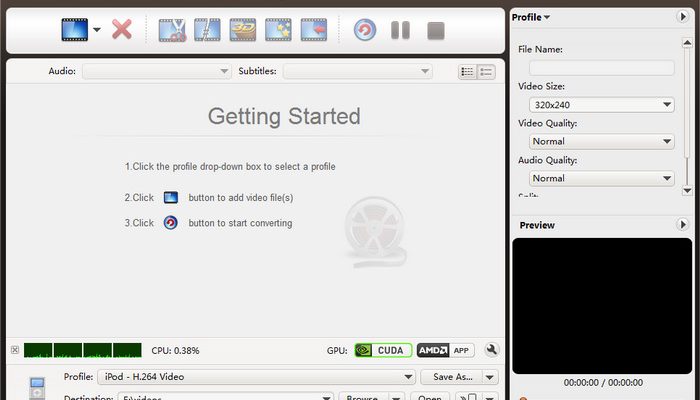
ImTOO Video Converter Ultimate — настольный медиаконвертер ImTOO Software Studio для Windows, объединяющий преобразование видео и аудио, пакетную обработку, извлечение звука и кадров, создание видео из изображений и простое редактирование. Программа остаётся доступной для скачивания и покупки. Однако интерфейс, набор аппаратных ускорителей и значительная часть профилей относятся к зрелому поколению конвертеров: среди пресетов остаются iPod, PSP, Zune, старые Android-устройства и Windows Phone. Поэтому продукт уместнее оценивать как локальный конвертер с расширенными функциями, а не как современный универсальный видеоредактор.
Скачать ImTOO Video Converter Ultimate бесплатно
Рекомендуемый аналог
ВидеоМАСТЕР
Конвертер видео и аудио для Windows с русским интерфейсом
- Конвертация видео и аудио между популярными форматами
- Подготовка файлов для устройств и публикации
- Обрезка, соединение, звук и субтитры
- Русскоязычный интерфейс для Windows
ImTOO Video Converter Ultimate
Программа для работы с видео или аудио на русском языке
- Меньше инструментов для точной локальной коррекции
- Часть расширенных функций доступна только платно
- Набор инструментов зависит от версии и платформы
- Может не подойти для сложного профессионального монтажа

Основные параметры ImTOO Video Converter Ultimate
| Параметр | Что подтверждено |
|---|---|
| Разработчик | ImTOO Software Studio; компания указывает партнёрство с Xilisoft при сохранении самостоятельной идентичности бренда |
| Тип продукта | Настольный конвертер видео, аудио и изображений с базовым редактированием |
| Основная платформа | Windows; рассматриваемая редакция относится к Windows-линейке |
| Поддерживаемые версии Windows | Windows 11, 10, 8, 7, Vista и XP SP2 или новее |
| Редакции семейства | Standard, Platinum, Ultimate |
| Цена Ultimate на дату подготовки | 41,97 доллара США по промо-цене при отображаемой базовой цене 59,95 доллара |
| Распространение | Платная лицензия и бесплатная пробная установка; лицензия активируется именем пользователя и кодом |
| Тип обработки | Локальная настольная обработка файлов; облачное кодирование в составе продукта не описано |
| Видео | AVI, MPEG, WMV, MP4, FLV, MKV, H.264/MPEG-4 AVC, H.265/HEVC, DivX, XviD, MOV, RM/RMVB, ASF, 3GP/3G2, SWF, VOB, TS, DV и другие перечисленные форматы |
| Аудио | MP3, WMA, AAC, WAV, OGG, FLAC, APE, M4A, RA, AC3, MP2, AIFF, AMR и другие поддерживаемые форматы |
| Изображения | BMP, GIF, JPEG, PNG |
| Субтитры | SRT, SSA, ASS |
| Пакетная обработка | Есть; одному исходнику можно назначить несколько выходных профилей |
| Редактирование | Обрезка фрагментов, кадрирование, объединение, переходы, эффекты, водяные знаки, дополнительные аудиодорожки и субтитры |
| 3D | В Ultimate есть преобразование 2D в 3D и изменение формата 3D-видео |
| Аппаратное ускорение | Документированы NVIDIA CUDA и ATI Stream/AMD APP; современный набор NVENC, Intel Quick Sync и актуальные поколения аппаратных кодеров отдельно не заявлены |
Что это за программа и как правильно понимать её место в линейке ImTOO
Название ImTOO Video Converter Ultimate относится к старшей редакции семейства ImTOO Video Converter для Windows. На одной продуктовой странице представлены три варианта: Standard, Platinum и Ultimate. Они используют общий базовый конвертер, но отличаются доступом к монтажным и дополнительным функциям. В частности, Ultimate содержит 2D-to-3D и 3D-to-3D преобразование, кадрирование, водяные знаки, эффекты, работу с несколькими звуковыми дорожками и расширенный предварительный просмотр. Поэтому слово Ultimate здесь обозначает набор возможностей внутри одной линейки, а не отдельный новый движок или облачный сервис.
Важно не смешивать этот продукт с ImTOO Video Converter for Mac. У ImTOO есть самостоятельная линейка для macOS с редакциями Standard, Platinum и Ultimate, отдельным установочным пакетом и отдельными лицензиями. Служба поддержки прямо разделяет Windows- и Mac-продукты: регистрационный код одной платформы не предназначен для другой. В этом обзоре речь идёт именно о Windows-версии ImTOO Video Converter Ultimate. Наличие похожего набора функций у варианта для Mac не означает, что один и тот же установщик или код лицензии работает на обеих системах.
Разработчик обозначает себя как ImTOO Software Studio. В корпоративной информации ImTOO также указано партнёрство с Xilisoft с совместным использованием части ресурсов при самостоятельной идентичности брендов. Это объясняет визуальное и функциональное сходство некоторых продуктов двух компаний, однако ImTOO Video Converter Ultimate следует идентифицировать по названию ImTOO, а не подменять обзором Xilisoft Video Converter Ultimate.
Текущий статус: продаётся ли ImTOO Video Converter Ultimate сейчас
ImTOO Video Converter Ultimate не помечен как закрытый или снятый с продажи продукт. Страница семейства Video Converter доступна, для Ultimate работает отдельная страница оплаты, а бесплатная загрузка по-прежнему ведёт на установщик линейки Video Converter Ultimate 7. На странице покупки на 15 сентября 2026 года отображается цена 41,97 доллара США при перечёркнутой базовой цене 59,95 доллара. Лицензионный код после покупки отправляется на электронную почту.
Доступность не равна активному развитию. Основная страница продукта отмечена обновлением от 10 января 2024 года. Интерфейс сохраняет компоновку Video Converter Ultimate 7, а документация по-прежнему упоминает Zune, PSP, ранние iPod, Windows Phone и ATI Stream. Одновременно в форматах есть H.265/HEVC, а среди устройств — iPhone 15 и iOS 17. Продукт остаётся коммерчески доступным, но его технологический стек заметно старше современных конвертеров с AV1 и актуальной матрицей аппаратных энкодеров.
Для покупателя главный практический вывод состоит в том, что сам факт продажи не заменяет проверку совместимости. Перед оплатой имеет смысл установить пробную версию и прогнать именно те кодеки, контейнеры, разрешения, частоты кадров и аудиодорожки, которые используются в работе. Это особенно важно при H.265/HEVC, переменной частоте кадров, многоканальном звуке, необычных MKV-файлах и материалах с современными профилями HDR, поскольку текущая документация ImTOO не даёт исчерпывающего описания всех современных разновидностей этих потоков.
Платформы, системные требования и отдельная версия для Mac
Windows-версия официально перечисляет широкий диапазон операционных систем: Windows 11, Windows 10, Windows 8, Windows 7, Windows Vista и Windows XP SP2 или новее. Минимальная конфигурация выглядит очень скромно по современным меркам: процессор Intel или AMD с частотой от 1 ГГц, 256 МБ оперативной памяти при рекомендации 512 МБ, около 100 МБ свободного места для установки и видеорежим не ниже 800×600 с 16-битным цветом и OpenGL 1.4 или новее.
Такие требования описывают возможность запуска интерфейса, а не реальную производительность при перекодировании. Кодирование H.264 или H.265 в высоком разрешении создаёт нагрузку, несопоставимую с минимальными цифрами на странице. Для практической работы скорость определяется длительностью материала, выбранным кодеком, битрейтом, разрешением, частотой кадров, числом одновременно запущенных заданий и тем, удаётся ли программе использовать аппаратное ускорение на конкретной видеокарте.
Версия для macOS существует отдельно под названием ImTOO Video Converter for Mac, а редакция Ultimate для Mac входит в собственное семейство. Для неё опубликованы другие требования и другой установочный пакет. Поэтому пользователю Mac не следует покупать Windows-лицензию с расчётом перенести её на macOS: ImTOO прямо указывает, что коды этих платформ различаются.
Интерфейс: как устроено главное окно
Главное окно построено вокруг очереди файлов. Сверху находится строка меню File, Edit, View, Actions, Tools и Help, ниже — крупная панель действий. Центральная часть отведена списку загруженных роликов и заданий. Справа размещена панель профиля с базовыми параметрами и блок Preview. Внизу находятся выбор выходного профиля, путь назначения, кнопка Browse и элементы действий с результатом. Такая схема ближе к классическому пакетному транскодеру, чем к монтажной программе с таймлайном.
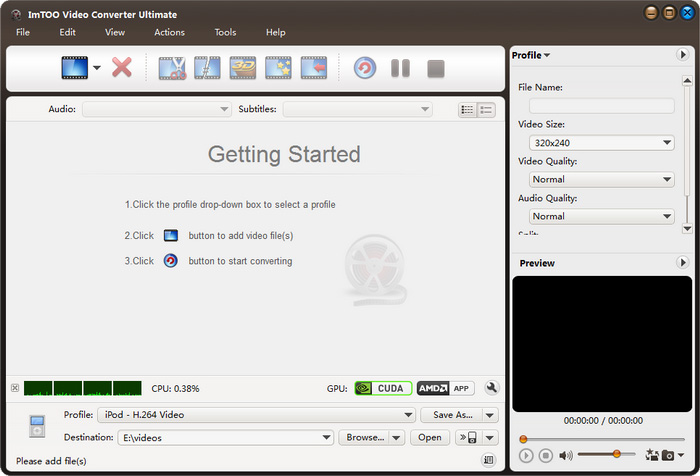
Панель инструментов содержит быстрые команды добавления файлов, удаления элементов, клиппинга, объединения, 3D-преобразования, эффектов и запуска конвертации. Набор значков не сопровождается постоянными текстовыми подписями, поэтому при первом знакомстве часть операций приходится распознавать по подсказкам и меню. Это характерная черта интерфейса старого поколения: он компактный, но менее самодокументируемый, чем современные приложения с крупными подписанными разделами.
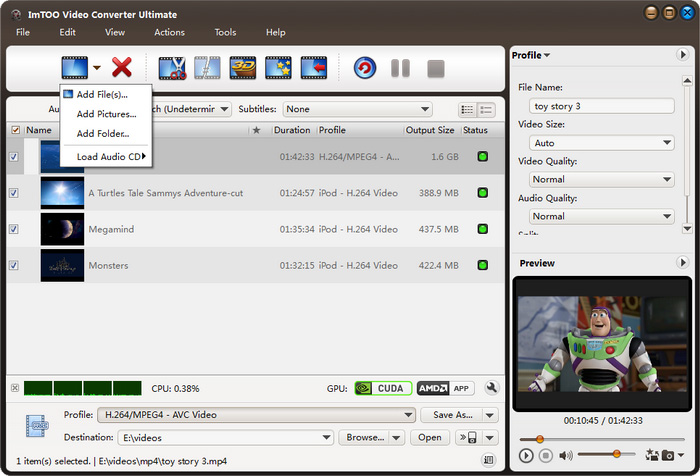
Список файлов показывает отдельные задания строками. Для каждого элемента можно выбрать собственный профиль, а один исходный файл разрешается продублировать как несколько выходных заданий через Add Output Profile. Это сильная сторона архитектуры ImTOO: пользователь может один раз добавить исходник, а затем подготовить, например, MP4 для просмотра, MP3 для прослушивания и отдельную версию с другим размером кадра без повторного импорта исходного файла.
Панель профилей
Выходной формат выбирается через Profile. Профили сгруппированы по типам устройств и форматов: мобильные устройства, игровые платформы, общие видеоформаты, HD Video, Web Video, аудио, lossless-аудио, Picture & Animation и пользовательские профили. Отдельный поиск по профилям сокращает время при длинном списке. Раздел Recently Used сохраняет недавно использованные варианты.
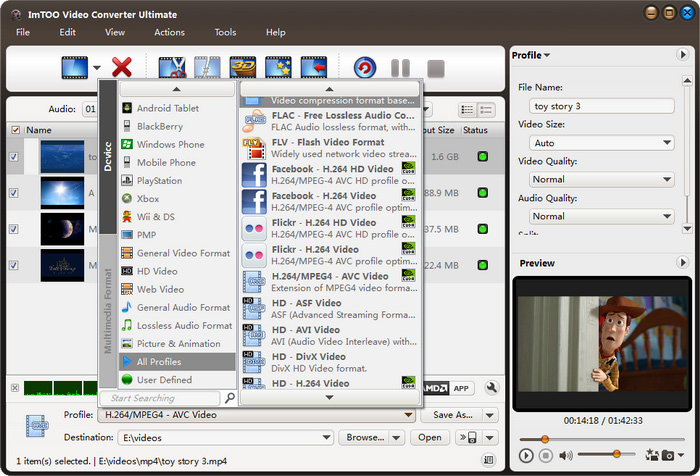
Сам подход с устройствами удобен, когда нужная модель присутствует в базе, но в 2026 году многие названия в каталоге являются историческими. Для современных смартфонов, телевизоров и медиаплееров безопаснее исходить из фактической поддержки кодека и контейнера устройством, а не из имени старого пресета. Например, универсальный MP4 с H.264 и AAC обычно проще контролировать через параметры формата, чем через профиль древней модели телефона.
Расширенные параметры и Preview
Правый блок содержит базовые значения вроде размера кадра и качества. Дополнительные параметры открываются через Advanced Profile Settings. В них доступны видеокодек, битрейт, частота кадров, параметры аудио, частота дискретизации и другие настройки, зависящие от выбранного формата. Для MP3 и WMA можно редактировать теговую информацию. Изменённую комбинацию параметров разрешается сохранить как пользовательский профиль и затем переиспользовать.
Встроенный Preview нужен не только для обычного воспроизведения. В окне эффектов программа может показывать изменённый вариант и сравнивать его с исходником. Снимки кадров сохраняются как BMP, GIF, JPEG или PNG. Для извлечения серии изображений предусмотрены параметры Start Time, Duration и Capture Interval, позволяющие определить участок и интервал захвата.
Основные функции ImTOO Video Converter Ultimate
Конвертация видео между SD и HD форматами
Базовая задача программы — перекодирование между распространёнными контейнерами и видеокодеками. Входной список включает AVI, MPEG, WMV, MP4, FLV, MKV, H.264/MPEG-4, H.265/HEVC, DivX, XviD, MOV, M4V, VOB, ASF, 3GP, 3G2, SWF, DV, RM и RMVB, а также AVCHD-файлы MTS/M2TS, MPEG-2 HD, MPEG-2 TS и другие варианты. В качестве выходных форматов перечислены AVI, MPEG, WMV, MP4, FLV, H.264/MPEG-4, H.265/HEVC, DivX, XviD, MOV, RM, ASF, 3GP, 3G2, SWF, VOB, TS, DV и MKV.
Поддержка контейнера не гарантирует одинаковую работу со всеми возможными внутренними потоками. MKV, MP4 и MOV способны содержать разные видеокодеки, аудиокодеки, субтитры и метаданные. Поэтому для необычного файла важно смотреть не только расширение, но и свойства потока. В самой программе сведения о загруженном медиа можно открыть через File → Properties; документация упоминает отображение битрейта и частоты кадров.
Конвертация и извлечение аудио
ImTOO Video Converter Ultimate умеет извлекать звук из видео и конвертировать отдельные аудиофайлы. Среди входных форматов перечислены MP3, WMA, AAC, WAV, CDA, OGG, FLAC, APE, CUE, M4A, RA, RAM, AC3, MP2, AIFF, AU и MPA. Выход поддерживает MP3, WMA, AAC, WAV, OGG, FLAC, APE, M4A, RA, AC3, MP2, AIFF, AMR и AU. В сравнении редакций lossless-набор FLAC, WAV и APE относится к преимуществам Ultimate.
Для извлечения аудио это означает, что не требуется отдельная программа, когда нужно получить дорожку из ролика и сохранить её, например, в MP3, AAC, WAV или FLAC. При этом качество результата зависит от того, выполняется ли повторное кодирование. Если исходный звук уже сжат с потерями, перевод его в другой lossy-формат не восстанавливает потерянные детали; увеличение битрейта лишь меняет параметры нового файла.
Извлечение кадров и создание видео из изображений
Программа принимает BMP, GIF, JPEG и PNG как изображения. Из видео можно извлекать отдельные кадры или серии кадров, а из набора изображений — собирать видео. Для серии снимков задаются старт, длительность и интервал. Такая функция подходит для подготовки превью, иллюстраций к статье, раскадровки или простого слайд-шоу без перехода в полноценный видеоредактор.
При объединении изображений можно менять ориентацию элементов, переворачивать их и добавлять переходы. Видео и изображения объединяются как однородные группы: руководство отдельно предупреждает, что видеоролики нельзя смешать с картинками в одном объединённом элементе того же типа.
Обрезка фрагментов и объединение
Clip позволяет выбрать начальную и конечную точки фрагмента. В окне можно создать несколько сегментов, изменить их порядок и при необходимости вывести как единый файл. Альтернативный способ — задать Start Time и Length прямо в расширенных параметрах профиля. Это удобно для точной числовой обрезки без отдельного монтажного проекта.
Функция Merge Selected Items into One объединяет несколько видео в один составной объект. Для объединённого видео доступны переходы между элементами, порядок клипов и продолжительность переходов. Это не таймлайн с несколькими дорожками: модель работы остаётся списочной. Она годится для последовательной склейки роликов, но не заменяет монтаж, где нужны многослойная композиция, ключевые кадры, маски, сложная работа со звуком и графикой.
Кадрирование, коррекция изображения, эффекты и водяные знаки
В редакции Ultimate окно Effects включает несколько вкладок. Crop задаёт ширину и высоту области, отступы слева и сверху, а также позволяет менять рамку мышью. Опция Keep Aspect Ratio удерживает выбранное соотношение сторон. Вкладка Image регулирует яркость, контраст и насыщенность.
Отдельная вкладка Effect применяет художественные эффекты. В перечне возможностей продукта встречаются Old Film, Gray и Line Drawing. Watermark поддерживает текстовые и графические водяные знаки; для них настраиваются положение, прозрачность, шрифт, цвет, размер и стиль. Одновременно можно использовать несколько водяных знаков.
Эти инструменты полезны как подготовительные операции перед перекодированием, но их точность и удобство не следует приравнивать к современному видеоредактору. В ImTOO нет представленной в документации дорожечной цветокоррекции, масок, трекинга объектов или системы эффектов с ключевыми кадрами. Смысл Ultimate — выполнить базовую правку в том же окне, где создаётся выходной файл.
Дополнительные аудиодорожки и субтитры
Через вкладку Audio в окне эффектов можно добавить аудиодорожку и выбрать режим Loop или Play Only Once. Вкладка Subtitle загружает субтитры; в списке поддерживаемых форматов указаны SRT, SSA и ASS. Для субтитров регулируются прозрачность, вертикальное положение, шрифт, цвет, размер, стиль и межстрочный интервал.
Возможность добавлять несколько дорожек также заявлена для вывода в MKV. Здесь особенно важно проверять результат в конечном проигрывателе: контейнер может корректно содержать несколько аудио- и субтитровых потоков, но способ выбора дорожки и совместимость зависят от устройства и проигрывателя.
2D-to-3D и 3D-to-3D
3D-конвертация — одна из функций, которая отличает Ultimate от младших редакций. Для 2D-to-3D доступны режимы Anaglyph Red/Cyan, Side by Side, Side by Side Half-Width, Top and Bottom и Top and Bottom Half-Height. Глубина регулируется отдельным ползунком, а Swap L/R Image меняет левый и правый ракурсы. В режиме 3D-to-3D выбираются исходная и выходная схемы размещения ракурсов.
Сегодня эта возможность выглядит нишевой. Она рассчитана на совместимые 3D-дисплеи и очки и не имеет отношения к современным VR-форматам, пространственному видео или нейросетевой реконструкции глубины. Покупать Ultimate только ради 3D-функции имеет смысл лишь при конкретном старом 3D-сценарии.
Пакетная обработка и несколько выходов из одного исходника
Пакетная очередь — одна из наиболее практичных функций программы. Пользователь добавляет несколько файлов, выбирает профили и запускает обработку общей командой Convert Checked Item(s). Многопоточность позволяет вести несколько операций параллельно. Количество используемых процессорных ядер настраивается, а приложение можно оставлять работать в фоне.
Для одного исходника разрешается создать несколько выходных профилей. Такой подход полезен, когда один мастер-файл нужно подготовить для разных целей: например, сделать H.264 MP4 для обычного просмотра, компактную версию с уменьшенным разрешением и отдельный MP3. Каждое дочернее задание получает собственные параметры, поэтому не требуется добавлять один и тот же исходник заново.
Сценарии After Done автоматизируют завершение длительной очереди. В документации перечислены выключение компьютера, переход в спящий режим, ожидание и выход из программы. Для ночной пакетной обработки это снимает необходимость оставлять систему включённой после окончания конвертации.
Типичный рабочий процесс: от файла до готового MP4
Работа с ImTOO Video Converter Ultimate не требует создания проекта. Основной сценарий строится вокруг очереди и профиля. Рассмотрим воспроизводимый пример: нужно перекодировать несколько роликов в MP4 с H.264, сохранить их в отдельную папку и у одного файла удалить лишние начало и конец.
- Запустить программу и добавить исходники через Add File(s). В очередь можно загрузить сразу несколько файлов; при необходимости доступно добавление папки.
- Выделить файл и выбрать профиль H.264/MPEG-4 AVC в группе общих или HD-форматов. Не следует ориентироваться только на название устройства, если цель — универсальный MP4.
- Указать папку назначения через Browse. До запуска стоит проверить, что на диске достаточно свободного места, особенно если выходной битрейт выше исходного или обрабатывается длинный материал.
- Для файла, который нужно укоротить, открыть Clip и установить точки начала и конца. Если нужны несколько частей, создать дополнительные сегменты; при необходимости объединить их в один выход.
- Открыть Advanced Profile Settings и проверить размер кадра, видеокодек, битрейт, частоту кадров и аудиопараметры. Изменённый профиль можно сохранить для следующих задач.
- Отметить нужные строки очереди и запустить Convert Checked Item(s). Статус каждого задания отображается в списке.
- После завершения открыть выходной файл в целевом проигрывателе и проверить длительность, изображение, звук, синхронизацию и наличие нужных дорожек.
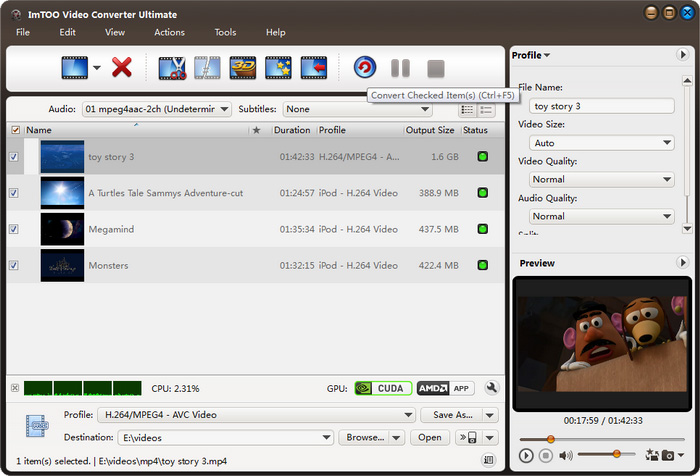
Этот сценарий показывает характер программы: она не заставляет строить монтажный проект и не требует облачной загрузки. Все основные действия сосредоточены вокруг источника, профиля, параметров и папки назначения. При регулярной обработке это быстрее, чем открывать полноценный видеоредактор, но сложные монтажные задачи здесь неизбежно упираются в ограничения списочного интерфейса.
Форматы импорта и экспорта
Видео на входе
В перечне входных видеоформатов указаны AVI, MPEG, WMV, MP4, FLV, MKV, H.264/MPEG-4, DivX, XviD, MOV, M4V, VOB, ASF, 3GP, 3G2, SWF, H.261, H.264, H.265/HEVC, DV, DIF, MJPG, MJPEG, DVR-MS, NUT, QT, YUV, DAT, MPV, NSV, RM и RMVB. Отдельно перечислены AVCHD MTS/M2TS, H.264/MPEG-4 AVC, H.265/HEVC в MKV/TS/MP4, MPEG-2 HD, MPEG-4 TS HD, MPEG-2 TS HD, QuickTime HD, WMV HD и AVI HD.
Видео на выходе
Экспорт включает AVI, MPEG, WMV, MP4, FLV, H.264/MPEG-4, H.265/HEVC, DivX, XviD, MOV, RM, ASF, 3GP, 3G2, SWF, VOB, TS, DV и MKV, а также набор готовых HD-профилей. Важное современное ограничение — AV1 в опубликованном перечне ImTOO Video Converter не присутствует. Для пользователя, который специально кодирует AV1 для web-доставки или архивного хранения, разумнее выбирать другой инструмент.
Аудио и изображения
Входной аудиосписок включает MP3, WMA, AAC, WAV, CDA, OGG, FLAC, APE, CUE, M4A, RA, RAM, AC3, MP2, AIFF, AU, MPA. На выход доступны MP3, WMA, AAC, WAV, OGG, FLAC, APE, M4A, RA, AC3, MP2, AIFF, AMR и AU. Изображения на входе и выходе: BMP, GIF, JPEG и PNG.
Субтитры
Для добавления субтитров перечислены SRT, SSA и ASS. Это покрывает распространённые текстовые сценарии, но не означает универсальную поддержку всех типов субтитров и вложений, встречающихся в современных контейнерах. Для сложного MKV с PGS, VobSub, несколькими стилями и шрифтами лучше сначала проверить, как программа видит каждый поток.
Настройка качества, размера и параметров кодирования
ImTOO позволяет менять видеокодек, размер кадра, качество, частоту кадров, битрейт и часть дополнительных параметров. Для аудио доступны кодек, битрейт, частота дискретизации и число каналов. Конкретный набор полей меняется в зависимости от выбранного профиля: формат может ограничивать допустимые значения.
Отдельный Bitrate Calculator рассчитывает битрейт под желаемый итоговый размер. Это полезно, когда файл должен уложиться в известный лимит. Однако калькулятор опирается на битрейтную модель и не гарантирует визуально одинаковое качество для разных сцен. Спокойный ролик и динамичная съёмка при одинаковом среднем битрейте могут выглядеть по-разному.
При диагностике качества важно разделять три причины. Первая — слишком низкий видеобитрейт: появляются блоки и потеря деталей. Вторая — неверный размер кадра или соотношение сторон: картинка растягивается или получает неправильные пропорции. Третья — несовместимый профиль кодека: файл создаётся, но целевое устройство не воспроизводит его. В ImTOO эти параметры доступны для ручной корректировки, поэтому результат можно адаптировать без смены исходника.
Аппаратное ускорение и скорость
Программа документирует многопоточную обработку, использование нескольких ядер CPU и ускорение на видеокарте через NVIDIA CUDA и ATI Stream/AMD APP. На официальных скриншотах в нижней части окна присутствуют индикаторы CUDA и AMD APP. Также упомянута оптимизация GPU-параметров и ускорение при выводе в MKV.
Эта реализация отражает эпоху, в которой создавался интерфейс. В современной экосистеме аппаратного кодирования широко используются NVENC, Intel Quick Sync, AMD VCN и AV1-энкодеры, но актуальная страница ImTOO Video Converter не описывает их как отдельные поддерживаемые технологии. Поэтому наличие современной видеокарты само по себе не гарантирует, что программа задействует её наиболее эффективный аппаратный блок.
Если скорость — главный критерий, пробная проверка обязательна. Нужно сравнить загрузку CPU и GPU, время обработки одного и того же ролика и итоговое качество с современным конвертером. На новых системах старое программное обеспечение иногда выполняет задачу стабильно, но не получает преимуществ от актуального аппаратного кодера.
Облако, интернет и приватность
Рабочий процесс ImTOO Video Converter Ultimate локальный: файлы добавляются с компьютера, преобразование запускается в настольной программе, а результат сохраняется в выбранную папку. В составе продукта не описана функция облачного кодирования, синхронизации проектов или загрузки исходников на сервер ImTOO для обработки. Это отличает программу от браузерных конвертеров, где медиа необходимо передать на удалённую инфраструктуру.
Локальная архитектура не означает полного отсутствия сетевой активности. В программе заявлена автоматическая проверка обновлений; покупка лицензии и получение кода требуют интернет-доступа и электронной почты. Политика конфиденциальности ImTOO/Xilisoft относится прежде всего к взаимодействию с сайтом, покупке, регистрации и поддержке и описывает обработку контактных и платёжных данных внешними платёжными сервисами. Само описание программы не содержит функции загрузки пользовательских видео в облако.
Для конфиденциальных материалов полезно соблюдать обычную дисциплину локальной обработки: хранить исходники и результаты в контролируемой папке, проверять права доступа, не использовать общий каталог без необходимости и удалить временные копии после завершения работы. Если организация предъявляет формальные требования к телеметрии или сетевым соединениям ПО, их нужно проверять техническими средствами и корпоративной политикой; документация ImTOO не содержит современного подробного раздела о телеметрии приложения.
Редакции Standard, Platinum и Ultimate
Все три редакции выполняют базовую конвертацию видео и аудио, поддерживают HD-источники, пользовательские профили, разделение по времени и размеру, предварительный просмотр и основные параметры кодирования. Разница начинается там, где конвертер превращается в компактный редактор.
| Возможность | Standard | Platinum | Ultimate |
|---|---|---|---|
| Видео и аудиоконвертация | Да | Да | Да |
| HD-видео | Да | Да | Да |
| Пользовательские профили | Да | Да | Да |
| Объединение нескольких источников | Нет | Да | Да |
| Обрезка Clip | Нет | Да | Да |
| Переходы при объединении | Нет | Да | Да |
| 2D-to-3D | Нет | Нет | Да |
| 3D-to-3D | Нет | Нет | Да |
| Кадрирование видео | Нет | Нет | Да |
| Водяные знаки | Нет | Нет | Да |
| Эффекты изображения | Нет | Нет | Да |
| Несколько звуковых дорожек | Нет | Нет | Да |
| Сравнение исходника и обработанного видео | Нет | Нет | Да |
| Lossless FLAC/WAV/APE в таблице профилей | Нет | Нет | Да |
| Базовая цена | 39,95 доллара | 49,95 доллара | 59,95 доллара |
На дату подготовки у Ultimate действует промо-цена 41,97 доллара, поэтому она временно оказывается дешевле Platinum по его обычной цене 49,95 доллара. Это ценовая акция, а не изменение иерархии редакций. Если покупка совершается позже, сумму нужно перепроверять непосредственно перед оплатой.
Лицензия, регистрация и пробный режим
После оплаты ImTOO отправляет регистрационные данные по электронной почте. В Windows-версии код вводится через Help → Enter License Code. Для регистрации используются имя пользователя и лицензионный код. После переустановки программу требуется зарегистрировать снова. При переносе на другой компьютер ImTOO рекомендует удалить программу со старого ПК, установить на новом и использовать прежние регистрационные данные для той же приобретённой версии.
Обычные обновления в пределах версии могут использовать прежний код, тогда как переход на upgrade-версию у ImTOO рассматривается отдельно и может требовать платного обновления. Это важно при покупке зрелого продукта: формулировку о бесплатных обновлениях нельзя понимать как обещание бесплатных переходов на все будущие основные поколения.
Пробная версия запускается без регистрации: при появлении окна регистрации можно продолжить в trial-режиме. Актуальная формальная справка ImTOO не публикует на странице общих вопросов точный текущий лимит длины выходного видео для Video Converter Ultimate. На странице продукта присутствует старый пользовательский отзыв с упоминанием пяти минут, но такой отзыв не является действующим лицензионным условием. Поэтому конкретный лимит пробного экспорта следует смотреть в установленной пробной сборке, а не считать старое значение гарантированным.
Для Windows и Mac требуются разные лицензии. Это прямо указано в общих вопросах поддержки: продукты считаются самостоятельными, а код одной платформы не предназначен для другой.
Что в программе выглядит устаревшим
Главная проблема ImTOO Video Converter Ultimate в 2026 году — не отсутствие базовых функций, а разрыв между богатым старым набором и современными форматами доставки. В профилях заметное место занимают iPod, PSP, Zune, старые модели Android, Windows Phone и BlackBerry. Такие пресеты не вредят работе, но увеличивают список и хуже помогают пользователю, который думает категориями H.264, H.265, AV1, 4K/60, HDR и современных аппаратных кодеров.
Второе ограничение — аппаратное ускорение описано через CUDA и ATI Stream/AMD APP. Эти названия не отражают современную схему аппаратного кодирования, где важны конкретные блоки NVENC, Intel Quick Sync или AMD VCN. Если рабочий процесс зависит от максимальной скорости H.265 или AV1 на новой GPU, ImTOO не даёт достаточной современной документации, чтобы выбирать его без теста.
Третье ограничение — отсутствие AV1 в опубликованном списке выходных форматов. Для долгосрочного хранения и web-сценариев AV1 уже является реальной альтернативой H.264/H.265 в современных инструментах. В ImTOO остаётся H.265/HEVC, чего достаточно для многих задач, но не для тех, где AV1 является обязательным требованием.
Наконец, документация по интерфейсу и FAQ содержит рекомендации, рассчитанные на старые плееры и мобильные платформы. Это не делает базовые функции нерабочими, но показывает возраст продукта. Новому пользователю приходится отделять полезные операции конвертации от исторических инструкций.
Плюсы и минусы
Плюсы ✔️
- Базовая конвертация, пакетная очередь, редактирование и несколько выходных профилей объединены в одном настольном приложении.
- Ultimate поддерживает H.265/HEVC, H.264, MKV, MP4, AVI, MOV и ряд старых форматов, полезных при работе с архивными коллекциями.
- Можно извлекать аудио, сохранять FLAC/APE/WAV, получать изображения из видео и собирать видео из картинок.
- Для одного исходника разрешается создать несколько выходных заданий с разными форматами и параметрами.
- Есть Clip, Merge, переходы, Crop, эффекты, текстовые и графические водяные знаки, дополнительные аудиодорожки и субтитры.
- Доступны пользовательские профили, расширенные параметры и Bitrate Calculator для расчёта размера файла.
- Обработка выполняется локально; облачное кодирование и обязательная загрузка исходного видео в веб-сервис не являются частью продукта.
- Программа остаётся доступной для покупки и скачивания, а Windows 11 присутствует в опубликованных системных требованиях.
Минусы ❌
- Интерфейс и значительная часть готовых профилей ориентированы на устройства прошлых поколений: iPod, PSP, Zune, Windows Phone и старые смартфоны.
- В опубликованном списке экспорта нет AV1.
- Аппаратное ускорение описывается через CUDA и ATI Stream/AMD APP; актуальные NVENC, Intel Quick Sync и AMD VCN не документированы как отдельные современные пути кодирования.
- Программа не заменяет полноценный видеоредактор: нет заявленной многодорожечной временной шкалы, масок, трекинга и современного набора монтажных инструментов.
- Windows- и Mac-версии лицензируются раздельно; покупка одной платформы не даёт код для другой.
- Точный текущий лимит пробной версии для Video Converter Ultimate не сформулирован в актуальной общей справке, поэтому его приходится проверять в установленной trial-сборке.
- Документация содержит устаревшие рекомендации по воспроизведению и устройствам, из-за чего новичку сложнее отличить актуальные настройки от исторических.
Кому подойдёт
- Пользователю с архивом старых форматов. Поддержка RM/RMVB, DivX, XviD, 3GP, SWF, VOB и других форматов полезна при разборе старой медиатеки.
- Тем, кому нужен локальный пакетный конвертер. Очередь, несколько профилей на один исходник и фоновые задания подходят для регулярного преобразования набора файлов.
- Для простого редактирования перед экспортом. Обрезка, склейка, кадрирование, субтитры, водяной знак и добавление звука позволяют обойтись без отдельного редактора в несложных задачах.
- Для H.264/H.265 без AV1. Если целевой workflow построен на MP4/MKV и не требует современного AV1-кодирования, функциональности ImTOO может быть достаточно.
- Для старых устройств и медиаплееров. Большая библиотека исторических пресетов полезна именно там, где нужно попасть в ограничения старой техники.
Кому не подойдёт
- Тем, кому нужен современный AV1. AV1 не указан в списке выходных форматов.
- Пользователям, рассчитывающим на новейшее аппаратное ускорение. Документация не описывает актуальные поколения NVENC, QSV и AMD VCN как полноценную современную матрицу ускорения.
- Для профессионального монтажа. Списочная склейка и эффекты не заменяют таймлайн с несколькими дорожками, цветовой пайплайн и сложный композитинг.
- Для единой лицензии Windows и macOS. Платформы продаются и регистрируются отдельно.
- Для команды и облачной совместной работы. В продукте не заявлены совместные проекты, роли, облачная библиотека и синхронизация между устройствами.
- Для автоматизированных серверных конвейеров. В документации продукта основной сценарий строится вокруг настольного GUI, а не API или командной строки.
Альтернативы ImTOO Video Converter Ultimate
HandBrake
HandBrake — бесплатный открытый транскодер для Windows, macOS и Linux. Он лучше подходит, когда главная задача — современное перекодирование видео в MP4, MKV или WebM с H.264, H.265, AV1 и актуальными аппаратными энкодерами. В его современных профилях поддерживаются NVENC, Intel Quick Sync и AMD VCN. По сравнению с ImTOO он хуже подходит для старых экзотических контейнеров и не пытается быть универсальным аудио- и графическим конвертером, зато его видеокодирующий стек заметно актуальнее.
Shutter Encoder
Shutter Encoder — бесплатное приложение для Windows, macOS и Linux на основе FFmpeg. Оно охватывает H.264, H.265, H.266, VP9, AV1, ProRes, DNxHD/DNxHR, XDCAM, WAV, FLAC и множество служебных операций: rewrap, cut without re-encoding, замена аудио, нормализация, анализ VMAF, извлечение потоков. Это более современный выбор для технической медиаподготовки и профессиональных кодеков. ImTOO проще воспринимается как классический домашний конвертер, а Shutter Encoder предлагает гораздо более широкую профессиональную матрицу операций.
XMedia Recode
XMedia Recode — бесплатный Windows-конвертер с широким форматом поддержки и актуальным FFmpeg в основе. В современных версиях он документирует GPU-ускорение AMD, NVIDIA и Intel и включает H.264, H.265/HEVC, SVT-AV1, MKV, MP4, WebM и многие аудиоформаты. Это рациональная замена ImTOO для пользователя Windows, которому нужны современные кодеки и аппаратные энкодеры, но не нужны 2D-to-3D и старые профили портативных устройств.
FFmpeg
FFmpeg — универсальный набор командных инструментов, который читает множество файлов, потоков и устройств захвата, умеет фильтровать, транскодировать и собирать выходы с точным управлением потоками. Он превосходит ImTOO по автоматизации и контролю и подходит для скриптов, серверной обработки и повторяемых конвейеров. Цена этой гибкости — командная строка и более высокий порог входа. Для пользователя, которому важны кнопки, Preview и готовые профили, ImTOO проще.
Movavi Video Converter
Movavi Video Converter — коммерческая альтернатива для Windows и macOS с современным интерфейсом, быстрым преобразованием, компрессией, базовой обрезкой и кадрированием, а также AI-увеличением видео в актуальной линейке. Она лучше соответствует пользователю, который хочет современную поддержку систем и более свежий UX. ImTOO интереснее тем, кому нужны старые контейнеры, 3D-конвертация и привычная классическая модель профилей, но для нового компьютера Movavi выглядит актуальнее по продуктовой поддержке.
Типичные проблемы и диагностика
Файл не добавляется или не распознаётся
Сначала нужно отделить расширение контейнера от реального содержимого. Один MKV может содержать H.264, другой — HEVC, третий — редкий аудиопоток или субтитры. Если файл не открывается, полезно посмотреть его свойства в другом анализаторе, проверить кодек и попробовать короткий контрольный файл того же формата. Если обычный MP4 H.264 добавляется, а конкретный MKV — нет, следующий шаг — проверить внутренние потоки именно этого MKV: одинаковое расширение контейнера не означает одинаковую совместимость кодеков.
Видео конвертируется, но не воспроизводится на целевом устройстве
Нужно проверить четыре уровня совместимости: контейнер, видеокодек, профиль кодека и параметры кадра. Например, поддержка MP4 не означает поддержку любого H.264-профиля и любого разрешения. Для старых устройств особенно важны ограничения по профилю, уровню, разрешению и частоте кадров. В ImTOO можно выбрать готовый пресет или вручную уменьшить размер кадра и битрейт.
Получается только звук или плеер требует кодек
Старый FAQ ImTOO отдельно описывает ситуацию с AVI и DivX: контейнер AVI может быть создан, но проигрыватель без нужного декодера не покажет изображение. В современной системе разумнее не устанавливать случайные codec pack только ради одного файла, а проверить его в проигрывателе со встроенными декодерами или перекодировать в более универсальный H.264/AAC MP4.
Звук рассинхронизирован
Для диагностики нужно сравнить исходную частоту кадров, длительность, тип аудиопотока и результат. Проблемы чаще проявляются на материалах с нестандартной или переменной частотой кадров. Если рассинхронизация возникает только после конвертации, стоит попробовать другой выходной профиль, сохранить исходную частоту кадров и отключить лишние преобразования звука. Для критичных материалов контроль должен выполняться не только в Preview ImTOO, но и в конечном проигрывателе.
На выходе плохое качество
Следует проверить размер кадра, видеобитрейт и выбранный кодек. Сильное уменьшение битрейта неизбежно снижает качество. Увеличение разрешения без соответствующего источника не создаёт новых деталей. При H.264 и H.265 одинаковый числовой битрейт может давать различное визуальное качество, а сложность сцены сильно влияет на результат. Для повторяемых задач лучше сохранить собственный профиль после получения приемлемого баланса качества и размера.
Конвертация идёт медленно
Нужно посмотреть, использует ли программа все доступные ядра и действительно ли активировался заявленный GPU-путь. Если значок ускорения недоступен, обработка может идти преимущественно на CPU. Также скорость падает при сложных эффектах, изменении размера, H.265, высоком разрешении и одновременной обработке нескольких тяжёлых файлов. Сравнение с современным HandBrake, Shutter Encoder или XMedia Recode на одном и том же исходнике быстро покажет, насколько ограничивает скорость именно старый путь аппаратного ускорения ImTOO.
Субтитры не отображаются или выглядят неправильно
Для внешних субтитров стоит сначала убедиться, что используется SRT, SSA или ASS, затем проверить кодировку текста и выбранный шрифт. Если субтитры добавляются как часть изображения, их вид определяется настройками вкладки Subtitle. Если требуется сохранить переключаемый поток в контейнере, нужно отдельно проверить, как конкретный профиль и контейнер обрабатывают дорожку, поскольку визуальное наложение и muxing субтитров — разные сценарии.
Лицензионный код не принимается
ImTOO перечисляет типовые причины: ошибка при копировании имени или кода, пробелы в начале или конце, код от другой редакции, использование кода старой версии для upgrade-сборки или попытка зарегистрировать Mac-версию кодом Windows. Первое действие — сверить точное название продукта и платформу, затем вставить данные копированием без дополнительных символов.
Как проверить результат после конвертации
Успешный статус в очереди ещё не доказывает, что файл подходит для конечной задачи. Контроль должен быть отдельным этапом. Для одного или двух файлов достаточно ручной проверки; для пакетной работы полезно сформировать короткий чек-лист.
- Открыть начало, середину и конец ролика и убедиться, что длительность соответствует исходнику или заданному Clip.
- Проверить разрешение, соотношение сторон и отсутствие растяжения изображения.
- Прослушать несколько участков со звуком и проверить синхронизацию губ, ударных событий и речи.
- Убедиться, что нужная аудиодорожка присутствует и имеет ожидаемое число каналов.
- Проверить субтитры: синхронизацию, кодировку символов, положение и читаемость.
- Для MKV с несколькими потоками переключить дорожки в целевом проигрывателе.
- Проверить файл именно на том телевизоре, телефоне, плеере или платформе, для которой он готовился.
- Сравнить размер файла с ожидаемым; аномально маленький результат может указывать на слишком низкий битрейт или неполную длительность.
- Сохранить удачный пользовательский профиль, чтобы следующая партия кодировалась с теми же параметрами.
FAQ
ImTOO Video Converter Ultimate всё ещё продаётся?
Да. На 15 сентября 2026 года продукт присутствует в каталоге ImTOO, для него доступна отдельная страница покупки и бесплатная загрузка пробной версии. Это не означает, что интерфейс и технологический стек относятся к новому поколению: продукт сохраняет классическую архитектуру линейки Video Converter 7.
Работает ли ImTOO Video Converter Ultimate в Windows 11?
Windows 11 включена в опубликованные системные требования текущей продуктовой страницы. Минимальные требования очень низкие, поэтому реальную скорость на Windows 11 нужно оценивать по конкретному кодеку и аппаратному ускорению.
Есть ли версия для macOS?
Да, но это отдельное семейство ImTOO Video Converter for Mac. Для Mac существует собственная редакция Ultimate, отдельный установщик и отдельная лицензия. Windows-код не предназначен для регистрации Mac-продукта.
Поддерживает ли программа H.265/HEVC?
Да. H.265/HEVC указан среди входных и выходных видеоформатов, включая варианты в MKV, TS и MP4. При этом для конкретного исходника нужно проверять профиль, параметры потока и совместимость декодирования.
Поддерживает ли ImTOO Video Converter Ultimate AV1?
AV1 отсутствует в опубликованном списке входных и выходных форматов Video Converter. Если AV1 обязателен, лучше использовать HandBrake, Shutter Encoder, XMedia Recode или FFmpeg.
Можно ли конвертировать несколько файлов одновременно?
Да. Программа поддерживает пакетную обработку и многопоточность. Кроме того, один исходный файл можно продублировать несколькими выходными профилями и получить несколько форматов за одну очередь.
Можно ли только обрезать ролик без полноценного монтажа?
Да. В Ultimate есть Clip с точками начала и конца, а также числовые Start Time и Length в расширенных настройках. Несколько сегментов можно объединить в один выход.
Можно ли добавить SRT-субтитры?
Да. Программа поддерживает SRT, SSA и ASS. Для добавленных субтитров доступны настройки положения, прозрачности, шрифта, размера, цвета, стиля и межстрочного интервала.
Можно ли добавить логотип или текст на видео?
Да. Вкладка Watermark поддерживает текстовые и графические водяные знаки, включая несколько элементов одновременно. Для них меняются позиция, прозрачность и параметры оформления.
Нужен ли интернет для самой конвертации?
Рабочий процесс описан как локальная обработка файлов и сохранение результата на диске; облачная конвертация в продукте не заявлена. Интернет используется для скачивания, покупки, получения регистрационных данных и может использоваться автоматической проверкой обновлений.
Есть ли русский интерфейс?
Текущая Windows-страница подтверждает наличие нескольких языков интерфейса, но не публикует актуальный полный список для этой редакции. Русский язык поэтому нельзя считать подтверждённой характеристикой. Перед покупкой язык интерфейса следует проверить в пробной установке.
Чем Ultimate отличается от Platinum?
Platinum умеет объединять и обрезать ролики и добавлять переходы, но Ultimate дополнительно получает 2D-to-3D и 3D-to-3D, кадрирование, водяные знаки, эффекты, несколько аудиодорожек и расширенное сравнение обработанного видео с исходником.
Есть ли встроенный загрузчик видео с сайтов?
В ImTOO Video Converter Ultimate основная функция — обработка локальных медиафайлов. У ImTOO существуют отдельные продукты YouTube Video Converter и Online Video Converter, поэтому возможности загрузки веб-видео не следует автоматически приписывать Video Converter Ultimate.
Может ли программа заменить видеоредактор?
Только в простых задачах. Она умеет вырезать фрагменты, объединять ролики, добавлять переходы, кадрировать, менять яркость и насыщенность, накладывать эффекты, субтитры и водяные знаки. Для многодорожечного монтажа, сложной цветокоррекции, масок и композитинга нужен полноценный редактор.
Итог по сценариям использования
ImTOO Video Converter Ultimate остаётся рабочим кандидатом для локальной пакетной конвертации на Windows, особенно когда приходится иметь дело со смешанным архивом старых и привычных форматов. Сильнее всего программа выглядит в сценариях, где важны очередь, несколько выходов из одного исходника, H.264/H.265, извлечение аудио, старые контейнеры и простая правка перед экспортом.
Для нового медиаконвейера в 2026 году выбор уже не столь очевиден. Если требуются AV1, актуальные аппаратные энкодеры, Apple Silicon в рамках того же продукта, современный интерфейс или профессиональные кодеки, HandBrake, Shutter Encoder, XMedia Recode, FFmpeg или свежий коммерческий конвертер дают более актуальную технологическую базу. Если же задача связана со старыми форматами, устаревшими устройствами или привычной Windows-утилитой без облачного проекта, ImTOO сохраняет практический смысл.
Перед покупкой Ultimate стоит использовать пробную установку как совместимость-тест: импортировать типичный исходник, выбрать реальный рабочий профиль, прогнать короткий фрагмент и проверить результат на целевом устройстве. Такой тест важнее общего списка из десятков поддерживаемых форматов. При успешной проверке программа может закрыть конвертацию, пакетную обработку и простое редактирование в одном окне; при требованиях к современным кодекам и максимальной скорости разумнее сразу выбрать более свежую альтернативу.











