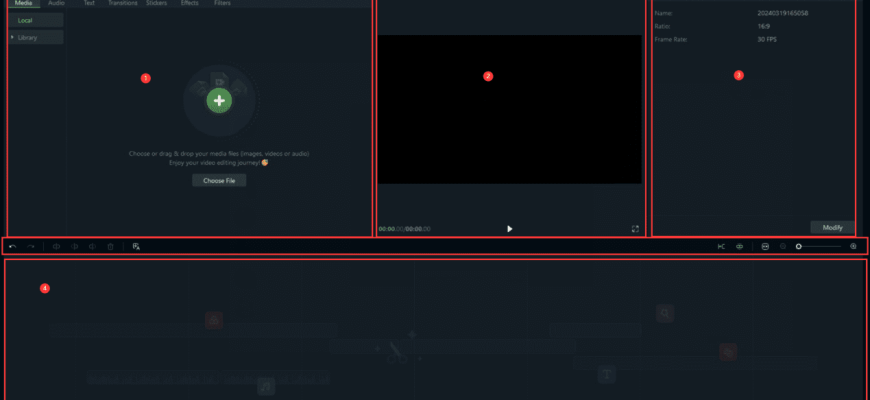
EaseUS Video Editor — настольный видеоредактор EaseUS для Windows, рассчитанный прежде всего на монтаж роликов из видео, фотографий и аудио на многодорожечном таймлайне. Программа объединяет обрезку и склейку, кадрирование, изменение скорости, цветовые настройки, работу со звуком, текстом, переходами, фильтрами, стикерами и автоматическими субтитрами. При этом важно не путать её с EaseUS VideoKit: это отдельный продукт с другим набором задач и версиями для Windows и macOS. В этом обзоре разобраны именно актуальный EaseUS Video Editor, его рабочая логика, ограничения пробной редакции, форматы, лицензирование, типичные проблемы и сценарии, в которых такой редактор оправдан.
Скачать EaseUS Video Editor бесплатно
Рекомендуемый аналог
ВидеоМОНТАЖ
Видеоредактор для Windows с русским интерфейсом
- Монтаж роликов на временной шкале
- Обрезка, переходы, титры и работа со звуком
- Коррекция изображения и готовые эффекты
- Экспорт для устройств и онлайн-площадок
EaseUS Video Editor
Программа для работы с видео или аудио на русском языке
- Меньше инструментов для точной локальной коррекции
- Часть расширенных функций доступна только платно
- Набор инструментов зависит от версии и платформы
- Может не подойти для сложного профессионального монтажа

Что представляет собой EaseUS Video Editor и каков его текущий статус
EaseUS Video Editor выпускает CHENGDU Yiwo Tech Development Co., Ltd., которой принадлежит торговая марка EaseUS. Продукт остаётся действующим и доступен для загрузки, покупки и технической поддержки. По назначению это нелинейный редактор для создания одного законченного ролика из нескольких медиафайлов, а не конвертер, проигрыватель, приложение для записи экрана или облачная монтажная студия.
Основная модель работы традиционна для настольного видеомонтажа: исходные видео, изображения и аудио импортируются в библиотеку проекта, затем размещаются на дорожках таймлайна, редактируются и просматриваются в окне предпросмотра. Финальный результат создаётся отдельным экспортом. Это важно для понимания продукта: сам проект нужен для продолжения монтажа, но не заменяет готовый видеофайл.
EaseUS параллельно развивает другие мультимедийные продукты. EaseUS VideoKit объединяет конвертацию, сжатие и более компактные операции редактирования и предлагается также для macOS. EaseUS RecExperts предназначен для записи экрана, а Video Downloader — для загрузки сетевого видео. EaseUS Video Editor остаётся отдельной Windows-программой с полноценным таймлайном и собственным лицензированием. Наличие у компании других инструментов не означает, что их возможности автоматически входят в Video Editor.
Основные параметры
| Параметр | EaseUS Video Editor |
|---|---|
| Разработчик | CHENGDU Yiwo Tech Development Co., Ltd. / EaseUS |
| Тип | Настольный нелинейный видеоредактор |
| Текущая целевая платформа | Windows 10 и Windows 11 |
| Рабочая модель | Медиабиблиотека, предпросмотр, панель свойств, панель инструментов, многодорожечный таймлайн |
| Основные операции | Обрезка, разделение, объединение, кадрирование, поворот, изменение скорости, цветовая настройка, работа со звуком, текстом, переходами, фильтрами, эффектами и стикерами |
| Автоматические функции | AI Subtitles / Speech-to-Text, шумоподавление, удаление водяного знака и заполнение фона |
| Подтверждённый финальный видеоэкспорт | MP4 и MOV |
| Отдельный аудиоэкспорт | WAV и MP3 |
| Максимальный экспорт Pro | До 4K |
| Пробная редакция | Запускается без активации Pro; экспортированный ролик получает водяной знак, часть возможностей Pro недоступна |
| Платная редакция | Pro: месячная подписка, годовая подписка или бессрочная лицензия с пожизненными обновлениями |
Платформа, установка и системные требования
Текущими целевыми системами для EaseUS Video Editor являются Windows 10 и Windows 11. Windows 7/8/8.1 ещё фигурируют в части справочных требований, однако их не следует считать гарантированными платформами для новой установки. Версии для macOS под названием EaseUS Video Editor нет; пользователям Mac компания предлагает другие продукты, в том числе VideoKit.
Формальные минимумы Video Editor составляют процессор от 500 МГц, от 1 ГБ оперативной памяти, 2 ГБ для Windows 8/8.1/10 и не менее 1 ГБ свободного места. Эти цифры описывают порог программы и не являются ориентиром для комфортного монтажа HD или 4K. При работе с высоким разрешением на реальную отзывчивость влияют процессор, объём оперативной памяти, видеодрайвер и скорость диска с исходниками, а требования самой Windows 10/11 выше этих старых минимальных значений.
Отдельный практический момент связан с графическим драйвером. Для проблем с установкой, запуском и сбоев во время экспорта предусмотрена проверка и обновление драйвера видеокарты с последующей перезагрузкой компьютера. Поэтому при нестабильном старте или падении рендера разумно начинать диагностику не с пересборки проекта, а с проверки графической подсистемы и её драйвера.
Пробная редакция доступна для прямого запуска и оценки. Для перехода на Pro используется лицензионный код: в окне активации предусмотрен ввод уже приобретённой лицензии. Общая лицензия EaseUS закрепляет зарегистрированный продукт за одним компьютером одновременно, поэтому для постоянной установки на несколько машин требуются отдельные лицензии, если иной вариант не оформлен отдельно.
Как устроен интерфейс
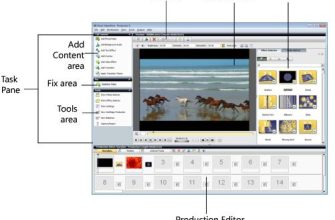
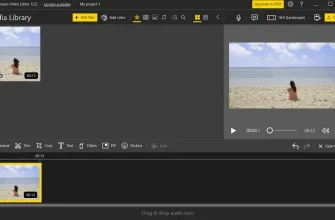
Интерфейс строится вокруг одного монтажного окна. При старте можно создать новый проект с нужным соотношением сторон или открыть сохранённый черновик. После перехода к монтажу рабочее пространство разделяется на пять функциональных областей: библиотеку медиа и эффектов, окно просмотра, панель свойств выбранного объекта, панель команд и таймлайн. Такая компоновка позволяет постоянно видеть и исходные ресурсы, и текущий кадр, и параметры выделенного элемента, не открывая отдельные окна для каждой базовой операции.
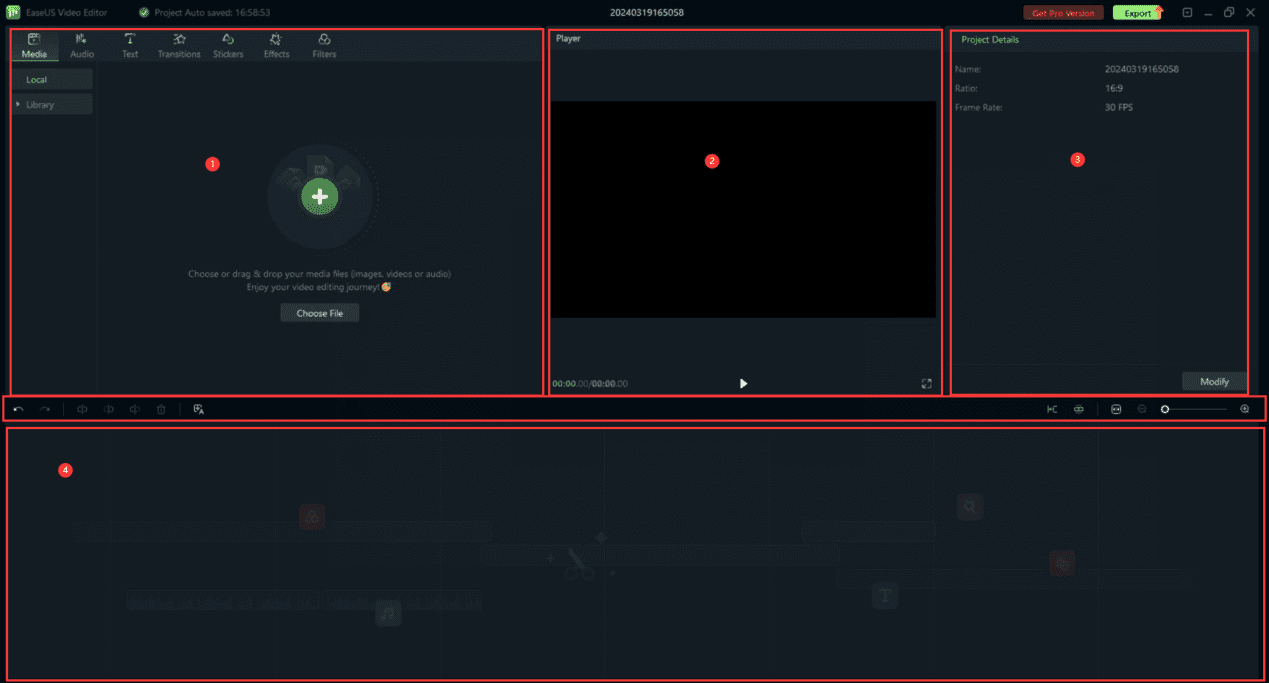
Медиабиблиотека
Левая часть предназначена для исходных файлов и встроенных ресурсов. В текущем интерфейсе выделены Media, Audio, Text, Transitions, Stickers, Effects и Filters. Локальное видео, фотографию или звуковой файл можно выбрать через диалог либо перетащить в область библиотеки. Импорт не перемещает и не удаляет оригинал: удаление элемента из Media Library убирает его только из проекта.
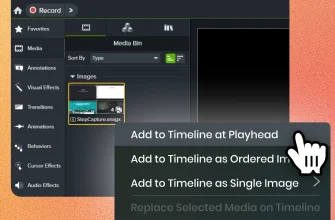
После импорта материал добавляется на таймлайн кнопкой на миниатюре или перетаскиванием. Несколько файлов можно выделять через Ctrl, последовательный диапазон — через Shift. Это полезно при сборке ролика из серии коротких клипов или большого набора фотографий. Библиотека также служит каталогом текстовых стилей, фильтров, переходов, эффектов и стикеров, а часть таких ресурсов требуется предварительно загрузить внутри программы.
Аудиобиблиотека содержит готовую музыку и звуковые эффекты. Здесь есть существенное лицензионное ограничение: встроенные музыкальные и звуковые материалы разрешены для личного некоммерческого использования. Само наличие Pro-лицензии на редактор не превращает эту аудиотеку в автоматически разрешённый коммерческий каталог. Для рекламы, платных заказов, монетизируемых каналов и корпоративных публикаций безопаснее использовать собственный звук или отдельный материал с подходящей лицензией.
Окно предпросмотра и панель свойств
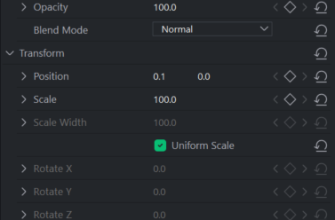
Предпросмотр показывает кадр, соответствующий положению индикатора воспроизведения на таймлайне. Он используется не только для просмотра: изображения, текст и логотипы можно визуально перемещать и масштабировать прямо в кадре. Для точных настроек рядом находится Properties Panel. В ней доступны параметры выбранного объекта, включая позицию, поворот, масштаб и отражение; для видеоклипа открываются также цветовые и скоростные настройки, для звука — громкость, плавное появление и затухание, шумоподавление.
Такое разделение полезно тем, кто не хочет редактировать все параметры через контекстные меню. Клип остаётся выделенным на таймлайне, изображение результата видно в Player, а численные и ползунковые настройки меняются справа. При необходимости изменения можно сбросить для конкретного параметрического блока.
Панель инструментов и таймлайн
Над таймлайном собраны команды разделения, удаления, кадрирования и масштабирования шкалы времени. Функция Snapping включена по умолчанию и помогает автоматически состыковывать клипы основной дорожки и соседние элементы одной дорожки, когда они подводятся достаточно близко друг к другу. Это снижает риск случайно оставить короткий пустой промежуток между фрагментами.
Таймлайн является центром проекта: здесь задаются порядок сцен, продолжительность изображений, границы музыки, положение текста, фильтров, стикеров и переходов. Масштаб можно менять ползунком или сочетанием Ctrl с прокруткой, а автоматическая подгонка показывает всю последовательность целиком. При коротком ролике это помогает видеть общую структуру, а при точной обрезке — приблизить конкретный стык.
Важно отличать многодорожечность от пакетной обработки. Video Editor позволяет одновременно собирать много клипов и слоёв в одном проекте, но основной результат формируется как единый монтажный экспорт. Очередь независимых заданий на массовую конвертацию относится к другому классу инструментов и не является центральной моделью EaseUS Video Editor.
Монтаж видео: от базовой обрезки до композиции
Базовый монтаж начинается с размещения клипа на таймлайне. Ненужный фрагмент в середине удобно убрать через разделение: индикатор воспроизведения ставится в точку начала, клип делится, затем операция повторяется в конце ненужного участка и получившийся сегмент удаляется. Для обрезки начала или конца можно менять границу самого клипа. Несколько видео объединяются простым размещением друг за другом и последующим экспортом в один файл.
Кадрирование выполняется отдельным Crop-инструментом. В окне доступны свободная область и готовые пропорции 1:1, 16:9 и 9:16. Это делает редактор пригодным для адаптации горизонтального исходника под квадратный или вертикальный макет, но само кадрирование не восстанавливает информацию за пределами выбранной области: пользователь вручную определяет, какой участок кадра оставить.
Поворот и отражение находятся в свойствах. Можно вращать изображение численно или ползунком, применять горизонтальное и вертикальное отражение. Для клипов и изображений также доступны позиционирование и масштаб, поэтому картинку, логотип или дополнительный визуальный элемент можно использовать как верхний слой. Отдельная текущая функция Pic-in-Pic соответствует сценарию, когда один визуальный материал размещается поверх другого.
Скорость воспроизведения регулируется в очень широком диапазоне: от 0,01x до 100x. Изменение можно задавать ползунком, числом или через длительность клипа. Такой диапазон охватывает как выраженное замедление, так и ускоренную прокрутку длительного процесса. При сильном изменении скорости качество движения зависит уже не только от интерфейса редактора, но и от исходной частоты кадров и содержания материала, поэтому перед финальным экспортом необходимо просмотреть проблемные места в реальном времени.
Цветовые настройки
Для изображения можно корректировать температуру, оттенок, контраст, насыщенность, яркость, экспозицию, света, тени и резкость. Это набор прямых коррекций для выравнивания отдельных клипов и стилизации материала, а не специализированная система цветокоррекции с отдельными профессиональными рабочими страницами.
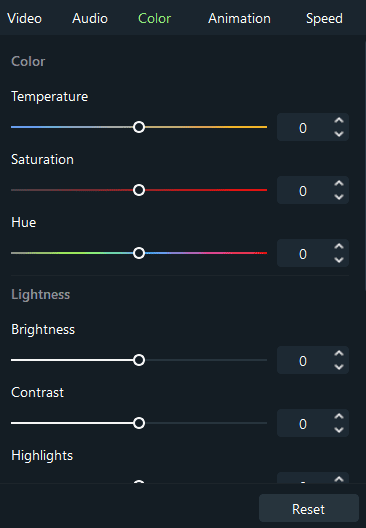
Практически цветовой блок полезен в трёх случаях: исправить заметно слишком тёплый или холодный фрагмент, приблизить по яркости соседние сцены и добавить умеренную стилизацию перед применением фильтра. При работе с несколькими камерами или сложной цветовой драматургией возможностей точных ползунков может быть недостаточно; тогда редактор класса DaVinci Resolve предоставляет более специализированную среду.
Логотипы, водяные знаки и заполнение кадра
Собственный логотип добавляется как изображение на дорожку выше основного видео. Его можно перемещать в окне просмотра, менять размер и прозрачность, а длительность задавать границами элемента на таймлайне. Это удобный способ нанести постоянную подпись, знак канала или графический элемент на отдельный участок ролика.
Watermark Removal удаляет нежелательный текст, логотип или водяной знак из импортированного материала. Такая возможность не отменяет прав на исходный контент: техническое удаление знака допустимо только там, где пользователь имеет право изменять файл. Fill Background заполняет задний план при адаптации ролика под другую композицию кадра.
Работа со звуком
Звуковая часть не сведена к одной регулировке громкости. Видео можно полностью заглушить, отделить от него аудиодорожку, заменить исходный звук другим файлом, добавить музыку, подрезать или разделить аудиоклип, изменить скорость и сделать плавное появление либо затухание. Отделённый звук автоматически размещается на аудиодорожке и после этого редактируется независимо от изображения.
Громкость изменяется в процентах. Fade in и Fade out задаются по длительности в секундах, поэтому музыкальную подложку можно вводить постепенно и так же мягко завершать. При замене оригинального звука рабочая последовательность проста: отделить старую дорожку, добавить новую, совместить её по времени и удалить ненужный исходный звук.
Noise Reduction предназначен для постоянного фонового шума и предлагает три уровня: Mild, Moderate и Heavy. Инструмент рассчитан, в частности, на ветер, гул компьютера и другие устойчивые шумы. Выбор максимального уровня не следует считать автоматически лучшим: после обработки нужно прослушать речь и тихие участки, поскольку задача проверки состоит не только в снижении фона, но и в сохранении разборчивости полезного сигнала.
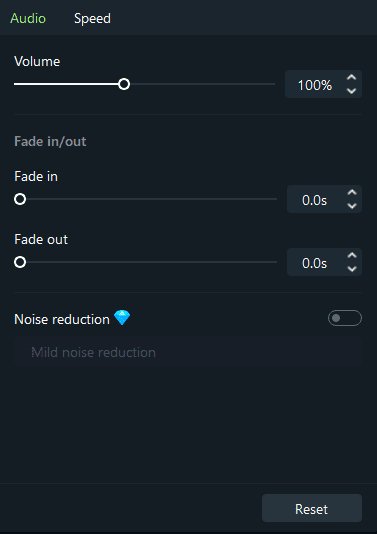
Для озвучивания редактор поддерживает добавление нового голоса и замену исходной звуковой дорожки. Эта функция подходит для закадрового комментария, перевода или повторной записи неудачного звука. Она не является отдельной системой студийного сведения: основной смысл аудиоинструментов — синхронизировать голос, музыку и исходное видео внутри монтажного проекта.
Текст, субтитры и AI Subtitles
Текстовые элементы выбираются из библиотеки и перетаскиваются на таймлайн. У них меняются содержимое, шрифт, размер, цвет, анимация, поворот, масштаб и позиция. Стандартная длительность текстового эффекта составляет 3 секунды, после чего границы элемента можно растянуть или сократить вручную. Это позволяет использовать один и тот же механизм и для короткого заголовка, и для более продолжительной подписи.
AI Subtitles автоматически преобразует речь в редактируемые субтитры. Команда Generate Subtitles вызывается для видео- или аудиоклипа на таймлайне, а полученный текст затем можно исправлять вручную. Функция особенно полезна для роликов с постоянной речью, поскольку избавляет от набора каждой реплики с нуля, но не отменяет финальную вычитку: перед экспортом нужно проверить имена, числа, пунктуацию и совпадение текста со звуком.
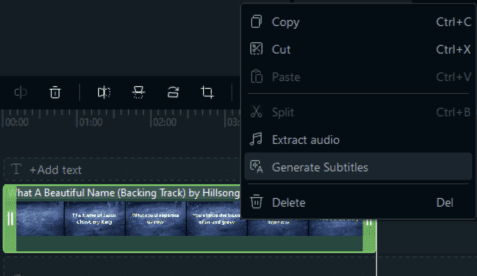
В продукте также присутствует Speech-to-Text как отдельная автоматическая возможность. С практической точки зрения AI Subtitles и распознавание речи закрывают близкую задачу — получить редактируемый текст из диалога. Для Video Editor не опубликовано техническое описание маршрута данных при распознавании, поэтому нельзя считать автоматическую расшифровку гарантированно локальной. Для конфиденциальных записей это требует отдельной оценки до запуска AI-функции.
Фильтры, эффекты, переходы и стикеры
Каталог эффектов разделён на несколько типов. Filters применяют общую визуальную стилизацию, Effects добавляют отдельные визуальные воздействия, Transitions отвечают за стык между соседними клипами, Stickers размещают графические элементы поверх видео. В набор входят более 100 видеоэффектов и переходов, более 100 текстовых и субтитровых шаблонов, более 100 фильтров, более 100 стикеров и более 400 музыкальных и звуковых материалов.
Фильтр перетаскивается на таймлайн, после чего его продолжительность можно менять границами элемента. Стандартная длительность составляет 3 секунды. Интенсивность регулируется от 0 до 100 в панели свойств. Такой подход удобен тем, что визуальный эффект не обязательно накладывается на весь ролик: его можно ограничить конкретной сценой и подобрать силу отдельно.
Часть фильтров и эффектов загружается из библиотеки внутри программы. Поэтому наличие установленного редактора не гарантирует доступность каждого каталожного ресурса без сети. Для проекта, который должен собираться в полностью изолированной среде, лучше заранее загрузить нужные элементы и проверить, что они открываются локально.
Переход размещается между двумя клипами. Его продолжительность можно изменить в свойствах или непосредственно на таймлайне, стандартное значение — 3 секунды. Стикер ведёт себя как самостоятельный элемент: его можно добавить на нужный участок и удалить независимо от основного видео. Это даёт понятную модель — каждый декоративный компонент имеет собственное положение и длительность, а не «запекается» в исходный клип сразу после выбора.
Воспроизводимый рабочий сценарий
Чтобы оценить редактор по реальной задаче, удобно представить короткий двухминутный ролик из трёх видеоклипов, одной фотографии, фоновой музыки и титров. Здесь задействуются почти все основные механизмы программы, но последовательность остаётся простой и воспроизводимой.
- Создать проект. На стартовом экране выбрать подходящее соотношение сторон для будущего ролика и перейти в монтажное окно.
- Импортировать исходники. Перетащить три видео, фотографию и музыкальный файл в Media Library. Убедиться, что каждый файл появляется миниатюрой и корректно воспроизводится в предпросмотре.
- Собрать черновую последовательность. Добавить три клипа на основную дорожку в нужном порядке. При стыковке оставить Snapping включённым, чтобы между соседними фрагментами не возникли случайные зазоры.
- Укоротить материал. Удалить лишние начало и конец границами клипа, а ненужный фрагмент в середине разделить в двух точках и удалить отдельным сегментом.
- Привести кадр к композиции. Для вертикального проекта использовать Crop с пропорцией 9:16, затем при необходимости изменить позицию и масштаб в Properties Panel.
- Выровнять изображение. На заметно отличающемся по цвету фрагменте скорректировать температуру, насыщенность, яркость и контраст, сравнивая результат в окне просмотра.
- Добавить фотографию и титр. Разместить изображение на нужном участке, задать продолжительность, затем перетащить текстовый шаблон и изменить содержимое, шрифт, размер и положение.
- Подготовить звук. Уменьшить громкость оригинального аудио или отделить его от видео, добавить музыкальную дорожку и настроить Fade in/Fade out. Если присутствует постоянный фоновый шум, последовательно сравнить Mild, Moderate и Heavy и оставить вариант, который меньше повреждает речь.
- Сделать субтитры. Вызвать Generate Subtitles для речевого клипа, затем вручную вычитать автоматически полученный текст и поправить проблемные места.
- Добавить переходы и проверить таймлайн. Поставить переходы только там, где они нужны по смыслу, затем просмотреть ролик целиком, особенно стыки, титры и моменты изменения громкости.
- Экспортировать. Открыть окно Export, задать имя, папку, формат MP4 или MOV, разрешение и частоту кадров. В Pro доступен экспорт до 4K без фирменного водяного знака.
Этот сценарий показывает сильную сторону программы: большинство операций выполняется без переключения между сложными режимами. Но та же простота определяет границы — редактор в первую очередь рассчитан на последовательный монтаж, оформление и базовую обработку, а не на специализированный постпродакшен со сложной цветовой, звуковой или композитинговой архитектурой.
Форматы импорта и экспорта
При форматной совместимости важно разделять вход и выход. Для финального видеоэкспорта проекта подтверждены MP4 и MOV, тогда как расширенный перечень контейнеров относится к общей совместимости медиа. Поэтому MP4 и MOV лучше считать гарантированными выходными контейнерами, а широкий список ниже — прежде всего ориентиром для исходников.
| Тип данных | Подтверждённые форматы и возможности |
|---|---|
| Видео для импорта | FLV, AVI, MP4, MKV, MOV, WEBM, RMVB, MTS, M2TS, TS, MXF, WMV; продукт также работает с другими распространёнными форматами |
| Аудио для импорта | WAV, MP3, M4A, MID/MIDI, FLAC, AAC, WMA, AU, AIFF, OGG и другие распространённые форматы |
| Изображения для импорта | BMP, JPG/JPEG, PNG, GIF, TIF/TIFF, HEIC и другие поддерживаемые изображения |
| Финальный видеоэкспорт | MP4, MOV |
| Отдельный аудиоэкспорт | WAV, MP3 |
| Параметры экспорта | Имя файла, папка, формат, разрешение, частота кадров; Pro — до 4K |
Широкий список контейнеров не означает, что любой файл с таким расширением обязательно откроется: внутри контейнера могут использоваться разные видео- и аудиокодеки. Если конкретный файл не импортируется, сначала нужно проверить его реальные параметры в медиаплеере или анализаторе и только после этого менять расширение или перекодировать. Простое переименование файла, например из одного расширения в другое, не преобразует кодек.
С материалами с телефонов и камер ситуация такая же. Video Editor может использовать файлы, снятые смартфонами, экшн-камерами и видеокамерами, если их формат и кодек распознаются редактором. Это не мобильная версия программы: исходник сначала должен быть доступен Windows-компьютеру как файл.
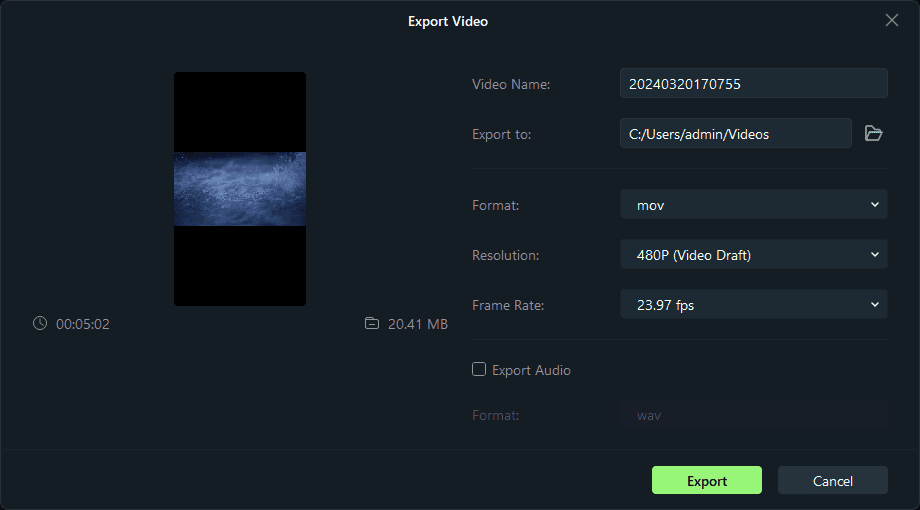
Что проверять в окне экспорта
Перед финальным рендером нужно сопоставить параметры выхода с назначением ролика. Для публикации в интернете критичны формат, разрешение и частота кадров; для архива — ещё и достаточное свободное место на диске. Не следует повышать разрешение только потому, что Pro допускает 4K: если исходник ниже по детализации, более крупный размер кадра сам по себе не создаст новые детали.
После завершения рендера готовый файл нужно открыть вне редактора и просмотреть минимум начало, несколько монтажных стыков, участок с субтитрами, самый громкий и самый тихий звуковой фрагмент, а также финальные секунды. Такая проверка выявляет ошибки, которые легко пропустить в монтажном окне: обрезанную реплику, преждевременно исчезнувший текст, слишком резкий переход или неправильную папку назначения.
Пробная версия, Pro и стоимость
Пробная редакция предназначена для оценки и запускается без активации платной лицензии. Её основное ограничение — фирменный водяной знак на экспортированном видео; кроме того, часть возможностей Pro в Trial недоступна. Поэтому пробный режим подходит для знакомства с интерфейсом и проверки совместимости исходников, но не для подготовки чистого финального ролика.
На дату подготовки обзора платный EaseUS Video Editor предлагается в трёх вариантах. Месячный план стоит 17,97 доллара США при отображаемой базовой цене 29,95 доллара; он продлевается автоматически и включает обновления в течение месяца. Годовой план стоит 49,95 доллара, также использует автопродление и включает обновления на год. Бессрочная лицензия с пожизненными обновлениями стоит 79,95 доллара и оплачивается один раз. Показанные цены не включают налоги и НДС.
| Лицензия | Цена на дату обзора | Продление | Обновления |
|---|---|---|---|
| Monthly | 17,97 USD | Автоматическое, можно отменить | 1 месяц |
| Yearly | 49,95 USD | Автоматическое, можно отменить | 1 год |
| Lifetime | 79,95 USD | Нет, разовый платёж | Пожизненные |
Pro снимает фирменный водяной знак, открывает полный набор эффектов и фильтров и поддерживает экспорт до 4K. Лицензионный код приходит после покупки и вводится в окно активации. Общие условия EaseUS предусматривают использование зарегистрированного продукта на одном компьютере одновременно.
Отдельно нужно разделять лицензию программы и лицензию встроенного контента. Покупка Pro разрешает пользоваться платными функциями редактора, но не отменяет ограничение встроенной музыки и звуковых эффектов «для личного некоммерческого использования». Для коммерческого ролика этот аспект важнее самого факта наличия бессрочной лицензии на приложение.
Интернет, локальная обработка и приватность
Базовая монтажная схема работает с файлами на компьютере: пользователь импортирует локальные медиа, размещает их на таймлайне и экспортирует готовый результат в выбранную папку. Однако программа не полностью изолирована от сети. Часть фильтров, эффектов и элементов библиотеки загружается по требованию, а поддержка и активация также предполагают сетевое взаимодействие.
Для AI Subtitles и Speech-to-Text не опубликован технический маршрут распознавания: нет достаточного основания считать аудио гарантированно локальным или, наоборот, обязательно облачным. Для интервью с персональными данными, закрытой съёмки, коммерческой тайны или материала под NDA это существенное ограничение. До применения автоматической расшифровки такой контент лучше отдельно оценить с точки зрения внутренней политики хранения и передачи данных.
Общая политика конфиденциальности EaseUS предусматривает сбор агрегированной статистики использования программ и сайтов, а при покупке, регистрации через формы или обращении в поддержку — обработку контактных и платёжных данных. При технической проблеме Video Editor позволяет отправлять в поддержку журнал программы; вместе с обращением рекомендуется прикладывать снимки ошибки. Перед передачей логов и скриншотов в рабочей среде полезно убедиться, что на них нет лишних имён файлов, путей, персональных данных или фрагментов конфиденциального проекта.
Плюсы и минусы
Плюсы ✔️
- понятная монтажная архитектура из медиабиблиотеки, предпросмотра, свойств и таймлайна без необходимости переключаться между несколькими сложными рабочими страницами;
- многодорожечный таймлайн поддерживает раздельное размещение видео, изображений, текста, аудио, фильтров, эффектов и декоративных элементов;
- базовые операции включают разделение, обрезку, объединение, кадрирование, поворот, отражение и изменение скорости от 0,01x до 100x;
- цветовые параметры доступны прямо в свойствах клипа и включают температуру, насыщенность, яркость, контраст и дополнительные светотональные настройки;
- аудиоинструменты позволяют отделять звук от видео, заменять дорожку, регулировать громкость и скорость, создавать Fade in/Fade out и применять три уровня шумоподавления;
- AI Subtitles автоматически создаёт редактируемые субтитры из речи, а полученный текст можно вручную исправить до экспорта;
- Pro поддерживает чистый экспорт без фирменного водяного знака и разрешение до 4K;
- есть бессрочная лицензия с пожизненными обновлениями, то есть пользователь не обязан выбирать только подписку;
- программа остаётся отдельным действующим продуктом с доступными загрузкой, лицензированием и технической поддержкой.
Минусы ❌
- текущая целевая платформа ограничена Windows 10/11; отдельной версии EaseUS Video Editor для macOS или Linux нет;
- пробный экспорт получает фирменный водяной знак, поэтому trial не подходит для выпуска чистого финального ролика;
- Windows 7/8/8.1 ещё встречаются в части старых требований, хотя текущим ориентиром совместимости являются Windows 10 и Windows 11;
- встроенная музыка и звуковые эффекты ограничены личным некоммерческим использованием и не должны автоматически попадать в коммерческий проект;
- часть фильтров и эффектов нужно загружать внутри программы, поэтому полностью автономная работа с любым библиотечным контентом без сети не гарантируется;
- для AI Subtitles публично не раскрыт способ обработки аудио, что важно при монтаже конфиденциальных записей;
- подтверждённый финальный видеоэкспорт сосредоточен на MP4 и MOV, поэтому пользователю со специальным профессиональным контейнером нужно заранее проверить рабочую цепочку;
- цветовой блок рассчитан на прямые коррекции ползунками и не заменяет специализированную среду продвинутой цветокоррекции.
Кому подойдёт EaseUS Video Editor
- Новичку на Windows. Основные действия выполняются через перетаскивание на таймлайн, выделение клипа и изменение свойств без сложной подготовки проекта.
- Автору семейных, учебных и небольших информационных роликов. Обрезка, титры, музыка, фотографии, простая цветовая коррекция и переходы собраны в одном окне.
- Пользователю, которому нужны автоматические субтитры. Generate Subtitles создаёт редактируемый текст из речи прямо в монтажном проекте.
- Создателю коротких горизонтальных, квадратных и вертикальных роликов. Crop поддерживает 1:1, 16:9 и 9:16, а изображения и текст можно свободно позиционировать поверх кадра.
- Тому, кто предпочитает разовую покупку. Помимо месячной и годовой подписки есть Lifetime-лицензия с пожизненными обновлениями.
Кому не подойдёт
- Пользователю macOS или Linux. Для этих систем нужно выбирать другой редактор; наличие VideoKit для Mac не превращает его в версию Video Editor.
- Команде со сложным постпродакшеном. Когда нужны развитые средства цветокоррекции, визуальных эффектов, аудиопостпродакшена и совместной работы, имеет смысл смотреть в сторону DaVinci Resolve.
- Тому, кому нужен полностью бесплатный чистый экспорт. У EaseUS пробный результат маркируется водяным знаком; OpenShot и Shotcut распространяются как бесплатные редакторы с открытым исходным кодом.
- Коммерческому автору, рассчитывающему без проверки использовать встроенную музыку. Внутренняя музыкальная библиотека ограничена личным некоммерческим использованием.
- Организации с жёсткими требованиями к локальной обработке речи. Для AI Subtitles не опубликована архитектура, позволяющая гарантировать локальное распознавание чувствительного аудио.
Альтернативы EaseUS Video Editor
Microsoft Clipchamp
Clipchamp — официальный видеоредактор Microsoft для Windows 11, также доступный как приложение для Windows 10 и в браузере Edge или Chrome. Он работает не только на Windows: браузерная версия используется на macOS, Linux и Chromebook. В нём есть монтаж, текст, переходы, эффекты, запись экрана и веб-камеры, зелёный фон и AI-озвучивание. Clipchamp разумнее выбирать, когда важны браузерный доступ и тесная интеграция с Windows, а EaseUS — когда нужен отдельный классический настольный таймлайн с бессрочной лицензией Pro.
DaVinci Resolve
DaVinci Resolve 21 доступен для Windows, macOS и Linux и объединяет монтаж, цветокоррекцию, визуальные эффекты, motion graphics и аудиопостпродакшен. Бесплатная редакция остаётся полноценным профессиональным инструментом, а Studio добавляет расширенные AI- и HDR-возможности. Resolve заметно сложнее для первого знакомства, зато лучше подходит к проектам, где цвет, звук, композитинг и более глубокий контроль важнее простоты. EaseUS сохраняет преимущество там, где нужен быстрый монтаж без освоения многостраничной профессиональной среды.
OpenShot
OpenShot 4.0 — бесплатный редактор с открытым исходным кодом для Windows, macOS, Linux и Chrome OS. Он поддерживает таймлайн, ключевую анимацию, эффекты, цветовые инструменты и большое количество экспортных профилей. Это логичная альтернатива для пользователя, которому нужен кроссплатформенный редактор без платной лицензии и фирменного водяного знака. EaseUS в ответ предлагает более сфокусированную потребительскую среду и встроенную автоматическую работу с субтитрами.
Shotcut
Shotcut — бесплатный кроссплатформенный редактор для Windows, macOS и Linux. Он подходит тем, кто хочет открытый инструмент без подписки, широкий форматный охват и больше ручного контроля над фильтрами и параметрами. Интерфейс и логика Shotcut требуют больше самостоятельной настройки, тогда как EaseUS строит процесс вокруг готовой библиотеки ресурсов, панели свойств и более прямолинейного монтажа для начинающего пользователя.
Типичные проблемы и диагностика
Программа не устанавливается или не запускается
При проблемах с установкой или запуском сначала нужно проверить графический драйвер, установить актуальную версию от производителя видеокарты или компьютера, затем перезагрузить Windows и повторить запуск. Одновременно стоит убедиться, что используется Windows 10 или 11 и на системном диске есть свободное место для установки и временных данных.
Редактор падает во время экспорта
Сбой при рендере также включён в перечень проблем, связанных с графическим драйвером. После его обновления и перезагрузки полезно повторить экспорт в тот же формат и папку. Если ошибка сохраняется, Video Editor позволяет отправить журнал в техническую поддержку. Перед отправкой нужно воспроизвести проблему на том же проекте, зафиксировать момент сбоя и сохранить скриншот сообщения об ошибке, если оно появляется.
Файл есть в поддерживаемом списке, но не импортируется
Расширение файла описывает контейнер, а не весь набор кодеков внутри него. Поэтому два MP4 или MOV могут вести себя по-разному. Нужно проверить, открывается ли проблемный файл обычным проигрывателем, определить его видео- и аудиокодек и сравнить с рабочим примером. Если файл повреждён, переименование расширения не поможет; если проблема в кодеке, требуется реальное перекодирование в совместимую комбинацию перед импортом.
После удаления клипа на таймлайне остался пустой промежуток
Нужно проверить Snapping. Когда функция включена, клипы основной дорожки автоматически соединяются, а элементы одной дорожки притягиваются друг к другу при близком размещении. Если разрыв уже появился, соседний клип можно подвинуть к границе вручную и убедиться по таймлайну, что между ними не остаётся пустого участка.
Шумоподавление ухудшило голос
В программе есть три степени Noise Reduction. Вместо автоматического выбора Heavy нужно сравнить Mild, Moderate и Heavy на коротком речевом участке и прослушать согласные, окончания слов и тихие паузы. После выбора уровень следует проверить не только в наушниках монтажного окна, но и в экспортированном тестовом фрагменте.
Автоматические субтитры содержат ошибки
AI Subtitles создаёт редактируемый текст, поэтому правильная диагностика состоит не в повторном запуске вслепую, а в проверке исходной разборчивости речи и ручной корректировке. Особое внимание нужно уделить именам, профессиональным терминам, адресам, числам и фрагментам, где музыка перекрывает голос. После правки надо просмотреть субтитры вместе со звуком и убедиться, что смысловая фраза не появляется слишком рано или поздно.
Эффект или фильтр не добавляется
Некоторые элементы библиотеки сначала загружаются. Если миниатюра присутствует, но ресурс недоступен для перетаскивания, следует проверить подключение к интернету и завершённость загрузки внутри каталога. Для работы без сети полезно заранее открыть проект, загрузить все нужные фильтры, стикеры и эффекты и только потом переходить в автономный режим.
После экспорта появился водяной знак EaseUS
Это штатное ограничение Trial. Удаление знака из уже отрендеренного файла не является правильной лицензированной рабочей схемой: проект нужно активировать лицензией Pro и экспортировать заново. Поэтому перед долгим финальным рендером имеет смысл заранее убедиться, что в интерфейсе активирована нужная редакция.
Видео кадрировано не так, как ожидалось
Нужно вернуться к Crop и проверить выбранное соотношение сторон. Для вертикального макета есть 9:16, для квадратного — 1:1, для стандартного широкого — 16:9, также доступен свободный режим. После кадрирования следует пройти весь клип, а не оценивать только первый кадр: важный объект может двигаться и покидать выбранную область в середине сцены.
Как проверять готовый результат
Проверка нужна даже для короткого ролика. Сначала следует просмотреть таймлайн на уменьшенном масштабе и убедиться, что после последнего клипа не осталось случайных элементов. Затем полезно увеличить каждый монтажный стык и проверить отсутствие пустых кадров. Текстовые элементы должны начинаться и заканчиваться в нужный момент, а фильтры и переходы — иметь ожидаемую продолжительность.
- открыть экспортированный файл отдельным проигрывателем, а не ограничиваться предпросмотром внутри Video Editor;
- сверить разрешение и частоту кадров с заданными в Export;
- проверить начало и конец ролика на случай случайно обрезанных кадров;
- прослушать переходы между исходным звуком, музыкой и голосом, особенно участки Fade in/Fade out;
- просмотреть все автоматически созданные субтитры и убедиться, что исправленный текст совпадает с речью;
- проверить, не закрывают ли логотип, стикеры и титры важные детали в кадре;
- если проект коммерческий, подтвердить права на музыку, изображения, шрифты и другие внешние материалы отдельно от лицензии самого редактора;
- для Trial заранее убедиться, что наличие фирменного водяного знака допустимо; для чистого результата использовать активированную Pro.
Для ответственного проекта полезно выполнить короткий пробный экспорт ещё до финального монтажа. Он подтверждает, что выбранный формат воспроизводится на целевом устройстве, а компьютер стабильно проходит этап рендера. После этого можно завершать длинный экспорт, не обнаруживая в самом конце несовместимость или проблему видеодрайвера.
FAQ
EaseUS Video Editor и EaseUS VideoKit — одно и то же?
Нет. Video Editor — отдельный настольный монтажный продукт с многодорожечным таймлайном и собственными лицензиями. VideoKit объединяет конвертацию, сжатие и редактирование видео и аудио и имеет версии для Windows и macOS. Возможности и ограничения VideoKit нельзя автоматически переносить на Video Editor.
Есть ли EaseUS Video Editor для Mac?
Текущий EaseUS Video Editor ориентирован на Windows 10 и Windows 11. Для macOS у EaseUS есть другие мультимедийные продукты, но они не являются macOS-редакцией программы с тем же названием и интерфейсом.
Можно ли начать работу без покупки лицензии?
Да. Trial запускается без активации Pro и позволяет оценить монтаж. При экспорте пробная редакция добавляет фирменный водяной знак, а часть возможностей Pro недоступна.
Можно ли экспортировать 4K?
Платная Pro поддерживает экспорт до 4K. При выборе разрешения всё равно нужно учитывать исходное качество: увеличение размеров кадра не добавляет детализацию, которой нет в оригинальной записи.
Какие форматы лучше считать гарантированными для финального видео?
Для финального экспорта проекта подтверждены MP4 и MOV. Широкий перечень других контейнеров относится к общей совместимости медиа, поэтому MP4 и MOV являются наиболее надёжным ориентиром для текущей экспортной схемы.
Можно ли сохранить только звук?
Да. В окне экспорта есть отдельный аудиовыход в WAV или MP3. Кроме того, звук можно предварительно отделить от видеоклипа и редактировать на собственной дорожке.
Можно ли использовать встроенную музыку в коммерческом ролике?
Встроенная музыка и звуковые эффекты Video Editor предназначены для личного некоммерческого использования. Для коммерческой публикации требуется собственный аудиоматериал или отдельная лицензия, явно допускающая нужный тип использования.
AI Subtitles можно исправить вручную?
Да. Автоматически созданные субтитры остаются редактируемым текстом. Это позволяет исправить распознавание, оформление и положение текста перед экспортом.
Нужен ли интернет для всего процесса монтажа?
Импорт локальных файлов, работа на таймлайне и сохранение результата выполняются в настольном приложении. Однако некоторые фильтры и эффекты загружаются из библиотеки, активация и поддержка требуют сети, а для AI-функций нет опубликованного описания, позволяющего обещать полностью автономную работу.
Что делать, если программа вылетает при экспорте?
В первую очередь обновить графический драйвер и перезагрузить Windows: именно этот шаг EaseUS рекомендует для сбоя экспорта. Если проблема повторяется, сохранить проект, воспроизвести ошибку, зафиксировать её на скриншоте и отправить журнал программы в поддержку.
Подходит ли редактор для видео со смартфона?
Да, если файл со смартфона доступен компьютеру и использует распознаваемый формат и кодек. Смартфон в этом случае является источником медиа, а сам монтаж выполняется на Windows-компьютере.
Итог по сценариям использования
EaseUS Video Editor имеет смысл выбирать для Windows-проекта, где важнее быстро собрать ролик, оформить его текстом и графикой, подчистить звук, применить переходы и получить готовый MP4 или MOV, чем строить сложный профессиональный постпродакшен. Для семейного видео, учебного материала, простого ролика для блога или социальной сети его таймлайн и панель свойств дают достаточный набор действий без длительного освоения.
Пробная версия подходит именно для оценки совместимости файлов и интерфейса: финальный чистый выпуск требует Pro из-за водяного знака. При регулярной работе выбор между годовой и Lifetime-лицензией зависит от того, нужен ли редактор дольше одного года; для разовой задачи месячный план дешевле, но продлевается автоматически. Для коммерческого контента нужно отдельно решить вопрос с лицензией на музыку, поскольку встроенная аудиотека не рассчитана на коммерческое использование.
Если приоритетом являются macOS или Linux, полностью бесплатный чистый экспорт или открытый исходный код, рациональнее рассматривать OpenShot или Shotcut. Если нужны развитая цветокоррекция, композитинг, аудиопостпродакшен и более сложные проекты, DaVinci Resolve предлагает существенно более глубокую среду. Clipchamp лучше соответствует сценарию, где нужен браузер и интеграция с Windows. EaseUS Video Editor занимает более узкую позицию: отдельный настольный редактор для пользователя Windows, которому нужен понятный монтажный процесс, автоматические субтитры и возможность купить бессрочную Pro-лицензию.