ActivePresenter — настольная программа Atomi Systems, в которой объединены запись экрана, монтаж видео и звука, подготовка слайдовых материалов и создание интерактивных учебных проектов. Актуальная ветка на момент подготовки обзора — ActivePresenter 10.5.1 от 10 июня 2026 года. Продукт рассчитан прежде всего на авторов видеоуроков, инструкций по программам, курсов, тестов и программных симуляций: один и тот же исходный проект можно превратить в обычный видеоролик, печатный документ или, в редакции Pro, интерактивный HTML5-материал и пакет для LMS. Такое сочетание делает ActivePresenter заметно шире типичного рекордера экрана, но одновременно повышает требования к пониманию таймлайна, объектов, состояний и логики интерактивности.
Скачать ActivePresenter бесплатно
Рекомендуемый аналог
ФотоМАСТЕР
Фоторедактор для Windows и macOS с русским интерфейсом
- Ретушь портретов и точная коррекция фото
- Удаление объектов, замена фона и неба
- Пакетная обработка и популярные форматы
- Понятный русскоязычный интерфейс
ActivePresenter
Программа для работы с изображениями и графикой на русском языке
- Меньше инструментов для точной локальной коррекции
- Часть расширенных функций доступна только платно
- Набор инструментов зависит от версии и платформы
- Может не подойти для сложного профессионального монтажа

Что представляет собой ActivePresenter
Разработчик ActivePresenter — Atomi Systems, Inc., программная компания, работающая по законодательству Вьетнама. В линейке Atomi это самостоятельный настольный продукт. Его не следует смешивать с Saola Animate, отдельным инструментом для HTML5-анимации, или с uPresenter — онлайн-платформой и LMS, куда проекты ActivePresenter Pro можно публиковать для выдачи учащимся и отслеживания результатов.
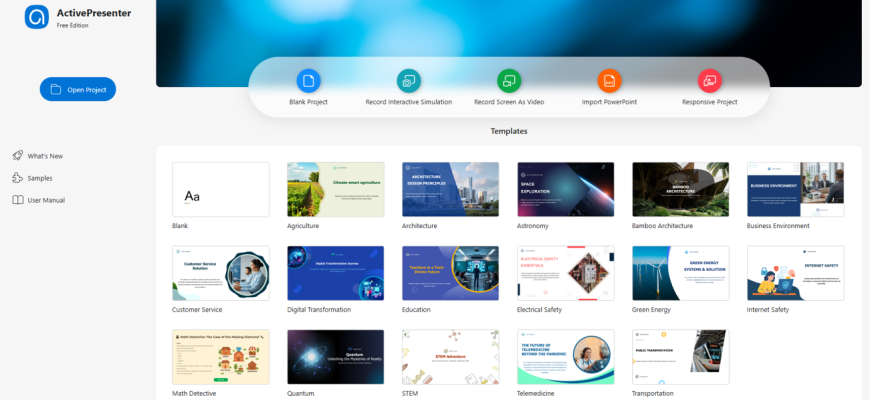
По назначению ActivePresenter занимает промежуточное положение между видеоредактором, программой для захвата экрана и eLearning-authoring system. Пользователь может начать с чистого проекта, записать экран как видео, записать интерактивную симуляцию действий в другой программе, импортировать презентацию PowerPoint или создать responsive-проект. После этого материал редактируется в одном рабочем пространстве: слайды и объекты размещаются на Canvas, их длительность и взаимное расположение контролируются на Timeline, а оформление и поведение меняются в Properties.
Текущая версия 10.5.1 развивается и доступна для загрузки. На странице загрузки одновременно оставлена ветка 9.4.0 для более старых систем, но это другое поколение и переносить его системные требования или поведение на ActivePresenter 10 нельзя. Для нового проекта логично оценивать именно 10.5.1, если компьютер соответствует актуальным требованиям.
Краткие характеристики
| Параметр | ActivePresenter 10.5.1 |
|---|---|
| Разработчик | Atomi Systems, Inc. |
| Актуальный выпуск | 10.5.1, 10 июня 2026 года |
| Тип продукта | настольный screen recorder, video editor и eLearning authoring tool |
| Операционные системы | Windows 10/11, только 64-bit; macOS 11, 12, 13, 14, 15 и 26 |
| Основные редакции | Free, Standard, Pro; отдельно предлагается Pro EDU при подтверждении права на образовательную цену |
| Проектный файл | ActivePresenter Project, расширение .approj |
| Запись | экран, микрофон, системный звук, веб-камера; отдельный режим интерактивной симуляции |
| Медиаэкспорт | видео MP4, WebM, MKV, AVI, WMV; изображения PNG и JPEG |
| Документы | PDF; Word, Excel и PowerPoint — на Windows при наличии соответствующего Microsoft Office 2019 или новее |
| Интерактивный экспорт | HTML5, SCORM 1.2, SCORM 2004, xAPI и публикация в uPresenter — ключевой сценарий редакции Pro |
| Модель лицензии | бессрочная лицензия с разовой оплатой; одна купленная лицензия активируется на одном компьютере одновременно |
| Бесплатный режим | без ограничения времени для пробного и некоммерческого использования; базовая запись, монтаж и экспорт видео доступны без водяного знака, пока не задействованы платные функции |
| Облачные функции | AI Assistant, генерация и редактирование изображений, AI Writing, перевод, cloud TTS, Speech-to-Text и другие AI-инструменты требуют подключённых сервисов и в ряде случаев AI Credits |
Платформы, установка и системные требования
ActivePresenter 10.5.1 выпускается для Windows и macOS. Windows-сборка поддерживает Windows 10 и Windows 11 только в 64-битном варианте. На Mac поддерживаются macOS 11–15 и macOS 26. Для установки нужны права администратора. Linux-версии у ActivePresenter 10 нет, а мобильного приложения для полноценного авторинга на iPhone, iPad или Android разработчик не предлагает.
Минимальная аппаратная база — процессор 2 ГГц или быстрее с SSE2, 8 ГБ оперативной памяти и 10 ГБ свободного места для установки. Для работы с захватом нужны соответствующие устройства: звуковая карта и микрофон для записи голоса, веб-камера для видео с камеры. Рекомендован многоядерный процессор от 2 ГГц. Эти требования важны не только при установке: длинная запись экрана, несколько видеообъектов, высокое разрешение и сложная композиция создают существенно большую нагрузку, чем обычный слайдовый курс.
На macOS системный звук записывается через BlackHole 2ch. Это отдельная зависимость, которую нужно учитывать до начала записи: наличие микрофона само по себе не означает, что программа захватит звук приложений. На Windows такого требования к BlackHole нет.
Экспорт в Microsoft Word, Excel и PowerPoint относится к функциям Windows-версии. Для него нужен соответствующий Microsoft Office 2019 или более новый. Поэтому одинаковая редакция ActivePresenter на Windows и macOS имеет разный набор документных выходов: отсутствие кнопки экспорта Office на Mac не является ошибкой лицензии.
HTML5-проекты, созданные на настольном компьютере, рассчитаны на просмотр не только на ПК. Для Windows поддерживаются актуальные Firefox, Chrome и Edge, для macOS — Safari и Chrome, для iOS — Safari на iOS 15 или новее, для Android — Chrome на Android 12 или новее. Это именно просмотр готового HTML5-контента; мобильный браузер не превращает ActivePresenter в мобильный редактор.
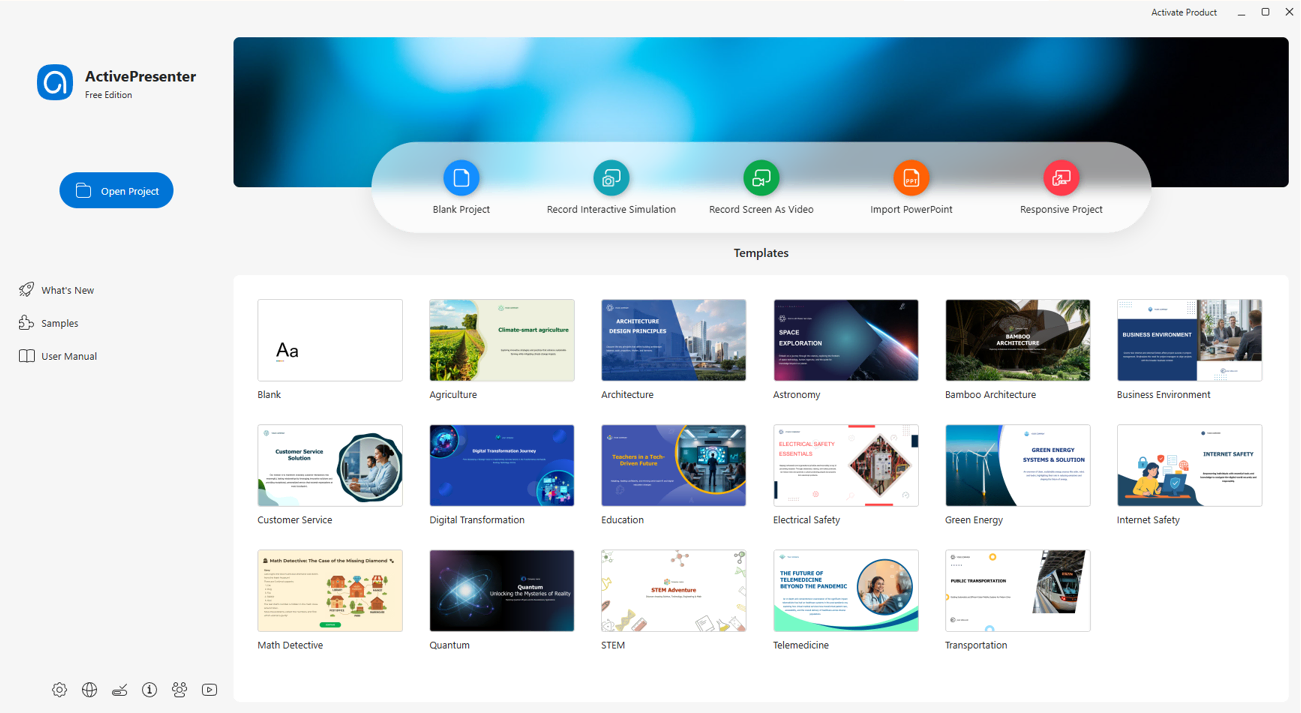
Стартовая страница и логика интерфейса
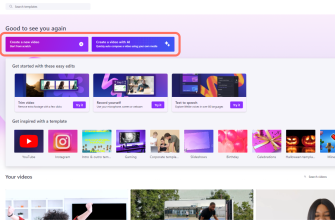
После запуска ActivePresenter открывает Start Page. В центре расположены шаблоны и блок Quick Start, а слева — доступ к недавним проектам, примерам, руководству и информации о новой версии. В нижней части стартовой страницы находятся служебные элементы, включая Preferences и проверку обновлений. Это не отдельный менеджер проектов: после выбора способа старта пользователь переходит в полноценное рабочее окно.
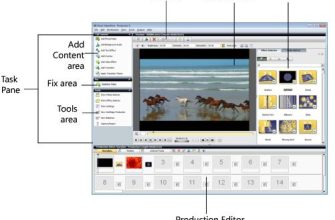
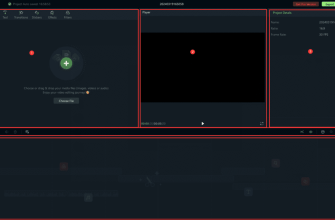
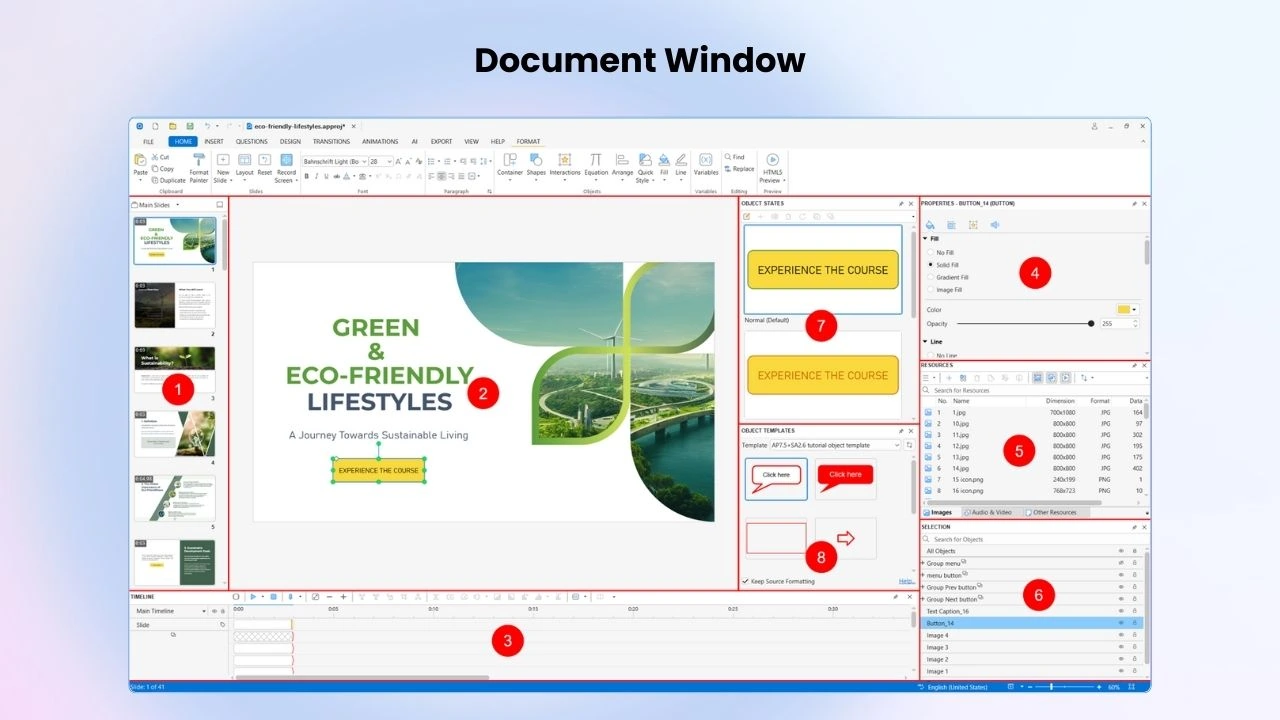
Интерфейс проекта построен вокруг трёх основных частей: Tabbed Toolbar, Document Window и Status Bar. На верхней панели находятся вкладки команд и быстрые операции New, Open, Save, Undo и Redo. Каждый открытый проект получает собственную вкладку документа, что позволяет держать несколько файлов открытыми одновременно. Кнопка File отделяет операции с проектом и экспортом от инструментов редактирования объектов.
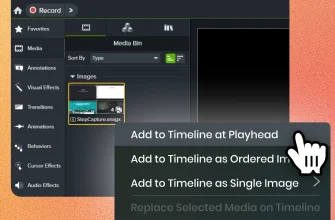
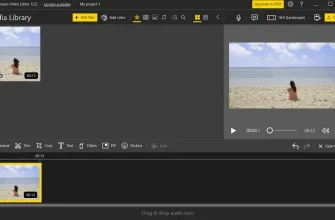
Document Window разделён на несколько панелей. Slide Pane показывает миниатюры обычных слайдов, Slide Masters, Feedback Masters и Slide Pools. Canvas — основная область визуального редактирования. Timeline Pane управляет временем жизни объектов, звуком, видео, анимациями и последовательностями. Properties Pane содержит параметры выбранного объекта. Resources Pane собирает ресурсы проекта, Selection Pane помогает находить и упорядочивать объекты, Object States Pane управляет состояниями, а Object Templates Pane предназначен для повторного использования оформленных элементов.
Панели можно скрывать, менять их размер и раскладку. Если интерфейс после перестановки стал неудобным, предусмотрена команда View > Reset Pane Layout. Это полезно в ActivePresenter особенно потому, что одна и та же рабочая область обслуживает разные задачи: при видеомонтаже нужен крупный Timeline, а при построении интерактивного курса чаще используются Properties, Selection, Object States и панели слайдов.
Status Bar показывает служебную информацию и содержит быстрые элементы HTML5 Preview, масштаб Canvas, проверку орфографии и индикатор языка. У интерфейса есть светлая и тёмная темы. Важно отличать язык авторского интерфейса от языка HTML5-плеера: текст кнопок и сообщений готового курса настраивается отдельно через Player Language.
Запись экрана и интерактивная симуляция
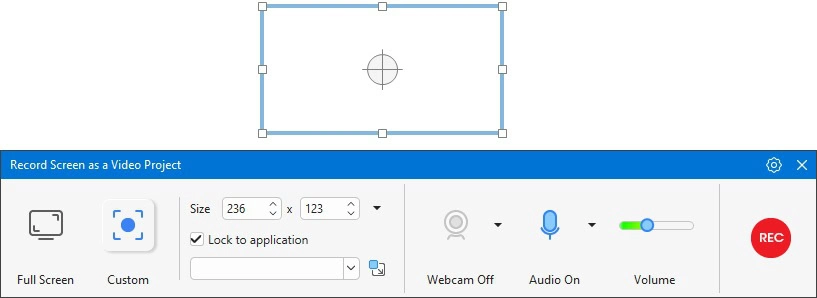
Record Screen as Video
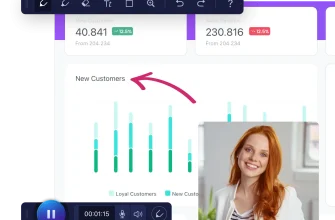
Режим Record Screen as Video предназначен для обычного скринкаста. Можно выбрать полный экран или произвольную область, включить микрофон и веб-камеру, а затем получить проект, в котором запись доступна для последующего монтажа. В записанном проекте видео, голос, системный звук и веб-камера могут существовать как отдельные медиаобъекты, поэтому их можно синхронизировать и обрабатывать после захвата, а не принимать запись как неизменяемый готовый файл.
Веб-камера может записываться одновременно с экраном, что удобно для объясняющих роликов с ведущим в кадре. Запись микрофона и системного звука также поддерживается одновременно. На Windows остановка записи по умолчанию привязана к Ctrl+End, на macOS — к Option+Command+2; горячие клавиши важны, когда область записи закрывает обычные элементы управления.
Record Interactive Simulation
Интерактивная симуляция отличается от обычного видео принципом результата. ActivePresenter фиксирует действия в целевой программе и формирует последовательность слайдов с курсорами, кликами и интерактивными объектами. Такой проект можно превратить в демонстрацию, учебный режим, практику или тест, где от пользователя ожидается самостоятельное действие. Для программного обучения это принципиально: зритель не только смотрит, куда нажал автор, а может повторить операцию и получить обратную связь.
В режиме интерактивной симуляции веб-камера не поддерживается. Поэтому проект, где одновременно нужен face-cam и полноценная кликабельная программная практика, приходится проектировать иначе: например, записывать объясняющее видео отдельно, а интерактивный фрагмент строить как симуляцию.
Smart Annotation помогает оформлять аннотации в записанных симуляциях. Помимо обычной главной временной шкалы, eLearning-проекты используют Interactive Timeline и Click Sequence Timeline. Последняя особенно важна для пошаговых действий, когда следующий элемент должен появляться после щелчка, а не в фиксированный момент времени.
Монтаж видео и звука
Базовый редактор ActivePresenter закрывает типичные операции скринкаста: Cut, Copy, Delete, Crop Range, Insert Time, Split и Join для медиа, изменение скорости и громкости, добавление Closed Captions. Это позволяет убрать паузы и ошибки, собрать несколько фрагментов и выровнять темп без переноса записи в отдельный видеоредактор.
В Standard и Pro добавляются расширенные эффекты. В сравнительной матрице к ним отнесены Blur Video, Green-screen Effect, Reduce Audio Noise, Fade Audio In/Out и Normalize Audio. В общем наборе инструментов также есть Zoom-n-Pan, spotlight, работа с курсором и cursor path, фильтры, freeze frame и video proxy. Последний особенно полезен на тяжёлых проектах: редактор может работать с облегчённой копией видео, пока исходный файл сохраняется для финального рендера.
Аудио можно импортировать как объект на отдельный слайд, установить фоновым треком проекта или связать с конкретным объектом. Поддерживаемые входные аудиоформаты — MP3, OGG, WMA, WAV, M4A и AAC. На Timeline отображается волновая форма, поэтому нарезка и синхронизация выполняются по времени, а не только через свойства файла.
Звук можно записать непосредственно в проект или сгенерировать через Text-to-Speech. При этом нужно различать системные голоса и облачные AI-голоса: второй вариант относится к подключённым AI-сервисам, требует интернета и в платных редакциях может расходовать AI Credits.
Слайды, объекты и eLearning-авторинг
ActivePresenter не ограничивает проект видеодорожкой. Каждый слайд содержит объекты: текст, фигуры, изображения, иконки, таблицы, диаграммы, уравнения, 3D-объекты, видео, аудио, кнопки и интерактивные элементы. Объект можно оформить, анимировать, расположить на временной шкале и привязать к событию. Поэтому курс строится не как последовательность заранее отрисованных кадров, а как редактируемая система объектов.
Object States позволяют хранить несколько состояний одного элемента. Кнопка, изображение или другой объект может по-разному выглядеть в зависимости от действия пользователя. Events, Actions и Conditions задают причинно-следственную логику: событие запускает действие, а условие ограничивает его выполнением определённого правила. Переменные дают возможность хранить значения и использовать их в поведении проекта. Именно эта комбинация отделяет ActivePresenter Pro от обычного screen recorder.
Для тестов и упражнений есть интерактивные вопросы, обратная связь, оценивание, Feedback Master и Slide Pools. Пулы позволяют собирать банки слайдов и затем использовать их для случайной выборки или повторного использования. Вопросы можно импортировать из GIFT и CSV, а не создавать каждый вручную. Для больших учебных проектов это важнее количества готовых шаблонов: структура банка и повторное использование уменьшают дублирование при обновлении курса.
Responsive Project и Flex Box предназначены для макетов, которые должны адаптироваться к разным размерам экрана. Однако responsive-авторинг не отменяет тестирование на реальных целевых устройствах. HTML5-плеер поддерживает мобильные браузеры, но интерактивные области, подписи и последовательности должны оставаться удобными при уменьшении экрана.
В ActivePresenter 10 есть темы, Slide Masters, Feedback Masters, шаблоны слайдов и шаблоны объектов. Отдельный слайдовый шаблон сохраняется в формате .apslide, а тема — в .aptheme. Это позволяет отделить визуальную систему курса от конкретного проекта и повторно использовать её в серии материалов.
Импорт PowerPoint и повторное использование презентаций
PowerPoint можно импортировать прямо со Start Page или из открытого проекта. Microsoft PowerPoint для самого импорта не требуется. Каждый слайд презентации превращается в слайд ActivePresenter, а импортированные объекты остаются доступными для редактирования. Поддерживаются таблицы, диаграммы, 3D-модели и анимации, запускаемые по щелчку.
Особенность импорта — выбор временной шкалы для PowerPoint-анимаций. Параметр Preferences > Miscellaneous > Import PowerPoint animations to the main timeline отправляет анимации на Main Timeline. Если его не включать, они попадают в Click Sequence Timeline. Это не косметическая настройка: от неё зависит, будет ли анимация идти по времени или ждать последовательных щелчков.
Формат ODP напрямую не поддерживается. Для переноса презентации OpenDocument её сначала нужно преобразовать в PPTX, а затем импортировать. Такой промежуточный шаг стоит учитывать заранее, если исходные материалы создаются в LibreOffice Impress или другом редакторе ODP.
Субтитры, локализация и доступность
Closed Captions можно добавлять вручную, импортировать и синхронизировать с медиа. ActivePresenter поддерживает несколько языковых дорожек субтитров и экспорт мягких субтитров SRT/VTT при создании видео. При необходимости подписи можно вшить в изображение как hard subtitles. Вариант с мягкими субтитрами предпочтителен там, где зрителю нужна возможность включать и выключать текст, а вшитые подписи полезны при публикации на платформах, где отдельная дорожка не гарантирована.
В ветке 10.5 расширена работа с Closed Caption: добавлены более гибкое оформление, подсветка слов, перевод и управление положением. Автоматическая генерация подписей через Speech-to-Text относится к AI-функциям платных редакций и требует активного подключения к интернету.
Локализация проекта не ограничивается субтитрами. ActivePresenter поддерживает перевод текстового содержимого, в том числе автоматический перевод через AI, а также настройку Player Language для HTML5. Для рабочего процесса с внешним переводом доступен XLIFF. Это позволяет отделить перевод интерфейсных строк и содержимого от ручного копирования текста между слайдами.
У HTML5-вывода есть средства доступности: альтернативный текст для изображений и других объектов, порядок Tab, визуальный индикатор фокуса и поддержка screen reader. При этом официальный VPAT фиксирует исключения. В частности, Sequence и Drag-n-Drop нельзя полностью выполнить с клавиатуры, а сама authoring-среда имеет ограничения по доступным именам объектов в Canvas и Timeline. Поэтому формальная поддержка accessibility-функций не означает, что любой созданный курс автоматически соответствует требованиям доступности.
AI-функции в ActivePresenter 10.5.1
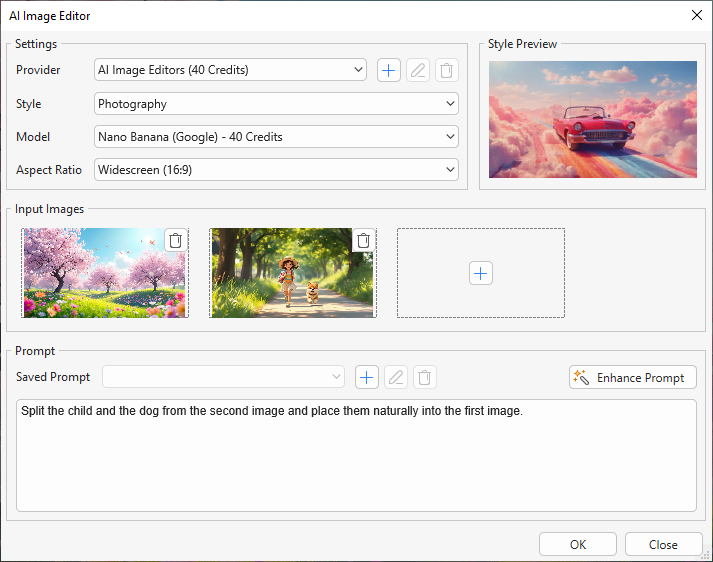
AI-набор в ActivePresenter 10 включает AI Assistant, Image Generation, AI Image Editing, AI Writing, Project Auto-Translation, Text Translation, Background Removal, Text Extraction from Image, облачный Text-to-Speech и Auto Captions через Speech-to-Text. Эти функции доступны в платных редакциях, а связанное с внешними сервисами выполнение требует подключения к интернету.
AI Assistant в версии 10.5 работает как чат-панель внутри проекта. Он принимает запросы на естественном языке, может помогать с текстом, переводом, идеями вопросов и поддерживаемыми операциями над слайдами. В 10.5 предусмотрен выбор LLM-моделей, а мультимодальный режим может принимать документы, изображения, аудио и видео как контекст. Это удобнее отдельного копирования материала в браузерный чат, но повышает требования к контролю данных, передаваемых поставщику модели.
Для интеграции предусмотрены как сервисы, настроенные Atomi, так и custom AI providers. Пользователь может добавить собственный провайдер с API key или другим требуемым credential и затем выбирать его в поддерживаемой AI-функции. Для продвинутых сценариев ActivePresenter 10.5 также получил MCP Connect: через него можно связывать authoring-пространство с Claude Code, Codex или Gemini CLI. Это уже не типичный инструмент автора простого скринкаста, а путь к автоматизации и интеграции в технический workflow.
С версии 10.1.1 предусмотрен Manual AI Toggle, позволяющий отключить или ограничить AI-функции. Для организаций с требованиями к конфиденциальности это существеннее самого наличия генеративных инструментов: проект можно вести в той же настольной программе, не включая облачные AI-сценарии.
Что передаётся во внешние AI-сервисы
При использовании AI-функции могут обрабатываться промпты, выделенный текст, содержимое слайда или проекта, вложения, изображения, аудио, видео, субтитры, транскрипты, настройки и сведения о выбранном провайдере или модели. Интеграции, которыми управляет Atomi, настроены так, что переданные через AI-функцию данные не используются провайдером для обучения его моделей. Atomi также не использует содержимое пользователя для обучения или улучшения AI-моделей без явного согласия.
Это не означает, что данные остаются только на компьютере. Для облачных функций выбранный AI-провайдер получает материал, необходимый для обработки; возможна трансграничная обработка, в том числе за пределами Вьетнама и страны пользователя. При использовании собственного API-аккаунта дополнительно действуют условия и политика приватности этого провайдера. Чувствительные персональные данные, конфиденциальные материалы клиентов и закрытые внутренние документы поэтому не стоит отправлять в AI-функции без юридического и организационного основания.
Типичный сценарий: от записи программы до готового учебного ролика
Практический сценарий помогает понять, как отдельные части ActivePresenter связаны между собой. В качестве примера возьмём короткий урок по обработке фотографии в настольном редакторе: автору нужно показать несколько действий, добавить голос, увеличить важные области интерфейса и получить MP4, а затем при необходимости сделать интерактивную учебную версию.
- Создание проекта. На Start Page выбирается Record Screen as Video. Перед записью задаётся полный экран или Custom-область, включаются нужные источники аудио и, при необходимости, веб-камера.
- Захват. Автор выполняет действия в целевой программе. Голос и системный звук записываются вместе с экраном, а веб-камера при включении становится отдельным визуальным компонентом проекта.
- Первичная чистка. После остановки запись открывается в редакторе. На Timeline удаляются паузы и ошибочные фрагменты, при необходимости клипы разделяются, соединяются и корректируются по скорости.
- Объясняющие элементы. На Canvas добавляются текстовые подписи, формы, изображения или spotlight. Zoom-n-Pan применяется только к тем моментам, где действительно нужно приблизить интерфейс, иначе постоянные движения камеры затрудняют просмотр.
- Звук. Уровень голоса проверяется относительно системного аудио и фоновой музыки. В Standard/Pro можно применить шумоподавление, нормализацию и fades; в Free остаются базовые операции.
- Субтитры. Подписи добавляются вручную либо в платной редакции формируются через Auto Captions. После генерации текст всё равно нужно вычитать: Speech-to-Text ускоряет черновую расшифровку, но не отменяет проверки терминов, имён команд и числовых значений.
- Предпросмотр. Ролик проигрывается целиком в ActivePresenter. Отдельно проверяются моменты склейки, синхронность голоса, масштабирование, курсор и длительность подписей.
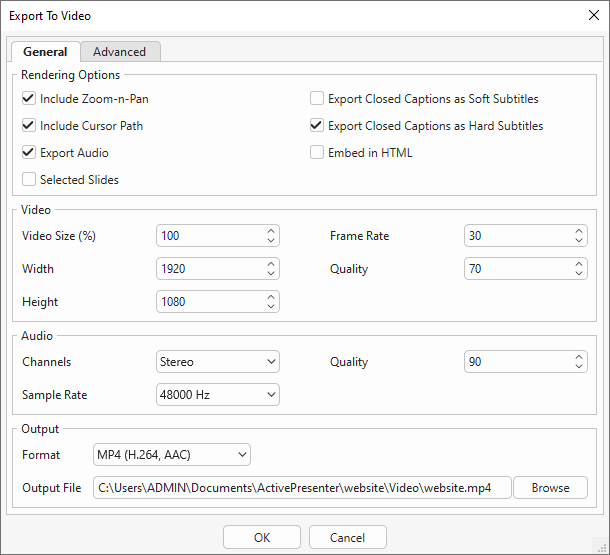
- Экспорт. Для обычного видео выбирается подходящий контейнер и кодек, например MP4 H.264/AAC. В диалоге Export To Video задаются размер, frame rate, качество, параметры аудио и режим субтитров.
- Интерактивная версия. Если задача расширяется до практического курса, вместо превращения видео в псевдоинтерактивный материал разумнее записать нужные действия через Record Interactive Simulation, добавить события, feedback и вопросы, затем в Pro предварительно проверить HTML5 и экспортировать HTML5, SCORM или xAPI.
Этот процесс показывает сильную сторону продукта: запись, монтаж и eLearning живут в одной проектной модели. Но он же показывает границу. Обычный MP4 не сохраняет события, условия и ответы пользователя; интерактивная логика требует HTML5/eLearning-вывода, а значит другого формата публикации и редакции Pro.
Поддерживаемые входные форматы
Видео и звук
В проект можно вставлять видео MP4, MKV, WMV, FLV, AVI, WebM, M4V и MOV. Для аудио поддерживаются MP3, OGG, WMA, WAV, M4A и AAC. Это входные форматы: перечень финальных кодеков экспорта видео отличается и задаётся в Export To Video.
Изображения
Поддерживаются PNG, JPG/JPEG, BMP, GIF и SVG. Изображение после импорта становится объектом на Canvas и может участвовать в анимации, состояниях и интерактивной логике. Встроенные средства умеют кадрировать, размывать и менять фон, а платный AI-набор добавляет генерацию, фоновые операции и AI Image Editing.
Презентации, вопросы и локализация
PowerPoint импортируется как набор редактируемых слайдов и объектов. Для банков вопросов поддерживаются GIFT и CSV. Локализация может использовать XLIFF, а субтитры — SRT/VTT. Файл самого проекта имеет расширение .approj; slide templates сохраняются как .apslide, темы — как .aptheme.
Экспорт: видео, изображения, документы и eLearning
Видео
ActivePresenter 10 предлагает несколько конкретных комбинаций контейнеров и кодеков: MP4 с H.264/AAC, MP4 с HEVC/AAC, WebM с VP8/Vorbis, WebM с VP9/Vorbis, MKV с FSV1/PCM 16-bit, AVI с MPEG-4/WMA2 и WMV с WMV2/WMA2. Frame rate настраивается в диапазоне от 1 до 60 кадров в секунду. Чем выше частота кадров, разрешение и качество, тем выше требования к воспроизведению и размер результата.
При экспорте видео можно включать Zoom-n-Pan, Cursor Path, звук и Closed Captions. Субтитры выводятся как hard subtitles либо как soft subtitles. Если ролик предназначен для монтажа в другом редакторе, мягкие субтитры обычно дают больше свободы; для единого самодостаточного файла с гарантированным отображением подписи можно вшить.
Изображения и документы
Слайды можно экспортировать в PNG или JPEG. PDF формируется из изображений слайдов, поэтому объекты внутри PDF не становятся редактируемыми элементами документа. Word и Excel работают иначе: слайды преобразуются в текст, изображения и объекты, которые затем помещаются в документ и могут оставаться редактируемыми. Экспорт в PowerPoint также сохраняет редактируемость большинства объектов, но элементы Slide Master уплощаются в фон слайда.
Word, Excel и PowerPoint-экспорт доступны только на Windows и требуют Microsoft Office 2019 или новее. Это ограничение нужно учитывать при обмене проектом между Windows и Mac: конкретный путь вывода в Office зависит от системы, на которой выполняется экспорт.
HTML5, SCORM, xAPI и uPresenter
HTML5 сохраняет интерактивность и предназначен для курса или симуляции, которую пользователь проходит в браузере. Перед экспортом доступен HTML5 Preview. Проект можно проверять в режимах Demonstration, Tutorial, Practice и Test, а Player Settings управляют оглавлением, внешним видом плеера, ресурсами и языком интерфейса.
SCORM 1.2 и SCORM 2004 предназначены для передачи курса в совместимую LMS с отчётностью о прохождении. В настройках задаются режимы, условия pass/fail и параметры reporting. xAPI служит альтернативным стандартом отслеживания учебной активности. Прямой Publish to uPresenter отправляет материал в отдельную платформу Atomi для выдачи учащимся и отслеживания прогресса.
Видео и документы не поддерживают интерактивные функции по своей природе. Кнопка, условие, drag-and-drop, переменная или вопрос могут присутствовать в исходном проекте, но экспорт в MP4, PDF или Office не превращает эти форматы в интерактивный курс. Для такой логики нужен HTML5, SCORM, xAPI или публикация в LMS.
Free, Standard и Pro: что реально различается
У всех редакций один установочный пакет. Без активации программа работает как Free и одновременно позволяет пробовать многие платные функции. Если в Free задействован не бесплатный инструмент, соответствующий выход получает водяной знак до активации подходящей лицензии. Срок пробного использования не ограничен.
| Возможность | Free | Standard | Pro |
|---|---|---|---|
| Коммерческое использование | нет | да | да |
| Запись экрана | да | да | да |
| Базовый монтаж аудио и видео | да | да | да |
| Расширенные аудио- и видеоэффекты | нет | да | да |
| AI-инструменты | нет | да | да |
| Импорт PowerPoint | да | да | да |
| Экспорт видео | да | да | да |
| PDF и Office-документы | нет как бесплатный выход | да | да |
| Полный набор eLearning editing features | нет | нет | да |
| HTML5 | пробный вывод с ограничением/водяным знаком | пробный вывод с ограничением/водяным знаком | да |
| SCORM 1.2/2004 и xAPI | пробный вывод с ограничением/водяным знаком | пробный вывод с ограничением/водяным знаком | да |
| Публикация в uPresenter LMS | пробный режим | пробный режим | да |
Free предназначена для trial и некоммерческой работы. Её лицензия разрешает свободно использовать, распространять и публиковать материалы, созданные через Export Images и Export Video, для личных или некоммерческих целей. Базовые screen recording, video editing и video export при этом доступны без ограничения времени и без водяного знака, если в проекте не использована платная функция. Для коммерческого ролика требуется Standard или Pro.
Standard — рациональная редакция для коммерческих скринкастов, видеоуроков и документов, где не требуется полноценный интерактивный курс. Она открывает расширенный монтаж и AI, PDF и Office-экспорт. Pro добавляет eLearning editing features и полноценный интерактивный выход: HTML5, SCORM, xAPI и публикацию в uPresenter.
Важное расхождение на странице цены
На 9 сентября 2026 года общая карточка ActivePresenter Standard на международной странице цены перечисляет HTML5, SCORM, xAPI и Publish to uPresenter вместе с функциями Standard. Однако актуальная детальная Feature Comparison и руководство ActivePresenter 10 одновременно относят эти возможности к Pro и показывают Standard без HTML5/SCORM/xAPI. Это существенное противоречие в собственных материалах продукта. Для покупки под LMS безопасный практический вывод один: полноценный интерактивный экспорт следует планировать как сценарий Pro и не приобретать Standard ради SCORM или HTML5, пока продавец не подтвердит обратное для конкретной лицензии.
Цена и условия лицензии
Международная цена ActivePresenter 10 Standard составляет 249 долларов за лицензию, Pro — 499 долларов. Pro EDU предлагается по цене 249 долларов после проверки права на образовательный тариф. Это не подписка: лицензия бессрочная, стоимость оплачивается один раз. Покупка включает текущую major-версию и обновления внутри неё, а также один год бесплатного перехода на новые major-версии по политике обновления.
Лицензирование выполняется per machine. Один приобретённый product key можно активировать только на одном компьютере одновременно. Это важно для автора, работающего, например, на стационарной Windows-машине и MacBook: одна лицензия не означает две параллельные активации.
Product key отправляется по электронной почте. Активационная технология может автоматически подключаться к интернету и передавать лицензионный код для проверки допустимого использования. Поэтому даже при локальной обработке видео платная установка не является полностью изолированной от сети на всём жизненном цикле.
На международной странице оплаты среди методов перечислены PayPal, WebMoney, UnionPay, банковский перевод и Purchase Order. Для покупки через английский сайт обработка международных платежей может выполняться внешним платёжным провайдером; полные данные карты Atomi не хранит.
AI Credits и дополнительные расходы
Новая лицензия Standard включает 1200 стартовых AI Credits, новая Pro — 2400. При апгрейде с предыдущей версии до ActivePresenter 10 выдаётся 300 кредитов. Баланс привязан к product key; если один product key покрывает несколько volume-лицензий, кредитный баланс общий для них.
Дополнительные пакеты на текущей международной странице стоят 40 долларов за 20 000 кредитов, 50 долларов за 25 000 и 60 долларов за 30 000. Купить добавочные кредиты можно только при наличии платной лицензии. Купленные кредиты действуют один год с даты последней покупки. Если подключён собственный AI-provider, расход внутри ActivePresenter Credits не происходит, но вычисления оплачиваются по правилам выбранного провайдера.
Отдельный бюджет на AI особенно важен при массовой генерации изображений, TTS или транскрибации. Бессрочная лицензия программы не превращает внешние генеративные сервисы в бессрочно бесплатную часть продукта.
Зависимость от интернета и приватность
ActivePresenter остаётся настольной программой: запись экрана, монтаж и работа с локальными медиа выполняются в desktop-приложении. Интернет нужен для функций, которые обращаются к подключённым AI-провайдерам, для прямой публикации в онлайн-сервисы и в отдельных случаях для активации и проверки обновлений. Поэтому отключение сети не блокирует саму идею локального проекта, но лишает его части современных функций.
Для организаций с закрытыми материалами нужно разделять локальный и облачный контур. AI Writing, Auto Captions, cloud TTS, генерация/редактирование изображений и AI Assistant передают выбранное содержимое во внешний сервис, необходимый для обработки. Система может отправлять не только текст, но и изображения, аудио, видео, транскрипты или проектный контекст, если конкретная функция его использует.
Atomi не намерена хранить AI-prompts и ответы как долгосрочные клиентские записи, кроме случаев, необходимых для работы функции, диагностики, лимитов, поддержки или юридических обязательств. Провайдеры могут сохранять API-данные ограниченное время для безопасности и предотвращения злоупотреблений. Если организация запрещает подобную обработку, Manual AI Toggle позволяет ограничить AI без отказа от остальной программы.
Плюсы и минусы ActivePresenter
Плюсы и минусы
Плюсы ✔️
- Запись экрана, редактирование видео и eLearning-авторинг объединены в одном проекте, поэтому материал не нужно постоянно переносить между recorder, editor и course builder.
- Free сохраняет полезный базовый сценарий: запись экрана, базовый монтаж и экспорт обычного видео без ограничения времени и без водяного знака для личного или некоммерческого использования.
- Standard и Pro покупаются как бессрочные лицензии, а не как обязательная ежемесячная подписка.
- PowerPoint импортируется без установленного Microsoft PowerPoint, а объекты слайдов остаются редактируемыми.
- Pro поддерживает HTML5, SCORM 1.2, SCORM 2004 и xAPI, что позволяет использовать один проект и как курс в браузере, и как пакет для LMS.
- Интерактивность строится не только на готовых вопросах: доступны object states, variables, events, actions, conditions, несколько таймлайнов и slide pools.
- AI можно не только включать, но и централизованно ограничивать; также поддерживаются собственные AI-providers вместо обязательной привязки к одному сервису.
- Windows- и macOS-версии поддерживают единый базовый authoring workflow, а HTML5-вывод рассчитан на современные desktop- и mobile-браузеры.
Минусы ❌
- Linux-версии и полноценного мобильного редактора нет; на телефоне или планшете можно просматривать HTML5-вывод, но не вести desktop-проект.
- Полноценный интерактивный HTML5/SCORM/xAPI-публикационный сценарий требует Pro; Free и Standard подходят только для пробной проверки такого вывода с ограничениями.
- Free юридически ограничена trial и некоммерческим использованием; для коммерческого видео нужна платная лицензия.
- На macOS запись системного звука требует BlackHole 2ch, что добавляет отдельный слой настройки перед захватом.
- Word, Excel и PowerPoint-экспорт есть только на Windows и требует Microsoft Office 2019 или новее.
- AI-функции зависят от интернета, внешней обработки и кредитов либо собственного API-провайдера; бессрочная лицензия не отменяет переменные расходы на AI.
- Лицензия привязана к одному активному компьютеру, что неудобно для пользователя, которому одновременно нужны рабочая станция и ноутбук.
- Интерфейс заметно сложнее простого рекордера: Canvas, Timeline, Properties, multiple timelines, states и логика events/actions требуют времени на освоение.
- Текущая общая карточка цены Standard противоречит детальной сравнительной матрице по HTML5/SCORM/xAPI, поэтому перед покупкой eLearning-сценария нужно проверять именно редакционную матрицу и условия product key.
Кому подойдёт
- Преподавателю или автору учебных видео. Можно записать экран и голос, почистить материал, добавить подписи и получить видео без отдельного NLE; при необходимости тот же стек расширяется до интерактивного курса.
- Техническому писателю и специалисту поддержки. Режим Interactive Simulation подходит для обучающих walkthrough, где пользователь повторяет действия в интерфейсе программы.
- Instructional designer. Pro предлагает вопросы, feedback, variables, states, events/actions, slide pools и LMS-экспорт, то есть полноценный набор для автономного eLearning-проекта.
- Команде, переходящей с PowerPoint. Импорт презентаций сохраняет слайдовую логику, после чего материал можно дополнять интерактивностью, видео и LMS-публикацией.
- Некоммерческому автору скринкастов. Free остаётся практичным вариантом, когда нужны базовая запись и MP4 без тайм-лимита, а коммерческое использование и платные эффекты не требуются.
- Организации с ограничениями на AI. Настольная архитектура и Manual AI Toggle позволяют вести проекты без обязательного использования генеративных сервисов.
Кому не подойдёт
- Пользователю Linux. Нативной authoring-версии для этой платформы нет.
- Автору, который работает только со смартфона или планшета. Мобильные браузеры предназначены для просмотра HTML5, а не для редактирования .approj.
- Стримеру. ActivePresenter ориентирован на запись и последующую обработку, а не на построение live-production с множеством сцен и потоковой трансляцией.
- Монтажёру сложного кино- или многокамерного проекта. Видеоредактор рассчитан прежде всего на обучающий контент и скринкасты; для полноценного постпродакшена профессиональный NLE предоставляет более специализированную среду.
- Команде, которой нужен только быстрый браузерный совместный монтаж. Основная authoring-среда ActivePresenter — настольная программа, а не облачный collaborative editor.
- Покупателю Standard, которому нужен SCORM как обязательный результат. Детальная матрица и руководство относят такой экспорт к Pro, поэтому Standard для этого сценария не является безопасным выбором.
Альтернативы ActivePresenter
Camtasia
Camtasia стоит рассматривать, когда основная задача — записывать экран на Windows или macOS и затем собирать ролик в развитом видеоредакторе с многодорожечным монтажом, переходами, эффектами и медиаресурсами. ActivePresenter отличается тем, что экранное видео является лишь одной частью системы: Pro строит вокруг слайдов интерактивность, программные симуляции и LMS-вывод. Для video-first workflow Camtasia прямолинейнее, для сочетания screencast и eLearning ActivePresenter функционально ближе к authoring system.
OBS Studio
OBS Studio — бесплатное open-source решение для записи и live streaming на Windows, macOS и Linux. Оно работает через сцены, источники и аудиомикшер, поэтому лучше подходит для трансляций, нескольких камер и гибкого живого захвата. Но OBS не заменяет ActivePresenter как редактор учебного курса: в нём нет слайдового eLearning-авторинга, вопросов, SCORM-пакетов и встроенной логики events/actions.
Adobe Captivate
Adobe Captivate — ближайшая по классу альтернатива для создания responsive eLearning и программных симуляций на Windows и macOS. Он ориентирован непосредственно на учебный контент, умеет строить Demo, Training и Assessment-сценарии и публиковать материалы для LMS. Captivate стоит выбирать командам, уже работающим в Adobe-экосистеме или нуждающимся именно в специализированном eLearning-продукте; ActivePresenter заметно интереснее тем, кто одновременно делает обычные скринкасты и предпочитает разовую лицензию вместо подписочной модели.
Articulate Storyline 360
Storyline 360 ориентирован на сложный корпоративный eLearning: интерактивность, переменные, симуляции, тесты и публикацию в SCORM/Tin Can/AICC. Его сильная сторона — экосистема Articulate 360 и распространённость в больших instructional-design командах. Ограничение по платформе существенное: настольный Storyline работает на Windows, тогда как ActivePresenter поддерживает и Windows, и macOS. Для организации, стандартизированной на Articulate, смена ради одной функции редко оправдана; для индивидуального автора без такой экосистемы ActivePresenter проще оценивать как автономный продукт.
iSpring Suite
iSpring Suite строит authoring вокруг Microsoft PowerPoint: автор остаётся в знакомой презентационной среде и добавляет интерактивность, тесты, role-play, видео и LMS-экспорт. Это удобно отделам, где PowerPoint уже является стандартом производства. ActivePresenter самодостаточен и не требует PowerPoint для импорта исходных презентаций, поэтому лучше подходит, когда нужен отдельный редактор с собственным Canvas, Timeline и средствами screen capture.
Частые проблемы и способы диагностики
Проект сообщает Resource file not found после переноса
Крупные аудио- и видеоресурсы ActivePresenter может хранить вне .approj. По умолчанию при ресурсе больше 50 МБ рядом создаётся папка вида PROJECT_FILE_files. Если перенести, переименовать или скопировать только .approj, связи с медиа нарушатся. Проверять нужно не сам видеокодек, а наличие внешней папки рядом с проектом. При переносе её необходимо перемещать и переименовывать вместе с основным файлом.
На Windows дополнительно опасны чрезмерно длинные пути. В рекомендациях по оптимизации ActivePresenter указывает на ограничение 260 символов и риск повреждения при его превышении. Для рабочих проектов безопаснее использовать короткий локальный путь, а не многоуровневую вложенность с длинными именами каталогов.
На Mac записывается микрофон, но нет системного звука
Первым делом проверяется наличие BlackHole 2ch, потому что ActivePresenter 10 прямо требует его для записи системного аудио на macOS. Отсутствие этой зависимости не исправляется сменой микрофона или разрешения видео. После установки нужно убедиться, что выбран правильный аудиомаршрут и что в тестовой записи слышен именно звук приложения.
В Free появился водяной знак
Free может записывать экран и экспортировать обычное видео без водяного знака, но не бесплатные функции помечают соответствующий output. Поэтому водяной знак в проекте с Free — повод проверить, не использован ли advanced effect, AI-инструмент, HTML5/SCORM или другой платный выход. Удаление платной функции возвращает проект к бесплатному сценарию; для коммерческого использования всё равно требуется Standard или Pro.
Интерактивность исчезла после экспорта в MP4 или PDF
Это не ошибка рендера. Видео и документы не способны сохранить events, actions, conditions, drag-and-drop или ответы пользователя. Если результат должен реагировать на действия, его нужно проверять через HTML5 Preview и публиковать как HTML5, SCORM, xAPI или через LMS в Pro. MP4 подходит для демонстрации, а не для интерактивной практики.
Импортированный PowerPoint сам переходит по щелчку
Для ActivePresenter 10 зафиксирован сценарий, в котором скрытые PowerPoint-триггеры после импорта заставляли слайды продвигаться по клику. Рабочая проверка — включить Preferences > Miscellaneous > Import PowerPoint animations to the main timeline и импортировать файл заново. В таком режиме скрытый trigger может стать видимым на Timeline и его можно удалить. Если же нужен исходный PowerPoint-порядок анимаций по клику, Click Sequence Timeline, наоборот, может быть правильным вариантом. Поэтому настройку нельзя менять механически — она зависит от требуемой логики.
ODP не импортируется
ActivePresenter не обрабатывает ODP напрямую. Файл нужно сначала сохранить или преобразовать в PowerPoint-формат, после чего повторить импорт. Если в ODP есть сложные эффекты, после конвертации стоит проверить каждый слайд отдельно: изменение формата само по себе может повлиять на анимацию ещё до того, как материал попадёт в ActivePresenter.
Видео получается слишком тяжёлым или плохо воспроизводится
В Export To Video проверяются разрешение, frame rate и качество. ActivePresenter допускает частоту от 1 до 60 fps. Завышать её для статичного интерфейсного урока нет смысла: это увеличивает нагрузку и может вызывать пропуски кадров на слабом целевом устройстве. Слишком низкая частота делает курсор и анимацию дёргаными. Правильное значение определяется движением в исходнике и требованиями площадки, а не максимальным числом в списке.
Перед экспортом большого проекта полезно удалить неиспользуемые ресурсы через Shrink. Это уменьшает проект и исключает из финального workflow медиаданные, которые больше нигде не применяются.
HTML5 работает локально, но в LMS ведёт себя иначе
Сначала нужно отделить проблему контента от reporting. HTML5 Preview проверяет саму интерактивность и плеер. SCORM/xAPI дополнительно добавляет обмен с LMS, поэтому отдельно тестируются pass/fail, completion, score и выбранная версия стандарта. Если обычный HTML5 проходит корректно, а LMS не фиксирует результат, диагностику следует начинать с настроек eLearning/reporting и тестового запуска именно загруженного пакета.
В 2026 году в официальной поддержке также разбирался случай, когда voice-over в HTML5/xAPI через медленную LMS обрывался раньше конца, хотя файл аудио экспортировался полностью. Временным обходом было увеличение длительности аудио примерно на секунду, параметр Show to the End of Slide или короткая тишина в конце. Это не универсальное правило, а конкретная проверка для ситуации, когда ресурс целый, но воспроизведение в LMS заканчивается рано.
Текст в caption масштабируется вместе с объектом
В ActivePresenter 10.5 для Text Caption используется опция Scale Text with Object. Если при изменении размера рамки неожиданно меняется размер шрифта, нужно открыть Properties > Size & Properties > Text Box и снять Scale Text with Object. Это особенно заметно при адаптации готовых слайдов под другой размер.
После обновления 10.5.0 странно работает Resources Panel
Для ветки 10.5.0 был подтверждён дефект контекстного меню Resources Panel, исправленный в ActivePresenter 10.5.1. Если проблема воспроизводится на 10.5.0, первым действием должна быть проверка версии и обновление до 10.5.1, а не сброс проекта или переустановка старой ветки.
Как проверить результат перед публикацией
- Сохранить .approj и проверить внешнюю папку ресурсов. Если рядом существует PROJECT_FILE_files, она должна оставаться связана с проектом и попадать в резервную копию.
- Просмотреть критические участки Timeline. Проверяются места склеек, окончание аудио, начало и конец Zoom-n-Pan, момент появления Closed Captions и синхронность webcam.
- Для видео сделать контрольный экспорт. Проверяются фактическое разрешение, frame rate, звук, soft/hard subtitles и воспроизведение на целевом устройстве, а не только внутри ActivePresenter.
- Для интерактивного проекта пройти HTML5 Preview. Нужно проверить все режимы, которые будут реально опубликованы, а не только Demonstration.
- Проверить клавиатурную навигацию и captions. Особенно это важно для курса, где заявляется accessibility; drag-and-drop и Sequence имеют известные ограничения клавиатурного доступа.
- Проверить LMS отдельно. SCORM или xAPI загружается в тестовый курс, после чего сверяются completion, score, pass/fail и повторный запуск.
- Проверить редакцию и водяной знак. Перед коммерческой публикацией Free исключается по условиям лицензии, а для HTML5/SCORM нужен Pro.
- Уменьшить проект перед финальным архивированием. Shrink удаляет неиспользуемые ресурсы и делает резервную копию компактнее.
FAQ
Можно ли записывать само окно ActivePresenter?
Да. В ActivePresenter 10 есть self-recording: в настройках записи включается Show ActivePresenter Window, после чего программа захватывает собственный интерфейс. Доступны оба режима — обычное видео и интерактивная симуляция. Веб-камера при self-recording включается только в видео-режиме, потому что Interactive Simulation вообще не поддерживает webcam capture.
Можно ли экспортировать в видео не весь проект, а несколько слайдов?
Да. ActivePresenter 10 умеет сохранять как видео один слайд или выбранную группу слайдов. Это полезно, когда из большого учебного проекта нужно получить отдельный фрагмент без создания второй копии .approj и удаления остальных слайдов.
Можно ли вставить YouTube-видео или веб-страницу внутрь проекта?
Да. Объект YouTube принимает ссылку на ролик, а Web Object позволяет встроить содержимое веб-сайта или локальный HTML-файл. Такие объекты нужно проверять именно в целевом HTML5-сценарии: их работа зависит от доступности внешнего содержимого и поведения самого встроенного ресурса.
Какие 3D-модели можно вставлять напрямую?
ActivePresenter 10 поддерживает 3D-файлы FBX, OBJ, 3MF, PLY, STL и GLB. 3D-модели также могут попадать в проект через импорт PowerPoint. Это отдельные визуальные объекты, а не заранее отрендеренная картинка, поэтому их можно использовать в слайдовом учебном материале вместе с остальными объектами.
Можно ли назначить отдельные субтитры конкретному видео на слайде?
Да. Для этого существует HTML5 Closed Caption у самого video object. В отличие от обычных project-level captions, для встроенного видео этот механизм принимает VTT. К одному видео можно подключить несколько VTT-файлов на разных языках и выбрать язык по умолчанию для HTML5-вывода.
Можно ли встроить шрифты в HTML5-вывод?
Да. В настройках HTML5 есть Embed Fonts, который добавляет используемые шрифты в output через механизм CSS3 Web Font. Это помогает сохранить визуальный вид курса на компьютере, где исходный шрифт не установлен. Включение этой опции не заменяет проверку итогового HTML5 на целевых браузерах.
Можно ли добавить в HTML5-плеер дополнительные материалы для учащегося?
Да. В Player Settings есть раздел Resources. В него можно добавить материалы по URL, с компьютера или из ресурсов текущего проекта. Там же предусмотрен доступ к печатной транскрипции и загружаемой копии содержимого курса, если автор включает соответствующие элементы.
Поддерживает ли PDF-экспорт пароль на открытие?
Да. В Advanced-настройках Export To PDF можно задать Opening password и подтверждение пароля. Сам PDF при этом остаётся документным представлением слайдов: ActivePresenter экспортирует слайды как изображения и встраивает их в PDF, поэтому пароль не превращает объекты слайда в редактируемые элементы.
Можно ли изменить порог, после которого медиа выносятся в PROJECT_FILE_files?
Да. Значение 50 МБ является стандартным порогом для внешнего хранения крупных аудио- и видеоресурсов, но его можно менять в Preferences > Miscellaneous > Save external resource. Независимо от выбранного порога внешняя папка остаётся частью структуры проекта и должна перемещаться вместе с .approj.
Можно ли переносить банк вопросов из одного проекта в другой?
Да. Slide Pools импортируются из другого файла .approj. В окне импорта можно добавить выбранные pools к существующим либо заменить ими текущий набор. Это позволяет вести общий банк вопросов в отдельном проекте и переиспользовать его без ручного копирования каждого слайда.
Итог: когда ActivePresenter оправдан
ActivePresenter имеет смысл выбирать не из-за самой записи экрана, а когда запись является частью более длинной производственной цепочки. Для личного некоммерческого скринкаста Free даёт базовый recorder, монтаж и видеоэкспорт без тайм-лимита. Для коммерческих видео, расширенного аудио/видео и документных выходов логичнее Standard. Для курсов с событиями, вопросами, состояниями, адаптивной компоновкой и отчётностью в LMS нужен Pro.
Главная граница продукта проходит между video-first и eLearning-first задачами. Если требуется только live streaming, OBS Studio точнее соответствует назначению. Если основной результат — тщательно смонтированный скринкаст, Camtasia проще воспринимать как специализированный video workflow. Если организация уже стандартизировалась на корпоративном eLearning, Adobe Captivate, Articulate Storyline или iSpring могут лучше вписаться в существующие процессы. ActivePresenter наиболее последователен там, где один автор или небольшая команда хочет держать запись, монтаж, слайды, программную симуляцию и LMS-публикацию в одном настольном проекте.
Перед покупкой критично сверить редакцию. Для Standard сейчас существует противоречие между общей карточкой цены и детальной матрицей функций, поэтому HTML5, SCORM и xAPI нельзя считать гарантированными возможностями Standard. Для интерактивной публикации стоит исходить из Pro. В остальном выбор определяется не числом инструментов, а финальным форматом: MP4 и документы требуют одного уровня authoring, а интерактивный курс с отслеживанием результатов — другого.