


JPEGView — бесплатный просмотрщик изображений для Windows с инструментами быстрой недеструктивной коррекции, кадрирования, поворота и сохранения обработанной копии. Программа не строит каталог фотографий и не пытается заменить полноценный графический редактор: её основная задача — быстро открыть файл, оценить его в крупном масштабе, перейти к соседним снимкам и при необходимости поправить тон, цвет или геометрию без перехода в тяжёлое приложение. В обзоре разобраны актуальная поддерживаемая ветка JPEGView, её интерфейс, форматы, способы сохранения, ограничения, риски и сценарии, в которых минималистичный подход действительно оправдан.
Скачать JPEGView бесплатно
Рекомендуемый аналог
ФотоМАСТЕР
Фоторедактор для Windows и macOS с русским интерфейсом
- Ретушь портретов и точная коррекция фото
- Понятный интерфейс на русском языке
- Подходит новичкам, легко освоить
- Обработка отдельных снимков и серий фотографий
JPEGView
Программа для работы с изображениями и графикой на русском языке
- Меньше инструментов для точной локальной коррекции
- Часть расширенных функций доступна только платно
- Набор инструментов зависит от версии и платформы
- Может не подойти для сложного профессионального монтажа

Что такое JPEGView и какой продукт рассматривается
JPEGView — настольная программа с открытым исходным кодом для просмотра и базовой обработки растровых изображений. Исходный проект создал David Kleiner; современная официальная ветка поддерживается в репозитории sylikc и обозначается как official re-release. Именно эта Windows-версия рассматривается далее. Она продолжает исходную концепцию: изображение занимает почти всё окно, постоянные панели сведены к минимуму, а навигация и коррекция появляются поверх кадра по движению мыши или вызываются из контекстного меню.
Название легко перепутать с более старой программой JPEGView для классических компьютеров Mac, которую в 1990-х годах разрабатывал Aaron Giles. Это другой продукт с иной кодовой базой, интерфейсом и историей. Современная Windows-программа David Kleiner и поддерживаемая ветка sylikc не являются продолжением старого Macintosh-приложения. Также JPEGView не относится к браузерным сервисам с похожими названиями, мобильным галереям и библиотекам для программной обработки JPEG.
По назначению JPEGView находится между простым системным просмотрщиком и лёгким фоторедактором. От первого он отличается управляемой цветовой и тональной коррекцией, кадрированием, изменением размера, исправлением перспективы, просмотром EXIF и сохранением результата. От редактора уровня GIMP или Photoshop — отсутствием слоёв, масок, кистей, текста, сложной ретуши и проектного формата. Это важная граница: программа предназначена для отбора и быстрой доводки файлов, а не для композиционного монтажа.
Основные параметры JPEGView
| Параметр | Актуальное состояние |
|---|---|
| Тип продукта | Локальный просмотрщик изображений с базовой коррекцией |
| Разработчики | Исходный проект David Kleiner; поддерживаемая официальная ветка sylikc и участники сообщества |
| Операционная система | Windows; стандартные 32- и 64-разрядные сборки, отдельная ограниченная сборка для Windows XP |
| Последний стабильный выпуск основной ветки | 1.3.46 от 7 октября 2023 года |
| Распространение | Портативные архивы, MSI-установщик, исходный код, пакеты через сторонние менеджеры |
| Лицензия | GNU GPL версии 2 или более поздней |
| Цена | Бесплатно; платных редакций, подписки и пробного периода нет |
| Регистрация | Не требуется |
| Основные входные форматы | JPEG, GIF, BMP, PNG, TIFF, PSD, WebP, JPEG XL, HEIF/HEIC, AVIF, TGA, JPEG XR и RAW через LibRaw |
| Форматы сохранения | JPEG, BMP, PNG и TIFF |
| Пакетные возможности | Пакетное переименование и копирование; пакетной очереди коррекции и конвертации нет |
| Облако и ИИ | Не используются |
| Русский интерфейс | Есть; язык обычно выбирается по локали Windows и задаётся вручную в конфигурации |
Параметры показывают узкую специализацию продукта. JPEGView умеет читать заметно больше форматов, чем сохранять, а пакетные инструменты относятся прежде всего к организации файлов. Пользователю, которому нужна массовая конвертация, каталогизация или сложная RAW-проявка, потребуется другое приложение.
Текущий статус, версии и способы распространения
Стабильная версия 1.3.46 опубликована 7 октября 2023 года. После неё в репозитории появлялись изменения исходного кода, однако отдельного более нового стабильного релиза основной ветки к августу 2026 года нет. Поэтому функции из незавершённых изменений нельзя автоматически считать частью обычной загружаемой версии. Например, упоминание нового формата в истории коммитов не означает, что он уже присутствует в архиве 1.3.46.
На PortableApps.com доступен пакет с обозначением 1.3.46c, выпущенный в январе 2026 года. Буква в номере относится к упаковке PortableApps и её совместимости, а не к новой функциональной ветке JPEGView. Такой пакет удобен для флеш-накопителя и стандартной структуры PortableApps, но он не заменяет проверку версии самого приложения.
Основные официальные варианты поставки — архивы ZIP или 7z и MSI-установщик. Архив подходит для портативной работы: файлы распаковываются в выбранную папку, после чего запускается исполняемый файл. MSI регистрирует программу в Windows привычным способом и упрощает удаление. Установщик не имеет цифровой подписи кода, поэтому Windows может показать предупреждение. Безопасный порядок — брать файл из раздела релизов официального репозитория и сверять контрольную сумму SHA-256 с опубликованной для этого выпуска.
Портативный режим не означает автоматическое хранение всех настроек рядом с программой. По умолчанию пользовательская конфигурация и база параметров могут находиться в профиле Windows. Чтобы переносить их вместе с каталогом JPEGView, в конфигурации используется параметр StoreToEXEPath. Перед заменой папки новой версией нужно сохранить пользовательский INI-файл и базу параметров, иначе индивидуальные сочетания клавиш, ассоциации команд и запомненные коррекции будут потеряны.
Совместимость с Windows и особенности сборок
Стандартная 64-разрядная сборка рассчитана на 64-разрядные Windows 7, 8, 10 и 11. Стандартная 32-разрядная сборка работает начиная с Windows 7. Для Windows XP SP2 существует отдельная 32-разрядная версия, но она собрана с ограничениями и не включает новые форматы, добавленные после ветки 1.0.37.1. В частности, на ней нельзя рассчитывать на тот же набор HEIC, JPEG XL и современных анимационных форматов, который доступен в основной сборке.
Выбор разрядности влияет не на интерфейс, а на совместимость с системой и объём адресуемой памяти. На современном 64-разрядном компьютере логичен 64-разрядный архив. 32-разрядная версия нужна для соответствующей Windows или для старой среды, где 64-разрядный процесс невозможен. Использовать XP-сборку на новой системе ради портативности не следует: она функционально урезана именно для поддержки старой платформы.
Программа не имеет официальных выпусков для macOS, Linux, Android или iOS. Запуск через совместимые слои и виртуальные машины не равен официальной поддержке: поведение декодеров, цветовых профилей, диалогов и ассоциаций файлов в такой среде не гарантируется. Для кроссплатформенной работы разумнее выбрать приложение, которое выпускается для нужной системы напрямую.
Как устроен интерфейс
JPEGView использует изображение как центральную и почти единственную постоянную рабочую область. После открытия файла фотография масштабируется в пределах окна или экрана, а фон вокруг неё остаётся нейтральным. Классической ленты, дерева папок, постоянной панели миниатюр и бокового инспектора нет. Такой дизайн уменьшает визуальный шум, но требует привыкания: многие команды обнаруживаются через движение курсора, правую кнопку мыши и горячие клавиши.
Область изображения и информационные наложения
В центре находится текущий кадр. Масштаб можно подогнать под окно, установить в 100 процентов или менять свободно. При увеличении изображение перемещается мышью; справа появляется небольшой навигатор, который показывает видимую часть полного кадра. Это полезно при проверке резкости и артефактов на крупных фотографиях, поскольку пользователь понимает, какую область рассматривает.
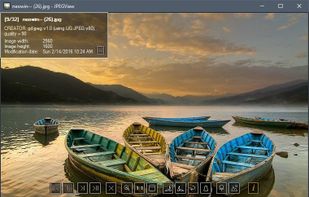
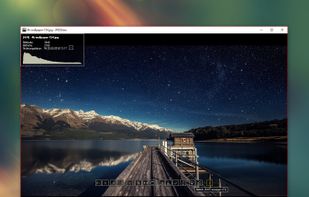
Информационные слои выводят имя файла, путь, параметры изображения, EXIF и гистограмму поверх фотографии. Они не становятся частью сохраняемого файла. EXIF-ориентация учитывается автоматически, поэтому кадры с камеры обычно отображаются вертикально без предварительного физического поворота пикселей. Сочетание F2 переключает информационный режим, а контекстное меню позволяет выбрать нужный вариант отображения.
Нижняя навигационная панель
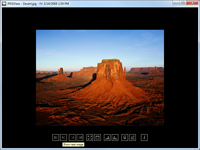
При движении мыши к нижней части окна появляется панель управления. На ней собраны переход к первому, предыдущему, следующему и последнему изображению, удаление, изменение режима масштаба, переключение окна и полного экрана, поворот на 90 градусов, свободный поворот, исправление перспективы, фиксация текущих параметров для следующих файлов, режим улучшения пейзажа и вывод информации. Панель исчезает, когда курсор не используется, поэтому фотография снова остаётся без постоянных элементов.
Команда удаления отправляет файл в корзину, а сочетание с Shift выполняет окончательное удаление. Разница критична при отборе большой серии: постоянное удаление не даёт обычного пути восстановления через корзину. Для первого просмотра безопаснее использовать обычное удаление либо перенос отклонённых кадров в отдельную папку.

Панель обработки
Если опустить курсор к самому нижнему краю, появляется второй набор элементов — панель коррекции. Она управляет контрастом, яркостью, насыщенностью, резкостью уменьшенного изображения, локальным осветлением теней и затемнением светов, цветовым балансом и автоматическими режимами. Изменения сразу отображаются на текущем кадре, но исходный файл не переписывается до команды сохранения.
Часть регулировок связана между собой. Общая яркость сдвигает тон всего изображения, тогда как локальная коррекция старается изменить тени и света раздельно. Контраст управляет разницей между светлыми и тёмными участками, а цветовой баланс работает по парам cyan–red, magenta–green и yellow–blue. Автоматическая коррекция может дать отправную точку, но её результат необходимо оценивать по самому изображению и гистограмме: алгоритм не знает художественного замысла и условий съёмки.
Контекстное меню как главный центр команд
Правый щелчок открывает основное меню JPEGView. Через него доступны открытие файла, сохранение, печать, копирование, сортировка, режимы просмотра папок, слайд-шоу, пакетное переименование, пользовательские команды, настройки отображения и справка. Отсутствие постоянного главного меню освобождает экран, но делает контекстное меню обязательным для освоения.
Конфигурация и горячие клавиши
Значительная часть поведения задаётся в JPEGView.ini. В конфигурации настраиваются язык, качество JPEG, режим масштабирования, цвет фона, параметры слайд-шоу, место хранения данных, команды внешних программ и другие свойства. Файл KeyMap позволяет переназначать клавиатурные действия. После изменения INI программу нужно перезапустить, иначе текущий процесс продолжит использовать прежние значения.
Этот подход даёт больше контроля, чем фиксированный интерфейс, но не подходит пользователям, которые ожидают все настройки в графическом диалоге. Ошибка в имени параметра или структуре строки может привести к тому, что изменение будет проигнорировано. Перед крупной правкой конфигурации полезно сохранить копию исходного файла и менять параметры по одному.
Просмотр, навигация и отбор фотографий
Файл открывается стандартным диалогом, перетаскиванием в окно или запуском JPEGView из проводника. Можно перетащить не только отдельное изображение, но и папку. После открытия программа формирует последовательность файлов и позволяет листать её клавиатурой, колесом мыши или кнопками панели.
Предусмотрены разные границы последовательности. В обычном режиме JPEGView обходит изображения текущей папки и после последнего возвращается к первому. Рекурсивный режим включает подкаталоги, а переход к соседней папке помогает просматривать структуру съёмки без повторного диалога открытия. Сортировка доступна по имени, времени изменения, времени создания и в случайном порядке. Выбор сортировки определяет, какой файл будет считаться следующим, поэтому при хронологическом отборе его нужно проверить до удаления снимков.
Следующее изображение предварительно декодируется во втором потоке. На последовательности JPEG это уменьшает паузу между кадрами, особенно когда файлы находятся на быстром локальном накопителе. Скорость всё равно зависит от разрешения, формата, производительности декодера и носителя. Полноразмерный RAW обычно открывается медленнее встроенного JPEG-превью, поскольку требует демозаики и обработки большого массива данных.
Для проверки качества полезны три режима масштаба. Подгонка показывает весь кадр и помогает оценить композицию. Заполнение окна увеличивает изображение до краёв и может скрыть часть кадра за границами. Масштаб 100 процентов отображает один пиксель файла одним экранным пикселем и подходит для проверки фокуса, шума и компрессионных артефактов. На дисплеях с высокой плотностью 100-процентный фрагмент может казаться физически небольшим, но именно он избегает влияния дополнительного масштабирования.
Поддерживаемые форматы и способы импорта
Основная сборка открывает JPEG, GIF, BMP, PNG, TIFF, TGA, WebP, JPEG XL, HEIF/HEIC, AVIF и семейство JPEG XR с расширениями WDP, HDP и JXR. Наличие формата во входном списке не означает, что JPEGView сможет сохранить файл в том же контейнере: собственный экспорт ограничен JPEG, BMP, PNG и TIFF.
Поддержка PSD является базовой, а не редакторской. Версия 1.3.46 читает 8-битные документы в цветовых режимах Grayscale, RGB, CMYK, Multichannel, Duotone и Lab с несжатым или RLE-сжатием. JPEGView показывает сведённое растровое содержимое, но не предоставляет панели слоёв, редактирование масок, текстовых объектов и эффектов Photoshop. PSD с неподдерживаемой глубиной, компрессией или конструкцией может не открыться корректно.
RAW декодируется через LibRaw. В список входят DNG, CRW, CR2, CR3, NEF, NRW, ARW, SR2, ORF, RW2, RAF, X3F, PEF, MRW, KDC, DCR и другие форматы камер, которые понимает используемая версия библиотеки. RAW-поддержка нужна прежде всего для просмотра и отбора. JPEGView не предлагает профиль камеры, управление демозаикой, коррекцию объектива, шумоподавление и детальную работу с диапазоном экспозиции, характерные для специализированного конвертера.
Дополнительные форматы могут открываться через Windows Imaging Component. В этом случае результат зависит от установленного в системе WIC-кодека. Один и тот же файл может открываться на одном компьютере и не распознаваться на другом. Для диагностики нужно отделять встроенную поддержку JPEGView от поддержки, которую добавляет Windows или сторонний пакет кодеков.
Импорт как отдельный процесс отсутствует. Программа не копирует снимки с карты памяти, не строит медиатеку и не создаёт каталог. Она открывает файл по существующему пути и читает соседние изображения из папки. Это сокращает подготовку для разовой проверки, но не даёт инструментов резервного копирования, переименования при импорте, проверки дубликатов и ведения каталога съёмок.
Коррекция изображения
Тон и цвет
Быстрые регулировки охватывают яркость, контраст и насыщенность. Они применяются к отображаемому изображению в реальном времени и могут быть сохранены вместе с результатом. Цветовой баланс изменяется по трём противоположным парам, что позволяет убрать простой общий оттенок: например, ослабить избыток жёлтого или сместить баланс от зелёного к пурпурному. Это глобальная коррекция всего кадра; выбор отдельных объектов и локальные маски отсутствуют.
Автоматическая цветовая коррекция и автоматический контраст предназначены для быстрого выравнивания. На снимке с нейтральными участками они могут сократить число ручных действий. На сцене с цветным освещением, закатом или преднамеренно мягким контрастом автоматика способна изменить характер кадра, поэтому исходное и обработанное изображение нужно сравнивать. Ctrl+A временно переключает вид до и после коррекции, не отменяя настроек.
Локальная яркость и улучшение пейзажа
Локальная яркостная коррекция раздельно влияет на тени и света. Она помогает открыть детали в затемнённых областях и сдержать яркие зоны без одинакового сдвига всей фотографии. Инструмент работает автоматически по распределению тонов и не заменяет ручные маски: пользователь не может ограничить эффект конкретным лицом, небом или объектом.
Режим landscape enhancement объединяет обработку, рассчитанную на пейзажные кадры. Его следует оценивать как готовый пресет, а не как универсальное улучшение. На портрете или изображении с уже высокой насыщенностью он может дать нежелательный результат. Сравнение до и после и контроль гистограммы помогают понять, не потерялись ли детали в тенях и светах.
Резкость
Регулятор резкости при уменьшении влияет на то, как фотография выглядит в масштабе окна. Он полезен для экранного просмотра, но не равен полноценному повышению резкости исходного файла. Отдельный Unsharp Mask работает с радиусом, величиной и порогом и предназначен для сохранения обработанной копии. Оценивать его нужно при 100-процентном масштабе: в уменьшенном виде пересчёт сам меняет визуальную резкость и может скрыть ореолы.
Слишком высокая величина создаёт светлые и тёмные контуры вдоль границ, усиливает шум и подчёркивает JPEG-блоки. Порог помогает не затрагивать слабые перепады, а радиус определяет ширину зоны вокруг края. Поскольку unsharp mask не хранится в базе параметров JPEGView, результат следует сохранить в отдельный файл, если коррекция нужна после закрытия программы.
Поворот, перспектива, кадрирование и изменение размера
Быстрый поворот на 90 градусов используется для ориентации кадра. Для JPEG доступен без потерь вариант, который перестраивает блоки сжатия без повторного кодирования. Свободный поворот предназначен для выравнивания горизонта или вертикали: пользователь проводит опорную линию по объекту, после чего программа вычисляет угол. Сетка помогает проверить стены, горизонт и архитектурные линии.
Исправление перспективы позволяет выровнять сходящиеся границы. Это практично для документа, фасада или интерьерного кадра, снятого под углом. Инструмент не содержит автоматического профиля объектива и не исправляет сложную бочкообразную или подушкообразную дисторсию. При сильной трансформации края изображения растягиваются, а полезная площадь после кадрирования уменьшается.
Кадрирование поддерживает свободную рамку, заданное соотношение сторон и фиксированный размер. Выделение можно корректировать до применения. Для JPEG есть режим обрезки без повторного сжатия, однако граница ограничена блоками минимальной кодируемой единицы, обычно кратными 8 или 16 пикселям. Поэтому фактический край может немного отличаться от нарисованной рамки. Когда точное положение важнее сохранения исходных JPEG-блоков, следует использовать обычное кадрирование с последующим сохранением копии.
Изменение размера создаёт изображение с новыми пиксельными размерами и использует выбираемый фильтр. Уменьшение удобно для веб-публикации или отправки, но JPEGView не предоставляет сложную очередь вариантов экспорта, именование по шаблону для каждого размера и автоматический набор нескольких производных файлов. Для серии фотографий такая работа быстрее выполняется в пакетном конвертере.
Горизонтальное и вертикальное отражение также доступны в без потерь варианте для JPEG. При работе с фотографиями людей отражение меняет направление текста, знаков и асимметричных деталей, поэтому его нельзя воспринимать как нейтральную косметическую операцию. Поворот по EXIF-ориентации и физическое преобразование пикселей тоже различаются: первое меняет способ показа, второе — структуру сохранённого изображения.
База параметров: коррекция без изменения файла
JPEGView умеет сохранять для отдельного изображения параметры отображения в собственной базе данных. В неё входят видимая область, поворот и поддерживаемые регулировки обработки. Исходный файл остаётся неизменным, а при следующем открытии JPEGView восстанавливает запомненный вид. Это похоже на очень лёгкий недеструктивный рабочий процесс, но данные понятны только самому JPEGView.
Запись связывается с содержимым изображения по хешу, поэтому остаётся действующей после переименования или перемещения файла. Базу можно резервировать, восстанавливать и объединять. В обычном режиме она находится в пользовательском профиле Windows рядом с другими данными приложения; в полностью портативной конфигурации её можно хранить возле исполняемого файла.
Не все операции помещаются в базу. Кадрирование, изменение размера и unsharp mask требуют сохранения нового изображения. Кроме того, отправка файла другому человеку не передаёт параметры JPEGView: получатель увидит исходник. Для обмена результатом нужно выполнить сохранение, а для сохранения возможности отката — оставить исходный файл отдельно.
База параметров удобна при повторном просмотре личной коллекции, но не заменяет каталог редактора. В ней нет развитых рейтингов, цветовых меток, коллекций, поиска по ключевым словам, истории вариантов и синхронизации между пользователями. Резервная копия базы обязательна, если в ней накоплены значимые настройки множества фотографий.
Типичный рабочий сценарий
Воспроизводимый сценарий можно построить на серии JPEG после съёмки. Папку открывают перетаскиванием в окно, устанавливают сортировку по имени или времени и переходят в полноэкранный режим. Сначала каждый кадр оценивают целиком в режиме подгонки, затем перспективные снимки проверяют при 100-процентном масштабе. Явный брак отправляют в корзину, не используя окончательное удаление.
- Открыть первый файл или всю папку и убедиться, что порядок соответствует задаче отбора.
- Перелистывать кадры, переключая подгонку и масштаб 100 процентов для проверки композиции и фокуса.
- Включить EXIF и гистограмму, когда требуется сравнить параметры съёмки или распределение тонов.
- Для выбранного кадра скорректировать яркость, контраст, насыщенность и цветовой баланс, затем сравнить обработку с исходным видом.
- При необходимости выровнять горизонт, исправить перспективу и задать рамку кадрирования.
- Сохранить обработанный вариант под новым именем в JPEG, PNG, BMP или TIFF, не перезаписывая исходник.
- Открыть сохранённый файл заново и проверить размер, ориентацию, резкость, края кадра и наличие нужных метаданных.
Рабочий процесс остаётся быстрым, пока изменения простые и относятся к одному кадру. Если одинаковую коррекцию требуется применить к сотням файлов, JPEGView не даёт полноценной очереди обработки. Сохранение каждого результата вручную превращает преимущество минимализма в ограничение, и задачу лучше передать XnConvert, IrfanView или другому пакетному инструменту.
При особо важном исходнике безопаснее заранее сделать копию и отключить режим перезаписи без диалога. JPEGView позволяет настроить прямое сохранение поверх оригинала, но такая автоматизация увеличивает риск необратимой потери исходных пикселей и первоначальных метаданных. Раздельные папки для исходников и готовых файлов дают более проверяемый процесс.
Сохранение, экспорт и буфер обмена
Обработанное изображение сохраняется в JPEG, BMP, PNG или TIFF. Обычная команда Save применяет коррекцию и поворот к исходному разрешению файла. Текущий экранный масштаб и положение панорамирования не определяют размер результата. Чтобы сохранить именно экранный вариант, используется отдельная команда сохранения в размере экрана.
Для JPEG качество задаётся в конфигурации. Более высокое значение уменьшает потери, но увеличивает файл; повторное сохранение уже сжатого JPEG всё равно выполняет новое кодирование, кроме специальных без потерь операций поворота, отражения и совместимого кадрирования. Поэтому серию последовательных правок лучше завершить одним финальным сохранением, а промежуточный результат при необходимости держать в PNG или TIFF.
Когда источник JPEG содержит EXIF, JPEGView копирует метаданные в новый JPEG и обновляет встроенную миниатюру. Это полезно для сохранения даты и параметров камеры, но важно для приватности: координаты GPS, серийные данные камеры и время съёмки могут остаться в файле. Перед публичной отправкой чувствительного снимка метаданные нужно проверить отдельным инструментом, который явно показывает и удаляет нужные поля.
В PNG, BMP и TIFF набор переносимых метаданных отличается, поэтому нельзя считать смену расширения гарантированным способом очистки или сохранения всех сведений. После экспорта следует проверить файл средствами, которые читают EXIF, XMP и другие блоки. JPEGView показывает часть информации, но не является специализированным редактором метаданных.
Изображение или выделенную область можно копировать в буфер обмена. Выделение копируется с исходным разрешением, а не как маленький экранный фрагмент. Это удобно для вставки в документ или другой редактор. Буфер обмена не создаёт долговременный файл и может быть перезаписан следующей операцией, поэтому важный фрагмент нужно сохранить в целевом приложении.
Пакетные операции, слайд-шоу и автоматизация
Пакетное переименование и копирование
Встроенный пакетный диалог работает с именами и расположением файлов. Он позволяет выбрать изображения, сформировать новое имя по шаблону, использовать дату и другие подстановки, создать целевые папки и предварительно увидеть результат. Предпросмотр имён важен: он выявляет дубликаты, неожиданную сортировку и пустые поля до фактической операции.
Эта функция не выполняет пакетную цветокоррекцию, масштабирование или конвертацию. Формулировка «batch processing» применительно к JPEGView требует уточнения: в программе есть пакетное управление файлами, но нет очереди, которая одинаково обрабатывает и экспортирует множество изображений. Для массовой подготовки веб-копий это принципиальное отличие.
Слайд-шоу
Слайд-шоу строится по текущей папке или текстовому списку файлов. Настраиваются длительность показа и переходы, а запуск возможен из интерфейса или параметрами командной строки. Текстовый список удобен, когда фотографии лежат в разных каталогах и требуется фиксированный порядок без копирования в одну папку.
Командная строка управляет полноэкранным режимом, монитором, сортировкой, временем показа, эффектами и автоматическим завершением. Это позволяет создать ярлык для конкретной презентации или запускать просмотр из сценария. JPEGView не создаёт видеофайл со слайд-шоу, не добавляет звуковую дорожку и не монтирует титры; он лишь воспроизводит последовательность изображений.
Movie mode
Movie mode показывает серию кадров с заданной частотой и подходит для покадровой анимации, таймлапс-последовательности или быстрой проверки результата рендера. Режим не пропускает кадры: если компьютер не успевает декодировать их с требуемой частотой, показ идёт настолько быстро, насколько позволяет оборудование.
Для производительности в movie mode отключаются качественное ресэмплирование, коррекция контраста и локальная яркостная обработка. Это осознанный компромисс, а не неисправность. Для оценки окончательного качества отдельный кадр нужно открыть в обычном режиме.
Пользовательские команды
В конфигурации можно определить команды, которые передают текущий файл внешней программе или пакетному сценарию. Так JPEGView используется как быстрый селектор: пользователь просматривает серию и отправляет выбранный снимок в редактор, конвертер или утилиту метаданных. Подменю Open with также открывает файл в зарегистрированном приложении.
Облако, мобильные функции, ИИ и зависимость от интернета
JPEGView работает локально. У программы нет учётной записи, облачного хранилища, синхронизации проектов, веб-редактора и серверной обработки изображений. При обычном просмотре пиксели файла не загружаются на сторонний сервис. Интернет нужен для скачивания программы, проверки обновлений и тех внешних действий, которые пользователь настраивает самостоятельно.
ИИ-инструменты отсутствуют. Программа не распознаёт лица и объекты, не генерирует маски, не дорисовывает края, не удаляет шум нейросетью и не выполняет автоматический рейтинг фотографий. Автоматическая коррекция основана на обычных алгоритмах изображения и не требует отправки данных на сервер.
Локальная обработка снижает сетевые риски, но не решает все вопросы приватности. EXIF может содержать географические координаты и время, а пользовательская команда способна открыть координаты в веб-карте. Сам факт наличия локальной программы не гарантирует, что итоговый файл очищен от персональных данных. Перед публикацией необходимо отдельно проверить метаданные и содержимое кадра.
Цена, лицензия и редакции
JPEGView распространяется бесплатно по GNU GPL версии 2 или более поздней. Платной Pro-редакции, подписки, покупки отдельных модулей, рекламного бесплатного режима и временной пробной лицензии нет. Регистрация и активация не требуются, водяной знак на сохранённый файл не добавляется.
Различия между архивом, MSI и PortableApps относятся к установке и хранению данных, а не к платным уровням функций. 32- и 64-разрядные сборки предназначены для разных систем. Отдельная XP-версия — совместимая, но урезанная сборка, а не самостоятельная коммерческая редакция.
Открытая лицензия разрешает изучать и модифицировать исходный код при соблюдении условий GPL. Она не означает, что любой сторонний сайт с архивом является официальным или безопасным. Для получения программы следует использовать релизы официального репозитория либо известную упаковку, которая явно указывает исходную версию и цифровую подпись собственного пакета.
Плюсы JPEGView
- Изображение занимает почти весь экран, а панели появляются только при обращении к ним.
- Программа бесплатно распространяется с открытым исходным кодом и не требует регистрации.
- Есть портативные архивы, MSI и отдельные 32- и 64-разрядные сборки.
- Поддерживаются современные форматы WebP, JPEG XL, HEIF/HEIC и AVIF, а также RAW через LibRaw.
- Тональная и цветовая коррекция выполняется прямо в режиме просмотра, без открытия тяжёлого редактора.
- База параметров запоминает поддерживаемые правки и вид изображения без изменения исходного файла.
- Для JPEG предусмотрены без потерь поворот, отражение и совместимое кадрирование.
- Есть EXIF, гистограмма, масштаб 100 процентов и быстрый переход по файлам папки.
- Пользовательские команды связывают просмотрщик с внешним редактором или локальным сценарием.
- Обычный просмотр и коррекция выполняются локально, без облачной загрузки.
Минусы JPEGView
- Официально поддерживается только Windows; мобильных и кроссплатформенных выпусков нет.
- Последний стабильный релиз основной ветки датирован октябрём 2023 года, поэтому темп публикации версий невысок.
- Многие команды скрыты в контекстном меню, нижних всплывающих панелях и INI-файле.
- Нет постоянного браузера миниатюр, дерева папок, рейтингов, меток и развитого каталога.
- Отсутствует пакетная очередь коррекции, масштабирования и конвертации изображений.
- PSD открывается только в базовом 8-битном режиме без редактирования слоёв.
- RAW предназначен для просмотра, а не для полноценной проявки и коррекции объектива.
- Сохранять можно лишь в JPEG, BMP, PNG и TIFF, хотя входных форматов заметно больше.
- MSI не подписан кодовой подписью, поэтому требуется проверка источника и контрольной суммы.
- Окончательное удаление и настройка перезаписи без диалога создают риск потери исходника.
Кому подойдёт JPEGView
- Фотографу для быстрого отбора JPEG и RAW. Полноэкранный просмотр, масштаб 100 процентов, EXIF, гистограмма и быстрое перелистывание помогают оценить серию без создания каталога.
- Пользователю старого или маломощного Windows-компьютера. Минималистичная архитектура и отсутствие тяжёлой медиатеки уменьшают накладные расходы по сравнению с комплексным редактором.
- Тем, кому нужны простые правки перед отправкой. Яркость, контраст, цветовой баланс, горизонт, перспектива, кадрирование и изменение размера закрывают типичные разовые задачи.
- Пользователю портативного набора программ. Архивная и PortableApps-упаковка позволяют хранить просмотрщик на переносном носителе, если корректно настроено место пользовательских данных.
- Тем, кто предпочитает клавиатуру и конфигурационные файлы. Горячие клавиши, KeyMap, INI и пользовательские команды дают гибкость без постоянных панелей.
- Для локальной работы с конфиденциальными изображениями. Базовые операции выполняются без загрузки файла в веб-сервис, хотя метаданные всё равно требуют отдельного контроля.
Кому JPEGView не подойдёт
- Пользователям macOS, Linux, Android и iOS. Официальной версии для этих платформ нет.
- Тем, кто ожидает визуальный каталог. Постоянные миниатюры, альбомы, рейтинги, лица, геокарта, теги и поиск по коллекции отсутствуют.
- Для сложной ретуши и монтажа. Нет слоёв, масок, кистей, текста, выделения объектов и проектного формата.
- Для профессиональной RAW-проявки. Не хватает профилей камер, коррекции объектива, продвинутого шумоподавления, локальных масок и управления цветом уровня RAW-конвертера.
- Для массового экспорта. Пакетное переименование есть, но одинаковая обработка и конвертация сотен файлов в очередь не ставятся.
- Тем, кому нужен полностью графический интерфейс настроек. Существенная часть тонкой конфигурации находится в INI и KeyMap.
- Командам и редакциям. Нет ролей, комментариев, общего облачного каталога, контроля версий и согласования материалов.
Частые проблемы и диагностика
Программа не запускается или падает на конкретном файле
Сначала нужно отделить проблему установки от проблемы декодирования. JPEGView запускают без спорного изображения, затем открывают простой JPEG или PNG. Если сбой связан только с одним файлом, его проверяют другим декодером и копируют на локальный диск, исключая повреждение носителя. Для старых процессоров или ошибочного определения набора инструкций предусмотрен параметр CPUType=Generic в INI. Он отключает оптимизированный путь и работает медленнее, но помогает установить, связан ли сбой с процессорной оптимизацией.
Windows предупреждает о неизвестном издателе MSI
MSI JPEGView не имеет кодовой подписи. Предупреждение нельзя игнорировать только потому, что название файла выглядит знакомо. Необходимо проверить, что установщик получен из официального релиза, а его SHA-256 совпадает с опубликованным значением. Альтернатива — использовать официальный архив, который не требует установки, но его источник и контрольную сумму также нужно проверять.
HEIC, AVIF или другой современный формат не открывается
Нужно проверить номер сборки и её тип. Основная версия 1.3.46 поддерживает HEIF/HEIC и AVIF, а XP-сборка имеет сокращённый набор. Затем файл открывают другим актуальным просмотрщиком, чтобы исключить повреждение или нестандартный вариант кодирования. Если формат должен поступать через WIC, проверяют наличие соответствующего системного кодека. Простая смена расширения не преобразует содержимое.
RAW открывается слишком долго или выглядит не так, как в камере
JPEG-превью внутри RAW уже обработано камерой и открывается быстро, тогда как полный RAW требует декодирования и демозаики. Кроме того, JPEGView не воспроизводит все фирменные настройки камеры и не является профессиональным конвертером. Для проверки композиции можно использовать встроенное превью, а для оценки исходных данных и проявки — программу с профилем конкретной камеры.
Настройки исчезли после обновления портативной версии
Причина обычно в замене каталога вместе с пользовательским INI или в том, что данные хранились не там, где ожидалось. Перед обновлением сохраняют JPEGView.ini, KeyMap и ParamDB.db. Затем проверяют StoreToEXEPath и фактический путь пользовательской конфигурации. Копировать старый INI поверх нового без сравнения тоже рискованно: в свежем выпуске могут появиться новые параметры.
Сохранённая фотография не совпадает с изображением на экране
Обычное сохранение использует исходные пиксельные размеры и применяет коррекцию с поворотом, но не записывает текущий экранный масштаб и панорамирование. Для экранного варианта предусмотрена отдельная команда. Если ожидалась обрезка, нужно убедиться, что рамка была применена, а не только показана. После экспорта файл открывают повторно и сравнивают размеры, ориентацию и края.
Без потерь кадрирование сместило границу
JPEG хранит изображение блоками, поэтому lossless crop ограничен границами MCU, обычно кратными 8 или 16 пикселям. JPEGView корректирует рамку до допустимого положения. Для точного пиксельного края выполняют обычное кадрирование с повторным кодированием и сохраняют копию, оставляя оригинал нетронутым.
Слайд-шоу или movie mode идут медленно
Частоту кадров снижают до значения, которое успевают обеспечить декодер, процессор и накопитель. Большие RAW и изображения по сети замедляют последовательность сильнее обычных JPEG на SSD. В movie mode некоторые качественные операции отключены специально; это не следует исправлять включением тяжёлой обработки. Для плавной презентации изображения заранее приводят к разумному размеру в пакетном конвертере.
Как проверить результат обработки
Проверка нужна даже после простой коррекции. JPEGView показывает изменения быстро, но сохранение меняет формат, компрессию и иногда метаданные. Надёжный контроль состоит из нескольких независимых шагов.
- Открыть сохранённый файл заново. Это исключает ситуацию, когда оценивался только предварительный просмотр до фактического экспорта.
- Сравнить пиксельные размеры. Они должны соответствовать выбранному сценарию: исходному разрешению при обычном Save или заданному размеру после Resize.
- Проверить масштаб 100 процентов. На контрастных границах ищут ореолы резкости, блоки JPEG, цветные контуры и потерю мелкой текстуры.
- Проверить края кадра. После свободного поворота и перспективной коррекции могут остаться пустые углы или слишком тесная обрезка.
- Сравнить гистограмму и светлые области. Сплошной упор в край гистограммы может указывать на потерю деталей, хотя художественно это не всегда ошибка.
- Открыть файл во втором просмотрщике. Это выявляет зависимость от конкретного декодера, профиля цвета или пользовательской базы параметров JPEGView.
- Проверить метаданные. Для публичной публикации отдельно контролируют GPS, дату, сведения о камере и встроенную миниатюру.
- Сохранить исходник. Финальная копия не должна быть единственным экземпляром до завершения проверки.
Для JPEG полезно сравнить размер файла и качество при том масштабе, в котором изображение будет использоваться. Самый маленький файл не всегда является лучшим: агрессивное сжатие проявляется на мелком тексте, волосах, листве и плавных градиентах. TIFF или PNG дают более предсказуемый промежуточный результат, но занимают больше места.
Альтернативы JPEGView
ImageGlass
ImageGlass — открытый просмотрщик с современным видимым интерфейсом, темами и поддержкой большого числа форматов, включая WebP, GIF, SVG, HEIC и RAW. Он подходит тем, кому нужна более привычная панель инструментов и современное оформление Windows. JPEGView выигрывает в минимализме, мгновенной коррекции поверх кадра и конфигурации через INI; ImageGlass — в обнаруживаемости команд и визуальной настройке.
IrfanView
IrfanView работает в Windows, поддерживает плагины, пакетное преобразование, переименование, сканирование и множество служебных операций. Его следует выбирать, когда одна утилита должна не только показывать, но и массово конвертировать файлы. JPEGView проще как полноэкранный селектор и предлагает удобную базу параметров, однако не имеет сопоставимой пакетной очереди. Лицензия IrfanView бесплатна для некоммерческого использования, поэтому условия коммерческого применения отличаются от GPL JPEGView.
XnView MP
XnView MP выпускается для Windows, macOS и Linux, читает сотни форматов, показывает миниатюры, работает с метаданными и выполняет пакетную конвертацию. Он лучше для структуры папок, больших коллекций и многоплатформенной среды. Взамен пользователь получает более насыщенный интерфейс и больше модулей. JPEGView рациональнее, когда каталог не нужен и главным остаётся один крупный кадр.
FastStone Image Viewer
FastStone Image Viewer сочетает полноэкранный просмотр с браузером миниатюр, сравнением фотографий, пакетной обработкой и расширенным набором простых правок. Он подходит для отбора серии через визуальную сетку и дальнейшей подготовки файлов. JPEGView легче и открыто распространяется по GPL, тогда как FastStone бесплатен для личного и образовательного использования, а коммерческая работа требует отдельной лицензии.
nomacs
nomacs — бесплатный просмотрщик с открытым кодом для Windows, Linux и macOS. Он показывает распространённые форматы, включая RAW и PSD, и предоставляет кадрирование, изменение размера, поворот и цветовые регулировки. Это более подходящая замена при работе на нескольких операционных системах. JPEGView остаётся сильнее в своей специфической Windows-логике скрытых панелей, базе параметров и быстрых пользовательских командах.
FAQ
JPEGView действительно бесплатен для постоянного использования?
Да. У программы нет срока действия, платной разблокировки, подписки и водяного знака. Она распространяется по GNU GPL версии 2 или более поздней. Оплата не требуется и для коммерческого использования самой программы, но распространение модифицированной версии должно соблюдать условия лицензии.
JPEGView редактирует RAW без потери исходника?
RAW открывается для просмотра и базовой обработки, но изменения не записываются обратно в исходный RAW. Сохранение создаёт растровый файл в JPEG, PNG, BMP или TIFF. Для полноценной проявки с профилями камеры, коррекцией объектива и тонким шумоподавлением нужен RAW-конвертер.
Можно ли сохранить изображение в HEIC, AVIF или WebP?
Нет. Эти форматы читаются, но в стабильной версии список сохранения ограничен JPEG, BMP, PNG и TIFF. Для обратной конвертации в HEIC, AVIF или WebP требуется другое приложение.
Почему сохранённая коррекция видна только в JPEGView?
Параметры могли быть записаны в ParamDB, а не в сам файл. Эта база хранит указания для последующего отображения в JPEGView. Чтобы результат увидели другие программы, нужно сохранить обработанную копию.
Можно ли восстановить фотографию после Shift+Delete?
JPEGView передаёт окончательное удаление операционной системе без помещения в корзину. Встроенного восстановления нет. Успех сторонних утилит зависит от носителя и последующих записей, поэтому безопаснее не использовать эту команду при первичном отборе.
Нужно ли устанавливать HEIF Extensions из Microsoft Store?
Для встроенно поддерживаемых HEIF/HEIC возможностей актуальной стандартной сборки отдельное расширение не является универсальным обязательным условием. Однако форматы, которые JPEGView открывает через WIC, зависят от установленных системных кодеков. Диагностику проводят по конкретному файлу, версии сборки и пути декодирования.
Сохраняет ли JPEGView цветовые профили?
Версия 1.3.46 умеет учитывать ICC-профили в поддерживаемых форматах, включая современные RAW-возможности через LibRaw. При критичной цветовой работе результат всё равно проверяют во втором приложении с управлением цветом и на правильно настроенном дисплее, особенно после преобразования формата.
Итог по сценариям использования
JPEGView оправдан как быстрый локальный просмотрщик для Windows, когда пользователь работает с существующей папкой и хочет видеть фотографию без постоянных панелей. Для отбора серии полезны полноэкранный режим, масштаб 100 процентов, EXIF, гистограмма, быстрая навигация и предварительное декодирование следующего файла. Базовая коррекция позволяет подготовить один или несколько снимков без запуска крупного редактора.
Для недеструктивного личного просмотра ценна ParamDB: поддерживаемые настройки сохраняются отдельно от исходника и восстанавливаются после переименования файла. Но такой результат остаётся внутри JPEGView. Перед передачей или публикацией нужна обычная экспортированная копия и отдельная проверка метаданных.
При регулярной пакетной работе ограничение проявляется быстро. JPEGView умеет переименовывать и копировать группы файлов, но не ставит в очередь массовое изменение размера, коррекцию и конвертацию. В этом сценарии IrfanView или XnView MP сокращают ручные действия. Для визуального каталога с миниатюрами и метками рациональнее FastStone Image Viewer, XnView MP или специализированный менеджер.
Для сложной обработки, печатной подготовки и RAW-проявки JPEGView следует оставить первым этапом отбора. Слои, маски, ретушь, профили объектива и детальная работа с цветом требуют полноценного редактора или RAW-конвертера. Пользователям macOS, Linux и мобильных устройств программа не подходит из-за отсутствия официальных выпусков.
Главный компромисс JPEGView — скрытый интерфейс. Он освобождает экран и ускоряет работу после освоения клавиш, но затрудняет обнаружение возможностей новичком. Если такой способ управления приемлем, программа остаётся функциональным бесплатным просмотрщиком с редким сочетанием современных декодеров, локальной коррекции, без потерь операций JPEG и собственной базы параметров.











