


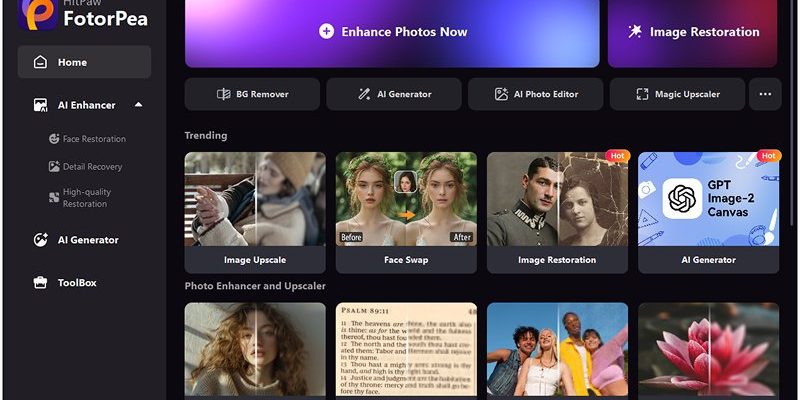
HitPaw Photo Enhancer не закрыт и не заменён отдельной программой: настольный продукт продолжает развиваться под названием HitPaw FotorPea. Ранее он также назывался HitPaw Photo AI. Лицензия, учётная запись и проекты сохраняются после переименования, но назначение программы стало шире: рядом с увеличением разрешения, шумоподавлением и восстановлением лиц появились AI Photo Editor, генеративное редактирование, удаление фона и объектов, восстановление старых снимков, пакетные операции и облачный рендеринг. Поэтому оценивать продукт только как однокнопочный апскейлер уже неправильно. Это платный настольный комплекс HitPaw для Windows и macOS, ориентированный на автоматическое улучшение растровых изображений, а не на ручную работу со слоями и масками как в классическом профессиональном редакторе.
Скачать HitPaw Photo Enhancer бесплатно
Рекомендуемый аналог
ФотоМАСТЕР
Фоторедактор для Windows и macOS с русским интерфейсом
- Ретушь портретов и точная коррекция фото
- Понятный интерфейс на русском языке
- Подходит новичкам, легко освоить
- Обработка отдельных снимков и серий фотографий
HitPaw Photo Enhancer
Программа для работы с изображениями и графикой на русском языке
- Меньше инструментов для точной локальной коррекции
- Часть расширенных функций доступна только платно
- Набор инструментов зависит от версии и платформы
- Может не подойти для сложного профессионального монтажа

Краткие характеристики
| Параметр | Актуальное состояние |
|---|---|
| Текущее название | HitPaw FotorPea |
| Прежние названия | HitPaw Photo Enhancer, HitPaw Photo AI |
| Разработчик | HitPaw, юридическое лицо HitPaw CO., LIMITED |
| Тип продукта | Настольный AI-редактор и средство автоматического улучшения фотографий |
| Платформы | Windows 10/11 и macOS; версии и лицензии для платформ распространяются отдельно |
| Текущая версия | 5.5.0 для Windows и macOS на дату подготовки обзора |
| Основные задачи | Апскейл, восстановление лиц, шумоподавление, устранение размытия, повышение читаемости текста, цветокоррекция, раскрашивание и восстановление старых снимков |
| Пакетная обработка | Есть; модели назначаются автоматически или вручную для отдельных файлов и всей группы |
| Обработка | Часть операций выполняется локально; Cloud Rendering и ряд AI-функций отправляют материалы на сервер |
| Импорт и экспорт | PNG, JPG, JPEG, WebP, TIF, TGA, BMP, JFIF |
| Бесплатный режим | Позволяет оценивать предварительный результат, но не экспортирует улучшенную фотографию из Photo Enhancer |
| Модель оплаты | Месячная и годовая подписка, бессрочная лицензия для текущей основной версии, отдельный командный план |
Главное практическое следствие переименования состоит в том, что старые материалы с названием HitPaw Photo Enhancer описывают предшественника нынешней версии, а не другой продукт. При загрузке актуального установщика пользователь получает FotorPea. Отдельные онлайн-инструменты HitPaw, мобильные приложения и Photoshop Plugin относятся к той же экосистеме, но не равны настольной программе и имеют собственные условия оплаты или расходования кредитов.
Что представляет собой HitPaw Photo Enhancer сегодня
Ядром FotorPea остаётся модуль AI Enhancer. Он анализирует исходник, предлагает комбинацию моделей и строит улучшенную версию. В отличие от обычного изменения размера, где программа только пересчитывает существующие пиксели, отдельные модели пытаются реконструировать мелкие детали, подавить шум, исправить размытие, восстановить лицо или добавить правдоподобную фактуру. Такой результат нельзя считать документальным восстановлением утраченной информации: нейросеть создаёт визуально убедительные элементы на основании обученных закономерностей. Для семейного архива, карточки товара или публикации в сети это часто приемлемо, а для судебной, научной, медицинской и иной доказательной фотографии — нет.
Продукт не ограничивается улучшателем. Домашний экран объединяет AI Enhancer, AI Generator, AI Photo Editor, Magic Upscaler, Background Remover и инструменты восстановления. Версия 5.5.0 добавила переработанные режимы Auto и Custom, пакетное улучшение, AI Outpainting, обновлённое восстановление старых фото и AI Chat Drawing Assistant. На Windows эта версия вышла 23 июня 2026 года, на macOS — 3 июля 2026 года. Активные обновления подтверждают, что программа поддерживается и не относится к заброшенным приложениям, хотя старое название больше не является основным.
FotorPea рассчитан на пользователей, которым важнее получить готовую улучшенную копию, чем вручную строить сложную цепочку коррекции. Автоматический режим скрывает выбор моделей, а пользовательский режим открывает последовательность операций. Такой подход занимает промежуточное положение между простым онлайн-апскейлером и полноценным редактором с неразрушающими слоями, локальными масками, цветовым управлением и развитой печатной подготовкой.
Платформы, редакции и отличие от одноимённых решений
Настольная версия выпускается для Windows и macOS. Linux-редакции нет. Стандартная индивидуальная лицензия действует на один компьютер выбранной платформы: покупка Windows-версии не превращается автоматически в лицензию для Mac, и наоборот. Командные планы рассчитаны на несколько компьютеров и включают управление пользователями и разрешение на использование в компании.
Мобильное приложение HitPaw для iOS и Android — отдельный продукт. Оно не заменяет настольную версию и не делает обычную компьютерную лицензию кроссплатформенной. На странице покупки встречается пакет FotorPea Studio, где к месячному плану Windows или Mac добавлены короткие пробные периоды мобильных приложений и Photoshop Plugin. После пробного периода эти компоненты продлеваются отдельно, поэтому такой пакет нельзя воспринимать как единую бессрочную лицензию на все устройства.
Онлайн-улучшатель HitPaw также не равен FotorPea. Браузерный сервис работает без установки и неизбежно загружает файл на сервер, тогда как настольная программа поддерживает локальные операции и дополнительно предлагает Cloud Rendering. Photoshop Plugin устанавливается в Photoshop и использует отдельную подписку и отдельные кредиты. При сравнении цены необходимо смотреть именно страницу настольной FotorPea для нужной операционной системы, а не стоимость плагина, онлайн-сервиса или мобильного приложения.
Интерфейс: как организованы рабочие зоны
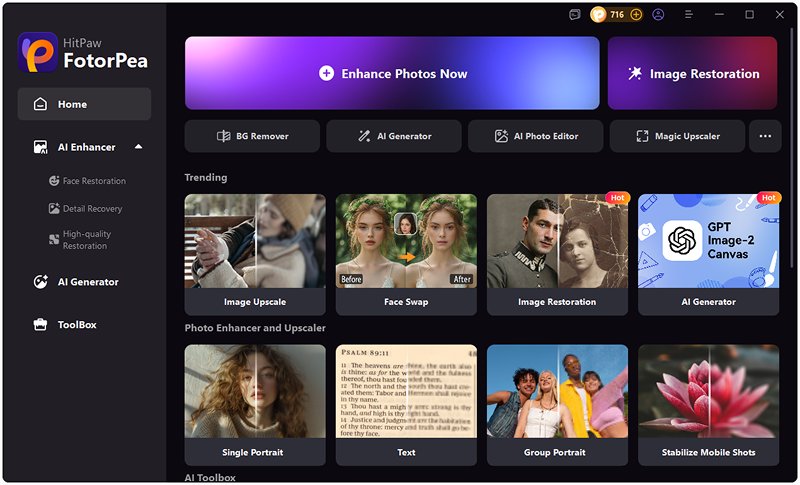
Интерфейс построен вокруг тёмной главной панели. Слева расположена навигация Home, AI Enhancer, AI Generator и ToolBox. Центральная область домашнего экрана содержит крупную кнопку Enhance Photos Now, быстрые карточки Image Restoration, BG Remover, AI Generator, AI Photo Editor и Magic Upscaler, а ниже — тематические сценарии: апскейл, восстановление лица, обработка группового портрета, повышение читаемости текста и стабилизация мобильного снимка. Это не каталог файлов и не фотобиблиотека: программа открывает задачу обработки, а не ведёт постоянный архив коллекции.
После перехода в AI Enhancer центральная зона делится на просмотр исходника и результата. Внизу находится лента импортированных изображений, кнопка добавления файлов и команды выбора группы. Справа открывается панель параметров. В ней переключаются Custom и Auto, активируются Face Restoration, AI Upscale, Denoise, Sharpen и другие модели, задаётся множитель масштаба, выбирается вариант модели и отображается итоговое разрешение. Предварительный просмотр запускается отдельно, поэтому смена параметров не обязана немедленно пересчитывать весь файл.
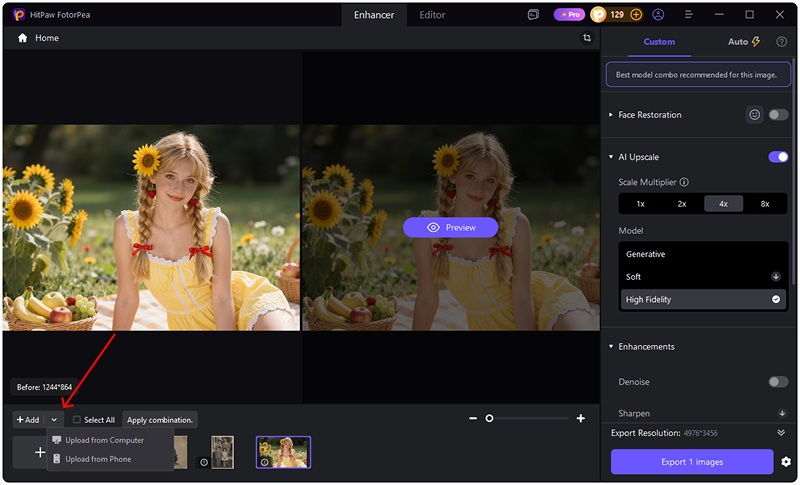
В режиме Auto программа анализирует изображение и предлагает подходящую комбинацию. Это сокращает число настроек, но не освобождает от проверки. Портрет, текст на вывеске и скан старой фотографии требуют разных критериев качества. Режим Custom оставляет решение пользователю: можно включить несколько моделей и изменить их порядок или параметры. Для серии снимков команда Apply combination переносит текущую комбинацию на всю выбранную группу.
Редактор и Enhancer представлены отдельными вкладками. Enhancer решает задачи автоматического восстановления и увеличения, Editor предназначен для дальнейших изменений. AI Canvas и чат-редактирование позволяют формулировать генеративные операции текстом, а AI Replace работает с локально выделенной областью. Эти функции расширяют программу, но не превращают её в эквивалент Photoshop: развитой системы слоёв, каналов, корректирующих слоёв и профессионального допечатного контроля в FotorPea нет.
Основные модели AI Enhancer
Auto и Custom
Auto определяет тип изображения и выбирает модель без ручной настройки. Этот режим полезен для быстрого просмотра серии, когда снимки похожи по назначению и качеству. В пакетной очереди рекомендации могут различаться для каждого файла. Перед экспортом программа показывает, какая модель назначена каждому изображению и сколько кредитов потребует облачная обработка.
Custom открывает отдельные модели и позволяет объединять их. Пользователь может сначала подавить шум, затем восстановить лицо и только после этого увеличить разрешение. Последовательность имеет значение: сильный апскейл до шумоподавления способен увеличить зерно и артефакты JPEG, а чрезмерное восстановление лица после резкости может создать искусственную кожу и изменить мелкие черты.
Face Restoration
Face Restoration предназначена для портретов, селфи и групповых фотографий. Модель определяет область лица и восстанавливает глаза, брови, кожу, губы и контуры. В документации описаны варианты Soft V1, Soft V2 и Realistic. Soft V1 сохраняет более мягкую фактуру, Soft V2 усиливает детализацию, а Realistic рассчитан на очень слабые или частично закрытые лица. В актуальных выпусках появились уровни силы эффекта, поэтому результат можно ослаблять, когда реконструкция становится заметнее исходных черт.
Эта модель требует наиболее строгого контроля. На маленьком лице алгоритм не извлекает отсутствующие ресницы или текстуру кожи из исходного файла, а строит новые детали. Проверять нужно не только резкость, но и сходство: форму глаз, линию губ, асимметрию, родинки, оправу очков, серьги и границу волос. Для памятного семейного кадра допустима аккуратная реконструкция, но оригинал должен храниться отдельно.
AI Upscale и Magic Upscaler
AI Upscale увеличивает линейные размеры с коэффициентом 1x, 2x, 4x или 8x; доступен ввод собственной ширины и высоты. При сохранении пропорций изображение 800 × 600 пикселей после 2x становится 1600 × 1200. В пользовательском режиме встречаются Generative, Soft и High Fidelity. Generative активнее создаёт недостающие детали, Soft даёт более сглаженный результат, High Fidelity ориентирован на сохранение исходной структуры.
Версия 5.4 добавила отдельные 6x и 8x UHD-модели для сильно сжатых фотографий, лиц и текста. Большой коэффициент не гарантирует пропорционального роста полезной информации. Для печати важнее оценить фактическую детализацию на масштабе 100%, чем ориентироваться на надпись 8K. Magic Upscaler вынесен в отдельный быстрый сценарий, но по назначению остаётся средством повышения разрешения, а не заменой ручной реставрации.
Denoise и RAW Denoise
Denoise уменьшает яркостный и цветовой шум, зерно после съёмки при слабом освещении и артефакты сильного сжатия. В руководстве перечислены RAW Denoise, Realistic Denoise и Creative Denoise. Realistic стремится сохранить естественную фактуру, Creative допускает более заметную реконструкцию. RAW Denoise появился в ветке 5.3 и предназначен для шумоподавления до окончательного преобразования снимка.
При этом публичная таблица форматов перечисляет только PNG, JPG, JPEG, WebP, TIF, TGA, BMP и JFIF и не раскрывает список расширений камер. Поэтому поддержку конкретного CR3, NEF, ARW, RAF или DNG следует проверять в установленной версии на копии файла до покупки. Наличие функции RAW Denoise не означает универсальную совместимость со всеми камерами и вариантами RAW.
Sharpen и устранение размытия
Sharpen предназначен для смаза, мягкости объектива и артефактов компрессии. Внутри используются варианты Repair Lens Blur, Motion Blur и Compression Blur. Разделение полезно, потому что нерезкость из-за промаха фокусировки, движение камеры и квадратные блоки JPEG имеют разную структуру. Правильно выбранный тип даёт более предсказуемый результат, чем универсальная резкость по контурам.
Сильное восстановление способно создать ореолы вокруг веток, волос, букв и контрастных предметов. На лице оно подчёркивает поры или превращает их в повторяющийся узор. Проверка выполняется при 100% и на уменьшенном просмотре: первый показывает артефакты, второй — воспринимаемую резкость в реальном размере публикации.
Text, Animation и Low-light
Text Model повышает читаемость размытого или сжатого текста на скриншотах, документах, вывесках и упаковке. В 2026 году появился Text Sharpener. Нейросетевой результат нельзя использовать как единственное основание для восстановления номера, даты, суммы или юридически значимой надписи: модель способна заменить неразборчивый символ похожим. После обработки текст нужно сверять с оригиналом, соседними кадрами или независимым источником.
Animation Model рассчитана на рисунки, аниме, иллюстрации и контурную графику. Она старается сохранить чёткие границы и плоские области цвета, где фотографические модели часто создают ненужную текстуру. Low-light осветляет недоэкспонированные кадры и одновременно пытается удерживать контраст. Если исходник содержит глубокие провалы в тенях, осветление проявит шум, поэтому Low-light логично сочетать с Denoise.
Colorize и Color Calibration
Colorize раскрашивает чёрно-белые и выцветшие изображения. Цвет создаётся на основе контекста, а не извлекается из скрытой информации исходника. Оттенок одежды, стены или автомобиля может выглядеть правдоподобно и при этом не соответствовать реальности. Для архивной работы цветную версию следует маркировать как реконструкцию и хранить рядом с исходным монохромным сканом.
Color Calibration корректирует цветовой сдвиг и баланс тонов. Модель полезна для снимков с выраженным оттенком лампы, старой фотобумаги или неудачного автоматического баланса белого. Автоматическая нейтрализация не заменяет профиль камеры и контрольный серый объект. На предметной фотографии после коррекции нужно сравнить цвет товара с эталоном, особенно если изображение используется в каталоге.
Scratch Repair и восстановление старых фотографий
Scratch Repair обрабатывает царапины, заломы и локальные повреждения. В программе присутствуют автоматические и более специализированные сценарии восстановления: All-Round Restore, Advanced Restore, High-Quality Restore, Multi-Portrait Restore & Colorize и Single-Person Restore. Они объединяют ремонт дефектов, реконструкцию лиц, повышение резкости и раскрашивание.
Автоматическое удаление длинной царапины удобно, когда фон однороден. Если повреждение пересекает глаз, узор ткани или мелкий предмет, алгоритм дорисовывает содержимое. В таких местах нужен просмотр до и после по отдельным фрагментам. Для сложного музейного скана предпочтителен редактор с ручными клонирующими инструментами, слоями и журналом правок.
Комбинирование моделей и пакетная обработка
Multi-Model Processing позволяет включить несколько улучшений в одной задаче. Для портрета разумная цепочка состоит из Denoise, Face Restoration и умеренного Upscale. Для скана старой фотографии — Scratch Repair, Denoise, Sharpen и при необходимости Colorize. Для тёмного кадра — Low-light, Denoise и Color Calibration. Комбинация сокращает промежуточный экспорт, но повышает риск накопления артефактов, поэтому каждый этап нужно оценивать по предварительному просмотру.
В пакетном режиме файлы добавляются с компьютера или телефона. Вариант Upload from Phone показывает QR-код: снимки загружаются через онлайн-передачу, после чего работа продолжается на настольном компьютере. Это удобный импорт, но он не является локальным копированием по кабелю и не подходит для материалов, которые нельзя отправлять в сеть.
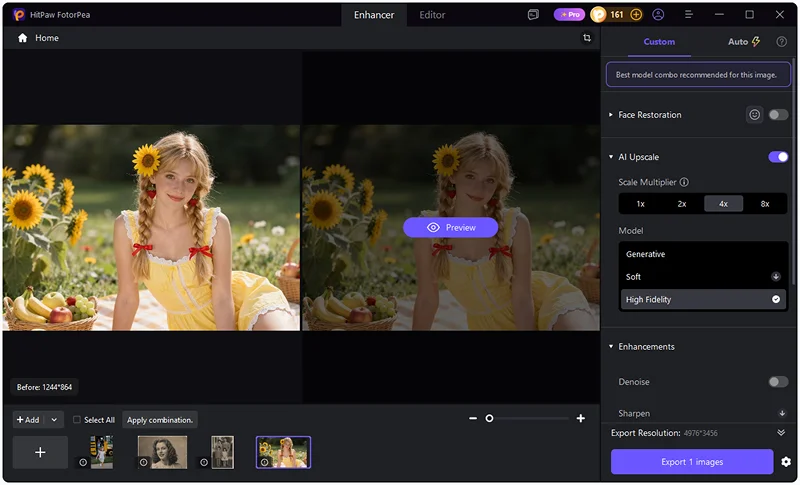
Автоматическое определение модели экономит время на однотипной серии, но применять одну комбинацию ко всем файлам без просмотра нельзя. Групповой портрет, скан документа и изображение товара могут находиться в одной папке, но требуют разных моделей. Перед экспортом FotorPea показывает список файлов, назначенные режимы и расчёт кредитов. Облачные задачи списывают кредиты только после успешной обработки; стоимость зависит от разрешения и модели.
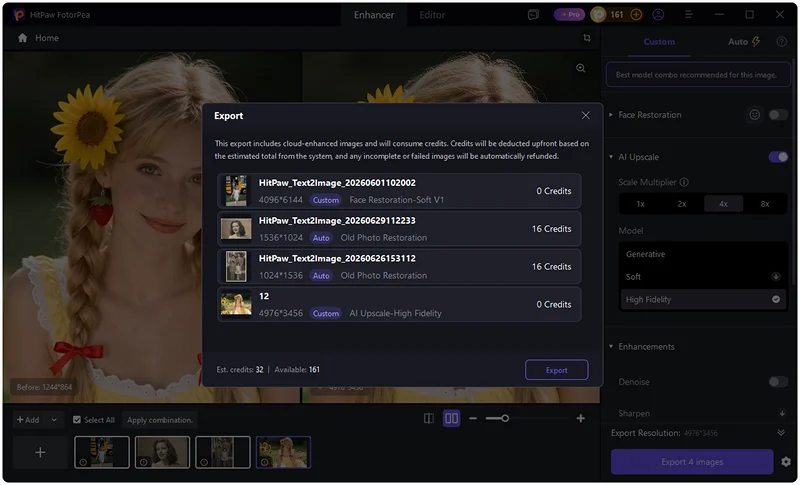
Для Cloud Rendering опубликована шкала по числу мегапикселей: изображения до 2 Мп требуют 2 кредита, от 2 до 16 Мп — 4 кредита, от 16 Мп — 6 кредитов; итог также зависит от выбранной модели. Поскольку правила расходования могут обновляться, окончательную цифру нужно смотреть в окне подтверждения конкретной задачи, а не рассчитывать бюджет только по размеру файла.
Другие модули FotorPea
AI Photo Editor объединяет операции изменения изображения после улучшения. AI Replace заменяет или дорисовывает выбранную кистью область, Object Remover убирает предметы, Background Remover отделяет объект от фона, а AI Background создаёт новый фон. Эти функции полезны для карточек товаров и публикаций, но результат на полупрозрачных волосах, стекле, мехе и сложных тенях требует ручной проверки.
AI Canvas предоставляет отдельную рабочую область для редактирования и генеративных операций. В версии 5.5 чат-помощник получил выбор моделей, настройку холста и изменение изображения внутри диалога. AI Outpainting расширяет сцену за пределами исходного кадра. Полученная область является синтезированной и не должна выдаваться за реальную часть фотографии.
AI Generator создаёт изображения по тексту или референсу. Face Swap заменяет лицо, а ID Photo Maker готовит фотографию для документов. Эти модули используют кредиты и имеют отдельные ограничения бесплатного режима. Они не влияют на базовое решение о покупке улучшателя, если задача состоит только в локальном подавлении шума и апскейле.
Photoshop Plugin переносит некоторые модели улучшения в Photoshop, но его подписка и кредиты отделены от настольной FotorPea. Покупать его имеет смысл пользователю, который уже строит процесс вокруг Photoshop и хочет запускать Face Restoration, Upscale, Denoise, Deblur или восстановление непосредственно из редактора. Для самостоятельного запуска FotorPea плагин не нужен.
Воспроизводимый рабочий сценарий: восстановление небольшого портрета
Пример подходит для JPEG-портрета из старой переписки: размер 900 × 1200 пикселей, заметный шум, мягкое лицо и следы компрессии. Цель — подготовить копию для экрана и небольшой печати, сохранив исходный файл без изменений.
- Создать копию исходника. FotorPea экспортирует новый файл, но отдельная резервная копия исключает случайную замену оригинала и сохраняет материал для повторной обработки.
- Открыть AI Enhancer и импортировать копию. Файл добавляется кнопкой Choose File или перетаскиванием. Для конфиденциального кадра не используется Upload from Phone, Cloud Rendering и генеративные облачные функции.
- Сначала оценить Auto. Автоматическая рекомендация показывает, какие проблемы программа обнаружила. Результат служит отправной точкой, а не окончательным решением.
- Перейти в Custom. Включить Denoise, затем Face Restoration в мягком варианте и AI Upscale 2x. Коэффициент 8x для такого исходника создаст слишком много синтезированной фактуры и резко увеличит файл.
- Построить Preview. Сравнить глаза, рот, линию волос, серьги, очки и фон. При изменении черт ослабить Face Restoration или выбрать более консервативный режим. При пластиковой коже уменьшить сочетание Face и Denoise.
- Проверить размытие отдельно. Sharpen включается только при остаточной мягкости. Для JPEG с блоками выбирается Compression Blur, для смаза от движения — Motion Blur. Одновременная максимальная резкость и сильное восстановление лица повышают риск ореолов.
- Настроить экспорт. Сохранить в новую папку, добавить к имени суффикс, выбрать JPEG высокого качества или PNG, установить сохранение EXIF только при необходимости и оставить DPI как в исходнике, если изображение предназначено для экрана.
- Проверить готовый файл вне программы. Открыть его обычным просмотрщиком, сравнить размеры и цвет, посмотреть лицо при 100%, а затем уменьшить до фактического размера публикации. Оригинал и обработанную версию хранить отдельно.
Этот процесс показывает сильную сторону FotorPea: несколько специализированных моделей объединяются без промежуточных файлов. Одновременно он показывает предел автоматизации: решение о сходстве лица, правдоподобии текстуры и допустимой степени реконструкции остаётся за человеком.
Форматы, импорт и экспорт
Актуальная техническая таблица перечисляет одинаковый набор форматов для входа и выхода: PNG, JPG, JPEG, WebP, TIF, TGA, BMP и JFIF. Это покрывает обычные фотографии, веб-графику, сканы и часть файлов с прозрачностью. PSD, PSB, HEIC, AVIF и профессиональные многослойные документы в таблице не указаны. Для них требуется предварительное преобразование в подтверждённый формат.
Файл импортируется из системного диалога, перетаскиванием или через пакетную очередь. Загрузка с телефона по QR использует онлайн-передачу. Программа не является фотокаталогом: она не индексирует весь архив, не создаёт постоянные коллекции по папкам и не заменяет DAM-систему.
В общих настройках можно выбрать папку сохранения, схему имени, формат, DPI, качество Low, Medium или High, сохранение EXIF, автоматический выбор моделей, автоматический Preview, максимальное число активных CPU-задач и High Res Acceleration. В отдельных настройках экспорта доступны Same as Source, JPEG и PNG; техническая таблица продукта перечисляет более широкий набор выходных форматов. Поэтому конкретный список в выпадающем меню зависит от модуля и типа исходника.
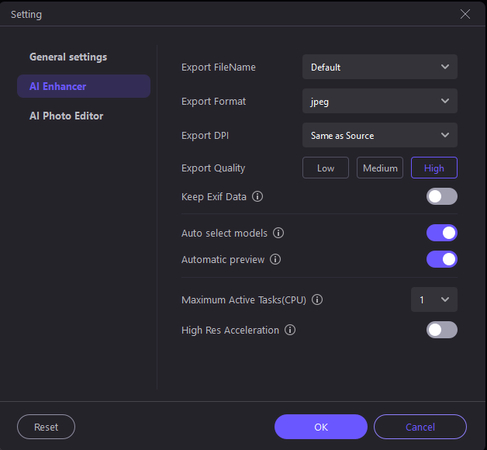
Флажок Keep Exif Data сохраняет дату съёмки, модель камеры, ISO и другие метаданные. В EXIF также могут находиться координаты. Для публикации в открытом доступе геометки нужно удалить, а для личного архива — сохранить. DPI влияет на заявленный размер печати, но не создаёт новые пиксели: фотография 3000 × 2000 остаётся шестимегапиксельной при любом значении DPI.
High Res Acceleration ускоряет обработку крупных изображений, но руководство предупреждает о возможном влиянии на качество. Его следует включать после сравнения одинакового фрагмента с обычным режимом. Максимальное число параллельных задач повышает загрузку процессора и памяти; на системе с ограниченной RAM лучше обрабатывать меньшие группы.
Локальная и облачная обработка, интернет и приватность
FotorPea нельзя описывать как полностью офлайн-программу. Некоторые модели AI Enhancer работают на компьютере, а Cloud Rendering явно передаёт тяжёлую задачу на сервер. Генеративные функции, восстановление с облачными моделями и другие кредитные операции также используют удалённую инфраструктуру. Загрузка с телефона через QR проходит через онлайн-передачу.
Политика конфиденциальности HitPaw предусматривает загрузку выбранных изображений и инструкций на защищённые облачные серверы HitPaw или подрядчиков, когда это требуется AI-функции. Материалы не предназначены для обучения моделей и используются для запрошенной обработки. Для облачных задач заявлено автоматическое удаление пользовательского контента и результата в течение семи дней после обработки, если пользователь не сохраняет их отдельно и более длительное хранение не требуется законом.
Программа и сайт также обрабатывают данные учётной записи, сведения об устройстве, версию ОС и приложения, разрешение экрана, язык, журналы операций и отчёты о сбоях. Отправка полного crash report запрашивается отдельно. Для фотографа это означает, что приватность зависит не от факта установки на компьютер, а от выбранного модуля и модели.
- Для обычной личной фотографии допустимо использовать Cloud Rendering после оценки условий хранения.
- Для клиентского кадра с договорными ограничениями нужно согласовать облачную обработку с владельцем данных.
- Для паспорта, медицинского снимка, закрытого объекта, несовершеннолетнего или коммерческой тайны следует отказаться от серверных и генеративных операций либо выбрать полностью локальный инструмент.
- Перед отправкой снимка с телефона нужно учитывать, что QR-импорт является сетевой передачей, а не прямым подключением устройства.
Системные требования и производительность
В документации опубликованы две разные таблицы. Страница технических характеристик указывает 8 ГБ RAM, 2 ГБ свободного места и macOS 10.15, а актуальное руководство по началу работы задаёт более строгий минимум: 16 ГБ RAM, 4 ГБ места и macOS 13. Для современных моделей 5.x безопаснее ориентироваться на строгую таблицу, поскольку она отдельно содержит рекомендуемую конфигурацию.
| Компонент | Windows: минимум из актуального руководства | Рекомендуемая конфигурация |
|---|---|---|
| ОС | Windows 10 или 11 | Windows 10/11 64-bit |
| Процессор | Intel Core i3 или AMD Ryzen 3 | Intel Core i5 или AMD Ryzen 5 |
| Оперативная память | 16 ГБ | 24 ГБ |
| Видеокарта | NVIDIA GTX 1060 или AMD RX 580 | NVIDIA RTX 3060 или AMD RX 5700 |
| Диск | 4 ГБ свободного места | 4 ГБ и запас под модели, кэш и экспорт |
| DirectX | 12 | 12 |
| Компонент | macOS: минимум из актуального руководства | Рекомендуемая конфигурация |
|---|---|---|
| ОС | macOS 13 или новее | macOS 13 или новее |
| Процессор | Intel/AMD 2013 года и новее либо Apple M-series | Apple M-series Pro, Max или Ultra |
| Оперативная память | 16 ГБ | 24 ГБ |
| Диск | 4 ГБ свободного места | 4 ГБ и запас под модели, кэш и экспорт |
Перед покупкой полезно выполнить Preview на собственном типичном файле и оценить не только качество, но и время. Слабая видеокарта, старый драйвер, недостаток свободного места и большое число параллельных задач приводят к зависанию или ошибке экспорта. На ноутбуке обработка от батареи дополнительно ограничивается энергосберегающим режимом.
Лицензии, цена и ограничения бесплатного режима
Цены ниже зафиксированы 6 августа 2026 года на страницах индивидуальных лицензий и не включают налог. Они отображались как акционные, поэтому перед оплатой нужно смотреть итоговую сумму в корзине. Месячный и годовой планы продлеваются автоматически до отмены.
| План | Windows, 1 ПК | macOS, 1 Mac | Включённые кредиты |
|---|---|---|---|
| 1 месяц | 22,39 доллара | 25,59 доллара | 100, действуют в текущем месяце |
| 1 год | 90,39 доллара | 99,99 доллара | 500, действуют в течение подписного года |
| Бессрочная лицензия | 130,39 доллара | 159,99 доллара | 800, сохраняются для этой лицензии |
| Командный годовой план | от 256,95 доллара за 5 ПК | от 256,95 доллара за 5 Mac | 4 000 для плана на 5 устройств |
Подписные кредиты не переносятся на следующий период: месячные сгорают в конце месяца, годовые — в конце года. Отдельно купленные Credit Bundles не имеют срока действия, но использовать их можно только при активной лицензии, открывающей соответствующие AI-инструменты. Кредиты расходуются на облачный рендеринг, генерацию, восстановление, замену элементов, удаление фона и другие серверные функции. Локальная обработка не обязана списывать кредиты.
Бессрочная лицензия не означает бесплатный доступ ко всем будущим крупным версиям. Она разрешает постоянно пользоваться приобретённой основной версией и получать обновления внутри неё; переход на следующую крупную ветку может потребовать доплаты. Это существенное отличие от подписки, где крупные обновления включены на период оплаты.
Бесплатная версия позволяет установить программу, открыть файл и оценить Preview, но не экспортирует улучшенную фотографию из Photo Enhancer. Это не водяной знак на готовом изображении, а отсутствие сохранения результата. У отдельных модулей есть собственные пробные лимиты, однако они не снимают ограничение экспорта основного улучшателя. Для реальной работы бесплатный режим служит демонстрацией совместимости и качества.
Плюсы и минусы
Плюсы ✔️
- Продукт активно обновляется: версия 5.5.0 вышла летом 2026 года для обеих настольных платформ.
- Переход от Auto к Custom позволяет начать с автоматической рекомендации и затем вручную изменить набор моделей.
- Face Restoration, Denoise, Sharpen, Upscale, Low-light, Text, Colorize и восстановление старых фото закрывают разные причины низкого качества, а не сводятся к одному фильтру резкости.
- Несколько моделей объединяются в одной последовательности без промежуточного экспорта.
- Пакетная очередь назначает параметры отдельным файлам и переносит комбинацию на всю группу.
- Перед облачным экспортом отображаются модели и ожидаемый расход кредитов.
- Экспортные настройки включают папку, имя, формат, DPI, качество, EXIF, число параллельных задач и ускорение высокого разрешения.
- Есть локальные операции и отдельный облачный режим, поэтому пользователь может выбирать между нагрузкой на свой компьютер и серверной обработкой.
- Набор форматов охватывает основные веб- и растровые файлы, включая WebP, TIFF, TGA, BMP и JFIF.
Минусы ❌
- Бесплатная версия не сохраняет улучшенный файл, поэтому даже разовую задачу нельзя завершить без оплаты.
- Лицензии Windows и macOS платформенно раздельны; мобильные приложения и Photoshop Plugin имеют собственные условия.
- Кредитная система усложняет расчёт стоимости: подписка открывает программу, а серверные операции дополнительно расходуют ограниченный запас.
- Linux не поддерживается.
- Генеративное восстановление создаёт правдоподобные, но не обязательно исходные детали; лица, текст, цвет старых фото и мелкая фактура требуют проверки.
- Современные модели предъявляют заметные требования к RAM и GPU, а опубликованные таблицы системных требований расходятся.
- Нельзя считать весь процесс приватным и локальным: Cloud Rendering, QR-импорт и ряд AI-функций передают материалы через интернет.
- Публичная документация не публикует полный список языков интерфейса. Наличие русской локализации в конкретной сборке нужно проверить в установщике до покупки.
- Поддержка RAW заявлена для шумоподавления, но общая таблица форматов не раскрывает расширения камер.
- Программа не заменяет редактор со слоями, точными масками, профессиональным цветовым управлением и полной допечатной подготовкой.
Кому подойдёт
- Владельцу семейного архива, которому нужно уменьшить шум, восстановить лицо, убрать царапины и подготовить копию старого снимка без сложной ручной ретуши.
- Контент-менеджеру и продавцу для пакетного улучшения карточек товаров, удаления фона и подготовки изображений к публикации при обязательной проверке цвета и контуров.
- Фотографу-любителю, который работает с JPEG, TIFF и обычными растровыми файлами и хочет автоматизировать апскейл, устранение смаза и обработку слабого освещения.
- Пользователю со средним или мощным ПК, которому важен выбор между локальным расчётом и облачным ускорением.
- Автору веб-контента, когда требуется быстро подготовить небольшую серию иллюстраций без построения сложного процесса в Photoshop.
Кому не подойдёт
- Пользователю Linux, поскольку настольной версии для этой системы нет.
- Тому, кому нужен полностью бесплатный экспорт: демонстрационный режим не сохраняет результат Photo Enhancer.
- Фотографу с RAW-потоком, которому нужны профили камер, объективные модули, точная демозаика, управление каталогом и предсказуемый DNG-процесс.
- Ретушёру и дизайнеру, работающему со слоями, масками, каналами, CMYK, сложным монтажом и печатными макетами.
- Организации с закрытыми данными, если политика запрещает отправку изображений в облако и нельзя надёжно ограничиться локальными моделями.
- Пользователю слабого компьютера, который не готов расходовать кредиты на Cloud Rendering.
- Тем, кому нужна документальная достоверность восстановленного лица, текста или цвета: генеративные детали не являются доказательством исходного содержания.
Альтернативы и различия
Topaz Photo
Topaz Photo — настольный редактор для Windows и macOS с Denoise, Sharpen, Recover Faces, Adjust Lighting, Balance Color, Upscale и автоматическим Autopilot. Он ближе к специализированному фотографическому улучшателю, предлагает больше контроля над отдельными AI-операциями и подходит пользователю, который ставит качество шумоподавления и резкости выше широты бытовых модулей. FotorPea проще объединяет восстановление старых фото, генеративное редактирование, фон и пакетные сценарии в одном интерфейсе. Topaz Photo распространяется по подписке и также требует производительного оборудования.
Upscayl
Upscayl — бесплатный проект с открытым исходным кодом для Windows, macOS и Linux. Он выполняет локальное AI-увеличение и не требует облачной передачи. Это рациональная альтернатива, когда нужна только обработка небольших изображений, важны бесплатность и Linux, а восстановление лиц, раскрашивание, удаление объектов и интегрированный редактор не нужны. FotorPea выигрывает количеством моделей и пакетной логикой, Upscayl — простотой лицензии и локальностью.
Adobe Photoshop и Camera Raw
Camera Raw предлагает Denoise, Raw Details и Super Resolution; Super Resolution удваивает ширину и высоту, получая в четыре раза больше пикселей. Photoshop добавляет слои, маски, ручную ретушь, цветовое управление и генеративные инструменты. Этот вариант подходит для профессионального процесса, где результат нужно корректировать локально и сохранять редактируемую структуру. FotorPea быстрее осваивается и требует меньше ручных действий, но не даёт сопоставимого контроля.
DxO PureRAW 6
DxO PureRAW 6 ориентирован на RAW-файлы, DeepPRIME-шумоподавление, демозаику и автоматические коррекции конкретной камеры и объектива. Он встраивается в Lightroom и Photoshop, поддерживает пакетную обработку и возвращает подготовленный файл в основной редактор. Для фотографа с поддерживаемой камерой PureRAW логичнее FotorPea на этапе проявки. Для старого JPEG, восстановления лица, текста, фона и генеративного редактирования FotorPea универсальнее.
ON1 Resize AI 2026
ON1 Resize AI 2026 специализируется на крупном увеличении и печати. Он работает отдельно и как плагин Photoshop, Lightroom Classic и Capture One, обрабатывает большие партии, поддерживает пресеты печатных размеров, разбиение изображения для панно, поля gallery wrap и soft proofing. Его выбирают для предсказуемой подготовки выставочной печати. FotorPea шире по реставрации и бытовым AI-функциям, но слабее в специализированной печатной подготовке.
Частые проблемы и диагностика
Установщик не запускается или программа закрывается при старте
Сначала сверяют ОС и разрядность. Для Windows требуется Windows 10 или 11, DirectX 12 и совместимый GPU; для актуальных сборок Mac безопасно ориентироваться на macOS 13 и 16 ГБ RAM. Затем проверяют свободное место, обновляют драйвер видеокарты с сайта производителя, устанавливают системные обновления и перезапускают компьютер. Инсталлятор запускают из локальной папки, а не с сетевого диска. Антивирусный журнал проверяют на блокировку файла, но защиту не отключают без анализа причины.
Файл не импортируется
Расширение должно входить в подтверждённый список PNG, JPG, JPEG, WebP, TIF, TGA, BMP или JFIF. Файл с правильным расширением может содержать повреждённые данные или другой кодек. Его открывают в независимом просмотрщике и сохраняют копию в PNG или TIFF. PSD, HEIC, AVIF и неподтверждённый RAW предварительно преобразуют. При ошибке одного файла его отделяют от пакетной очереди, чтобы проверить остальные.
RAW конкретной камеры не открывается
Функция RAW Denoise присутствует, но открытая таблица не содержит списка камер и расширений. Обновляют FotorPea до последней версии, пробуют исходный файл без сторонней модификации и проверяют его в фирменном RAW-конвертере. Если импорт не поддерживается, делают 16-битный TIFF или DNG в конвертере камеры и продолжают обработку. Для постоянного RAW-процесса лучше использовать Camera Raw, DxO PureRAW, Lightroom или другой профильный проявщик.
Preview строится слишком долго
Время сокращают поэтапно: уменьшают коэффициент Upscale, отключают лишние модели, снижают число Maximum Active Tasks и обрабатывают один файл. Проверяют, выбран ли подходящий процессор и хватает ли RAM. High Res Acceleration сравнивают с обычным режимом на одном фрагменте. Cloud Rendering ускоряет расчёт на слабом компьютере, но требует сети, кредитов и передачи файла на сервер.
Появляется Unknown Error
В техническом FAQ HitPaw рекомендует уменьшить разрешение исходника. Сначала создают копию меньшего размера, исключают необычный формат и слишком длинный путь, освобождают место в папке временных файлов и экспорта. Затем запускают одну модель на одном изображении. Если минимальная задача проходит, модели возвращают по одной — так определяется проблемная операция.
Лицо стало другим
Отключают Realistic или сильный уровень, выбирают Soft V1, уменьшают апскейл и сравнивают без дополнительного Sharpen. Для группового снимка отдельно проверяют каждое лицо: модель может по-разному реконструировать крупные и маленькие области. При существенном изменении черт результат отклоняют, а не пытаются исправить повторным усилением.
Кожа выглядит пластиковой, а волосы — нарисованными
Причина обычно в одновременном сильном Denoise, Face Restoration и Upscale. Оставляют одну модель, строят Preview и добавляют следующую только после проверки. High Fidelity сохраняет исходную структуру лучше генеративного варианта. Для публикации в маленьком размере достаточно умеренного улучшения: чрезмерная детализация заметнее при 100%, но не даёт пользы на экране телефона.
Текст стал резче, но символы изменились
Text Model реконструирует вид букв и цифр, поэтому нечитаемый символ может превратиться в похожий. Результат сверяют с исходником, соседними кадрами и контекстом. Номер документа, цена, дата, фамилия и серийный номер не переписываются только по AI-версии. Для распознавания используют отдельное OCR и сохраняют изображение до обработки.
Цвет старой фотографии выглядит убедительно, но исторически неверен
Colorize создаёт вероятностную цветовую интерпретацию. Чтобы избежать ложной атрибуции, чёрно-белый оригинал не заменяют, цветную копию помечают как реконструкцию и сверяют форму, одежду и предметы с другими материалами. Цвет Calibration применяют отдельно от Colorize, чтобы не смешивать раскрашивание с коррекцией общего оттенка.
Экспорт недоступен
В бесплатной версии это штатное ограничение. В платной проверяют вход в учётную запись с адресом покупки, соответствие лицензии Windows или Mac, срок подписки и наличие кредитов для серверной модели. Затем меняют папку сохранения на доступную пользователю, проверяют свободное место, сокращают имя файла и выбирают JPEG или PNG. Для локальной модели отсутствие кредитов не должно блокировать обычный экспорт, но лицензия всё равно должна быть активирована.
Кредиты списываются быстрее ожидаемого
Перед подтверждением изучают список файлов, модели и оценку расхода. Крупное изображение и облачная реставрация стоят больше, чем локальный апскейл. Убирают из очереди дубликаты, строят Preview на одном файле и применяют облачный режим только к изображениям, где он действительно нужен. Подписные кредиты используют до окончания периода, поскольку они не переносятся.
Результат сохраняется без нужных метаданных
В Export Settings включают Keep Exif Data и сохраняют тестовый файл. Затем проверяют EXIF независимым просмотрщиком. Некоторые операции и форматы не поддерживают весь исходный набор метаданных, поэтому важные сведения дополнительно хранят в каталоге или XMP. Для публичной публикации, наоборот, проверяют удаление координат.
Как проверить качество результата
- Сравнить геометрию. Проверить ширину, высоту и отсутствие растяжения. Нестандартный Custom не должен менять соотношение сторон без осознанной обрезки.
- Посмотреть 100%. Оценить ореолы, повторяющуюся текстуру, ступени на диагоналях, блоки JPEG и искусственные волосы.
- Проверить лицо. Сравнить глаза, зубы, губы, родинки, очки и асимметрию с исходником.
- Проверить текст. Сверить каждый значимый символ. Резкая надпись может быть неверной.
- Проверить цвет. Найти неестественные оттенки кожи, ореолы по краям и локальные цветовые пятна.
- Оценить фактический размер использования. Картинка для сайта проверяется в размере публикации, печать — с учётом пикселей и физического размера, а не только DPI.
- Открыть экспорт другим приложением. Это выявляет повреждённый файл, неожиданный профиль, прозрачность или несовместимость формата.
- Проверить EXIF и приватность. Для архива метаданные сохраняют, для открытой публикации удаляют координаты и лишние сведения.
- Не удалять оригинал. Обработанная версия должна иметь другое имя и храниться как производная.
Для серии полезен контрольный набор из разных файлов: портрет, текст, тёмный кадр, изображение с мелкой фактурой и фото без лица. Одна удачная фотография не подтверждает, что комбинация моделей подходит всей папке.
FAQ
HitPaw Photo Enhancer снят с поддержки?
Нет. Продукт переименован в HitPaw FotorPea и активно обновляется. Название HitPaw Photo AI также относится к предыдущему этапу той же настольной программы.
Нужно ли покупать новую лицензию после переименования?
Нет. Лицензия, учётная запись и прежние проекты сохраняются. Новая покупка нужна только при окончании подписки, смене платформы, переходе на будущую крупную версию по условиям бессрочного плана или приобретении отдельного плагина.
Можно ли пользоваться FotorPea без интернета?
Часть локальных операций работает на компьютере после установки моделей. Интернет нужен для активации, обновлений, Cloud Rendering, QR-импорта с телефона и серверных или генеративных функций. Программа не гарантирует полностью офлайн-работу всех модулей.
Сохраняет ли программа фотографии на сервере?
При облачных AI-операциях материалы загружаются на серверы HitPaw или обработчика. Политика предусматривает удаление пользовательского контента и результатов в течение семи дней после обработки, кроме случаев отдельного сохранения пользователем или требований закона. Локальная задача не равна Cloud Rendering, поэтому перед обработкой конфиденциального файла нужно определить тип модели.
Есть ли русский интерфейс?
Установщик позволяет выбирать язык, но публичная актуальная документация не содержит полного списка локализаций. Русский язык следует проверить в пробной сборке до оплаты. Названия пунктов в руководствах и скриншотах приведены на английском.
Поддерживает ли программа RAW?
В версии 5.3 заявлен RAW Denoise. Одновременно общая таблица входных форматов перечисляет PNG, JPG, JPEG, WebP, TIF, TGA, BMP и JFIF без расширений камер. Совместимость с конкретным RAW нужно проверять на своём файле; для гарантированного потока применяют профильный конвертер.
Восстанавливает ли AI реальные утраченные детали?
Алгоритм реконструирует детали по статистическим закономерностям. Он способен сделать изображение визуально чище, но не подтверждает, что созданные ресницы, буквы, фактура или цвета присутствовали в исходной сцене. Для доказательных задач AI-реконструкцию не используют.
Можно ли сохранить результат бесплатно?
Нет. Бесплатный режим Photo Enhancer предоставляет Preview, но экспорт улучшенного изображения заблокирован. Для завершения задачи требуется платная лицензия.
Переносится ли лицензия с Windows на Mac?
Стандартный индивидуальный план привязан к выбранной платформе и одному устройству. Мобильные приложения и Photoshop Plugin также лицензируются отдельно. Мультиплатформенный рекламный пакет содержит отдельные пробные и последующие автопродления, а не универсальную бессрочную лицензию.
Сохраняется ли EXIF?
Да, в настройках есть Keep Exif Data. Флажок можно отключить. После экспорта важные метаданные нужно проверить независимым приложением, а перед публикацией — удалить геолокацию, если она не должна быть открытой.
Нужны ли кредиты для каждого улучшения?
Кредиты расходуются на облачные и отдельные AI-функции. Локальная обработка может выполняться без их списания. Перед экспортом пакетной задачи FotorPea показывает ожидаемый расход по файлам.
Чем бессрочная лицензия отличается от подписки?
Она позволяет постоянно использовать приобретённую основную версию, но не включает все будущие крупные поколения. Подписка открывает обновления и крупные апгрейды на оплаченный период. Облачные функции в обоих случаях ограничены запасом кредитов.
Итог по сценариям
Для разового увеличения одной картинки FotorPea экономически неудобен: бесплатный режим не экспортирует файл, а бесплатный Upscayl решает базовый локальный апскейл. Для регулярной обработки JPEG-серий, семейного архива и контента ценность FotorPea создаёт сочетание моделей, пакетная очередь и быстрый переход от Auto к Custom.
Для старых портретов программа подходит как автоматический первый этап: убрать шум, смягчить дефекты, восстановить лицо и получить увеличенную копию. Оригинал нельзя заменять, а созданные черты и цвета нужно считать реконструкцией. Для сложной реставрации с повреждениями на лице, одежде и важных объектах требуется редактор с ручными слоями и клонированием.
Для профессионального RAW-потока предпочтительнее Camera Raw, Lightroom, DxO PureRAW или другой конвертер с раскрытым списком камер, профилями и объективными коррекциями. Для крупной печати ON1 Resize AI предлагает более специализированные инструменты. Для детальной ретуши и монтажа Photoshop остаётся гибче.
HitPaw Photo Enhancer в нынешнем виде — это не закрытая старая утилита, а действующий FotorPea 5.5.0. Его сильная сторона — автоматизированное объединение апскейла, восстановления, шумоподавления и пакетных операций. Главные ограничения — отсутствие бесплатного экспорта, раздельные лицензии, кредитная система, серверная обработка части функций и необходимость проверять синтезированные детали. Покупка оправдана, когда эти модели используются регулярно и пользователь готов контролировать результат, а не принимать нейросетевую версию за точное восстановление исходника.











