


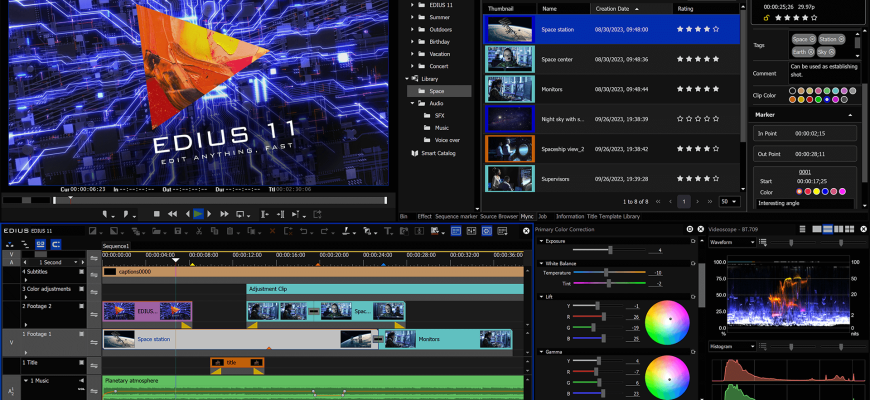
Grass Valley EDIUS — настольный видеоредактор для Windows, рассчитанный на монтаж репортажей, интервью, свадебных фильмов, корпоративного видео и телевизионных материалов. Его основа — многодорожечная монтажная шкала, работа с разными камерными форматами, многокамерная сборка, цветокоррекция и фоновая обработка. Для фотографа, который также снимает видео, программа интересна возможностью объединить записи нескольких камер, фотографии, графику и отдельный звук в одном проекте, сохранив ручной контроль над монтажом.
Скачать Grass Valley EDIUS бесплатно
Рекомендуемый аналог
ВидеоМОНТАЖ
Видеоредактор для Windows с русским интерфейсом
- Монтаж роликов на временной шкале
- Обрезка, переходы, титры и работа со звуком
- Коррекция изображения и готовые эффекты
- Экспорт для устройств и онлайн-площадок
Grass Valley EDIUS
Программа для работы с видео или аудио на русском языке
- Меньше инструментов для точной локальной коррекции
- Часть расширенных функций доступна только платно
- Набор инструментов зависит от версии и платформы
- Может не подойти для сложного профессионального монтажа

Актуальное поколение — EDIUS 11. По состоянию на 8 сентября 2026 года доступна сборка 11.51.21840, выпущенная 18 августа 2026 года. EDIUS X — предыдущее поколение той же системы, а не альтернативное название нынешней версии. Особенно важно не переносить с него условия автономной работы и различия между редакциями.
Основные параметры и назначение
| Параметр | Grass Valley EDIUS 11 |
|---|---|
| Разработчик | Grass Valley |
| Тип программы | Настольная система нелинейного видеомонтажа |
| Платформа | 64-разрядная Windows 10 версии 21H2 и новее; Windows 11 |
| Редакции | Pro, Workgroup, Broadcast |
| Разрешение проектов | Вплоть до 8K во всех трёх редакциях |
| Основные инструменты | Многодорожечный и многокамерный монтаж, цвет, звук, титры, прокси, фоновый экспорт |
| Медиаменеджер | Mync 11 входит в комплект |
| Лицензирование | Постоянная лицензия; обновления в пределах 11.xx без отдельной оплаты |
| Пробный режим | 30 дней для Pro или Workgroup, с водяным знаком и постоянным подключением к интернету |
| Русский интерфейс | Не входит в набор языков международной версии |
Программа предназначена прежде всего для сборки и доведения отснятого материала до готового фильма. Это не RAW-конвертер для фотографий, не сервис генерации роликов по описанию и не браузерный редактор. Поддержка файлов со смартфонов означает возможность импортировать подходящую запись на компьютер, а не наличие мобильного приложения EDIUS.
Pro, Workgroup и Broadcast: за что приходится доплачивать
Редакции используют общую монтажную основу. Переход на более дорогой вариант имеет смысл не ради самого слова «профессиональный», а ради определённого формата сдачи, оборудования или схемы эксплуатации. В текущем поколении Pro уже поддерживает 8K, поэтому покупать Workgroup исключительно для увеличения разрешения проекта не требуется.
| Возможность | Pro | Workgroup | Broadcast |
|---|---|---|---|
| Проекты и экспорт 8K | Да | Да | Да |
| Монтаж растущих файлов во время записи | Нет | Да | Да |
| Встроенный контроль воспринимаемой громкости и Loudness Normalize | Нет | Да | Да |
| Экспорт Generic MXF | Нет; есть отдельные камерные MXF | Да | Да |
| Вывод UHD 50/60p через совместимое видеооборудование | Нет | Да | Да |
| Автономная активация без обязательной привязки к eID | Нет | Нет | Да |
| Dolby Digital Professional и Dolby Digital Plus | Нет | Нет | Да |
Для Pro ограничение MXF касается прежде всего экспорта: эта редакция создаёт XAVC, XDCAM и P2 MXF с соответствующей структурой папок, но не заменяет универсальный MXF-экспортёр старших редакций. Импорт Generic MXF поддерживают все три варианта. Аналогично отсутствие аппаратного вывода UHD 50/60p нельзя трактовать как запрет сохранить обычный видеофайл с такой частотой кадров.
Workgroup разумно выбирать для эфирной подготовки, контроля громкости непосредственно в редакторе, монтажа ещё записываемых файлов и конкретных задач аппаратного мониторинга. Broadcast добавляет условия эксплуатации и форматы, нужные вещательным организациям. Название Workgroup само по себе не означает, что к лицензии приложены готовый сервер совместной работы, облачное хранилище и неограниченный удалённый рендер.
Важное различие поколений: стандартные лицензии EDIUS 11 Pro и Workgroup требуют eID и проверки через интернет каждые 30 дней; для OEM действуют отдельные условия. Возможность работать без такой периодической проверки относится к Broadcast. Рассчитывать на автономность Workgroup 11 по описанию Workgroup X нельзя.
Стоимость, постоянная лицензия и пробная версия
EDIUS 11 распространяется по модели постоянной лицензии, а не обязательной подписки. В покупку входят обновления поколения 11.xx. Это не обещание бесплатного перехода на любое будущее крупное поколение: обычные обновления текущей ветки и покупка следующей версии — разные вещи.
Ценовой ориентир на 8 сентября 2026 года у европейского продавца magic multi media: EDIUS 11 Pro стоит 399 евро, Workgroup — 799 евро. Обновление до Pro с EDIUS X Pro или Workgroup предлагается за 149 евро, а обновление с X Workgroup до 11 Workgroup — за 299 евро. Эти суммы приведены без налогов и относятся к указанным вариантам лицензии, а не к универсальной цене для любой страны.
Дополнительная Authoring Option для DVD и Blu-ray стоит 30 евро без налогов. Она нужна именно для дискового авторинга; наличие пишущего привода не открывает эту функцию автоматически. Для переноса материалов через файлы MP4, MOV или MXF покупать дисковую опцию не требуется.
Существуют образовательные лицензии Pro и Workgroup. Они требуют подтверждения образовательного статуса и не предназначены для коммерческой работы. Условия перехода с них отличаются от стандартного обновления, поэтому низкую цену EDU нельзя использовать как ориентир стоимости лицензии для оплачиваемой видеосъёмки.
Пробный период длится 30 дней. Для его активации создают eID, подтверждают электронную почту, получают пробный серийный номер и выбирают Pro либо Workgroup. Постоянно бесплатной редакции нет, а для Broadcast не предусмотрен пробный режим. Интернет должен оставаться доступным на протяжении использования trial, а водяной знак появляется и в предпросмотре, и в экспортированном видео. VisTitle Express из бонусного комплекта в пробный вариант не входит.
Платформа, установка и требования к компьютеру
Windows и язык интерфейса
Поддерживаются настольные компьютеры и ноутбуки с 64-разрядной Windows. Нативных версий для macOS, Linux, iOS и Android у EDIUS 11 нет. Для новой монтажной станции разумно ориентироваться на Windows 11, а совместимость конкретной конфигурации оценивать вместе с драйверами видеокарты, платой видеоввода и используемыми расширениями.
Международная версия предоставляет английский, французский, немецкий, итальянский, испанский и традиционный китайский интерфейс. Японский и упрощённый китайский относятся к соответствующим региональным версиям. Официальной русской локализации международного интерфейса нет. Язык меню не следует смешивать с языками титров или распознаваемой речи.
Базовые требования и реальная нагрузка
Для процессора необходима поддержка набора инструкций AVX2: подходят Intel начиная с пятого поколения либо сопоставимые AMD. Минимум оперативной памяти — 8 ГБ; для 4K и 8K требуется 16 ГБ и больше. Графическая подсистема должна поддерживать Direct3D 9.0c или новее и Pixel Shader Model 3.0 или новее. Минимальная видеопамять составляет 1 ГБ для SD/HD и 2 ГБ для 4K/8K. Для звука нужен WDM-совместимый драйвер.
Эти числа описывают базовый порог, а не готовую конфигурацию для любой монтажной задачи. Одновременно декодировать несколько потоков HEVC, рассчитывать шумоподавление и экспортировать другую последовательность существенно тяжелее, чем воспроизводить один HD-клип. Поэтому наличие 16 ГБ памяти и видеокарты с 2 ГБ не следует воспринимать как гарантию комфортного многокамерного 8K-монтажа.
SSD рекомендован для системы, а для материалов — дополнительные быстрые накопители. При планировании диска учитывайте не только оригиналы: прокси, промежуточные видеофайлы, результаты рендера и несколько вариантов готового фильма также занимают место. Разделение исходников, временных данных и итоговых файлов по понятным папкам помогает диагностировать переполнение и снижает риск случайной подмены материалов.
Для современных ИИ-функций действуют дополнительные требования. Встроенному распознаванию речи нужна графическая подсистема и драйвер с поддержкой Vulkan 1.3. Совместимость с базовым интерфейсом редактора не доказывает совместимость с этой функцией. Аналогично аппаратное кодирование зависит от возможностей конкретного графического процессора, а не только от объёма его памяти.
Что устанавливается вместе с редактором
Для Pro и Workgroup используется общий полный установщик, который подходит и для пробной активации; для Broadcast предусмотрен отдельный. Mync 11 входит в систему управления материалами. Бонусные аудиоинструменты, VisTitle Express и набор эффектов устанавливаются своими пакетами: наличие лицензии редактора не означает, что все дополнительные окна уже появились после установки основного приложения.
EDIUS 11 и EDIUS X не рассчитаны на совместную установку на одном компьютере. Перед переходом нужно сохранить проекты, настройки и сведения об используемых расширениях. Для VisTitle также важна совместимость сборок: начиная с EDIUS 11.10 старые версии VisTitle 3.0.0.x необходимо обновить как минимум до 3.1.0.0. Текущий распространяемый пакет VisTitle Express имеет версию 3.5.6.0.
Интерфейс: как связаны рабочие окна
В EDIUS нет обязательной последовательности отдельных страниц «импорт — монтаж — цвет — экспорт». Рабочее пространство складывается из окон предпросмотра, монтажной шкалы, библиотеки материалов и служебных панелей. Их расположение настраивается под один или несколько мониторов. Это позволяет держать монтаж и параметры обработки рядом, но требует понимать назначение каждой области.
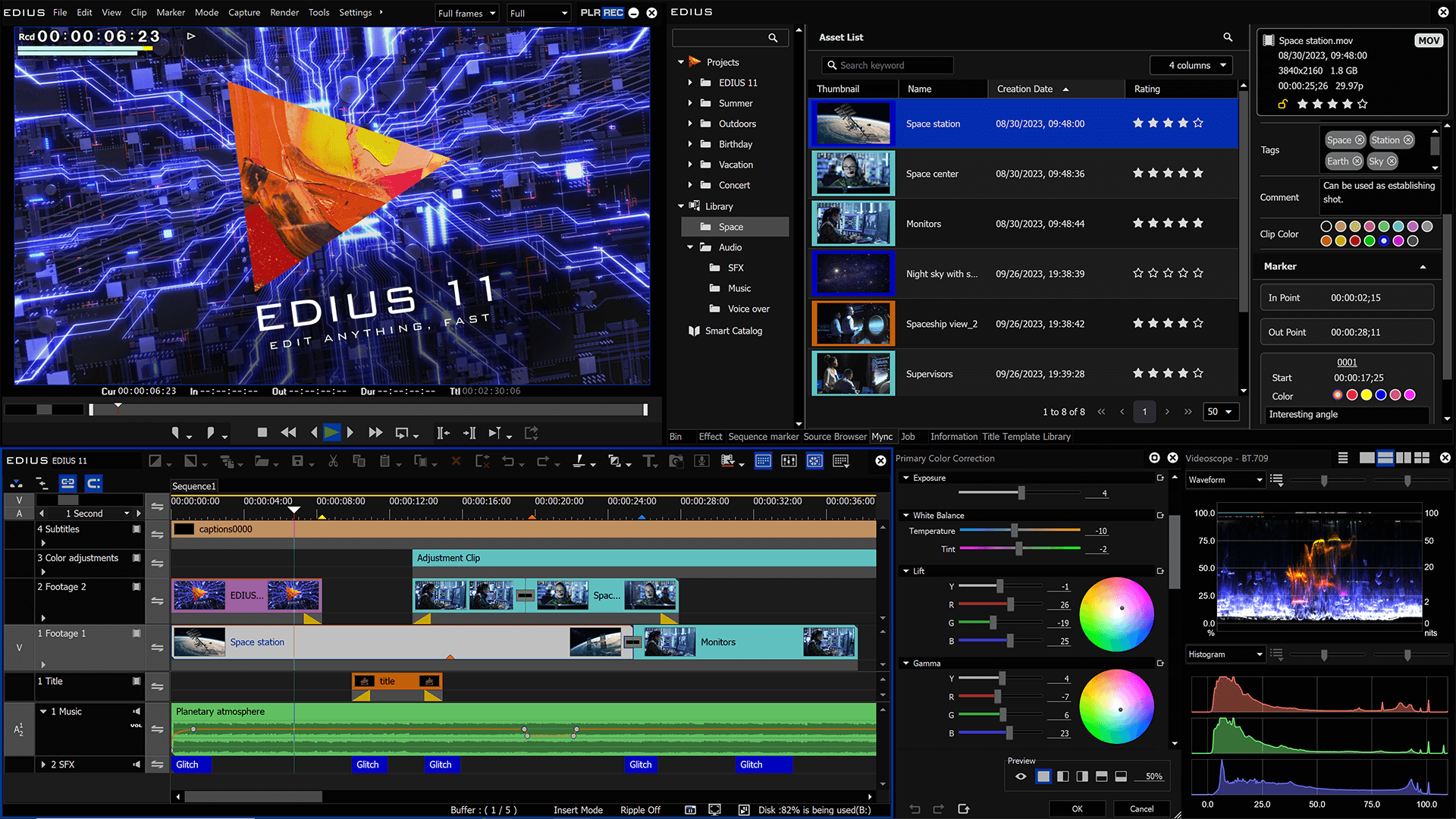
Player и Recorder
Player предназначен для просмотра исходного клипа, Recorder — для результата текущей последовательности. В двухоконном режиме можно одновременно видеть материал до монтажа и кадр собранного фильма. В однооконном режиме используется общая область с переключением. Слово Recorder здесь обозначает монитор монтажного результата, а не обязательную запись с камеры.
В Player задаются границы In и Out, после чего на шкалу переносится нужный фрагмент. Это удобно для интервью: сначала можно найти законченную реплику и только затем добавлять её в монтаж, не растягивая на дорожке весь многочасовой исходник. Транспортные команды J, K и L управляют просмотром, а показания таймкода позволяют точно сопоставлять материал и монтажную позицию.
Timeline и типы дорожек
Монтажная шкала содержит вкладки последовательностей, линейку времени, курсор, заголовки дорожек и переключатели режима редактирования. Дорожки V работают с изображением, VA объединяют видео и звук, A предназначены для аудио, T используются для титров. Перетаскивание видео на V не равно добавлению его вместе со звуком на VA — это различие важно уже при первой сборке.
В заголовках дорожек находятся средства блокировки, отключения и назначения каналов. Блокировка защищает готовые элементы от случайного сдвига; управление синхронизацией определяет, какие дорожки должны перемещаться согласованно. Для интервью полезно заранее отделить основную речь от камерного технического звука, музыки и фоновой атмосферы, а не разбираться с их наложением на последнем этапе.
После раскрытия аудиодорожки доступна линия регулировки уровня и панорамы. Изменения по времени позволяют приглушать музыку под речь и возвращать её между репликами. В нижней части окна отображаются служебные состояния, включая сведения об отсутствующих материалах и выполняющихся заданиях. Эти индикаторы помогают отличить проблему проекта от ожидания фоновой обработки.
Bin, Source Browser и Mync
Bin — библиотека клипов конкретного проекта. Здесь материалы группируются по папкам, отображаются миниатюрами или списком, проверяются их свойства. Папки Bin организуют монтажный проект, но не должны восприниматься как замена структуре исходных файлов на диске. Одно и то же медиа можно использовать в нескольких последовательностях, не создавая вручную копию записи для каждой из них.
Source Browser решает другую задачу: он работает с источниками и структурированными камерными носителями. Через него просматривают поддерживаемые записи и передают их в Bin. Для AVCHD, XDCAM или P2 сохранённая структура носителя полезнее разрозненного набора файлов, потому что монтажу нужны не только видеопотоки, но и связанные сведения о записи.
Mync 11 управляет более широкой медиабиблиотекой, проектами и последовательностями. В нём доступны оценки, цветовые метки, комментарии и границы полезных фрагментов. Встроенная панель Mync даёт доступ к этим материалам непосредственно из монтажного окна; выбранные элементы переносятся в Bin или на Timeline. Предварительный отбор поэтому можно отделить от окончательной сборки фильма.
Information, Effect, Marker и Job
Панель Information показывает параметры выбранного клипа и список применённых обработок. Эффекты можно открывать для настройки, отключать и менять их порядок. В этом же контексте используется Layouter — инструмент кадрирования и трансформации. Палитра Effect, напротив, содержит доступные фильтры и переходы, которые добавляются к материалу.
Маркеры бывают связаны с клипом или с последовательностью. Первые отмечают нужное место внутри исходной записи, вторые — позицию собранного фильма. Панель Job показывает состояние фоновых операций. Разметка, поиск эффектов и контроль очереди остаются вспомогательными инструментами, а не отдельными этапами, на которые нужно постоянно переключать весь интерфейс.
Импорт, камерные форматы и фотографии
EDIUS поддерживает монтаж распространённых файловых форматов без обязательного предварительного перевода всего материала в единый промежуточный кодек. Это относится, в частности, к H.264/AVC, H.265/HEVC, AVCHD, ProRes и ряду профессиональных камерных семейств. Однако выражение «нативная поддержка» не означает, что любой файл с расширением MP4 или MOV имеет одинаковые свойства и нагрузку на систему.
| Материал | Поддерживаемые примеры | Что учитывать |
|---|---|---|
| Обычные видеозаписи | H.264/AVC и H.265/HEVC в MP4 и MOV, AVCHD | Профиль кодека, разрядность, частота кадров и аудиопотоки |
| Профессиональные камеры | XAVC, XAVC H, XDCAM, P2, Canon XF-AVC и XF-HEVC | Сохранять структуру камерного носителя и метаданные |
| RAW-видео | Blackmagic RAW, RED, Canon Cinema RAW Light, Nikon RAW | Поддержка зависит от семейства формата и установленной сборки |
| Фотографии и графика | JPEG, PNG, TIFF, BMP, PSD, HEIF/HEIC | Пропорции, прозрачность, разрешение и подготовка изображения |
| Звук | WAV, AIFF, AAC | Каналы, частота дискретизации и тип аудиоданных |
| Промежуточные материалы | Grass Valley HQ/HQX, ProRes, DNxHD/DNxHR | Контейнер и возможности последующего обмена |
Практически полезно разделять три уровня: контейнер, видеокодек и конкретный режим записи. Расширение MOV не говорит, находится внутри ProRes или HEVC; одинаковый H.264 не гарантирует одинаковую разрядность и цветовую субдискретизацию. При проблеме с импортом нужно записать параметры файла и режим камеры, а не ограничиваться сообщением «не открывается видео».
Поддержка новых камерных вариантов развивается через обновления декодирующих компонентов. Например, текущая сборка обновляет Canon Cinema RAW Movie SDK. Поэтому для новой камеры значим номер установленной сборки, а не только наличие слова EDIUS на рабочем столе. Проверочный фрагмент должен быть записан именно в том режиме, который будет использоваться на съёмке.
Для фотографий редактор предоставляет монтажную обработку: длительность показа, кадрирование, движение внутри изображения, прозрачность и сочетание с видео. Подготовку RAW-фотографий, ретушь кожи и сложную работу со слоями лучше завершить в соответствующем фоторедакторе, затем передать готовую графику. Наличие PSD в списке импорта не превращает монтажную программу в Photoshop.
В актуальной ветке расширена и поддержка аудио: EDIUS 11.51 читает WAV RF64 и BW64, а в 11.50 добавлена работа с определёнными MP4-аудиоданными с плавающей точкой 32 бит. Это важно для крупных записей и новых устройств, но не отменяет проверку конкретного файла. Контейнер с современным аудиоформатом нужно оценивать отдельно от привычного WAV с целочисленным PCM.
Монтажные инструменты и работа с тяжёлым материалом
Сборка, подрезка и управление изменениями
Редактирование строится на последовательностях: исходные файлы остаются материалом, а проект хранит монтажные решения. Клип можно укоротить, разделить, переставить или использовать в другом месте без физического вырезания соответствующих кадров из оригинала. Несколько последовательностей удобны для раздельной работы над интервью, основным фильмом и короткой версией.
Режимы вставки и перезаписи определяют поведение материала в точке монтажа. При вставке новый фрагмент занимает место со сдвигом последующих элементов, при перезаписи заменяет содержимое соответствующего участка. Ripple и синхронные блокировки требуют внимания: сокращение реплики должно согласованно изменить нужные дорожки, но не разрушить элементы, привязанные к определённому времени.
Многокамерная съёмка
Многокамерный режим работает с числом источников до 16. Материалы синхронизируются, отображаются как ракурсы, а монтажёр выбирает нужную камеру во время просмотра и затем уточняет переключения. Это подходит для концертов, дискуссий и свадебных церемоний, где важна непрерывность события, а не только последовательное соединение отдельных дублей.
Для подготовки используется Multicam Sync: несколько клипов выделяют в Bin, выбирают способ синхронизации и создают последовательность. Доступны ориентиры по общему звуку, таймкоду, времени записи, маркерам и границам клипов. Обычное перетаскивание нескольких файлов на дорожки не заменяет эту операцию и не гарантирует совпадение камер по времени.
Автоматическое сопоставление звука требует общей узнаваемой записи события. Камеры с музыкой из разных источников, очень тихими микрофонами или несвязанными дублями не получают надёжную синхронизацию только потому, что файлы выбраны вместе. После операции следует проверить совпадение речи и движения губ в начале и ближе к концу длинного фрагмента.
При переключении ракурсов можно отделить выбор видео от выбора звука. Для интервью это позволяет сохранить одну качественную микрофонную запись, не перескакивая между камерными микрофонами. Предел в 16 источников описывает возможности режима, но не гарантирует одновременное воспроизведение шестнадцати тяжёлых потоков на любом компьютере.
Прокси и предварительный расчёт
Proxy Mode подменяет тяжёлые видеоданные облегчёнными копиями для монтажа. Режим включается через Mode — Proxy Mode; для выбранных материалов доступна команда Create Proxy. Файлы создаются фоновым Render Service, а ход работы виден в GV Job Monitor. Генерация не требует сидеть перед отдельным окном конвертера.
По умолчанию прокси сохраняются рядом с оригиналами; при невозможности записи туда используется папка Transferred внутри папки проекта. Для неподвижных изображений, титров и клипов с альфа-каналом обычное создание прокси не применяется. Поэтому включение режима не облегчает автоматически абсолютно каждый элемент сложной композиции.
Прокси нужны для выбора дублей и ритма, а не для окончательной оценки мелкого шума, резкости и цветовых переходов. Перед выпуском переключитесь на оригиналы и проверьте их доступность. Уменьшенный предпросмотр и предварительный рендер отдельных участков решают смежные, но разные задачи: первый снижает требования к просмотру, второй заранее рассчитывает результат эффектов.
В настройках фоновых заданий предусмотрена Pause Background Jobs During Playback. Она позволяет приостанавливать соответствующую фоновую нагрузку на время воспроизведения. Это полезный компромисс, когда монтаж и экспорт конкурируют за ресурсы одного компьютера: редактирование остаётся доступным, но завершение очереди не обязано происходить с прежней скоростью.
Скорость, стоп-кадр и Optical Flow
Speed изменяет постоянную скорость воспроизведения, Time Remap позволяет перераспределять движение во времени внутри клипа, а Freeze Frame создаёт остановку изображения. У Time Remap есть существенная особенность: общая длительность клипа и его границы сохраняются. Это инструмент внутреннего изменения темпа, а не просто другой способ растянуть весь фрагмент на шкале.
При пересчёте кадров доступны повторение ближайшего кадра, смешивание и Optical Flow. Последний анализирует движение и создаёт промежуточные изображения. Он полезен для замедления материала, но требует проверки на пересечении объектов, быстрых движениях и регулярных деталях вроде решёток. Более сложная интерполяция не гарантирует отсутствия искажений.
Цвет, композиция и движение внутри кадра
Primary Color Correction и согласование камер
Primary Color Correction объединяет выбор исходного цветового пространства, экспозицию, баланс белого, Lift, Gamma, Gain, насыщенность и кривые. Для поддерживаемых Log-материалов исходный профиль определяется по метаданным либо выбирается вручную. Пользовательские таблицы преобразования загружаются в формате .cube. При этом поддержка LUT не означает совместимость с любым файлом без проверки его диапазонов и назначения.
Для двух камер полезно сначала привести изображение к общей технической основе: корректно определить исходные профили, согласовать баланс белого и яркость лица. Только после этого имеет смысл добавлять общий художественный характер. Одинаковая стилизующая таблица поверх двух изначально разных изображений не заменяет их согласование.
HDR обозначает расширенный динамический диапазон, SDR — стандартный. В настройках предусмотрены преобразования между ними, управление HDR/SDR Gain и тональным отображением. Это позволяет подготовить обычную SDR-версию из соответствующего исходника, но требует осмысленного выбора пространства проекта и результата. Простое уменьшение яркости HDR-клипа не равно корректному преобразованию в SDR.
Контролировать изображение следует и визуально, и по измерительным панелям. На границе кадров проверяют не только общую яркость, но и оттенок кожи, белые предметы и насыщенные детали. Если камера уже записала участок без информации в светах, повышение разрядности проекта или применение LUT не восстановит отсутствующую фактуру.
Adjustment Clip и автоматическая коррекция
Adjustment Clip — отдельный корректирующий клип, через который обработку применяют к нескольким расположенным ниже фрагментам. Вместо копирования одинаковой цепочки на десятки монтажных склеек её размещают на одном протяжённом элементе. Длина и положение корректирующего клипа определяют участок, на который распространяется воздействие.
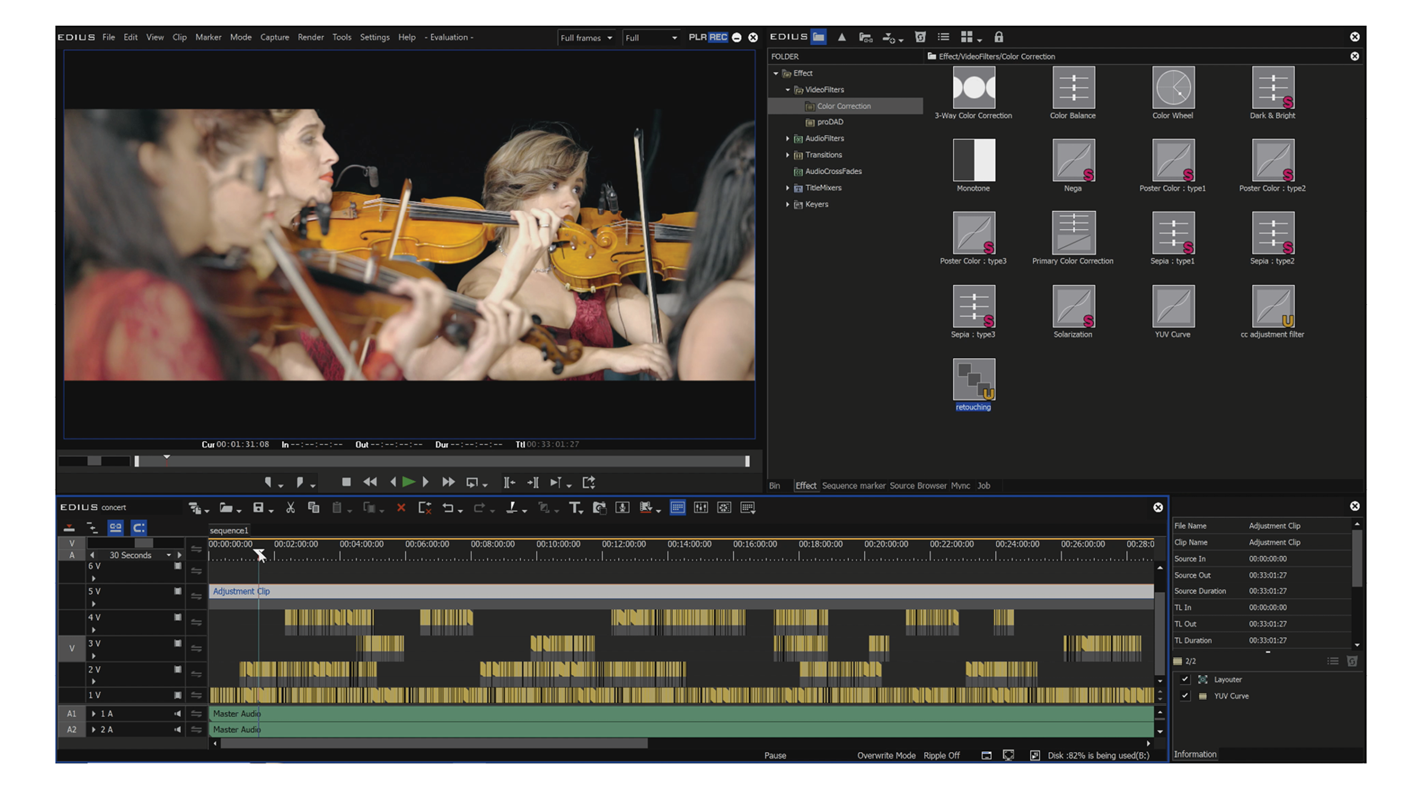
Встроенный Auto Color Correction анализирует изображение и предлагает коррекцию яркости и баланса белого. После анализа остаются ручные регулировки Brightness, Shadow, Temperature, Tint и Saturation. Команда Re-analyze current frame позволяет пересчитать результат по другому кадру, когда выбранный изначально момент не отражает типичное освещение сцены.
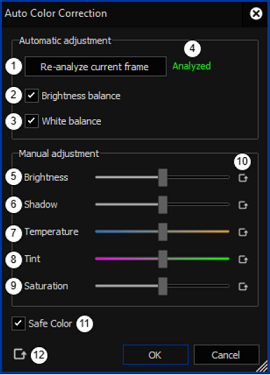
Для съёмки с намеренно цветным сценическим светом автоматическое выравнивание требует особенно внимательной оценки. Нейтрализация оттенка не всегда является целью: синий прожектор или тёплый свет свечей могут быть частью изображения. Поэтому этот фильтр полезен как исходная коррекция проблемного материала, а не как обязательная обработка всей съёмки.
Layouter, трекинг и фотографии
Layouter отвечает за кадрирование, масштаб, положение и поворот изображения. Его настройки открываются из Information; стандартная клавиша вызова — F7. Анимация параметров позволяет сделать плавный проезд по фотографии, изменить крупность кадра или разместить дополнительное изображение поверх основного.
В трекинге различаются Anchor Mode и Chase Mode. Первый использует отслеживание для удержания объекта в заданном положении внутри самого слоя. Второй связывает движение верхнего элемента с объектом в нижнем слое. Это разные задачи: перекадрирование выступающего и привязка графической подписи к движущемуся предмету не требуют одинаковой настройки.
Автоматически рассчитанную траекторию нужно проверять при перекрытии объекта и выходе за край кадра. Для вертикального выпуска из горизонтальной записи полезно заранее оставить запас вокруг лица и рук. Перекадрирование выбирает часть существующего изображения; оно не дорисовывает пространство, которого камера не сняла.
Звук, титры и дополнительные эффекты
От монтажной громкости до реставрации речи
Встроенные средства позволяют регулировать уровень клипа и дорожки, панораму, переходы и микширование. Запись закадрового текста предусмотрена через Voice Over. При подготовке интервью сначала стоит добиться понятной речи и ровного перехода между фразами, а уже затем добавлять музыку. Увеличение общей громкости не исправляет конфликт нескольких одновременно звучащих источников.
В бонусном наборе Acon Digital EE находятся Extract:Dialogue, Compress, Denoise, DeVerberate и Limit в редакциях EDIUS Edition. Они предназначены соответственно для работы с речью на фоне шума, динамикой, шумом, реверберацией и ограничением пиков. Это конкретные аудиофильтры, а не универсальное обещание сделать пригодной любую плохо записанную фонограмму.
Acoustica EDIUS Edition — отдельный входящий в комплект аудиоредактор. Он открывает материал из Bin или Timeline, предоставляет инструменты DeClip, DeClick, DeHum, спектральный анализ и измерение громкости. Его собственные инструменты расшифровки и субтитров следует отличать от встроенной функции Speech to Text, добавленной непосредственно в EDIUS в 2026 году.
Шумоподавление нужно оценивать на согласных, окончаниях слов и тихих участках. Слишком агрессивная очистка способна сделать речь неестественной даже при более тихом фоне. Полезно сравнивать обработанную и исходную запись с близким уровнем громкости: просто более громкий вариант часто воспринимается как более разборчивый.
Встроенный в монтажную среду контроль воспринимаемой громкости и Loudness Normalize относятся к Workgroup и Broadcast. Это не означает полного отсутствия средств анализа у владельца Pro: в Acoustica EDIUS Edition есть собственный измеритель. Разница заключается в организации работы и доступности соответствующих инструментов непосредственно в монтажном редакторе.
QuickTitler, VisTitle и расширения
QuickTitler используется для создания обычных титров: подписей, имён, заставок и текстовых вставок. Его окно содержит область редактирования объектов, панель свойств и набор стилей. Титр остаётся редактируемым элементом проекта; двойной щелчок по нему возвращает к настройкам текста.
VisTitle Express из бонусного комплекта добавляет собственные шаблоны и работу с субтитрами SRT. Это отдельный компонент, а не новое название QuickTitler и не полная коммерческая редакция VisTitle со всеми дополнительными пакетами. Набор proDAD Vitascene V5 EDIUS Edition расширяет переходы и видеоэффекты; его наличие также зависит от установки соответствующего пакета.
EDIUS 11 поддерживает OpenFX, а начиная с 11.51.21463 — также VST3 для аудио. Совместимость формата расширений не гарантирует правильную работу каждого стороннего модуля. Для конкретного плагина важны его версия, лицензия и ограничения в EDIUS; установленный для другой программы эффект не обязательно сразу появится в доступной палитре.
Встроенное распознавание речи и границы автоматизации
С версии 11.50.20742 EDIUS самостоятельно преобразует речь с монтажной шкалы в текст. Результат сохраняется как SRT или TXT, регистрируется в комментариях маркеров последовательности либо выгружается в файл маркеров. Для интервью и документального материала это даёт не только субтитры, но и текстовые ориентиры для поиска нужной реплики.
Функция вызывается через окно экспорта: F11, категория Others, затем Speech to text. В настройках выбираются модель, язык аудио и канал, который нужно анализировать. Для регистрации текста непосредственно в маркерах проект предварительно сохраняют. Ход анализа отображается среди заданий; закрытый диалог настройки сам по себе не означает, что расшифровка уже закончена.
Модель tiny входит в поставку, более крупные модели загружаются отдельно через настройки Speech to Text. Вычисления выполняются локально на компьютере, без отправки анализируемой речи во внешний сервис. Подключение для получения модели и проверка лицензии — отдельные операции, их не следует путать с облачной обработкой самой фонограммы.
Для размещения полученного SRT на шкале с последующим редактированием субтитров используется установленный VisTitle и его Subtitle Editor. Поэтому рабочий путь нужно оценивать целиком: распознать звук, проверить текст, разместить субтитры, оформить их и убедиться в правильном экспорте. Получение текстового файла ещё не создаёт готовую надпись в изображении.
Автоматическую расшифровку следует проверять по собственным именам, числам, отрицаниям и профессиональной терминологии. Затем отдельно оценивают границы появления строк и читаемость на финальном размере кадра. Это две разные проверки: верный текст бывает неудобен из-за слишком короткого показа, а аккуратно оформленная строка может содержать смысловую ошибку.
Экспорт: файл для просмотра, мастер и очередь заданий
Выбор формата результата
Готовая последовательность выводится через Print to File, стандартно открываемый клавишей F11. Для обычного просмотра применим H.264/AVC в MP4; для соответствующих устройств и требований доступен H.265/HEVC. Для промежуточной передачи и дальнейшей обработки предусмотрены ProRes, Grass Valley HQ/HQX и DNxHD/DNxHR с учётом контейнера и редакции программы.
EDIUS экспортирует ProRes на Windows. Это полезно, когда следующему участнику производства нужен такой промежуточный файл, хотя сам монтаж выполняется на ПК. Для прозрачной графики необходимо выбрать вариант кодека, который сохраняет альфа-канал, например соответствующий ProRes 4444 или HQ/HQX с альфа-каналом. Сам по себе контейнер MOV прозрачность не гарантирует.
В окне экспорта проверяются разрешение, частота кадров, разрядность, звук и выбранный диапазон. При активном ограничении In/Out выводится отмеченный участок, а не обязательно вся последовательность. Enable Conversion позволяет выполнять преобразование параметров при выводе. Его не стоит включать автоматически: непреднамеренная смена частоты или чересстрочной развёртки создаёт лишнюю обработку.
Файл для просмотра и мастер решают разные задачи. Первый выбирается ради совместимости и размера; второй — ради дальнейшей обработки или требований получателя. Не нужно передавать тяжёлый промежуточный кодек человеку, которому требуется только посмотреть ролик на телефоне. И наоборот, небольшой H.264 не следует считать полноценной заменой монтажному архиву.
Аппаратный кодировщик и фактический выбор
В современных экспортёрах H.264/AVC и H.265/HEVC для MP4/MOV используется параметр Encoder с вариантами Auto, Software, Intel QSV и NVIDIA. Рядом отображается результат выбора кодировщика. При недоступности нужного аппаратного пути программа использует программный вариант, поэтому выбранное Auto не доказывает участие видеокарты.
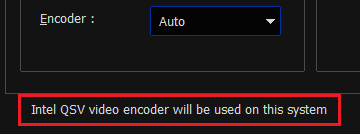
Аппаратное ускорение декодирования исходника, расчёта эффекта и кодирования результата — разные этапы. Быстрый экспортёр не устраняет тяжёлый фильтр перед ним, а хорошая видеокарта не компенсирует недоступный сетевой файл. Для поиска узкого места полезно сравнить один короткий участок без эффектов и с ними, не меняя одновременно разрешение, кодек и качество.
Фоновые задания и Quick Fix Export
GV Job Monitor объединяет экспорт, пакетный вывод, создание прокси, пересчёт файлов и другие фоновые операции. У заданий есть состояние, приоритет, приостановка и отмена. После запуска нескольких выпусков монтажёр может продолжать работу, но очередь использует те же вычислительные и дисковые ресурсы, если для неё не настроен отдельный узел.
В Broadcast существует Quick Fix Export для внесения изменений в ранее экспортированный файл. Это специальный сценарий, а не универсальная «пересборка без потерь» для любого MP4. Исходный экспорт должен быть выполнен без Display Timecode и Enable Conversion, параметры должны соответствовать проекту, а сам проект — быть сохранён. Для части кодеков всё равно требуется повторное кодирование целого файла.
Совместная работа, облако и приватность материалов
Обычный EDIUS работает с материалами на компьютере или доступном хранилище. Для совместной организации производства предусмотрен отдельно поставляемый Chorus Hub Server. Он управляет проектными и клиповыми метаданными, помогает передавать подготовленные отметки и связывать участников работы. Медиа при этом не обязательно размещаются на том же сервере: схема хранения проектируется отдельно.
Практический сценарий — ассистент просматривает съёмку в Mync, отмечает удачные фрагменты и добавляет комментарии, а монтажёр использует подготовленный материал. Внешний рендер также требует соответствующего узла и лицензий. Сборки EDIUS, Chorus Hub и внешнего движка нужно согласовывать; установка сервера не превращает любой свободный компьютер в готовый исполнитель задач.
Через интеграции доступны внешние сервисы, включая ИИ-анализ, но это инфраструктурное решение. Его стоимость и правила обработки данных не следует приравнивать к условиям одиночной лицензии Pro. Локальные службы с названием Chorus Hub, устанавливаемые вместе с редактором, тоже не означают, что все исходники автоматически загружаются в публичное облако.
Для конфиденциальной съёмки нужно отдельно учитывать четыре потока данных: исходные файлы, резервные копии, расшифровки речи и материалы, переданные внешним сервисам или участникам. Локальное распознавание уменьшает необходимость отправлять голосовую запись наружу, но не защищает папку проекта от доступа другого пользователя компьютера. Ограничения доступа и правила хранения остаются частью организации работы.
Пример рабочего процесса: короткое интервью с двумя камерами
Для воспроизводимого учебного проекта подготовьте две одновременные записи интервью с общим звуком: одну в 3840 × 2160, другую в 1920 × 1080, обе 25p и SDR. Добавьте несколько перебивок и три JPEG-фотографии. Цель — 90-секундный ролик Full HD. Качественную речь в этом примере содержит первая камера; звук второй нужен для синхронизации.
- Создайте проект. Задайте имя Interview_90s и отдельную папку. В Project Settings выберите 1920 × 1080, 25p, SDR BT.709 и звук 48 кГц. Для изменения выбранного шаблона используйте Customize.
- Организуйте материалы. Разложите клипы в Bin по папкам камер, перебивок и фотографий. Откройте по одному исходнику в Player, проверьте звук, длительность и изображение.
- Согласуйте камеры. Выделите две записи в Bin, вызовите Multicam Sync, выберите Audio и создание новой последовательности. Проверьте совпадение губ и речи. При переключении ракурсов оставьте основной звук первой камеры.
- Соберите содержание. Выберите законченные реплики, сократите материал до нужной длительности и закройте видимые скачки перебивками на верхней V-дорожке. Фотографии добавьте как иллюстрации, задав кадрирование через Layouter.
- Согласуйте изображение и подпишите героя. Через Primary Color Correction выровняйте камеры по лицу и нейтральным предметам. Командой Create Title создайте титр QuickTitler, выберите дорожку, введите имя и проверьте его читаемость.
- Подготовьте выпуск. Прослушайте монтаж целиком, устраните случайное удвоение камерного звука и проверьте стыки. Сохраните проект и отключите прокси для контрольного просмотра оригиналов.
- Экспортируйте и проверьте. Через F11 выберите H.264/AVC в MP4, сохраните 1920 × 1080 и 25p, задайте для этого примера CBR 20 Мбит/с и стереозвук AAC. Проверьте диапазон вывода и фактический Encoder. После завершения откройте файл вне проекта и сравните длительность, титры и синхронность речи.
Частые проблемы и последовательность диагностики
Программа не запускается или долго инициализируется
Сначала проверьте AVX2, поддерживаемую Windows, правильность установщика и состояние лицензии. Зависание на initializing asset repository связано с отдельным этапом инициализации медиабазы: нужно проверить работу служб Chorus Hub, а не искать отсутствующий видеокодек. Завершите редактор и фоновые операции, перезагрузите компьютер; состояние служб проверяйте до удаления или сброса базы.
При возврате с EDIUS 11.50 и новее на 11.40 либо EDIUS X необходимо удалить не только редактор, но и GV License Manager. Установка старой версии поверх новых компонентов не является корректной процедурой отката. До таких действий сохраните проекты и данные, необходимые для повторной активации.
Файл не импортируется или материал стал Offline
Скопируйте проблемный файл с сетевого хранилища на локальный диск и повторите импорт. Это отделяет ошибку доступа от проблемы декодирования. Затем сопоставьте режим камеры, контейнер, кодек и сборку редактора. Не устанавливайте случайные наборы кодеков: они не заменяют поддержку конкретного формата в EDIUS.
После переименования папки или смены буквы диска проект теряет старый путь. Используйте File — Restore Offline Clip и восстановление связей через выбор папки. При одинаковых названиях файлов с разных карточек проверьте длительность, таймкод и несколько кадров: нахождение одноимённого файла ещё не доказывает, что найден правильный исходник.
Предпросмотр тормозит, хотя проект раньше работал быстрее
Сравните одиночный клип, многокамерный участок и композицию с фильтрами. Проверьте очередь фоновых задач и свободное место. При большом числе материалов в библиотеке Mync снижается общая скорость монтажа; туда автоматически попадают клипы, хотя бы однажды зарегистрированные в проекте. Поэтому размер медиакаталога тоже относится к диагностике, а не только число видимых дорожек.
Эффект отсутствует или отличается после вывода
VST3-модули подключаются через System Settings — Effect — VST 3 Plug-in Bridge: проверьте папку, выполните Detect Plug-ins From Folder, включите нужный модуль и перезапустите редактор. Для OpenFX проверьте совместимость именно своего плагина. У отдельных эффектов Boris FX сохраняются ограничения, в том числе связанные с альфа-каналом и чересстрочным предпросмотром.
Стабилизатор требует завершённого анализа до запуска экспорта: иначе его обработка игнорируется. Для сложной композиции сохраните небольшой контрольный диапазон. Если ошибка возникает только при аппаратном кодировании, сравните тот же участок с Software, не меняя одновременно проект и цепочку эффектов.
Расшифровка не запускается или субтитры не появляются
Проверьте поддержку Vulkan 1.3, наличие выбранной модели и правильный аудиоканал. До регистрации текста в маркерах сохраните проект. Полученный SRT проверьте отдельно; для размещения и редактирования субтитров на шкале нужен установленный совместимый VisTitle. Отсутствие этого компонента не означает, что распознавание само по себе не сохранило результат.
Плюсы и минусы
Плюсы ✔️
- Постоянная лицензия с обновлениями текущего поколения без обязательной подписки.
- Многокамерная сборка до 16 источников с несколькими способами синхронизации.
- Прокси, пакетный экспорт и отдельная очередь фоновых заданий.
- Сочетание камерных форматов, цветового управления и промежуточного экспорта ProRes на Windows.
- Локальная расшифровка речи и включённые инструменты управления медиа и обработки аудио.
Минусы ❌
- Только Windows и отсутствие русского интерфейса международной версии.
- Для стандартных Pro и Workgroup нужна периодическая интернет-проверка лицензии.
- Экспорт Generic MXF, встроенный loudness-контроль и часть аппаратных функций требуют старших редакций.
- Дисковый авторинг оплачивается отдельно, а бонусные модули требуют установки и контроля совместимости.
- У текущей сборки есть ограничения отдельных OpenFX-плагинов и снижение производительности при большой библиотеке Mync.
Кому подойдёт и кому не подойдёт
Кому подойдёт
Видеографу на Windows, регулярно собирающему интервью, мероприятия и фильмы из разных камер, стоит начать с оценки Pro. Телевизионному монтажёру с требованиями к громкости, MXF и видеооборудованию — с сопоставления Workgroup с техническим заданием. Для изолированной вещательной станции важны условия Broadcast, а для команды — отдельно спроектированная инфраструктура совместной работы.
Кому не подойдёт
Редактор не подходит для монтажа непосредственно на телефоне, работы в браузере или нативной среды Mac. Для единичного простого ролика покупка и освоение профессиональной системы часто избыточны. Не стоит выбирать EDIUS 11 и ради старых стереоскопических проектов: поддержка стереоскопического 3D-монтажа из нынешнего поколения удалена.
Альтернативы под другие рабочие сценарии
DaVinci Resolve
Resolve объединяет монтаж, развитую цветокоррекцию, Fusion и Fairlight; настольные версии доступны для Windows, macOS и Linux. Есть бесплатная редакция и платная Studio с дополнительными возможностями. Это содержательная альтернатива, когда цвет, композитинг и звук должны составлять единую расширенную среду. Сравнивать следует реальные задачи и ограничения редакций, а не только наличие бесплатной загрузки.
Adobe Premiere
Premiere для Windows и macOS интересен текстовым монтажом по расшифровке, связью с After Effects и процессом согласования через Frame.io. Он распространяется по подписке. Его стоит рассматривать для производства, уже использующего инструменты Adobe, или когда правки по тексту являются центральной частью работы. Получение TXT и маркеров в EDIUS — не то же самое, что монтаж последовательности через редактирование расшифровки.
Final Cut Pro для Mac
Final Cut Pro предлагает другой принцип организации монтажа — Magnetic Timeline вместо обычной системы фиксированных дорожек. Это альтернатива прежде всего для пользователя Mac, которому нужна нативная программа Apple. Переход затрагивает не только интерфейс, но и привычки размещения связанных элементов. Версию для iPad следует оценивать отдельно, а не считать идентичной настольному приложению.
Kdenlive
Kdenlive — свободный многодорожечный редактор для Windows, macOS и Linux. Он уместен при ограниченном бюджете и нежелании покупать коммерческую лицензию. Для обычной сборки роликов это самостоятельный рабочий вариант; для перехода с настроенного EDIUS нужно отдельно проверять камерные файлы, обмен проектами и нужные эффекты. Бесплатность не означает идентичности телевизионной инфраструктуры и форматов сдачи.
FAQ: совместимость, архив и лицензия
Можно ли вернуться с проекта EDIUS 11 в EDIUS X?
Проект, сохранённый в EDIUS 11, нельзя открыть в X. Перед миграцией оставьте неизменённую копию старого проекта и его материалов. Поддержка загрузки предыдущего поколения не означает гарантированной совместимости любого очень старого проекта, особенно со сторонними титрами и фильтрами.
Достаточно ли сохранить файл проекта для архива?
Нет: он не заменяет исходные медиа. Через File — Consolidate Project можно собрать проект и используемые материалы в отдельную папку; для архива без подрезки выбирают Backup без trimming и сохранение оригиналов. После переноса откройте копию при недоступном старом пути и проверьте, что она действительно использует собранные файлы. Автосохранение проекта также не является резервной копией всей съёмки.
Перенесёт ли AAF все эффекты в другой редактор?
Нет. AAF-экспорт EDIUS передаёт активную последовательность, но не переносит все эффекты и титровые дорожки как редактируемые объекты другой программы. Для обмена заранее согласуют состав дорожек, медиа и контрольный видеофайл. Проверять нужно короткую характерную сцену с переходами и обработкой, а не пустую последовательность.
Почему HEIC и Canon CR3 требуют разного подхода?
HEIC поддерживается непосредственно EDIUS 11; старые советы об обязательной установке дополнительного HEVC-расширения для этой задачи к нему не относятся. Для ошибки импорта Canon CR3 предусмотрена установка Microsoft Raw Image Extension. Это разные механизмы совместимости, а не единая проблема «всех фотографий со сложным расширением».
Одна лицензия подходит для стационарного компьютера и ноутбука?
Стандартная лицензия предусматривает одну активированную машину одновременно. Перенос деактивацией и активацией другого ПК допускается дважды в неделю. Дополнительная лицензия для второго устройства привязывается к тому же eID и предназначена тому же пользователю, а не второму монтажёру. Для другого человека нужна собственная лицензия.
Итог: выбирать по цепочке производства
Grass Valley EDIUS имеет смысл выбирать для регулярного управляемого монтажа на Windows: сначала проверить собственные камерные файлы и типовой проект в Pro, затем доплачивать только за необходимые функции Workgroup или Broadcast. При выборе важнее успешная цепочка «импорт — монтаж — проверенный файл», чем максимальное разрешение в характеристиках.
Для команды решающими станут организация медиа и совместимость компонентов, для изолированного рабочего места — лицензирование, для фотографа-видеографа — скорость перехода от отбора материалов к готовой истории. Если основная задача лежит в другой среде, бюджете или способе монтажа, разумнее подобрать соответствующую альтернативу, чем покупать EDIUS ради возможностей, которые не будут использоваться.











