


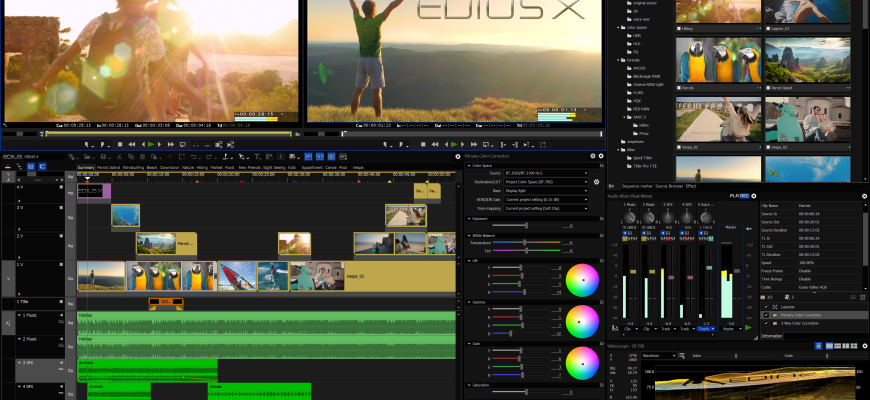
EDIUS X — настольный видеоредактор Grass Valley для Windows, рассчитанный на монтаж репортажей, интервью, многокамерных записей, свадебных и корпоративных фильмов. Он объединяет работу с исходниками разных форматов, точную подрезку на таймлайне, цветокоррекцию, обработку звука и фоновый экспорт. Для фотографа, который добавляет к съёмке видеоролики, его ценность заключается прежде всего в управлении материалом и монтажом, а не в автоматическом создании клипа из шаблона.
Скачать EDIUS X бесплатно
Рекомендуемый аналог
ВидеоМОНТАЖ
Видеоредактор для Windows с русским интерфейсом
- Монтаж роликов на временной шкале
- Обрезка, переходы, титры и работа со звуком
- Коррекция изображения и готовые эффекты
- Экспорт для устройств и онлайн-площадок
EDIUS X
Программа для работы с видео или аудио на русском языке
- Меньше инструментов для точной локальной коррекции
- Часть расширенных функций доступна только платно
- Набор инструментов зависит от версии и платформы
- Может не подойти для сложного профессионального монтажа

Буква X обозначает десятое поколение, ветку 10.x, а не текущий EDIUS 11. На 8 сентября 2026 года доступна сборка 10.35.20175 от 19 февраля 2026 года: программа не является новейшим выпуском семейства, но продолжает получать исправления. Для владельца лицензии важна пригодность существующей системы, для нового покупателя — сравнение с преемником и стоимость перехода.
Что представляет собой программа
Основу редактора составляет нелинейный монтаж: исходные записи остаются отдельными файлами, а проект хранит последовательность фрагментов, точки входа и выхода, параметры обработки и связи с медиа. Перестановка эпизода, удаление паузы или добавление титра изменяет монтажное решение, но не превращает исходный файл камеры в готовый фильм. Итоговый ролик создаётся отдельной операцией экспорта.
Основные функциональные редакции — Pro и Workgroup. Первая ориентирована на самостоятельное производство видео, вторая добавляет возможности для вещательных рабочих сред. Home Edition и EDU — специальные варианты лицензирования, не бесплатные приложения. Комплектные расширения Acon Digital, NewBlue и proDAD отличаются от самостоятельных полных продуктов этих разработчиков.
| Параметр | EDIUS X |
|---|---|
| Разработчик | Grass Valley |
| Тип продукта | Настольная система нелинейного видеомонтажа |
| Платформа | 64-разрядная Windows 10 версии 1903 и новее; Windows 11 |
| Основные редакции | Pro и Workgroup |
| Доступная сборка ветки X | 10.35.20175, выпуск от 19 февраля 2026 года |
| Разрешение проектов | До 8K; в Pro поддержка добавлена начиная с 10.32.8648 |
| Монтаж нескольких камер | До 16 источников, синхронизация по звуку |
| Обработка | Локальный монтаж, фоновые задания, работа с прокси |
| Русский интерфейс | Официальной русской локализации нет |
| Модель покупки | Бессрочная лицензия; переход на другое поколение оплачивается отдельно |
| Пробный период | 30 дней, с учётной записью eID и обязательным подключением к интернету |
Текущий статус и границы поколения X
В 10.35.20175 новых функций нет. Исправлены, в частности, неверное использование рассчитанного файла после Undo, перезапись последующих клипов при некоторых изменениях скорости и удаление файлов Render and Add to Timeline после переноса папки проекта. Эти исправления затрагивают содержание монтажа, поэтому проверять сборку важно до начала ответственной работы.
Команды Help и Online FAQ для X и версии 9 стали неактивны с 24 февраля 2026 года. Это изменение справочной инфраструктуры, не отключение редактора: отдельные руководства и материалы поддержки остаются доступны. Неработающий пункт справки не означает неисправность лицензии.
Windows, оборудование и подготовка рабочей станции
Процессор, память и накопители
Процессор должен поддерживать AVX2: Intel четвёртого поколения и новее либо соответствующий AMD. Высокая частота старого процессора не заменяет нужный набор инструкций. До установки проверяют точную модель, а не только обозначение Core i7 или число ядер.
Минимум оперативной памяти — 8 ГБ для HD и 16 ГБ для 4K; рекомендованы соответственно 16 ГБ и 32 ГБ или больше. Минимальная конфигурация не обещает плавного монтажа многослойной последовательности. При выборе памяти учитывают также одновременно открытые приложения и работу с крупными фотографиями.
Для установки требуется 6 ГБ, без учёта исходников, прокси, рассчитанных участков и готовых фильмов. Рабочую папку разумно размещать на быстром накопителе. Запас места считают по всему циклу: оригиналы, облегчённые копии и несколько экспортированных версий существуют одновременно.
X работает на совместимых стационарных компьютерах и ноутбуках с Windows. Нативных выпусков для macOS, Linux, iPadOS или Android нет. Для выездного монтажа нужен подходящий Windows-ноутбук: лицензия не даёт отдельного редактора для планшета или браузера. Виртуальная ОС официально не поддерживается.
Видеокарта и реальное значение ускорения
Базовая спецификация предусматривает видеопамять от 1 ГБ, для 4K — от 2 ГБ. Декодирование, обработка эффектов и кодирование результата — разные операции: присутствие видеокарты не означает, что все они ускоряются одинаково.
Поддерживаются Intel Quick Sync в соответствующих сценариях декодирования и кодирования и NVIDIA NVENC при аппаратном экспорте. Есть программное кодирование H.264/H.265. NVIDIA NVDEC для декодирования этих форматов, добавленный в EDIUS 11.10, не относится к X. Поэтому покупать NVIDIA ради ускорения чтения любых исходников именно в десятой версии не следует.
Звук, видеовыход и язык интерфейса
Звуковое устройство должно иметь WDM-драйвер. Оптический привод нужен для записи DVD или Blu-ray, не для сохранения MP4. Для специализированного видеовыхода отдельно проверяют устройство, драйвер, редакцию программы и требуемый режим сигнала.
Русского интерфейса нет; среди официальных языков есть английский, японский, французский, немецкий, итальянский, испанский и китайский. Термины Bin, Layouter и Print to File придётся освоить в исходном виде. Язык меню и текст внутри фильма — разные вопросы: шрифт титров и его вывод проверяют отдельно.
Как устроен интерфейс
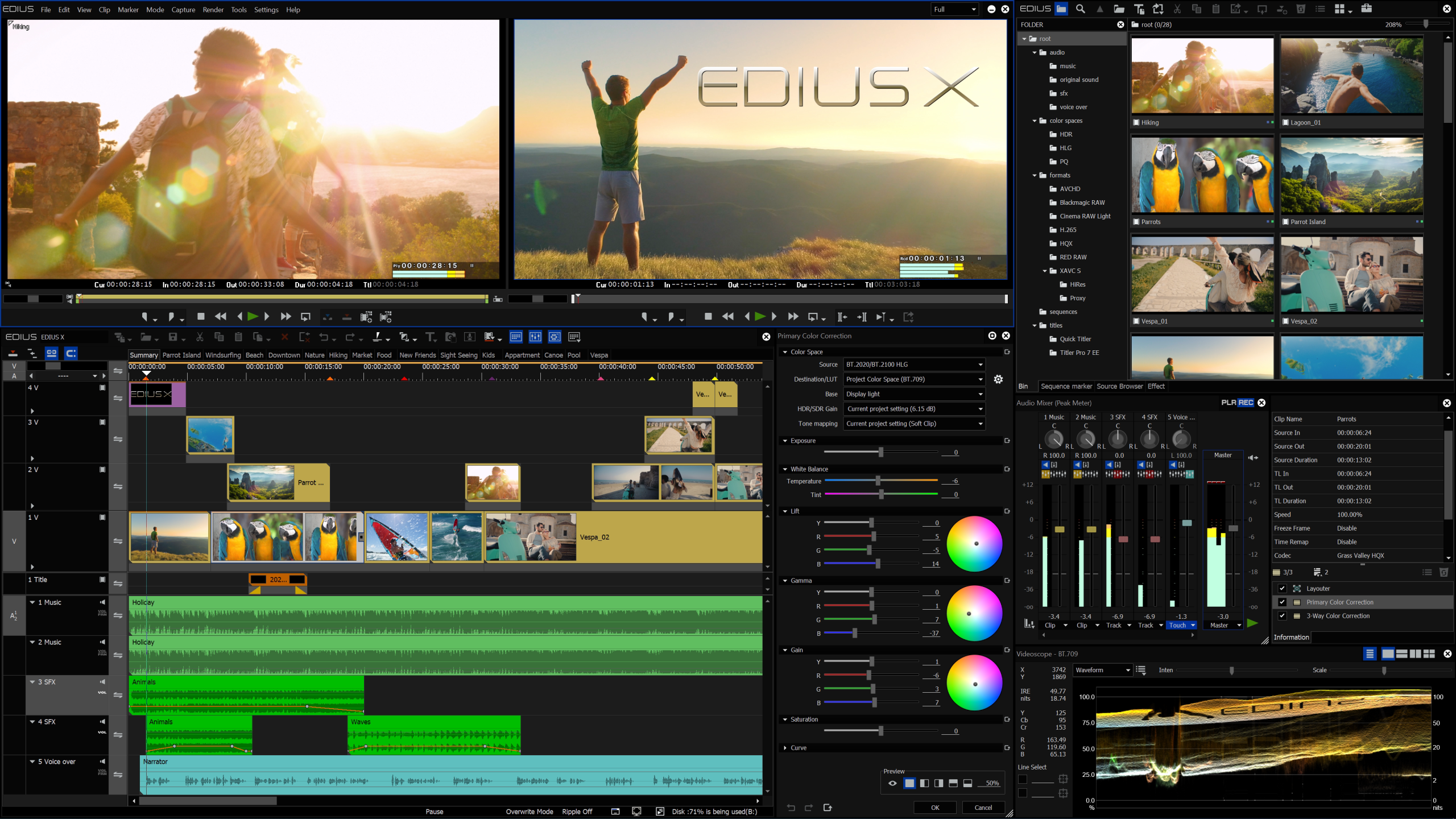
Рабочее пространство разделяет отбор исходников и сборку последовательности. В нём есть окна просмотра, таймлайн, медиатека, эффекты и параметры объекта. Расположение окон можно организовать под монтаж, цвет или звук. Тёмное оформление не отменяет высокой плотности элементов управления.
Player и Recorder: источник не равен готовому монтажу
Player показывает исходный клип и позволяет выбрать его диапазон, Recorder — результат на таймлайне с обработкой, соседними планами и наложениями. Для интервью сначала находят реплику в Player, а после вставки оценивают её уже в Recorder. Для отбора доступны таймкод, покадровое перемещение и клавиатурное воспроизведение.
Bin и Source Browser: два способа организовать исходники
Bin — медиатека проекта с папками, клипами и сведениями о материале. Её полезно делить по монтажной роли: интервью, перебивки, фотографии, музыка, графика. Это помогает не перепутать записи камер с совпадающими именами и готовые файлы с оригиналами.
Source Browser работает с поддерживаемыми источниками и структурой камерных носителей. Отдельный MP4 добавляют как обычный файл. Для связанных частей записи и служебных данных камеры сохраняют структуру папок и используют соответствующий импорт. Один найденный видеофайл не заменяет полноценную копию карты.
Bin не является физическим архивом: при переносе оригинала связь с клипом нарушается. Фотографу, который переименовывает и перемещает съёмку через каталогизатор, лучше закончить эти операции до монтажа.
Таймлайн и режимы редактирования
Видео, звук и титры размещаются на дорожках таймлайна; аудиоволна помогает находить реплики и паузы. Несколько последовательностей позволяют разделить длинную работу на эпизоды и собрать общий фильм. Отдельные заставки, основной сюжет и анонс не обязательно держать в одном непрерывном ряду клипов.
Вставка добавляет материал со сдвигом последующих элементов; перезапись заменяет занятый участок. Ripple-редактирование связывает изменение длительности со сдвигом соседнего материала. Такие операции требуют внимания к дорожкам и синхронизации: неверный режим меняет монтаж и за пределами видимого фрагмента.
Сочетания клавиш настраиваются; переключать расположение рабочих окон также можно с клавиатуры. Начинать освоение лучше с воспроизведения, границ фрагмента, вставки, разрезания и сохранения, постепенно расширяя набор команд.
Effect, Information и контроль результата
В Effect выбирают обработку, а в Information работают с эффектами, уже назначенными клипу. Это помогает не добавлять второй экземпляр фильтра вместо изменения первого. Перед настройкой Layouter или цветокоррекции проверяют, какой объект выделен.
Audio Mixer управляет балансом звуковых дорожек. Waveform показывает яркостную составляющую сигнала, vectorscope — цветовую. Измерители помогают согласовать камеры, не полагаясь исключительно на впечатление от рабочего монитора: яркость экрана не является свойством экспортируемого файла.
Монтаж: от короткого ролика до многокамерного события
Смешанные исходники и точная подрезка
Одна из основных возможностей EDIUS — работа с поддерживаемыми форматами на общей монтажной шкале. Не требуется заранее приводить абсолютно все файлы к одному контейнеру только ради их добавления в проект. Однако параметры последовательности всё равно задают результат: материал с другой частотой кадров, разрешением или развёрткой должен быть согласован с выбранным режимом вывода.
Подрезка, раздельная работа с видео и звуком, группирование и монтаж по трём или четырём точкам дают контроль над границами реплик. Звук интервью можно продолжить под перебивкой, не оставляя говорящую голову на экране. Эти операции важнее числа декоративных переходов для сборки содержательного фильма.
Многокамерный режим
Редактор поддерживает монтаж до 16 камер. Несколько записей одного события сопоставляются по времени, после чего монтажёр выбирает нужный ракурс. Автоматическая синхронизация по звуковым дорожкам полезна там, где камеры записали общий звук, но не получили единый таймкод: на церемонии, концерте, конференции или съёмке разговора с нескольких точек.
Для звука события разумно заранее выбрать основной источник: внешний рекордер, микрофон на сцене или конкретную камеру. Иначе переключение изображения рискует сопровождаться ненужной сменой акустики. Рабочая схема с единым звуковым основанием и отдельным монтажом ракурсов проще для контроля громкости и непрерывности речи.
Скорость, стабилизация и переходы
Изменение скорости и оптический поток создают замедление, но не возвращают детали, которых камера не записала. Для него предпочтительна подходящая исходная частота кадров. После расчёта особенно внимательно просматривают пересечения движущихся объектов: здесь нужно проверить геометрию промежуточных кадров.
Стабилизация компенсирует нежелательное движение камеры. Результат оценивают вместе с кадрированием: важный предмет не должен исчезнуть у границы. В интерьерной съёмке проверяют прямые линии, в портретной — форму лица. Такая обработка не заменяет восстановление фокуса или устранение сильного смаза.
Переходу нужен запас материала вокруг монтажной границы. Если клип использован от первого до последнего кадра, запаса для обычного перекрытия нет. При проблеме сначала проверяют точки подрезки. Прямые склейки сохраняют заданную длительность без дополнительных условий перекрытия.
Layouter и отслеживание движения
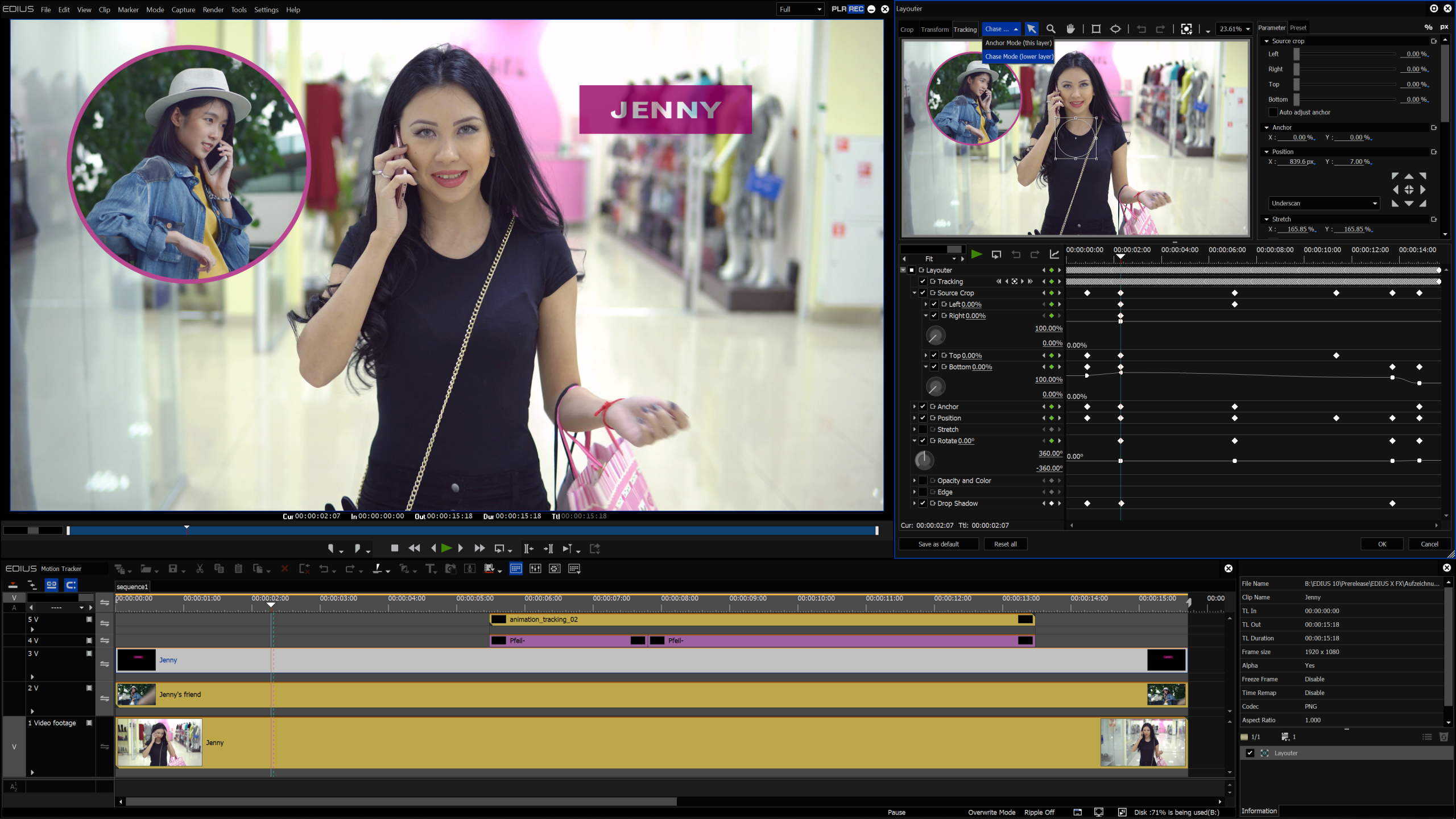
Layouter управляет положением, масштабом, кадрированием и анимацией. Через него вписывают фотографию, приближают деталь, располагают второе изображение поверх основного. Кадры анимации задают параметры в определённые моменты времени и движение между ними.
Chase: графика следует за объектом
Motion Tracker в режиме Chase привязывает подпись, анимацию или видеовставку к отслеживаемому объекту. Например, графическая метка может двигаться вместе с предметом в кадре, а небольшая иллюстрация — сопровождать человека. В обновлениях X к отслеживанию перемещения добавлена передача масштаба и поворота.
Автоматическое слежение уменьшает число ручных правок, но требует просмотра перекрытий, резких поворотов и выхода объекта из кадра. Оценивать нужно готовую композицию: на контрастной подписи ошибка заметнее, чем на рамке трекера.
Anchor: кадрирование относительно объекта
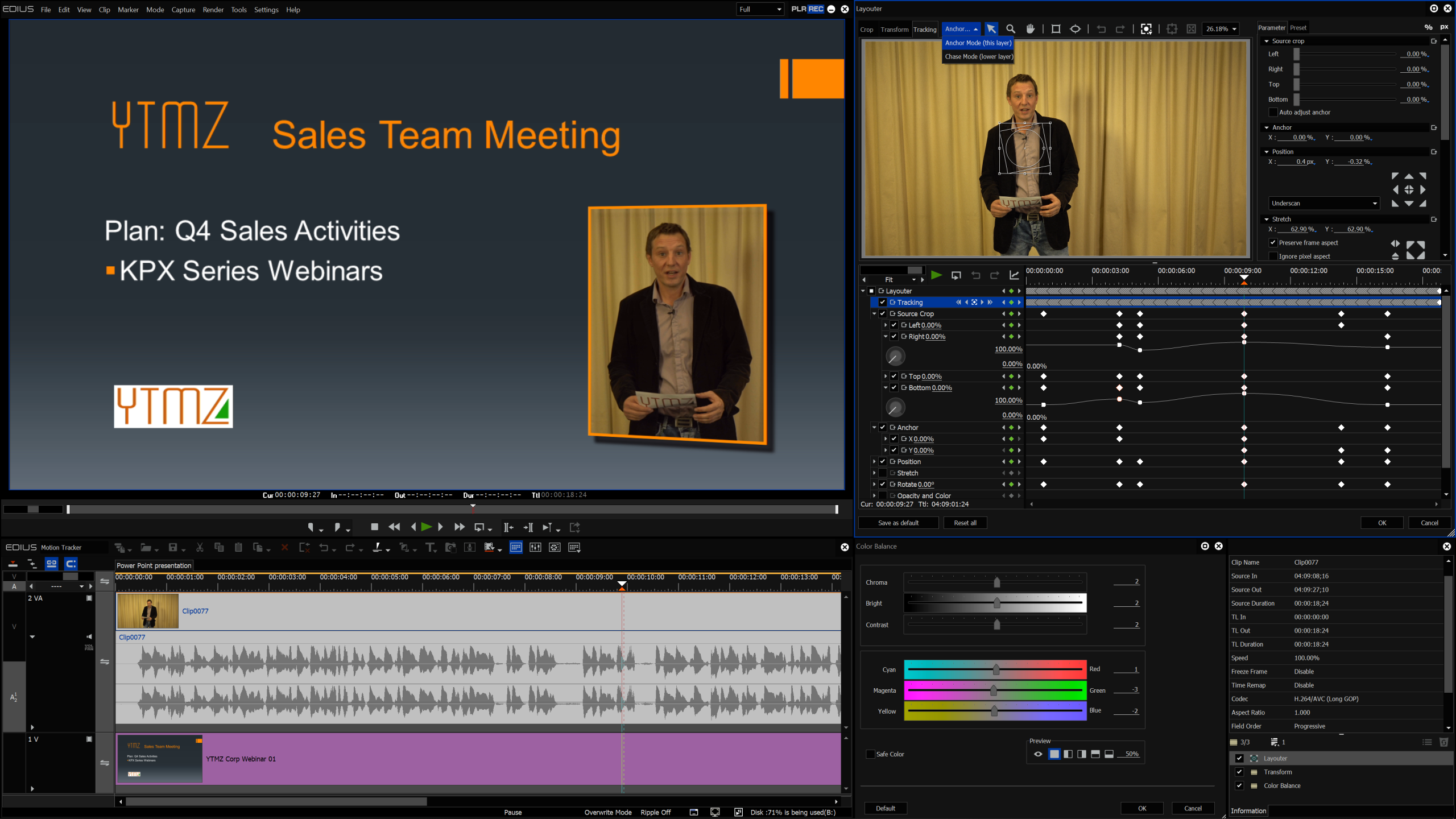
Режим Anchor решает обратную задачу: меняет кадрирование относительно отслеживаемого объекта. Он полезен для удержания выступающего в выбранной части композиции или подготовки другого соотношения сторон из более широкого исходного кадра. Это не распознавание драматургии сцены: ориентир задаётся через отслеживаемый объект.
При тесном кадрировании проверьте запас по краям во время жестов и перемещения. Для нескольких говорящих оцените каждый участок отдельно: один ориентир не задаёт удачную композицию всего разговора.
Цветокоррекция, Log и HDR
Первичная коррекция и согласование камер
Primary Color Correction выполняет базовую цветовую обработку и преобразование поддерживаемых пространств. Вместе с измерителями он помогает согласовать яркость лиц, нейтральные объекты и насыщенность соседних планов с разных камер.
Техническое преобразование отделяют от художественного оформления. Сначала определяют тип исходника — BT.709, Log или HDR, — затем приводят его к пространству проекта. Только после этого формируют визуальный характер. Одна регулировка насыщенности не заменяет правильную интерпретацию Log.
LUT и пример с Nikon N-Log
В EDIUS X можно применять LUT и настраивать входное и выходное цветовые пространства в Primary Color Correction. Для Nikon N-Log предусмотрен рабочий путь с указанием N-Log как исходного пространства и BT.709 как пространства результата. Другой подход — использовать соответствующую таблицу преобразования Nikon. Эти способы нельзя бездумно накладывать один поверх другого как две независимые «улучшающие» операции.
При чрезмерном контрасте сначала проверьте порядок обработки: двойное техническое преобразование повторно меняет изображение. Подбирать компенсирующую яркость вместо устранения причины нерационально. LUT также не исправляет экспозицию автоматически.
Видео RAW и фотографические RAW — разные направления совместимости. Поддержка камерного видеокодека не превращает EDIUS в универсальный конвертер фотографических исходников; проявку и ретушь снимка лучше выполнить до монтажа.
HDR и контроль доставки
Редактор поддерживает HDR-процессы с HLG и PQ, работу с 10-битным изображением и преобразование HDR/SDR. В настройках соответствующих проектов доступны управление цветовым пространством, HDR/SDR gain и tone mapping. Эти параметры важны при подготовке разных версий одной работы: например, HDR-мастера и обычного SDR-ролика.
HDR-экспорт требует согласования исходного пространства, проекта, кодирования и воспроизведения. Разрешение 4K и выбор HEVC сами по себе не создают корректный HDR. Требуемую поставку — HDR или SDR — определяют заранее и проверяют в соответствующем режиме просмотра.
Звук: монтаж, микшер и комплект Acon Digital
На звуковых дорожках редактируют реплики, уровень, панораму и переходы, а в Audio Mixer — общий баланс. Для интервью приоритетны разборчивость речи и согласованность соседних фраз: музыка не должна закрывать слова, а склейки — создавать резкие скачки фонового шума.
В комплект дополнительных материалов X входят специальные редакции Acon Digital: Compress EE, DeNoise EE, DeVerberate EE и Limit EE. Они отвечают соответственно за сжатие динамического диапазона, уменьшение шума, ослабление реверберации и ограничение пиков. Это отдельные задачи, поэтому включать все четыре фильтра на каждой записи автоматически не требуется.
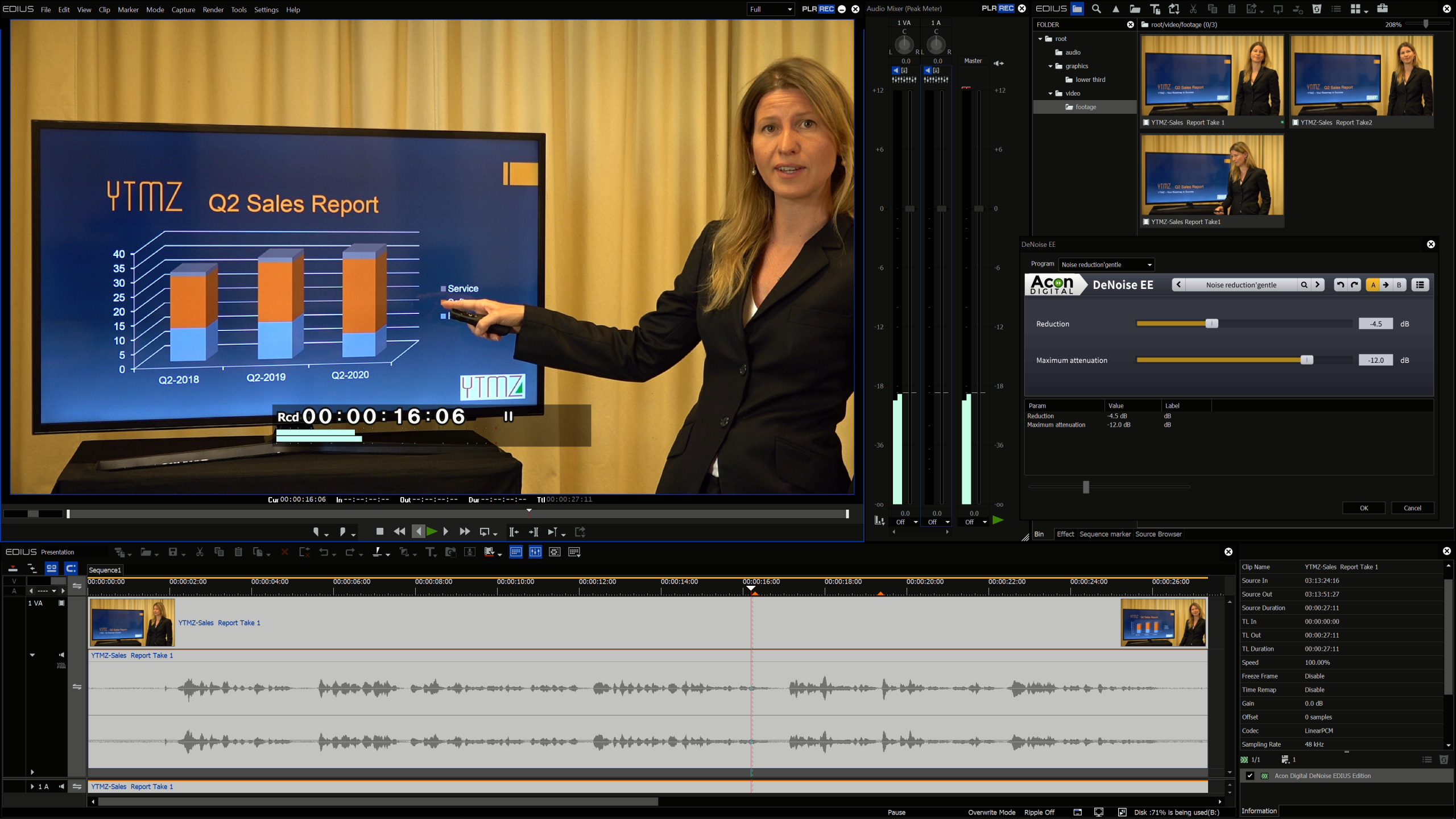
Для постоянного фонового шума оценивают DeNoise EE, для гулкого помещения — DeVerberate EE. Компрессор управляет динамикой, лимитер — пиками; ни один из них не заменяет общий баланс. Сильную обработку проверяют на тихих окончаниях слов и паузах.
В X расширена поддержка VST, включая компенсацию задержки плагинов и работу с WaveShell. Совместимость проверяют по конкретной версии модуля и его формату; наличие поддержки VST не означает поддержку всех поколений этого стандарта. Возможности VST3, появившиеся в более новой ветке EDIUS, не следует считать частью X.
Мониторинг и нормализация loudness относятся к Workgroup. Для вещательной сдачи их нельзя заменять простой оценкой пиков: пиковый уровень и интегральная громкость описывают разные свойства сигнала. Требования принимающей стороны выясняют до сведения.
Титры, фотографии и дополнительные эффекты
Для обычных текстовых элементов есть QuickTitler: имена героев, пояснения, финальный информационный кадр. Читаемость оценивают на размере готового видео, поскольку мелкие детали и тонкая обводка после масштабирования и сжатия выглядят иначе.
Для более сложной титровой графики предусмотрен NewBlue Titler Pro 7 for EDIUS X — специальная редакция с шаблонами, анимацией, нижними плашками и прокручиваемыми титрами. Она расширяет оформление, но не равна всем самостоятельным пакетам Titler Pro и их дополнительным коллекциям. При переносе проекта необходимо учитывать установленную версию титрового модуля, а не только наличие самого EDIUS.
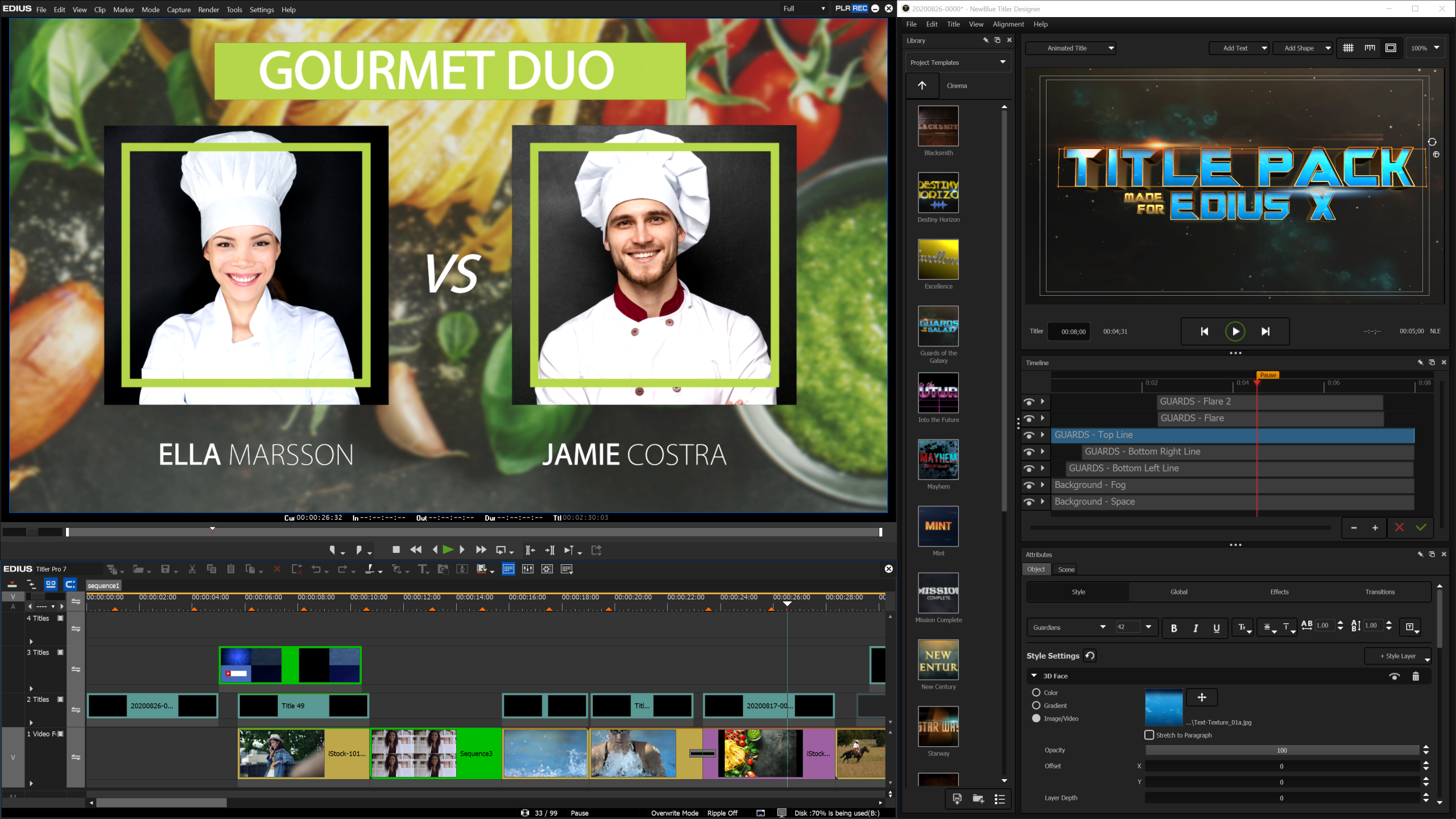
proDAD VitaScene V4 EDIUS Edition добавляет фильтры и переходы. Комплектные расширения устанавливаются отдельно, поэтому их отсутствие после установки только редактора не обязательно связано с лицензией. Сначала проверяют, установлен ли нужный компонент.
Фотографии используются как клипы с заданной длительностью. Через Layouter можно выбирать область снимка и создавать движение внутри кадра. Для портфолио это позволяет сочетать готовую фотографию с видео процесса съёмки. Цвет и ретушь снимка разумно подготовить заранее в фоторедакторе, а в монтажной программе решать вопросы времени показа, композиции и сочетания с соседними планами.
При несовпадении пропорций фотографию вписывают с полями либо обрезают под кадр; растягивание искажает геометрию. Единый масштаб серии не гарантирует правильного кадрирования каждого портрета.
Импорт и экспорт: какие форматы поддерживаются
Расширение не определяет совместимость: важны контейнер, кодек, глубина цвета, частота кадров и звук. Два MP4 могут требовать разных режимов декодирования. Новую камеру оценивают по примеру записи в том режиме, который будет применяться на заказах.
| Материал | Поддерживаемые направления работы |
|---|---|
| H.264/AVC и H.265/HEVC | Импорт поддерживаемых MP4 и MOV; файловый экспорт с выбором программного или доступного аппаратного кодирования |
| AVCHD, Sony XAVC/XDCAM, Panasonic P2, Canon XF | Работа с соответствующими разновидностями камерных форматов и структурой носителей |
| Apple ProRes | Чтение и экспорт поддерживаемых вариантов ProRes; ProRes RAW — декодирование, не экспорт RAW |
| Видео RAW | Поддерживаемые RED, Blackmagic RAW, Canon Cinema RAW Light и Nikon N-RAW; совместимость зависит от конкретного формата записи |
| Grass Valley HQ/HQX | Импорт и экспорт промежуточных файлов AVI и MOV |
| Avid DNxHD/DNxHR | Включены в Workgroup; для Pro нужна дополнительная лицензия кодеков |
| Фотографии и графика | Импорт JPEG, PNG, TIFF, PSD, BMP, TGA и других поддерживаемых растровых форматов |
| Аудиофайлы | Импорт WAV, AAC, AIFF, MP3 с постоянным битрейтом CBR и других поддерживаемых типов; экспорт WAV, AAC и MP3 |
Nikon N-RAW, включая .nev камеры Z9, добавлен в обновлениях X. Поддержка MP4 с переменной частотой кадров появилась в 10.30. Старые советы считать эти материалы несовместимыми нужно соотносить со сборкой, но и чтение всех будущих режимов камер обещать нельзя.
С MXF особенно важно различать редакции. Pro импортирует Generic MXF, но его экспорт MXF ограничен поддерживаемыми структурами XAVC, XDCAM и P2. Универсальное направление Generic MXF для вывода относится к Workgroup. Нельзя выбирать старшую редакцию просто по слову MXF в задании: сначала уточняют нужный профиль и структуру поставки.
H.264/H.265 используют для компактной передачи, ProRes и HQX — в подходящих промежуточных процессах дальнейшей обработки. Файл для просмотра и производственный промежуточный файл решают разные задачи. Лишние поколения сильного сжатия лучше не включать в обязательный процесс.
Модули QuickTime for Windows не используются: поддерживаемым MOV с ProRes или H.264 старый QuickTime не нужен. Некоторые устаревшие разновидности файлов, зависевшие от этих компонентов, не поддерживаются. При ошибке сначала определяют содержимое файла, а не устанавливают случайный набор кодеков.
В бессрочном комплекте X предусмотрено создание DVD и Blu-ray через Disc Burner. Для физической записи нужны подходящий привод и носитель. Это отдельный путь доставки, не равный простому копированию MP4 на диск. В сборке 10.35.20175 экспортёр MPEG2 Elementary Stream недоступен.
Фоновая работа, пакетные операции и прокси
Что делает GV Render Engine
В X расчёт и экспорт вынесены в фоновую систему. Задания отслеживаются через вкладку Job и GV Job Monitor, где видны состояние очереди и ход выполнения. Монтажёр может продолжать работу, пока программа создаёт выходной файл. Это организационное преимущество: не нужно превращать каждое сохранение проверочной версии в отдельную паузу всей монтажной сессии.
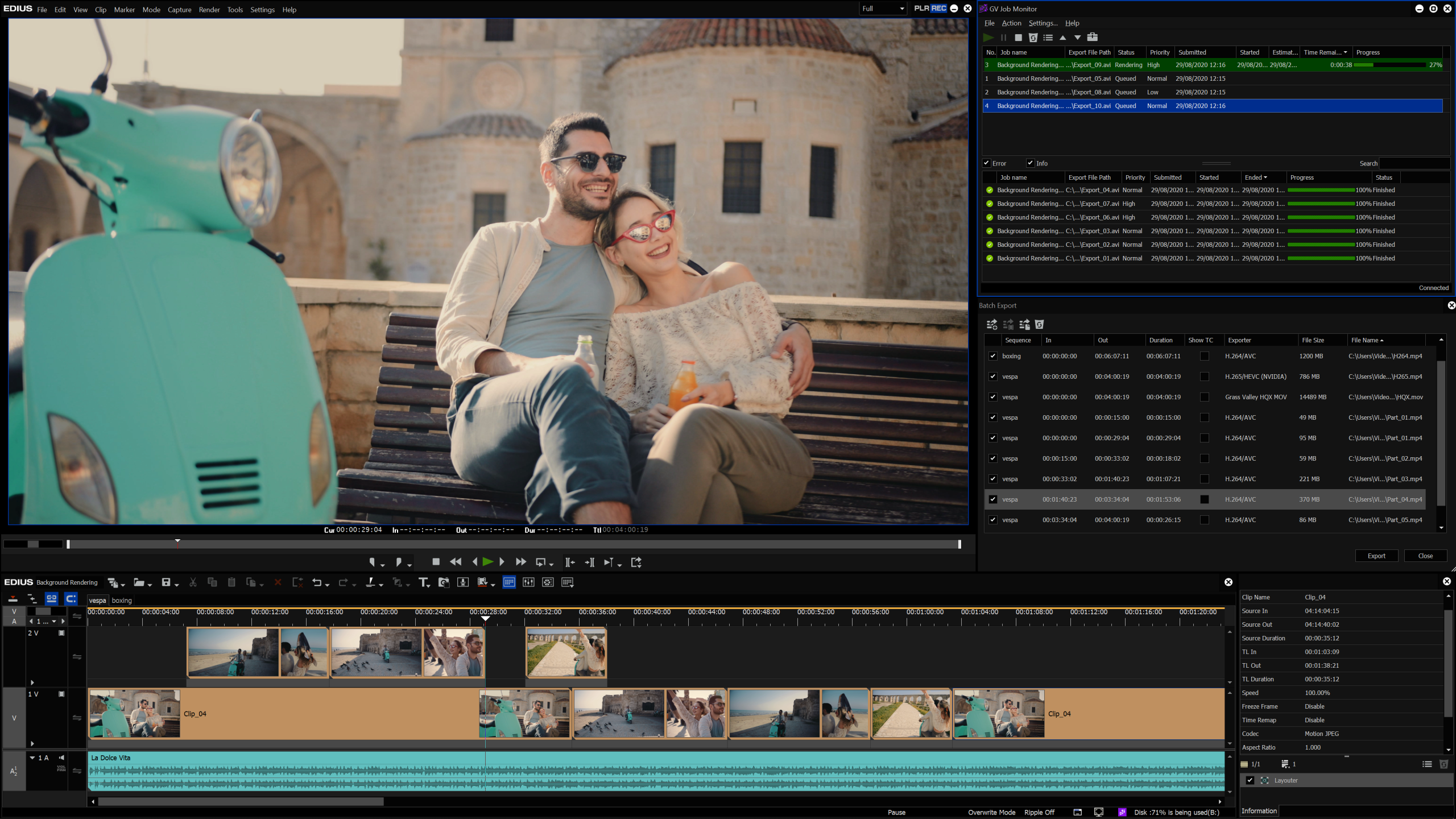
Фоновый экспорт использует те же вычислительные ресурсы. При сложном просмотре полезно управлять очередью и приоритетами. Перед выключением компьютера проверяют завершение задания: появление файла в папке ещё не подтверждает успешный конец расчёта.
Пакетное преобразование клипов из Bin в H.264/H.265 добавлено в 10.20. Оно готовит отдельные файлы и не заменяет экспорт монтажной последовательности. В очереди различают версии результата и повторные задания, чтобы не перепутать актуальную поставку с предыдущей.
Прокси и черновой просмотр
Proxy Mode использует облегчённые копии вместо тяжёлых оригиналов. Прокси X создаются в MOV с H.264 Long GOP, цветовой субдискретизацией 4:2:0, глубиной 8 бит и звуком AAC. Предусмотрены размеры 1920 × 1080, 960 × 540 и 480 × 270. Это рабочий материал для облегчения монтажа, а не полноценная замена исходника для оценки тонких цветовых переходов и окончательной обработки RAW.
Создание прокси требует времени и места, но облегчает многократный просмотр тяжёлого материала. Для короткого проекта это не обязательный этап. Перед окончательной оценкой возвращаются к оригиналам и проверяют их доступность.
Draft Preview снижает качество рабочего просмотра без создания отдельного архива прокси. Такой режим помогает монтажу, но не подходит для окончательной оценки мелкого текста, резкости фотографий и артефактов эффекта.
Автоматизация не равна генеративному монтажу
Автоматические инструменты X синхронизируют записи по звуку, отслеживают движение и обслуживают очередь обработки. Это не генерация сцен или монтаж по расшифровке. Для текстовой работы с интервью нужна отдельная система транскрибации либо соответствующие функции более нового редактора.
Mync — отдельный компонент каталогизации, просмотра, поиска по сведениям о медиа и работы со storyboard. Он не превращает X в облачное хранилище команды. Серверные конфигурации Hub Server также требуют отдельной организации: обычный локальный экспорт не означает отправку исходников в облако.
Пример работы: 40-секундный ролик о фотосъёмке
Воспроизводимый пример можно построить без платных внешних шаблонов и RAW-материала. Понадобятся четыре видеофрагмента продолжительностью не меньше восьми секунд каждый, одна готовая фотография и собственная звуковая запись длиной 40 секунд. Для исходного видео в этом примере используются H.264, 1920 × 1080, 25 кадров/с и обычное изображение BT.709; для фотографии — JPEG не меньше размера кадра, для звука — WAV с частотой 48 кГц.
- Создайте проект. Через File → New → Project задайте отдельную папку и параметры 1920 × 1080, 25 кадров/с, прогрессивную развёртку и BT.709. Имя последовательности можно сделать простым: Backstage_1080p25. Здесь настройки подобраны под пример, а не объявлены универсальными для любой съёмки.
- Добавьте материал. В Bin выполните Add File и выберите подготовленные записи и фотографию. Разложите видео, звук и изображение по понятным папкам медиатеки. До монтажа убедитесь, что каждый файл открывается и воспроизводится.
- Соберите видеоряд. Выберите по восемь секунд из каждого видеоклипа и расположите их последовательно прямыми склейками. После 32-й секунды добавьте фотографию длительностью восемь секунд. Между фрагментами не должно быть пустых участков или наложений, меняющих общую длину.
- Настройте фотографию. В Layouter впишите снимок целиком либо осознанно обрежьте под кадр. Проверьте лицо и важные детали у границ. Для первого контрольного результата оставьте фотографию неподвижной: так проще отличить ошибку кадрирования от ошибки анимации.
- Добавьте подпись. Создайте в QuickTitler короткий текст для финальных восьми секунд и разместите его поверх фотографии. Проверьте читаемость на светлых и тёмных участках снимка, а также начало и конец показа.
- Сведите звук и цвет. Поместите WAV на аудиодорожку, проверьте его положение от начала последовательности и настройте уровень относительно оставленного звука камеры. В Primary Color Correction согласуйте заметные различия планов, не добавляя технический Log-LUT к уже готовому BT.709.
- Сохраните проект и экспортируйте. Вызовите Print to File, выберите H.264/AVC для MP4 и сохраните 1920 × 1080, 25 кадров/с со стереозвуком AAC. В качестве исходного значения для этого упражнения можно задать 20 Мбит/с. Проверьте, что на вывод отправляется весь 40-секундный монтаж, а не случайно оставленный короткий диапазон In/Out.
- Проверьте готовый файл. Дождитесь успешного завершения задания в Job, откройте MP4 отдельно и добавьте его обратно в Bin. Сопоставьте длительность, начало и завершение, положение титра, все четыре склейки и звук. На 32-й секунде должна начинаться фотография, а общая продолжительность должна составлять 40 секунд.
Редакции и стоимость: за что приходится доплачивать
Pro и Workgroup
Workgroup выбирают по форматам доставки, контролю сигнала и интеграции. Фоновый экспорт и проекты 8K доступны в обновлённой Pro; старшая редакция не создаёт автоматически более качественное изображение обычного авторского ролика.
| Возможность | Pro | Workgroup |
|---|---|---|
| Фоновый рендер и Draft Preview | Есть | Есть |
| Проекты и экспорт 8K | С 10.32.8648 | Есть |
| DNxHD/DNxHR | Дополнительная лицензия | Включены |
| Generic MXF на экспорт | Нет; предусмотрены отдельные камерные структуры MXF | Есть |
| Loudness: мониторинг и нормализация | Нет | Есть |
| Монтаж поддерживаемых растущих файлов | Нет | Есть |
| Аппаратный видеовыход UHD 50p/60p | Не поддерживается | На совместимом оборудовании |
| Автономная активация и использование | Требуется периодическая онлайн-проверка | Возможны с бессрочной лицензией |
Растущий файл ещё записывается: работа с ним нужна для монтажа до окончания записи. Аппаратный выход UHD 50p/60p — другая специализированная функция, не равная экспорту файла с такими параметрами. Эти различия проверяют до выбора редакции.
Цены и специальные лицензии
На 8 сентября 2026 года в каталоге EDIUS Shop представлены следующие цены в евро без налогов: X Pro — 499 €, X Workgroup — 999 €, X Pro Home Edition — 229 €, X Pro EDU — 199 €, X Workgroup EDU — 399 €. Обновление с Pro 9 или Workgroup 9 до X Pro стоит 199 €, с Workgroup 9 до X Workgroup — 399 €. Это цены конкретного каталога, а не рублёвый прайс и не подтверждение доступности оплаты из любой страны.
Home Edition предназначена для частного некоммерческого использования и допускает одновременную активацию на одном компьютере. EDU требует подтверждения образовательного статуса и также не предназначена для коммерческих работ. Для этих вариантов предусмотрен переход через Jump Upgrade, а не обычное стандартное обновление. Поэтому для оплачиваемой свадебной съёмки или корпоративного заказа нельзя выбирать Home или EDU только из-за меньшей цены.
Бессрочная лицензия не требует обязательной подписки для приобретённого поколения. Обновления 10.x включены, переход на 11 оплачивается отдельно. Это не обещание совместимости со всеми будущими Windows, камерами и внешними плагинами.
При новой покупке важен прямой ценовой ориентир: в том же каталоге EDIUS 11 Pro стоит 399 €, переход с X Pro/Workgroup — 149 €, без налогов. Полная X Pro не дешевле преемника. Её покупку стоит обосновывать совместимостью с конкретным процессом, а не возрастом версии.
Пробный период и регистрация
Для Pro и Workgroup доступен 30-дневный пробный период. Требуются eID, подтверждение регистрации через электронную почту и пробный серийный номер; пробная лицензия каждого продукта активируется только один раз. Постоянного бесплатного режима у X нет. По окончании ознакомления нужен подходящий платный вариант, а не просто отключение дополнительных эффектов.
Пробные Pro и Workgroup постоянно требуют интернет. Это не ограничение автономности платной бессрочной Workgroup. Испытывать следует редакцию с нужными инструментами: Pro не ответит на вопросы о Generic MXF на экспорт или встроенном loudness.
Интернет, локальные файлы и приватность
Монтаж выполняется локально, без обязательной загрузки исходников в облако. Но бессрочная Pro подтверждает лицензию онлайн не реже одного раза в 30 дней. Бессрочная Workgroup допускает автономную активацию и использование; для такой конфигурации проверку eID можно пропустить.
Учётная запись связывает пользователя с лицензией, а GV License Manager управляет её состоянием. Локальная обработка не доказывает отсутствия любых сетевых обращений установленного комплекта: лицензионные операции и передача медиа — разные процессы.
Для конфиденциальной съёмки ограничивают доступ к рабочему диску, резервным и сетевым папкам. Прокси и промежуточные файлы тоже содержат материал: удаления одного MP4 недостаточно. Облачный диск для обмена — самостоятельное решение, а не обязательная часть EDIUS X.
Частые проблемы и последовательная диагностика
Установка завершается ошибкой или программа не запускается
Сначала сопоставляют процессор с требованием AVX2, проверяют разрядность и версию Windows, затем — используемый установщик и номер сборки. Для X нужно загружать установщик ветки 10.x и совместимые с ним дополнения. Совпадение слова EDIUS в названии плагина недостаточно: модуль для другого поколения способен оказаться неподходящим.
После установки требуется перезапуск Windows. При ошибке активации отдельно проверяют выбранную редакцию, серийный номер и eID: установочные файлы, лицензия и учётная запись решают разные задачи. Не следует начинать с удаления всех лицензий или случайных изменений реестра — такие действия усложняют восстановление исходного состояния.
Появляется Failed to communicate with the service
Это сообщение относится к связи с локальными службами, а не обязательно к загрузке проекта из интернета. Для диагностики предусмотрена AdminConsole.exe в папке EDIUS Hub → Tools внутри установки Grass Valley. Проверяют настройки EHRenderService / Render Service; в соответствующей конфигурации используется порт 1224. Для начала разумно перезапустить систему и проверить, запускается ли служба.
Открывать этот порт во внешнюю сеть или полностью отключать защиту не требуется. Если перезапуск не помог, восстановление служб и установки выполняют по процедуре поддержки для конкретной сборки. Ошибку фоновой инфраструктуры не лечат перекодированием одного клипа.
После переноса диска клипы стали недоступны
При изменении пути или буквы диска проект теряет связь с оригиналами. Через File → Restore Offline Clip указывают правильное расположение исходных файлов. Проверять нужно не только совпадение имени, но и содержимое: у разных съёмочных дней легко встретить одинаковые названия камерных клипов.
Импорт не работает или на таймлайне нет плавного просмотра
В первом случае выясняют контейнер, кодек, глубину цвета, частоту кадров и нужную лицензию. Во втором — проверяют воспроизведение отдельного исходника без эффектов, затем тот же клип с обработкой. Так отделяют трудность декодирования от нагрузки фильтров и композиции. Для DNxHD/DNxHR в Pro отдельно проверяют наличие дополнительной лицензии.
При рывках просмотра полезно сравнить исходный режим с Draft Preview или прокси и временно уменьшить число конкурирующих фоновых заданий. Эти действия диагностируют нагрузку, но не исправляют повреждённый исходник. Контрольный экспорт короткого диапазона помогает понять, относится ли проблема только к оперативному просмотру или присутствует и в рассчитанном результате.
Не сработала автоматическая синхронизация камер
Сопоставление по звуку требует общего распознаваемого материала. В EDIUS отдельно различаются отсутствие совпадения, невозможность анализа и ошибки, связанные с памятью или свободным местом. Очень тихая, шумная или повреждённая запись не даёт того же основания для синхронизации, что хорошо записанный общий звук.
Проверьте принадлежность клипов одному событию и перекрытие по времени. Сопоставьте хлопок или реплику в начале, середине и конце. При нарастающем расхождении одного сдвига недостаточно: исследуют длительность и временные параметры записей.
Окно экспорта не появляется или очередь требует MSI-файл
При отсутствии диалога экспорта проверьте имя последовательности: недопустимые для имени файла Windows символы способны нарушить открытие экспортного окна. Для проверки используйте простое имя без двоеточий, косых черт и вопросительных знаков, например Interview_Final_25p.
Для сборки 10.35.20175 известна отдельная проблема: самостоятельный GV Job Monitor при запуске требует EdiusHubPackage.msi. Предусмотренный обход — использовать встроенный монитор заданий EDIUS. Загружать одноимённый MSI с постороннего сайта для этого не требуется. Перед обновлением или удалением некоторых дополнений также нужно завершить задания и остановить GV Render Engine, иначе обслуживанию плагина мешает работающий фоновый процесс.
Экспорт отличается от рабочего окна
Сверяют диапазон In/Out, разрешение, частоту кадров, цветовое пространство, звуковые каналы и настройки конкретного экспортёра. Для титров есть известный случай: после изменения масштаба интерфейса Windows без перезапуска системы размер текста QuickTitler при выводе способен измениться. Обход — перезапустить GV Render Engine перед экспортом либо перезапустить Windows.
Просмотрите готовый файл целиком: начало и конец, склейки, речь, титры, чёрные промежутки и завершение музыки. Повторный импорт помогает сопоставить результат с последовательностью. Отсутствие ошибки экспорта не подтверждает правильность монтажного решения.
Плюсы и минусы
Плюсы ✔️
- Смешанный монтаж поддерживаемых камерных форматов без обязательного предварительного преобразования каждого исходника в единый контейнер.
- Фоновые рендер и экспорт с контролем очереди позволяют отделять подготовку файлов от непосредственной работы на таймлайне.
- Многокамерный режим до 16 источников и синхронизация по звуку подходят для событий и интервью с нескольких точек.
- Layouter, два режима трекинга, цветовые инструменты и комплектные расширения закрывают типовые задачи оформления без обязательного перехода в отдельный редактор на каждом этапе.
- Бессрочная модель лицензирования; у Workgroup предусмотрена автономная эксплуатация.
- Обновлённая Pro поддерживает 8K, поэтому само высокое разрешение не требует покупки старшей редакции.
Минусы ❌
- Только Windows и отсутствие официального русского интерфейса ограничивают выбор устройства и усложняют старт без знания монтажных терминов.
- Pro зависит от регулярной проверки лицензии через интернет; ознакомительный режим обеих редакций требует постоянного подключения.
- Для Generic MXF на экспорт, встроенного loudness-контроля и ряда производственных функций нужна Workgroup; DNxHD/DNxHR в Pro лицензируются отдельно.
- Функции транскрибации и некоторые современные виды аппаратного ускорения более новой ветки нельзя получить обычным обновлением X.
- Несколько отдельно устанавливаемых модулей требуют дополнительного контроля совместимости при переносе проекта и обслуживании системы.
- Полная лицензия предыдущего поколения не обязательно дешевле преемника, поэтому новая покупка X требует отдельного обоснования.
Кому подойдёт и кому не подойдёт
Кому подойдёт
Монтажёру с лицензией X и отлаженной Windows-системой. Когда нужные камеры, плагины и форматы сдачи поддерживаются, переход определяют конкретные недостающие функции, а не один номер поколения.
Видеографу событий и интервью. Программа соответствует работе с репликами, перебивками, несколькими камерами и отдельным звуком. Фотографу она подходит при регулярном видеопроизводстве и готовности освоить дорожечный монтаж и цветовые пространства.
Группе с определёнными техническими требованиями. Workgroup оправдана при необходимости Generic MXF, loudness, растущих файлов или автономной системы. Редакцию выбирают по операциям, не по общему слову «профессиональная».
Кому не подойдёт
Для работы в macOS, на планшете или в браузере нужен другой продукт. Разовый простой ролик также редко оправдывает стоимость и изучение плотного интерфейса X. Не подойдёт эта ветка и для задач, обязательная часть которых — монтаж по текстовой расшифровке.
Четыре уместные альтернативы
EDIUS 11: продолжение привычного процесса
Преемник подходит тем, кто хочет сохранить логику семейства, но получить функции, которых нет в X. В частности, начиная с 11.50.20742 доступно преобразование речи в текст с выводом SRT, TXT и маркеров последовательности. Для большого количества интервью это содержательное отличие, а не косметическое изменение панели.
DaVinci Resolve: монтаж и углублённый постпродакшн
DaVinci Resolve объединяет монтаж, цветовую обработку, узловой композитинг Fusion и звук Fairlight. Он доступен для Windows, macOS и Linux, в бесплатном варианте и платной редакции Studio. Это уместная альтернатива, когда проект требует не только сборки эпизодов, но и более разветвлённой работы с цветом, графикой и звуком внутри одного пакета.
Потребуется освоить несколько специализированных рабочих пространств. Бесплатный выпуск не равен Studio по всем кодекам и режимам. Решение о переходе принимают после проверки нужного материала, а не сравнения общего числа функций.
Adobe Premiere: текстовый монтаж и согласование
Adobe Premiere, известный также как Premiere Pro, предлагает монтаж по текстовой расшифровке и процессы согласования через Frame.io. Такой подход полезен команде, в которой редактор, продюсер и заказчик много работают с комментариями к версиям и содержанием интервью. Отличие от X здесь в организации редактирования и обратной связи, а не просто в другом наборе переходов.
Premiere распространяется по подписке, что отличается от бессрочной покупки X. Для процессов с Frame.io также требуется определить правила доступа к передаваемому материалу.
Final Cut Pro для Mac: другая логика таймлайна
Настольный Final Cut Pro ориентирован на Mac и использует Magnetic Timeline с основной сюжетной линией и связанными клипами. Он поддерживает многокамерную работу, но организация монтажа отличается от привычной системы дорожек EDIUS. Эта альтернатива имеет смысл прежде всего для пользователя macOS, который выбирает программу под свою платформу.
FAQ: вопросы о сохранности и совместимости
Заменяет ли автосохранение резервную копию всей съёмки?
Нет. Autosave и Backup сохраняют проект, но не независимый архив оригиналов. Расположение задаётся через User Settings → Application → Project File; по умолчанию используется папка проекта. Копии на том же диске не решают проблему отказа носителя. Исходники резервируют отдельно.
Как передать проект на другую рабочую станцию?
Для сбора материала есть Consolidate Project. Полные файлы сохраняют в режиме Backup (no trimming), выбирая Only HiRes либо HiRes and Proxy. На принимающей системе отдельно проверяют шрифты, титровые модули и плагины. После открытия сравнивают сложные участки и проверяют отсутствие недоступных клипов.
Откроется ли проект из EDIUS 9, и можно ли вернуться из 11?
X поддерживает проекты предыдущей версии 9. Для значительно более старых работ требуется проверка всех эффектов. Проекты EDIUS 11 в X не открываются: перед переходом сохраняют отдельный исходный экземпляр, не перезаписывая его новой версией.
Нужно ли пересоздавать старые прокси из девятой версии?
Файлы .proxy предыдущего поколения используются как есть, без автоматического преобразования в MOV-прокси X. Их пересоздание — отдельная операция, не следствие открытия проекта или переноса его папки.
Почему извлечённый стоп-кадр не совпадает по цвету с видео?
В 10.35.20175 есть ограничение Create a Still Image: цветовое пространство проекта не отражается в создаваемом стоп-кадре. Особенно внимательно проверяют HDR-материал. Обложку открывают отдельно и оценивают интерпретацию цвета, не считая её автоматически точной цветовой копией кадра из монтажа.
Актуален ли совет о первых двух секундах без DeNoise EE?
Проблема начала фрагмента без обработки DeNoise EE исправлена в 10.34.12119. При похожем результате сначала проверяют сборку, установленный модуль и экспорт. Добавлять техническую паузу в каждый проект по старому совету не требуется.
Итог: когда имеет смысл оставаться на EDIUS X
Для существующей станции X имеет смысл, пока принимает нужные исходники и создаёт нужные итоговые файлы без обходных операций. Приоритеты владельца — обновление ветки, резервирование проекта и точный перечень недостающих функций, а не смена редактора ради номера версии.
При покупке с нуля решение другое: сначала сравните EDIUS 11 и альтернативы под свою платформу и процесс. Выбор X оправдан конкретной зависимостью от существующей среды, а не ожиданием получить все новые функции семейства дешевле. Между Pro и Workgroup выбирают по формату сдачи, контролю звука и автономности; для событийного монтажа высокая цена старшей редакции сама по себе не даёт преимуществ в творческом результате.











