FotoWorks XL 2 — локальный редактор растровых фотографий для Windows, разработанный немецкой компанией IN MEDIA KG. Актуальная линейка распространяется под обозначением FotoWorks XL 2026 и рассчитана прежде всего на пользователей, которым нужны понятные операции с отдельными снимками и сериями: кадрирование, изменение размера, коррекция света и цвета, ретушь, эффекты, коллажи, водяные знаки и подготовка к печати. Программа не является браузерным сервисом, мобильным приложением или облачным каталогом; фотографии открываются и обрабатываются на компьютере. В обзоре разобраны реальная структура интерфейса, подтверждённые инструменты, рабочий процесс, поддерживаемые форматы, условия покупки, ограничения пробной версии и ситуации, в которых рациональнее выбрать другой редактор.
Скачать FotoWorks XL бесплатно
Рекомендуемый аналог
ФотоМАСТЕР
Фоторедактор для Windows и macOS с русским интерфейсом
- Ретушь портретов и точная коррекция фото
- Понятный интерфейс на русском языке
- Подходит новичкам, легко освоить
- Обработка отдельных снимков и серий фотографий
FotoWorks XL
Программа для работы с изображениями и графикой на русском языке
- Меньше инструментов для точной локальной коррекции
- Часть расширенных функций доступна только платно
- Набор инструментов зависит от версии и платформы
- Может не подойти для сложного профессионального монтажа

Краткие параметры FotoWorks XL
| Параметр | Подтверждённые сведения |
|---|---|
| Официальное название | FotoWorks XL 2; актуальная редакция продвигается как FotoWorks XL 2026 |
| Разработчик | IN MEDIA KG |
| Тип продукта | Настольный редактор растровых изображений с пакетной обработкой и печатным модулем |
| Платформа | Windows; заявлена совместимость с Windows 11, Windows 10, Windows 8/8.1 и Windows 7 |
| Основной способ работы | Локальное открытие файла, последовательное применение операций, предварительный просмотр, сохранение изображения или вывод через Print-Studio |
| Форматы | JPG/JPEG, BMP, TIF/TIFF, PNG, GIF и RAW; для RAW предусмотрен отдельный загрузчик |
| Серийная обработка | Есть открытие серии изображений и пакетные операции, включая изменение параметров и добавление водяного знака |
| Творческие инструменты | Коллажи, фотомонтаж, текст, клипарты, маски, эффекты, световые отражения, рисование и вставка изображения в изображение |
| Печать | Встроенный Print-Studio для фотографий стандартных размеров, календарей, альбомов, открыток и других печатных композиций |
| Модель оплаты | Платная бессрочная лицензия без обязательной подписки; на 6 августа 2026 года цена загрузочной версии указана как 24,95 евро |
| Пробный режим | Доступна тестовая версия перед покупкой; точная продолжительность пробного периода на основной продуктовой странице не зафиксирована |
| Облачная работа | Собственного облачного хранилища и браузерной редакции нет; основная обработка выполняется локально |
| Мобильные версии | Не заявлены |
| Язык и помощь | Есть немецкий интерфейс, выбор языков при запуске, встроенная справка и обучающие видеоматериалы |
Идентичность продукта и текущий статус
Название FotoWorks XL относится к Windows-программе IN MEDIA KG, существующей как отдельная настольная линейка. В актуальных материалах одновременно используются обозначения FotoWorks XL, FotoWorks XL 2 и FotoWorks XL 2026. Это не три независимых продукта: цифра 2 обозначает поколение программы, а год используется для текущего обновления и маркетингового наименования сборки. При поиске установщика важно сверять разработчика, потому что слово PhotoWorks встречается в названиях других фоторедакторов, не связанных с IN MEDIA KG.
Продукт остаётся доступным и поддерживаемым. В 2026 году разработчик публикует обновлённые страницы, указывает совместимость с Windows 11 и предлагает действующий установщик тестовой версии. Поэтому FotoWorks XL нельзя относить к закрытым или заброшенным редакторам. Одновременно часть официальных иллюстраций показывает интерфейс сборок 2018–2021 годов. Их назначение — продемонстрировать компоновку рабочего окна и принцип диалогов; конкретная дата сборки, оттенки панелей и отдельные подписи в установленной версии могут отличаться.
FotoWorks XL ориентирован не на ведение крупного фотокаталога и не на профессиональную проявку RAW как самостоятельную дисциплину. Его основная роль — быстро обработать уже отобранные файлы, оформить композицию и сохранить готовый результат. В продукте есть загрузчик RAW и показ EXIF, но центральной моделью остаётся обычный растровый редактор, а не библиотека цифровых негативов с базой данных, рейтингами, виртуальными копиями и профилями камер.
Распространение, лицензия и пробная версия
FotoWorks XL загружается в виде установщика Windows. Бесплатная загрузка на продуктовой странице означает возможность установить пробную сборку, а не постоянную бесплатную лицензию. После знакомства с программой полная версия разблокируется покупкой. Текущая загрузочная редакция продаётся за 24,95 евро как разовая покупка; обязательного ежемесячного тарифа нет. Такая схема удобна пользователю, который не хочет поддерживать подписку ради периодических домашних задач.
Разработчик указывает бесплатные обновления программы. Это следует отличать от перехода между крупными поколениями: условия будущего апгрейда, число разрешённых устройств и права на использование в организации определяются лицензионным соглашением конкретной покупки. Сам факт бессрочной лицензии означает право пользоваться приобретённой редакцией без ограничения по календарному сроку, но не гарантирует любые будущие версии и не заменяет чтение EULA.
Пробный вариант позволяет оценить инструменты до оплаты. В описании подчёркнуто, что в течение пробного периода доступны расширенные функции, однако точное число дней и возможные ограничения сохранения на основной странице не указаны. Поэтому перед началом важной работы нужно прочитать окно лицензии в установщике и проверить экспорт на копии файла. Нельзя исходить из того, что слова «free download» означают отсутствие срока, водяного знака или лицензионного запроса.
Для локального редактирования не описана обязательная облачная учётная запись. Интернет требуется, чтобы скачать установщик, получить обновления, открыть онлайн-видеоуроки или обратиться в поддержку. Отправка изображения по электронной почте также выводит файл за пределы компьютера, но является отдельным действием пользователя, а не условием применения коррекции.
Совместимость и требования к компьютеру
Программа предназначена только для Microsoft Windows. В актуальных описаниях перечислены Windows 11, Windows 10, Windows 8, Windows 8.1 и Windows 7. Версий для macOS, Linux, iOS и Android нет. Установка через Wine или виртуальную машину не относится к поддерживаемым разработчиком сценариям, поэтому такой способ нельзя считать полноценной заменой нативной версии.
Подробная таблица с минимальным процессором, объёмом оперативной памяти, моделью видеокарты и требуемым разрешением экрана в открытых продуктовых материалах не приводится. Это не означает, что ресурсы компьютера не важны. Размер RAW-файлов, разрешение изображения и количество снимков в пакетном задании напрямую влияют на потребление памяти и время обработки. Для проверки совместимости надёжнее установить пробную версию и открыть несколько типичных файлов с той камеры, которая будет использоваться в работе.
Перед установкой целесообразно проверить три вещи: источник загрузки, свободное место и права пользователя. Установщик следует брать у разработчика, а не из случайной подборки с переупакованными файлами. Для записи в каталог Program Files могут понадобиться права администратора. Свободное место требуется не только самой программе, но и временным копиям крупных изображений, сохранённым результатам и материалам печатных проектов.
Совместимость с устаревшей Windows и актуальность самой операционной системы — разные вопросы. Даже когда редактор запускается в Windows 7 или Windows 8, такая среда не получает современный уровень защиты от Microsoft. Для регулярной работы с файлами из интернета и подключёнными накопителями разумнее использовать поддерживаемую редакцию Windows.
Как устроен интерфейс
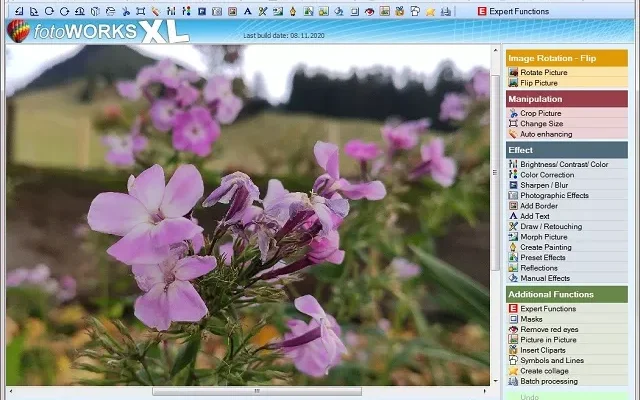
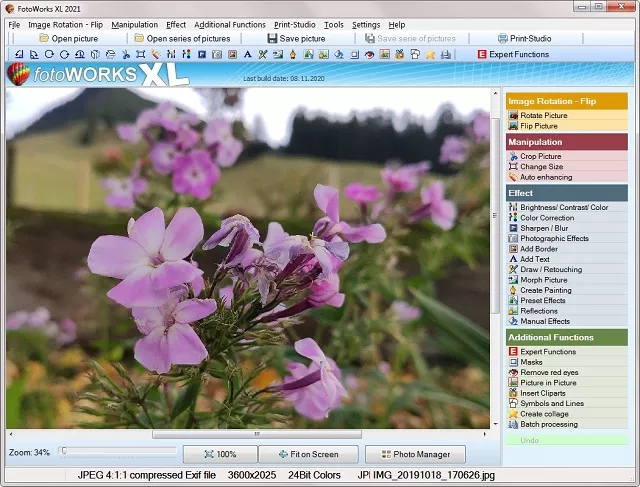
FotoWorks XL построен вокруг одного основного окна. Центральную часть занимает фотография, слева размещается вертикальная лента миниатюр открытой серии, справа — сгруппированный список операций. Сверху находятся строка меню и панель быстрых команд, внизу — масштаб, режим подгонки к окну и сведения о текущем файле. Такое устройство позволяет видеть исходный набор, выбранный кадр и доступные действия одновременно.
Верхнее меню и быстрые команды
В верхней строке видны разделы File, Image Rotation – Mirror, Manipulation, Effect, Additional Options, Print-Studio, Tools, Settings и Help. Рядом расположены команды открытия одиночного файла, открытия серии, сохранения, запуска печатного модуля, отмены и повтора. Структура отражает логику программы: сначала файл загружается, затем выполняется геометрическая или тональная операция, после чего результат сохраняется либо передаётся в печать.
Команда Open series of pictures важна при обработке набора. Она создаёт ленту миниатюр и избавляет от повторного поиска каждого файла через системный диалог. Однако наличие серии в окне не означает, что любая ручная ретушь автоматически переносится на все фотографии. Для повторяемых преобразований используется отдельная пакетная функция, а локальные мазки и маски требуют индивидуальной проверки.
Правая панель задач
Инструменты сгруппированы по назначению. Блок Image Rotation – Flip отвечает за поворот и зеркальное отражение. В Manipulation находятся кадрирование, изменение размера и автоматическое улучшение. В Effect собраны коррекция яркости, контраста и цвета, RGB-настройка, резкость и размытие, фотографические эффекты, текст, рисование, морфинг, художественная стилизация и отражения. Additional Options включает маски, удаление красных глаз, вставку изображения и клипартов, символы, линии, коллажи и пакетную обработку.
Разделение на крупные группы снижает нагрузку на новичка: вместо нескольких десятков постоянно открытых панелей пользователь выбирает одну задачу. Обратная сторона такого подхода — последовательность операций жёстче, чем в профессиональном редакторе с настраиваемыми рабочими пространствами. Для сложной композиции приходится завершать один диалог, возвращаться в главное окно и только затем запускать следующий.
Диалоги коррекции и предварительный просмотр
Большинство операций открывается в отдельном модальном окне. В нём находятся параметры выбранного эффекта, исходная область и предварительный просмотр. После настройки пользователь подтверждает изменение кнопкой OK либо возвращается без применения через Cancel. Пока диалог не закрыт, перейти к другой функции нельзя. Такой принцип защищает от хаотичного накопления открытых окон, но ограничивает параллельное сравнение нескольких вариантов.
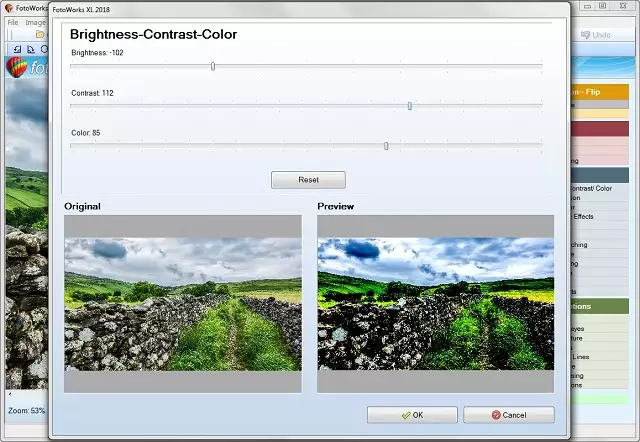
Предварительный просмотр — одна из ключевых особенностей FotoWorks XL. Он помогает оценить коррекцию до записи в основное изображение. Для резкости, размытия и эффектов это особенно важно: небольшая картинка может выглядеть убедительно, тогда как при масштабе 100% становятся заметны ореолы, шум, ступенчатые края или потеря мелких деталей.
Отмена и последовательный характер работы
В главном окне доступны Undo и Redo. Они возвращают или повторяют уже подтверждённое действие. Несмотря на это, редактор не следует воспринимать как полностью недеструктивную систему с бесконечным графом версий. Надёжный рабочий приём — открывать копию исходника или сохранять итог под новым именем. Тогда неудачную цепочку можно отбросить без риска потерять оригинальный JPEG или единственный скан.
Основные функции редактирования
Поворот, отражение, кадрирование и размер
Геометрические операции охватывают поворот на заданный угол, отражение по горизонтали и вертикали, кадрирование и изменение размеров. Автоматическое выравнивание помогает исправить наклон горизонта, а коррекция падающих линий предназначена для архитектурных кадров, где вертикали сходятся из-за наклона камеры. Эти операции стоит выполнять в начале: последующее добавление текста, рамки или водяного знака рассчитывается уже относительно нового холста.
При кадрировании важны соотношение сторон и конечное назначение. Для печати 10 × 15 см нужен формат 2:3, для квадратной публикации — 1:1, для экрана — собственные пропорции площадки. Случайный свободный обрез может привести к дополнительному отсечению краёв в фотолаборатории. Изменение размера также следует отделять от визуального приближения: масштаб просмотра не меняет число пикселей, а команда Change Size создаёт файл с другими размерами.
Свет, цвет и тон
Базовый блок включает яркость, контраст, цвет, RGB-коррекцию, чёрно-белое преобразование, сепию, насыщенность и автоматическое улучшение. Гистограмма помогает увидеть распределение тонов и определить, не потеряны ли детали в тенях или светах. Для бытовой фотографии этого набора достаточно, чтобы исправить слишком тёмный кадр, снизить чрезмерную насыщенность, убрать цветовой сдвиг или подготовить единообразную серию.
Автоматическое улучшение полезно как отправная точка, но не заменяет сравнение. Алгоритм не знает, должна ли сцена оставаться низкоконтрастной, тёплой или намеренно тёмной. После автоматической коррекции нужно проверить лица, нейтральные объекты и светлые участки. Если белая одежда потеряла фактуру, кожа стала оранжевой, а небо приобрело неестественный оттенок, параметры лучше уменьшить вручную.
Color Splash позволяет оставить отдельные области цветными на фоне обесцвеченного изображения. Маски и кисти дают локальный контроль, однако аккуратность результата зависит от точности границы. Волосы, полупрозрачные предметы, дым и тонкие ветви требуют большего увеличения и меньшего размера кисти.
Резкость, размытие и фокус
Sharpen / Blur управляет общей резкостью или смягчением. Радикальное усиление резкости не восстанавливает отсутствующие детали: оно подчёркивает контуры и одновременно делает заметнее шум и артефакты JPEG. При подготовке к публикации корректнее сначала установить конечный размер, затем применить умеренную резкость и проверить края при масштабе 100%.
Радиальные и фокусные эффекты создают направленное размытие, растяжение или выделение центральной области. Они подходят для декоративных композиций, но не заменяют оптическую глубину резкости. Если маска проходит по контуру объекта неточно, вокруг человека или предмета появляется светлый либо размытый ореол.
Ретушь и удаление дефектов
Для локальных исправлений предусмотрены копирующий штамп, кисти эффектов, рисование, маски и удаление красных глаз. Clone Stamp переносит пиксели из выбранной области на дефект. Им можно закрыть пыль на скане, небольшой посторонний объект или повреждённый участок. Качество зависит от источника клонирования: повторяющийся узор на траве, кирпиче или коже быстро выдаёт вмешательство.
Удаление красных глаз рассчитано на портреты со вспышкой. Перед применением лучше увеличить лицо и выделить только область зрачка. Слишком крупная зона может затронуть радужку, веки и блики. После коррекции нужно сравнить оба глаза: одинаково тёмные зрачки без естественного отражения выглядят искусственно.
В актуальном наборе заявлено удаление объектов и работа с Green Screen. Эти функции подходят для отделения объекта от однотонного фона и последующей вставки в другую сцену. Они не равнозначны современному автоматическому выделению сложного объекта по нейросетевой модели. Чем ровнее фон и сильнее контраст между ним и объектом, тем проще получить чистую границу.
Копирование, вставка, маски и слои
Copy & Paste, вариант Pro method и копирование с масками используются для фотомонтажа. Пользователь выделяет фрагмент, переносит его на другое изображение, изменяет размер и положение, затем корректирует границы. Официальные материалы также упоминают слои. При этом FotoWorks XL не позиционируется как полноценная система сложных многослойных документов уровня профессиональных композиторов. Его слойные и масочные инструменты служат прежде всего для монтажа, наложений и локальных эффектов.
Для реалистичной вставки мало аккуратно вырезать объект. Нужно согласовать направление света, масштаб, перспективу, контраст и цветовую температуру. FotoWorks XL даёт базовые средства для такой подгонки, но не выполняет всю задачу автоматически. Если исходники сняты при разном освещении, монтаж останется заметным даже при чистом контуре.
Текст, клипарты, символы и рисунок
На фотографию можно добавлять текст, собственные клипарты, готовые графические элементы, символы и линии. Эти инструменты применяются для открыток, подписей, учебных схем, простых рекламных изображений и водяных знаков. Перед сохранением важно проверить читаемость на конечном размере: тонкий шрифт, который хорошо виден в полном окне, может исчезнуть после уменьшения.
Рисование и Effect Brush позволяют наносить изменения только на выбранные участки. Размер кисти и прозрачность регулируются, поэтому эффект можно наращивать постепенно. Для аккуратной ретуши лучше сделать несколько слабых проходов вместо одного непрозрачного мазка.
Эффекты и художественная стилизация
В FotoWorks XL есть библиотека готовых и настраиваемых эффектов: чёрно-белая и сепийная стилизация, световые отражения, Split-Light, Relief, Shear, Plasma, Posterize, Poster Effect, размытие, цветной и монохромный шум, движение, мозаика, Twist, Fisheye и Ripple. Отдельно заявлены морфинг, превращение фотографии в живописное изображение и отражения.
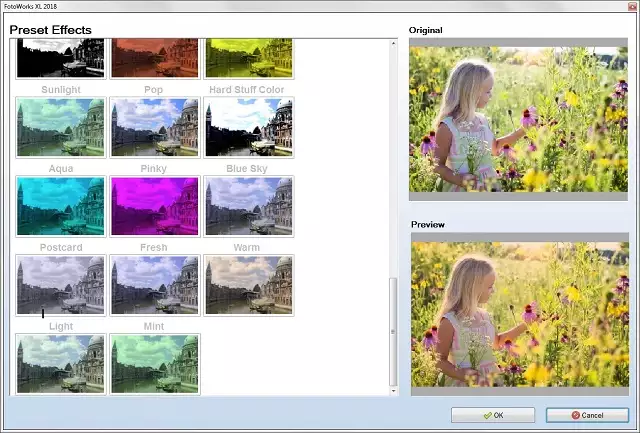
Пресеты ускоряют эксперимент, но применяют заранее заданную комбинацию параметров. Их стоит рассматривать как шаблон, а не как гарантированное улучшение. Для серии фотографий один и тот же пресет может по-разному воздействовать на кадры с дневным светом, вспышкой и глубокими тенями.
Коллажи и фотомонтаж
Коллажный модуль объединяет несколько фотографий в одной композиции. Изображения можно сочетать с фоном, текстом, рамками и декоративными элементами. Такой режим подходит для поздравлений, семейных подборок, школьных проектов и простых промоматериалов. Он экономит время по сравнению с ручным созданием каждого прямоугольника в универсальном графическом редакторе.
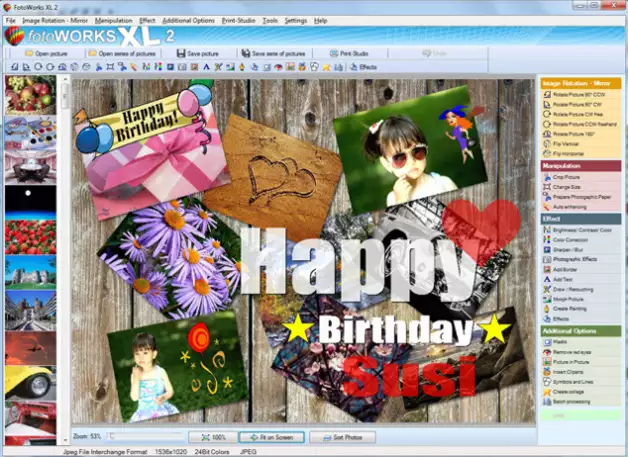
Коллаж не следует путать с каталогом или фотокнигой. В нём создаётся один оформленный результат, тогда как каталог управляет библиотекой файлов, а фотокнига содержит много связанных страниц. Для многостраничного проекта используется Print-Studio, а не обычный редактор коллажа.
Print-Studio и подготовка к печати
Встроенный Print-Studio предназначен для вывода фотографий и создания печатных композиций. Заявлены стандартные размеры снимков, постеры, календари, фотоальбомы и открытки. Пользователь может обработать изображения, не переходя в отдельную издательскую программу, затем разместить их в выбранном макете и отправить на принтер.
Печатный модуль удобен для домашних проектов, но не заменяет профессиональную допечатную подготовку. В открытых характеристиках не приведены подробные сведения о CMYK, управлении ICC-профилями, глубине цвета, вылетах под обрез и создании типографского PDF по конкретному стандарту. Для коммерческой полиграфии требования нужно получать у типографии и использовать редактор, который явно поддерживает нужный профиль и формат передачи.
Перед печатью необходимо сверить ориентацию, поля, пропорции и физический размер. Низкое разрешение может выглядеть приемлемо на экране, но давать размытую печать. Для контроля нужно оценивать не только пиксели, но и ожидаемое количество точек на дюйм при заданном размере бумаги.
Пакетная обработка и работа с сериями
FotoWorks XL открывает серию изображений и выполняет пакетные операции над группой файлов. В подтверждённый набор входят типовые исправления для съёмочной серии, изменение размера, сохранение и добавление водяного знака. Это полезно при подготовке фотографий для сайта, отправки клиенту, электронного каталога или архива с едиными габаритами.
Пакетная обработка эффективна только для однотипных исходников. Если в одной папке смешаны вертикальные и горизонтальные кадры, снимки с разной экспозицией и изображения с уже добавленной рамкой, общий профиль может испортить часть файлов. Перед запуском нужно сформировать тестовую группу из трёх-пяти разных кадров и проверить итоговые размеры, ориентацию, качество JPEG и положение водяного знака.
Для водяного знака важны масштаб и отступ. Фиксированный знак в пикселях будет выглядеть слишком крупным на маленькой фотографии и слишком мелким на большой. Если пакетный диалог предлагает относительные параметры, следует привязывать размер к изображению; если доступны только абсолютные значения, наборы разных разрешений лучше разделить.
Пакетная функция не превращает FotoWorks XL в систему автоматизации с макросами, командной строкой или серверной очередью. Она рассчитана на действия внутри графического интерфейса. Для ежедневной обработки тысяч файлов, интеграции с CMS или запуска по расписанию нужны инструменты с профилями, скриптами либо CLI.
Автоматические функции, ИИ, облако и мобильная работа
Автоматизация FotoWorks XL основана на обычных операциях: автоматическом улучшении, выравнивании, готовых эффектах и пакетном применении параметров. В актуальном описании не заявлены генерация изображения по тексту, генеративное заполнение, облачная нейросетевая ретушь или автоматический каталог с распознаванием объектов. Поэтому программу следует выбирать ради классической локальной коррекции, а не ради современных генеративных возможностей.
Отсутствие облака имеет два следствия. Положительное — исходники не требуется загружать на сервер для обычной обработки. Отрицательное — нет синхронизации проекта между устройствами, совместной правки, ссылок для рецензирования и удалённой библиотеки. Переход с настольного компьютера на ноутбук выполняется через обычное копирование файлов.
Мобильной версии нет. Фотографию со смартфона сначала нужно перенести на Windows-компьютер через кабель, локальную сеть, карту памяти или выбранное пользователем облачное хранилище. Сам FotoWorks XL не обеспечивает мобильный захват и синхронизацию.
Форматы, импорт и экспорт
В техническом перечне указаны JPG/JPEG, BMP, TIF/TIFF, PNG, GIF и RAW. Для обычной фотографии основным форматом остаётся JPEG; PNG подходит, когда нужна прозрачность или повторное сохранение без JPEG-компрессии; TIFF используют для более тяжёлых промежуточных и печатных файлов; BMP совместим с простыми Windows-сценариями; GIF ограничен индексированной палитрой и не предназначен для качественного хранения фотографии.
RAW загружается через отдельный RAW Image Loader. Поскольку опубликован общий термин RAW без детальной матрицы камер и расширений, владельцу новой камеры нужно проверить конкретный файл в пробной версии. Один редактор может открывать CR2 старой Canon, но не распознавать более новую разновидность CR3; аналогичная ситуация возможна с NEF, ARW, RAF и другими семействами.
Фото открываются с локального диска, съёмного накопителя или папки, доступной Windows. Для серии используется отдельная команда открытия нескольких изображений. Программа показывает EXIF-данные и содержит инструменты конвертации. Это удобно для проверки даты, модели камеры и параметров съёмки, но перед публикацией следует отдельно убедиться, какие метаданные сохранились в итоговом файле.
Для экспорта используется сохранение изображения или серии. Подтверждён вывод в JPEG, а материалы продукта также описывают конвертацию в TIF и BMP; общий список поддерживаемых форматов включает PNG и GIF. При сохранении для сайта важно контролировать размер в пикселях и степень JPEG-компрессии. Для печати приоритетом являются достаточное разрешение и отсутствие лишнего повторного сжатия.
Отдельный нативный формат многостраничного или полностью редактируемого проекта в текущих характеристиках не описан. Рабочий результат нужно считать растровым изображением, а не универсальным исходником со всеми независимыми настройками. Если планируется возвращаться к тексту, маскам и положению объектов через несколько недель, полезно сохранять промежуточные версии под разными именами.
Воспроизводимый пример рабочего сценария
Типичный сценарий — подготовка семейного снимка для печати и электронной отправки. Исходник снят в помещении, слегка наклонён, выглядит темноватым и содержит небольшой отвлекающий предмет у края кадра. Цель — получить аккуратный JPEG без изменения оригинала.
- Создать копию. Исходный файл копируется в отдельную рабочую папку. Это защищает оригинал от перезаписи и позволяет сравнить результат после нескольких операций.
- Открыть фотографию. В главном окне используется Open picture. Для набора кадров можно выбрать Open series of pictures и найти нужный снимок по миниатюре слева.
- Исправить геометрию. Сначала применяется автоматическое выравнивание или небольшой поворот, затем Crop Picture. Кадрирование выполняется под пропорции будущей печати, чтобы лаборатория не обрезала важные детали.
- Настроить свет и цвет. В Brightness-Contrast-Color умеренно поднимается яркость, при необходимости корректируются контраст и цвет. Original и Preview сравниваются в одном диалоге. Если светлые участки теряют фактуру, значение уменьшается.
- Уточнить резкость. После изменения размера используется слабое Sharpen. Лицо и волосы проверяются при масштабе 100%, поскольку ореолы лучше заметны на реальном пиксельном масштабе.
- Удалить мелкий дефект. Clone Stamp берёт образец рядом с отвлекающим предметом и закрывает его короткими мазками. Источник клонирования несколько раз меняется, чтобы не появился повторяющийся рисунок.
- Проверить сравнение. В главном окне оценивается весь кадр, затем детали. Если операция оказалась слишком сильной, используется Undo либо заново открывается рабочая копия.
- Сохранить новый файл. Результат записывается под другим именем, например family-print-10×15.jpg. После сохранения файл открывается в независимом просмотрщике Windows, проверяются размеры и отсутствие повреждений.
- Подготовить печать. В Print-Studio выбирается нужный формат, проверяются поля и ориентация. Для важной серии сначала печатается один контрольный экземпляр.
Последовательность показывает сильную сторону FotoWorks XL: каждое действие оформлено как отдельная понятная задача. Она же демонстрирует ограничение — при сложной художественной работе приходится многократно переходить между диалогами и самостоятельно хранить промежуточные версии.
Приватность, безопасность и зависимость от интернета
Основная обработка выполняется на Windows-компьютере. Снимки не нужно загружать в браузерный редактор, поэтому локальные семейные, школьные или рабочие фотографии не передаются внешнему сервису только ради коррекции. Это уменьшает риск случайной публикации по сравнению с неизвестным онлайн-инструментом.
Локальность не отменяет остальных рисков. Установщик должен быть получен у разработчика. Рабочая папка может синхронизироваться сторонним облачным клиентом Windows, даже если FotoWorks XL не использует облако. Отправка по электронной почте создаёт внешнюю копию. Печатный сервис или лаборатория также получает файл. За эти каналы отвечает выбранная пользователем инфраструктура.
EXIF способен содержать дату, модель камеры и координаты съёмки. Программа показывает метаданные, но в публичных характеристиках не описан отдельный гарантированный режим полной очистки геотегов. Перед размещением снимка в открытом доступе нужно проверить итоговый файл утилитой просмотра EXIF или системными свойствами и удалить чувствительные поля при необходимости.
Интернет не нужен для каждой операции редактирования. Он необходим для первичной загрузки, получения обновлений, онлайн-видеоуроков и обращения в поддержку. Если компьютер работает в изолированной сети, основные файлы можно обрабатывать локально, но обновление и повторная загрузка установщика потребуют отдельного доступа.
Ограничения, которые важно учитывать
Первое ограничение — платформа. FotoWorks XL не решает задачу пользователя macOS, Linux, Chromebook, iPad или Android. Перенос файлов на Windows-компьютер добавляет этап и исключает полноценную мобильную работу.
Второе — модель редактирования. Интерфейс построен на последовательных диалогах, а не на постоянно видимом наборе корректирующих слоёв и узлов. Для простого исправления это удобно; для десятков взаимосвязанных правок сложнее возвращаться к параметрам без промежуточных копий.
Третье — профессиональная техническая прозрачность. Открытые материалы не дают подробной таблицы глубины цвета, ICC-профилей, аппаратного ускорения, поддерживаемых камер и форматов многослойного проекта. Поэтому редактор нельзя выбирать для критичного полиграфического, архивного или RAW-процесса только по общему списку функций.
Четвёртое — отсутствие собственной медиатеки и облачной синхронизации. Программа открывает файлы и серии, но не заменяет DAM-систему с каталогами, метками, поиском по большому архиву и общей базой для команды.
Пятое — ограниченная автоматизация. Пакетная обработка закрывает типовые операции, но нет подтверждённой командной строки, скриптового API или фонового сервера. Для интеграции в производственный процесс понадобится другой инструмент.
Шестое — классический, а не генеративный набор. Автоматическое улучшение и готовые эффекты присутствуют, но функции по текстовому описанию, генеративное расширение холста и облачное восстановление деталей не заявлены.
Плюсы и минусы
Плюсы ✔️
- фотографии обрабатываются локально на Windows-компьютере без обязательной загрузки в браузер;
- разовая покупка за 24,95 евро не требует поддерживать ежемесячную подписку;
- интерфейс разделяет поворот, геометрию, коррекцию, эффекты и дополнительные функции на понятные группы;
- диалоги показывают Original и Preview до подтверждения изменения;
- есть основные операции: кадрирование, размер, свет, цвет, резкость, красные глаза, штамп и автоматическое улучшение;
- поддерживаются фотомонтаж, маски, клипарты, текст, коллажи и готовые эффекты;
- пакетная обработка и водяные знаки подходят для однотипной серии;
- Print-Studio объединяет подготовку фотографий, календарей, открыток и альбомных композиций;
- RAW Image Loader и показ EXIF расширяют работу за пределы обычного JPEG;
- пробная версия позволяет проверить интерфейс и свои файлы до покупки;
- предусмотрены встроенная справка и обучающие видео.
Минусы ❌
- нет версий для macOS, Linux и мобильных систем;
- отсутствуют облачная библиотека, синхронизация между устройствами и совместное рецензирование;
- точный срок и все ограничения пробного режима не зафиксированы на основной продуктовой странице;
- не опубликована подробная матрица поддерживаемых RAW-камер;
- не описаны профессиональные параметры цветоуправления, глубины цвета и типографского экспорта;
- последовательные модальные диалоги менее гибки для сложных многослойных проектов;
- нет заявленной командной строки, скриптов и серверной автоматизации;
- нет подтверждённых генеративных ИИ-инструментов;
- часть официальных скриншотов демонстрирует визуальный стиль ранних сборок, который выглядит консервативнее современных редакторов.
Кому подойдёт
- Новичку на Windows. Основные функции находятся в правой панели и открываются отдельными диалогами с предварительным просмотром.
- Домашнему пользователю. В одной программе можно поправить семейные снимки, сделать коллаж, добавить подпись и подготовить печать.
- Хобби-фотографу. Есть ручная коррекция света и цвета, гистограмма, ретушь, RAW-загрузчик и серия изображений без обязательной подписки.
- Небольшому магазину или автору сайта. Пакетное изменение размера и водяной знак помогают готовить однотипные карточки и иллюстрации.
- Учебному классу с Windows-компьютерами. Понятная последовательность операций подходит для знакомства с кадрированием, цветом, ретушью и композицией.
- Пользователю, который печатает дома. Print-Studio сокращает переходы между редактором и отдельным приложением для календарей или фотокарточек.
Кому не подойдёт
- Владельцу Mac, Linux-компьютера, планшета или смартфона. Нативной версии для этих платформ нет.
- Фотографу с большим RAW-каталогом. Нет подтверждённой базы цифровых негативов, детальной матрицы камер и развитого недеструктивного каталога.
- Ретушёру со сложными многослойными документами. Для постоянной работы с корректирующими слоями, каналами, смарт-объектами и точной композицией нужен более специализированный редактор.
- Типографии и дизайнеру упаковки. Не опубликованы необходимые сведения о CMYK, ICC-профилях, вылетах и стандартизированном PDF.
- Команде. Нет облачного проекта, ролей, комментариев и совместного доступа.
- Разработчику автоматизированного конвейера. Пакетное окно не заменяет CLI, API и скрипты.
- Пользователю, которому нужны генеративные функции. Текстовое создание и дорисовка изображений в заявленном наборе отсутствуют.
Альтернативы FotoWorks XL
GIMP
GIMP подходит, когда нужна бесплатная кроссплатформенная программа с более глубоким контролем слоёв, масок, каналов, кистей и расширений. Он работает в Windows, macOS и GNU/Linux. По сравнению с FotoWorks XL интерфейс сложнее, а многие задачи требуют понимания структуры документа. GIMP рациональнее для сложного монтажа и ручной графики; FotoWorks XL — для более короткой последовательности бытовых коррекций и встроенной печати.
Paint.NET
Paint.NET также предназначен для Windows, поддерживает слои, неограниченную отмену и плагины. Это хороший вариант для пользователя, которому нужен лёгкий универсальный редактор с расширяемостью, но не требуется встроенное производство календарей и фотоальбомов. FotoWorks XL предлагает более выраженный сценарий «фото — эффект — коллаж — печать», тогда как Paint.NET ближе к компактному редактору холста.
PhotoScape X
PhotoScape X объединяет просмотрщик, редактор, Cut Out, пакетный модуль, Collage, Combine и создание GIF. Он доступен для Windows и macOS, поэтому лучше подходит семье с разными компьютерами. FotoWorks XL выигрывает у него наличием отдельного Print-Studio и последовательной панели задач, а PhotoScape X — количеством утилитарных разделов и поддержкой Mac.
darktable
darktable следует выбирать для систематической работы с RAW. Это свободное приложение сочетает виртуальный световой стол, базу цифровых негативов и недеструктивную проявку. Оно требует больше времени на освоение и не ориентировано на открытки, клипарты и домашний печатный дизайн. FotoWorks XL проще для готовых JPEG и разовых творческих проектов; darktable сильнее в управлении фотосессией и повторяемой RAW-коррекции.
Частые проблемы и диагностика
Установщик не запускается
Сначала следует убедиться, что файл скачан с ресурса разработчика и полностью записан на диск. Повторная загрузка исключает повреждение. Затем проверяются версия Windows, свободное место и блокировка антивирусом. Если SmartScreen показывает предупреждение, нужно изучить издателя и цифровую подпись, а не отключать защиту целиком. На рабочем компьютере установку может запрещать политика организации; в таком случае требуется администратор.
Программа закрывается при старте или открывает пустое окно
Полезно перезагрузить Windows, запустить FotoWorks XL без одновременно открытых тяжёлых приложений и проверить обновления. Если сбой появился после изменения настроек интерфейса, проблема может быть связана с повреждённой конфигурацией пользователя. Перед удалением настроек нужно сохранить лицензионные данные и обратиться к справке или поддержке, поскольку путь к конфигурации зависит от сборки.
Файл не открывается
Расширение не гарантирует корректное содержимое. Сначала файл открывается в стандартном просмотрщике Windows. Если он повреждён и там, проблема не в FotoWorks XL. Для изображения из мессенджера или телефона стоит проверить реальный формат: файл с окончанием .jpg может содержать HEIC или WebP после неправильного переименования. Простое изменение расширения не конвертирует данные.
RAW конкретной камеры не распознаётся
Нужно проверить пробную версию на оригинальном файле с камеры, а не на уменьшенной копии. Если RAW Image Loader не видит формат, можно воспользоваться актуальным специализированным RAW-конвертером и передать в FotoWorks XL TIFF или JPEG. Такой промежуточный вариант сохраняет возможность ретуши и оформления, но параметры проявки будут задаваться в другой программе.
Большая фотография обрабатывается медленно
Причиной могут быть объём памяти, размер исходника и выбранный эффект. Следует закрыть другие приложения, проверить свободное место и обработать один файл вместо серии. Для веб-публикации нет смысла выполнять все декоративные операции над многомегапиксельной копией: можно сохранить мастер, создать рабочую версию нужного размера и продолжить с ней. Для печати исходное разрешение уменьшать до определения формата нельзя.
После коррекции появились ореолы и шум
Обычно это следствие чрезмерной резкости, контраста или насыщенности. Результат проверяется при масштабе 100%, затем действие отменяется и применяется слабее. Резкость лучше настраивать после окончательного изменения размера. Для JPEG нужно избегать многократных циклов открытия и сохранения с сильным сжатием.
Штамп или удаление объекта выглядит заметно
Повторяющийся узор возникает, когда источник клонирования слишком долго остаётся в одном месте. Следует уменьшить кисть, менять источник, работать короткими мазками и сохранять естественные переходы света. На границе объектов полезно обрабатывать отдельные участки, а не проводить одной линией через весь дефект.
Пакетная обработка дала разные результаты
Общий параметр может быть подходящим для одного кадра и неправильным для другого. Серию нужно разделить по ориентации, экспозиции и разрешению. Перед обработкой всей папки создаётся тестовый набор. Результаты сохраняются в новую папку, чтобы не заменить исходники и иметь возможность пересобрать пакет.
Водяной знак обрезан или плохо читается
Проверяются отступ, масштаб и прозрачность на самом маленьком и самом большом изображении серии. Светлый знак может исчезнуть на небе, тёмный — в тенях. Контур или полупрозрачная подложка повышают читаемость, но не должны закрывать главный объект.
Сохранённый JPEG выглядит хуже
Снижение качества связано с параметром компрессии, повторным сохранением или слишком маленькими размерами. Нужно сравнить число пикселей до и после экспорта и выбрать более высокое качество. Для промежуточной версии лучше использовать TIFF или PNG, а JPEG создавать один раз для конечного назначения.
Фотолаборатория обрезает края
Причина обычно в несовпадении пропорций кадра и бумаги. До печати изображение кадрируется под 2:3, 4:3, квадрат или другой формат, который принимает лаборатория. Важные детали не размещаются вплотную к краю. Если сервис предлагает режимы «заполнить» и «вписать», первый обрезает, а второй может добавить поля.
Пробная версия неожиданно требует покупку
Следует открыть лицензионное окно и проверить условия текущей сборки. Точный срок публично не закреплён, поэтому ориентироваться на старые обзоры нельзя. Важный проект лучше не начинать в последний день тестирования: сначала проверяется открытие, обработка и сохранение, затем принимается решение о лицензии.
Как проверить качество результата
- Сравнить с оригиналом. Оценить не только эффектность, но и сохранение деталей в светах, тенях, коже и волосах.
- Посмотреть при 100%. Проверить ореолы резкости, шум, ступенчатые края маски и повторяющийся рисунок штампа.
- Проверить размеры. Сверить ширину, высоту и соотношение сторон с требованиями сайта или печати.
- Открыть в другой программе. Независимый просмотрщик выявит повреждение файла и необычную цветовую интерпретацию.
- Проверить формат и объём. Убедиться, что файл действительно сохранён как JPEG, PNG или TIFF, а не только переименован.
- Изучить метаданные. Перед публикацией проверить координаты, дату и сведения о камере.
- Сделать пробный экспорт серии. Пакет сначала применяется к нескольким разным кадрам, а не ко всей папке.
- Напечатать один образец. Для календаря, открытки или альбома проверить поля, масштаб, резкость и цвет на контрольной странице.
FAQ
FotoWorks XL бесплатен?
Нет. Бесплатно загружается тестовая версия для знакомства. Постоянное использование полной редакции требует покупки бессрочной лицензии.
Сколько стоит FotoWorks XL?
На 6 августа 2026 года загрузочная версия предлагается за 24,95 евро как разовая покупка без обязательной подписки. Условия для конкретной страны и налоги проверяются при оформлении заказа.
Работает ли FotoWorks XL на macOS или Linux?
Нет. Поддерживается Windows. Нативных редакций для macOS и Linux не заявлено.
Нужен ли интернет для обработки фотографий?
Основные операции выполняются локально и не требуют постоянного соединения. Интернет нужен для загрузки, обновлений, онлайн-обучения и связи с поддержкой.
Можно ли открывать RAW?
Да, предусмотрен RAW Image Loader. Поскольку точная матрица камер не опубликована, совместимость с конкретным расширением и моделью следует проверить в пробной версии.
Есть ли в программе слои?
Официальный функциональный перечень упоминает слои, маски и копирование с масками. Они предназначены для наложений и фотомонтажа. FotoWorks XL при этом не заменяет профессиональный редактор, построенный вокруг сложных многослойных документов и корректирующих слоёв.
Можно ли обработать целую папку?
Да. Есть открытие серии и пакетная обработка. Однотипные операции, включая изменение параметров и водяной знак, можно применять к группе файлов.
Подходит ли FotoWorks XL для водяных знаков?
Да. Водяной знак можно добавлять в пакетном режиме. Перед массовым запуском нужно проверить размер, прозрачность и положение на кадрах разных пропорций.
Создаёт ли программа календари и фотоколлажи?
Да. Коллажи входят в основной набор, а Print-Studio используется для календарей, открыток, фотоальбомов и печати стандартных размеров.
Есть ли генеративный ИИ?
Генерация по тексту, генеративная дорисовка и облачное нейросетевое заполнение не заявлены. Автоматические возможности относятся к улучшению, выравниванию, эффектам и пакетным операциям.
Можно ли не перезаписывать оригинал?
Да. Результат следует сохранять под новым именем или в отдельную папку. Это особенно важно после длинной последовательности действий и при пакетной обработке.
Подходит ли программа для коммерческой полиграфии?
Для домашней и офисной печати есть Print-Studio. Для типографии сначала нужно подтвердить требования к CMYK, ICC-профилям, вылетам и PDF; в открытых характеристиках эти профессиональные параметры не детализированы.
Можно ли использовать FotoWorks XL как фотокаталог?
Программа показывает серию миниатюр и EXIF, но не заявлена как DAM-система с большой базой, рейтингами, интеллектуальным поиском и синхронизацией библиотеки. Для архива лучше отдельный менеджер фотографий.
Итог по сценариям использования
FotoWorks XL 2 оправдан, когда нужен локальный редактор Windows с понятной последовательностью действий, пробной версией и разовой оплатой. Для домашнего пользователя его ценность состоит в сочетании коррекции, ретуши, коллажей и печати. Для небольшого сайта или магазина полезны серия, изменение размера и водяной знак. Для учебного применения важны отдельные диалоги с Original и Preview.
При работе с большим RAW-архивом лучше darktable или другой специализированный проявщик. Для сложного монтажа с развитой системой слоёв рациональнее GIMP либо профессиональный редактор. Для Mac нужен PhotoScape X или кроссплатформенная альтернатива. Для командной, мобильной и облачной работы FotoWorks XL не подходит, потому что его модель остаётся локальной и однопользовательской.
Главный критерий покупки — не количество эффектов, а соответствие типичному процессу. Если задачи заканчиваются на исправлении кадра, оформлении нескольких изображений и печати, программа закрывает их без подписки. Если требуются точное цветоуправление, каталогизация, современная генеративная обработка, автоматизация через скрипты или сложные редактируемые проекты, ограничения проявятся раньше, чем окупится простота интерфейса.