


Стоковый кадр должен выдержать не только просмотр в ленте, но и техническую проверку в полном разрешении. На снимке оценивают резкость в смысловой зоне, шум и артефакты, чистоту фона, естественность цвета, отсутствие заметных следов чрезмерной ретуши, достаточное разрешение и корректный финальный файл. Поэтому задача обработки для фотостока — не сделать изображение эффектнее любой ценой, а получить чистый, правдоподобный и технически предсказуемый результат, который покупателю будет удобно использовать в макете.
Оптимальный порядок почти всегда одинаков: сначала отбраковать заведомо слабые дубли, затем скорректировать геометрию и базовый тон, убрать оптические дефекты и шум, выполнить локальную ретушь, проверить кадр при 100%, а уже после этого экспортировать JPEG и заполнить метаданные. Ниже этот процесс разобран в трех рабочих маршрутах: сначала в ФотоМАСТЕРе как в сравнительно прямолинейном настольном редакторе, затем в Adobe Lightroom Classic для серий и в Adobe Photoshop с Camera Raw для точной локальной работы.
- Что подготовить до ретуши
- Технические требования, которые лучше проверить заранее
- Основной способ: ФотоМАСТЕР
- 1. Откройте лучший исходник, а не первый дубль
- 2. Исправьте горизонт и кадрирование
- 3. Нормализуйте экспозицию и баланс белого
- 4. Подстройте отдельные цвета без «кислотной» насыщенности
- 5. Уберите цветные контуры на контрастных границах
- 6. Снижайте шум до сохранения фактуры
- 7. Добавьте резкость после шумоподавления
- 8. Удалите пыль матрицы и действительно лишние объекты
- 9. Переносите настройки на серию только после одного эталонного кадра
- 10. Сохраните отдельный финальный JPEG
- Для большой съемки: Adobe Lightroom Classic
- 1. Отберите серию в Library до детальной проявки
- 2. Начните Develop с Basic, а не с художественного пресета
- 3. Исправьте кадр и оптику
- 4. Оценивайте Detail при 1:1
- 5. Найдите пыль матрицы через Remove → Distraction Removal → Dust
- 6. Локальные маски используйте для выравнивания, а не для спецэффекта
- 7. Синхронизируйте только действительно общие параметры
- 8. Заполните описание и ключевые слова без спама
- 9. Экспортируйте через File → Export
- Для точной локальной ретуши: Adobe Photoshop
- Adobe Camera Raw перед пиксельной ретушью
- 1. Работайте на отдельном слое там, где это возможно
- 2. Spot Healing Brush оставьте для небольших дефектов
- 3. Healing Brush используйте, когда нужно выбрать источник
- 4. Clone Stamp применяйте для контролируемого копирования пикселей
- 5. Удаляйте логотип, только когда результат остается достоверным
- 6. Переведите документ в sRGB корректным способом
- 7. Сохраните финальный JPEG и откройте его заново
- Как выбрать маршрут обработки
- Проверка качества при 100%: что искать по всему кадру
- Фокус и микродеталь
- Шум и следы шумоподавления
- Ореолы и перешарп
- Пыль, пятна и дефекты сенсора
- Хроматические аберрации и цветные края
- Градиенты и компрессия
- Следы ретуши
- Геометрия и горизонт
- Типичные ошибки и безопасный откат
- Попытка спасти нерезкий исходник
- Слишком сильное шумоподавление
- Перешарп
- Слишком тяжелый цветовой стиль
- Несколько поколений JPEG
- Сильное вытягивание недоэкспонированных теней
- Кроп ниже минимального размера
- Случайный водяной знак
- Неверный профиль
- Пакетная коррекция без покадрового просмотра
- Метаданные: как описать снимок после обработки
- Люди, собственность и логотипы: что проверить до отправки
- Чек-лист перед загрузкой на фотосток
- Частые вопросы
- Обязательно ли снимать для стока в RAW?
- Нужно ли ставить 300 dpi?
- Всегда ли нужен JPEG с качеством 100?
- Можно ли использовать пресет на всю съемку?
- Можно ли резкостью исправить промах фокуса?
- Нужно ли обязательно удалять весь шум?
- Стоит ли увеличивать маленькое фото до минимальных 4 МП?
- Вывод
- Предложить модель для рейтинга
Что подготовить до ретуши
Начинать стоит не с ползунков, а с организации исходников. Скопируйте съемку с карты памяти на рабочий диск и сохраните исходные файлы отдельно от будущих экспортов. Если перенос с камеры вызывает вопросы, пригодится инструкция как перенести фотографии с фотоаппарата на компьютер. Исходный RAW или камерный JPEG должен оставаться доступным до принятия работы фотобанком: это позволяет вернуться к нормальной экспозиции, балансу белого и детализации, если первая версия оказалась переобработанной.
RAW предпочтителен там, где он действительно снят камерой: в нем сохраняется больше исходной информации для коррекции баланса белого, светов и теней. Но превращать JPEG в псевдо-RAW смысла нет. Если камера записала только JPEG, работайте с ним аккуратнее: повторные сильные коррекции и многократные пересохранения быстрее проявляют ступени градиентов, цветные контуры и блоковые артефакты.
Перед обработкой отделите технически пригодные дубли. Не тратьте время на кадр с промахом фокуса по главному объекту, выраженным смазом, критически выбитыми светами или композицией, которую можно спасти только чрезмерным кропом. Повышение резкости увеличивает локальный контраст границ, но не возвращает фактически потерянный фокус. Шумоподавление может сгладить зерно, но не восстанавливает мелкую фактуру, которой нет в исходнике.
Отдельно отметьте кадры с узнаваемыми людьми, логотипами, фирменным оформлением, произведениями искусства и идентифицируемой частной собственностью. Для коммерческой продажи узнаваемого человека обычно нужен релиз модели, а для некоторых объектов — релиз собственности. Удаление случайного логотипа ретушью решает только проблему самого знака; оно не заменяет релиз, когда человек или защищенный объект по-прежнему узнаваем.
Технические требования, которые лучше проверить заранее
У разных площадок отличаются ограничения, поэтому финальные параметры нужно сверять именно с тем фотобанком, куда отправляется файл. Два крупных примера показывают, почему опасно экспортировать всю серию по привычному шаблону.
| Параметр | Adobe Stock | Shutterstock |
|---|---|---|
| Формат фотографии | JPEG | JPEG или TIFF; для обычной загрузки фотографий рекомендуется JPEG |
| Минимальное разрешение | 4 МП | 4 МП |
| Верхняя граница разрешения | 100 МП | Проверяется по актуальным требованиям площадки перед отправкой |
| Размер файла | до 45 МБ | для JPEG до 50 МБ |
| Цвет | sRGB | sRGB рекомендуется для предсказуемого отображения |
| Водяной знак | не добавляется | не добавляется в файл для лицензирования |
Мегапиксели считаются по реальным пикселям изображения: ширина умножается на высоту, результат делится на миллион. Файл 3000 × 2000 пикселей содержит 6 МП. Значение 300 ppi в метаданных не превращает маленькое изображение в более детальное: для цифрового фотобанка критичны фактические пиксельные размеры и качество содержимого. Не увеличивайте снимок только ради прохождения минимального порога, если интерполяция дает мягкие края, ореолы или искусственную фактуру.
Основной способ: ФотоМАСТЕР
ФотоМАСТЕР 23.0 подходит для последовательной обработки отдельного кадра и небольших серий без каталожной системы. В программе есть работа с RAW, коррекция цвета и тона, устранение хроматических аберраций и шума, повышение резкости, ретушь и пакетная обработка. Логика интерфейса разделена на вкладки «Улучшения», «Инструменты», «Ретушь», «Эффекты» и «Текст и рамки», поэтому стоковый маршрут можно пройти сверху вниз без сложной организации проекта.
Пробная версия рассчитана на ознакомление в течение пяти дней, но сохранение результата в ней недоступно. Если задача — реально подготовить экспорт для фотобанка, этот момент нужно учитывать до начала большой серии: оценить интерфейс можно заранее, а финальный JPEG потребует версии, в которой сохранение разрешено.
1. Откройте лучший исходник, а не первый дубль
Сначала выберите кадр, где главный объект действительно резкий и не поврежден смазом. Для предметной фотографии проверьте края упаковки, мелкий текст, фактуру материала и границу объекта с фоном. Для портрета — глаза, ресницы и контур волос. Для пейзажа — смысловую зону, а не случайную ветку у края. Если исходник RAW, откройте именно его: запас по тону пригодится на следующих шагах.
До любых изменений запомните или сохраните исходное состояние. Цель — иметь путь назад, если позднее станет видно, что тени вытянуты слишком сильно или микроконтраст стал искусственным. Стоковая ретушь выигрывает от обратимости: легче ослабить коррекцию, чем пытаться «исправить исправление» новым слоем артефактов.
2. Исправьте горизонт и кадрирование
Перейдите в «Инструменты» → «Обрезка и поворот». Сначала выровняйте горизонт и вертикали, затем решайте вопрос кадрирования. Не режьте кадр только ради плотной композиции: в рекламе и веб-дизайне покупателю часто нужен свободный фон под заголовок, кнопку или логотип. Такой запас называется copy space, и он увеличивает число возможных макетов.
После кропа проверьте итоговое разрешение. Например, кадр 6000 × 4000 пикселей содержит 24 МП, но сильная обрезка до 2200 × 1600 оставляет около 3,5 МП и уже не проходит минимальные 4 МП у Adobe Stock и Shutterstock. Кроп должен одновременно улучшать композицию и сохранять достаточное количество реальных пикселей.
3. Нормализуйте экспозицию и баланс белого
Во вкладке «Улучшения» сначала приведите в порядок общую яркость и тональный баланс. Светлый объект на белом фоне не должен превращаться в серый из-за недоэкспонирования, а светлая ткань — терять фактуру из-за выбитых светов. Поднимайте тени только до тех пор, пока в них сохраняется естественный контраст: чрезмерное высветление быстро проявляет цветной шум и полосы.
Баланс белого должен делать нейтральные поверхности нейтральными, если по задумке они действительно нейтральны. На предметной съемке это особенно важно: товарный цвет часто является частью информации. На сюжетной фотографии допустим теплый или холодный свет, но случайный зеленый либо пурпурный оттенок кожи и белых предметов выглядит как техническая ошибка, а не как стиль.
4. Подстройте отдельные цвета без «кислотной» насыщенности
Откройте «Улучшения» → «Цвета». Этот раздел удобнее общей насыщенности, когда требуется ослабить один проблемный диапазон и не затронуть остальные. Например, можно убрать чрезмерно яркий зеленый фон, сохранив нормальный оттенок кожи, или приглушить слишком насыщенный синий предмет.
Сравнивайте результат с исходником и реальным цветом объекта. Стоковый покупатель должен иметь возможность дополнительно стилизовать изображение под свой макет. Чрезмерно насыщенный файл с потерянными переходами и «запеченным» цветовым стилем дает меньше свободы, чем спокойная базовая коррекция.
5. Уберите цветные контуры на контрастных границах
Откройте «Инструменты» → «Хроматические аберрации» и проверьте края, где темный объект пересекается со светлым небом или белым фоном. Хроматическая аберрация выглядит как пурпурная, зеленая либо синеватая кайма. На уменьшенной картинке она почти незаметна, но при 100% становится очевидной и ухудшает техническое впечатление.
После коррекции вновь посмотрите на тонкие ветки, волосы, металлические детали и контуры букв. Устранение цветной каймы не должно превращаться в обесцвечивание реальных деталей. Если проблема локальная, лучше исправить только нужную область, чем разрушать цвет по всему кадру.
6. Снижайте шум до сохранения фактуры
Перейдите в «Инструменты» → «Устранение шума». Увеличьте изображение до масштаба, при котором видны отдельные пиксели и мелкая фактура. Сначала оцените ровные участки — небо, стены, фон, тени, затем области с текстурой: ткань, волосы, шерсть, древесину, мелкий текст. Цель — убрать навязчивое зерно и цветные точки, но оставить естественную структуру.
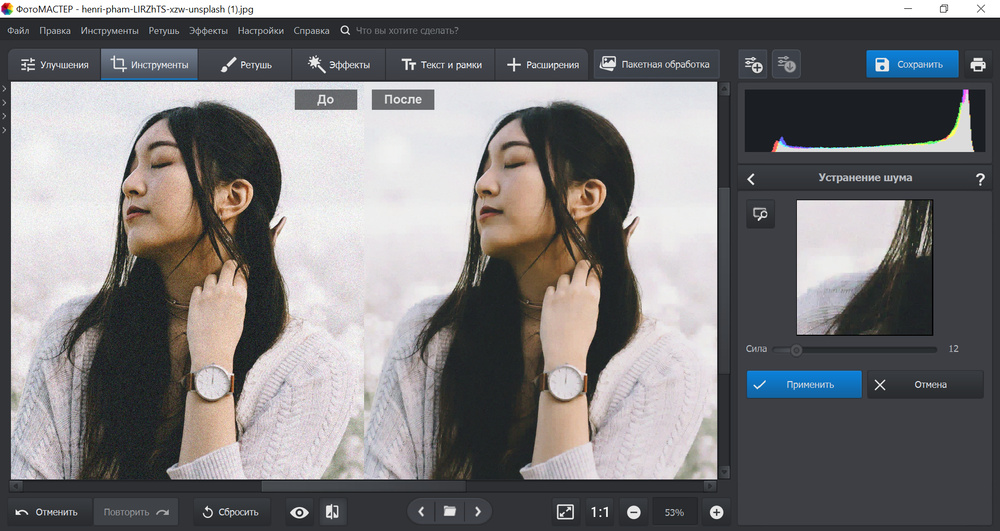
Типичная ошибка — судить о шумоподавлении только по гладкому фону. Сильная обработка действительно делает его чистым, одновременно стирая поры кожи, мелкий текст и фактуру материала. Если после коррекции детали выглядят нарисованными или восковыми, ослабьте эффект. Для стока небольшой естественный остаточный шум обычно менее разрушителен, чем потеря реальной детализации.
7. Добавьте резкость после шумоподавления
Во вкладке «Улучшения» откройте «Резкость». В программе доступны параметры силы, радиуса и порога. Работайте после шумоподавления: если сначала резко усилить края, вместе с деталями подчеркнется и зерно, которое затем придется агрессивнее сглаживать.
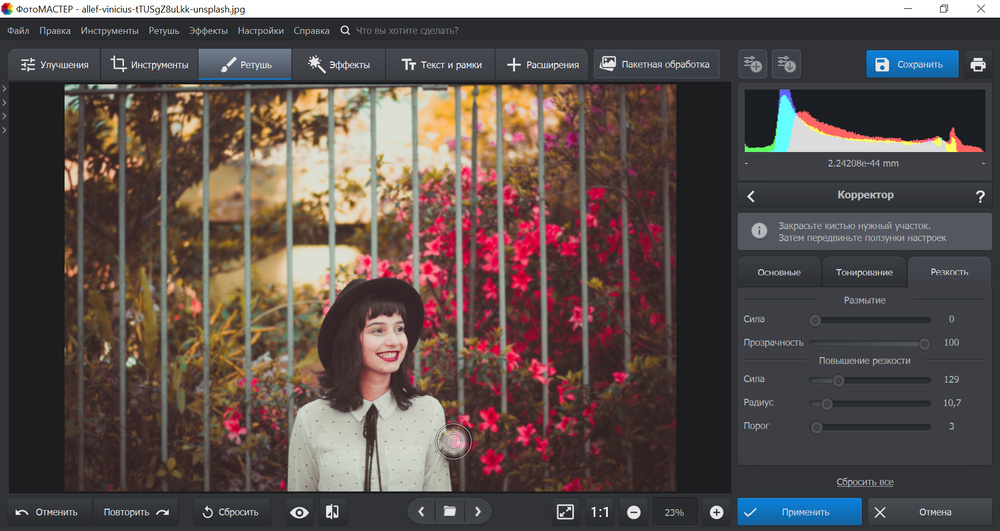
Смотрите на высококонтрастные границы. Светлая кайма с одной стороны и темная с другой означает, что резкость уже превращается в ореол. На коже лишняя резкость подчеркивает поры и дефекты, на небе — шум, на тонких ветках — ступенчатость. Если резкость нужна только главному объекту, локальная коррекция безопаснее одинаково сильного усиления по всему кадру.
8. Удалите пыль матрицы и действительно лишние объекты
Для небольших дефектов перейдите в «Ретушь». В ФотоМАСТЕРе доступны «Заплатка», «Восстанавливающая кисть» и «Штамп». Пыль матрицы особенно заметна на равномерном небе и светлом студийном фоне; повторяющееся пятно в одном месте нескольких кадров серии почти всегда стоит проверить в первую очередь.
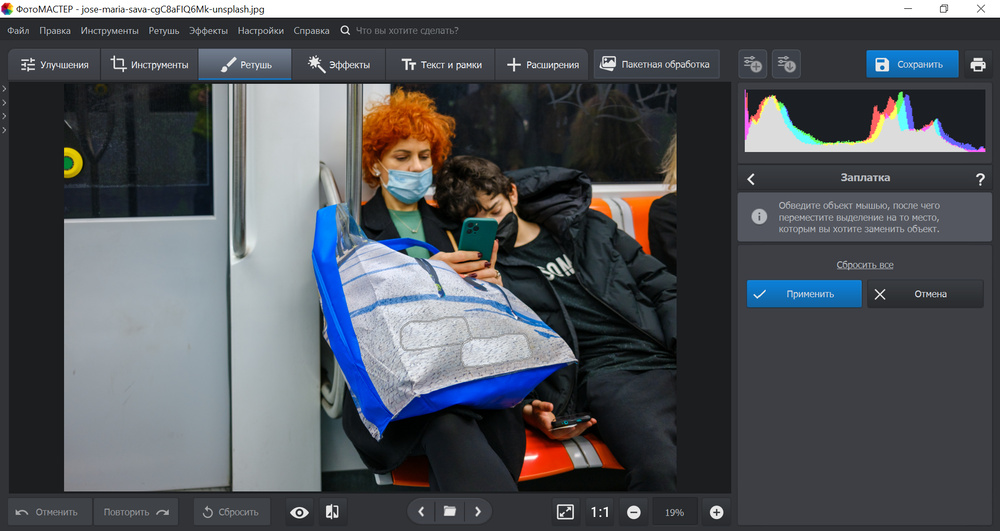
Штамп и заплатка легко создают повторяющийся рисунок. На песке, траве, ткани, кирпичной стене и других регулярных текстурах это видно сильнее, чем сам исходный дефект. После каждого заметного удаления перемещайте изображение и осматривайте участок вместе с окружением. Не превращайте ретушь в изменение фактов сцены без необходимости: для стоковой фотографии чистота должна сочетаться с правдоподобием.
9. Переносите настройки на серию только после одного эталонного кадра
Если серия снята в одинаковом свете, базовые настройки можно скопировать и применить к соседним кадрам; также в программе есть пакетная обработка. Сначала доведите один типичный кадр до приемлемого состояния. Затем переносите только те корректировки, которые действительно общие для серии: баланс белого, базовый тон или умеренную цветовую коррекцию.
Ретушь и локальные исправления нельзя считать одинаковыми для всей серии. Пыль на матрице часто повторяется, но предмет, кожа, блики и края меняются от кадра к кадру. После пакетного шага откройте каждый файл на 100% и проверьте фокус, шум, пятна, края и локальные переходы. Пакетность экономит повторные действия, но не отменяет контроль.
10. Сохраните отдельный финальный JPEG
Экспортируйте результат в JPEG в отдельную папку, не перезаписывая исходник. Сохраняйте полный полезный размер, если фотобанк не требует иного, и не добавляйте водяной знак. После сохранения откройте именно получившийся JPEG, а не рабочее изображение в редакторе. На финальном файле проверяются компрессионные артефакты, резкость, реальный размер в пикселях и наличие нужного цветового профиля.
Для Adobe Stock итоговый файл должен быть в sRGB. Если текущий редактор не дает явного контроля цветового профиля при сохранении, проверьте профиль готового JPEG в цветоуправляемом редакторе перед отправкой. Нельзя считать изображение sRGB только потому, что оно «нормально выглядит» на одном мониторе.
Для большой съемки: Adobe Lightroom Classic
Lightroom Classic рациональнее, когда на сток идет не один файл, а серия из десятков или сотен кадров. Программа хранит правки недеструктивно: исходник не переписывается, а изменения применяются при экспорте. Это позволяет отбирать, корректировать, копировать настройки, работать с метаданными и формировать финальные JPEG из одного каталога.
1. Отберите серию в Library до детальной проявки
Импортируйте исходники и сначала удалите из рабочего набора очевидный технический брак: промахи автофокуса, случайные кадры, дубли с закрытыми глазами, сильный смаз и неудачные фазы движения. Для похожих фотографий сравнивайте наиболее важную область при одинаковом увеличении. Лучше обработать один действительно сильный дубль, чем пять почти одинаковых файлов, где каждый немного слабее.
Для коммерческого стока дополнительный критерий отбора — полезность композиции. Оставляйте варианты с горизонтальной и вертикальной ориентацией, с разным количеством свободного пространства и без случайно обрезанных пальцев, посуды, упаковки или важных деталей. Технически чистый кадр становится ценнее, когда дизайнеру не приходится бороться с композицией.
2. Начните Develop с Basic, а не с художественного пресета
В модуле Develop панель Basic используется для баланса белого и основных тоновых коррекций. Сначала приведите в порядок экспозицию и общую цветовую нейтральность, затем переходите к контрасту и насыщенности. Не существует универсальных чисел вроде «Clarity +30» или «Saturation +20»: одинаковое значение дает разный результат на портрете, стекле, еде и ночном пейзаже.
Периодически включайте сравнение Before/After. Оно помогает заметить накопительный эффект: после нескольких мелких улучшений снимок может стать контрастнее и насыщеннее, чем требовалось. Для стока полезнее технически аккуратная база, которую покупатель сможет адаптировать, чем агрессивный визуальный стиль, уже необратимо зафиксированный в JPEG.
3. Исправьте кадр и оптику
Инструмент Crop отвечает за кадрирование и выравнивание. После него в Lens Corrections исправьте характерные искажения объектива и хроматические аберрации. На архитектуре и предметной съемке особенно заметны кривые вертикали, виньетирование и цветная кайма на контрастных контурах. Коррекция должна поддерживать геометрию, а не растягивать края до потери качества.
Если после исправления перспективы по краям появились пустые области, решите, что важнее: небольшой дополнительный кроп или ручная ретушь. Для стокового файла не стоит оставлять технические пустоты и одновременно нельзя срезать настолько много, что разрешение опустится ниже требований площадки.
4. Оценивайте Detail при 1:1
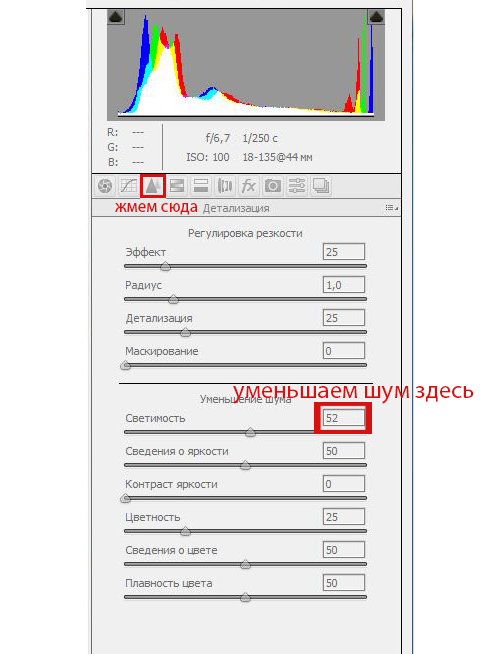
В панели Detail находятся Sharpening и Noise Reduction. Adobe рекомендует при работе с резкостью увеличивать фотографию минимум до 100%, а для оценки шума — до 1:1. В этом масштабе видно, что именно меняют параметры: реальную фактуру или только шум и края.
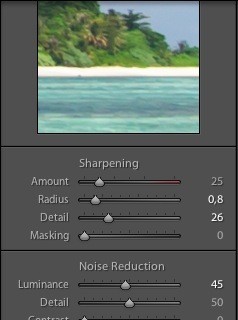
Сначала убирайте мешающий яркостный и цветовой шум, затем добавляйте ровно столько резкости, сколько выдерживает исходник. На портрете проверяйте волосы, ресницы, кожу и ткань; на предметке — надписи, металл, грани и мелкие царапины; на пейзаже — листву и тонкие ветки. Появление зернистой «песочной» фактуры, светлых ореолов или акварельных деталей означает, что обработка зашла слишком далеко.
5. Найдите пыль матрицы через Remove → Distraction Removal → Dust
В актуальном Lightroom Classic в модуле Develop откройте Remove, затем Distraction Removal и Dust. Функция автоматически находит пыль от матрицы или объектива и удаляет обнаруженные пятна. После обработки щелкайте по исправленным точкам и проверяйте, не захвачена ли реальная деталь — например, маленькая птица, пятно на стене или элемент фактуры.
Настройки Dust можно копировать на другие кадры; при вставке Lightroom Classic заново запускает обнаружение для каждой фотографии. Это полезно для серии, потому что пыль остается примерно в тех же координатах сенсора, а содержимое кадра меняется. Тем не менее финальный визуальный просмотр нужен каждому экспортируемому файлу.
6. Локальные маски используйте для выравнивания, а не для спецэффекта
Masking позволяет отдельно корректировать объект, небо, фон и другие зоны. На стоковой фотографии это удобно, когда нужно слегка выровнять лицо относительно контрового света, вернуть фактуру светлому небу или убрать цветовой сдвиг только на части фона. Маска не должна выдавать себя: ореол вокруг человека, темная кайма по горизонту или локально другой шум заметны при увеличении.
После сложной маски временно уменьшите эффект до нуля и верните обратно. Если кадр начинает выглядеть естественнее без коррекции, значит она стала слишком сильной. Еще один полезный тест — просмотр на темном и светлом фоне интерфейса: грубые края маски иногда лучше заметны именно при смене окружения.
7. Синхронизируйте только действительно общие параметры
Для кадров с одинаковым освещением можно использовать Sync или Auto Sync. Безопасно переносить настройки, связанные с общей цветовой температурой, профилем объектива и базовым тоном, если условия съемки не менялись. Небезопасно автоматически считать одинаковыми локальные маски, точечную ретушь и экспозицию кадров, снятых с разным отражением света.
После синхронизации быстро пролистайте серию в Develop. Следите за гистограммой, светами на коже и белых предметах, глубиной теней и общей насыщенностью. Один кадр с бликом или чуть другим поворотом модели может потребовать отдельной коррекции, даже если остальные девять работают на общих настройках.
8. Заполните описание и ключевые слова без спама
В Library можно работать с IPTC-метаданными и Keywording. Описание должно отвечать на вопрос, что реально изображено, а набор ключевых слов — помогать найти этот сюжет. Сначала указывайте основной объект и действие, затем контекст, окружение, концепцию и важные визуальные признаки. Не добавляйте предметы, которых нет в кадре, только ради большего числа совпадений в поиске.
Если площадка имеет собственные поля загрузки, данные из файла нужно сверить с ними после импорта. Метаданные полезны как заготовка и как собственный архив, но отправка фотографии не заканчивается на записи IPTC: финальное название, категория и релизы проверяются в кабинете фотобанка.
9. Экспортируйте через File → Export
Выберите готовые кадры и откройте File → Export. Для обычной стоковой фотографии в File Settings выберите JPEG и цветовое пространство sRGB. В Image Sizing сохраняйте полный размер либо задавайте размер, который точно соответствует требованиям конкретной площадки. Не включайте Watermarking. Выходное повышение резкости используйте только осознанно: оно добавляется поверх резкости, уже настроенной в Develop.
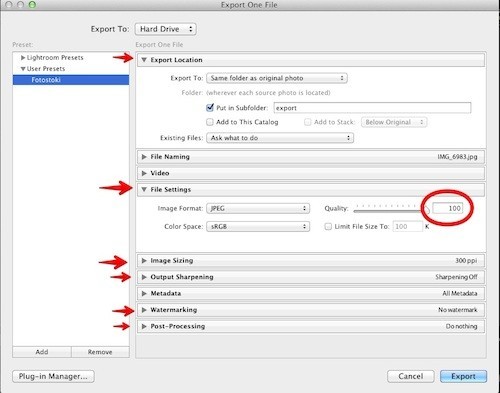
Параметр Resolution в ppi нужен прежде всего для печатного вывода и сам по себе не добавляет пикселей. Для фотобанка ориентируйтесь на реальную ширину, высоту и мегапиксели. Если включен Resize To Fit, проверьте, что уменьшение не опускает файл ниже минимального разрешения. Если уменьшение вообще не требуется, не включайте его по привычке.
Для точной локальной ретуши: Adobe Photoshop
Photoshop нужен не для того, чтобы «сильнее обработать» каждый снимок, а когда локальная задача становится точнее возможностей обычного RAW-конвертера: убрать пыль и мелкие дефекты на сложной фактуре, восстановить край предмета, аккуратно удалить знак, исправить повторяющийся фон или проверить изображение на уровне пикселей. Лучший стоковый результат обычно получается, когда глобальная проявка завершена до такой ретуши.
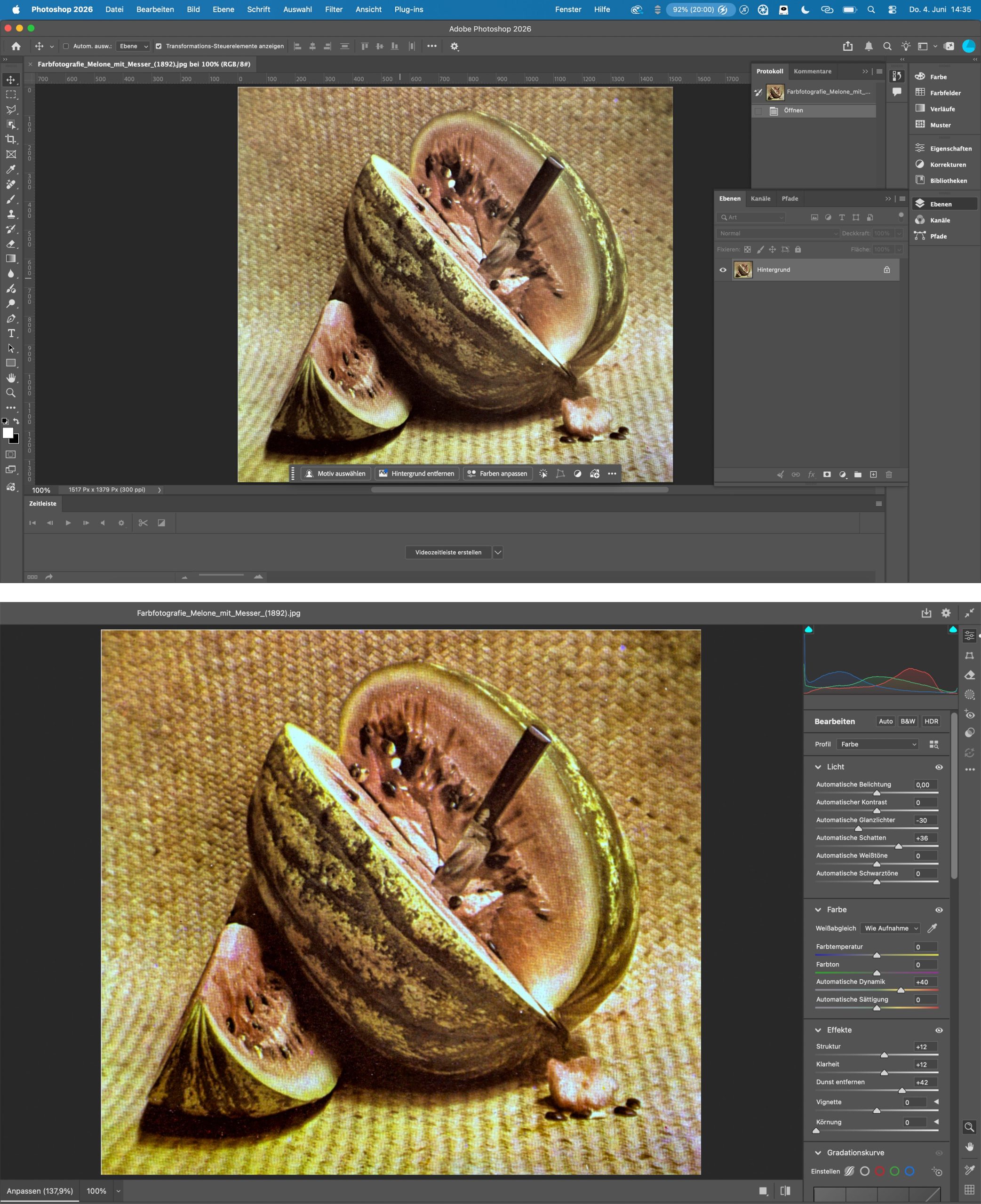
Adobe Camera Raw перед пиксельной ретушью
Если исходник RAW, сначала обработайте его в Adobe Camera Raw. Здесь выполняются баланс белого, базовый тон, цвет, коррекция оптики, шумоподавление и другие проявочные операции. Правки RAW сохраняются недеструктивно: исходные данные не переписываются, поэтому к параметрам можно вернуться без повторного ухудшения файла.
В Camera Raw панель Remove содержит режимы Remove, Heal и Clone; Visualize Spots помогает выявлять небольшие дефекты, включая пыль. Для обычной очистки стокового снимка Heal и Clone предсказуемы тем, что используют данные самого изображения. Generative Remove использует Adobe Firefly и требует подключения к интернету; если генерируются новые пиксели, перед публикацией нужно учитывать правила фотобанка о контенте, созданном или измененном генеративным ИИ.
1. Работайте на отдельном слое там, где это возможно
Для точечной ретуши создайте пустой слой над изображением и выберите инструмент, способный брать образец со всех видимых слоев. Такой подход оставляет исходный слой нетронутым: неудачный мазок можно удалить вместе с частью ретуширующего слоя, а не восстанавливать фотографию из истории действий. Для больших изменений можно разбить работу на несколько слоев — например, отдельно пыль, отдельно фон, отдельно мелкие дефекты предмета.
2. Spot Healing Brush оставьте для небольших дефектов
Spot Healing Brush подходит для одиночных пятен, пыли и небольших несовершенств. Выберите инструмент, настройте размер кисти чуть больше дефекта и проведите по области. Для работы на пустом слое включите Sample All Layers. После каждого исправления контролируйте соседнюю текстуру: алгоритм может взять неудачный фрагмент рядом с контрастной границей.
На лице не удаляйте каждую пору и естественную складку. На товаре не стирайте фактуру материала, если она является реальной характеристикой поверхности. Стоковая ретушь должна убирать отвлекающий технический дефект, а не превращать реальный объект в синтетическую модель.
3. Healing Brush используйте, когда нужно выбрать источник
Healing Brush позволяет указать образец вручную: Alt-клик в Windows или Option-клик в macOS задает источник, после чего мазок смешивает его с освещением и цветом целевой области. Это полезно рядом с границами, где автоматический выбор источника дает грязный край, или на фактуре, где важно взять образец из конкретного соседнего участка.
Перед выбором источника ищите зону с похожим освещением и масштабом текстуры. Кожа со щеки не всегда подходит для лба, ткань в тени — для освещенной части, а кирпич из другого ряда — для области с иной перспективой. После ретуши уменьшите и снова увеличьте изображение: повторяющийся рисунок легче заметить при смене масштаба.
4. Clone Stamp применяйте для контролируемого копирования пикселей
Clone Stamp копирует пиксели из выбранной точки. В актуальном Photoshop источник задается Alt-кликом или Option-кликом; в параметре Sample можно выбрать Current Layer, Current & Below или All Layers. Штамп особенно полезен на четких геометрических краях, где автоматическое смешивание Healing Brush размягчает контур.
Главная опасность штампа — узнаваемый повтор. Не клонируйте большой участок одним длинным мазком и не берите источник постоянно из одной точки. Меняйте источник, следите за направлением фактуры и периодически выключайте ретуширующий слой. Если после выключения слой «исчезает», а после включения не бросается в глаза, вмешательство обычно достаточно аккуратно.
5. Удаляйте логотип, только когда результат остается достоверным
Для коммерческого стока видимые торговые марки создают проблему с приемкой и лицензированием. Если небольшой знак находится на однородной поверхности и его можно убрать без нарушения формы предмета, локальная ретушь оправданна. Если логотип занимает большую часть упаковки, встроен в сложную фактуру или определяет сам объект, удаление может сделать предмет визуально странным и создать очевидные следы вмешательства.
После удаления проверьте не только место знака, но и геометрию бликов, градиенты, шум и текстуру по обе стороны исправления. На глянцевом пластике особенно легко получить пятно с другой яркостью; на ткани — размазанный рисунок; на металле — прерванный блик. Такой дефект при 100% выглядит хуже исходного логотипа и превращает юридическую проблему в техническую.
6. Переведите документ в sRGB корректным способом
Если рабочий документ находится в другом цветовом пространстве, используйте Edit → Convert to Profile и выберите sRGB как целевое пространство для платформы, которой оно требуется. Команда Convert to Profile пересчитывает цветовые значения с учетом исходного профиля. Не подменяйте ее Assign Profile: назначение профиля меняет интерпретацию чисел без нормального преобразования и способно заметно изменить внешний вид изображения.
После конвертации оцените насыщенные красные, зеленые и синие участки, а также градиенты и кожу. Если рабочее пространство было широким, часть цвета могла находиться за пределами того, что sRGB воспроизводит так же. Финальный контроль выполняется уже в целевом пространстве, а не только до преобразования.
7. Сохраните финальный JPEG и откройте его заново
Сформируйте отдельный JPEG, не перезаписывая мастер-файл со слоями. После сохранения закройте вопрос обработки не на словах, а повторным открытием JPEG. Проверьте реальный размер изображения, профиль, отсутствие водяного знака, компрессионные блоки, тонкие линии, небо и зоны с плавным градиентом. Именно этот файл увидит система фотобанка.
Если JPEG выглядит хуже рабочего документа, вернитесь к мастеру и измените экспорт, а не пытайтесь «подлечить» уже сжатый файл новым редактированием. Цепочка JPEG → правка → JPEG при каждом повторе добавляет потери и усложняет диагностику артефактов.
Как выбрать маршрут обработки
| Сценарий | Инструмент | Что делает особенно удобно | Что контролировать |
|---|---|---|---|
| Один кадр или небольшая серия без каталога | ФотоМАСТЕР | Последовательная коррекция, шум, резкость, аберрации и ретушь в одном интерфейсе | Не переусилить шумоподавление и резкость; проверить профиль финального JPEG |
| Десятки и сотни RAW из одной съемки | Adobe Lightroom Classic | Отбор, недеструктивная проявка, синхронизация, метаданные и пакетный экспорт | После Sync просматривать каждый кадр, особенно локальные маски и экспозицию |
| Сложная локальная ретушь | Adobe Photoshop + Camera Raw | Слои, контролируемое клонирование, точечное восстановление фактуры и цветоуправление | Повторы текстуры, края исправлений, лишнее вмешательство и правила для генеративной обработки |
Эти маршруты не взаимоисключающие. Большую съемку удобно отобрать и проявить в Lightroom Classic, отдельные сложные кадры передать в Photoshop, а небольшую серию подготовить целиком в ФотоМАСТЕРе. Важно не количество программ, а разделение задач: массовые коррекции выполняются пакетно, уникальные дефекты — покадрово, экспорт — только после полного контроля.
Проверка качества при 100%: что искать по всему кадру
Просмотр в полном размере — обязательный финальный этап. На уменьшенном превью глаз оценивает композицию и цвет, но большинство технических дефектов скрывается интерполяцией. Увеличьте JPEG до 100% и пройдите изображение последовательно, например от левого верхнего угла вправо и затем строка за строкой вниз. Такой маршрут надежнее хаотичных прыжков по заметным объектам.
Фокус и микродеталь
Главный объект должен быть резким там, где это ожидает зритель. У портрета проверяются глаза и ресницы, у еды — основной ингредиент или передняя зона, у предмета — логотип после разрешенной очистки, текстура и важные грани. Малая глубина резкости допустима как прием, но она не оправдывает случайный промах по смысловой точке.
Шум и следы шумоподавления
Смотрите отдельно на тени и гладкие поверхности. Цветные точки, грубая зернистость и полосы ухудшают файл, но чрезмерно гладкие поверхности тоже подозрительны. На коже должны оставаться естественные мелкие признаки, на дереве — волокна, на ткани — переплетение, на листве — различимые мелкие структуры. «Акварельная» фактура часто говорит о слишком сильном сглаживании.
Ореолы и перешарп
Белые или темные каймы вдоль контрастных границ появляются после избыточного повышения резкости или локального контраста. Особенно заметны ветки на небе, темные волосы на светлом фоне, архитектура и черный текст. Если контур будто обведен, уменьшите резкость в мастер-файле и экспортируйте заново.
Пыль, пятна и дефекты сенсора
Равномерное небо, белая студийная циклорама и стены — лучшие места для поиска пыли. Пятна сенсора часто повторяются в одинаковых координатах на серии. Удалив их на одном кадре, проверьте соседние файлы, но не копируйте точечную ретушь вслепую: содержимое под пятном меняется.
Хроматические аберрации и цветные края
Фиолетовые и зеленые полосы вокруг контрастных деталей особенно хорошо видны у края кадра. Их не нужно путать с реальным цветным контуром предмета. После коррекции оцените, не пропал ли цвет тонкой детали целиком.
Градиенты и компрессия
На небе, стенах и размытом фоне ищите ступенчатые переходы, квадратные блоки и грязные границы. Они могут появиться после сильной коррекции JPEG, чрезмерного осветления теней или слишком агрессивного сжатия при экспорте. Проверять нужно финальный JPEG, потому что часть артефактов возникает именно на стадии сохранения.
Следы ретуши
Повторяющиеся травинки, два одинаковых облака, зеркальные куски ткани, прерванный шов или резко изменившееся зерно выдают клонирование. На портрете дополнительно ищите чрезмерно ровную кожу и размазанные границы волос. Если исправление стало заметной частью изображения, проще откатить его и выполнить меньшим количеством мазков.
Геометрия и горизонт
У предметной съемки контролируйте вертикали упаковки и круглые объекты у краев, у архитектуры — вертикальные линии и перспективу, у пейзажа — горизонт. После коррекции объектива края могут растянуться, поэтому геометрию оценивают уже после всех автоматических профилей.
Типичные ошибки и безопасный откат
Попытка спасти нерезкий исходник
Симптом: после усиления резкости контуры становятся жесткими, а полезная текстура не появляется. Причина: фокус или движение потеряны в момент съемки. Исправление: вернитесь к отбору и выберите более резкий дубль. Откат: обнулите сильное повышение резкости; не добавляйте второй алгоритм поверх первого.
Слишком сильное шумоподавление
Симптом: кожа выглядит восковой, ткань превращается в однородное пятно, мелкие листья слипаются. Причина: вместе с шумом удалена высокочастотная фактура. Исправление: уменьшите яркостное шумоподавление и оцените кадр в масштабе 1:1. Откат: вернитесь к RAW или недеструктивной настройке до сглаживания.
Перешарп
Симптом: вокруг темных предметов появляется светлая кайма, зерно становится грубым. Причина: слишком большая сила или радиус повышения резкости, иногда в сочетании с выходным шарпингом. Исправление: уменьшите резкость на этапе проявки и проверьте, не добавляется ли она повторно при экспорте.
Слишком тяжелый цветовой стиль
Симптом: кожа уходит в оранжевый, зеленая листва становится неестественно яркой, тени приобретают сильный оттенок. Причина: пресет или цветокоррекция применены как готовый эффект без адаптации к сцене. Исправление: снизьте интенсивность и верните нейтральную базу. Откат: сравните Before/After и удалите коррекции, которые не решают конкретную техническую задачу.
Несколько поколений JPEG
Симптом: вокруг мелких деталей появляются блоки, границы становятся грязнее после каждой правки. Причина: один и тот же JPEG многократно открывался и сохранялся с потерями. Исправление: экспортируйте новый JPEG из RAW, PSD/TIFF-мастера или другого несжатого рабочего состояния. Откат: не используйте уже ухудшенный JPEG как новый мастер.
Сильное вытягивание недоэкспонированных теней
Симптом: в темных участках проявляются цветные пятна, полосы и рыхлая фактура. Причина: исходник получил слишком мало света, а коррекция усилила слабый сигнал вместе с шумом. Исправление: уменьшите подъем теней и оцените другой дубль. При следующей съемке решайте проблему экспозицией, а не последующей агрессивной обработкой.
Кроп ниже минимального размера
Симптом: композиция стала аккуратнее, но файл перестал соответствовать минимальным 4 МП. Причина: слишком большая часть кадра отброшена. Исправление: ослабьте кадрирование или выберите исходник с более подходящей композицией. Откат: вернитесь к недеструктивному Crop, а не увеличивайте маленький результат интерполяцией ради формального порога.
Случайный водяной знак
Симптом: в углу финального файла появляется подпись, логотип автора или номер. Причина: использован веб-пресет или старый экспортный шаблон. Исправление: отключите Watermarking и экспортируйте заново. Покупателю предоставляется чистый лицензируемый файл, а защитные превью формирует сама площадка.
Неверный профиль
Симптом: в браузере или кабинете фотобанка цвет заметно отличается от редактора. Причина: файл экспортирован в неподходящем пространстве или профиль назначен вместо преобразования. Исправление: конвертируйте мастер в sRGB штатной функцией управления цветом и создайте новый JPEG. Не исправляйте цвет «на глаз» поверх уже неверно интерпретированного файла.
Пакетная коррекция без покадрового просмотра
Симптом: часть серии выглядит нормально, а в отдельных кадрах выбиты блики, маска захватывает другой объект или ретушь попадает на полезную деталь. Причина: синхронизированы параметры, зависящие от содержимого кадра. Исправление: оставьте пакетными только общие настройки и пересмотрите локальные правки по каждому файлу. Откат: в недеструктивном редакторе снимите неподходящую синхронизированную настройку именно с проблемного кадра.
Метаданные: как описать снимок после обработки
Технически хороший файл еще нужно правильно описать. Название и описание должны передавать предмет, действие и контекст без рекламных эпитетов. Формулировка «молодой человек работает за ноутбуком у окна в домашнем офисе» полезнее, чем «красивая современная жизнь», потому что в первом варианте есть конкретные визуально подтверждаемые признаки.
Ключевые слова располагайте от самого важного к дополнительному. Сначала объект: человек, ноутбук, кофе. Затем действие: работа, печать, видеозвонок. После этого контекст: домашний офис, удаленная работа, утро. В конце — концепции, которые действительно считываются из кадра: концентрация, технология, коммуникация. Не добавляйте профессию, страну, эмоцию или предмет, если этого нельзя уверенно определить по изображению и информации съемки.
Для серий не копируйте один набор механически. На одном кадре человек может смотреть в камеру, на другом — печатать, на третьем — держать телефон; направление взгляда и действие меняют поисковый смысл. Базовые слова можно повторить, но конкретные отличия должны отражаться в описании и тегах.
EXIF и IPTC полезны для собственного архива и передачи части сведений, но не заменяют проверку полей после загрузки. Если требуется отдельно посмотреть или изменить служебные метаданные, на TopFotograf есть разбор ExifTool и его работы с метаданными. Для обычной стоковой отправки достаточно не потерять важные авторские данные и не рассчитывать, что все площадки одинаково интерпретируют встроенные поля.
Люди, собственность и логотипы: что проверить до отправки
Для коммерческого стока узнаваемые люди требуют корректно оформленного релиза модели. Узнаваемость не сводится только к полному лицу: человека могут идентифицировать по сочетанию внешности, татуировок, контекста и других признаков. Если релиза нет, не пытайтесь решить вопрос сильным блюром лица — такой прием ухудшает изображение и не превращает коммерческий сюжет автоматически в безопасный.
Собственность тоже может требовать отдельного разрешения, особенно когда кадр строится вокруг узнаваемого частного объекта, произведения искусства или защищенного дизайна. Требования зависят от конкретного фотобанка и типа лицензирования, поэтому документы нужно проверять до массовой ретуши серии: бессмысленно часами чистить десятки кадров, которые все равно нельзя отправить в выбранную коммерческую категорию.
Товарные знаки, логотипы и фирменные надписи в коммерческих изображениях часто приходится исключать. Если знак мал и находится на простой поверхности, аккуратная локальная ретушь может быть достаточной. Если бренд определяет весь объект, разумнее выбрать другой ракурс или другой кадр. Некоторые площадки принимают документальные редакционные материалы по отдельным правилам, но коммерческую и редакционную подачу нельзя смешивать.
Чек-лист перед загрузкой на фотосток
- Выбран самый резкий и композиционно полезный дубль, а не просто первый обработанный кадр.
- Финальная ширина и высота дают не меньше минимального количества мегапикселей выбранной площадки.
- Главный объект резкий, а малая глубина резкости выглядит осознанной.
- На 100% нет заметных следов смаза, перешарпа и светлых ореолов.
- Шум не разрушает гладкие области, но шумоподавление не стерло фактуру.
- Пятна матрицы, случайные точки и технический мусор удалены.
- Хроматические аберрации не образуют цветную кайму на контрастных краях.
- Баланс белого и оттенок кожи выглядят естественно для условий съемки.
- Насыщенность не разрушает детали в ярких цветах.
- На фоне и после клонирования нет повторяющихся узоров, швов и пятен другой резкости.
- Горизонт и геометрия исправлены, если сцена этого требует.
- В коммерческом файле нет случайных логотипов и ненужных фирменных знаков.
- Для узнаваемых людей и нужной собственности подготовлены релизы, если они требуются выбранной площадкой.
- Файл сохранен в допустимом формате и не превышает ограничение по размеру.
- Для площадки, требующей sRGB, в JPEG записан корректный профиль sRGB.
- Водяной знак, подпись автора и рамка отключены.
- Открыт и просмотрен именно финальный JPEG после экспорта, а не только рабочий мастер.
- Название, описание и ключевые слова соответствуют тому, что реально изображено.
Частые вопросы
Обязательно ли снимать для стока в RAW?
Нет. Крупные фотобанки принимают финальные JPEG, поэтому исходник JPEG сам по себе не делает фотографию непригодной. RAW удобнее как рабочий материал: он дает больше свободы при коррекции баланса белого, светов и теней. Если исходник только JPEG, избегайте агрессивных повторных правок и сохраняйте финальную версию непосредственно из мастер-файла, а не через несколько поколений пересжатия.
Нужно ли ставить 300 dpi?
Для цифровой приемки важнее реальное количество пикселей и мегапикселей. Параметр ppi описывает предполагаемую плотность при печатном выводе и не создает новую детализацию. Изображение 3000 × 2000 остается шестимегапиксельным независимо от того, записано в метаданных 72, 240 или 300 ppi. Поэтому сначала контролируйте размеры в пикселях и требования конкретной площадки.
Всегда ли нужен JPEG с качеством 100?
Универсального требования «только 100» нет. Слишком низкое качество создает заметные артефакты, а максимально возможное значение увеличивает размер файла и не исправляет слабый исходник. Задача — получить JPEG без видимой деградации, который укладывается в лимит площадки. После экспорта проверьте тонкие линии, градиенты, текстуру и края в масштабе 100%.
Можно ли использовать пресет на всю съемку?
Пресет годится как стартовая точка, если серия снята в сопоставимом свете. Но он не заменяет покадровую проверку. Разный блик на коже, поворот предмета, отражение окна или участок яркого фона меняют гистограмму и локальный контраст. Примените общую базу, затем проверьте каждую фотографию и отключите коррекции, которые ухудшают конкретный кадр.
Можно ли резкостью исправить промах фокуса?
Нет. Повышение резкости усиливает контраст уже существующих границ, но не восстанавливает информацию, которую камера не записала в фокусе. На слегка мягком, но технически пригодном кадре умеренный шарпинг помогает подготовить вывод. На явно нерезком дубле он создаст жесткие контуры и шум без реальной детализации. Для стока надежнее выбрать резкий исходник.
Нужно ли обязательно удалять весь шум?
Нет. Цель — убрать мешающий шум, а не сделать каждую поверхность идеально гладкой. Маленький остаточный шум часто менее заметен, чем уничтоженная фактура кожи, ткани или волос. Шумоподавление оценивают вместе с деталями: если фон стал чище, а объект потерял структуру, настройка слишком сильная.
Стоит ли увеличивать маленькое фото до минимальных 4 МП?
Увеличение меняет число пикселей, но не добавляет исходной оптической информации. Если интерполяция делает края мягкими или создает искусственную текстуру, формальное достижение порога не решает проблему качества. Лучше использовать кадр с достаточным реальным разрешением или вернуться к исходнику до чрезмерного кропа.
Вывод
Надежная подготовка фотографии для стока начинается с сильного исходника и заканчивается проверкой финального JPEG, а не эффектной картинкой в окне редактора. Для отдельного кадра удобно пройти весь базовый цикл в ФотоМАСТЕРе; для большой серии Lightroom Classic дает отбор, синхронизацию и контролируемый экспорт; Photoshop с Camera Raw нужен там, где важна точная локальная ретушь.
Практический следующий шаг прост: возьмите один лучший RAW или камерный JPEG, доведите его до нейтрального технически чистого состояния, просмотрите весь кадр при 100%, экспортируйте в параметры выбранного фотобанка и еще раз откройте готовый файл. Только после того как один эталонный кадр проходит этот контроль без замечаний, переносите общие настройки на остальную серию.












